Разблокировать загрузчик Asus Transformer Pad TF300TG

Здесь мы расскажем как разблокировать загрузчик Asus Transformer Pad TF300TG через ZYKUFlasher 1.1 бесплатно без смс и походов в сервисный центр :D. Все действия будут производиться на ПК с подключенным к нему смартфоном. Хотим предупредить вас что разблокировка «бутлоадера» может лишить вас гарантии на устройство.
Что такое загрузчик на Android 13, 12, 11, 10, 9 pie, 8 Oreo, 7.0, 6, 5
Бутлоадер — это программа, загружающаяся до операционной системы (в нашем случае до Андроид) и отвечающая за её запуск.
Почему загрузчик на Андроид заблокирован по умолчанию
Компания производитель делает это не просто так, а чтобы вы не запускали на устройстве другие операционные системы или чтобы вы не установили самую последнюю версию Android, ведь в таком случае они не досчитаются прибыли, так как по их плану вы должны были купить новое устройство, а не обновить уже существующее.
Разблокировка загрузчика Asus Transformer Pad TF300TG

3 простых шага подготовят вас к делу:
- Зарядите батарею смартфона как минимум на половину;
- Включите отладку по USB в Android (USB debugging);

Основная часть работы:
- Скачайте ZYKUFlasher 1.1, попутно прочитав инструкцию при необходимости;
- Запустите утилиту, но не трогайте никакие настройки;
- Нажмите Unlock bootloader only, при использовании данной функции делается только разблокировка загрузчика, а все остальные настройки программы игнорируются!;
Asus transformer pad tf300tg как разблокировать загрузчик
Asus Eee Pad Transformer TF300 — Прошивки
 TF300T, TF300TG
Описание | Обсуждение » | Покупка » | Аксессуары » | Клуб пользователей » | Украшательства » | Прошивка Ubuntu Touch » | Прошивки »
Для вашего же блага рекомендуется сделать NVFLASH бекап перед установкой кастомов! Без него вы имеете шанс влететь на дорогостоящий ремонт в сервисном центре и потерю всех данных на планшете в случае неверных действий при прошивке устройства.Руководство по NVFLASH есть в разделе «Инструкции».
Установить PPP Widget
Как настроить соединение:Вам сюда
Способ настройки №2 с Xposed: Вам сюда
Если перестало работать (или спсоб №3):Вам сюда
1. Узнайте территориальную принадлежность Вашего планшета (SKU). Зайдите в «Настройки» > «О планшетном ПК» > «Номер сборки». Там вы увидите строку WW_epad-8.X.X.XX_2011xxxx, где 8.X.X.XX — версия прошивки, а WW – это территориальная принадлежность (SKU).
WW — Международная сборка.
US — Американская сборка.
2. Скачайте прошивку из шапки для Вашего региона].
3. После того, как вы скачали файл с прошивкой, распакуйте его содержимое в корень карты памяти, и вставьте её в планшет.
4. Далее Настройки — О планшетном ПК — Проверить обновление.
Внимание! Данные рекавери предназначены для последней версии прошивки бутлодера (10.6.1.27.X для tf300t и 10.6.2.X для tf300tg/tl). Попытка их установки на старый бутлодер от Android 4.1 окирпичит ваше устройство с вероятностью в 99.99%.
На кастомных прошивках не рекомендуется выполнять сброс пользовательских данных (ни через андроид/ни через меню бутлоадера) — это приводит к выходу из строя внутренней памяти. Если хотите сделать сброс, делайте это через TWRP
TWRP версии 3.0 систему F2FS не поддерживает!
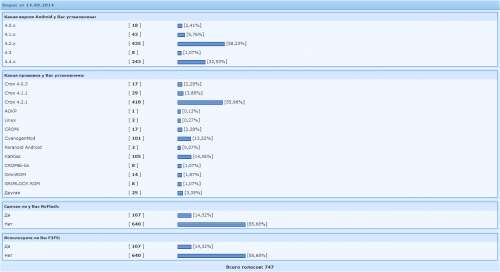
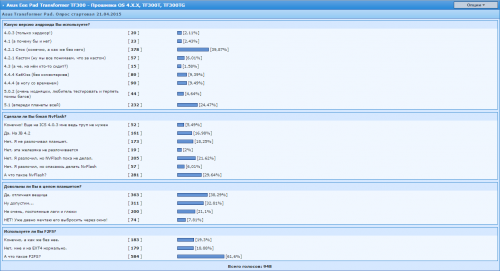
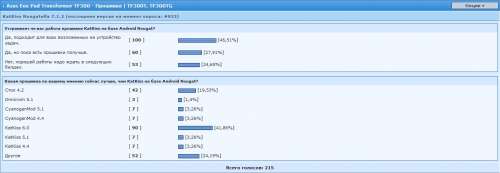
В теме нет куратора. Если в теме есть пользователь, желающий стать Куратором и соответствующий Требованиям для кандидатов, он может подать заявку, создав новую тему в разделе Хочу стать Куратором (предварительно изучив Правила и рекомендации для Кураторов). До назначения куратора, по вопросам наполнения шапки, обращайтесь к модераторам раздела через кнопку под сообщениями, на которые необходимо добавить ссылки.
Сообщение отредактировал cherva70 — 13.06.23, 00:51
1. достаёте blob из понравившейся прошивки с сайта ASUS и кладёте его на планшет (внутри это /sdcard)
2. перегружаетесь с CWM — планшет подключен, в устройствах появляется устройство с названием Transformer — ставите для него драйвер из Android SDK принудительно (у меня вот тут лежит c:\Program Files (x86)\Android\android-sdk\extras\google\usb_driver\ — драйвер Android ADB Interface)
3. в CWM выбираете mount /data (вроде в advanced где-то, хотя могу ошибаться)
4. запускаете консоль (с загруженным CWM!) и там набираете adb shell
5. получите root shell в CWM — там набираете dd if=/sdcard/blob of=/dev/block/mmcblk0p4
6. идёте курить минут на 5
7. после того как dd (disk dump) отработал в CWM делаете wipe cache и wipe davlik cache
8. перегружаете и ждёте пока всё поставится заново.
на выходе (после перезагрузки) CWM recovery слетит на стоковый потому что blob содержит 5 партиций внутри себя:
1. таблицу разделов
2. bootloader
3. linux kernel
4. recovery
5. applications (то, что находится в /system) — root тоже слетит
собсно вот так где-то.
echo 2 >/proc/cpu/alignment
exit 0
пустых строк сверху быть не должно — "#" должен быть первым символом в файле.
3. В Notepad++ идём в меню "Правка->Конвертация конца строки->Преобразовать в Unix-формат".
4. Сохраняем файл под именем align.sh в папке, где хранится adb — больше для удобства. Если всё сделано правильно размер файла будет 53 байта.
5. Запускаем cmd в папке с adb.
6. Набираем "adb push align.sh /data/local/"
7. Набираем "adb shell"
8. Набираем "su"
9. Набираем "cp /data/local/align.sh /data/" — сразу в /data/ нельзя запихнуть — права не те 🙂
10. Набираем "chown 0.0 /data/align.sh; chmod 755 /data/align.sh"
11. Идём на Play Market и ставим Script Manager — он там один.
12. Запускаем, выбираем в нём чтобы запускался от root.
13. Идём в папку /data/ во внутреннем проводнике SManager'а, выбираем там align.sh
14. В появившемся меню отмечаем иконки "Su" и "Boot" — чтобы скрипт запускался при перезагрузке.
чтобы игнорировать а не исправлять — пробовал так — тоже работает
чтобы посмотреть сколько таких ошибок было исправлено можно набрать в консоли adb под рутом
PS в стоковой прошивке значение равно 4 (посылать сигнал SIGBUS) и устанавливается оно в /init.rc — если есть желание у умельцев пересобрать ramdisk — можете это сделать 🙂
Ну вот теперь послушайте как обстоит дело в действительности:
TF300T использует в качестве прошивки так называемый blob (в TG есть ещё 2 файла для модема). Внутри этого blob'а лежат следующие части:
APP — это тот раздел, что смонтирован непосредственно внутрь /system (обычная линуксовая файловая система ext4)
EBT — это загрузчик — аналог BIOS в компьютере
LNX — это линуксовое ядро + ramdisk, который монтируется в / и служит корнем всей файловой системы
PT — таблица разделов внутренней памяти (хотя не уверен)
SOS — recovery — структура как у LNX, только там есть всё для работы
Эти части не подписаны отдельно каждая (как например делает HTC), но подписан весь blob (первые 28 байт). Собственно blob — это своего рода контейнер, который позволяет прошить что нужно.
Помимо этого в системе android есть изменяемые части — /data и /cache (ну и /mnt) — куда пользователи могут писать и эти части форматируются при factory reset.
Если Вы прошьете blob (подписанный) на устройство с заблокированным загрузчиком и сделаете factory reset — у вас получится устройство из коробки и не один сервисный центр не сможет доказать что Вы получали на нём root. Ну если вы конечно не оставите SDCARD с SuperSU.apk в планшете 🙂
опять моя инструкция 😉
КАК ОТКЛЮЧИТЬ АВТОКОНТРАСТ!
Даже при отключенной авторегулировке яркости подсветки планшет иногда подстраивает яркость/контрастность, наиболее это заметно в режиме энергосбережения и при низкой яркости подсветки.
Причина — технология Didim (она же dynamic dimmer, smart dimmer, динамический контраст) реализованная в процессорах Tegra3 — суть ее в том, что процессор постоянно анализирует изображение и подстраивает яркость/контрастность что бы вывести его без потери качества, но при меньшей яркости подстветки, что позволяет снизить потребление. Подробнее можно почитать, например, тут
Что бы избавиться от этого требуется рут, далее в консоли выполняем команду
P.S. не забываем ставить лайки вот ЭТОМУ ТОВАРИЩУ т.к. это его инструкция ну можно и мне 😉
не забываем отписываться!
Wipe data/factory reset — сброс всех настроек, удаление сторонних приложений
Wipe cache — чистка кэша
Wipe dalvik-cache — чистка "хвостов" ядра
Wipe battery stats — итак понятно
Это все вкратце)
Попробовал сейчас с драйверами из шапки, не получилось заставить adb работать.
С ним устройство Transformer в диспетчере устройстве стало Tranformer Prime ADB Interface и я без проблем закинул архив на карту памяти.
Вот более подробная инструкция без лишних телодвижений. Что бы было все намного проще, сделайте все, как в ней написано.
1. Скачиваем USB-драйвер выше, распаковываем куда угодно, но не устанавливаем.
2. Скачиваем adb.zip ( 196.56 КБ )
, распаковываем и кладем папку adb в корень диска C
3. Копируем архив с прошивкой в корень диска C.
4. Включаем планшет в режиме рекавери, поключаем его к ПК.
5. В диспетчере устройств появится устройство Transformer.
6. Кликаем по Transformer правой кнопкой мыши — Обновить драйвер — Установка из указанного места — Обзор — указываем путь к папке Universal_Naked_Driver_0.7 (это папка с драйверами).
7. Устройство становится Tranformer Prime ADB Interface.
8. Запускаем командную строку. Win + R — cmd — OK или Пуск — Выполнить — cmd — OK
9. В командной строке пишем команды по очереди:
cd c:\adb (не забудьте пробел между cd и c)
adb push c:\Название прошивки.zip /sdcard/ (не забудьте пробел между Название прошивки.zip и /sdcard/)
10. Появятся цифры.
Все, архив во внутренней памяти.
Если Вы все сделали так, как описано в этой инструкции, соблюдая все пути и названия, то все получится.
После установки дров от Prime’а, все выше написанное можно проделать на включенном планшете.

Сообщение отредактировал Армстелл — 18.04.16, 20:02
Сообщение отредактировал K-User — 18.08.12, 16:02
Сообщение отредактировал K-User — 20.08.12, 12:30
Устанавливаем TWRP рекавери и рут права на Jelly Bean
Скачиваем оба файла внизу поста.
fastboot.zip расспаковываем и кладём в корень С диска
Выключаем планшет
Так же как и раньше зажимаем громкость вниз и павер, держим 3 секунды
Попадаем в бутлодер. Теперь там уже 4 иконки
Затем нижней громкостью перемещаем курсор на иконку USB подтверждаем выбор кнопкой громкость вверх
подключаем шланг. ждем чтоб винда распознала устройство.
На ПК запускаем CMD (Пуск -> Найти -> CMD)
Заходим на диск С: пишем fastboot
Потом пишем fastboot -i 0x0b05 flash recovery tf300t-jb.blob можно и даже нужно скопировать и вставить!
Жмём Энтер.
Ждем 8 секунд видим синюю полоску, процесс прошивки закончен. В командной строке видим ОКAY

Отключаем шланг, перезапускаем таблетку, нажимая громкость вверх и павер. я держал сек 10 нажатыми
Теперь копируем Superuser-3.2-RC3-arm-signed на таблетку в любое место.
И снова запускаем бутлодер, только теперь нужно выбрать иконку RCK
Запускается TWRP
Прошиваем Superuser-3.2-RC3-arm-signed
Перезапускаем таблет
Загружаем Supersu из Google Play и устанавливаем
Открываем, соглашаемся на апдэйт бинарного файла
Всё. Теперь ваш Джелли с правами рут :thank_you:
Всё что нам нужно:
[attachment=»1962938:fastboot.zip»]
Superuser-3.2-RC3-arm-signed.zip ( 1.08 МБ )
Сообщение отредактировал desjkee — 23.08.12, 22:33
Поправит 🙂
1. bootloader — это аналог BIOS в планшете. вместо него ничего не шьется. прошивка чего-либо в планшет — это загрузка "этого добра" в специальный раздел staging (/dev/block/mmcblk0p4), проверка что "это добро" подписано правильными ключами (делается это бутлоадером), и прошивка "этого добра" уже туда, куда нужно. разлочка bootloader'а — это собственно запрещение проверки ключей перед прошивкой. протокол fastboot поддерживается именно bootloader'ом.
2. recovery — это обычное ядро linux плюс минимальный набор утилит для прошивки, обновления восстановления системы. прошивается в отдельный раздел. обычно занимает 5-6 MB (4 из которых — это ядро)
3. linux kernel — по составу — практически это recovery. по большому счету из отличий содержит только сценарий монтирования раздела /system и запуска dalvik — виртуальной машины на которой работает андроид.
4. system — собственно виртуальная машина dalvik и приложения андроид.
что касается разницы между ядрами 3.0 и 2.6 — большой разницы нету.
процесс загрузки как рекавери так и основного ядра такой:
1. загружается сжатое ядро
2. загружается ramdisk (из этого-же раздела)
3. ядро запускается и распаковывает само себя в памяти и стартует
4. монтируется ramdisk в /
5. запускается первый процесс "/init", который выполняет скрипт "/init.rc"
У нас нет темы для украшалок, по-этому пишу сюда, а куратор пусть решает что с этим делать 😉
Перерыл весь xda и наш форум, нигде нет инфы как сменить например софт кнопки или например батарею в процентах.
Софт кнопки на родном JB совсем другие и хочется чтоб было одинаково как на телефоне так и на планшете.
Посему небольшой мануал для желейных кнопок.
Внимамние! Не ставить на официальные прошивки!
На всякий случай сделайте бэкап!
Работает на деодекс прошивках! Такой является JellyBean-Hydro.
Если есть рут, то можете деодексировать сток сами.
Соответственно нужен рут
Скачиваем SystemUI.apk ( 2.81 МБ )
В root explorer (или похожий с правами рут) идем в папку system/app и переименовываем файл SystemUI.apk в SystemUI.apk.bac
Помещаем скаченный SystemUI.apk в эту папку
Даём файлу права rw-r-r
Перегружаем таблет
И любуемся

Для более продвинутых, есть ещё один способ. Старый добрый MetaMorph
Скачиваем набор кнопок в зип формате
Открываем и немного изменяем название папок. Все иконки помещаем в конечную папку "drawable-sw720dp-hdpi" и "drawable-sw720dp-mdpi"
Устанавливаем MetaMorph на таблет, выбираем свой модифицированный зип и применяем. После рестарта слетают обои с рабочего стола,
но кнопки удачно меняются :thank_you:
Вот пример зипа, стоковые кнопки с отражением softkeys_JBstockreflect.zip ( 14.4 КБ )

Сообщение отредактировал gralexon — 05.09.12, 12:18
"I've just been quoted $122 + $65 + $10 shipping. Which comes out to a shade under $200 total."
Что-то после таких сообщений на xda мне кажеться, что и авторизованые сервис центр будет говорить мне что нужна замена мат. платы. и не умеют они шить через apx и сами то. Если за бугром все так-же.
200 это по моему у них так по божески (у нас вообще смысла нет такие вещи проделывать, либо технарь сегодня пошутил так и я не понял его шутки, либо так оно и есть) раскажу по порядку, решил я так как было время, сегодня смотаться в СЦ асуса (центральный!), ну меня там мило встретили, чего мол желаете, ну я и пожелал)) откат с JB на ICS, тут у приемщика возникла такая мина я вам скажу, а что мол не так и почему вы хотите это сделать, тем более за свои же деньги мол . ну да ладно сказал ему что просто не нравится и все, вот хочу ICS, в кратце обрисовал ситуевину, что мол асус свинью подложил, дал разблокировщик, я им воспользовался — лишился гарантии, а тут с обновлением мне снова блокировку получите а гарантию обратно нет, вообщем он пару раз сбегал к инженерам, видимо им рассказал как и чего, те спросили что ставить (в смысле какую версию) я уж порадовался, да мол любую .29 .30, типа я буду снова как нормальный человек на СМ и не тут то было, час примерно времени они его мучили и так я и остался с этим желейным бобом, но вариант предложили, если мол устраивает, то давайте его оставляйте, мы свяжемся с асусом (будет это 2-3 дня минимум) они должны дать код и мы мол только после сможем вам восстановить загрузчик и ICS, я пока не стал этого делать, всетаки надежда теплится что что нибудь придумают либо команда циана либо вторые (запамятовал, AOKR которая вроде). между делом поинтересовался а как мол тогда восстанавливают APX которые, ответил что не все мол восстанавливаются, ну и следующим вопросом поинтересовался стоимостью замены материнки и матрици (вот ответа не понял до сих пор, толи пошутил он толи так оно и есть, вообщем лажа полная у нас с этим, ибо и то и то случай чего под 400 бачей, склонен думать что он не пошутил, ибо я на это сказал что это же что то с чем то, проще новый купить и запчасти останутся, на что он как бы согласился со мной) вообщем вот такой у меня поход получился, слов нет только матом
Модуль raw_ip_net не управляет питанием модема. Он используется только для передачи пакетов IP из модема по шине USB (к которой он кстати подключен).
Питание, сброс и ещё некоторые вещи управляются через так называемые GPIO — general purpose input-output выводы этого SoC.
Модуль который отвечает за управление питанием модема называется baseband-xmm-power.c и находится в 'arch/arm/mach-tegra'. Он собран в ядро и не может быть перезагружен.
Кроме этого для модема в TG ещё используется один модуль — baseband_usb_chr.ko. Он используется только для обновления фирмвари в модеме и загружается только в рекавери. Именно по этой причине для TG нужна специально собранная рекавери — иначе просто не будет обновляться модем.
Ещё предостережение для тех, кто хочет собрать ядро сам (на линуксовой машине это не сложно) — не пытайтесь собирать стандартным адроидным NDK — ядро загрузится, не будут грузиться модули. Компилятор нужно брать тут — Building Kernels
Сообщение отредактировал andrew_z1 — 12.09.12, 14:13
nvflash — это утилита от NVIDIA, которая позволяет прошить абсолютно чистое устройство (у которого просто чистая flash-память — кирпич в APX mode) через USB.
но для её использования нужно вытащить или сгенерировать некий ключ (SBK — Secure Boot Key), свой для каждого планшета и генерируется на основе серийного номера процессора.
вот сгенерировать (или вытащить) его можно (как я понимаю) только в старом загрузчике.
это не замена fastboot, хотя recovery (немного исправленный) и другие разделы можно ей прошить например (в APX mode)
При разблокировке загрузчик не меняется.
Просто прошивается так называемый Unlock Token — индивидуальный для каждого.
Если его стереть — устройство опять заблокируется.
15 минут после появления последней строчки в командной строке.
8) После томительного ожидания перезагружаем планшет вручную.
Ждем пока система сама обновится
Радуемся обновленной версии ОС, на свое усмотрение ставим кастомное рекавери и рут(Не забываем что нужно ставить для 4.1)
Апдейт
Straiker13
Удачно обновился по этому гайду
Сообщение отредактировал nulled06 — 09.10.12, 10:16
TF300 NVFLash Проверено!
Подробности: тут
Nvflash kit для ASUS Transformer Pad 300 . ( TF300 NVFLash ).
Утилита TF300 NVFLash позволяет полностью разблокировать планшет.
Для этого генерируются несколько blob-файлов, специфичных (уникальных) для конкретного планшета ,
с помощью которых открывается доступ ко всем функциям NVFLASH.
Это даёт возможность восстановить любое ПО, партицию, кирпич и даже загрузчик!
Конечно, только до тех пор, пока Вы храните эти файлы в безопасности! 😉
Сделать эту процедуру крайне рекомендуется всем, кто разлочил планшет.
Этим достигается практически 100% гарантия того, что планшет можно будет оживить после любых «издевательств».
Установить кастомный загрузчик и, соответственно, первично создать NvFlash blob-файлы можно только на старом (ICS) загрузчике.
Разлочка Asus Eee Transformer Pad
Процесс официальный, а поэтому очень простой. Заходим на сайт Асуса и скачиваем USB-кабель, мне привычнее забросить ее по SFTP. Дальше уже на устройстве запускаем любой файловый менеджер, ищем в нем нашу apk’ашку и запускаем. После установки открываем программу. Соглашаемся на всё, и верифицируем устройство паролем от вашего Google-аккаунта или пин-кодом. Программа отработает и перезагрузит устройство. 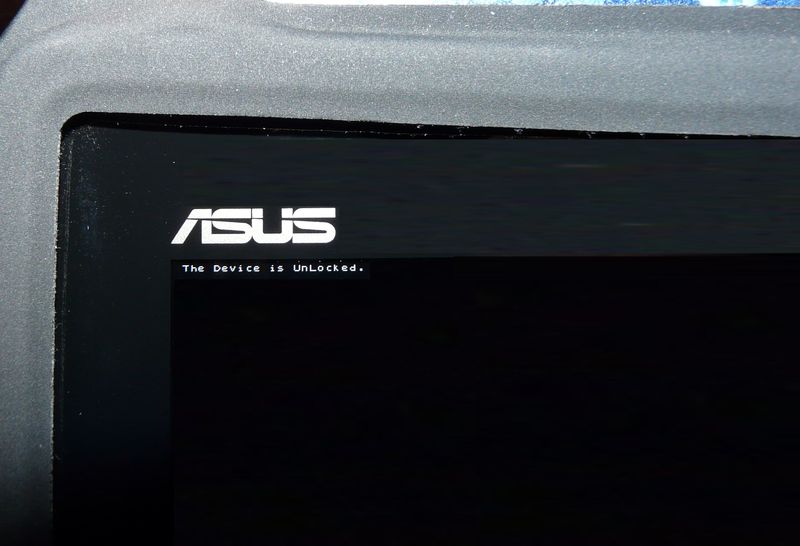
В верхнем левом углу экрана появятся английские надписи мелким шрифтом, которые в конце концов сменятся на победное This device is unlocked, с чем я вас и поздравляю.
Надо отметить, что данная операция хоть и официальная, но лишает вас официальной же гарантии. Кроме того, она необратима и вам станут недоступны обновления в формате загрузки через утилиту автообновления (OTA update), что в общем-то и к лучшему, так как полная перепрошивка всегда надежнее.
Прошивка, Root, разблокировка загрузчика Asus Eee Pad Transformer TF300

Asus Eee Pad Transformer TF300
Инструкция о том как прошить планшет трансформер Asus Eee Pad Transformer TF300 на новую прошивку.
Установка официального обновления на Asus Eee Pad Transformer TF300
Получение ROOT-прав и разблокировка загрузчика на стоковой прошивке 4.2
Разблокировка загрузчика и получение Root прав на планшете Asus Eee Pad Transformer TF300 лишает вас официальной гарантии.
- Кинуть Unlock_v8.apk на планшет и установить его. Запустить и следовать инструкциям
Cкачать Unlock_v8.apk - Выключаем планшет и входим в режим Fastboot.
Зажимаем одновременно кнопки: «Включение + Громкость вниз». 
Вы вошли в режим Fastboot.
Скачайте ниже архив TWRP Recovery, именно для своего планшета TF300T или TF300TG.
- Скачать TWRP Recovery 2.6.0.0Recovery__TF300TG_JB4.2.rar Распакуйте скачанный архив в любую папку.

Подключите планшет к компьютеру с помощью USB кабеля, идущего в комплекте.
- Вам покажет что найдено новое устройство и установит драйвер.

Все!! Устройство готово к заливке TWRP Recovery.
Переходим в папку «C:\TWR», и кликайте на «Установить_Рекавери.bat».
Планшет перезагрузиться!
Вы установили TWRP Recovery 2.x.x.x.
- Теперь осталось получить Root права через установленное TWRP Recovery!!
Скачиваем архив SuperSU_root.zip.
Скачать SuperSU 1.65 PRO c busybox
SuperSU+Busybox_root.zip
Скачать SuperSU 1.65 PRO без busybox
SuperSU_root.zipКидаем его во внутреннюю память планшета!
Выключаем планшет и входим в режим Recovery.
Зажимаем одновременно кнопки: «Включение + Громкость вниз».
В течение 10 секунд нажмите клавишу «Громкость вверх».
Вы вошли в режим Recovery.
Нажмите «Install».
Выбрать сверху Using internal storage, и выбрать наш архив SuperSU_root.zip.
Нажимаете на синий кружок со стрелкой, и перетаскиваете вправо.
Напишет Successful. Теперь жмите Reboot System планшет загрузится в нормальном режиме.
Поздравляю вы сделали Root права, проверить можно по установившемуся приложению SuperSU. 
Не забудьте удалить SuperSU_root.zip с внутренней памяти планшета.
Прошивка Asus Eee Pad Transformer TF300 при помощи программы NVFlash с JellyBean загрузчиком
1. Необходимо провести разблокировку планшета TF300
2. Нам понадобится набор утилит adb и fastboot fastboot.zip
5. Желательно иметь рут и установленный файловый менеджер с правами рут. Это облегчит задачу копирования blob-файлов в дальнейшем.
Если у вас стоит Windows 8, надо будет предварительно отключить проверку подписи драйверов, в противном случае ничего не удастся.
енерация blob файлов NVFlash
Для доступа к NVFlash понадобится сгенерировать blob файлы, которые позволять работать с девайсом в режиме APX.
0. Выключаем планшет и включаем зажатием кнопки «вкл+громкость вниз«. Дожидаемся появления 3х иконок, это режим bootloader.
1. Распаковываем архив fastboot.
2. Открываем командную строку и переходим в папку fastboot.
3. Выполняем команду
Это прошьет CWM рекавери, которое понадобится в дальнейшем.
4. Выполняем команду
Девайс перезапустится в bootloader.
5. Заходим в рекавери.
6. Далее: выбираем «Advanved-Wheelie«, принимаем соглашение и выбираем первую опцию «Step 1: Flash AndroidRoot BL«. По окончании процесса планшет выключится.
На данном этапе прошивается кастомный загрузчик от AndroidRoot
7. Включаем планшет нажатием кнопки «вкл» и дожидаемся ПОЛНОЙ загрузки системы.
8. Как только планшет включился, выключаем его и снова запукаем в режиме bootloader (зажимаем «вкл+громкость вниз«)
9. Переходим в рекавери, далее «Advanved-Wheelie» и выбираем вторую опцию «Step 2: Generate wheelie blobs«. Ошибку включения Wi-Fi (Failed to enable wifi. Cancelling upload. Error=65280) игнорируем, так и должно быть.
На данном этапе генерируются blob файлы nvflash.
10. ОБЯЗАТЕЛЬНО СОХРАНЯЕМ сгенерированные blob-файлы на ПК!
Их можно найти в папке /data/media/AndroidRoot. Извлечь файлы проще всего с помощью любого проводника с правами рут или командой adb pull /data/media/AndroidRoot . Список файлов:
Теперь можно сделать бэкап NVFlash. Для этого планшет необходимо перевести в режим APX. Выключаем устройство, а потом включаем, зажав кнопки «вкл+грокость вверх«. ВНИМАНИЕ! Сам планшет останется с полностью выключенным экраном, поэтому лучше это делать с подключенным кабелем.
0. Распаковать драйвера из архива Universal_Naked_Driver_0.72. Распаковать nvflash-tools-win32 в отдельную папку и скопировать туда сгенированные ранее blob файлы.
1. Как только Windows подаст звук о подключение нового устройства, переходим в «Диспетчер устройств», находим новое устройство «APX», нажимаем правой кнопкой, обновить драйвер и устанавливаем драйвера из распакованного архива Universal_Naked_Driver_0.72
2. Открываем командную строку и переходим в папку с распакованным архивом nvflash-tools-win32 и blob-файлами.
3. Выполняем команду
Если все сделано правильно, то на экране появится лого ASUS. Теперь можно работать с NVFlash и девайсом в APX режиме.
4. Теперь выполняем команды:
Это ваш NVFlash бэкап.
5. Перезагрузить планшет можно, зажав кнопку включения.