Paint 3D не сохраняется [6 исправлений, которые действительно работают]

Paint 3D — это гибридный графический редактор 2D-3D от Microsoft, и хотя он может быть полезен, многие пользователи сообщают, что Paint 3D не сохраняет. По словам пользователей, сообщение об ошибке Что-то пошло не так, что мешает пользователям сохранять свои проекты.
Вот как один пользователь описывает проблему на форуме ответов Microsoft :
Мой проект не спасет, и я не хочу его терять. У меня куча места, так что это не проблема, вирусов нет, у меня есть последнее обновление, которое я только что проверил 2 часа назад
Нам удалось найти несколько решений, которые должны помочь вам решить эту проблему.
Как я могу исправить Не удалось сохранить что-то пошло не так Paint 3D ошибка?
1. Запустите средство устранения неполадок для приложений Windows

- Нажмите кнопку Пуск > открыть настройки.
- Выберите « Обновление и безопасность» > нажмите « Устранение неполадок».
- Нажмите Приложения Магазина Windows.
- Выберите « Дополнительно» и убедитесь, что выбран параметр « Применить восстановление автоматически» .
- Нажмите Далее, чтобы запустить средство устранения неполадок.
- Средство устранения неполадок перечислит все найденные проблемы и, в большинстве случаев, исправит их.
- Нажмите Закрыть.
2. Ремонт приложения

- Нажмите кнопку Пуск> открыть настройки.
- Нажмите « Приложения» > выберите « Приложения и функции».
- Выберите Paint 3D> нажмите « Дополнительные параметры».
- Нажмите Восстановить.
3. Сброс Paint 3D

- Нажмите кнопку Пуск> открыть настройки.
- Нажмите « Приложения» > выберите « Приложения и функции».
- Выберите Paint 3D> нажмите « Дополнительные параметры».
- Нажмите Сброс.
Сделайте свой фон прозрачным в Paint 3D с помощью этого простого трюка
4. Создайте другого пользователя на вашем ПК

- Нажмите кнопку Пуск> открыть настройки.
- Нажмите Аккаунты > выберите Семья и другие пользователи.
- Выберите Добавить кого-то еще на этот компьютер.
- Выберите У меня нет информации для входа этого человека > Выберите Добавить пользователя без учетной записи Microsoft.
- Заполните обязательные поля, касающиеся имени, пароля и вопросов безопасности> Нажмите Далее.
- Нажмите кнопку Пуск> открыть настройки.
- Выберите Учетные записи > Выбрать семью и других пользователей.
- Нажмите Изменить тип учетной записи > в разделе Тип учетной записи , выберите « Администратор» > нажмите « ОК».
- Перезагрузите компьютер и войдите в систему только что созданным пользователем.
5. Убедитесь, что ваша система обновлена

- Нажмите кнопку Пуск> открыть настройки.
- Выберите « Обновления и безопасность» > нажмите « Обновление Windows» > выберите « Проверить наличие обновлений».
- Если какие-либо обновления найдены, нажмите Установить сейчас.
- После завершения обновления Windows перезагрузите компьютер и проверьте, правильно ли работает Paint 3D.
6. Сделайте восстановление системы

- Нажмите кнопку Пуск> открыть панель управления.
- Выберите Система и безопасность > открыть систему.
- Нажмите Защита системы на левой панели.
- В окне «Свойства системы» нажмите « Восстановление системы…» на вкладке «Защита системы».
- Нажмите Далее > выберите точку восстановления, которую вы хотите выбрать.
- Выберите Далее > нажмите Готово > Да.
- Подождите, пока процесс запустится.
- После перезагрузки компьютера проверьте, не устранена ли проблема с восстановлением системы.
Мы надеемся, что хотя бы одно из наших решений смогло решить вашу проблему. Если это руководство было полезным, не стесняйтесь оставлять комментарии в разделе комментариев ниже.
Как восстановить Paint 3D, не работающий в Windows 10
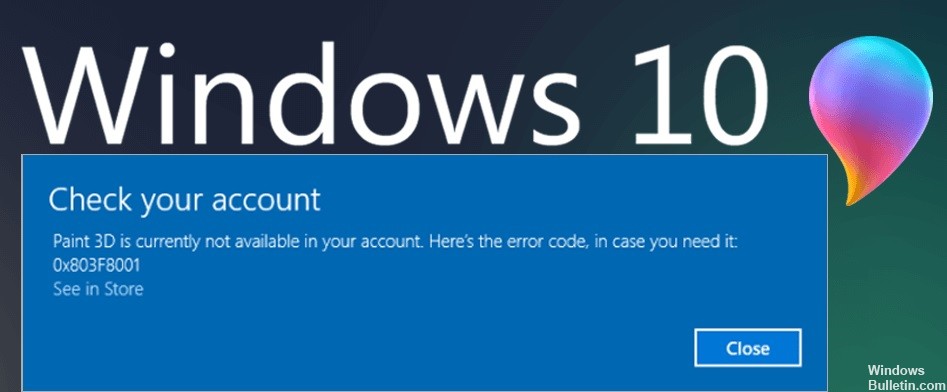
Paint 3D — одно из встроенных приложений в Windows 10, которое позволяет добавлять к изображениям трехмерные формы и эффекты. Некоторые пользователи сообщают на форумах, что при попытке запустить это приложение появляется сообщение об ошибке Paint 3D в настоящее время недоступно.
Полное сообщение об ошибке:
Вот несколько возможных решений для этого сообщения об ошибке.
Почему Paint 3D не работает в Windows 10?
По опыту мы знаем, что все приложения и операционные системы имеют недостатки. Эти недостатки обычно представляют собой случайные ошибки и ошибки, влияющие на вашу производительность. Paint 3D — не исключение. Недавно люди сообщили, что их Paint 3D внезапно перестал работать.
Возможно, файлы кэша Магазина Windows конфликтуют с Paint 3D или файлы повреждены. Также возможно, что настройки Paint 3D в приложении неверны, что приводит к сбою приложения. Решения этих проблем перечислены ниже.
Как решить, что Paint 3D не работает?
Обновление за май 2023 года:
- Шаг 1: Скачать PC Repair & Optimizer Tool (Windows 10, 8, 7, XP, Vista — Microsoft Gold Certified).
- Шаг 2: Нажмите «Начать сканирование”, Чтобы найти проблемы реестра Windows, которые могут вызывать проблемы с ПК.
- Шаг 3: Нажмите «Починить все», Чтобы исправить все проблемы.

Сброс приложения Paint 3D
- Откройте «Настройки» -> «Приложения», затем нажмите «Приложения и компоненты», чтобы открыть окно, показанное выше.
- Затем прокрутите вниз до Paint 3D и выберите его.
- Нажмите «Дополнительные параметры», чтобы открыть дополнительные настройки Paint 3D.
- Нажмите кнопку «Сброс».
Сброс приложений сбрасывает их данные. Вот почему кнопка сброса часто используется для исправления неработающих приложений. Этот вариант всегда стоит попробовать, если приложение не запускается.
Очистить кеш Microsoft Store
- Чтобы сбросить кеш Microsoft Store, перейдите в раздел «Поиск», введите «Выполнить» и нажмите клавишу «Ввод».
- Когда появится окно «Выполнить», введите WSReset.exe и нажмите «ОК».
Удаление и повторная установка приложения Paint 3D
- В том же месте в предложении выше, где вы нашли кнопку «Сброс», вы увидите кнопку «Удалить».
- Нажмите «Удалить», чтобы удалить приложение Paint 3D.
- Если вы хотите переустановить Paint 3D, нажмите кнопку «Пуск», найдите и выберите Microsoft Store.
- Найдите Paint 3D и выберите Получить.
Внимание! При переустановке приложения также удаляется папка проекта Paint 3D. Так что сохраните папку проекта, если хотите что-нибудь в ней сохранить.
Совет экспертов: Этот инструмент восстановления сканирует репозитории и заменяет поврежденные или отсутствующие файлы, если ни один из этих методов не сработал. Это хорошо работает в большинстве случаев, когда проблема связана с повреждением системы. Этот инструмент также оптимизирует вашу систему, чтобы максимизировать производительность. Его можно скачать по Щелчок Здесь
Часто задаваемые вопросы
Почему мой Paint 3D не открывается?
Поврежденный кеш Магазина Windows может быть причиной того, что Paint 3D больше не работает. Итак, вы можете попробовать очистить кеш, чтобы решить проблему с Paint 3D.
Что делать, если Paint 3D не работает?
- Откройте средство устранения неполадок приложения Магазина Windows.
- Перезапустите приложение Paint 3D.
- Переустановите Paint 3D.
- Очистите кеш Магазина Windows.
Как включить 3D Paint в Windows 10?
Самый простой способ начать — найти модель, которую нужно изменить и настроить в нашей 3D-библиотеке. Просто нажмите кнопку «3D-библиотека» и просмотрите лучшие модели, выбранные нашими сотрудниками, или введите нужную модель в строку поиска. Щелкните плитку, чтобы импортировать 3D-модель в свой проект.
Почему Paint 3D продолжает давать сбой?
У некоторых пользователей также возникают сбои Paint 3D при попытке экспортировать 3D-модель или сохранить обычный файл PNG. Другие получают сообщения об ошибках, например «Возникла проблема с Paint 3D. Обратитесь к системному администратору для ремонта или переустановки.« Paint 3D в настоящее время недоступен в вашей учетной записи.
Как сделать прозрачный фон в paint 3d у картинки

Windows 10
Привет! Сегодня я покажу вам как сделать прозрачный фон у картинки, в программе Paint 3D, на компьютере Windows 10. Вы можете в паинте сделать белый фон прозрачным. Всё очень просто и быстро! Смотрите далее!
Как сделать прозрачный фон в paint 3d у картинки
На рабочем столе, внизу экрана слева, откройте меню Пуск . В открывшемся окне, в списке всех приложений, найдите программу Paint 3D . Нажмите по названию.

Дождитесь, пока программа загрузится. Затем, вверху в меню, перейдите на вкладку Холст .
Обратите внимание . На белом фоне, у вас должна отображаться какая-нибудь картинка.

Далее, в инструментах справа, включите параметр Прозрачный холст . После чего, картинка будет отображаться без фона, то есть он станет прозрачным.

Всё готово! Вот так просто и быстро вы можете сделать прозрачный фон у картинки в paint 3d.
Также Вы можете скачать Фотошоп и с помощью инструмента ‘Волшебная палочка’ (Magic Wand Tool) из панели слева сделать прозрачный фон у картинки в несколько кликов.
Paint 3D на Windows 10 как пользоваться обзор приложения
Paint 3D – это улучшенная версия стандартного графического редактора, применяющегося в прошлых версиях операционных систем от Microsoft. Программа стала более современной, получила дополнительные возможности (с ними вы ознакомитесь ниже), а также симпатичной. Кроме того, расширилась и поддержка форматов.

Если сравнивать наше приложение с обычным Paint, можно понять, что это две совершенно разных программы, причем в пользу Paint 3D.
Как сделать прозрачный фон в Paint 3D
Прозрачный фон делается очень просто в графическом редакторе Paint 3D. Достаточно создать новое полотно и перейти в раздел Холст. Перетяните ползунок Прозрачный холст в положение Включено.

Всё, у нас фон стал невидимым, а его границы отмечены тонкой рамкой. Теперь можно рисовать изображение на готовом прозрачном холсте. После создания работы обязательно сохраните изображение в формате .PNG (Меню > Сохранить как > Изображение и выбираем формат .PNG).
Можно сделать прозрачный фон уже на готовом изображении. Нужно, чтобы на белом фоне, у Вас отображалась какая-нибудь картинка. Белый фон выбранного изображения станет прозрачным после активации соответствующей функции.
Возможности
Для начала давайте рассмотрим список основных возможностей Paint 3D на Windows 10. Их можно выразить следующим образом:
- Поддержка множества различных форматов. Причем как для импорта, так для экспорта.
- Наличие массы эффектов, которые в два клика можно добавлять на любое изображение или фотографию.
- Подобно тому как это работает в Adobe PhotoShop, программа поддерживает волшебное выделение.
- Присутствуют стандартные инструменты такие как, масштабирование, обрезка, цветокоррекция и так далее.
- Если взглянуть на название Paint 3D, то последняя его часть неоднозначно на что-то намекает. Дело в том, что данный графический редактор поддерживает трехмерное отображение.
- Присутствует большое количество разных кисточек, маркеров, карандашей.
- Любой цвет, который мы выбираем, можно преобразовать в: матовый, глянцевый, металлический или полированный.

Теперь, когда мы рассмотрели возможности программы, давайте переходить к разбору ее сильных и слабых сторон.


LiveInternetLiveInternet
Во время одного из последних обновлений на Windows 10 появилась программа Paint 3D, в которой можно создавать трехмерные изображения. Попробовала с ней разобраться. Там интуитивно все понятно.

Запускается программа Paint 3D из меню Пуск. Жмем на кнопку «Пуск» и находим эту программу в меню.
После нажатия на значок программы открывается окно приветствия. Мы можем создать новый проект, открыть сохраненный или вставить готовый шаблон из галереи. Программа позволяет создавать трёхмерные модели и изменять их со всех сторон.

Если не хотите, чтобы экран приветствия открывался всякий раз во время начала работы, то просто снимите галочку с «Показывать экран приветствия».
Чтобы начать работу в программе Paint 3D, нажимаем на кнопку «Создать».

На панели инструментов есть несколько вкладок: меню, инструменты для творчества, 3D, наклейки, текст, эффекты, холст, вставить, отменить, журнал.
Первая вкладка «Меню». При нажатии на эту вкладку откроется окно для сохранения проекта в выбранном формате, создании нового проекта, открытия сохраненного проекта, печати или экспорта файла.

Следующая вкладка «Инструменты для творчества». В набор этих инструментов входят: маркер, перьевая ручка, кисть для масла, кисть акварельная, карандаш, ластик, пастель, пиксельное перо. Сначала нажимаем на кнопку выбора цвета, а затем на выбранный инструмент. Двигаем мышкой по холсту и рисуем.

Внизу экрана рядом с карандашиком есть значок в форме глазика. Если на него нажать, то можно посмотреть, как все будет выглядеть в 3D — просмотр в 3D.

Следующая вкладка — 3D. Нажав на эту вкладку, мы можем создавать трёхмерные модели и объекты. Сначала выбираем цвет модели, затем нажимаем на модель, после щелкаем мышкой по чистому холсту и добавляем модель на холст. Двигая курсор мыши по холсту устанавливаем размер модели.

Для изменения расположения модели нажимаем на 3D модель и при помощи стрелок по бокам выбираем нужное расположение.

Следующая вкладка «Наклейки». Здесь мы можем добавлять на изображение или на 3D модель наклейки. Выбираем наклейку, нажимаем на нее, затем щелкаем курсором мыши по изображению на холсте, чтобы наклейка там появилась, и далее устанавливаем размер наклейки.

Кроме наклеек также можно добавлять: различные классические фигуры и текстуры или загрузить собственную наклейку.

На вкладке «Текст» мы можем добавить текст на изображение или 3D модель. Можно выбрать шрифт текста, размер, цвет, место расположения, выравнивание и т.д. Настройки текста находятся на боковой панели справа.

На следующей вкладке вы можете добавить «Эффекты» для холста: лаванда, нежная роза, пастель, мята, песок, загар, мёд, туман, вода, небо, тёмная сталь, пихта, камень, ночь, глина. Можно настроить насыщенность света.

На вкладке «Холст», вы можете изменить размер холста. Можно также сделать холст прозрачным.

Вверху панели инструментов справа, вы можете воспользоваться инструментом «Отменить» операцию. Это очень удобно. Если мы что-то сделали не так и нам это не понравилось, то можно вернуть предыдущий вариант.

В галерее объемных объектов находится более 20 готовых шаблонов различных моделей. Можно взять готовый шаблон трехмерного изображения и работать с ним. Меню ->> Открыть ->> Обзор файлов ->> Открыть объемный объект.


Можно сделать снимок экрана рабочей области.

Получится вот такое изображение.

Серия сообщений «Windows10»:
Часть 1 — Microsoft предлагает бесплатное обновление до Windows 10 Часть 2 — И, когда я с этим разберусь… … Часть 5 — Горячие клавиши Windows10 Часть 6 — Защитник Windows10 Часть 7 — Paint 3D на Windows 10 Часть 8 — Microsoft добавила в Skype несколько новых функций Часть 9 — Создание слайд-шоу в Windows10 | Помощь пенсионерам … Часть 12 — Обновление Windows 10 в октябре сломает миллионы компьютеров Часть 13 — Как повернуть экран на ноутбуке. Личный опыт Часть 14 — Создание слайд-шоу в Видеоредакторе Windows10
Достоинства и недостатки
Список положительных и отрицательных особенностей Paint 3D для Windows 10 выглядит примерно так.
- полная бесплатность;
- пользовательский интерфейс на 100% переведен на русский язык;
- простота программы способствует быстрому ее освоению;
- поддерживается широкий набор инструментов, который позволяет сделать с картинкой практически все;
- графический редактор является системным приложением, предназначенным специально для Windows 10 и доступным в фирменном магазине;
- отдельно хочется отметить очень низкие системные требования и великолепное быстродействие.
Вместе с этим смотрят: КОМПАС-3D v16
Минусы:
- к минусам можно отнести недостаточное количество функций, которое проигрывают таким редактором, как PhotoShop и так далее.

Но, во-первых, профессиональное программное обеспечение стоит денег, а в нашем случае графический редактор полностью бесплатен. А во-вторых, не каждому нужны все функции, которые вы можете найти в продукте от Adobe.
Как обрезать фото в Paint 3D
Нажмите кнопку Обрезать, укажите нужные исходные размеры фото и нажмите Готово. В итоге изображение будет обрезано, при этом размер изображения необязательно указывать в пикселях, можно самостоятельно перетягивать границы в процессе обрезки.

Paint 3D можно отнести к простым графическим редакторам, с ограниченной функциональностью. При необходимости можно воспользоваться программами помощнее. Но всё же для обычного пользователя возможностей и так будет более чем достаточно. А доступный интерфейс позволяет легко перестраивать готовые трёхмерные модели из встроенной библиотеки или создавать 3D-проекты с нуля.
Как пользоваться
Теперь, когда мы покончили с теоретической частью статьи, давайте рассмотрим, как бесплатно скачать и установить Paint 3D для Windows 10, а затем рассмотрим, как пользоваться данным графическим редактором.
Загрузка и установка
Первое, что нужно сделать это скачать программу для нашего компьютера, работающего под управлением Windows 10. И тут у вас есть сразу два варианта:
- Можно просто прокрутить страничку вниз и при помощи кнопки, которую вы там найдете, загрузить последнюю русскую версию нашей программы. Второй способ предусматривает работу с магазином Microsoft Windows Store (по умолчанию присутствует во всех операционных системах последнего поколения). Запустить этот самый магазин можно, например, воспользовавшись поиском операционной системы.

- Когда магазин запустится, кликаем по иконке с изображением увеличительного стекла, расположенной в правом верхнем углу.

- В открывшейся поисковой строке прописываем название нужного нам приложения и кликаем по результату, появившемуся в поисковой выдаче.

- Далее, все что нам останется сделать, это запустить автоматическую установку Paint 3D для Windows 10. Естественно, дожидаемся ее завершения.

В результате наше приложение будет установлено, и мы сможем перейти к работе с ним. А там, как это делается, поговорим ниже.
Инструкция по работе
Итак, для того чтобы приступить к редактированию картинки в Paint 3D, либо создать новый проект, руководствуемся несложной пошаговой инструкцией:
- Запускаем наше приложение и при помощи главного меню либо создаем новый проект, либо открываем уже существующий проект/изображение.
- Дальше мы можем сделать с нашей картинкой все что угодно. Например, при помощи имеющихся на верхней панели кнопок переключаем изображения в 3D-режим и накладываем все нужные объекты. Это может быть: штамп;
- текст;
- различные эффекты;
- новый холст;
- любой объект из обширной библиотеки.
Вместе с этим смотрят: Autodesk AutoCAD 2020 Rus торрент

- Когда все нужные изменения будут внесены, мы сможем перейти к экспорту нашего проекта, в котором опять же, поможет главное меню программы.

Как видите, ничего сложного в работе с Paint 3D на Windows 10 нет. Несколько минут тренировки сделают ваше мастерство владения данной программой стопроцентным.


Как изменить размер изображения в Paint 3D
Откройте изображение размер которого нужно изменить. Теперь выберите инструмент Холст и на панели инструментов измените размер холста, указав нужные значения: Широта и Высота.

Лучше всего оставить отметку Сохранить пропорции. В таком случае достаточно будет указать только значение Широта, а Высота будет подобрана автоматически исходя из пропорций изображения.
Системные требования
Как мы уже говорили, данное приложение отличается минимальными системными требованиями и может работать на самых старых компьютерах. Однако, список рекомендуемого «железа» мы все-таки озвучим: