Introduction
A UV texture is a picture (image, sequence or movie) that is used to color the surface of a mesh. The UV texture is mapped to the mesh through one or more UV maps. There are three ways to establish the image used by the UV texture:
Use any image editing program to create an image. In the Image Editor, select the UV texture and load the image. Blender will then use that texture’s UV map to transfer the colors to the faces of the mesh.
Paint a flat image in the Image Editor onto the currently selected UV texture, using its UV map to transfer the colors to the faces of the mesh.
Paint the mesh in the 3D Viewport, and let Blender use the currently selected UV map to update the UV texture (as discussed below).
Blender features a built-in paint mode called Texture Paint which is designed specifically to help you edit your UV textures and images quickly and easily in either the Image Editor or the 3D Viewport. Since a UV texture is just a special-purpose image, you can also use any external paint program, like GIMP or Krita.
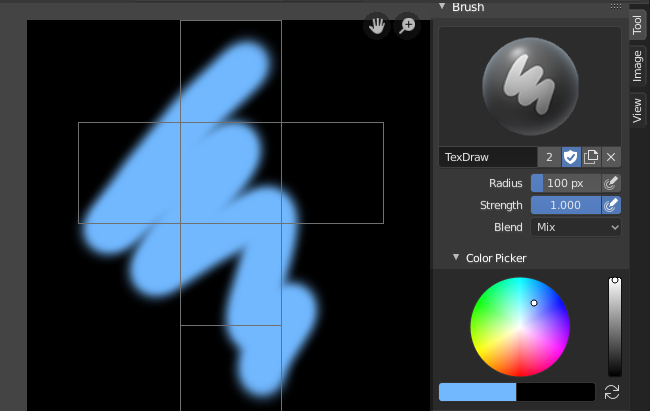
Texture painting in Blender.
Since a mesh can have layers of UV textures, there may be many images that color the mesh. However, each UV texture only has one image.
Texture Paint works in both a 3D Viewport and the Image Editor. In the 3D Viewport in Texture Paint Mode, you paint directly on the mesh by projecting onto the UVs.
Texture Paint is fast and responsive when working in the 3D Viewport and when your image is sized as a square where the side lengths are a power of two, e.g. 256×256, 512×512, 1024×1024, etc.
Getting Started
The object to be painted on must first be unwrapped . UVs can be added traditionally, with standard Unwrapping Tools , or by adding Simple UVs in Texture Paint mode.
When no UV layers can be detected, Blender will display a warning message.
Once you have unwrapped your model to a UV map, you can begin the texturing process. To use texture paint you may do any of the following:
Activate the Texture Paint workspace. Here the 3D Viewport has the Texture Paint Mode enabled and the Image Editor is already switched to Paint mode.
In the 3D Viewport, select Texture Paint Mode from the mode selector in the header, and you can paint directly onto the mesh.
In the Image Editor, switch the mode to Paint (shown in the image to the right).
Enabling Paint mode.
Once you enable Texture Painting, your mouse becomes a brush. As soon as you enable Texture Painting or switch to Texture Paint Mode, different tools become available in the Toolbar.
In the Image Editor, you paint on a flat canvas that is wrapped around the mesh using UV coordinates. Any changes made in the Image Editor show up immediately in the 3D Viewport, and vice versa.
To work with the UV layout (for example, to move coordinates) you must use the UV Editor .
A full complement of brushes and colors can be selected from the Sidebar region in the Image Editor. Brush changes made in either panel are immediately reflected in the other panel. However, the modified texture will not be saved automatically; you must explicitly do so by Image Editor ‣ Image ‣ Save .
Texture Preview
If your texture is already used to color, bump map, displace, alpha-transparent, etc., a surface of a model in your scene (in other technical words, is mapped to some aspect of a texture via a texture channel using UV as a map input), you can see the effects of your painting in the context of your scene as you paint.
To do this, set up side-by-side areas, one Area in 3D Viewport set to Texture shading option, and in the second Area the Image Editor loaded with your image. Position the 3D Viewport to show the object that is UV-mapped to the loaded image. In the image to the right, the texture being painted is mapped to the “Normal” attribute, and is called “bump mapping”, where the grayscale image is used to make the flat surface appear bumpy. See Texture Mapping Output for more information on bump mapping.
Saving
If the header menu item Image has an asterisk next to it means that the image has been changed, but not saved. Use the Image ‣ Save Image option to save your work with a different name or overwrite the original image.
Since images used as UV textures are functionally different from other images, you should keep them in a directory separate from other images.
The image format for saving is independent of the format for rendering. The format for saving a UV image is selected in the header of the File Browser, and defaults to PNG ( .png ).
If Packing is enabled in the File Browser’s header, or if you manually Image ‣ Pack Image , saving your images to a separate file is not necessary.
Using an External Image Editor
If you use an external program to edit your UV texture, you must:
Run that paint program (GIMP, Krita, etc.).
Load the image or create a new one.
Change the image.
And re-save it within that program.
Back in Blender, you reload the image in the Image Editor.
You want to use an external program if you have teams of people using different programs that are developing the UV textures, or if you want to apply any special effects that Texture Paint does not feature, or if you are much more familiar with your favorite paint program.
Known Limitations
UV Overlap
In general overlapping UVs are not supported (as with texture baking).
However, this is only a problem when a single brush stroke paints onto multiple faces that share a texture.
Perspective View & Faces Behind the View
When painting onto a face which is partially behind the view (in perspective mode), the face cannot be painted on. To avoid this, zoom out or use an orthographic viewport.
Perspective View & Low Poly
When painting onto a face in perspective mode onto a low-poly object with normals pointing away from the view, painting may fail; to workaround disable the Normal Falloff option in the stroke settings.
Typically this happens when painting onto the side of a cube (see Blender bug #34665).
© Copyright : This page is licensed under a CC-BY-SA 4.0 Int. License. Last updated on 05/17/2023.
Blender Texture Paint Tutorial
This Blender Texture Paint Tutorial explains how to paint directly on objects. We will cover all kinds of texture paint techniques that you can use in Blender. Texture Painting is a process of making your own textures by using painting tools on the 2D image that is projected onto 3D objects. Usually texture painting is used to create a stylized look, especially looking good on the low-poly models.
Texture painting also can be a way of creating details. Meaning that you can literally paint the details onto the object instead of making them out of geometry and wasting polygons on that.
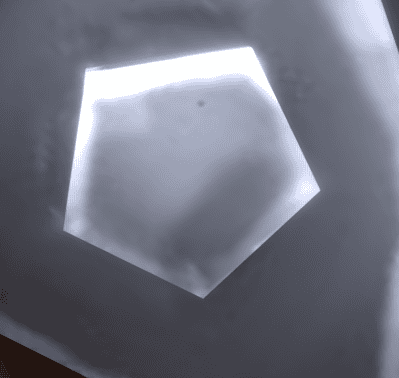
Details painted on the object
Start Texture Painting
To start Texture Painting in Blender, first of all you need to create an object. A default Cube would be fine too. After that you need to create a UV map of the object. Default objects come with one ready, but more complex objects need one created. We have a good tutorial on how to do that and more – Blender UV Mapping Tutorial.
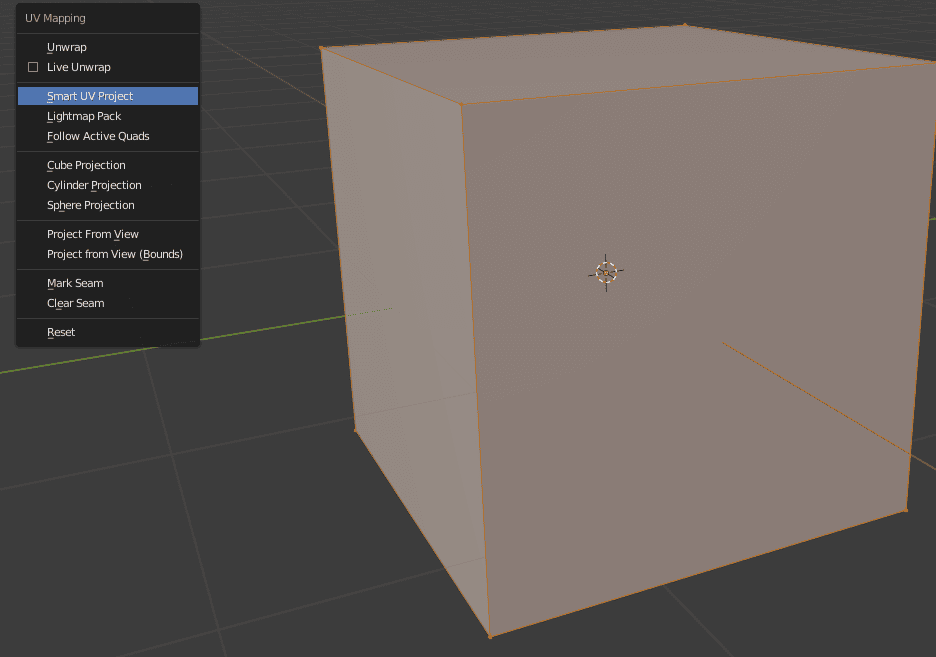
After a UV Map is created, we almost can start Texture Painting. A good idea would be to change to the “Texture Paint” Workspace from the top of the interface. It should look something like this:
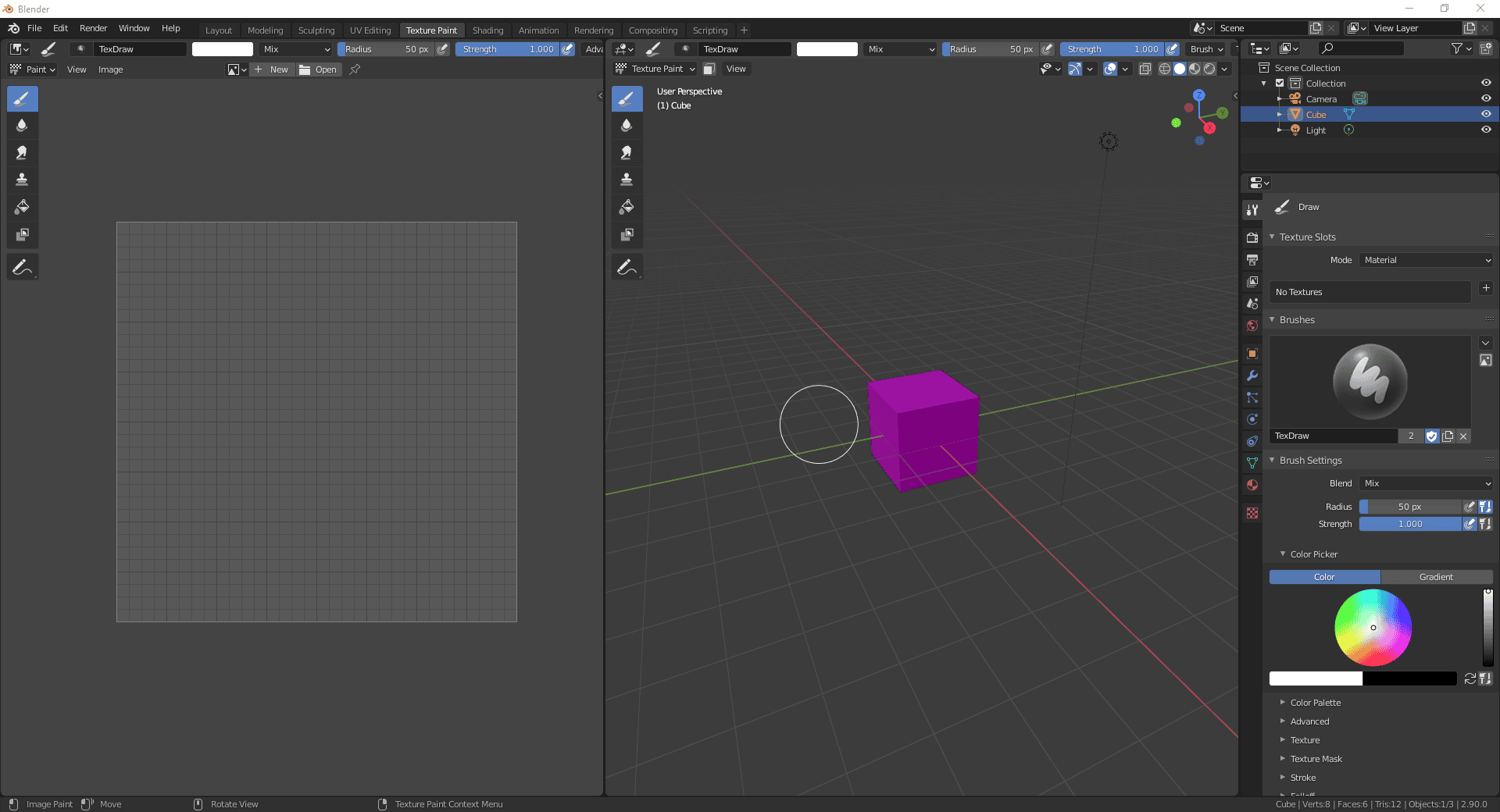
On the left there is an Image Editor, then 3D Viewport opened in the Texture Paint mode. And the Properties Editor is opened on the Active Tool and Workspace settings, so we could control our brushes.
But before proceeding, you should notice that your object is pink and you can not draw anything on it, there is an error coming up.

This means that there is no image to draw on. You need an image that would be connected to the object and that would save the information about your painting.
Adding an image is easy. In the Properties editor at the top just click on the “+” button, where No texture is written. There would be a couple of options here, they are the kinds of textures that you can work on. Now we only need a Base Color, so choose that and in the appeared window you need to set a Name of the image, its resolution, color and other info.

After this is done, you can click OK and a new image would be generated. Then you can find the image and open it in the Image Editor to see all the changes in the real time.
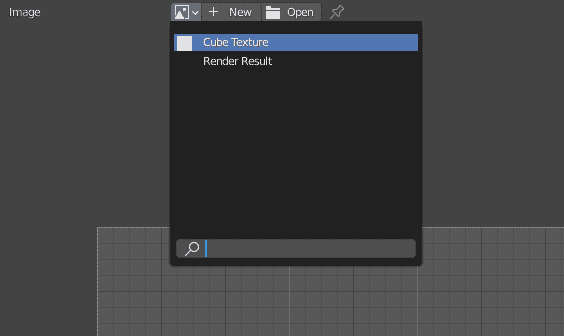
And it is done. You are now ready to paint on your object whatever you like. Just start clicking on it with the brush active.
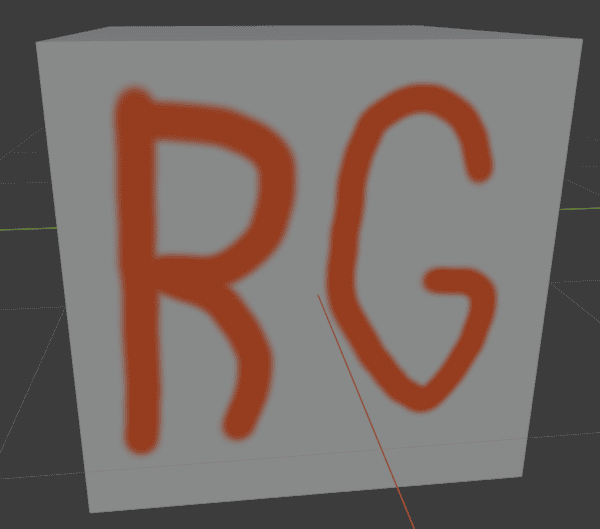
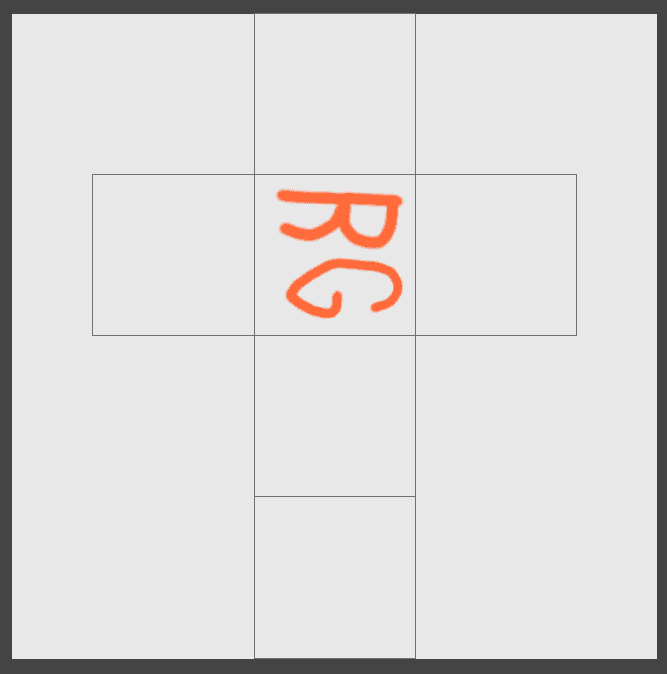
You will see that all the changes that you make to the object also would be visible in the Image Editor with the UV Map showing you on which part of the object the changes were made.
You can paint on both the object itself and in the Image Editor on the image, following the UV map.
Texture Paint Tools
In the top left corner of the Blender Texture Paint mode in 3D Viewport you can see that there are a couple of different tools available. Let’s look into them a bit and list them:
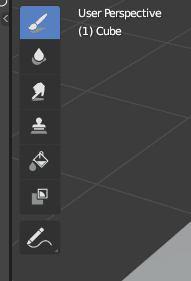
- Draw tool. The main and most important one. Allows you to draw on the object using different colors and Blend modes.
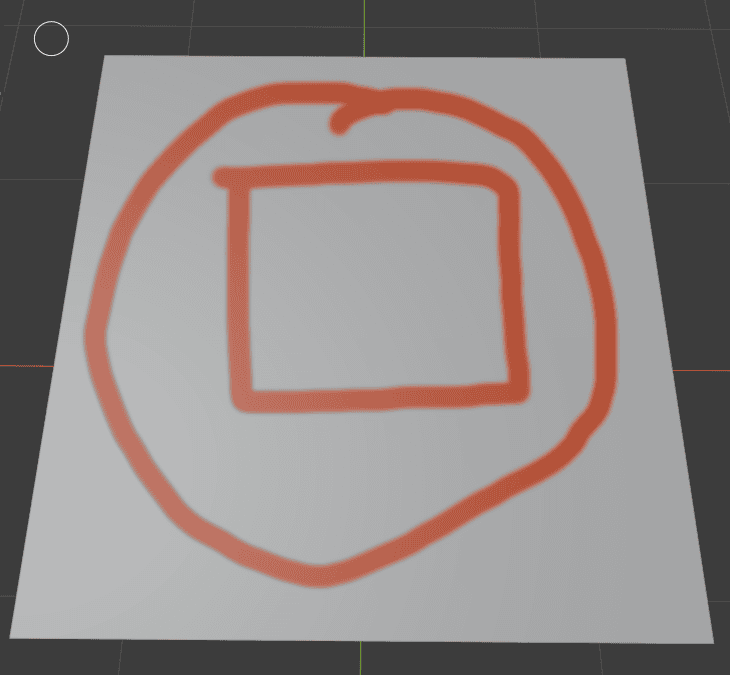
- Soften brush blurs the lines making them not as sharp. In the real world it is similar to when you use water to soften the lines of the paint.
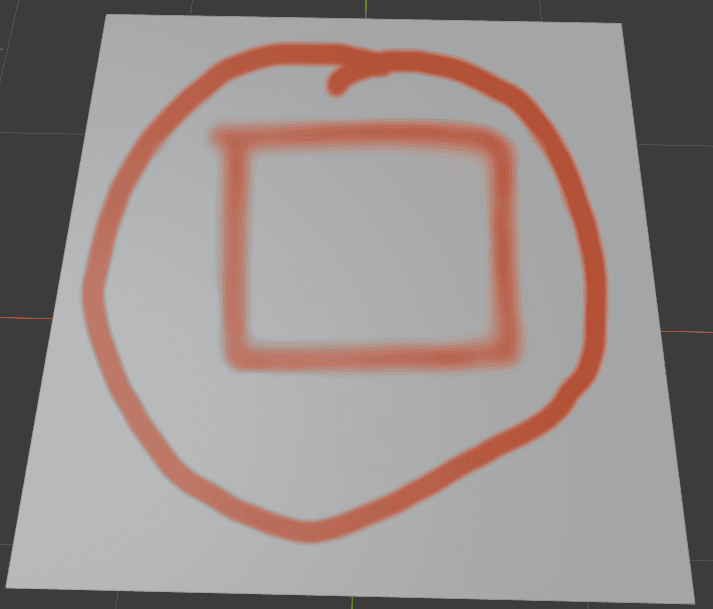
- Smear tool makes it as if you would smear the paint with your finger. Making the colors that you smear – blend.
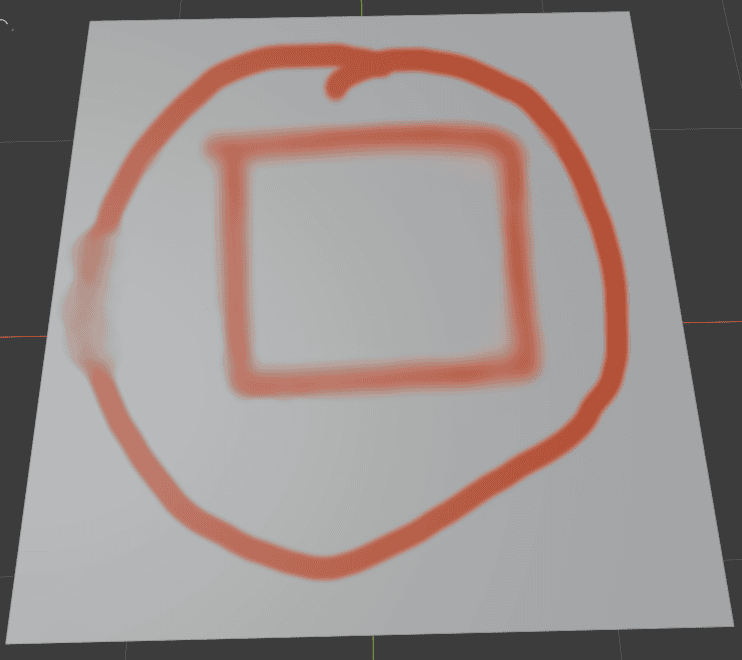
- Clone copies the last thing you drew with the Draw Tool and draws it again.
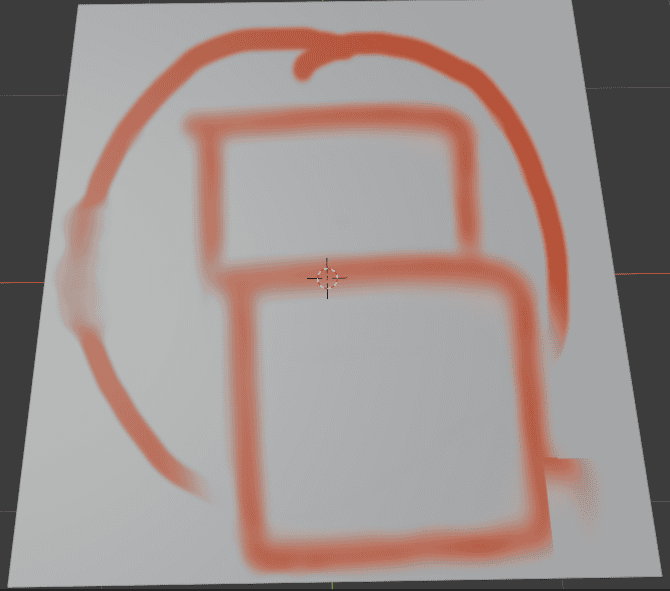
- Fill tool is quite understandable. Simply fills everything with a single color of your choosing.
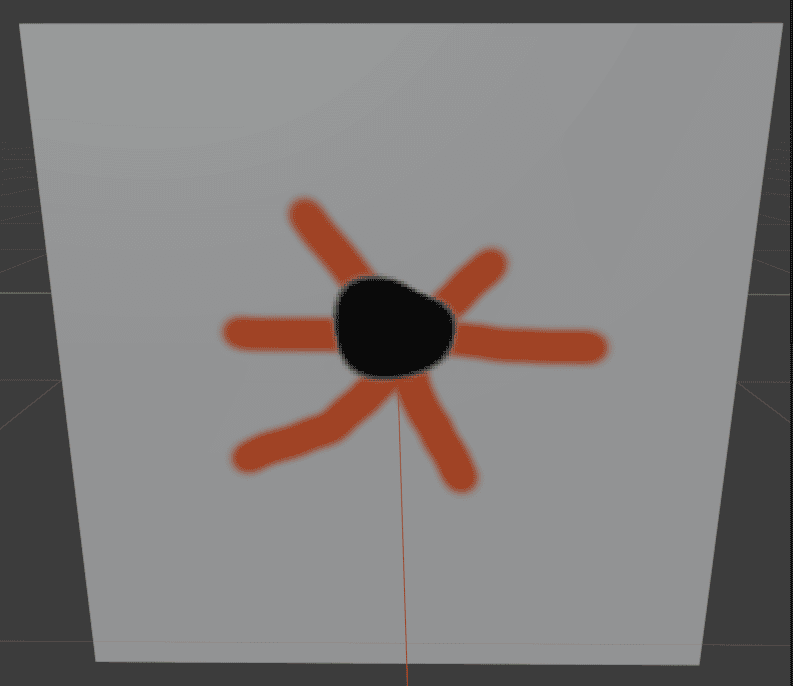
- Mask tool. If you have a Stencil Image created in the Masking settings that situated in the Header of the 3D Viewport – you can mask parts of the 3D object, so they would be forbidden to draw on.
Texture Paint Brush Settings
When you selected any of the mentioned above brushes – in the Properties Editor there a lot of different new settings appear. We are not going to look at the all settings for the all brushes, but it will be nice to return and learn more about the main Draw brush.
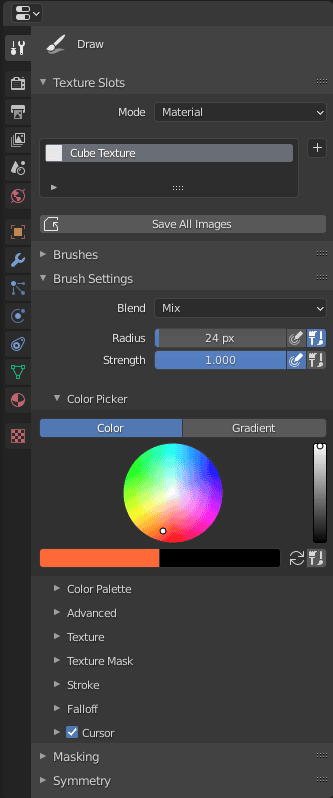
At the top there is a Material Mode setting and Texture creation section that we used to create an image to work on.
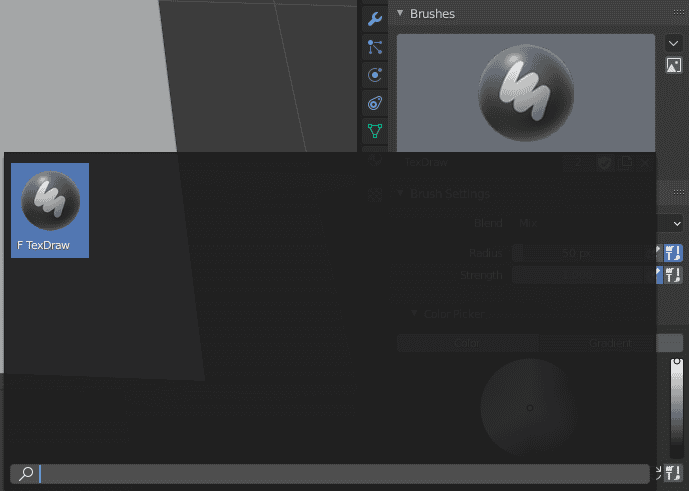
Then is the Brushes section, but there are no selection of brushes available in the Blender at the moment.
The most important section is probably the Brush Settings. There you can change a Blend mode at which we are going to look later, the Radius and Strength of your brush and its colors between which you can swap and also save the colors in the Color Palette.
Then there some Advanced settings, settings for Textures and Masking. Also there you can find settings for Strokes. These settings will change how you apply paint to the object. For example make it dotted instead of constant or a straight line.
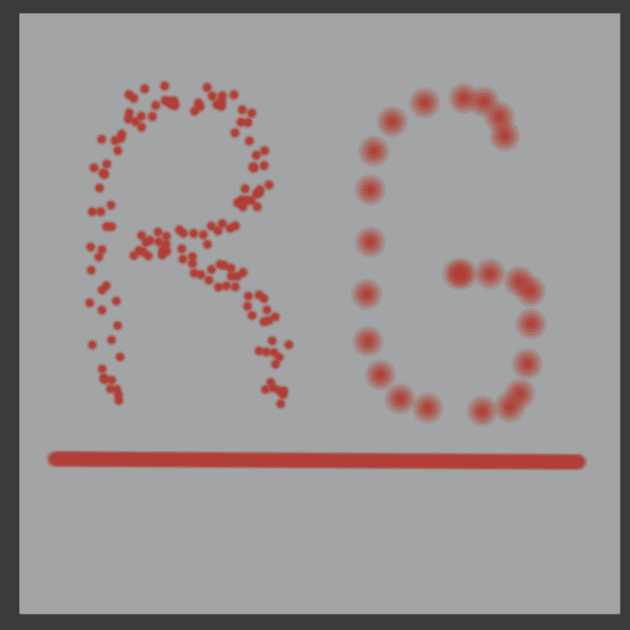
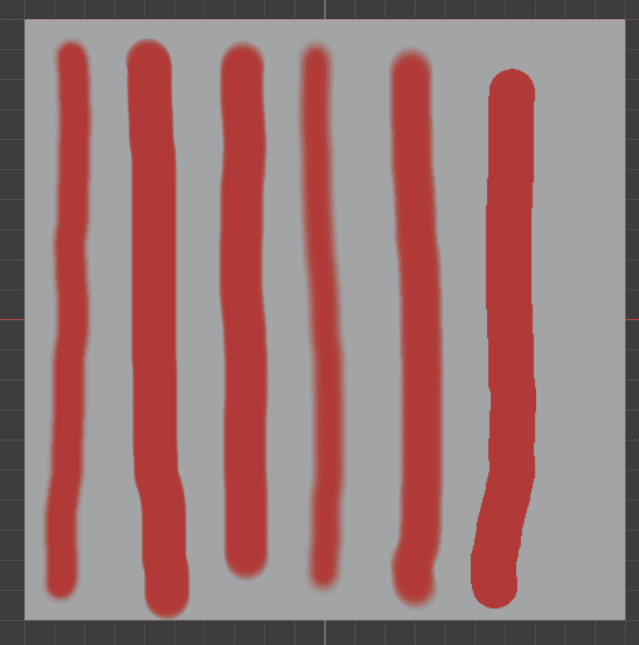
And finally at the bottom you can change the Falloff. This one is quite interesting, because the different falloffs can make a really big difference on the end result of the texture.
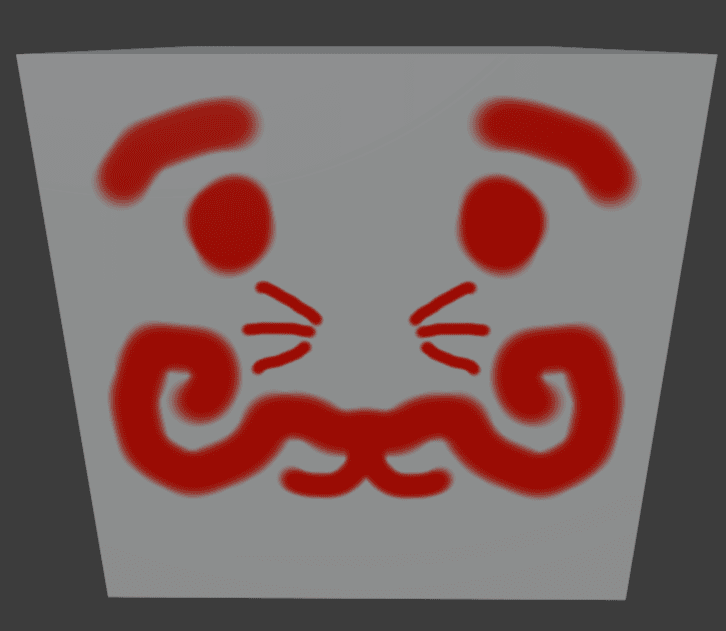
Another important setting here is the Symmetry. If it is turned on – it will mirror everything you do onto the other planes that you select. This is extremely helpful in the Texture Painting.
Texture Paint Blend Options
Returning back to the Blend Options.
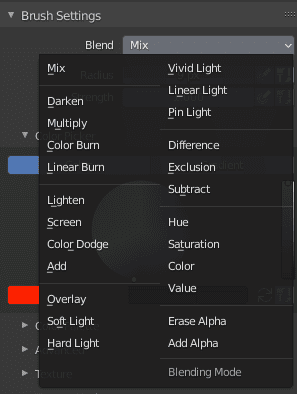
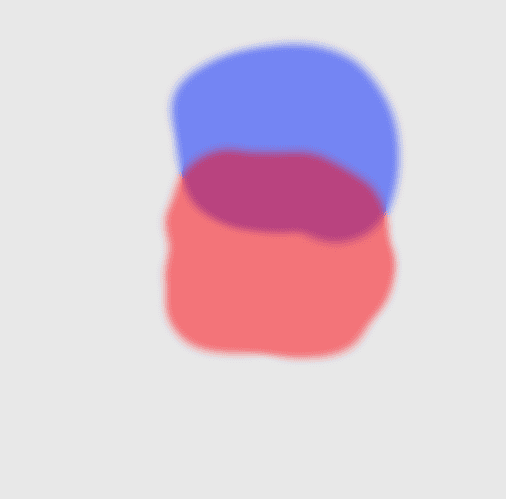
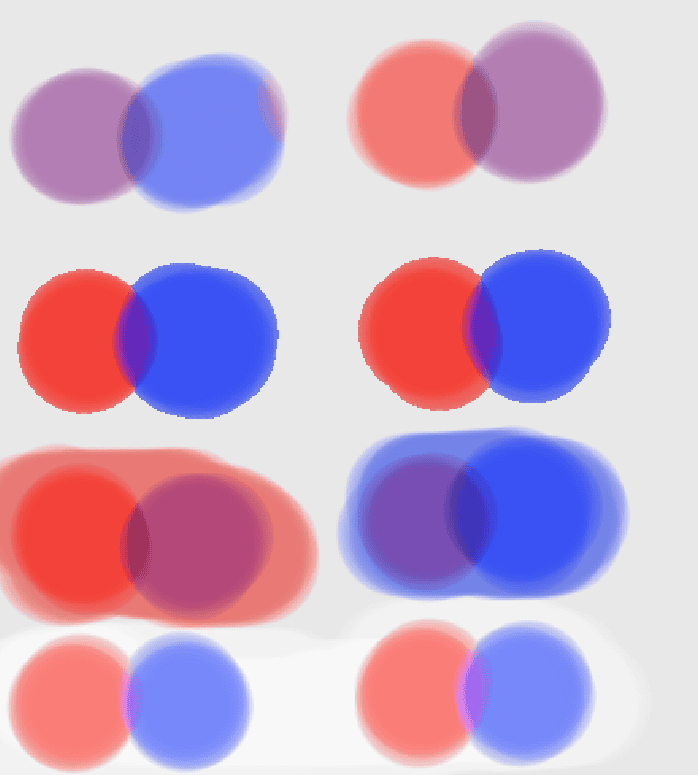
We will not go into each of them, because there are simply too many. Though let’s look at some of them that are most used and most important. The default one is Mix. And it does what it says – if two colors collide – they will be mixed. So for example if I paint red over blue – I will get a purple color.
You should have noticed that there are kind of sections of the Blend modes. Meaning that some options are grouped together and separated from others.
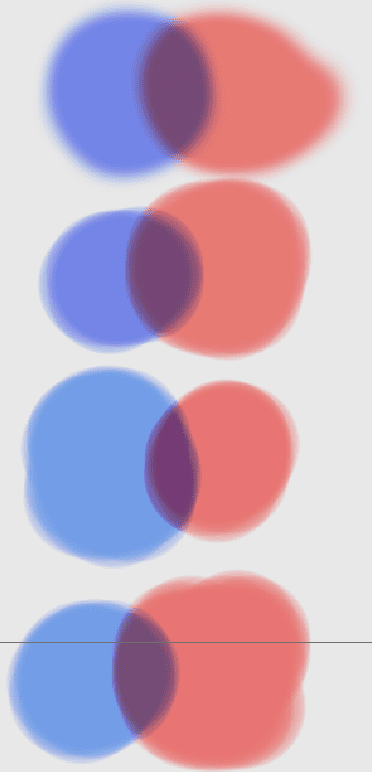
After Mix goes the Darken group. They are different from Mix in the way that they don’t simply mix colors, but also darken them in different ways. So instead of the purple color you will receive some dark blues or really dark purples.
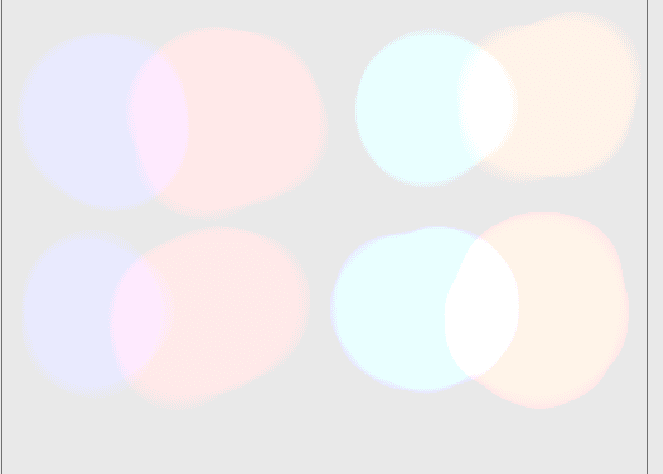
Next group is the opposite of previous ones. Instead of darkening – they lighten colors in different ways.
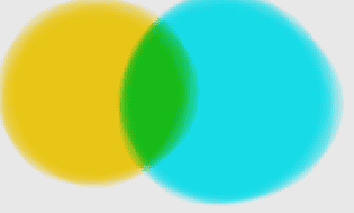
Group that we are going to look at now is really interesting and unusual. Just by itself it takes opposite colors from the ones I choose. Opposite meaning opposite on the color wheel, where you choose color. So my blue and red turn into yellow and cyan, which create green on the overlap:
But the interesting part here is not in the colors that we get themselves. The trick here is to overlap it on the original color. So you can see that they interact differently this time. For example Subtract did subtract all of the color and replaced it with black. While Exclusion excluded everything but the selected color.
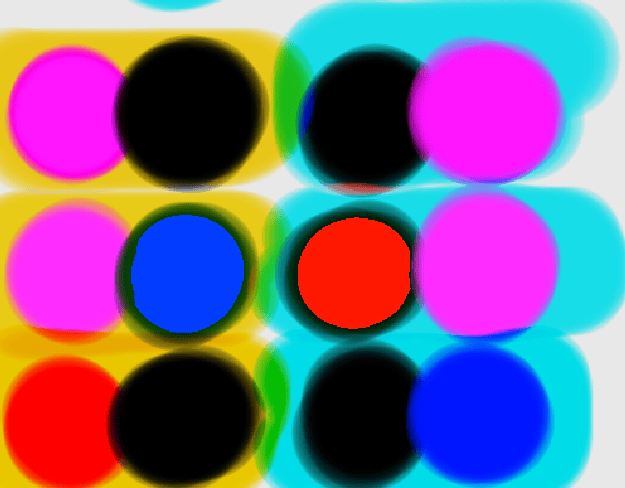
Second to last group has a bit of everything and they also interact with original colors. Hue creates a hue of the chosen color over another one and can’t be used on the Alpha. Saturation simply increases the saturation of the colors no matter what settings you choose. Color is similar to Hue and Value takes the brightness value that you are using and ignores other settings.
The last two are simply to Erase and Add back Alpha.
Conclusion
There is a lot to Blender Texture Paint. And it is a really important skill if you are into making textures yourself, especially textures for games, as that is where this skill is used a lot. One of the main advantages of texture painting is that it allows you to create highly-detailed objects while maintaining low polygon count.
Текстурная живопись в Blender — Шаги по использованию режима Texture Paint в Blender

Blender является одним из бесплатных программ, которые можно использовать для создания 3D-анимации, настройки движущейся графики и инструментов компьютерной графики и атрибутов, которые можно использовать для всех аспектов и требований проекта. Из этого сегодня существует множество атрибуции и методов работы. Мы рассмотрим детали рабочего инструмента рисования текстур, его производительность, его характеристики и его многократное использование. Инструмент рисования текстур немного похож на параметры рисования ms, и этот созданный цвет будет применен к моделям, которые уже будут иметь Lambert по умолчанию (цвет по умолчанию для моделей — серый). Рисование текстур — это традиционный метод текстурирования, доступный в Blender.
Как использовать режим рисования текстур в Blender?
Текстурное рисование аналогично инструменту рисования ms, где есть небольшая разница в использовании инструмента, поскольку этот инструмент интегрирован с анимационным программным обеспечением Blender. Мы можем использовать текстурное рисование слишком напрямую, чтобы рисовать на опции модели, а также с помощью окраски UV-окном, которую мы увидим подробно ниже. В начальном процессе мы сделаем программное обеспечение блендера доступным на наших устройствах, а затем откроем его.
Шаг 1: Создайте модель с использованием линии, многоугольника, а также вершин и фигур с помощью Blender и создайте модель, как требуется, перед использованием инструмента рисования текстуры. Создайте модель, по которой ее следует использовать. Здесь, в демоверсии, мы собираемся сделать портрет рамки с краской. И мы будем использовать инструмент рисования текстур, чтобы рисовать картинки на его лицевой стороне портрета.

Шаг 2: Создайте 2 новых окна экрана, перетаскивая углы рабочего экрана. Итак, теперь у нас будет 3 предполагаемых модели для просмотра одновременно. 1- й остается в режиме модели, 2- й — в режиме УФ, а 3- й — в режиме редактора узлов, как показано ниже.

Шаг 3: Измените механизм рендеринга, который используется по умолчанию для рендеринга Blender на рендеринг Cycles. Чтобы выполнить динамику быстрее, тогда цвет, примененный в УФ, будет отражаться на модели, и если мы применяем цвет к модели, он быстро отражается на карте текстуры UV. Скорость также отражает конфигурацию системы, поэтому используйте хорошо работающую систему. Для лучшего опыта, чтобы сделать вещи удивительными и визуально реалистичными для просмотра и опыта.

Шаг 4. Включите параметр « Использовать узлы», который доступен в инструменте редактирования на основе узлов в левом нижнем углу. Это создает базовый текстурный сток между обеими моделями и картами текстур UV. Всякий раз, когда цвет окрашен, он будет в раковине в обоих местах. Мы можем сделать еще несколько правок, используя редактор на основе Node, мы увидим их в дальнейших беседах ниже.

Шаг 5: Кроме текстуры по умолчанию Ламберта (Файл) мы можем создать наш собственный файл текстуры с основным цветом фона в качестве фона. Используйте параметры материала в правой части приложения, как показано на рисунке ниже, и создайте новый файл, нажав кнопку + на типе материала. Новый материал создается как «Material1», переименуйте его, полностью используя выделение мыши, и введите желаемое имя текстуры.

Шаг 6: Развернем модель, используя умный проект UV. Для этого перейдем к окну модели. Измените режим редактирования на объект. Всякий раз, когда мы разворачиваем модель, нам нужно изменить режим, чтобы объект полностью развернул объекты. Принимая во внимание, что если мы разворачиваем в режиме редактирования, только выбранное лицо будет развернуто, а оставшееся лицо должно быть развернуто снова, что может привести к наложению, или потребуется время, чтобы развернуть каждый раз, и это не лучший способ для разворачивания.
Установите режим для объекта и перейдите к затенению и ультрафиолетовому излучению из правого угла панели. Нажмите на раскрывающийся список UV mapping и выберите «Smart UV Project», который помогает плавно развернуть лицо и выполнить несколько основных настроек.

После нажатия на Smart UV Project мы видим, что это окно всплывает, где мы можем изменить некоторые настройки, такие как Angle Limit, Island Margin, Area Area Weight и т. Д. Теперь мы поговорим об Island Margin, который помогает поддерживать расстояние между каждой гранью. в УФ при распаковке.

После нажатия Ok мы видим, что все грани в окне UV-карты были развернуты вместе с полем, как и планировалось.

Шаг 7: Теперь мы будем работать на панели UV-картографирования. Нажмите на кнопку + New, чтобы создать новую текстуру по умолчанию. Если у нас уже есть текстура, мы можем добавить ее, используя опцию open рядом с ней. После нажатия + Новый открывается новое окно, показывающее детали ниже. Создайте имя для текстуры, установите ширину и высоту, как требуется, цвет можно выбрать, если мы хотим дать сплошной цвет фона, мы можем пойти с ним, выбрав черный. И нажмите Ok, чтобы отразить это на УФ-картировании.

Шаг 8: Как мы уже видели, новая созданная текстура применяется к UV, и теперь мы сохраним текстуру на нашем ПК в локальном дисковом пространстве для прямой загрузки в будущем, чтобы избежать потери файлов. Нажмите на изображение и выберите « Сохранить как изображение». Откроется окно сохранения браузера, чтобы сохранить файл в соответствии с требованиями и легко получить доступ к загрузке.

Шаг 9: Мы можем использовать инструмент рисования текстур, чтобы напрямую рисовать на модели, изменив режим Объект на режим Текстурной краски, как показано ниже.

Шаг 10: Мы видим, что вся модель превращается в пурпурный, поскольку ей не назначена текстура, поэтому она прозрачна. Чтобы добавить текстуру, сохраненную ранее. Откройте окно узлов, нажмите «Добавить», нажмите «Текстура» и выберите «Текстура изображения». Новое окно текстуры изображения загружается в панель узлов.

Шаг 11: Нажмите на open и загрузите текстуру в узел и синхронизируйте, присоединившись к ним.

Шаг 12: Установите UV-карту также в режим рисования из нижнего угла, как показано. Теперь мы можем рисовать по области текстуры UV-карты, а также напрямую, рисуя модель, которая будет в приемнике, когда мы отобразили те, которые использовали узлы. Используйте различные цвета и параметры обводки, радиус кисти и т. Д., Чтобы сделать текстуру более привлекательной и привлекательной.

Мы можем даже вращать ультрафиолетовые лучи, основываясь на привычках и практиках, для демонстрационной картины, которую мы сделали.

Вывод — рисование текстур в Blender
Это помогает сделать наши собственные творческие вещи привлекательными и продемонстрировать в резюме, чтобы использовать возможности интервью. Эта техника больше используется при создании игр, небольших обучающих анимационных видеороликов, рассказывании историй и т. Д., Так как они выглядят более ручными и привлекают клиентов, и мы можем использовать нестандартные идеи, чтобы добавить творчества в практику.
Рекомендуемые статьи
Это руководство по рисованию текстур в Blender. Здесь мы обсуждаем Введение и как использовать режим рисования текстур в Blender вместе с его шагами. Вы также можете посмотреть следующие статьи, чтобы узнать больше
Texture Painting в Blender
UV текстура – это изображение (картинка, секвенция или видео), которое используется для окрашивания поверхности или полисетки. UV текстура накладывается на полисетку с помощью одной или нескольких UV карт. Существует три способа создания изображения, используемой для UV текстуры:
- Нарисовать плоское изображение в UV/Image Editor на выбранной в данное время UV текстуре, используя свою UV карту для передачи цвета на грани полисетки.
- Раскрашивать полисетку в 3D View, Blender будет использовать выбранную в данный момент UV карту для обновления UV текстуры (см. «Projection Painting«).
- Использовать любой графический редактор для создания изображения. В UV/Image Editor выберите UV Texture и загрузите изображение. Blender будет использовать эту текстурную UV карту для передачи цвета на грани полисетки.
Blender оснащен встроенным режимом раскрашивания Texture Paint, который создан специально, что бы помочь вам редактировать ваши UV текстуры и изображения быстро и легко в окнах UV/Image Editor или 3D View. Так как UV текстура это просто специальное изображение, вы можете также использовать любой внешний графический редактор. Например, GIMP является полнофункциональной программой для работы с изображениями, которая также с открытым исходным кодом.
Так как полисетка может иметь слоя UV Текстур, там может быть много изображений для окрашивания. Но каждая UV Текстура имеет только одно изображение.

Texture Paint работает и в UV/Image Editor и в 3D View. В 3D View в режиме Texture Paint вы рисуете непосредственно на полисетке путем проецирования на UV.
Приступая к работе
Когда вы сделаете развертку вашей модели в UV Карту, вы можете начинать процесс текстурирования. Вы не можете рисовать на полисетке без первоначальной развертки и без выполнения следующих шагов:
- Либо Загрузите изображение в UV/Image Editor (Image->Open->select file).
- Либо Создайте новое изображение (Image->New->specify size).
После выполнения этих действий вы можете изменять изображение, используя режим Texture Paint:
- В 3D View выберите режим Texture из селектора режимов в заглавии окна и можете рисовать прямо на полисетке.
- В окне UV/Image Editor переключите режим из View в Paint.

Как только вы включили Texture Painting, ваша мышь становится кистью. Для работы с размещением UV (например для перемещения координат) вы должны вернуться в режим «View».
При переходе в режим Texture Painting настройки кисти станут доступными в Properties Panel (клавиша N).
В окне UV/Image Editor вы рисуете на плоском холсте, который обворачивается вокруг полисетки, используя UV координаты. Любые изменения, сделанные в окне UV/Image Editor, немедленно отображаются в окне 3D, и наоборот.
Полный набор кистей и цветов могут быть выбраны из Properties panel в UV/Image Editor. Изменения кисти, сделанные в любой панели, немедленно отражаются в другой панели. Однако, изменения в текстуре не сохраняются автоматически; вы должны сами это сделать, выбрать Image->Save в UV/Image Editor.
Предварительный просмотр текстуры
Если ваша текстура уже использует цвет, карты рельефа, смещения, альфа-прозрачности, и т.д., вы можете увидеть эффект рисования в сцене.
Для этого разместите два окна бок о бок, одно окно, 3D View, установите в режим отображения Textured, а во второе, UV/Image Editor, загрузите ваше изображение. Расположите 3D View, чтобы показать объект так, как и UV Карта на загруженном изображении. Откройте Preview window (см. 3D View Options) и расположите его над объектом. В изображении справа (отсутствует!) текстура раскрашивается как карта в атрибуте «Normal», и это называется «bump mapping» карта рельефа, где изображение в оттенках серого используется для придания плоской поверхности кажущейся рельефности. См. Texture Mapping Output для получения большей информации о bump mapping.
Настройки кистей
Нажмите N в UV/Image Editor, чтобы показать Properties panel. В этой панели вы можете создавать множество кистей, каждую с уникальными настройками (например, такими как цвет и ширина). Используйте селектор кистей для переключения между ними или для создания новой. Когда вы добавляете кисть, то новая кисть является клоном текущей. Затем вы можете изменить настройки новой кисти. Рисование текстур имеет неограниченное количество кистей и уникальные пользовательские элементы управления для кистей, установленных в Paint Tool panel.
Для использования кисти кликните на ее имени. Используйте клавиши вверх/вниз, если кистей больше чем может отобразить всплывающее окно. Назовите вашу кисть, кликнув на поле с именем, как пожелаете. Для удаления кисти нажмите Х рядом с ее названием. Если вы хотите сохранить вашу кисть для следующего запуска Blender, кликните кнопку F, затем удалите кисть Х.
Если у вас есть планшет с чувствительностью к давлению, переключите маленькие кнопки Р рядом с opacity, size, falloff и spacing для контроля параметров давлением пера. Используя ластик на конце вашего пера можно включить режим Erase Alpha.
Нажмите S в любой части рисунка, чтобы выбрать цвет и назначить его кисти.
Раскрашивание

- Brush presets/Предустановки кисти
Выберите предустановки кисти. Большинство кистей имеют общие настройки. - Enable Pressure Sensitivity/Включить чувствительность к давлению
Иконка справа от следующих трех настроек будет включать или выключать контроль силы эффекта чувствительностью к давлению планшета. - Color/Цвет
Цвет кисти. - Radius/Радиус
Радиус кисти в пикселах. - Strength/Сила
Как сильно давит кисть. - Jitter/Дрожание
Дрожание кисти при окрашивании. - Blend/Смешивание
Устанавливает каким образом будет ложиться краска поверх основной текстуры. - Mix/Смешивание
Цвет кисти смешивается с основным цветом. - Add/Добавить
Цвет кисти добавляется к основному цвету; зеленый, добавленный к красному, даст желтый. - Subtract/Вычитание
Цвет кисти вычитается; рисование синим на пурпурном даст красный. - Multiply/Умножение
Базовое значение RGB умножится на цвет кисти. - Lighten/Осветление
Базовое значение RGB увеличится на цвет кисти. - Darken/Затемнение
Понижение тона цветов. - Erase Alpha/Стирание Альфа
Делает изображение прозрачным в месте рисования, позволяя фоновым цветам и текстурам ниже уровнем проявиться. - Add Alpha/Добавление Альфа
Делает изображение более непрозрачным в месте окрашивания.
- Image/Изображение
Когда используется кисть клон, позволяет выбрать изображение в качестве источника клонирования. - Alpha/Альфа
Непрозрачность отображения клона изображения.
Текстура

Используйте селектор текстур в низу панели раскрашивания для выбора загруженный изображений или процедурных текстур и использования в качестве шаблона вашей кисти. Обратите внимание, чтобы использовать это, вы должны иметь заполняющий материал определенным, и эта особая текстура определяется использованием кнопок Material и Texture. Это не необходимо для применения материала или текстуры какой-либо полисетке где-либо, это должно быть только определено.
- Brush Mapping
Устанавливает как текстура накладывается на кисть. - View Plane
В 2D рисовании текстура движется вместе с кистью. - Tiled/Плитка
Текстура смещается с расположением кисти. - 3D
Так же как и режим tiled. - Offset/Смещение
Смещение текстуры по x, y, и z. - Size/Размер
Устанавливает масштаб текстуры по каждой оси.
Инструмент
Есть четыре типа кистей.
- Draw/Рисование
Обычная кисть, рисует цветную полосу. - Soften/Смягчение
Смешивание границ между двумя цветами. - Smear/Размазывание
При нажатии, берет цвета под курсором и смешивает их в направлении движения мыши. Похоже на инструмент «smudge» в Gimp. - Clone/Клонирование
Копирует цвета с указанного изображения на активное. Фоновое изображение отображается когда кисть выбрана. Используйте слайдер Blend для контроля проступания фона.
Нанесение краски
- Airbrush/Аэрограф
Сохраняет нанесение пока зажата мышь. - Rate/Темп
Интервал между мазками аэрографа. - Space/Пространство
Настройка дистанции ограничения применения кисти. - Distance/Дистанция
Пространство между мазками в процентах от диаметра кисти. - Wrap/Заворачивание
Заворачивает ваше рисование к другой стороне изображения как ваша кисть движется от другой стороны полотна. Удобно для создания безшовных текстур.
Paint Curve
Позволяет управлять спадом кисти. Изменение формы кривой делает кисть мягче или жестче.
Сохранение
Если пункт Image заголовка меню содержит звездочку, это означает, что изображение было изменено, но не сохранялось. Используйте опцию Image->Save Image чтобы сохранить вашу работу с другим именем или перезаписать оригинальное изображение.
Формат изображения для сохранения не зависит от формата для визуализации. Формат сохранения UV Изображения выбирается в заголовке Окна Сохранения Изображения, по умолчанию это PNG (.png).
Если сжатие включено в заголовке, либо вручную включено Image->Pack Image, сохранять изображение в отдельный файл нет необходимости.
Использование стороннего редактора изображений
Если вы используете стороннюю программу для редактирования вашей UV Текстуры, то должны:
- Запустить эту программу (GIMP, Photoshop, …).
- Загрузить изображение или создать новое
- Внести изменения в изображение, и пересохранить в этой программе.
- Вернуться в Blender, загрузить изображение в UV/Image Editor.
Вы захотите использовать другие программы, если у вас есть команда людей, использующих разные программы для создания UV Текстур, или если вы хотите применить спецэффекты, которые Texture Paint не поддерживает, либо если вы более знакомы с вашей предпочитаемой программой.