Как сделать UV-развертку в Blender 2.8+
UV-развертка необходима для того, что-бы мы могли наложить текстуру на 3D-объект. А если точнее, с помощью развертки мы указываем как именно 2D текстура должна накладываться на 3D объект.
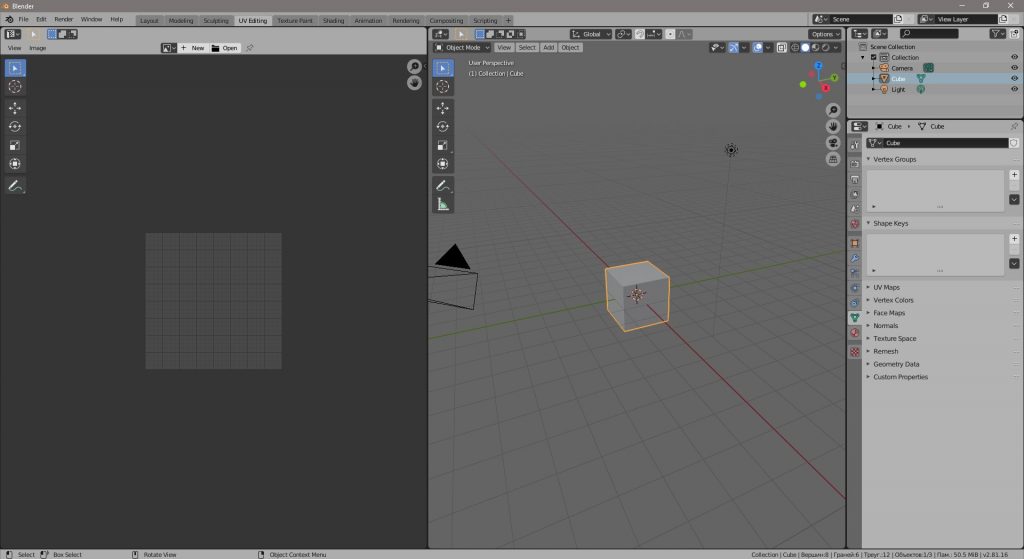
Я буду показывать на примере Blender 2.8. На примере кубика, так как его геометрия самая простая, да и он есть на сцене с самого начала. Если выбрать куб и перейти на вкладку UV-Editing, то вы увидите вот такую картину.
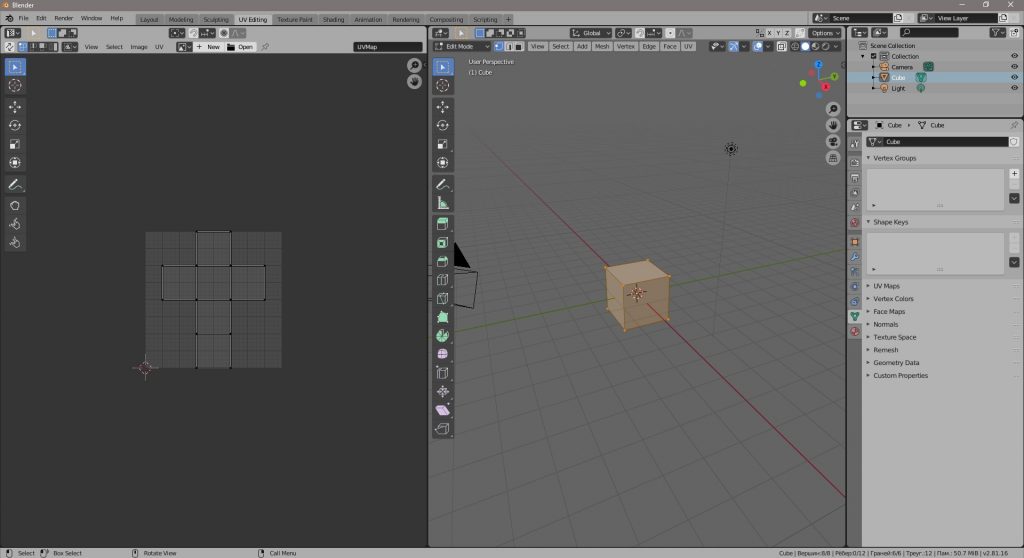
Нажатием на TAB перейдем в режим редактирования и выберем все вершины нажатием A. Слева мы увидим уже готовую развертку для куба.
Но, что делать если геометрия не стандартная? Для этого нужно подумать как разместить швы.
Швы — это разрезы на поверхности 3D объекта, которые разрезают объект так чтобы его можно было развернуть на плоскость.
Хм, наверное звучит не совсем понятно, но думаю я смогу показать все на примере. Давайте изуродуем развертку этого куба как по нашему мнению «будет лучше»(нет)😁.
Я выделил верхние несколько граней. Делается это ЛКМ в режиме выделения граней, который в свою очередь выбирается вверху слева или на цифрах на клавиатуре, нажатием 2.
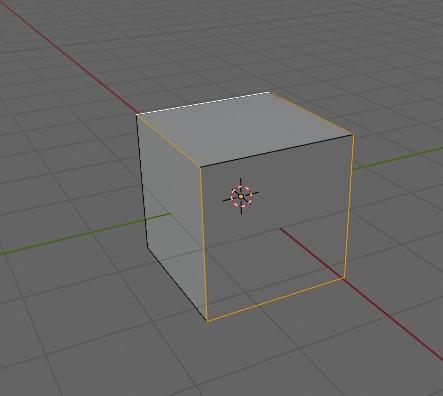
Далее нужно пометить их как швы. Жмем ПКМ и в меню выбираем Mark seam (Пометить шов). Далее снова выбираем все кнопкой A и сверху в меню выбираем пункт UV. В выпавшем меню жмем Unwrap. Слева отобразиться новая развертка.
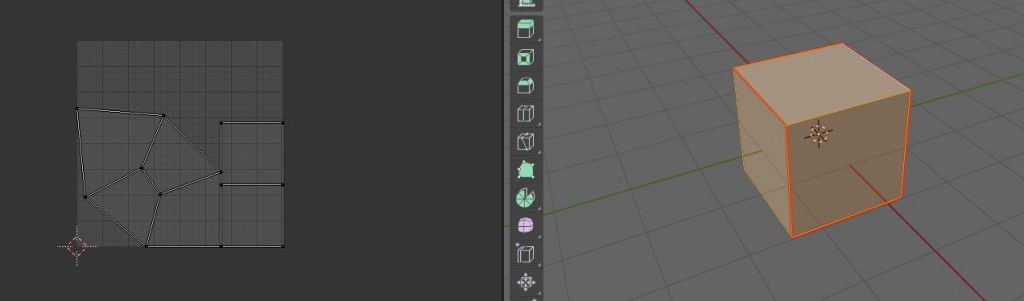
Кхм, даа.. Ну, что навыделяли то и получили) Все это было сделано для примера и понимания того как нужно или ненужно делать развертку. Думаю лучше вернуть старую развертку. Выделяем все кнопкой A и помечаем все грани как швы. ПКМ — Mark seam. Далее в меню вверху UV — Unwrap.
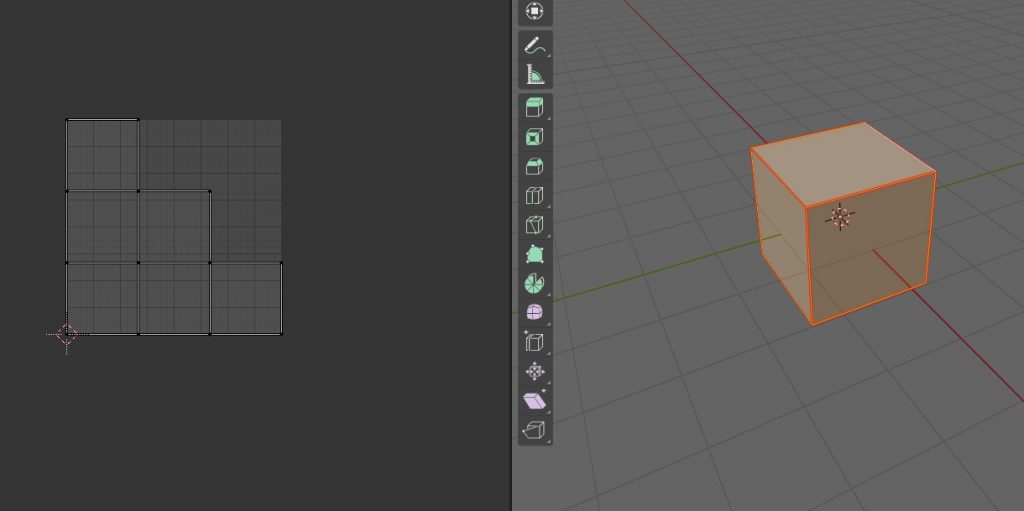
Не плохо, но это не то что было. Можно конечно и так пользоваться, но мы ведь хотели «как было«. Давайте сотрем все метки швов.
Для этого выберем все грани, ПКМ — Clear seam. UV — Unwrap.
Как ни чего не поменялось? Все должно было сработать!
Ладно ладно, шучу, нужно указать стандартные швы в ручную😊.
У меня получилось что-то такое.
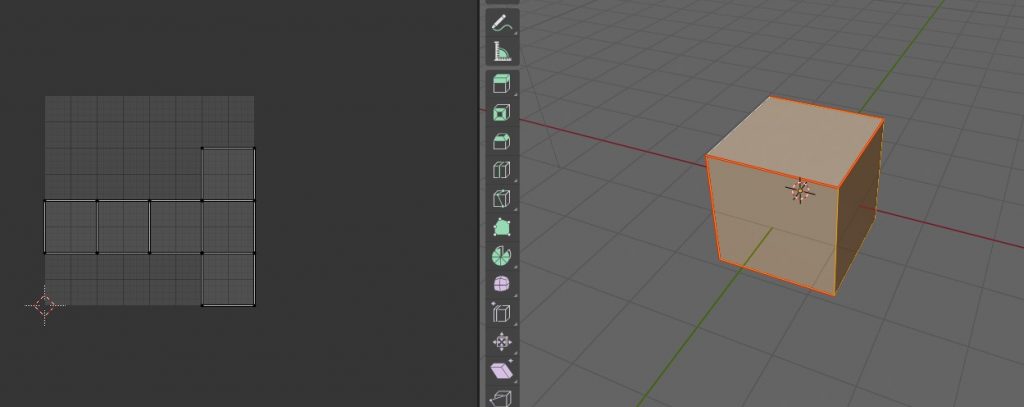
Попробуйте сделать это сами, а что-бы помочь понять «как?«. Представьте, что этот куб нужно собрать из картона или бумаги. Слева эта самая бумага и показывается. А швы это разрезы по собранному кубу.
Для упрощения задачи в меню UV есть пункт Live unwrap. Он будет отображать изменения сразу на текстуре. Однако не забывайте, что развертка на текстуре отображается только когда выбрано что-то, например все.
Рисование по объекту
Ну вот вы и разобрались как делать развертку. Возможно даже уже нажали на пункт верхнего меню Texture paint. И при попытке что-то нарисовать у вас вылезла ошибка «нет текстуры». Все правильно. Мы ведь не сохранили текстуру и не назначили ее объекту.
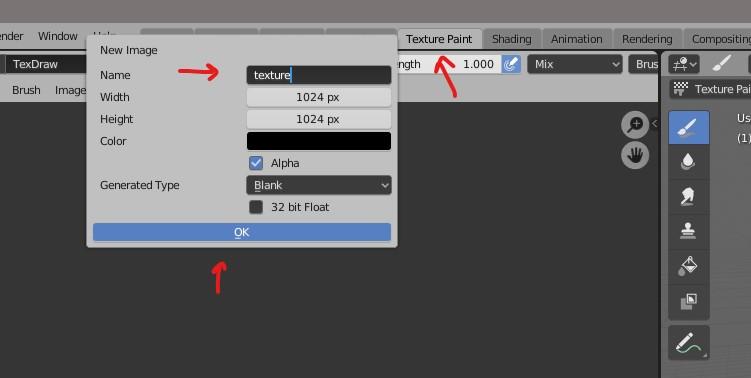
На вкладке Texture paint в верхнем меню выбираем New и в новом окне настраиваем параметры и название будущей текстуры.
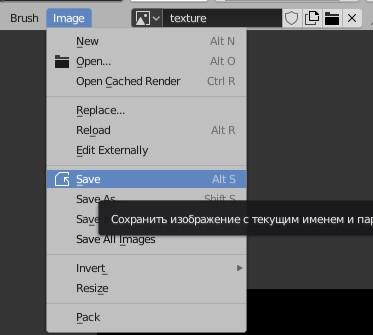
И сохраняем текстуру куда угодно, лучше в папку с вашим проектом.
После этого необходимо наложить текстуру на объект. В правом меню выбираем пункт «Настройки материалов» и уже в материале меняем просто цвет на текстуру.
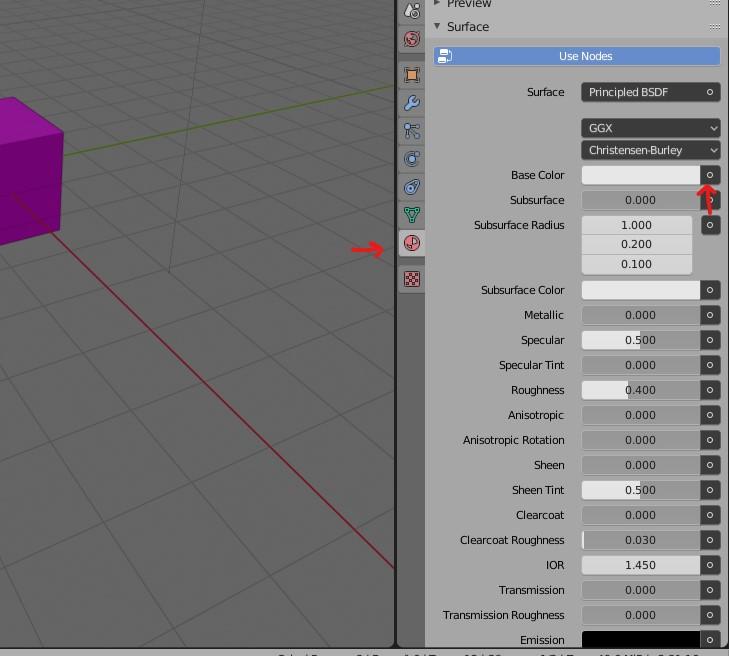
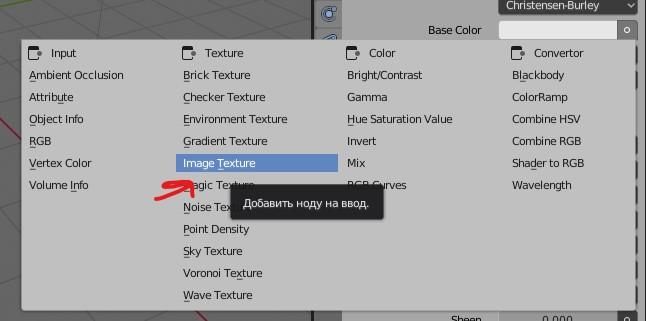
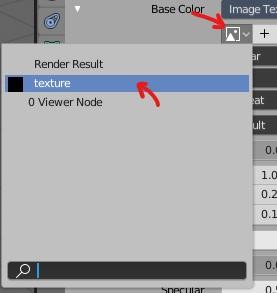
Куб почернел, так как текстура пустая. Теперь можно красить куб удобным способом. Например можно делать это прямо в Blender.
Вы уже находитесь там где нужно. Попробуйте порисовать на кубе, просто левой кнопкой мыши. Слева, на текстуре, сразу будет виден результат.
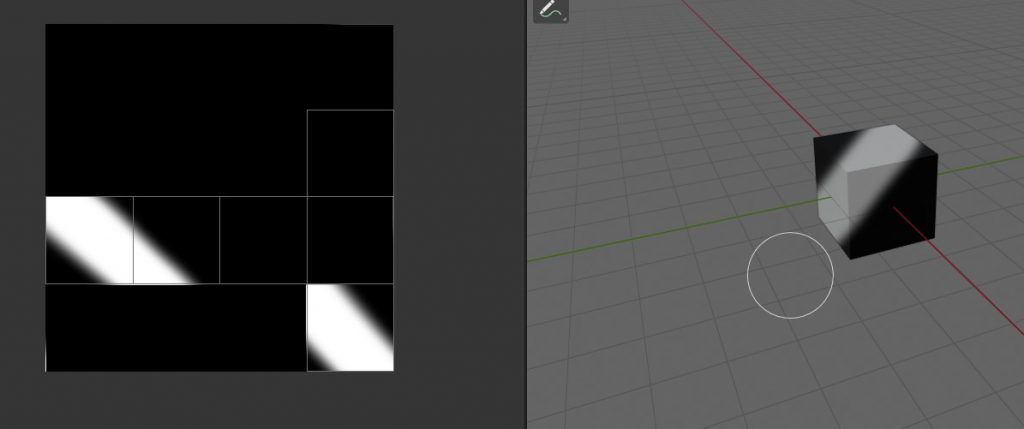
Текстуру нужно сохранять после изменения, как мы уже сохраняли.
Так же, естественно, можно редактировать текстуру в любом графическом редакторе, например, GIMP, PhotoShop и т.д.
Ну вот, думаю к этому моменту вы уже понимаете как сделать UV-развертку в Blendr 2.8+. Спасибо за внимание и легкого моделирования!
Blender 3.0 Texture Painting Tutorial
In this tutorial I show how to use texture painting with Blender 3.0 and also mix shaders to paint with layers. I paint a texture first onto a wood handle (e.g. for an axe) and then add another principled shader with a mask to have a paint-layer above the texture.
About the Author
- Website
- Google+
My name is Matthias from jayanam and we are recording gamedev tutorials for our youtube channel. We are also creating models and games using Blender, Unity, Krita and other applications.
Leave A Reply Cancel Reply
 Previous Article Changing Materials By Layer
UV разметка 3D модели в Blender. Создание текстуры в режиме Texture Paint.
баланс разрезов и равномерность пикселей на полигонах сетки развертки ничего не сказано а это например создание лица где
само лицо выражаеться большей насыщенностью пикселей чем например пятка ноги и правильное заполнение пустот разверстки тоже влияет на текстуру обьекта тоже ничего не сказано сказано вкратце чо островки разверстки надо с экрана рамки чтоб не выходили а их площадь внутри рамки ничего не сказано типа того
serCats serCats
после создания разверстки работа застопорилась появились лишние разрезы все криво и масштаб мелкий
считаю чем давать такую сложную разверстку нужно на примере куба преподать как правильно ее настроить!а то устранение неисправностей разверстки в тему урока не входит и что? теперь мне делать с кривой разверсткой перешел на другой сайт где подробно рассказывают а разрезах и пикселях на разверстке(
serCats serCats
публикация ниже урезана сори но смысл в пользовании руководства я версию 2.79 штудирую как 2.8 у меня на потянет комп старый
serCats serCats
логическое построение нажатия комбинаций кнопок помогает в познании сочетаний их как результат что то получаеться
в выделении вершин граней и плоскостей меша
например шифт это выделение всех однотипных элементов (вершин граней ребер)
олт это выделение элементов всех однотипных элементов но по одному
контрол это командная кнопка совместно с другими кнопками дает команду например контрол эр выделение разделения линии ребер на обьекте в режиме правки(меше)итого шифт+олт +прав кнопка мыши в режиме ребер выделяет кольцо ребер
перевод режима в вершины дает выделение всех выделений в грани по принципы иерархии сверху вниз
если режим переводить снизу вверх то грани могут и не получиться как для них требуеться 4 вершины или 4 ребра — грань все это прекрасно описано в руководстве! изучив его можно не бездумно за вами повторять а логически думать!это приводит к тому что получаеться правильное копирование ваших действий в обучении карандаша) а так приходиться додумываться за одну секунду что значит комбинация на вашем экране в левом нижнем углу так сказать титры!
serCats serCats
март 17 на дворе осень 20!! как актуально !кто решил заняться блендером! спс за канал все доходчиво для начинающих!
единственно когда повторяю ваши действия по моделированию карандаша приходиться видео по 100раз останавливать на каждом кадре чтоб убедиться что правильно нажимаю клавиши таб стрл олт и их комбинации чтоб ваша картинка совпадала с моей! как уход влево влечет ошибки!! все так быстро оъясняете чо как новичок потом перевариваю все это лихорадочно ища в маниале эти кнопки и их функции например снтрл +р выделение петли граней или вершин приходиться читать мануил по этому вопросу и после того как отштудировал раздел выделения вершин граней и плоскостей и их последовательность в иерархии вроде началось чтото получаться как с первого раза куча ненужных вершин и ребер засоряли то что вы показывали и как результат в конце пропадали уроки по раскраски карандаша шейдеры!
вартан зоро
у меня проблема не получается делать развертку с готовыми матерьялами + нормали
Texture paint blender как пользоваться
In accordance with the art. 13 section 1 and 2 of the European Parliament and Council Regulation 2016/679 of the 27th April, 2016 on the protection of natural persons, with regard to the processing of personal data and on the free movement of such data, and repealing Directive 95/46/EC (General Data Protection Regulation), hereafter RODO, I hereby inform that:
1. EVERMOTION S.C., 8 Przędzalniana Str., 15-688 Białystok, Poland is the Administrator of your Personal Data (APD)
2. Data Protection Inspector can be reached through e-mail: iod@evermotion.org
3. Your personal data are to be processed on the basis of art. 6 section 1 letter a, b and f of RODO in order to:
a) prepare, conclude and execute the agreement and for other purposes approved by you,
b) to execute the legitimate interest like marketing of products and the agreement, claim assertion or defence against claims resulting from the law regulations.
4. Entities entitled to the reception of your personal data may be the authorised public bodies; mail providers; providers of the services covered by the agreement; responsible for debt recovery, keeping the archives, document utilization, legal consulting, technical services, IT services and accountancy.
5. Your personal data shall not be transferred to the third country, nor to the international bodies.
6. Your personal data shall be processed within the period of the agreement and upon your additional consent until you withdraw it. APD shall keep the data for the period of any civil law claim execution connected with the agreement.
7. You have the right to demand an access to your personal data, to correct or to delete the data if there is no other basis for the processing or any other purpose of such processing or to limit the processing of the data, to transfer the data to another administrator and to raise objections to the further data processing if there is no legal basis for further processing and to withdraw any previous consent.
8. You provide the personal data voluntarily, however they are necessary to conclude the agreement. The refusal of providing such data may result in the refusal of the agreement conclusion.
9. You have the right to lodge a complaint to the Personal Data Protection Office when in your opinion the data processing violates the regulations of General Data Protection Regulation of the 27 April, 2016 (RODO).
10. Your data will be automatically processed, including the form of profiling.
11. You are obligated to forward above mentioned information to your representative, especially if you appointed this person in the agreement as the contact person or as the representative for the agreement execution.