Почему не работает графический планшет в paint tool sai
Please follow these directions:
1. Ensure that all tablet drivers, including your XP-Pen driver, are uninstalled completely. To do this, open Start >> Control Panel >> Programs and Features and check your programs list. Reboot your computer after uninstalling any tablet software.
2. After rebooting, click “Start,” then search for “Tablet preferences.” If you find a match, you still have tablet software installed; please repeat step 1.
3. Reinstall your tablet’s latest driver from the Support >> Downloads section of our website. Reboot once more.
4. Ensure that your tablet functions correctly in software other than SAI.
5. Open your SAI installation path, then open “misc.ini” in a text editing program such as Notepad.
6. Scroll down to “ TabletMouseSimulation .”
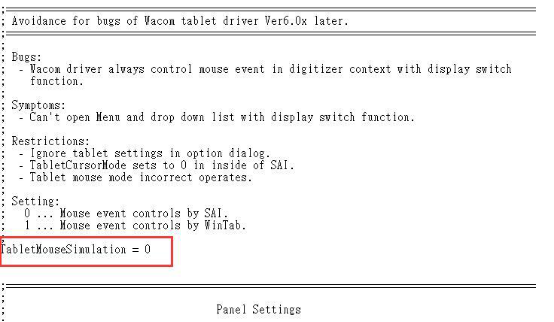
7. If it is set to 0, please change it to 1, then save and exit.
8. If it is set to 1, please change it to 0, then save and exit.
Почему в САИ не работает планшет — инструкция 2021 г
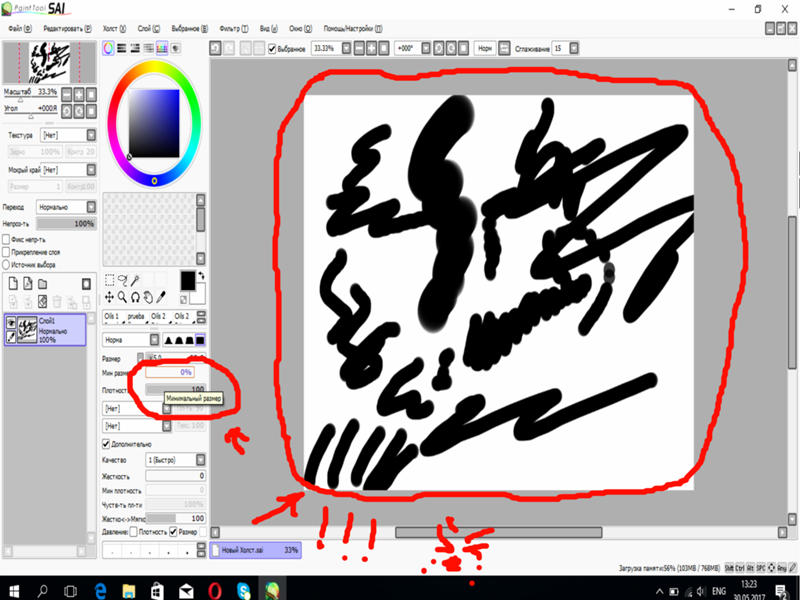
В саи не работает – это редактор предназначенный для графики и используемый для создания цифровых изображений. Также эту программу, в связи с прекращением выхода обновлений, называют «брошенное программное обеспечение». По этой причине множество пользователей сталкиваются с рядом проблем. В частности, это происходит при покупке недавно выпущенных планшетных ПК. Наша статья послужит помощником в случае, если не работает графический планшет в paint tool sai.
Почему в саи не работает планшет
Во время работы в Sai могут произойти такие проблемы:
- когда приложение работает, курсор стоит на месте;
- неожиданно программа перестает отвечать на давление;
- не рисуют мелкие мазки;
- не работает стабилизатор хода;
- позиция рисования и курсора мышки не совпадают;
- на цифровом пере не функционируют назначенные кнопки.
Если в Paint Tool Sai не работает планшет, это может зависеть от чувствительности давления.
Распростаненные проблемы
В обычном планшете либо с перьевым дисплеем Wacom или Alternative может случиться подобная ситуация. Например, после установки программного обеспечения, PTS не отвечает на нажатия или не двигается курсор. Чтобы устранить эту проблему необходимо в окне «Другое» перейти в «Режим координат».
Если мышка выключена, включите ее в режиме «Pen». Также выберите раздел «Минимальное давление» и проверьте, чтобы «давление обнаружения щелчка» стояло на 0. Выберите «OK» и завершите работу программы.
Основыне причины почему в саи не работает планшет
Найдите расположение SAI (это папка с расширениями «.conf»). Выберите файл, отмеченный как «misc» или «misc.ini». Воспользовавшись Блокнотом, прочитайте текст и выберите раздел «Избегайте ошибок старого драйвера планшета Wacom», а также «TabletMouseSimulation». Поставьте в его параметры 1. Если в этот момент вы пользуетесь Sai-ручкой, распознающей планшет, но реакции на давление нет, то рассмотрим другие варианты.
Если нет чувствительности к давлению, вам необходимо провести инсталляцию драйверов. В самом начале нужно отсоединить USB-кабель и перейти к окну Устройства и принтеры.
Там вы увидите значок, соответствующий вашему драйверу (например, «планшет»). Вероятнее всего, он будет со значком, представляющим выбранный планшет. В первую очередь, вам необходимо удалить все драйверы, связанные с планшетом.
Следующим шагом будет инсталляция приложения. Чаще всего, оно помещается в папку Wacom / Wacom Alternative. По завершению удаления, программа предложит вам совершить перезагрузку компьютера. Теперь необходимо заново установить все драйверы.
Обычно об их загрузке выскакивает напоминание, чтобы можно было провести незамедлительную установку. Если понадобится повторная перезагрузка компьютера, сделайте это. Потом открывайте PTS. При условии правильного выполнения указаний, Pаint Tool Sai заработает снова.
Почему в саи не работает планшет — решение есть!
Если графический планшет не работает в sai, не двигается курсор, следует открыть программу SAI и перейти в папку ее директории. Среди расположенных файлов нужно отыскать «AvoidOldWacomBug» и открыть его в программе Блокнот, далее поменять показатель AvoidOldWacomBug на 1. Сохранить его необходимо как misc.ini и удостовериться, что в графе «Кодировка» написано «Unicode». Теперь открывайте SAI и начинайте шевелить курсором.
Следующим интересующим вопросом выступает: почему марку на холст необходимо ставить только с двойного клика? Для исправления этого, зайдите в раздел «Другое» и перейдите к «минимальному давлению». «Давление обнаружения щелчка» необходимо поставить на 0. Теперь нажимайте «ОК». Наблюдаем и пытаемся пользоваться.
Внимание! Если при использовании пера с наконечником-ластиком, не работает планшет в саи. Эта проблема заключается в том, что SAI нет в каталоге программного обеспечения, работающего с данным инструментом.
Базовые причины, почему не работает графический планшет в paint tool sai 2:
- SAI имеет возможность работать только на платформе Windows;
- в PTS было замечено большое количество ошибок.
- У юзеров есть возможность решить их без посторонней помощи:
Установите на гаджет последнюю версию SAI. Желательно произвести загрузку с официального сайта. Следующий шаг – извлечение и запуск файлов SAI.exe. Если этот способ не помог вам, читайте далее другие советы о том, как настроить SAI.
Если после загрузки последней версии SAI проблема не решена, пожалуйста, прочтите эти указания:
- проверьте, чтобы на вашем планшете не было драйверов. Зайдите в Пуск и проверьте перечень программ. Обязательно перезагрузите планшет.
- если найдено совпадение, нужно повторить первый шаг. Непременно проверьте в текстовом редакторе
- Блокнот путь установки SAI,
- а затем «misc.ini».
- Перейдите к «TabletMouseSimulation».
- Это инструмент, предназначенный для рисования, который поможет устранить неполадки. В случае установки его на нулевой показатель, необходимо провести изменение на 1 и наоборот.
Пробуйте открывать SAI на вашем устройстве и тестировать на предмет проблем.
Работа XP-PEN в Paint Tool Sai: проблемы и способы их решения
Иногда при работе с графическими планшетами и интерактивными дисплеями XP-PEN в программе Paint Tool Sai возникают некоторые проблемы. Предлагаем подробно разобраться в этих проблемах и путях их решить.
В России и других странах СНГ очень популярна японская программа для рисования Paint Tool Sai для ОС Windows. С одной стороны – она очень простая и при этом функциональная, с другой – у нас широко распространены ее пиратские копии, что тоже способствует ее распространенности. Данная программа совместима с планшетами XP-PEN, но, тем не менее, иногда у пользователей возникают некоторые проблемы в работе с ней.
На самом деле, основная проблема в работе графического планшета с Paint Tool Sai одна – не работает сила нажатия пера, то есть независимо от силы нажатия перо чертит ровную линию.
Как правило, это вызвано присутствием нескольких драйверов от разных производителей графических планшетов на компьютере/ноутбуке пользователя. Практика показала, что такие программы как Adobe Photoshop, Krita, Corel Draw и т.д. нормально работают с планшетами XP-PEN даже когда в системе установлено несколько драйверов графических планшетов от разных производителей. Но Paint Tool Sai в этом смысле сильно отличается, и если в системе установлены драйвера, например, от XP-PEN и Wacom, то сила нажатия пера не будет работать корректно.
Чтобы устранить данную проблему, надо через меню «Параметры-Приложения» удалить все драйвера планшетов со своего устройства (включая XP-PEN), затем перезагрузить компьютер, и заново установить корректный драйвер XP-PEN.
Создание контура в Paint tool SAI
В этом уроке мы рассмотрим, как можно создать контур с помощью планшета в программе Paint tool SAI.

Я всегда рисую свои работы сначала на бумаге (лучшие из них попадают в компьютер на обработку). Если вам удобно делать набросок непосредственно в программе, я не буду возражать (все таки это дело каждого).
Итак после того как вы нарисуете рисунок ручкой или карандашом, отправляйте его в компьютер с помощью сканера или же с помощью фотокамеры.
Теперь открываем набросок в программе Paint tool SAI.
Для удобства и тренировки желательно, что бы рисунок, не превышал размера в 600-800px по длине.

Я не очень люблю рисовать арты на белом холсте, поэтому я создаю новый слой под слоем с наброском и заливаю его нежно желтым цветом. Сам набросок я ставлю на прозрачность 40%, для того что бы он сильно не мешал при обводке контуром.

В последнее время мне не нравится создавать контур с помощью черного цвета, поэтому я начала экспериментировать с такими цветами как коричневый, бордовый, синий.
Теперь я создаю новый слой и выбираю инструмент карандаш размером в 2px, бардового цвета.

Начинаем обводить арт. Увеличьте свой арт на 200% . С помощью этого даже если рука будет немного дрожать и линия будет не сильно ровной, размер это спрячет.
Обводка, сделанная одним размером кисти, выглядит ужасно скучно и некрасиво. Именно по этим причинам мне не нравится обводка арта пером. Ведь на таком арте не видно человеческой руки.
Поэтому старайтесь, кое где оставить тонкие линии, некоторые линии сделать потолще, а некоторые детали вообще зарисовать.
На переднем плане и на важных деталях обводка должна быть всегда толще, чем на остальном контуре.
- тонкие линии
- толстые линии
- закрашенные детали

В начале, я всегда обвожу те части рисунка, которые мне нравятся, и которые я изменять не собираюсь.
Например: Мне не очень нравится нарисованное лицо и волосы, поэтому пока я их обводить не буду. Так же я заметила, что мне не нравится один из локтей и подняла его выше.

Теперь я займусь изменением лица и волос.
Для лица я хочу сделать другой поворот, поэтому я создаю новый слой и рисую вспомогательные линии.

И на том же слое я намечаю волосы и лицо (так же мне захотелось закрасить штанишки).

Теперь карандашный набросок нам не нужен и мы его отключаем (не удаляем!). И слой с новым наброском делаем прозрачнее (30-40%).

На слое с основным чистым контуром обводим лицо и волосы. Если опять что-то не устраивает изменяем.

Теперь отключаем вспомогательный слой с наброском. И еще кое где усложняем, детализируем или уменьшаем основной контур.

Наш контур готов!
В следующем уроке мы рассмотрим, как нашу работу можно раскрасить в нежных тонах с помощью программы Paint tool SAI.
Почему в sai не работает планшет?
В саи не работает – это редактор предназначенный для графики и используемый для создания цифровых изображений. Также эту программу, в связи с прекращением выхода обновлений, называют «брошенное программное обеспечение». По этой причине множество пользователей сталкиваются с рядом проблем. В частности, это происходит при покупке недавно выпущенных планшетных ПК. Наша статья послужит помощником в случае, если не работает графический планшет в paint tool sai.
Почему в саи не работает планшет
Во время работы в Sai могут произойти такие проблемы:
- когда приложение работает, курсор стоит на месте;
- неожиданно программа перестает отвечать на давление;
- не рисуют мелкие мазки;
- не работает стабилизатор хода;
- позиция рисования и курсора мышки не совпадают;
- на цифровом пере не функционируют назначенные кнопки.
Если в Paint Tool Sai не работает планшет, это может зависеть от чувствительности давления.
Распростаненные проблемы
В обычном планшете либо с перьевым дисплеем Wacom или Alternative может случиться подобная ситуация. Например, после установки программного обеспечения, PTS не отвечает на нажатия или не двигается курсор. Чтобы устранить эту проблему необходимо в окне «Другое» перейти в «Режим координат».
Если мышка выключена, включите ее в режиме «Pen». Также выберите раздел «Минимальное давление» и проверьте, чтобы «давление обнаружения щелчка» стояло на 0. Выберите «OK» и завершите работу программы.
Основыне причины почему в саи не работает планшет
Найдите расположение SAI (это папка с расширениями «.conf»). Выберите файл, отмеченный как «misc» или «misc.ini». Воспользовавшись Блокнотом, прочитайте текст и выберите раздел «Избегайте ошибок старого драйвера планшета Wacom», а также «TabletMouseSimulation». Поставьте в его параметры 1. Если в этот момент вы пользуетесь Sai-ручкой, распознающей планшет, но реакции на давление нет, то рассмотрим другие варианты.
Если нет чувствительности к давлению, вам необходимо провести инсталляцию драйверов. В самом начале нужно отсоединить USB-кабель и перейти к окну Устройства и принтеры.
Там вы увидите значок, соответствующий вашему драйверу (например, «планшет»). Вероятнее всего, он будет со значком, представляющим выбранный планшет. В первую очередь, вам необходимо удалить все драйверы, связанные с планшетом.
Следующим шагом будет инсталляция приложения. Чаще всего, оно помещается в папку Wacom / Wacom Alternative. По завершению удаления, программа предложит вам совершить перезагрузку компьютера. Теперь необходимо заново установить все драйверы.
Обычно об их загрузке выскакивает напоминание, чтобы можно было провести незамедлительную установку. Если понадобится повторная перезагрузка компьютера, сделайте это. Потом открывайте PTS. При условии правильного выполнения указаний, Pаint Tool Sai заработает снова.
Почему в саи не работает планшет — решение есть!
Если графический планшет не работает в sai, не двигается курсор, следует открыть программу SAI и перейти в папку ее директории. Среди расположенных файлов нужно отыскать «AvoidOldWacomBug» и открыть его в программе Блокнот, далее поменять показатель AvoidOldWacomBug на 1. Сохранить его необходимо как misc.ini и удостовериться, что в графе «Кодировка» написано «Unicode». Теперь открывайте SAI и начинайте шевелить курсором.
Следующим интересующим вопросом выступает: почему марку на холст необходимо ставить только с двойного клика? Для исправления этого, зайдите в раздел «Другое» и перейдите к «минимальному давлению». «Давление обнаружения щелчка» необходимо поставить на 0. Теперь нажимайте «ОК». Наблюдаем и пытаемся пользоваться.
Внимание! Если при использовании пера с наконечником-ластиком, не работает планшет в саи. Эта проблема заключается в том, что SAI нет в каталоге программного обеспечения, работающего с данным инструментом.
Базовые причины, почему не работает графический планшет в paint tool sai 2:
- SAI имеет возможность работать только на платформе Windows;
- в PTS было замечено большое количество ошибок.
- У юзеров есть возможность решить их без посторонней помощи:
Установите на гаджет последнюю версию SAI. Желательно произвести загрузку с официального сайта. Следующий шаг – извлечение и запуск файлов SAI.exe. Если этот способ не помог вам, читайте далее другие советы о том, как настроить SAI.
Если после загрузки последней версии SAI проблема не решена, пожалуйста, прочтите эти указания:
- проверьте, чтобы на вашем планшете не было драйверов. Зайдите в Пуск и проверьте перечень программ. Обязательно перезагрузите планшет.
- если найдено совпадение, нужно повторить первый шаг. Непременно проверьте в текстовом редакторе
- Блокнот путь установки SAI,
- а затем «misc.ini».
- Перейдите к «TabletMouseSimulation».
- Это инструмент, предназначенный для рисования, который поможет устранить неполадки. В случае установки его на нулевой показатель, необходимо провести изменение на 1 и наоборот.
Пробуйте открывать SAI на вашем устройстве и тестировать на предмет проблем.
Paint tool sai не открывается

Paint Tool Sai – это художественное программное обеспечение, используемое цифровыми художниками для создания изображений. Оно классифицируется как «брошенное программное обеспечение», так как создатель давно перестал его обновлять. Из-за того, что он долгое время не обновлялся, многие люди могут столкнуться с некоторыми проблемами. Особенно когда они покупают недавно выпущенные планшеты. Если у вас не работает графический планшет в paint tool sai, то данная статья поможет найти причину и исправить ее.
Почему в саи не работает планшет
Основные проблемы, которые могут возникнуть при работе в sai
Q. Курсор мыши не двигается, когда приложение запущено.
Q. Сначала давление распознается, но внезапно приложение перестает реагировать на них.
В. Раньше я мог рисовать мелкими мазками, но вдруг я не могу их нарисовать.
Q. Стабилизатор хода не работает.
Q. Позиция рисования отличается от позиции курсора мыши.
В. Я назначил некоторые функции кнопке на цифровом пере, но они не работают.
Если в Paint Tool Sai не работает планшет, это может быть связано с чувствительностью давления.
Если у вас есть обычный планшет или планшет с перьевым дисплеем, Wacom или Alternative, это может относиться к вам! Вы устанавливаете программное обеспечение, и вдруг что-то идет не так. PTS не реагирует на нажатия. Либо курсор вообще не движется. Для того чтобы это устранить нужно перейти в «Другое» > «Параметры» > «Поддержка дигитайзера» и найти раздел «Режим координат». Переключите его на «Pen», если мышь отключена. Кроме того, перейдите выше к разделу «Минимальное давление» и убедитесь, что «давление обнаружения щелчка» установлено на 0. Нажмите «OK» и выйдите из программы.
Перейдите в папку, где находится SAI (это папка с файлами «.conf» и другими папками). Перейдите к файлу, помеченному как «misc» или «misc.ini». Откройте его с помощью блокнота (щелкните правой кнопкой мыши > Открыть с помощью > Блокнот). Там вы увидите текст, который сможете прочитать. Перейдите в раздел «Избегайте ошибок старого драйвера планшета Wacom …» и перейдите к «TabletMouseSimulation». Сделайте его значение равным 1. Если в это время вы используете Sai-ручку, распознающую планшет, но чувствительности к давлению нет, то давайте двигаться дальше.
Поскольку чувствительность к давлению отсутствует, вам приходится потратить немного времени, чтобы удалить драйверы. Для начала отключите соединительный кабель USB и перейдите в Панель управления > Оборудование и звук > Устройства и принтеры. Вы найдете там пункт, связанный с вашим драйвером (например, «планшет» или «планшет Wacom»). Скорее всего, он будет иметь значок, представляющий указанный планшет. Начните удалять драйверы, которые связаны с вашим планшетом. После того, как все драйверы будут удалены, перейдем к удалению приложения. Скорее всего, оно было установлено в папке Wacom / Wacom Alternative. Как только вы завершите процесс удаления, программа попросит вас перезагрузить компьютер. После перезагрузки вы снова устанавливаете все драйверы. Обычно они выскакивают, чтобы можно было установить их немедленно. Если понадобится перезагрузить компьютер после установки, сделайте это. После этого открывайте PTS. В большинстве случаев, если вы следовали инструкциям, Point Tool Sai начнёт работать!
Если графический планшет не работает в sai, не двигается курсор.
Мы закроем программу SAI и перейдем в папку директории SAI. Там мы увидим файлы. Необходимо найти файл «AvoidOldWacomBug». И установить его значение 1. Для этого просто откройте его с помощью блокнота и измените значение AvoidOldWacomBug на 1. Сохраните его как misc.ini и убедитесь, что в поле «Кодировка» (прямо под разделом с именем файла) указано «Unicode». Откройте SAI. Теперь вы можете двигать курсором.
Почему марка на холсте ставиться только с двойного нажатия.
Чтобы исправить это, перейдите в «Другое» > «Параметры» > «Поддержка дигитайзера» и перейдите к «минимальному давлению». «Давление обнаружения щелчка» должно быть установлено на 0. После этого нажмите «ОК». Попробуй. Это может сработать!
Примечание. Если ваша проблема заключается в том, что вы используете перо с наконечником ластика, то проблема не в том, что не работает планшет в саи. Просто SAI нет в списке программ, которые работают с наконечником ластика.
Основные причины, почему не работает графический планшет в paint tool sai 2
SAI поддерживает только версию Windows.
На самом деле, в PTS много ошибок, и у пользователей есть два способа решить их самостоятельно:
- Способ 1. Установить последнюю версию SAI
Загрузите её с официального сайта. Когда загрузка будет завершена, извлеките файлы. Затем откройте папку для запуска SAI.exe. Если установка последней версии программы не помогла, следуйте приведенным ниже советам о том, как настроить SAI. - Способ 2. Если загрузка последней версии SAI не решает проблему, пожалуйста, следуйте этим инструкциям:
Убедитесь, что все драйверы планшета, включая драйвер XP-Pen, полностью удалены. Для этого откройте Пуск >> Панель управления >> Программы и компоненты и проверьте список программ. Перезагрузите компьютер после удаления любого программного обеспечения планшета.После перезагрузки нажмите «Пуск», затем выполните поиск «Настройки планшета». Если вы нашли совпадение, у вас все еще установлено программное обеспечение планшета; Пожалуйста, повторите шаг 1.
Переустановите последнюю версию драйвера планшета в разделе Поддержка >> Загрузки на нашем веб-сайте. Перезагрузитесь еще раз.
Убедитесь, что ваш планшет работает правильно в программном обеспечении, отличном от SAI.
Откройте путь установки SAI, затем откройте «misc.ini» в программе для редактирования текста, такой как Блокнот.
Прокрутите вниз до «TabletMouseSimulation». Инструмент рисования, чтобы устранить неполадки.
Если он установлен на 0, измените его на 1, затем сохраните и выйдите.
Если установлено значение 1, измените его на 0, затем сохраните и выйдите.
Откройте SAI и протестируйте на предмет проблемы.
И так, в чем собственно состоит моя проблемка. Раньше я рисила на второй версии sai , но по некоторым причинам решила перейти на первую часть. И так вот, я скачала именно тот sai, с теми текстурами что мне были и нужны, но по какой то причине, это программа не реагирует на мой гп. В чем проблема?(Star 03 Pro – XP PEN)
Дубликаты не найдены
Проблема в том, что эта глюченая тупая поделка упоротых наркоманов первая саи постоянно теряет планшет.
[23.] Проблема: Paint Tool SAI не видит/не реагирует на графический планшет.
• Решение №1: установите/переустановите драйвера для графического планшета по инструкции, что входит в комплект вместе с графическим планшетом. Если необходимо, обновите драйвера графического планшета с официального сайта производителя.
• Решение №2: проверьте в службах, включены ли службы графического планшета. Для этого нажмите «Пуск» > «Выполнить» или нажмите сочетание клавиш [Win]+[R] на клавиатуре. В появившемся окне введите «services.msc» и нажмите на кнопку «ОК». Найдите службы с названием графического планшета (обычно это «TabletServicePen» и «Wacom Consumer Touch Service»). Включите службы (если не работают) нажатием на «Действие» > «Запустить»; или перезагрузите службы (если работают, но графический планшет нет) нажатием на «Действие» > «Перезапустить».
• Решение №3: проверьте в службах, включена ли служба ввода планшетного ПК. Для этого нажмите «Пуск» > «Выполнить» или нажмите сочетание клавиш [Win]+[R] на клавиатуре. В появившемся окне введите «services.msc» и нажмите на кнопку «ОК». Найдите службу ввода планшетного ПК. Включите службу (если не работает) нажатием на «Действие» > «Запустить»; или перезагрузите службу (если работает, но графический планшет нет) нажатием на «Действие» > «Перезапустить».
• Решение №4: включите компоненты Tablet PC (подробнее см. картинку 2).
• Решение №5: настройте графический планшет.
• Решение №6: в настройках Paint Tool SAI («Настройки» > «Настройки») перейдите на кладку «Планшет». Где указан «Режим определения координат», установите параметр «Мышь» и нажмите «ОК» (см. картинку 1).
• Решение №7: папку с Paint Tool SAI переместите на рабочий стол.
• Решение №8: в свойствах Paint Tool SAI уберите разрешение на запуск программы от имени администратора. Для этого в папке с Paint Tool SAI нажмите на файл «sai.exe» (или «sai») правой кнопкой мышки, и в появившемся меню выберите «Свойства». Далее перейдите на вкладку «Совместимость» и в параметре «Уровень прав» уберите галочку «Выполнять эту программу от имени администратора» и нажмите «OK».
• Решение №9: возможно, присутствует неисправность графического планшета или кабеля USB. Вам необходимо обратиться в сервисный центр.
[24.] Проблема: Paint Tool SAI не видит/не реагирует на перо/стилус графического планшета.
Данное руководство создано, потому что слишком много повторяющихся вопросов об использовании PaintTool SAI. Я собрал самые распространенные вопросы и ответы в одном месте, чтобы сделать жизнь проще для вас, и для меня: вам не придется ждать моего ответа, и мне не придется повторять одно и тоже по несколько раз.
*Где находится [brushform.conf] файл?
Он расположен в директории, в которую вы установили PaintTool SAI. В случае если у вас его там нет, просто скачайте и установите PaintTool SAI заного, файл снова появится.
*Как открыть [brusform.conf] файл?
Выполните следующие действия:
— щелкните правой кнопкой мыши на файл
— в выпадающем меню щелкните «Открыть с помощью…» левой кнопкой мыши.
— в окне, которое предлагает программное обеспечение для чтения файла, выберите » блокнот » и нажмите кнопку «ОК». Файл будет открыт. Если вы не нашли блокнот, вам придется найти его вручную, нажав на кнопку «Обзор», расположенную в этом окне.
*Неполучается сохранить изменения, сделанные в [brushform.conf]:
1. У вас была открыта программа PaintTool SAI во время внесения изменений. Закройте PaintTool SAI, внесите изменения, сохраните [brushform.conf] файл, и только после этого можно открывать SAI.
2. Вы работаете с SAI из архива. Необходимо извлечь файлы на жесткий диск.
3. Иногда файлы имеют свойство только для Чтения после извлечения архива. Щелкните правой кнопкой мыши на файл, перейдите в пункт меню «Свойства», снимите флажок «только Чтение», и нажмите «Применить», а затем «ОК».
*Собственные кисти не работают:
1. Ваша SAI крякнута. Она не работает стабильно и имеет не все функции полной версии; Здесь я ничем не могу помочь, скачайте другую версию PaintTool SAI.
2. Вы работаете с SAI из архива. Извлеките файлы на жесткий диск.
3. У вас установлена старая версия программного обеспечения. SAI имеет две версии: 1.0 и 1.1.0. Чтобы иметь собственные кисти, вам нужна v1.1.0. Вы можете проверить свою версию, открыв SAI и, нажав «Помощь/Настройки» выбрать «О программе».
4. Вы сделали опечатку в [brushform.conf] при регистрации новых кистей, проверьте его.
5. Проблема с «только для Чтения «, описанная выше. Найдиет этот атрибут в родительском каталоге SAI и во вложенных папках, снимите его, если он активен.
*Как мне открыть .ini и .conf файлы?
— Используйте Блокнот.
*Как мне понять какой .ini файл связан с нужным инструментом?
— Откройте .ini файл и посмотрите на Name» и «Desc». Имя инструмента там написано.
*Как я могу изменить порядок инструментов?
— Удерживайте Клавишу Ctrl, перетащите инструмент, чтобы изменить его место.
*Сообщение об ошибке : «SAI can not complete setup process because current user dose not have administrator right.».» SAI не можем завершить процесс установки, поскольку текущий пользователь не имеет прав администратора.’
— При установке программного обеспечения требуются права администратора на вашем компьютере. Установите SAI из учетной записи администратора.
*Я удалил SAI по своей ошибке. Что мне делать?
— Пожалуйста, скачайте и установите SAI снова.
*Я использую Apple Macintosh, и я не могу установить SAI.
— SAI – это Windows приложение, и оно не запуститься на Macintosh.
*Кисти или другие средства отсутствуют в приложении.
*Кисти, текстуры или другие средства не отображаются в выпадающем списке.
*Я создал свои собственные кисти, но я не могу сохранить их.
— Пакет программного обеспечения не извлекся полностью. Если вы используете Windows XP или более позднюю версию, вы можете извлечь установочный архив правой кнопкой мыши.
— Вы используете пакет, предназначенный для обновления предыдущей версии. Этот пакет не включают каких-либо текстур или кистей, папка для них не создается, поэтому любые параметры для инструментов, не сохраняются. Пожалуйста, скачайте и установите Full пакет.
Вопросы и ответы (FAQ) по настройке PaintTool SAI
Данное руководство создано, потому что слишком много повторяющихся вопросов об использовании PaintTool SAI. Я собрал самые распространенные вопросы и ответы в одном месте, чтобы сделать жизнь проще для вас, и для меня: вам не придется ждать моего ответа, и мне не придется повторять одно и тоже по несколько раз.
*Где находится [brushform.conf] файл?
Он расположен в директории, в которую вы установили PaintTool SAI. В случае если у вас его там нет, просто скачайте и установите PaintTool SAI заного, файл снова появится.
*Как открыть [brusform.conf] файл?
Выполните следующие действия:
— щелкните правой кнопкой мыши на файл
— в выпадающем меню щелкните «Открыть с помощью…» левой кнопкой мыши.
— в окне, которое предлагает программное обеспечение для чтения файла, выберите » блокнот » и нажмите кнопку «ОК». Файл будет открыт. Если вы не нашли блокнот, вам придется найти его вручную, нажав на кнопку «Обзор», расположенную в этом окне.
*Неполучается сохранить изменения, сделанные в [brushform.conf]:
1. У вас была открыта программа PaintTool SAI во время внесения изменений. Закройте PaintTool SAI, внесите изменения, сохраните [brushform.conf] файл, и только после этого можно открывать SAI.
2. Вы работаете с SAI из архива. Необходимо извлечь файлы на жесткий диск.
3. Иногда файлы имеют свойство только для Чтения после извлечения архива. Щелкните правой кнопкой мыши на файл, перейдите в пункт меню «Свойства», снимите флажок «только Чтение», и нажмите «Применить», а затем «ОК».
*Собственные кисти не работают:
1. Ваша SAI крякнута. Она не работает стабильно и имеет не все функции полной версии; Здесь я ничем не могу помочь, скачайте другую версию PaintTool SAI.
2. Вы работаете с SAI из архива. Извлеките файлы на жесткий диск.
3. У вас установлена старая версия программного обеспечения. SAI имеет две версии: 1.0 и 1.1.0. Чтобы иметь собственные кисти, вам нужна v1.1.0. Вы можете проверить свою версию, открыв SAI и, нажав «Помощь/Настройки» выбрать «О программе».
4. Вы сделали опечатку в [brushform.conf] при регистрации новых кистей, проверьте его.
5. Проблема с «только для Чтения «, описанная выше. Найдиет этот атрибут в родительском каталоге SAI и во вложенных папках, снимите его, если он активен.
*Как мне открыть .ini и .conf файлы?
— Используйте Блокнот.
*Как мне понять какой .ini файл связан с нужным инструментом?
— Откройте .ini файл и посмотрите на Name» и «Desc». Имя инструмента там написано.
*Как я могу изменить порядок инструментов?
— Удерживайте Клавишу Ctrl, перетащите инструмент, чтобы изменить его место.
*Сообщение об ошибке : «SAI can not complete setup process because current user dose not have administrator right.».» SAI не можем завершить процесс установки, поскольку текущий пользователь не имеет прав администратора.’
— При установке программного обеспечения требуются права администратора на вашем компьютере. Установите SAI из учетной записи администратора.
*Я удалил SAI по своей ошибке. Что мне делать?
— Пожалуйста, скачайте и установите SAI снова.
*Я использую Apple Macintosh, и я не могу установить SAI.
— SAI — это Windows приложение, и оно не запуститься на Macintosh.
*Кисти или другие средства отсутствуют в приложении.
*Кисти, текстуры или другие средства не отображаются в выпадающем списке.
*Я создал свои собственные кисти, но я не могу сохранить их.
— Пакет программного обеспечения не извлекся полностью. Если вы используете Windows XP или более позднюю версию, вы можете извлечь установочный архив правой кнопкой мыши.
— Вы используете пакет, предназначенный для обновления предыдущей версии. Этот пакет не включают каких-либо текстур или кистей, папка для них не создается, поэтому любые параметры для инструментов, не сохраняются. Пожалуйста, скачайте и установите Full пакет.
в—Џ Решения частых проблем Easy Paint Tool SAI
Easy Paint Tool SAIDiskussionsforumThema 25
В предыдущей статье мы с вами рассмотрели, как с помощью планшета значительно повысить эффективность работы при ретуши.
Сегодня мы поговорим о первых шагах после покупки планшета, о том, что нужно сделать для комфортной работы.
Я буду иллюстрировать материал на примере настройки своего старого планшета Wacom Bamboo.
Итак, переходим к первому шагу.
Шаг 1. Установка драйвера планшета.
Не спешите сразу же подключать планшет к компьютеру после покупки! Сначала нужно установить драйвер, чтобы планшет работал корректно и стали доступны все его настройки.
Драйвер для любого планшета можно скачать на сайте производителя в разделе Поддержка (Support).
Скачивайте драйвер именно для своей модели планшета.
После установки драйвера рекомендуется перезагрузить компьютер и только затем подключать к нему планшет.
Шаг 2. Настройка ориентации и клавиш.
Найдите установленный драйвер в списке недавних программ и запустите его.
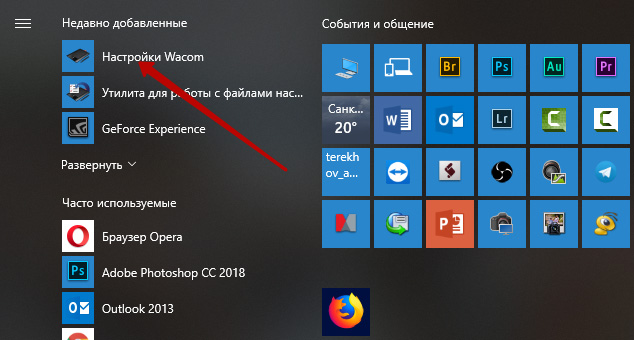
У вас откроется окно настройки. Его вид может отличаться, в зависимости от производителя планшета и версии драйвера.
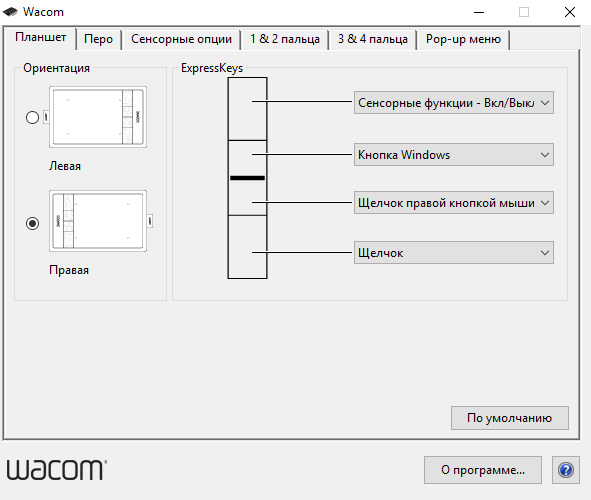
Сначала нужно настроить ориентацию планшета, в зависимости от того, правша вы или левша. По умолчанию планшет настроен для правшей.
Далее нужно настроить, если это необходимо, функциональные клавиши Express Keys. Эти клавиши являются программируемыми. То есть, на каждую можно присвоить определенное действие из выпадающего списка.
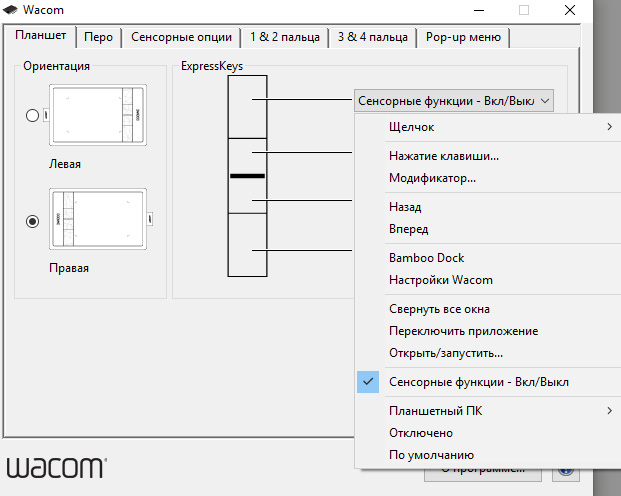
Это очень удобно и помогает ускорить работу.
Шаг 3. Настройка пера планшета.
Самое важное здесь – проверить, чтобы планшет работал в режиме пера, а не мыши. Иначе вы не сможете использовать главное преимущество – чувствительность к давлению пера на рабочую поверхность.
Перейдите на вкладку Перо и проверьте режим работы планшета.
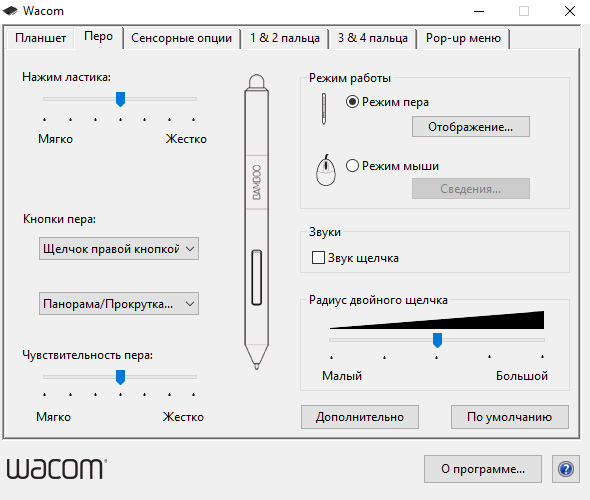
Также нужно настроить чувствительность пера. Например, чтобы работать более широкими мазками кисти в Photoshop, нужно переместить регулятор Чувствительность пера в ближе к положению Мягко. И, наоборот, чтобы работать тонкими штрихами и линиями, передвиньте регулятор ближе к положению Жестко.
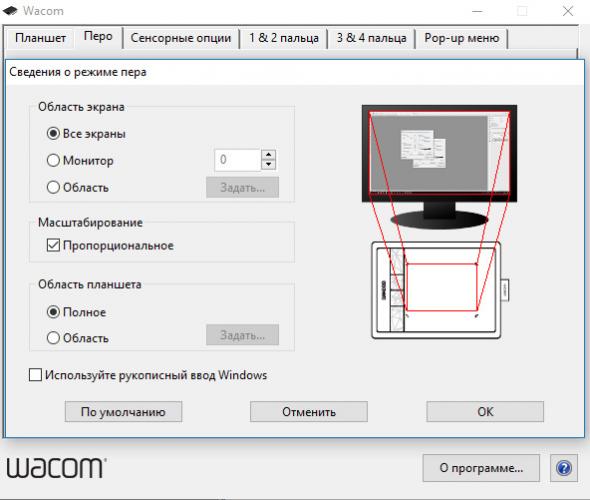
Нажмите на кнопку Отображение справа от настройки Режим пера. Здесь нужно включить пропорциональное масштабирование и снять галочку с параметра Использовать рукописный ввод Windows
Шаг 4. Отключите сенсорный ввод.
Перейдите на вкладку Сенсорные опции и снимите галочку с параметра Включить сенсорный ввод.
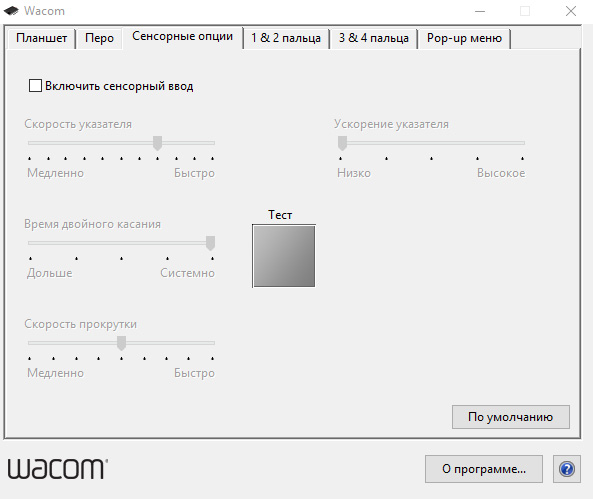
Это необходимо сделать, иначе в процессе ретуши в Photoshop планшет будет реагировать не только на перо, но и на движения руки по поверхности планшета, причем, непредсказуемым образом. Отключив сенсорный ввод, вы избавитесь от этой проблемы.
Теперь можно приступать к работе. Запускайте программу Photoshop, открывайте фотографию для ретуши, возьмите перо планшета и попробуйте использовать его в процессе ретуши вместо мышки. Если у вас нет своих исходников для ретуши, можете попробовать свои силы на этой фотографии.
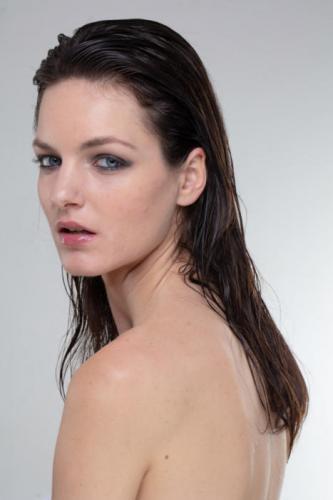
Результаты ретуши можете прикреплять в комментариях, предварительно уменьшив размер до 2000 пикс. по длинной стороне, либо выложить на форуме.
А в качестве примера предлагаю посмотреть результат ретуши фотографии с креативным макияжем. Здесь модели нанесли специальный макияж, придающий коже золотистый оттенок и подчеркнули блики на коже. Картинка по клику увеличивается.
Читайте также: Как красиво упаковать подарок мужу

Желаю всем творческого вдохновения и приятной работы с графическим планшетом!
Комментарии: 15

Сергей Рус 22 Августа 2018 — 08:02:47
Олег303 22 Августа 2018 — 07:29:41
Благодарю! Попробую обязательно!!
UVV 21 Августа 2018 — 21:19:23
Виктор Ж. 21 Августа 2018 — 16:04:28
NadezhdaG 21 Августа 2018 — 12:35:41
Установка необходимого ПО
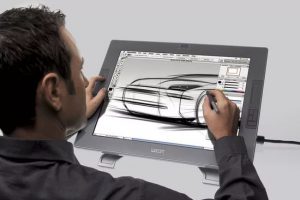
- первая – отсутствие дисковода на компьютере или ноутбуке
- вторая причина заключается в том, что на сайте у производителя находятся новейшие драйвера
Читайте также: Как поставить время на плите ханса
В новых версиях ПО могут быть исправлены ошибки, расширен функционал, улучшена или добавлена локализация. Драйвера для устройств фирмы Wacom можно найти на их официальном сайте перейдя по ссылке.
Настройка самого графического планшета
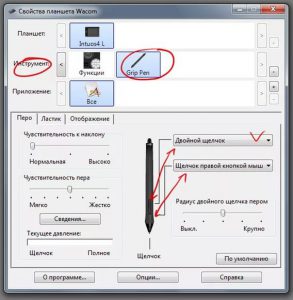
После установки и обновления ПО, нужно правильно настроить графический планшет для корректной его работы. Подберём подходящую вам чувствительность пера в SAI или PS к силе нажатия на перо. Запустите подходящую программу и откройте панель управления планшета (в нашем случае это «Wacom Tablet»). Создайте новый рисунок и выберите в качестве инструмента самую обычную кисть с большим размером (диаметр около 50 в Photoshop подойдёт). Проведите парочку линий, используя перо и нажимая на него с разной силой. Продолжайте рисовать линии, параллельно изменяя параметр «Чувствительность» в настройках планшета (Wacom Tablet), пока вам не станет максимально удобно и комфортно регулировать толщину кисти нажатием на перо. На некоторых более дорогих моделях существует возможность сохранять подобные установки для нескольких программ по-отдельности (например, для SAI одна настройка, а для фотошопа – другая). Иногда это бывает крайне полезно при работе с графическим планшетом.
Выбираем и настраиваем кисти
Давайте теперь настроим кисти, которыми вы будете пользоваться в Photoshop. Нажмите F5 или кликните на кнопку Brushes мышью, выберите пункт Brush Tip Shape.
- Начнём с формы кисти. Вытянутую или наклонённую кисть делаем, изменяя значения параметров Angle и Roundness или просто визуально корректируя форму кисти на картинке справа.
- Второй пункт, который мы настроим – Spacing. Он влияет на «гладкость» кисти. Все проведённые изменения отображаются на рисунке снизу.
- Третий пункт – Shape Dynamics. Здесь настраиваются следующие параметры: Pen Pressure (сила нажатия на перо), Pen Tilt (угол наклона инструмента), Stylus Wheel (настройка колёсика на некоторых перьях), Rotation (угол поворота). Очень удобно менять размер кисти, просто надавливая на перо с разной силой, особенно если вам часто приходится менять диаметр используемого инструмента. Стоит отметить, что параметр Pen Tilt поддерживается в основном только на дорогих моделях. С помощью колёсика можно быстро корректировать размер и поворот используемого инструмента.
- И наконец, четвёртый пункт – Other Dynamics. Здесь можно настроить зависимость прозрачности кисти от силы нажатия на перо.
Рекомендую также попробовать использовать кисти Erodious, которые по принципу работы схожи с кистями с щетиной: при рисовании изменяется их размер, форма и текстура.
Настройка дополнительных клавиш
На некоторых планшетах присутствуют дополнительные физические клавиши. На планшетах Wacom они называются ExpressKeys. Они расположены по бокам от рабочей площади и, как следует из их названия, они призваны для более удобного и быстрого управления программой, в которой вы работаете. Каждой клавише можно задать свою собственную кнопку. Установленные по умолчанию клавиши, как правило, наиболее востребованные, но при желании всё можно настроить под себя. Отметим, что изначально оба блока клавиш повторяют свои функции. Поэтому в настройках устройства предоставляется возможность изменить заданные значения клавиш быстрого доступа. Здесь редактируются значения каждой клавиши по-отдельности, а в некоторых планшетах – ещё и сохранить разные установки для разных программ (разные, например, для саи и фотошопа).
Читайте также: Как рассчитать кубатуру фундамента ленточного калькулятор
Вывод
Как вы могли убедиться, настроить графический планшет чтобы он рисовал не так уж сложно. Однако на это придётся потратить некоторое количество времени: установка ПО для работы, настройка пера графического планшета и самого устройства, подбор подходящих кистей – всё это происходит не мгновенно. Но поверьте, оно того стоит: работа с графикой на гаджете становится в разы комфортнее после тщательной настройки всех параметров под себя.
И так, в чем собственно состоит моя проблемка. Раньше я рисила на второй версии sai , но по некоторым причинам решила перейти на первую часть. И так вот, я скачала именно тот sai, с теми текстурами что мне были и нужны, но по какой то причине, это программа не реагирует на мой гп. В чем проблема?(Star 03 Pro — XP PEN)
Дубликаты не найдены
Проблема в том, что эта глюченая тупая поделка упоротых наркоманов первая саи постоянно теряет планшет.
[23.] Проблема: Paint Tool SAI не видит/не реагирует на графический планшет.
• Решение №3: проверьте в службах, включена ли служба ввода планшетного ПК. Для этого нажмите «Пуск» > «Выполнить» или нажмите сочетание клавиш [Win]+[R] на клавиатуре. В появившемся окне введите «services.msc» и нажмите на кнопку «ОК». Найдите службу ввода планшетного ПК. Включите службу (если не работает) нажатием на «Действие» > «Запустить»; или перезагрузите службу (если работает, но графический планшет нет) нажатием на «Действие» > «Перезапустить».
• Решение №4: включите компоненты Tablet PC (подробнее см. картинку 2).
• Решение №5: настройте графический планшет.
• Решение №6: в настройках Paint Tool SAI («Настройки» > «Настройки») перейдите на кладку «Планшет». Где указан «Режим определения координат», установите параметр «Мышь» и нажмите «ОК» (см. картинку 1).
• Решение №7: папку с Paint Tool SAI переместите на рабочий стол.
• Решение №8: в свойствах Paint Tool SAI уберите разрешение на запуск программы от имени администратора. Для этого в папке с Paint Tool SAI нажмите на файл «sai.exe» (или «sai») правой кнопкой мышки, и в появившемся меню выберите «Свойства». Далее перейдите на вкладку «Совместимость» и в параметре «Уровень прав» уберите галочку «Выполнять эту программу от имени администратора» и нажмите «OK».
• Решение №9: возможно, присутствует неисправность графического планшета или кабеля USB. Вам необходимо обратиться в сервисный центр.
[24.] Проблема: Paint Tool SAI не видит/не реагирует на перо/стилус графического планшета.
Решение проблем графического планшета Wacom
Графический планшет уже давно стал для меня такой же само разумеющееся необходимостью как «мышка» или клавиатура. В своей работе я использую планшеты фирмы Wacom. И хотя Wacom является лидером в этой области на протяжение всей истории использования постоянно натыкаюсь на ряд досадных проблем. Меняются версии операционных систем, обновляются драйвера, выпускаются новые модели планшетов но увы постоянно нужен напильник чтобы допиливать и исправлять косяки. Ниже я расскажу о решение проблем с драйвером графического планшета Wacom
Начнём с самой неприятной — проблема драйверов Wacom. В процессе работы драйвер может, скажем так, глюкануть в результате чего планшет перестает работать в режиме пера. В операционная системе есть встроенный драйвер для работы с сенсорными панелями который и начинает работать с планшетом. Происходит это как правило в тихом режиме без выдачи предупреждений. И хотя планшет продолжает передавать команды от пера на перемещение курсора, но назвать работу адекватной уже нельзя. При попытки вызвать панель настроек планшета будет выводится сообщение о невозможности найти драйвер планшета.
Есть несколько путей решение проблем с драйвером графических планшетов Wacom Во-первых можно просто перегрузить Windows а если не поможет то переустановить драйвер планшета. Однако этот способ занимает много времени и мало пригоден когда проблема застаёт в середине рабочего процесса. К счастью, есть альтернативное, более быстрое и простое решение — перезапустить сервис планшета.
В большинстве случаев это поможет. Однако все эти действия можно упростить до двойного клика мышки. Для этого надо создать текстовый документ. Записать в него:
Net stop WTabletServiceCon
Net stop WTabletServicePro
Net start WTabletServiceCon
Net start WTabletServicePro
Потом сохранить и заменить расширение с «.txt» на «.bat». Теперь двойной клик по файлу приведет к запуску этого скрипта которые перезапустит необходимый сервис вашего планшета Wacom. Если вам лень делать такой файл или у вас не получилось то можете скачать кликнув на — скачать скрипт перезапуска драйвера планшета Wacom
Ещё одна распространенная проблема. При работе в Adobe Photoshop CC 2015 Adobe Photoshop CC 2017 планшет перестает работать в режиме пера. Проявляется это в то что перестает работать нажим пера(на тех планшетах которые это поддерживают), в точке касания пера на экране появляются «круги на воде», а так же пером становится проблематично работать с различными «бегунками» в диалоговых окнах. Оставим за скобками кто тут больше виноват Wacom, Phtoshop или Windows но решение достаточно простое.
Разумеется увы это не все проблемы но это самые распространенные. Надеюсь это информация была вам полезна. Кстати, какие проблемы в работы с графическими планшетами встречали вы ? И как вы их решали ?
Ставьте лайки, пишите коменты и давайте дружить журналами !:)
Как настроить sai под графический планшет: Что делать: курсор отдельно от места рисования
Paint Tool Sai — это один из лучших графических редакторов с богатым функционалом и простым интерфейсом.
Если у Вас есть графический планшет, Вы можете установить эту программу на свой компьютер/ноутбук из бесплатных источников и начать свой путь в диджитал!
Основное окно
1. Рабочее пространство, показывает холст, на котором вы рисуете в данный момент;
2. Панель инструментов и их настроек;
3. Панель слоёв и их настройки;
4. Панель быстрого доступа, которая позволяет пользоваться различными полезными клавишами как ярлыкам.
Новый (Н) — Эта функция создает новые холсты.
Открыть (О) — Эта функция открывает существующие файлы, например, какую-нибудь картинку.
Недавнее (д) — Эта функция открывает использовавшийся недавно файл холста.
Сохранить (С) — Эта функция сохраняет холст в файл.
Сохранить как (к) — Эта функция сохраняет холст в файл с другим именем.
Закрыть холст (С) — Эта функция закрывает текущий редактируемый холст.
Выход (х) — Эта функция закрывает приложение Paint Tool SAI.
Меню «Файл»
Меню «Редактирование»
Отменить (О) — Отменить последнее действие в истории редактирования холста
Повторить (П) — Повторить последнее действие в истории редактирования холста
Копировать (К) — Эта функция копирует выбранное изображение
Вырезать (В) — Эта функция вырезает выбранное изображение
Вставить (т) — Эта функция создает новый слой из изображения в буфере обмена.
Оттенок/Насыщенность (О) — Эта функция регулирует оттенок, насыщенность и освещенность на выбранном изображении. 
Яркость/Контрастность (Я) — Эта функция регулирует яркость и контрастность на выбранном изображении.
Меню «Фильтр»
Меню «Фильтр»
Панель слоев контролирует выбор слоя и некоторые настройки для каждого слоя.
Текстура. Вы можете выбрать текстуру слоя как бумагу для холста.
Для контроля воздействия количества вы можете использовать линейку прокрутки ниже.
Эффект. Вы можете использовать эффекты слоев как художественный материал, по умолчанию поддерживается только эффект «Мокрый край».
Переход Установка режима цветов слоёв.
Непрозрачность. Контролирует непрозрачность выбранного слоя
Лист обычного слоя. Нижняя область этой панели (фиолетовое на рисунке) – лист слоя, вы можете выбрать работающий слой в этом листе, и эта панель приведет к ярлыку кнопки для создания слоя и т.  д.
д.
Глазок — переключает слой на видимый/невидимый.
Лист векторного слоя. Создаёт векторный слой с другими инструментами
Папка. Позволяет создать папку для слоёв
Обьединение слоев — эти инструменты позволяют скинуть содержимое слоя на предыдущий слой/ слить слой с предыдущим
Корзина — стереть всё с выбранного слой/удалить слой
Горячие клавиши
Ctrl+Z — Отмена последнего действия
Ctrl+Y – Отмена последней отмены
Ctrl+X — Вырезать выделенную область
Ctrl+C — Копировать
Ctrl+V – Вставить
Ctrl+S – Сохранить холст
Ctrl+A – Выделить весь холст
Прокрутка колёсика мышки — масштабирование
Панель инструментов
Что делать если Саи не реагирует на планшет?
Что делать если Саи не реагирует на планшет?
Если графический планшет не работает в sai, не двигается курсор, следует открыть программу SAI и перейти в папку ее директории.  Среди расположенных файлов нужно отыскать «AvoidOldWacomBug» и открыть его в программе Блокнот, далее поменять показатель AvoidOldWacomBug на 1. Сохранить его необходимо как misc.
Как установить текстуры в Саи 2?
Зайдите в корневую папку Paint Tool SAI. Перенесите, скопируйте или разархивируйте ваши новые файлы с кистями или текстурами в соответствующие папки (elemap, blotmap, brushtex или papertex) Отредактируйте соответствующие файлы конфигурации, внеся туда ваши новые кисти или текстуры. Перезапустите Paint Tool SAI.
Как добавлять кисти в Саи 2?
Как добавить новые кисти
- 1 вариант – Дубликат. Нажмите правой клавишей мыши на одном из инструментов и сделайте его копию.
- 2 вариант – Новая кисть. Нажмите правой клавишей мыши на пустой клетке и выберите нужный инструмент, чаще всего это Brush (Кисть)
Как установить кисти в фотошопе?
Установка кистей в Adobe Photoshop
- В главном (верхнем) меню Photoshop меню зайдите в Окно > Кисть, чтобы открыть панель Кистей.
 …
… - Нажмите в панели Кисть на кнопку Наборы кистей или откройте вкладку Наборы кистей.
- Нажмите кнопку меню в правом верхнем углу панели Кисть и выберите пункт Загрузить кисти…
Как установить кисти в фотошоп ABR?
Чтобы добавить новые кисти, выберите значок меню «Настройки» в правом верхнем углу панели. Отсюда, нажмите «Импортировать кисти». В окне выбора файла «Загрузить» выберите загруженный файл ABR кисти стороннего производителя. После выбора файла ABR нажмите кнопку «Загрузить», чтобы установить кисть в Photoshop.
Как открыть файл ABR в фотошопе?
Файлы ABR можно открывать и использовать с Adobe Photoshop из пункта меню Изменить > Предварительные настройки > Менеджер предварительных настроек … . Выберите Кисти в качестве Тип пресета и нажмите Загрузить … , чтобы выбрать файл ABR.
Как сохранить кисти в фотошопе?
Сохранение и загрузка наборов
- Откройте Photoshop.

- Выберите Редактирование > Наборы > Управление наборами.
- Выберите нужный параметр в раскрывающемся меню Тип набора. Например, выберите Кисти.
- Выберите нужные наборы. Например, выберите кисти, которые требуется перенести.
- Выберите Сохранить набор, затем нажмите Сохранить.
Как сохранить свой экшен в фотошопе?
В появившемся меню выберите пункт «Save Actions…» (Сохранить действия (операции)…). Этот пункт будет активен (доступен) только если вы выберите папку! В появившемся окошке выберите место, куда вы хотите сохранить файл действий (actions) и нажмите на кнопку «Сохранить». Все!
Как сделать кисть из фото в фотошопе?
Создание отпечатка кисти на основе изображения
- С помощью любого инструмента выделения выберите область изображения, которую требуется использовать в качестве заказной кисти. …
- Выберите пункт «Редактирование» > «Определить кисть.
 ..».
..». - Присвойте кисти имя и нажмите кнопку «ОК».
Как включить сглаживание линий в фотошопе?
Выберите Окно > Настройки кисти . Можно также выбрать инструмент для рисования, стирания, тонирования или фокусировки. Затем нажмите на кнопку , которая расположена слева на панели параметров. Установите флажок слева от набора параметров, чтобы разрешить или запретить параметры без их просмотра.
Как работать с кистью в фотошопе?
Инструмент Brush (Кисть) выбираем на панели инструментов Adobe Photoshop. На панели параметров щелкните по стрелочке списка Кисть (Brush), отскройте список с набором кистей и выберите нужную вам кисть.
Как в фотошопе сделать кривые линии?
Тут всё просто. Выбрав инструмент «Перо», сначала задайте ему стиль «Контур» (Paths). Затем на листе просто поставьте точку данным инструментом. Отпустите кнопку мыши и поставьте вторую точку в другой стороне, но на этот раз, не отпуская кнопку мыши, тяните, и вы увидите, как у вас вырисовывается контур кривой линии. 
Как в фотошопе нарисовать фигуру?
Рисование фигуры Чтобы нарисовать фигуру, выберите нужный инструмент группы «Фигура», затем щелкните кнопку мыши и перетащите указатель мыши на холсте. При этом автоматически создается новый слой-фигура на панели «Слои». Удерживайте клавишу Shift во время рисования, чтобы сделать фигуры пропорциональными.
Несколько мониторов PaintTool SAI не работают (4 исправления)
Автор Элианна Грегори
Обновлено 18 декабря 2022 г. ✓ Факты проверены Джун Эскалада
Нет ничего более захватывающего, чем распаковать новый планшет для рисования и подключить его к компьютеру. . Это волнение может быстро превратиться в разочарование, когда ваш дисплей с двумя мониторами не… ну… не отображает. Вот как вы можете исправить PaintTool SAI на нескольких мониторах.
Меня зовут Элианна. У меня есть степень бакалавра изящных искусств в области иллюстрации, и я использую PaintTool SAI более семи лет.  Три года назад я обновил свой планшет Wacom Bamboo до 16-дюймового Wacom Cintiq, и мне это нравится.
В этом посте я покажу вам пару вещей, которые вы можете сделать, когда ваш дисплей с несколькими мониторами не работает с PaintTool SAI.
- Ключевые выводы
- Решение 1. Обновите драйверы планшета
- Решение 2. Измените настройки «Разное».
- Решение 3. Измените режим координат на «Мышь»
- Решение 4. Измените настройки дисплея (Windows 10 и 11)
- Заключительные мысли
Ключевые выводы
- Всегда проверяйте, что у вас установлена последняя версия драйвера для вашего планшета.
- Измените значение TabletMouseSimulation = на 1 в misc.ini.
- Измените режим координат на мышь под Используйте WinTab API с методом, совместимым с Ver.1 в Справка >Параметры.

- Управление настройками нескольких мониторов в Дублирование или расширение на подключенный дисплей( Windows).
Решение 1. Обновите драйверы вашего планшета
Первый шаг, который вы должны сделать, если у вас возникнут проблемы с отображением на двух мониторах в PaintTool SAI, — это проверить, обновлены ли драйверы вашего планшета. Чтобы получить последнюю версию драйвера планшета, посетите веб-сайт производителя планшета.
Обязательно удалите с компьютера все предыдущие драйверы, так как они могут по-прежнему взаимодействовать с планшетом.
Решение 2. Измените настройки «Разное».
Еще один способ заставить Paint Tool SAI не работать на нескольких мониторах — изменить «разные» настройки. Вам нужно будет найти папку misc в каталоге файлов PaintTool SAI, прокрутить вниз и найти TabletMouseSimulation = 1.
Шаг 1: Откройте файл misc.  ini в вашем файле PaintTool SAI каталог. Обычно это можно найти в папке SYSTEMAX Software Development.
Шаг 2: Найдите TabletMouseSimulation.
Шаг 3: Если числовое значение равно 0, измените его на 1.
Теперь снова откройте PaintTool SAI, и проблема должна быть устранена.
Решение 3. Измените режим координат на «Мышь»
Вы также можете попробовать изменить режим координат в PaintTool SAI на «мышь», чтобы зафиксировать его на нескольких экранах. Вот как:
Шаг 1: Откройте PaintTool SAI и нажмите Справка > Параметры в верхней строке меню.
Откроется меню Опции .
Шаг 2: Выберите Pen Tablet .
Шаг 3: В разделе Pen Tablet Control API выберите Использовать WinTab API с методом, совместимым с Ver.  1.
1.
Шаг 4: Нажмите Режим мыши.
Нажмите OK и все должно заработать.
Чтобы достичь этого в версии 1. Нажмите Другие > Опции . Выберите Digitizer Support и измените Coordinate Mode на Mouse . Этот метод также показан в следующем видео (1:10).
Решение 4. Измените настройки дисплея (Windows 10 и 11)
Вы также можете попытаться исправить настройки двойного дисплея с помощью параметра Дублировать или распространить на подключенный дисплей вашего ноутбука/компьютера. Вот как:
Примечание. Прежде чем приступить к выполнению этих шагов, вам необходимо установить драйверы планшета и подключить планшет к компьютеру
Шаг 1: Нажмите на нижнюю строку поиска на вашем ПК. 
Шаг 2: Введите Дублировать или расширить на подключенный дисплей и выберите Дублировать или
расширить на подключенный дисплей.
Откроются настройки дисплея .
Шаг 3: Если вы не видите два монитора под Переставить дисплеи нажмите Обнаружить.
Шаг 4: Прокрутите вниз до Несколько дисплеев и выберите параметр в раскрывающемся меню. В моем случае я хотел иметь дубликаты дисплеев вместо их расширения, поэтому я выбрал Дублировать эти дисплеи . Выберите те варианты, которые подходят вам лучше всего.
Повторно откройте PaintTool SAI и проверьте, работает ли он. Наслаждаться!
Заключительные мысли
Управление несколькими мониторами — обычное дело в цифровом искусстве. Чтобы исправить отображение нескольких мониторов с помощью PaintTool SAI, убедитесь, что ваш драйвер обновлен, попробуйте изменить TabletMouseSimulation = на 1 , измените режим координат на Mouse Mode или управляйте настройками дисплея в Дублирование или расширение на подключенный дисплей. 
Какое решение для исправления нескольких неработающих мониторов PaintTool SAI сработало для вас? Какие еще методы вы пробовали? Расскажите мне в комментариях ниже!
PaintTool SAI — Скачать
Dinkar Kamat Обновлено 2 года назад
PaintTool SAI — это простое программное обеспечение для графического дизайна, мощное, но легкое. Это дает вам доступ к простым векторным инструментам и работает с устройствами с сенсорным экраном, позволяя вам рисовать цифровым пером . Цифровые художники могут использовать различные художественные инструменты, представленные в программе, для создания иллюстраций, включая мультфильмов и 9 аниме.0009 . SAI — это отдельная программа с функциями, которые помогают пользователям создавать цифровые произведения искусства.
Ключ к цвету
SAI — популярный продукт среди интернет-сообществ художников, включая DeviantArt. Одна из причин, по которой он заработал так много поклонников, заключается в том, что он предлагает полную цифровую поддержку.  Он работает на Windows, планшетах и мобильных устройствах . Любой, кто хочет сделать выразительным с помощью своего цифрового пера , может проявить творческий подход с помощью этой программы. Разобраться с тем, как это работает, и с различными инструментами несложно, поэтому кривая обучения — это увлекательный опыт, а не вызов.
Выбор цветов отличный, а это значит, что если вы можете это представить, вы можете это создать. Вы можете изменить внешний вид цвета с помощью настройки насыщенности . Также есть возможность на изменить свечение . Разные эффекты достигаются за счет использования разных кистей при рисовании, в том числе аэрографа, акварели и пера. Вы можете отрегулировать давление кисти, чтобы она по-разному реагировала на ваши прикосновения.
Творческий потенциал
Помимо основных инструментов для добавления цвета, SAI также имеет функции для добавления и , редактируя слои и , выбирая области вашего рисунка.  Это позволяет стереть слой, переместить его в другую часть чертежа или связать слои вместе. Существует инструмент Ластик, который берет свойства различных кистей. Это полезно для добавления последних штрихов перед сохранением вашей работы, так как вы можете смягчить любые резкие края.
Интерфейс этого инструмента для рисования прост в навигации , поэтому поиск необходимых инструментов и функций не займет много времени. Это связано с тем, что нет большого количества функций. Основное внимание уделяется созданию новых произведений искусства, поэтому он не подходит, если вы ищете инструмент, который также предоставит вам возможности редактирования фотографий.
Также существуют ограничения на то, что вы можете добавить на свой холст. SAI хорошо работает с , создавая текстуры и цвета , но добавление текста или градиентов не включено. В конце концов, это компактная и легкая программа. В нем также отсутствует возможность печати непосредственно из приложения, хотя вы можете экспортировать свою работу в файлы PSD или BMP . 
Попробуйте сами
К счастью, вы можете узнать, подходят ли вам функции PaintTool SAI. Существует бесплатная пробная версия программы доступен в течение 31 дня, что позволяет вам получить доступ ко всем функциям. После этого вы можете получить лицензию на SAI за разовую покупку.
Если вы сосредоточены на рисовании и живописи, эта программа может многое предложить. Холсты настраиваются , и вы можете сохранить свою цветовую палитру со своими смешанными цветами, чтобы вы могли продолжить с того места, на котором остановились. PaintTool также обеспечивает сглаживание , которое сводит к минимуму любые искажения и неровные края цифровых изображений.
Художественные альтернативы
Painttool У SAI есть несколько отличных инструментов для рисования и раскрашивания, но это не единственное доступное программное обеспечение. Если вам не нравится продукт или вы ищете более продвинутые функции, вот несколько других вариантов графического дизайна. 
За бесплатный доступ к мощному программному обеспечению художники могут экспериментировать с инструментами рисования в Krita. Это инструмент для иллюстраций с открытым исходным кодом. Вы можете настроить рабочее пространство в соответствии со своими потребностями и изучить различные кисти и текстуры, включая наборы, созданные другими художниками. Уровень 9Детализация 0008 и качество , которых вы можете достичь, замечательны.
Популярной программой графического дизайна на основе растровых изображений является Corel Painter. Он отлично подойдет тем, кто только начинает заниматься цифровым искусством, а также опытным любителям и профессионалам. Последняя версия запущена с чистым и простым в использовании интерфейсом, который по-прежнему содержит множество полезных функций и функций. Как и SAI, он обеспечивает плавность при рисовании и минимальное отставание.
Многим художникам требуется полный набор функций, и по этой причине они выбирают стандартную программу Adobe Illustrator.  Когда дело доходит до векторного рисования, вы можете добиться профессионального дизайна с помощью этого приложения. Он включает в себя множество типов кистей, градиентов, фильтров и специальных эффектов, которые можно применять для получения готового продукта, который вы ищете. Другими достойными упоминания альтернативами являются GIMP и Paint.NET.
Удобный и приятный опыт
PaintTool SAI имеет достаточно функций, чтобы художники-любители и профессиональные художники могли создавать цифровые произведения искусства. Его привлекательность заключается в том, что он занимает мало места, его легко освоить, он быстрый и плавный с , без задержек . Он предназначен для тех, кто хочет рисовать и рисовать, а не редактировать фотографии или создавать коллажи.
В последней версии SAI добавлены функции и исправлены некоторые ошибки. Исправлены проблемы с инструментом лассо, открытием файлов PSD и преобразованием симметричных фигур. Добавлена симметричная линейка, которая помогает пользователям добиваться симметричных линий и форм.