Paint 3d как сделать 3д модель
Для создания объемных моделей множество программ. Мы познакомим вас с самой простой из них — Paint 3D. Она уже встроена в операционную систему Windows 10 и доступна совершенно бесплатно. Мы покажем принцип работы программы на примере создания объемной модели тигренка.
Ход работы.
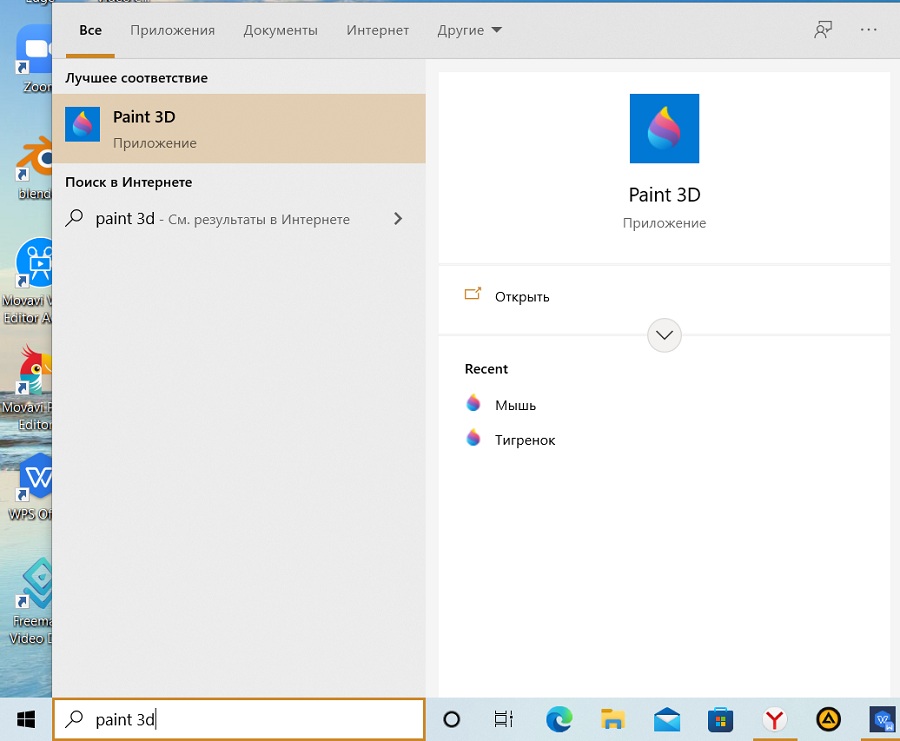
- Чтобы открыть программу, идем в меню Пуск. Если Paint 3D закреплен в данном меню, найти его не составит труда. Если же нет — в поисковой строке вбиваем «paint 3d» и щелкаем по значку программы.
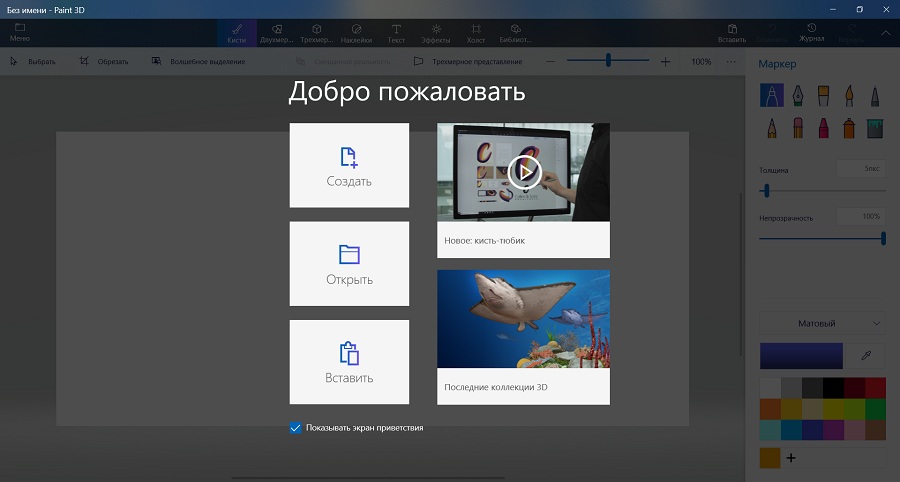
- Поскольку это у нас новый проект, в окне приветствия выбираем пункт Создать.
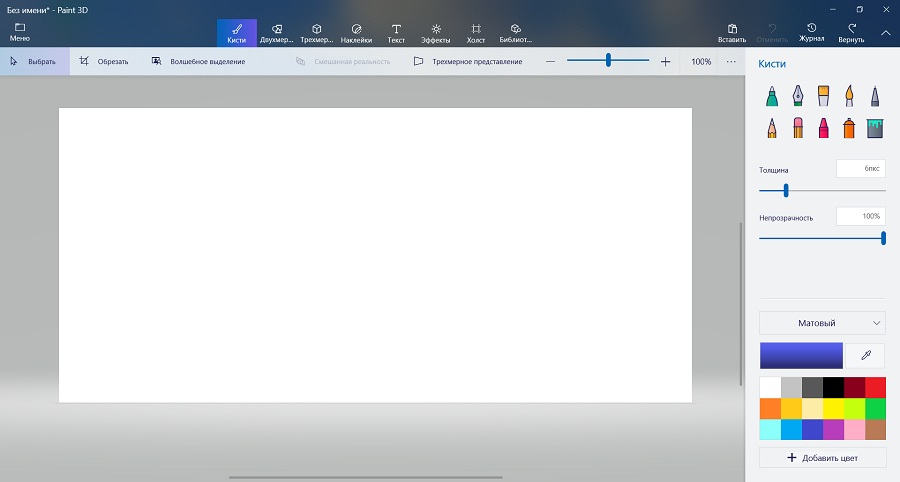
Открывается чистый холст и боковая панель с кистями.
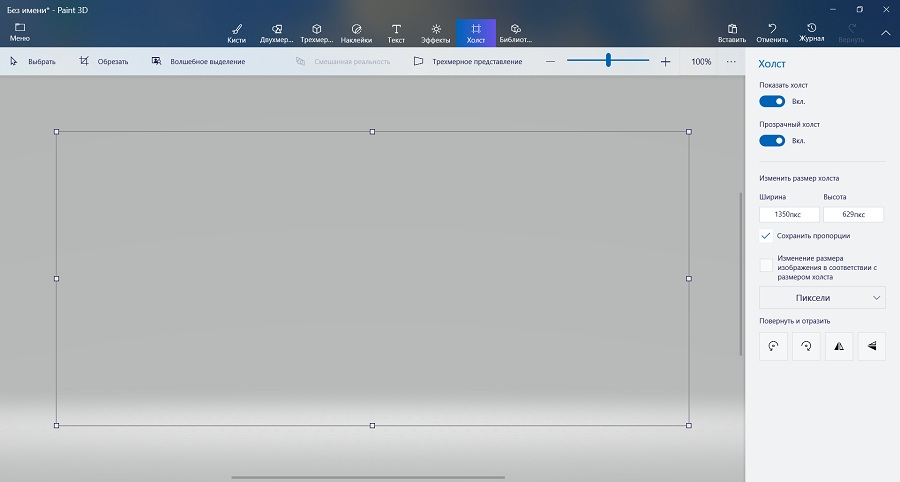
- Чтобы удобнее было работать в трехмерном пространстве можно сделать холст прозрачным, либо вообще «выключить». Для этого перейдем во вкладку Холст и на боковой панели включим или выключим необходимые «тумблеры».
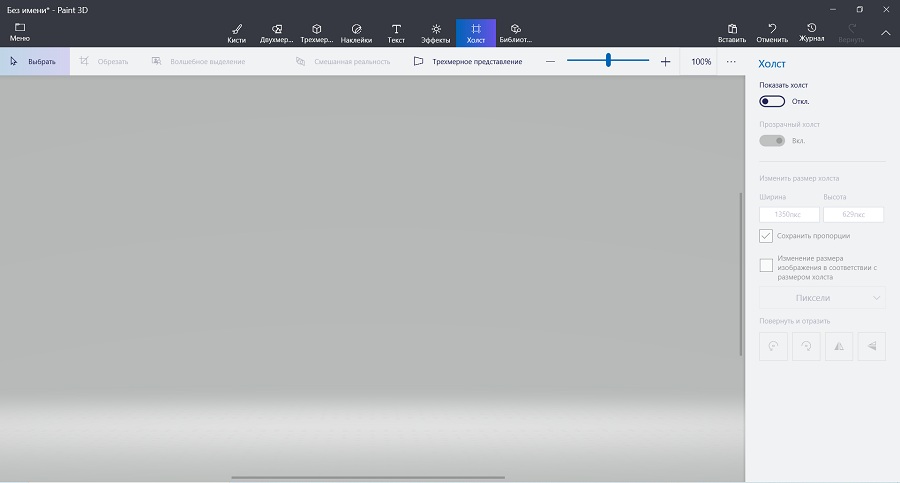
Также включим режим Трехмерного представления.
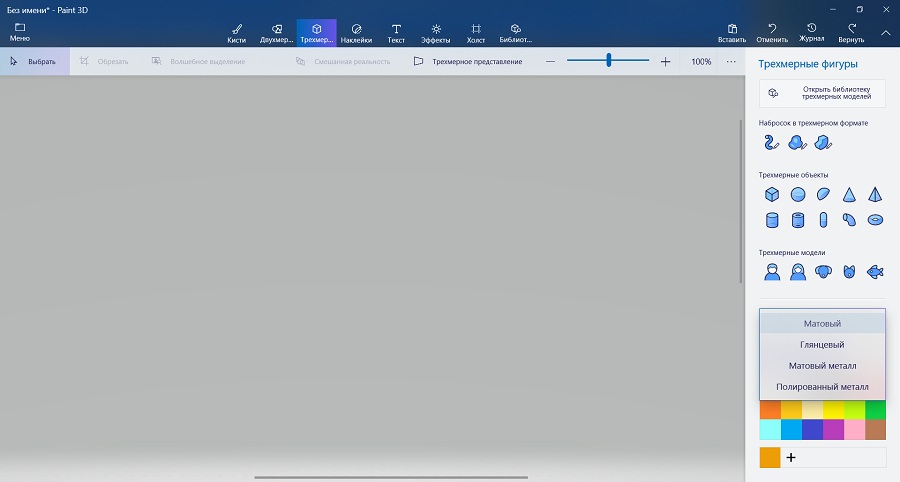
- Перейдем во вкладку Трехмерные объекты, чтобы вставить объемную фигуру. Можно выбрать материал и цвет, и эти настройки применятся к последующим фигурам.
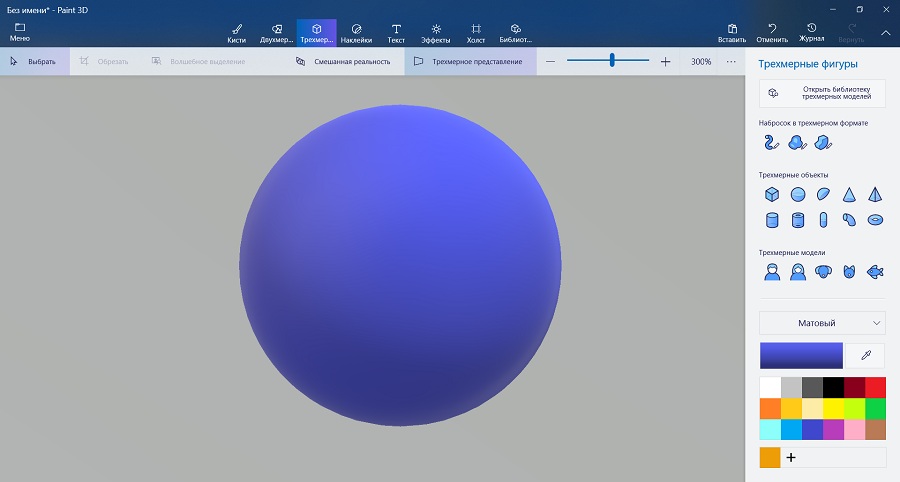
- На боковой панели выбираем фигуру Сфера, и щелкаем левой кнопкой мыши (ЛКМ) в любом доступном месте рабочего пространства приложения. Это будет голова нашего тигренка.
- Далее вставляем фигуру Тор (похожа на бублик). Их потребуется 2 штуки. Это уши.
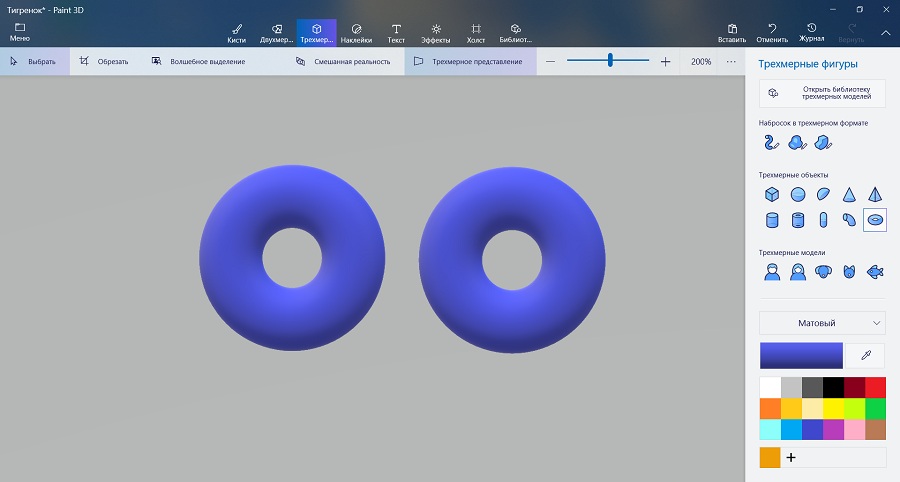
- Перемещаем фигуру ближе к «голове», меняя угол обзора с помощью правой кнопкой мыши (ПКМ) размещаем обе фигуры в одной плоскости по оси Y, уменьшаем Тор в соответствии с пропорциями будущей модели.
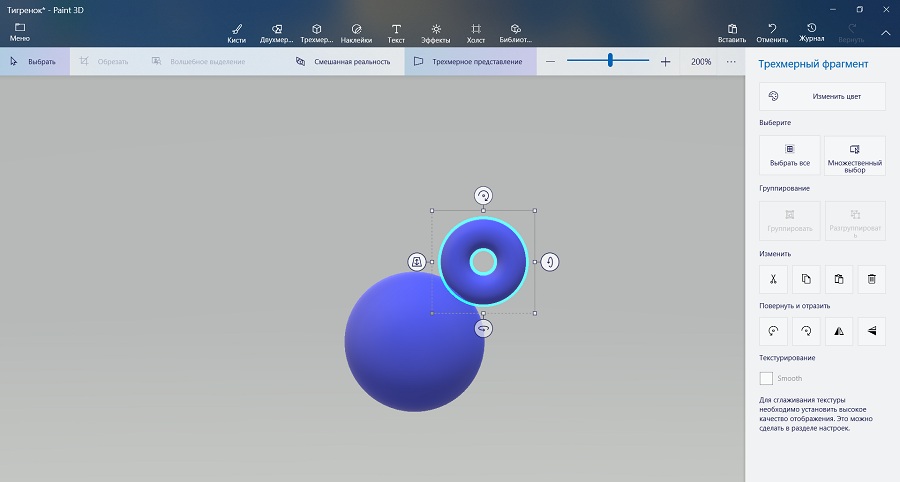
- «Вставляем» Тор в Сферу.
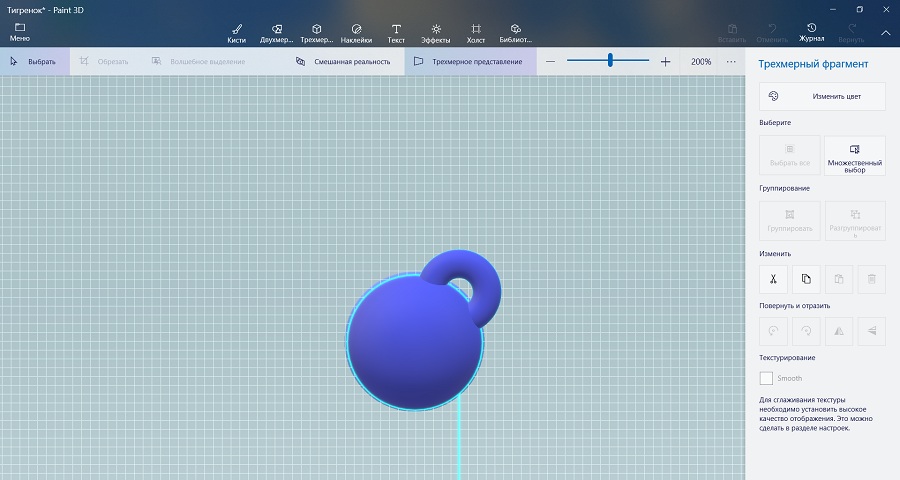
- Повторяем пп. 6-8 для создания второго «уха». Стараемся соблюдать симметрию.
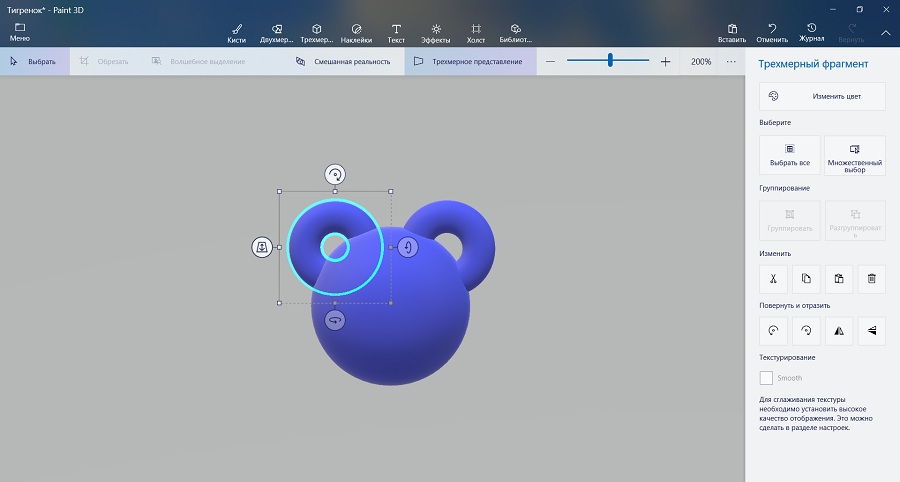
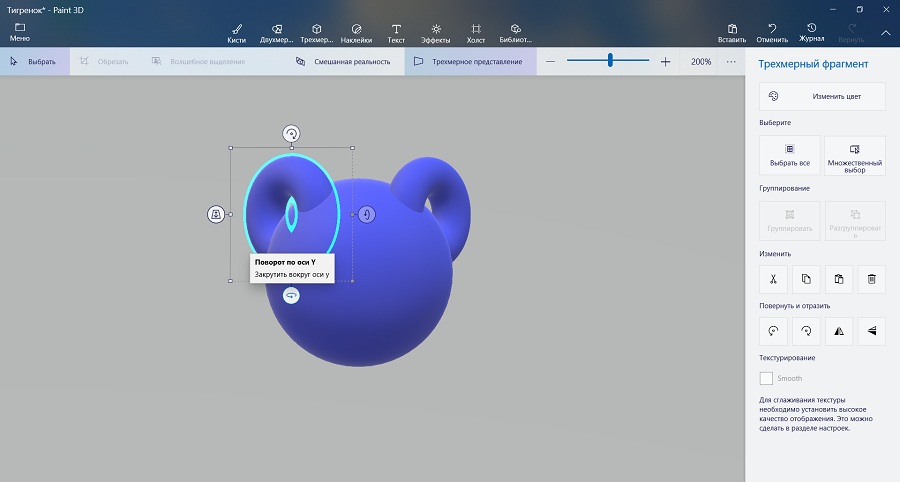
- Выделяем одно из «ушей», наводим курсор на нижний маркер с горизонтально закрученной стрелкой. Должна появится подсказка Поворот по оси Y. Зажав ЛКМ, вращаем наше «ухо» на нужный угол. То же самое проделываем со вторым.
- Вставляем фигуру Пирамида. Это будет нос тигренка.
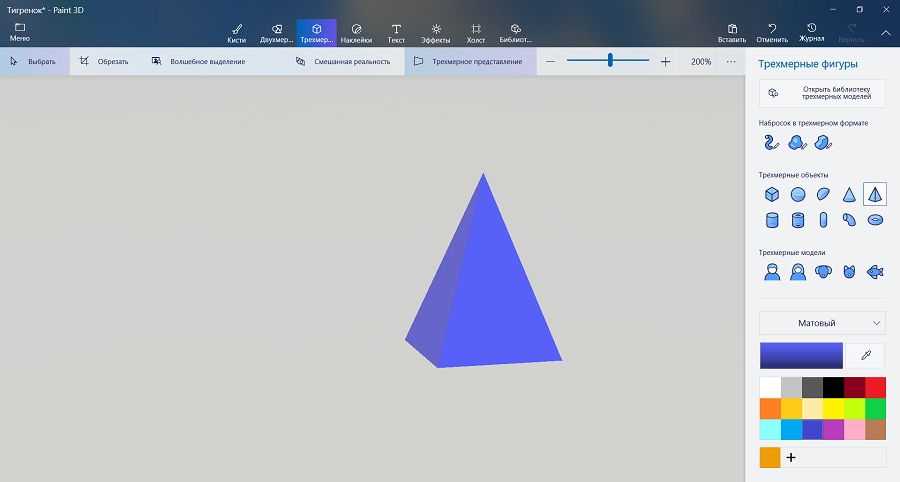
- Переворачиваем и уменьшаем ее до нужного размера.
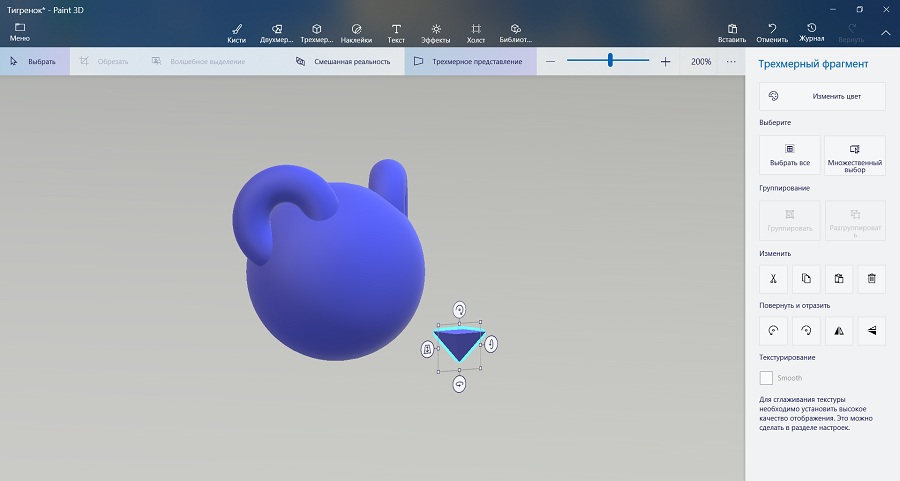
- Изменив угол обзора, «вставляем» Пирамиду в Сферу.
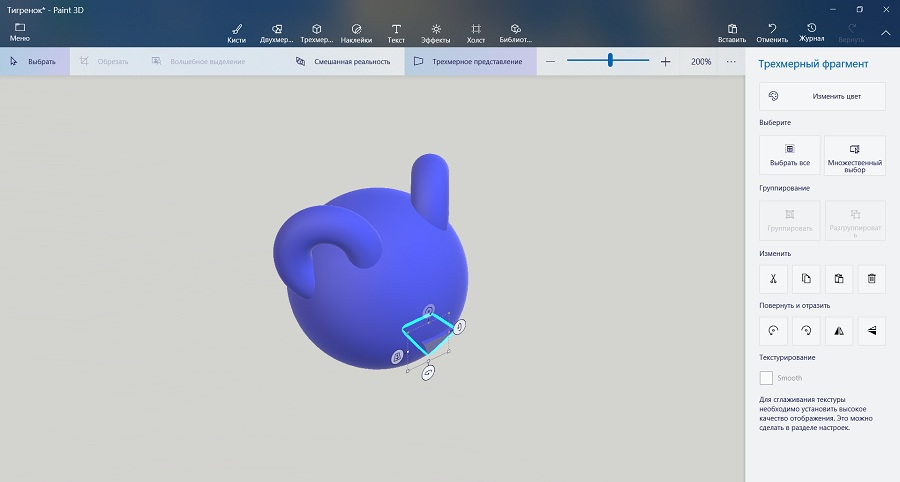
- Вставляем 2 Сферы и формируем мордочку тигренка, слепив их вместе.
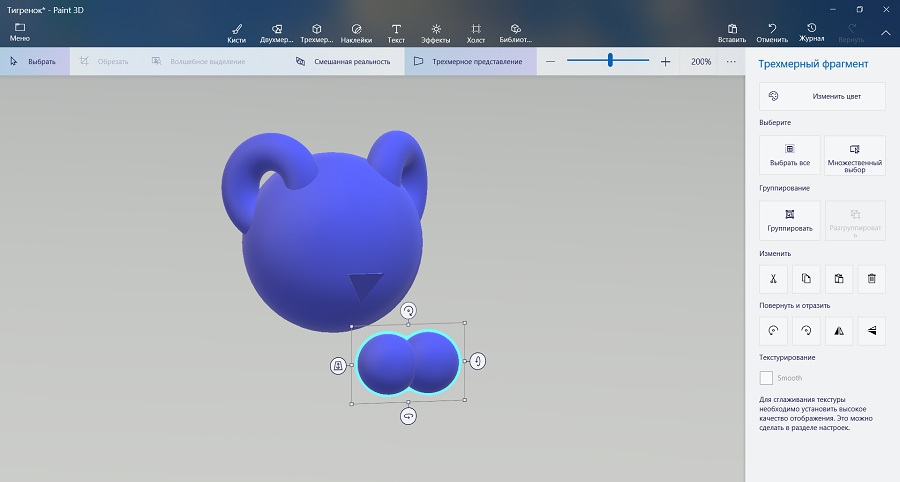
- «Вставляем» получившуюся фигуру в Сферу-«голову».
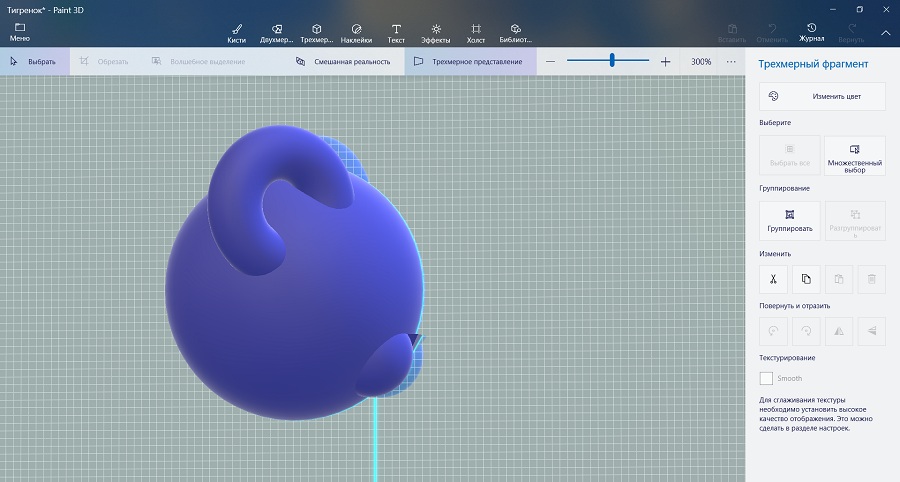
- В боковой панели трехмерных объектов выбираем Кисть-тюбик (при желании можно изменить цвет), выбираем подходящий размер штриха и рисуем в рабочем пространстве приложения небольшую линию. При помощи маркеров корректируем форму, размещая в пространстве.
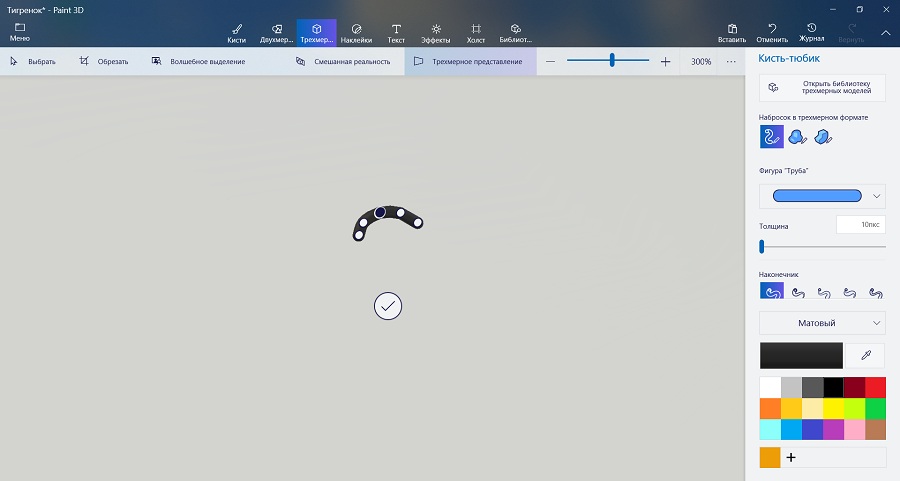
- Закончив необходимые манипуляции, нажимаем на галочку. Мы получили «ус». Теперь приделываем его к мордочке.
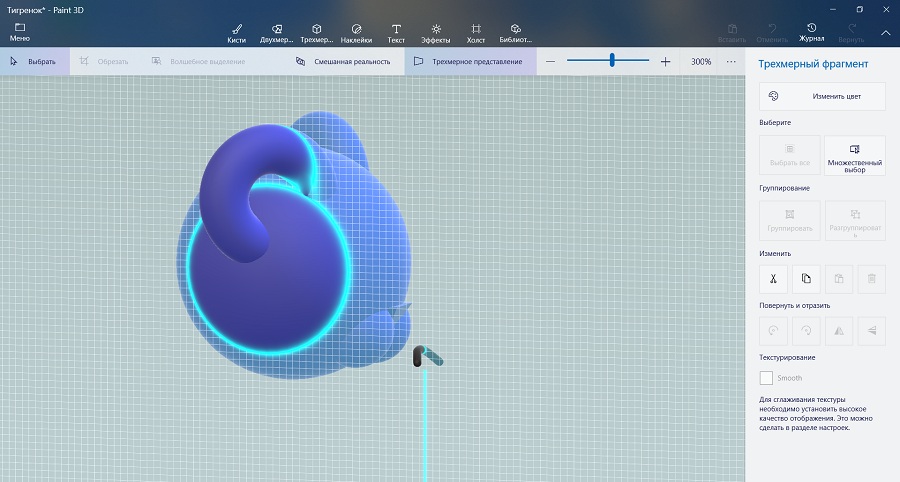
- Следуя п. 16, рисуем еще несколько «усов» и также приделываем их к мордочке.
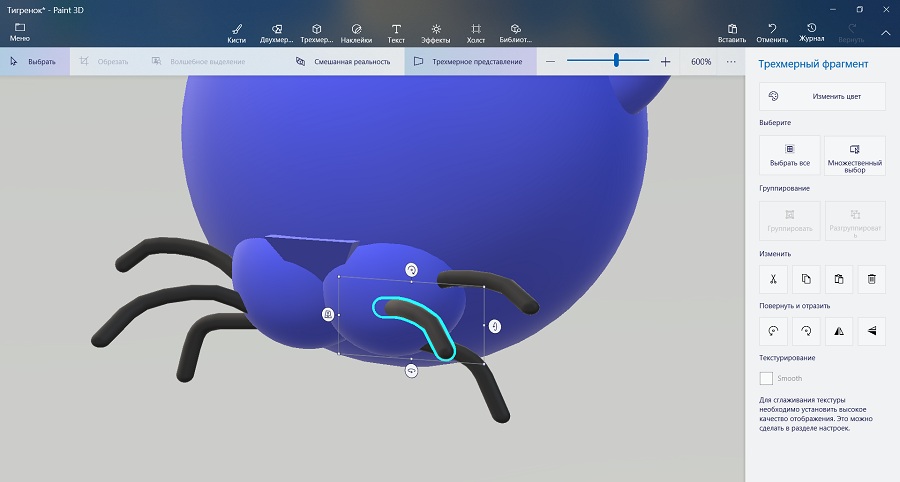
- Вставляем Сферу и, потянув за верхний центральный маркер, превращаем ее в овал. Это туловище тигренка
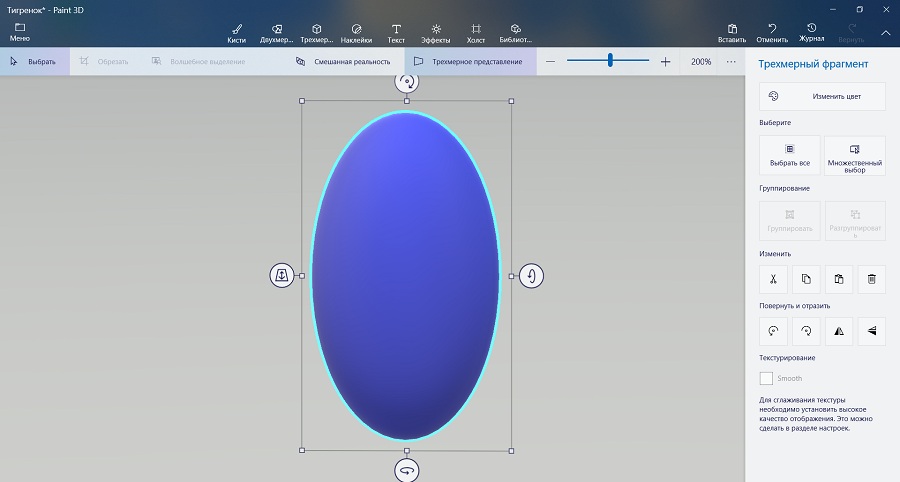
- При помощи маркера вращения изменяем угол наклона фигуры по оси Z.
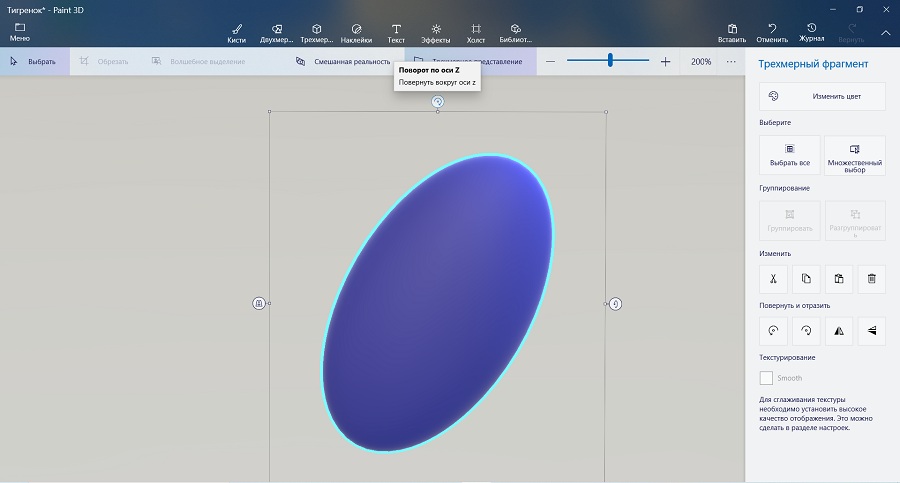
- Приделываем «тело» к «голове».
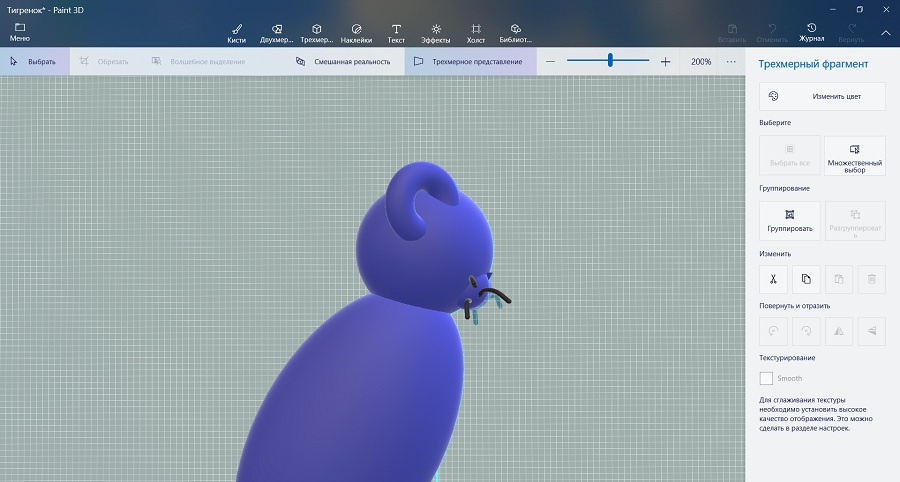
- Вставляем Сферу и Полушарие. Из Сферы формируем «колбаску», из Полушария — полуовал.
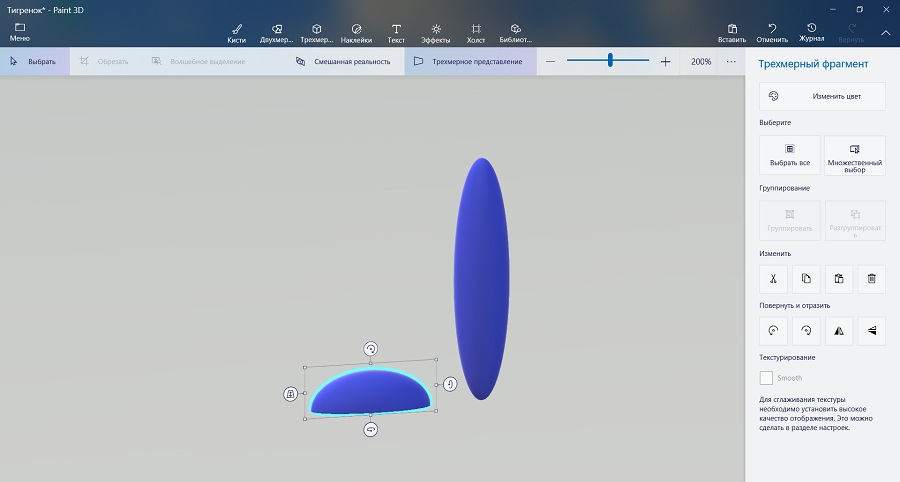
- Соединяем полуовал с нижним концом «колбаски». Получаем переднюю ногу.
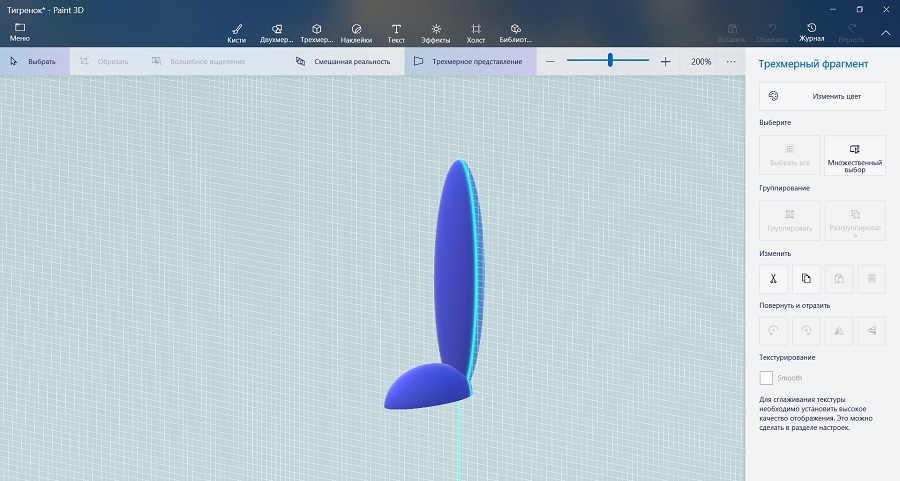
- Копируем ее и обе «ноги» приделываем к «телу» с передней стороны.
- Вставляем еще одну Сферу с Полушарием, но теперь из Сферы формируем «таблетку». Из Полушария формируем полуовал.
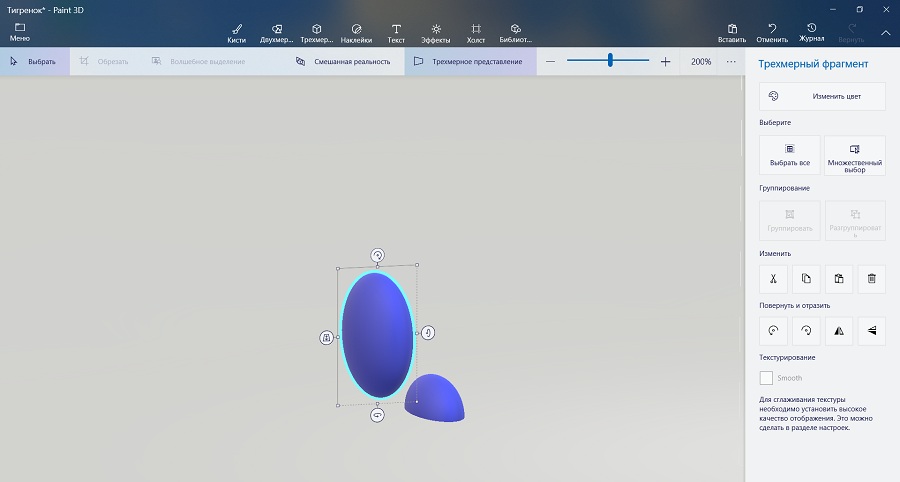
- Соединяем фигуры вместе. Получаем заднюю ногу.
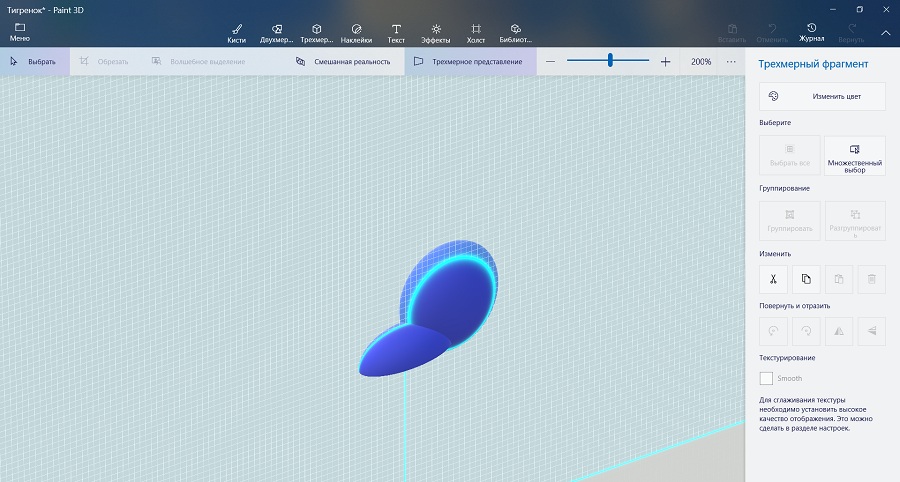
- Копируем ее и обе «ноги» приделываем к «телу» с задней стороны.
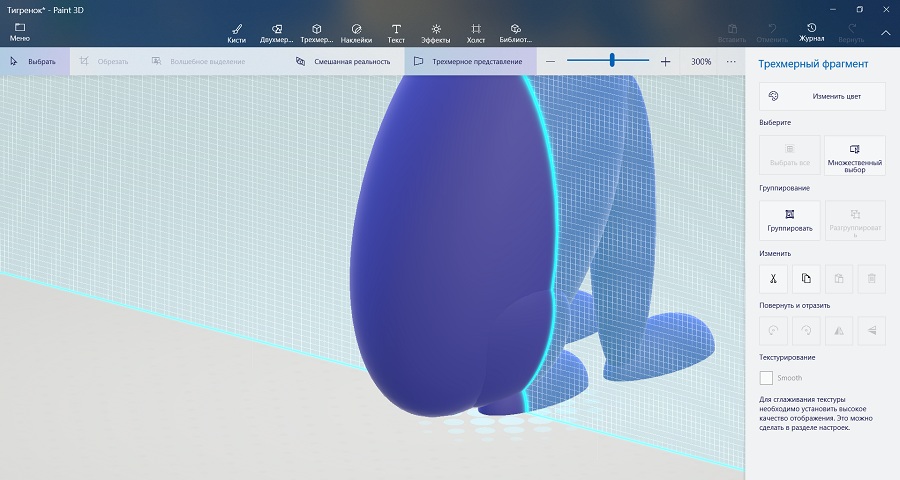
- При помощи Кисти-тюбика рисуем «хвост».
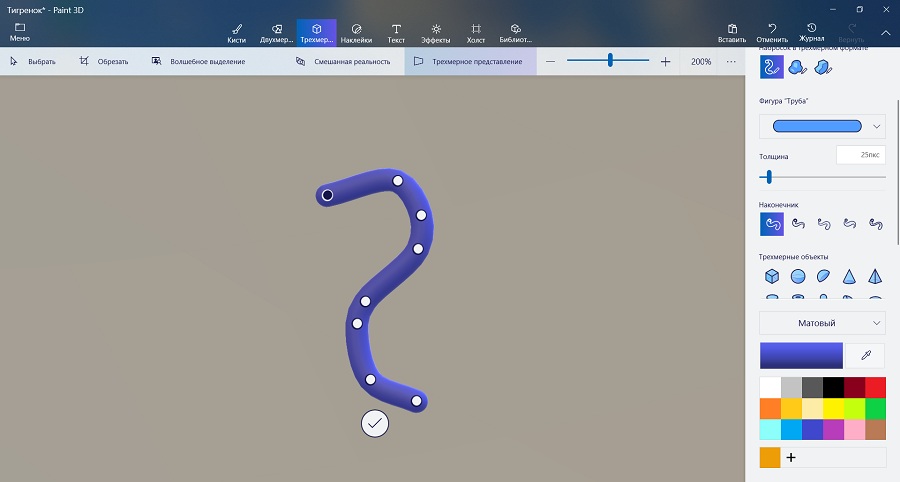
- Приделываем «хвост» к задней стороне туловища.
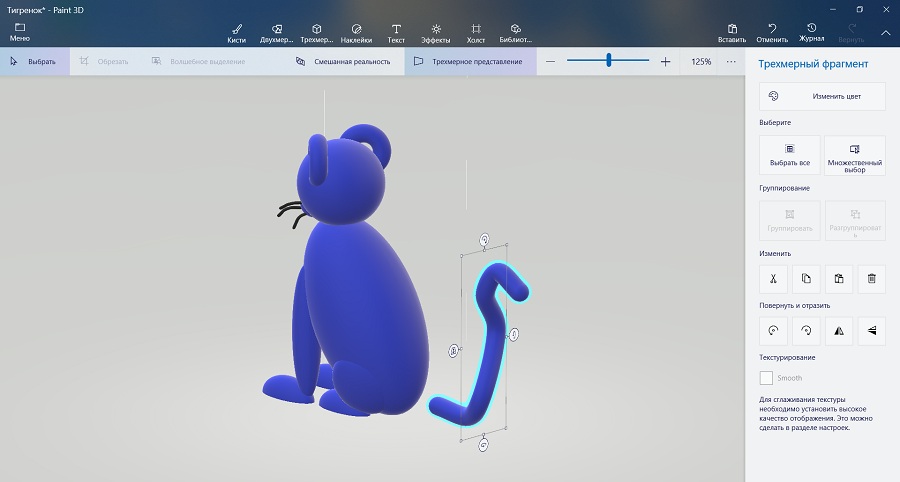
- Переходим во вкладку кисти и раскрашиваем получившуюся модель.
- Глаза можно нарисовать самим или воспользоваться предлагаемым набором наклеек.
- Выделим все части модели и сгруппируем, нажав соответствующую кнопку.
Наш тигренок готов.
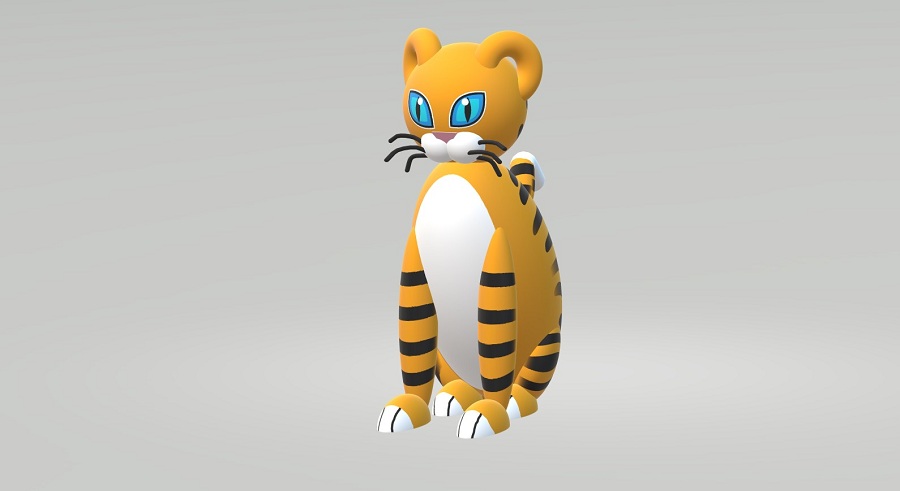
Теперь вы можете задействовать в качестве персонажа собственного видеоролика или создать оригинальную открытку в одной из программ пакета Microsoft Office (одной из последних его версий).
Разбиралась в тонкостях работы Paint 3D
Библиограф 2 категории Ирина Жигулина
Идеи поделок и сувениров с пошаговыми инструкциями от библиотекарей — в разделе «Детям → Мастер-классы»
Как создать 3D-чертеж в Microsoft Paint 3D
КАК СДЕЛАТЬ 3D МОДЕЛЬ ИЗ 2D КАРТИНКИ В PAINT 3D! Уроки paint 3d, как сделать 3d модель (Май 2023)
Первым шагом в создании 3D-объекта с помощью Paint 3D является создание холста, на котором вы будете рисовать. выберитехолст из верхней части программы, чтобы начать.
Вы можете включить прозрачный холст, чтобы фон смешался с цветами вокруг него. Вы можете обнаружить, что это упрощает или упрощает моделирование зданий, но в любом случае вы всегда можете включать и выключать его с помощью Прозрачный холст вариант.
Ниже вы можете изменить размер холста Paint 3D. По умолчанию холст измеряется в процентах и устанавливается на 100% на 100% , Вы можете изменить эти значения так, как вам нравится, или щелкнуть / коснутьсяПроцентов для изменения значенийПиксели как показано выше.
Значок маленького замка под значениями может переключать опцию, которая блокирует / разблокирует соотношение сторон. При блокировке оба значения всегда будут одинаковыми.
Выберите любые настройки, которые, по вашему мнению, подходят для вашего конкретного проекта, а затем посмотрим на использование инструментов 3D-чертежа ниже.
Совет: Вы можете использовать эти инструменты 3D-рисования, чтобы создавать модели с нуля, а также конвертировать 2D-изображения в 3D-модели. Однако, если вы предпочитаете не создавать собственное 3D-искусство в Paint 3D, вы можете загрузить модели, созданные другими пользователями через веб-сайт Remix 3D.
Использование инструмента 3D Doodle
Инструменты 3D-каракули расположены в3D которое вы можете получить в верхней части программы Paint 3D. Убедитесь, что параметры справа от программы показываютВыбрать меню, а затем найдите 3D-каракули ниже.
В Paint 3D есть два инструмента 3D-каракули: острый края и мягкий краевой инструмент. Резкий край каракули добавляет глубину к плоскому объекту, что означает, что вы можете использовать его, чтобы буквально «вытащить» 3D-пространство из 2D-пространства. Мягкий край каракули делает 3D-объекты, раздувая 2D-объекты, что может быть полезно для рисования объектов, таких как облака.
Давайте посмотрим на оба этих инструментария 3D-караула ниже …
Как использовать Sharp Edge 3D Doodle в Paint 3D

- Нажмите или коснитесь резкого края 3D каракули 3D-каракули описанной выше.
- Выберите цвет для 3D-объекта.
- Нарисуйте простой круг для начала.По мере того как вы рисуете, вы можете очень четко видеть свою отправную точку с маленьким синим кружком. Вы можете щелкнуть и перетащить для свободной руки, или вы можете щелкнуть один раз, а затем переместиться в другое место и снова щелкнуть, чтобы сделать прямую линию. Вы также можете объединить оба метода в один, когда вы рисуете модель.Независимо от того, как вы это делаете, всегда возвращайтесь туда, где вы начали (в синем круге), чтобы завершить рисунок.
- Когда объект будет закончен, он останется лишь немного 3D, пока вы не начнете использовать инструменты, которые автоматически отображаются вокруг объекта при его нажатии.Каждый инструмент перемещает объект по-другому. Один будет толкать его назад и вперед на фоне холста. Другие будут вращать или вращать модель в любом направлении, в котором вы нуждаетесь.Полезны также восемь небольших ящиков, окружающих объект. Удерживайте и перетащите один из них, чтобы увидеть, как он влияет на модель. Четыре угла быстро изменяют размер объекта, делая его больше или меньше, в зависимости от того, вы вставляете или выходите. Верхний и нижний квадраты влияют на размер в этом направлении, позволяя вам сгладить объект. Левый и правый квадраты могут сделать небольшой объект намного длиннее или короче, что полезно при создании истинных 3D-эффектов.Если вы нажмете и перетащите объект самостоятельно, не используя эти кнопки, вы можете перемещать его вокруг холста в традиционном двумерном порядке.
Как вы можете видеть на картинке выше, острый край 3D doodle отлично подходит для объектов, которые необходимо расширить, но не так идеально подходит для закругленных эффектов. Вот когда инструмент мягкой грани вступает в игру.
Как использовать 3D Doodle Soft Edge в Paint 3D

- Локальный и выберите мягкий край 3D-каракули из 3D-каракули области3D> Выбратьменю.
- Выберите цвет для модели.
- Точно так же, как с острым красным 3D-каракулем, вы должны закончить рисование, начав и оканчиваясь на том же месте.Вы можете сделать это, удерживая нажатой кнопку, когда вы рисуете, чтобы сделать больше свободного рисунка, или вы можете щелкнуть различные точки на экране, чтобы сделать прямые линии. Вы даже можете сделать смесь обоих.
- Когда объект выбран, используйте элементы управления, расположенные в окне выбора, чтобы повернуть модель вокруг каждой возможной оси, в том числе отталкивая ее назад и вперед в сторону и от 2D-холста и других 3D-моделей.Совет: При создании объектов с мягким краем 3D-каракули иногда приходится по-настоящему вращать его, чтобы противостоять определенному направлению, прежде чем кнопки манипуляции узнают, как вы хотите отредактировать модель.Например, с изображением, подобным пентагону, на картинке выше, он должен был стоять справа и слева, прежде чем правый квадрат позволил бы его расширить до более толстого облака.
Как создать резервную копию базы данных Microsoft Access 2013

Резервное копирование базы данных Access 2013 сохраняет целостность и доступность ваших важных данных.
Как создать простой запрос в Microsoft Access 2000

Узнайте, как создать простой запрос в Microsoft Access 2000. Существует всего несколько простых инструкций.
Как вставить и нарисовать 3D-модели в Paint 3D

Paint 3D довольно прост, когда дело доходит до открытия изображений, а инструменты рисования легко доступны и легко настраиваются перед использованием.
Когда вы вставляете картинку, будь то 2D-фотография или 3D-модель, вам предоставляется возможность немедленно использовать ее с текущим холстом, который у вас уже открыт. Это отличается от обычного открытия файла, который откроет вам новый отдельный холст.
Как только у вас появятся нужные объекты на холсте, вы можете использовать встроенные кисти и другие инструменты рисования, чтобы рисовать прямо на ваших моделях.
Вы можете вставить 2D-изображения, которые вы хотите преобразовать в 3D (или остаться в 2D), а также вставить уже созданные 3D-модели либо со своего компьютера, либо из Remix 3D.
Вставить локальные 2D или 3D изображения
Получите доступ к кнопке меню в левом верхнем углу Paint 3D.
Выберите Вставить .
Выберите файл, который вы хотите импортировать на холст, который у вас открыт.
Нажмите или нажмите кнопку Открыть .
Таким способом вы можете импортировать множество типов файлов, как 2D-изображения в формате PNG , JPG , JFIF, GIF , TIF / TIFF , так и ICO; а также 3D-модели в формате файлов 3MF, FBX, STL, PLY, OBJ и GLB.
Вставьте онлайн 3D-модели
Выберите кнопку Remix 3D из главного меню в Paint 3D.
Найдите или найдите 3D-объект, который вы хотите использовать.
Нажмите или щелкните по нему, чтобы сразу импортировать его на свой холст.
Как рисовать 3D-модели с помощью Paint 3D
Все кисти Paint 3D и соответствующие параметры доступны через значок инструментов «Искусство» в меню в верхней части программы. Вот как вы рисуете на что-нибудь в Paint 3D; заполняете ли вы линии своего 2D-изображения или добавляете всплеск цвета к 3D-объекту, который вы создали .
При увеличении до трехмерного изображения вполне естественно, что его части скрыты или недоступны. Используйте кнопку 3D-вращения внизу холста, чтобы нарисовать объект в 3D-пространстве.
Выберите правильный инструмент, который соответствует вашей цели. Вот описание каждого из них, которое может помочь вам выбрать правильный вариант для вашего сценария:
Инструкции по созданию моделей и использованию смешанной реальности в Microsoft Paint 3D
Microsoft Paint 3D — это отличное программное обеспечение Microsoft для 3D-графики с множеством замечательных функций. В частности, вы можете воплотить свою работу в жизнь с помощью Смешанной реальности.
Приведенные ниже инструкции помогут вам создать модель и с использованием смешанной реальности в Microsoft Paint 3D эффект.
1. Откройте Microsoft Paint 3D . Если у вас нет программы для Windows, вы можете нажать здесь, чтобы загрузить программное обеспечение на ваш компьютер. Обратите внимание, что программное обеспечение поддерживает Windows 10 и выше. Выберите, чтобы открыть новый проект.
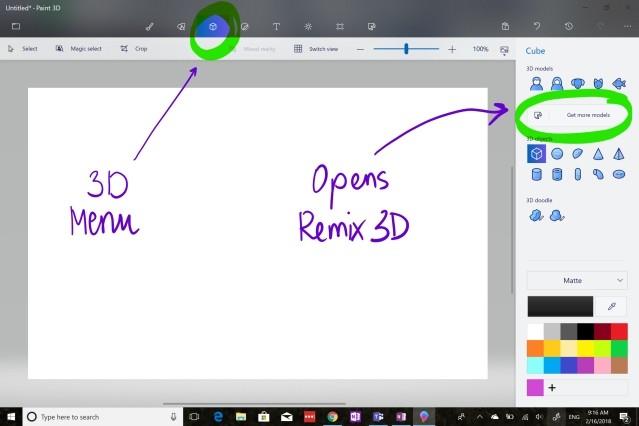
2. Выберите кнопку 3D-объекта из меню. Это откроет боковое меню, здесь, нажмите « Получить больше моделей », чтобы открыть Remix 3D из Интернета. Вам нужно подключение к интернету, чтобы сделать это.
3. Нажмите « Начать » в Paint 3D.
4. Прокрутите вниз, пока не найдете модель под названием « Создайте существо ». Нажмите на это.
5. Вы можете закрыть Remix 3D, нажав любую кнопку на панели инструментов.
6. Видео ниже поможет вам создать забавного монстра. Затем вы можете превратить каракули в 3D-объект и создать пространство с двумя 3D-объектами.
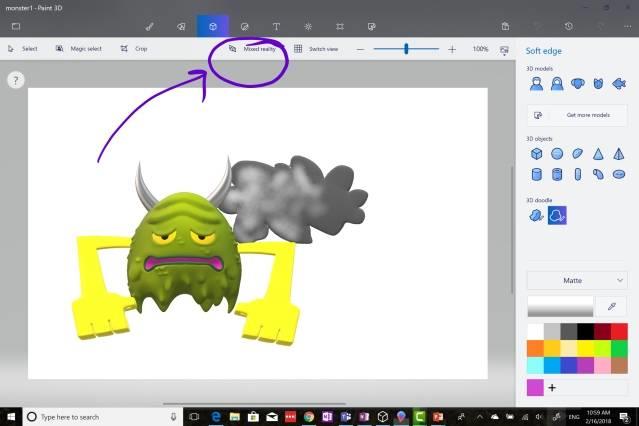
7. Нажмите инструмент « Смешанная реальность » и дождитесь его загрузки.
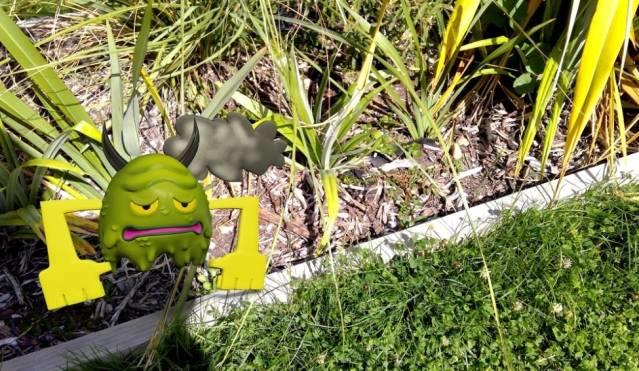
8. Перемещайте устройство, пока вы не будете удовлетворены углом обзора на экране. Затем нажмите на экран, чтобы уронить монстра в нужном месте. Если он кажется неправильным, нажмите на него, чтобы вернуть его в Paint 3D, а затем отредактируйте снова. Появляется круглая кнопка, позволяющая вам сфотографировать монстров в новой обстановке.
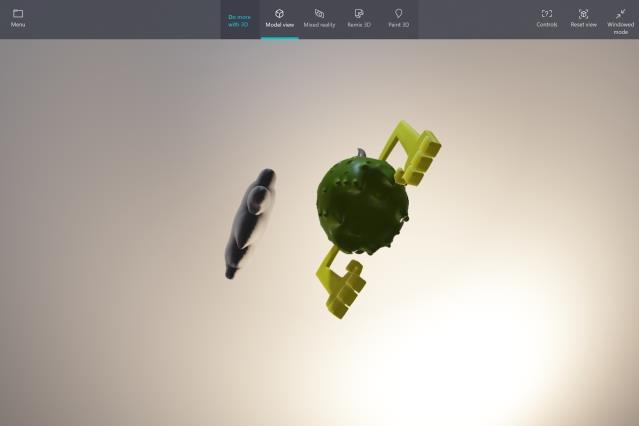
9. Выберите вид модели, чтобы переместить монстра и увидеть его значение под разными углами.
Легко создавать и помещать 3D-объекты в Paint 3D в реальный мир, верно? Microsoft Paint 3D — отличный выбор для создания чего угодно. Попробуйте и почувствуйте сами!