Почему sai не сохраняет рисунки. Как восстановить не сохраненный файл
Данное руководство создано, потому что слишком много повторяющихся вопросов об использовании PaintTool SAI. Я собрал самые распространенные вопросы и ответы в одном месте, чтобы сделать жизнь проще для вас, и для меня: вам не придется ждать моего ответа, и мне не придется повторять одно и тоже по несколько раз.
*Где находится файл?
Он расположен в директории, в которую вы установили PaintTool SAI. В случае если у вас его там нет, просто скачайте и установите PaintTool SAI заного, файл снова появится.
*Как открыть файл?
Выполните следующие действия:
— щелкните правой кнопкой мыши на файл
— в выпадающем меню щелкните «Открыть с помощью…» левой кнопкой мыши.
— в окне, которое предлагает программное обеспечение для чтения файла, выберите » блокнот » и нажмите кнопку «ОК». Файл будет открыт. Если вы не нашли блокнот, вам придется найти его вручную, нажав на кнопку «Обзор», расположенную в этом окне.
*Неполучается сохранить изменения, сделанные в :
1. У вас была открыта программа PaintTool SAI во время внесения изменений. Закройте PaintTool SAI, внесите изменения, сохраните файл, и только после этого можно открывать SAI.
2. Вы работаете с SAI из архива. Необходимо извлечь файлы на жесткий диск.
3. Иногда файлы имеют свойство только для Чтения после извлечения архива. Щелкните правой кнопкой мыши на файл, перейдите в пункт меню «Свойства», снимите флажок «только Чтение», и нажмите «Применить», а затем «ОК».
*Собственные кисти не работают:
1. Ваша SAI крякнута. Она не работает стабильно и имеет не все функции полной версии; Здесь я ничем не могу помочь, скачайте другую версию PaintTool SAI.
2. Вы работаете с SAI из архива. Извлеките файлы на жесткий диск.
3. У вас установлена старая версия программного обеспечения. SAI имеет две версии: 1.0 и 1.1.0. Чтобы иметь собственные кисти, вам нужна v1.1.0. Вы можете проверить свою версию, открыв SAI и, нажав «Помощь/Настройки» выбрать «О программе».
4. Вы сделали опечатку в при регистрации новых кистей, проверьте его.
5. Проблема с «только для Чтения «, описанная выше. Найдиет этот атрибут в родительском каталоге SAI и во вложенных папках, снимите его, если он активен.
*Как мне открыть.ini и.conf файлы?
— Используйте Блокнот.
*Как мне понять какой.ini файл связан с нужным инструментом?
— Откройте.ini файл и посмотрите на Name» и «Desc». Имя инструмента там написано.
*Как я могу изменить порядок инструментов?
— Удерживайте Клавишу Ctrl, перетащите инструмент, чтобы изменить его место.
*Сообщение об ошибке: «SAI can not complete setup process because current user dose not have administrator right.».» SAI не можем завершить процесс установки, поскольку текущий пользователь не имеет прав администратора.»
— При установке программного обеспечения требуются права администратора на вашем компьютере. Установите SAI из учетной записи администратора.
*Я удалил SAI по своей ошибке. Что мне делать?
— Пожалуйста, скачайте и установите SAI снова.
*Я использую Apple Macintosh, и я не могу установить SAI.
— SAI — это Windows приложение, и оно не запуститься на Macintosh.
*Кисти или другие средства отсутствуют в приложении.
*Кисти, текстуры или другие средства не отображаются в выпадающем списке.
*Я создал свои собственные кисти, но я не могу сохранить их.
— Пакет программного обеспечения не извлекся полностью. Если вы используете Windows XP или более позднюю версию, вы можете извлечь установочный архив правой кнопкой мыши.
— Вы используете пакет, предназначенный для обновления предыдущей версии. Этот пакет не включают каких-либо текстур или кистей, папка для них не создается, поэтому любые параметры для инструментов, не сохраняются. Пожалуйста, скачайте и установите Full пакет.
*Предупреждение «Издатель не может быть проверен. Вы уверены, что хотите запустить эту программу?» (только Ver.1.0.x).
— Это стандартное предупреждение системы безопасности для загруженных файлов из сети на Windows XP с пакетом обновления 2 или более поздней версии. Вы можете разблокировать это ограничение, как показано ниже.
1. Откройте папку SAI.
2. Щелкните правой кнопкой мыши на файл с именем sai.exe или SAI (File type: Application).
*Не удалось открыть справку SAI. (Только Ver.1.0.x).
— Компьютеры, которые используют Windows XP SP2 или более позднюю версию, help-файлы, загруженные из сети блокируется операционной системой. Вы можете разблокировать это ограничение, как показано ниже.
1. Откройте папку SAI.
2. Щелкните правой кнопкой мыши на файл с именем help.chm или help (тип Файла: Скомпилированных файлов Справки Windows HTML).
3. Выберите [Свойства] в меню правой кнопки мыши.
4. Нажмите кнопку [Разблокировать] кнопка .
*SAI приложение внезапно закрывается и не запускается.
*Зарегистрировал полную версию, а сообщение о пробном периоде продолжает появляться.
*Внезапно панель кистей исчезает.
*Приложение SAI иногда исчезает с компьютера.
*Сообщение об ошибке: ярлык «sai.exe» был изменен или перемещен. Этот ярлык перестает работать надлежащим образом, SAI не запускается.
*Ошибка «приложению не удалось запуститься, поскольку sfl.dll не обнаружен » отображается на экране, и я не могу запустить SAI.
*Предупреждение «издатель не может быть проверен. Вы уверены, что хотите запустить эту программу?» постоянно показывается.
*Не удалось открыть справку SAI.
— Эти проблемы возникает в Ver.1.1.x.
— Существенной причиной является то, что SAI был установлен в папку кэша веб-браузеров и некоторые файлы были удалены.
Файлы в папке кэша браузера регулярно удаляются, поэтому файлы приложения SAI удаляются. Кроме того приложения, запущенные из папки кэша ограничены в использовании (из-за защиты безопасности Windows).
Вы не должны устанавливать SAI в папку кэша веб-браузера. Пожалуйста, переустановите SAI в папку, которую вы создали для программного обеспечения.
1. Скачайте и запустите установочный файл PaintTool SAI/
2. Введите путь установки: «C:\PaintToolSAI\[Папка Установки:] в поле ввода.
3. Нажмите [Установить].
4. Установите лицензионный файл сертификата еще раз, если у вас есть лицензия на SAI.
Приветствую Вас, мои дорогие читатели blogostroenie.ru ! Вы себе не представляете, что я недавно испытала! Ну, понятное дело, что сюда я заглядывала не очень часто. Причина банальна, основная работа затянула и времени вообще не хватает даже иногда нормально поспать. Вот такие это «горячие» месяцы сентябрь-октябрь для школы. Начало года, отчеты, бумаги и саааамое, наверное, ужасное — это ПЛАНЫ!
Представьте себе ситуацию, я отвела пять уроков, кроме этого выполнила массу работы по спискам класса, сдала 4 отчета, сделала еще какую-то работу и домой уже пришла примерно часиков в 7 вечера.
А еще готовить планы на следующий день, уроки начинаются в 8.00! И вот дописываю последний план в 23.00, голова уже не очень соображает. План уже весь готов и осталось просто сохранить и вывести его на принтер. И что я делаю? Вы, наверное, помните, что я уже пользуюсь программой Word 2010. Он меня спрашивает, сохранить ли файл или нет? И вместо того, чтобы нажать кнопку «Сохранить», я нажимаю кнопку «Отменить»!
Медленно до меня доходит, что я сделала что-то не то… Примерно минут за 10 до этого, я пересохранила данный документ, но после, я ни разу не нажимала на заветную кнопочку дискетки в левом верхнем углу. Надеясь на чудо, я открываю файл и вижу перед собой самый начальный документ…
Уже без всяких эмоций я начинаю соображать, что все — таки можно восстановить же этот файл, ну не хочу я все заново печатать! Я иду с запросом в наш любимый интернет и, О БОЖЕ! Какое счастье, что я установила для себя Word 2010! Я нашла и восстановила файл! Хотите узнать действия? Их можно воспроизводить и для Word 2007!
Итак, рассказываю Вам по этапам. Если у Вас установлен Word 2010, то выполняете всего пару действий ФАЙЛ — ПОСЛЕДНИЕ — ВОССТАНОВИТЬ СОХРАНЕННЫЕ ДАННЫЕ. Последняя надпись находиться в правом нижнем углу экрана. Скрин рисунка не буду делать, Вы легко и сами найдете эту надпись. Откроется окно, в котором Вы и увидите данный несохраненный файл.
Если же у Вас стоит Word 2007, то придется сделать следующее.
1.Идете в МОИ ДОКУМЕНТЫ, ищите меню СЕРВИС — СВОЙСТВО ПАПКИ. В открывшемся окне выбираете вкладку ВИД и снимаете галочку напротив надписи СКРЫВАТЬ ЗАЩИЩЕННЫЕ СИСТЕМНЫЕ ФАЙЛЫ (рекомендуется) и ставите галочку напротив надписи ПОКАЗЫВАТЬ СКРЫТЫЕ ФАЙЛЫ И ПАПКИ. После этого нажимаете ОК.
2. Теперь идете в локальный диск С и выбираете там папку Documents and Settings-User-Local Settings-Application Data-Microsoft-Office-UnsavedFiles. По этому адресы Вы сможете найти Ваши временный файлы, которые были не сохранены.
Один момент, если у Вас в Параметрах автосохранения стоит более 10 минут, то навряд ли Вы сможете выудить сохраненный файл. Советую Вам поставить автосохранение через 5-10 минут.
Для этого выполните следующие действия в программе Word 2010:
ФАЙЛ-ПАРАМЕТРЫ-СОХРАНЕНИЕ-АВТОСОХРАНЕНИЕ КАЖДЫЕ 10 минут.
Вот так я сама себе ответила на вопрос и надеюсь, что и Вам будет полезна эта статья!
С уважением, Светлана Бухтоярова!
После того, как моя милая Paint Tool SAI в третий раз превратила мой рисунок в однослойный кровавый закат.
Я заметила в её зависонах определённую закономерность и научилась это детектить. Так, на днях я не позволила ей сожрать набросок комикса величиной в десяток стрипов. Сейчас я только что вырвала из её пасти вот этот арт:

МУАХАХАХАХА! Лалалала.
Как я это сделала?
Вообще интернеты гласят, что подобная хрень случается не только в SAI, но и в нашем родном и более известном мажорском Фотошопе. Когда я курила проблему в первый раз, у человечка на форуме это случилось именно в Фотошопе. Так что никто не грешен.
Жёлтый говорит, что проблема не в программе, а в перераспределении ресурсов самой винды. Когда какой-то из процессов (не обязательно связанный с рисованием) записывает свою цифровую лабуду на диск в то место, куда наша бедная программа сохраняет рисунок. Программа сильно удивляется, ибо такого быть не должно, и начинает тупить.
В этот момент рисунок ещё читается из оперативной памяти, так что программа даже что-то отображает. Но вот в физической области памяти на месте комишшена, в который вы вложили три дня рисования (+/- n-ное количество дней), уже хранится информационный мусор (вроде кровавого заката в один слой или файла с некорректным форматом данных, который больше уже никогда не откроется. sad but true ).
Восстановлению не подлежит. Мы пытались. Резервные копии, напиханные Саей в разные места компа, также оказались битыми (все в разной степени, но смысл один — не картинка, а сплошной цифровой шум).
Но можно попробовать предупредить трагедию!
Во всех случаях, что я наблюдала, такая порча файла начиналась дикими тормозами в работе Саи. Я пыталась переключиться с одного рисунка на другой, а Саи как-то нехарактерно тупила, хотя рисунок был небольшой, да и система не сказать, что нагружена под завязку. Вот просто залипает и всё. Вы пугаетесь (и не напрасно!) и жмякаете на автомате Ctrl + S.
СТОП! Этого нельзя делать.
Данная команда в подобных условиях вызывает внезапный синий экран БСоДа, и последующий кровавый закат. Поскольку данные на месте файла уже испорчены, и происходит некая критическая ошибка, связанная с конфликтом распределения ресурсов.
Сохранять рисунок нужно непременно в новый файл! Например, из comission.psd в comission1.psd .
Если бездушная машина предпринимала попытку сожрать ваш шедевр, это проявится (у меня) следующими симптомами. После пересохранения картинка превратится в это:

Пугаться не стоит — это просто какой-то безобидный косяк с отображением. Если закрыть и снова открыть файл, всё будет в норме. ^_^ Ура, спасён. А иногда даже можно просто включить-выключить видимые слои, свернуть-развернуть файл — квадратики тоже исчезают.
Исходный файл можете удалить, а можете и снова поверх него перезаписать картинку — ничего больше не покоцается. Рекомендую, правда, перед этим перезапустить Саи. Если боитесь — можете заодно и ребутнуться, хотя я этого никогда не делала, мне лень.
Иногда ещё в логе самой Саи выскакивают ошибки-«access viotaion-ы». Уверена, что это имеет значение, но у меня они отчего-то выскакивают при попытке сохранить вообще любой файл, так что — мирюсь.
Надо сказать, что если тормозит открытие первого файла — то не обязательно тормозит открытие соседнего. Однако моя параноидальность заставляет меня пересохранять вообще все открытые файлы. Не доверяю я железным мозгам.
Как открыть SAI2?
Файл SAI — это рисунок, созданный в программе для цифрового рисования на холсте PainTool SAI от японской компании SYSTEMAX. … Поддерживается возможность экспорта графики из формата SAI в более популярные форматы, такие как JPG, BMP, PNG или PSD.
Какие форматы поддерживает Саи?
Поддерживаемые типы файлов
- .psd (стандартный тип файлов Adobe Photoshop)
- .sai (свой собственный тип)
- .jpg.
- .bmp.
- .png.
- .tga.
Сколько весит Саи?
Габаритные размеры Toyota Sai от 4605 x 1770 x 1495 до 4695 x 1770 x 1485 мм, а масса от 1570 до 1660 кг.
Когда появился Саи?
| Данные | |
|---|---|
| Родственники: | Яманака Ино (жена) Яманака Иноджин (сын) Шин † (названый брат) |
| Первое появление | |
| Дебют: | «Наруто», том 32 «Наруто», глава 281 «Наруто Шиппуден», эпизод 32 |
| Сейю: | Hino Satoshi |
Как вставить фотографию в Paint Tool SAI?
Елизавета, в браузере щелкнув на картинке правой кнопкой можно выбрать копировать изображение, перейти в Сай и нажать Ctrl+V, вставится на новом слое.
Почему Сай без эмоций?
Будучи одним из членов корня АНБУ, Сай лишается каких-либо эмоций, так как считает, что так легче успешно выполнять опасные, неприятные или даже неэтичные миссии. Он не понимает, что собой представляют связи людей и как они на них действуют.
Кто брат Сая из Наруто?
| Данные | |
|---|---|
| Родственники: | Сай (названый брат) |
| Первое появление | |
| Дебют: | «Наруто», том 35 «Наруто», глава 310 «Наруто Шиппуден», эпизод 50 |
| Сейю: | Kondō Takashi |
Как вставить картинку на холст в Саи 2?
Зажав на нем левую клавишу мышки ведем на значок открытого графического редактора, ждем несколько секунд пока он развернется, после чего наводим на область холста этот файл и отпускаем левую клавишу. Таким образом произойдет добавление нового файла на активный слой.
Как вставить картинку в картинку в Paint?
В выпадающем меню нажмите на «Выделить все».
- Нажмите на клавиши «Ctrl» + «C».
- Войдите в меню «Файл», нажмите «Открыть» в контекстном меню.
- Выберите картинку, которая будет служить фоном.
- После открытия фоновой картинки, нажмите на клавиши «Ctrl» + «V» или на кнопку «Вставить».
Сколько см у Сая?
| Данные | |
|---|---|
| Пол: | Мужской ♂ |
| Дата рождения: | 25 ноября |
| РостЭнц: | 172,1J см |
| ВесЭнц.: | 53,3J кг |
Кто старший брат Сая?
Саскэ Утиха — основной соперник Наруто. Одарённый, самостоятельный и эгоистичный, в детстве он пережил трагедию, став единственным выжившим после учинённой его старшим братом Итати кровавой резни клана Утиха.
Что такое изанаги?
Изанаги (яп. イザナギ) — это гендзюцу, используемое на самом себе, а не на других, которое является самым могущественным из своего рода гендзюцу.
Как вставить картинку на холст в Саи?
Елизавета, в браузере щелкнув на картинке правой кнопкой можно выбрать копировать изображение, перейти в Сай и нажать Ctrl+V, вставится на новом слое.
Как в Паинте вставить PNG?
Вставка изображения с компьютера
- Щелкните слайд там, где хотите вставить изображение.
- На вкладке Вставка в группе Изображения нажмите кнопку Рисунки.
- В открывшемся диалоговом окне найдите нужное изображение, выберите его и нажмите кнопку Вставить.
Как наложить изображение на изображение?
- Щелкаем правой кнопкой мыши по снимку, в контекстном меню выбираем пункт «Изменить» или «Открыть с помощью» — «Paint».
- Изображение откроется в программе. …
- Указываем картинку, которую нужно наложить.
- Размещаем добавленное изображение на фоновой фотографии.
- Сохраняем результат через меню «Файл» — «Сохранить как».
Кто отец Сая?
Действие сериала начинается в Японии, на острове Окинава, где Сая живёт вместе с приемным отцом, Джорджем Миягусуку и двумя другими приемными детьми этой семьи, братьями Каем и Рику.
Как в саи сохранить файл
Начиная использовать графический редактор можно отрыть для себя большой и удивительный мир компьютерной графики. Довольно важным моментом можно назвать то, как сохранить любой рисунок в Paint Tool Sai и в другой подобной программе. Ведь от правильности сохранения в некоторой степени зависит от конечный результат. Рассмотрим все особенности данного процесса.
Форматы файлов и рисунков в Paint Tool Sai
Рассматриваемый графический редактор поддерживает довольно много форматов файлов, которые можно использовать для сохранения своей работы. Среди них отметим psd, который известен благодаря более популярному графическому редактору Adobe Photoshop. К основным форматам и их особенностям отнесем:
- JPG – популярный формат, в котором проводится сохранение всей растовой графики. С ним знакомы все пользователи интернета, фотоаппаратов, ПК и других устройств. К его особенностям можно отнести то, что формат может содержать огромное количество информации, а это нужно для передачи всех цветов фотографий. При сохранении в нем все слои созданного проекта объединяются, что следует учитывать. Также формат не поддерживает альфа канал, то есть картинки с прозрачным фоном не сохранить. Даже ели проект имеет прозрачный фон, при его сохранении произойдет заливка.
- PNG – также часто используемый формат, особенно в Web-среде. Его особенностью можно назвать то, что при сохранении и последующем редактировании не ухудшается качество, то есть не пропадают пиксели. Также форма поддерживает альфа канал и его можно использовать для сохранения изображений с прозрачным фоном. Недостатком можно назвать то, что он не подходит для сжатия изображения и не подходит для передачи широкоформатных изображений.
- PSD – разрешение, в котором следует сохранять проект для дальнейшего его редактирования. Отметим, что в данном случае проводится сохранение расположения слоев, все пометки и так далее. Формат может быть открыт и в других программах.
Эти моменты следует учитывать при выборе того, в каком формате проводить сохранение.
Как провести сохранение незаконченного рисунка в Paint Tool Sai?
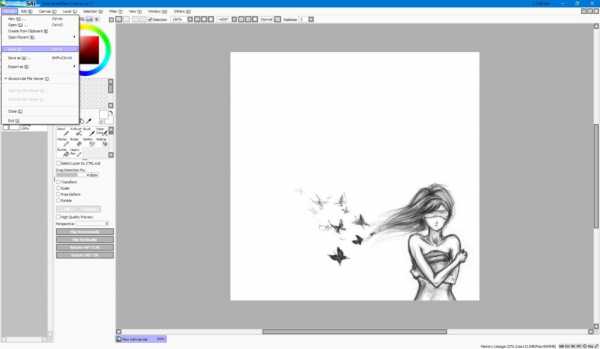
При рассмотрении того, Paint Tool Sai как сохранить незаконченный рисунок отметим, что для этого достаточно выбрать функцию «сохранить как», затем выбрать формат PSD и ввести названием файла.
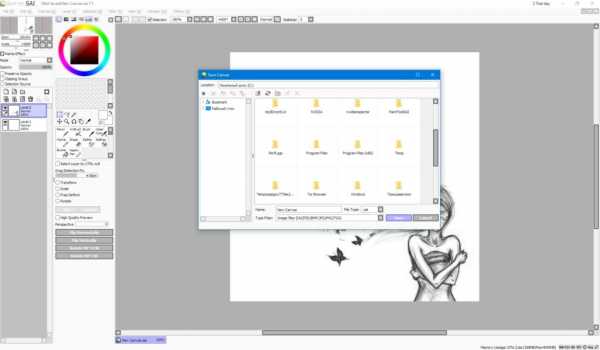
Также можно указать папку, в которой нужно провести сохранение. После открытия этого файла для его доработки все слои и другие моменты останутся неизменными, и можно продолжать работать.
Полезная информация:
PaintTool SAI — как сделать прозрачный фон и сохранить картинку?
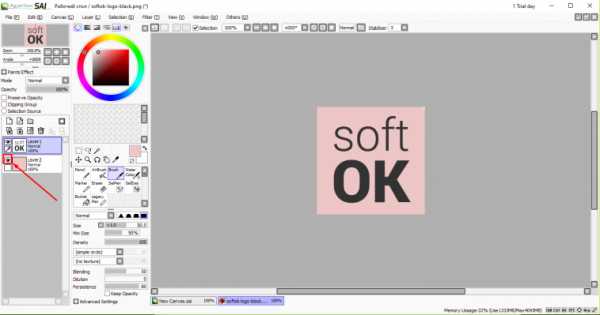
Для того, чтобы сделать фон прозрачным, нужно скрыть ненужный слой. Например, мы имеем текстовый блок на сплошном фоне. Отыщите слой-подложку в списке слоев и нажмите на иконку в виде глаза рядом с ним.
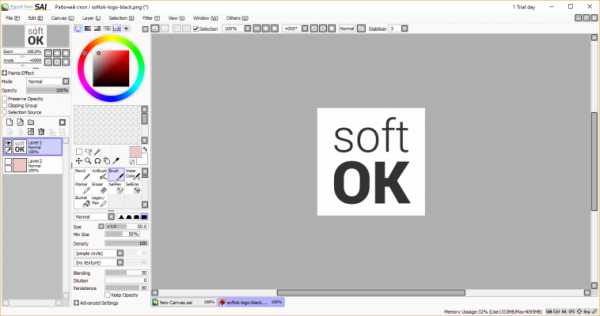
Теперь нужно сохранить работу в формате послойных изображений. Это может быть файл с расширением PSD или простая картинка, поддерживающая прозрачность (формат PNG).
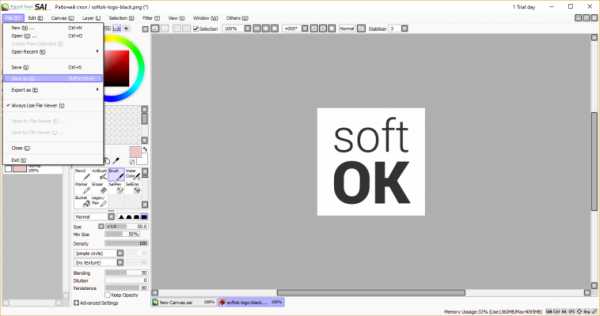
Пройдите по пути File – Save as или используйте сочетание Ctrl + Shift + S.
В поле File Type выберите PSD. При необходимости задайте директорию для сохранения и нажмите Save.
Что делать, если не удалось сохранить холст в sai
Работа все графических редакторов основана на использовании принципа расположения композиции на холсте. Виртуальный холст ассоциируется с настоящим листом бумаги. При этом он имеет реальные размеры, указываемые в линейных единицах измерения, и размеры в пикселе для работы в виртуальной среде.
Довольно хорошим графическим редактором можно назвать Paint Tool Sai. Он используется многими художниками по причинам наличия огромного количества различных инструментов. Как показывает практика, приложение работает стабильно и проблемы возникают крайне редко, чаще всего по причине использования плохого установочного файла.
В некоторых случаях встречается проблема, которая звучит следующим образом: Paint Tool Sai не удалось сохранить холст.
Если в графическом редакторе возникли проблемы с сохранением холста, то значит сама работа также будет утеряна. Это связано с тем, что именно на холсте размещается все содержимое, определяется позиционирование и так далее.
Рассмотрим основные причины и пути решения этой проблемы.
Завершение времени Триала в Paint Sai
Довольно часто проблема заключается в завершении срока пробного использования программы. Многие пользователи проводят загрузку пробной версии или взломанной с непроверенного источника. В первом случае программа должна оповестит о том, что срок действия бесплатной версии завершен и нужно провести оплату лицензии, во втором проблемы куда более существенные.
При неправильном взломе программа может не оповещать о том, что пробная версия больше не может использоваться, но защита сработает. Именно поэтому рекомендуем проводить загрузку программы с проверенных источников. Пути решения:
- Купить лицензию.
- Скачать Keygen отдельно и провести взлом.
- Провести загрузку уже взломанной версии и установить программы по-новому.
В целом можно сказать, что проблема при использовании хорошего установочного пакета возникает крайне редко, так как программа работает стабильно.
Недостаточно места на жестком диске
Как ранее было отмечено, рассматриваемая проблема встречается крайне редко. Однако можно встретить вопросы с тем, что, не удалось сохранить холст в Sai. Ошибка в этом случае звучит именно так: «не удалось сохранить холст». Проблема может заключаться в недостаточно количество свободного места на жестком диске или по причине установки защиты от записи.
Программы рекомендуем запускать с правами администратора. Проблема со свободным место на жестом диске возникает при очередном сохранении файла через сочетание клавиш или быструю функцию. Стоит помнить, что с увеличение размера холста и информации на нем существенно повышается вес файла.
Полезная информация:
H-HELP? (Проблема Painttoolsai) + РЕШЕНИЕ + Советы от resilverflare на DeviantArt
- Если вы сохранили его, но каким-то образом он был удален, вы, вероятно, все равно сможете вернуть его с помощью программы восстановления. Это ваш лучший выбор.
- Если вы используете Vista, существует служба теневого копирования, которая могла создать резервную копию вашего файла. Windows 7 Ultimate и Enterprise также имеют эту функцию, а домашняя версия — нет.НО «Shadow Explorer» может включить это за вас.
- Не забудьте дважды проверить корзину для мусора
- Не забудьте проверить и убедиться, что вы случайно не переименовали ее
- SAI иногда хранит временную версию файла в своей папке
- Если вы переключаетесь между PSCS6 и SAI, Photoshop, скорее всего, имеет резервную копию файла, если восстановление включено
- Выполните восстановление системы и посмотрите, исправляет ли он значок SAI
- Убедитесь, что файл действительно сохранен как файл.sai или .psd, а не файл .tmp. Покопайтесь в любых новых файлах .tmp, которые могли быть созданы за то время, в которое это произошло. Один из них может быть вашим отсутствующим файлом [я делал это раньше]
Я надеюсь, что одно из этих действий решит вашу проблему. Потеря файла — худшее чувство.
и вот мои дальнейшие объяснения и шаги
( как найти временные файлы SAI)
кажется, что у SAI есть функция для создания временного файла, и файлы остаются, когда программа
неожиданно закрывается.временный файл обычно не отображается и имеет расширение (.tmp) и обычно имеет случайное имя файла
, как я его нашел:
1). введите тип: .tmp в окне функции поиска и убедитесь, что он находится в папке, когда вы сохранили работу
2). должны появиться временные файлы (в моем случае имя было sai4416.tmp), файл имеет дату на момент последнего сохранения работы
перед ошибкой, но странно показывает размер: 0 байт
3). переименуйте расширение как .sai
4).открыть через SAI (в моем случае на этот раз размер отображается как 181 мб)
5). крик радости, когда вы находите файл обратно: icongrossobplz:
, почему сай закрылся, а исходный файл был удален, все еще остается загадкой, но я думаю, что самое важное сохранено!
сначала извините за ответы, я имею ввиду — я рисовал весь день до это событие произошло всего несколько минут назад, а теперь
запутались до чертиков @ _ @ ;;
ммм да, поэтому я решил прекратить рисовать на сегодня и приступить к сохранению файла sai.пока я просматривал
и остановился достаточно, чтобы проверить еще раз, внезапно значок сай исчез . вроде полностью отключился.
Я перезвонил сайту (щелкнув программу еще раз, но вместо того, чтобы показать текущую программу, это похоже на запуск с пустым холстом) .
Я думаю, что это было странно, но благодарно, так как я сохранил файл заранее .
, но затем, когда я пытаюсь снова открыть файл, чтобы проверить файл . я не смог его найти .
как будто файл тоже стерся . Я пытаюсь ввести имя и выполнить поиск, но все еще не нашел!
Я определенно на 100% сохранил файл, так как это лишнее, над которым я работал уже 2 дня или
Я был готов к тому, что некоторый прогресс может быть потерян, но я даже не смог найти файл, который я сохранил раньше?
Я также открывал вчерашний скетч, который я не трогал, но он тоже ушел TT___TT
p-пожалуйста, помогите, если вы что-то знаете. единственная резервная копия, которая у меня есть, — это те, что находятся в моем настраиваемом поле страницы DA
, и это всего лишь 400×600 пикселей с пониженным качеством и фильтром orz
, последнее средство — либо создать новый, либо перерисовать это .
это кусок приемлемого дополнения, и я считаю, что мне пока очень нравится результат .
// продолжаем рыться в ноутбуке и в Интернете
How to
SAI Autosave and Batch File by IrishWolven on DeviantArt
I Я почти уверен, что многие люди больше всего раздражаются, когда SAI вылетает на них, а затем теряет весь прогресс, когда вы забыли сохранить, ну не смотрите дальше, ответ здесь.
Сам сценарий достаточно прост, это просто файл .exe, который необходимо запустить после открытия SAI.Автосохранение сохраняет прогресс каждую минуту, только когда SAI находится в фокусе на экране. (например, я использую SAI, затем я смотрю что-то в Google Chrome в течение десяти минут. SAI не будет сохранять в течение этих 10 минут и снова начнет автосохранение, когда я посмотрю на SAI.)
После выхода из SAI скрипт автосохранения будет по-прежнему работать в течение минуты, прежде чем закроется, поэтому, если вы повторно откроете SAI, вам также нужно будет повторно запустить скрипт.
Загрузите autosave.exe отсюда — drive.google.com/file/d/0B0kTd…
Теперь командный файл просто позволит вам запустить автосценарий.exe автоматически при запуске SAI. Для этого выполните следующие простые шаги.
РЕДАКТИРОВАТЬ: Обратите внимание, что это работает только для ПК с Windows
1. Открыть блокнот
2. Запишите это с каждой командой в новой строке, (Важно: между @ и echo нет пробела )
@ echo off
start «SAI» «(Путь назначения, в который вы сохранили SAI.exe)»% 1
start «Autsosave» «(Путь назначения, куда вы сохранили автосохранение.exe) «
Пример: (в настоящее время оба файла сохранены на моем внешнем жестком диске)
@ echo off
start» SAI «» E: \ PaintTool_SAI_English_Pack \ PaintTool SAI English Pack \ sai.exe «% 1 Открыть с помощью программы по умолчанию
3. Найдите и выберите вновь созданный командный файл.
Открытие этих файлов теперь откроет их в SAI и запустит сценарий автосохранения.
Надеюсь, это поможет людям и все заслуги перед создателем сценария. Если я что-то пропустил, не стесняйтесь комментировать
Проблема с сохранением файлов SAI? автор klaeia на DeviantArt
Единственная дилемма, связанная с использованием Snipping Toll для сохранения вашего рисунка, заключается в том, что он не совсем сохраняется, он «копирует», что означает, что он не будет сливаться с бирюзовым фоном отклонения DeviantART, поэтому фон вашего рисунка останется белый цвет.Кроме того, вы должны изменить размер своего изображения в SAI перед использованием Snipping Tool таким образом, чтобы вы хотели видеть размер отклонения после публикации. Например, если вы сделали простой рисунок и случайно изменили размер до 50×50, но считаете, что это нормально, потому что Deviantart автоматически изменяет размер до того места, с которого вы начали. Этого не будет. Ваше отклонение останется на уровне 50 x 50, так что следите за этим. Помимо этого, Snipping Toll очень полезен, и я настоятельно рекомендую его, если SAI не сотрудничает с сохранением вашего искусства.
Надеюсь, я помог!
SAI Расширение файла — Что такое файл .sai и как его открыть?
Файл SAI — это растровое изображение, созданное PainTool SAI, легким приложением для рисования для Windows. Он содержит рисунок, созданный пользователем, который включает один или несколько независимых слоев редактирования. Файлы SAI можно сохранять, закрывать и снова открывать для дальнейшего редактирования.
Файл SAI открыт в SYSTEMAX PaintTool SAI 1.2
Файл SAI — это собственный формат, используемый PainTool SAI для хранения изображений.Чтобы создать файл SAI, выберите, затем выберите или. Чтобы открыть файл SAI, выберите.
PainTool SAI содержит различные инструменты, которые можно применять к отдельным слоям. Вот некоторые из инструментов: карандаш, ручка, маркер, ластик, кисть, WaterColor, Bucket и AirBrush. В программе также есть инструменты выбора лассо и волшебной палочки.
Вы можете экспортировать файл SAI в различные форматы изображений, такие как .BMP, .JPG, .PNG, .PSD и .TGA. Чтобы экспортировать файл, выберите и выберите формат.
:: Как сделать прозрачный фон в SAI от whitty-boo на DeviantArt
Мой первый урок lolol // fail
Многие люди спрашивали меня, как сделать прозрачный фон в Paint TOOL SAI. Не было никаких руководств по dA, которые казались бы такими же простыми, как то, как я это сделал (во-первых, их почти не было).
Если у вас возникли проблемы с пониманием обобщенных изображений, вот еще немного информации об этом.
По сути, в SAI все, что вы рисуете, автоматически «прозрачно».Когда вы сохраняете как JPEG, который не поддерживает прозрачность, все «прозрачное» становится белым, как вы это видите, когда рисуете в программе.
Добавление нового слоя под ним и изменение его цвета позволит вам видеть вещи, которые вы пропустили, предпочтительно белые. Скажем, когда я добавил желтый, белая толстовка Кейси тоже стала желтой. Это означает, что мне нужно окрасить его в белый цвет, иначе он тоже станет прозрачным.
Сохранение 32bpp делает все области, которые вы не рисовали, становятся прозрачными.
В некоторых руководствах говорится, что вам нужно объединить все слои в 1. Это неправда. У меня могло быть 3 или 4 слоя на этой фотографии Кейси, это не влияет на прозрачность.
Надеюсь, вы найдете это полезным!
— Исправление SAI — Не удалось открыть холст. автор: xRozen-Basesx на DeviantArt
Я переименовал некоторые из своих файлов через файловый браузер, в котором вы открываете свои файлы в SAI. Это испортило файлы. Я провел очень утомительное исследование и обнаружил, что прямой информации по этому поводу мало, поэтому я написал этот урок.
Если есть вопросы — задавайте!
ВНИМАНИЕ: Это может вам помочь, а может и не помочь.Это как раз то, что помогло мне, и я надеюсь, что это поможет другим.
РЕДАКТИРОВАТЬ: Я получил довольно хорошие отзывы о том, как это помогло больше, чем провалилось. Некоторые люди обнаружили, что это не сработало для них, и были достаточно любезны, чтобы оставить свой способ решения проблемы .
-Хорошо, я смог открыть свой файл после этой ошибки, но это решение сработало не работает. Я отдам свой, чтобы люди увидели его, когда у них возникнет эта проблема.
Прежде всего, ОБЯЗАТЕЛЬНО нужно сохранять в формате psd, если вы хотите, чтобы ваши файлы были живыми, это обязательно.Я никогда не сохранял саи как привычку, и, честно говоря, это просто спасло мне жизнь. Хорошо, файлы почти всегда открываются в фотошопе. Если только он не поврежден. Мои всегда открыты. Я сделал следующее: если в вашем файле много слоев, попытайтесь объединить как можно больше слоев, чтобы не повлиять на вашу работу. Во-вторых, создайте новый файл в фотошопе с тем же размером холста и перетащите все слои в новое изображение. Сохраните новый файл и откройте его в sai. Оно работает. Если по-прежнему не удается уменьшить размер холста.Знаешь, если у тебя 10kx10k, это скорее проблема с компом, ха-ха xD
Я нашел способ исправить это, но это безумие . Вам нужно создать новую страницу для работы, сделать ее красивой и большой. Затем используйте квадратную кнопку «выбора». Создайте гигантский прямоугольник, чтобы заполнить новую пустую страницу. Вы можете открыть свои фотографии чем-нибудь еще, например, краской. Щелкните правой кнопкой мыши и скопируйте изображение, затем вставьте его в эту «выбранную область» с помощью инструмента «Редактировать» в верхней части инструмента рисования sai. И когда вы его сохраните, вы можете сохранить его как.сай, и так и должно быть. Задача решена! Надеюсь, это поможет . — Исправление от Ями-Чайлд
Хорошо, не уверен, что этот чат еще действителен, но поехали. Вот как я решил свою проблему.
Что меня поразило? Я открыл файл psd, когда работал в качестве справочника, но это явно испугало SAI. После множества поисков и не найденных ответов я кое-что придумал. Я использовал для этого студию рисования клипов, но Photoshop тоже должен работать. Если вам удалось сохранить файл в формате PSD, значит, вы на полпути.Просто откройте этот файл в Photoshop или другом, а также откройте SAI. Откройте новый холст в SAI и убедитесь, что он имеет те же размеры, что и ваша предыдущая работа. Теперь перейдите в другую программу, скопируйте каждый слой с помощью инструмента выделения и вставьте их в SAI один за другим. Возможно, вам придется переставить некоторые вещи, но это лучше, чем начинать заново. Он должен работать так же, как и у меня. Надеюсь это поможет!
— Исправление от FlyingCatsandGlitter
У меня есть метод, который мне помог. В свойствах просмотрите предыдущие версии и выберите последнее автосохранение.