Adobe InDesign CC – Управление страницами
Управление страницами важно, если вы имеете дело с документом, имеющим несколько страниц. InDesign предоставляет множество простых способов вставки, удаления или дублирования страниц. Большинство из этих функций доступны из меню «Страницы» в главном меню « Макет» . Тем не менее, мы будем использовать панель « Страницы» на панели панели, так как она намного проще и понятнее.
Панель страниц
Мы видим, что этот документ имеет две страницы в двух разворотах. При нажатии кнопки «Страницы» на панели панели открывается всплывающая подсказка, показывающая различные варианты, которые возможны в этом документе. Давайте рассмотрим некоторые варианты, доступные на этой панели.
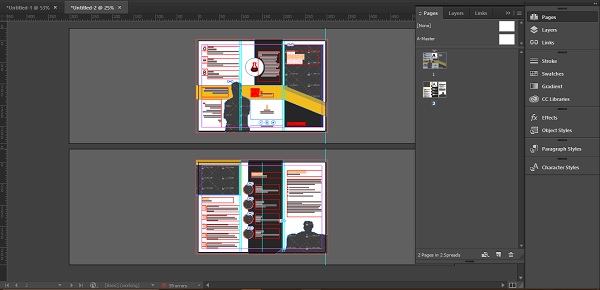
В нижней части панели страниц есть три кнопки. Первая кнопка называется Изменить размер страницы . Это позволяет вам изменять размеры страницы, скажем, с A4 на US Letter или A3. Вторая кнопка называется Создать новую страницу . Это позволяет вам создать страницу рядом со страницей, выбранной в данный момент на панели «Страницы». Третья кнопка называется Удалить выбранные страницы и позволяет удалить выбранные страницы.

Вы можете создавать страницы и переупорядочивать их, просто перетаскивая их на панели « Страницы» . Вы также можете выбрать несколько страниц, нажав Ctrl в Windows или Command на Mac и выбрав нужные страницы.
Параметры на панели страниц
Вы также можете использовать еще несколько опций для работы со страницами. При нажатии кнопки меню на панели « Страницы» открывается меню, которое позволяет вам лучше контролировать управление страницами.
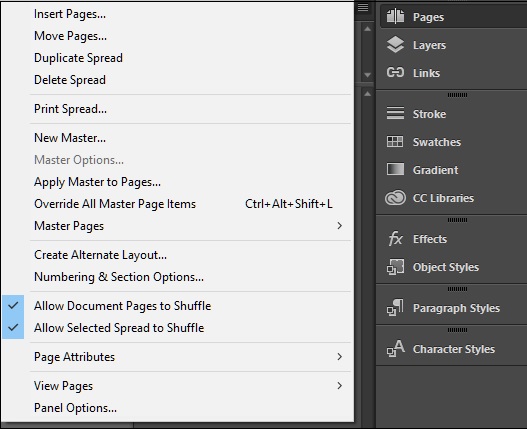
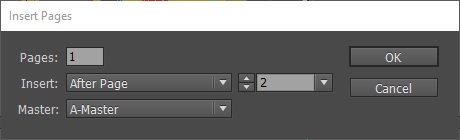
Если вы хотите вставить в документ более 1 страницы, нажмите в меню команду « Вставить страницы…» . Это открывает диалоговое окно, в котором вы можете точно указать, сколько страниц вы хотите вставить и куда вы хотите, чтобы они были вставлены.
Например, вы хотите вставить страницу после страницы 2, укажите их в этом поле для вставки страницы. Вы также можете вставить страницы до, после, в начале или в конце документа.
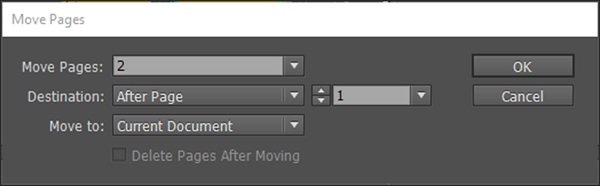
Если вы хотите переместить страницу после определенного номера страницы, вы можете использовать команду « Переместить страницы…» в том же меню. Вы можете указать номер страницы, которую вы хотите переместить, и номер страницы, которую вы хотите переместить после, до или в начале или в конце документа. Конечно, вы также можете нажать и перетащить страницы в нужное место.
Отличная особенность в том, что вы также можете перемещать страницы из одного открытого документа в другой.
Использование инструмента Page Page
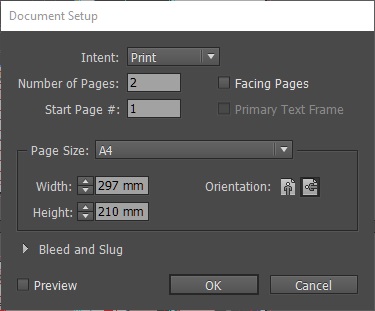
Вы можете изменить размеры страниц в вашем документе, перейдя в меню «Файл» и выбрав « Настройка документа». Затем вы можете указать здесь новые значения ширины и высоты . Имейте в виду, что это затронет все страницы документа.
Что делать, если вы хотите изменить размеры только одной страницы? Инструмент Page на панели инструментов – ваш ответ. Возможно, вы захотите изменить размеры конкретной страницы, если вы готовите листовки или брошюры, которые складываются на определенных страницах. Использование инструмента Page просто и понятно, но вы должны помнить, чтобы установить правильную контрольную точку.
На скриншоте выше показан разворот на две страницы. Если вы посмотрите внимательно, первая страница на левой стороне имеет несколько ручек по четырем сторонам. Это признак того, что инструмент «Страница» активен на этой конкретной странице. Теперь на панели управления вверху вы можете указать желаемые размеры.

Помните точку отсчета, которую мы обсуждали ранее? Это самая левая кнопка с 9 маленькими сферами. Каждая сфера – это ссылка, из которой сделаны остальные корректировки размеров.
Скажем, например, что вы хотите уменьшить размер страницы вправо, вы должны поместить контрольную точку в любую из самых левых сфер, чтобы левая часть страницы оставалась постоянной, а правая сторона регулировалась. Это помогает избежать пробелов на странице, которые могут выглядеть неуместно в готовом документе.
Мастер Страницы
Главная страница, как следует из названия, определяет общий макет документа. Любые изменения в размере или количестве страниц на главной странице влияют на весь документ. Вы можете иметь любое количество мастер-страниц, но первый мастер называется A-Master . Существует также главная страница None, которая не содержит схемы других главных страниц.
Главные страницы очень важны при работе с книгами или журналами, где контент перемещается с одной страницы на другую.
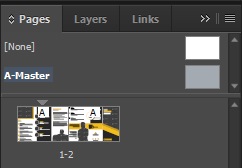
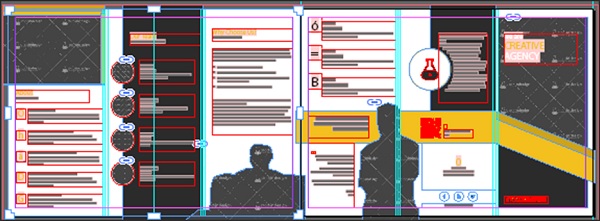
При нажатии на панель «Страницы» открывается всплывающая подсказка, где вы можете выбрать главные страницы A-Master и None . Двойной щелчок на A-Master открывает главную страницу разворота на две страницы, которая в основном пуста. Обратите внимание, что на отдельных страницах панели отображается символ A. Это означает, что к ним применяется главная страница A-Master .
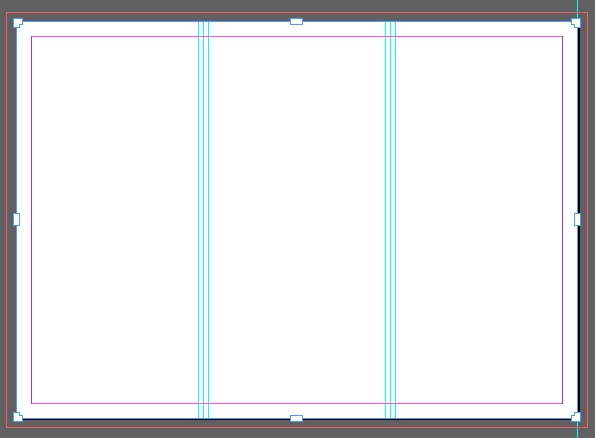
На главной странице можно указать элементы, такие как верхний и нижний колонтитулы, номера страниц или макеты дизайна, которые будут применяться ко всем остальным страницам, к которым применяется эта главная страница.
Не хотите элемент главной страницы на любой из ваших последующих страниц? Нет проблем. Просто перетащите главную страницу « Нет» на панели « Страницы» на нужную страницу, чтобы удалить любые макеты, определенные для главной страницы.
Создание номеров страниц
Создать номера страниц в InDesign очень просто. Поскольку вы хотите, чтобы номера страниц появлялись на каждой странице, вам необходимо указать расположение номеров страниц на главной странице.
Скажем, например, вы хотите нумеровать страницы в книге. Откройте главную страницу, как описано ранее, и выберите место для отображения номеров ваших страниц. Давайте выберем нижнюю часть страницы для этого примера и нарисуем текстовую панель внизу, щелкнув значок « Тип» на панели инструментов и перетащив текстовое поле в нижнюю часть страницы.
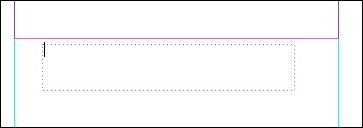
Главное, что нужно помнить, это то, что вы не вводите здесь реальные цифры. Что вы делаете, скажите InDesign, что вы хотите, чтобы номера страниц появлялись в этой позиции. Для этого перейдите в меню «Тип», выберите «Вставить специальный символ», затем « Маркеры» и, наконец, выберите « Номер текущей страницы» . Это вставит символ A в текстовое поле со ссылкой на главную страницу, A.
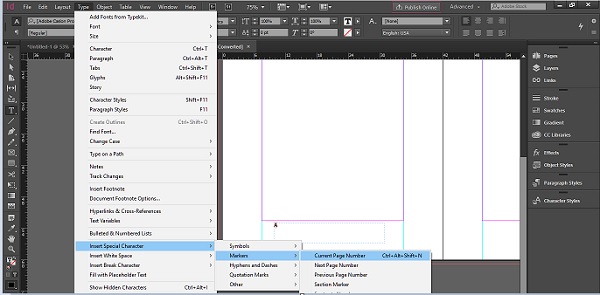
Вы можете скопировать это текстовое поле номера страницы на вторую страницу главной страницы, удерживая Alt + Shift в Windows или Opt + Shift в Mac и перетаскивая текстовое поле в ту же позицию на следующей странице.
Теперь, когда вы проверяете другие страницы документа, у вас будут номера страниц в точном положении и с тем же форматированием, которое вы указали на главной странице.
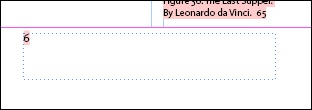
В приведенном выше документе видно, что InDesign автоматически назначил страницу с 6 по 6 страницу. Назначение номера страницы является динамическим. При добавлении или удалении страниц номера корректируются автоматически, что избавляет вас от необходимости вручную проверять их.
Управление страницами и разворотами
Узнайте, как управлять страницами и разворотами в InDesign.
Беспристрастный язык. Мы заменяем неинклюзивный язык в InDesign 2022 (версия 17.0) и далее, чтобы отразить основополагающие ценности Adobe в отношении инклюзивности. Любая ссылка на эталонную страницу (Master page) заменяется ссылкой на страницу-шаблон (Parent page) в наших статьях справки для английского, датского, венгерского, испанского, итальянского, бразильского варианта португальского, португальского и японского языков.
Палитра Страницы позволяет произвольно упорядочить, дублировать и перекомпоновывать страницы и развороты. При добавлении, упорядочении, дублировании и удалении страниц из документа необходимо учесть следующие моменты:
InDesign сохраняет цепочки между текстовыми фреймами.
InDesign перераспределяет страницы в соответствии со значением параметра Разрешить перемещение страниц документа .
Объект, занимающий несколько страниц, останется на странице, на которой ограничительная рамка объекта занимает наибольшую площадь.
Перемещение страниц в документе
Для перемещения страниц используется палитра Страницы . Для доступа к палитре Страницы нажмите Windows > Страницы .
Выберите меню палитры Страницы > выберите Переместить страницы .
В поле «Привязка» выберите, куда необходимо переместить страницы и укажите страницу, если это необходимо. Нажмите ОК .
Создание дубликата страницы или разворота
Дублированную страницу можно разместить сразу после выбранной страницы или в конце документа.
В палитре Страницы выполните одно из следующих действий:
- Выделите страницу или разворот и выберите Создать дубликат страницы в меню палитры Страницы, чтобы скопировать разворот или страницу сразу после выбранной страницы.
- Выделите страницу или разворот и выберите Продублировать развороты в конце документа в меню палитры Страницы, чтобы скопировать разворот или страницу в конец документа.
- Перетащите номера диапазонов страниц разворота к кнопке Новая страница . В конце документа появится новый разворот.
- При перетаскивании значка страницы или номеров диапазонов страниц разворота в новое место нажмите клавишу Alt (Windows) или Option (macOS).
 Размещение дублированной страницы сразу после выбранной страницы или в конце документа.
A. Палитра «Страницы» B. Меню палитры «Страницы» C. Параметры дублирования D. Создать новую страницу
При создании дубликата страницы или разворота также создаются дубликаты всех объектов страницы или разворота. При дублировании разворота в другие развороты разрываются цепочки текста, однако внутри дублированного разворота все цепочки текста остаются без изменений, как и цепочки текста исходного разворота.
Удаление страницы из разворота с сохранением ее в документе
Чтобы удалить страницу из разворота, выполните следующие действия:
Выделите разворот и отмените выбор параметра Разрешить перемещение выбранного разворота в меню палитры Страницы .
В палитре Страницы перетаскивайте страницу из разворота до тех пор, пока вертикальная палитра перестанет касаться других страниц.
Удаление страницы или разворота из документа
Можно удалить одну или несколько страниц или разворотов.
В палитре Страницы выполните одно из следующих действий:
Перетащите один или несколько значков страниц либо номера диапазонов страниц к кнопке Удалить .
Выделите один или несколько значков страниц и выберите Удалить .
Выделите один или несколько значков страниц, а затем выберите Удалить страницу или Удалить разворот в меню палитры Страницы .
Перемещение страниц между документами
Если переносимая страница или разворот содержит стили, слои и шаблоны, имена которых совпадают с именами соответствующих элементов в целевом документе, то применяются настройки целевого документа.
Если необходимо переместить или скопировать многостраничный разворот, отмените выбор параметра Разрешить перемещение страниц документа в целевом документе, чтобы сохранить его.
Перемещение страниц между документами с помощью палитры Страницы
Чтобы переместить страницы из одного документа в другой, откройте оба документа.
Выберите пункт Переместить страницы из меню палитры Страницы .
Выберите название целевого документа в меню Переместить в .
Если страницы должны быть удалены из исходного документа, выберите параметр Удалить страницы после перемещения .
Перемещение страниц между документами с помощью перетаскивания
В диалоговом окне Вставить страницы укажите, куда должны быть добавлены страницы.
Если страницы должны быть удалены из исходного документа, выберите параметр Удалить страницы после вставки .
При перемещении или копировании страниц и разворотов из одного документа в другой все находящиеся на них элементы, включая графические объекты, связи и текст, будут скопированы в новый документ. Маркеры разделов сохраняются. Копируются также связанные текстовые фреймы, однако текст, связанный со страницами за пределами разворота, не передается.
Если размеры страницы исходного и целевого документов различаются, то положение страницы и элементов на странице могут не совпадать точно.
Для расположения документов рядом друг с другом на экране выберите Окно > Упорядочить > Фрагмент .
Создание многостраничного разворота
В большинстве документов используются исключительно двухстраничные развороты. При добавлении или удалении страниц перед разворотом они по умолчанию перемещаются.
Выполните одно из следующих действий:
Чтобы зафиксировать разворот, выделите разворот в палитре Страницы и в меню палитры Страницы отмените выбор параметра Разрешить перемещение выбранного разворота . Номера страниц изолированного разворота в палитре Страницы заключаются в квадратные скобки.
Чтобы разрешить создание разворотов из более чем двух страниц во всем документе и сохранить их при добавлении, удалении или упорядочивании предыдущих страниц, в меню палитры Страницы отмените выбор параметра Разрешить перемещение страниц документа . InDesign сохраняет развороты, состоящие из более чем двух страниц, при этом перенумерация двухстраничных разворотов осуществляется обычным образом.
Добавьте страницы к выделенному развороту, вставив новую страницу в середину разворота с помощью Вставить страницы либо перетащив существующую страницу в разворот в палитре Страницы . Чтобы перетащить весь разворот, перетащите номера входящих в него страниц.
В разворот может быть включено до десяти страниц. По достижении этого максимального значения черная вертикальная полоса перестает отображаться.
Перераспределение страниц
Страницы разворота можно перераспределить в соответствии с параметром «Разворот» в диалоговом окне Файл > Параметры документа .
Выполните одно из следующих действий:
Если для отдельного разворота разрешено перемещение страниц, выделите его и выберите параметр Разрешить перемещение выбранного разворота в меню палитры Страницы .
Если перемещение страниц документа разрешено и они добавлены к развороту, выберите параметр Разрешить перемещение страниц документа в меню палитры Страницы . Выберите Нет , чтобы перераспределить страницы. Если выбрать Да , чтобы сохранились многостраничные развороты, номера входящих в них страниц в палитре Страницы заключаются в квадратные скобки. Это указывает, что перемещение страниц до этих разворотов запрещено.
Начало документа с двухстраничного разворота
Вы можете начать документ не с одиночной страницы, а с разворота.
Чтобы создать документ, выберите Файл > Новый документ .
Чтобы изменить существующий документ, выберите Файл > Параметры документа .
В поле «Номер начальной страницы» укажите четный номер, например 2, и нажмите ОК .
Поворот разворота
В некоторых случаях необходимо изменить повернутое содержимое. Вместо того, чтобы поворачивать голову для просмотра такого содержимого, можно повернуть вид разворота. Эта функция особенно полезна при работе с повернутыми календарями и таблицами. Поворот вида разворота не влияет на вывод или печать.
На палитре Страницы выберите страницу или разворот для поворота.
Выполните одно из следующих действий:
В меню палитры Страницы выберите Атрибуты страницы > Повернуть вид разворота > 90° по часовой , 90° против часовой или 180° .
Выберите Вид > Повернуть вид разворота > 90° по часовой , 90° против часовой или 180° .
Как добавить страничку в InDesign
InDesign – это программное обеспечение Adobe, которое позволяет пользователям манипулировать элементами графического дизайна, чтобы создавать документы, веб-странички, материалы маркетинга и другие продукты. Пользователи создают, как и большие, так и маленькие проекты в InDesign. В результате, иногда приходится добавлять странички во время процесса создания и редактирования. С помощью нескольких кликов мышки, вы сможете добавить одну или несколько страничек в документ InDesign.
 1 Откройте палитру InDesign Pages. Выберите меню «Window», а затем «Pages.» Вы увидите информацию о количестве страничек и таблиц, с которыми вы работаете, а также мастер странички.
- Кликните на вкладку Pages palette, чтобы посмотреть приведенную информацию.
- Разверните окошко. Нажмите на иконку стрелки, чтобы развернуть окошко.
 2 Добавьте странички вручную Используя палитру Pages, добавьте странички в документ InDesign.
- Переместите страничку на документ. Наведите мышкой на документ. Нажмите левой кнопкой и удерживайте, перенося иконку странички.
- Добавьте страничку. Отпустите мышку на документе. Таким образом, вы добавите одну или несколько страничек, а также таблицы, которые являются смежными.
 3 Увеличьте количество страничек автоматически. В InDesign, вы сможете добавить несколько страничек за один раз.
- Откройте палитру Pages и нажмите левой кнопкой на субменю.
- Удерживайте кнопку мышки, чтобы открыть выпадающее меню. Субменю можно открыть, нажав на иконку в верхней правой части палитры. Иконка выглядит как маленькие линии текста или мини документ.
- Выберите «Insert Pages.» Введите количество страничек для добавления. Выберите, будут ли странички находится впереди или следовать за другими страничкам, отображаться в качестве первой странички документа или последней. Если вы желаете, чтобы добавленные странички отображались до или после определенной странички, то укажите ее номер. Кликните на «OK.»
Как добавить страницу в индизайне

В этом уроке мы научимся создавать шаблон для верстки книги с помощью палитры Pages. Благодаря мастеру страниц в этой палитре, мы можем создавать разнообразные шаблоны с нумерацией. Это очень важная палитра для верстки книг, журналов, буклетов, и с ней нужно уметь работать.
*Урок составлен так, чтобы показать принцип работы, для более глубокого изучения опций воспользуйтесь специальной литературой.
1. Запустите программу InDesign. Создайте новый документ: File=>New=>Document или нажмите горячую клавишу Ctrl+N.
Настроив параметры документа по своему желанию нажмите ОК.

Перед нами открылся документ состоящий из одной страницы. Нажмите F12 для отображения палитры Pages.

По умолчанию у него уже создана одна страница и две мастер-страницы в верхней части палитры Pages.
2. Нажмите двойным щелчоком мыши на значке мастер-страницы чтобы перейти к редактированию.
3. В панели инструментов выберите прямоугольник, нарисуйте полосу и закрасьте ее вызвав палитру Color (F6).

Оформите этот шаблон по своему вкусу, в зависимости от темы вашей книги или журнала. Во время работы советую переключаться между режимами просмотра Normal и Preview, в нижней части панели инструментов.

4. Теперь создадим нумерацию страниц. Для этого на панели выберите инструмент Text,

и левой кнопкой мыши начертите им небольшой квадрат.
Появится курсор, нажмите пр. кн. мыши на курсоре, выйдет контекстное меню. Выберите: Insert Special Character=>Markets=>Current Page Number.

Появится буква «А», это и будет нумерованной страницей.

5. Отредактируйте страницу, выберите подходящий кегль и цвет с помощью палитр Character (Ctrl+T) и Color (F6).

Скопируйте номер страницы в буфер обмена, и вставьте его на вторую страницу разворота.Оформите шаблон по своему вкусу.

6. После дизайнерских изысков переходим к основной странице документа. В палитре Pages нажмите два раза на иконку странички.

Теперь добавим к примеру еще 20 страниц, одной нам явно мало. Для этого в палитре Pages нажмите на верхний черный треугольничек,

. в открывшемся меню выберите Insert Pages.

Введите нужное количество страниц и нажмите ОК.

Мы видим, что в палитре добавилось 20 страниц. Двойным нажатием левой кнопки мыши вы можете перемещаться по этим страницам, верстать и оформлять эту книжку.

Далее, как я оформила книжку. С помощью File=>Place выбрала картинки и поместила в документ. Через буфер обмена вставила текст из Word, и применила к нему стили. Как работать со стилями текста — читайте в следующем уроке.

Обновлено (27.06.2012 13:45)
Добавить комментарий
Комментарии
Ув. Елена! Если Вы хотите в точности повторить этот дизайн, я могу описать: цветок — это векторный файл, сделанный в программе Illustrator. Это уже готовый рисунок из моей библиотеки. Если Вас интересует, как нарисовать этот цветок, я могу написать, как это сделать, но это будет уже отдельный урок.В программе InDesign не рисуются такие цветы, это программа, в которой «собираются» уже готовые рисунки и макеты, и верстается текст. Под дизайнерскими изысками я подразумеваю, что Вы создаете сами тот дизайн, который Вам нравится, например: с помощью инструмента «прямоугольник» нарисуйте фон, покрасьте его с помощью палитры Color (горячая клавиша F6) или Swatches (F5). Если хотите вставить рисунок, берете инструмент Frame чертите квадрат, далее File (Файл)>Place (Поместить) и выбираете файл графический или векторный (например я выбрала этот цветок), жмете ОК. Для того, чтобы рисунок встал пропорционально фрейму, нажмите на нем правой кнопкой мыши и выберете Fitting (Подогнать)>Fit Content Proportionally (Заполнить контент пропорционально ). Опять же, я прошу Вас фантазировать над дизайном, но если еще что то не понятно, пишите 🙂