Замена цвета
Инструмент «Замена цвета» используется для замещения одного цвета другим. С его помощью можно быстро и просто изменить цвет любого объекта.
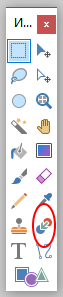
При использовании левой кнопки мыши Основной цвет будет заменять цвет, выбранный в качестве Дополнительного цвета. При использовании правой кнопки мыши — наоборот.
У инструмента «Замена цвета» есть два различных режима выборки: Выборка: один раз и Выборка: дополнительный цвет. Это существенно меняет способ действия инструмента.
Выборка: один раз. Используя левую кнопку мыши перекрашиваем в цвет, который предварительным кликом выбрали как Основной цвет. Используя правую кнопку мыши перекрашиваем в цвет, который предварительным кликом выбрали как Дополнительный цвет.
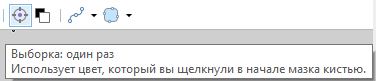
Выборка: дополнительный цвет. Используя этот режим с левой кнопкой мыши, Основной цвет становится цветом замены. Заменяются пиксели в пределах настройки Чувствительности Дополнительного цвета. Использование правой клавиши мыши меняет роли цветов по сравнению с левой кнопкой мыши.

Чувствительность, Размер кисти и Жесткость
- Пользователь может настроить точность замены цвета с помощью установки нужного значения Чувствительности. Если установить значение параметра Чувствительность равное 0%, то замена цвета будет осуществляться только для точного совпадения цвета. Если же установить значение параметра Чувствительность равное 100%, то замене будут подлежать все цвета (в этом случае действие инструмента будет соответствовать инструменту «Кисть»).
- Размер перекрашивающей кисти задается параметром Ширина на Панели инструментов. Кончик кисти всегда будет круглой формы. Это невозможно изменить.
- Величина Жесткости на Панели инструментов определяет, насколько жесткими или мягкими являются края перекрашивающей кисти. Высокий параметр дает более резкий край, в то время как низкий параметр дает более диффузный или более мягкий край. Обратите внимание, что параметр Жесткость игнорируется, если отключено сглаживание.

На изображении ниже можно увидеть применение инструмента «Замена цвета». Обратите внимание, перекрашивающее действие учитывало тонкие изменения оттенка.
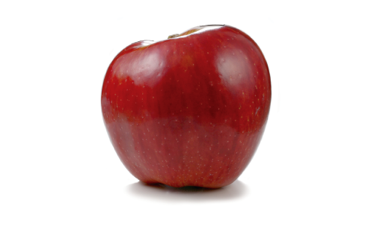 До замены цвета
 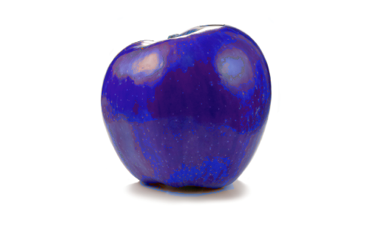 После замены цвета
Как в Paint заменить один цвет на другой?
Инструмент «Замена цвета» используется для замещения одного цвета другим. С его помощью можно быстро и просто изменить цвет любого объекта. При использовании левой кнопки мыши Основной цвет будет заменять цвет, выбранный в качестве Дополнительного цвета. При использовании правой кнопки мыши — наоборот.
В Paint нельзя менять сложные цвета (как в Photoshop), но можно использовать инструмент «Ластик», чтобы заменить простой цвет другим, не трогая другие цвета. Откройте меню «Пуск» . Нажмите на логотип Windows в нижнем левом углу экрана. Откройте Paint. Введите paint, а затем нажмите «Paint» в меню «Пуск». Откроется окно Paint.
В Photoshop имеется несколько методов для замены цвета объектов. Применение корректировки «Цветовой тон/насыщенность» к выделенным объектам обеспечивает большую гибкость и лучшие результаты. Для диалогового окна «Заменить цвет» характерна меньшая гибкость, но более удобная группировка параметров.
Чтобы изменить размер контура, щелкните Размер и выберите размер линии (толщину). В группе Цвета нажмите Цвет 1 и выберите цвет контура. В группе Цвета нажмите Цвет 2 и выберите цвет для заливки фигуры. Чтобы изменить стиль заливки, в группе Фигуры щелкните Заливка и выберите стиль заливки. 1 Как изменить цвет объекта в Paint?
Дважды щелкните по ярко-зеленому квадрату. Он находится в верхней правой части окна Paint. Аккуратно обведите область изображения, которую вы хотите сохранить. Так вы создадите границу между изображением, которое не изменится, и фоном, который будет окрашен в зеленый цвет.
Как смешивать цвета в Paint?
Чтобы изменить режим смешивания слоя, выделите слой в Окне слоев и нажмите F4. Откроется диалоговое окно свойств слоя. Двойной щелчок на слое в окне «Слои» — альтернативный метод открытия того же диалога. Всего доступно доступно 15 режимов смешивания.
Как перемешать цвета в Ибис Паинт?
Если требуется создать цвет, перетащите палитру в поле Цветовой круг и HSBи настройте ползунки. HSB расшифровывается как Hue, Saturationи Brightness. Перетаскивание палитры изменяет текущий цвет, поэтому не забудьте обратить внимание при настройке параметров цвета.
Как сделать инверсию цветов?
Инвертирование фотографийОткройте изображение. Перейдите в Photoshop и откройте файл фотографии.Добавление нового инвертированного слоя. Чтобы добавить новый слой, нажмите кнопку на панели слоев и выберите в раскрывающемся меню «Инверсия». . Создание измерения . Настройте уровни.
Как в Paint заменить один цвет на другой? Ответы пользователей
Вы можете «на лету» поменять первичный цвет, если щелкните по нужному цвету левой кнопкой мыши, удерживая при этом клавишу . Та же операция с правой .
Для того, что бы выбрать основной цвет при использовании инструмента «Замена цвета«, не переключаясь на инструмент Paint.NET «пипетка», можно нажать левую .
У инструмента Замена цвета есть два различных режима выборки: Выборка: один раз и Выборка: вторичный цвет. Это существенно меняет способ действия инструмента.
1. Помимо основных цветов спектра, палитра в Microsoft Paint содержит . уже имеет требуемый цвет и его нужно перенести на другой участок, .
Замена цвета. Рассмотрим сделанную фотографию в прошлом пункте. Пример дублирования человека Пример убирания палки на рисунке при помощи инструмента в .
Используйте другой фон. В приведенных выше двух методах мы просто изменили цвет фона. Вы даже можете заменить фон другим, а не просто сплошным цветом. Для этого .
Изменить один цвет на другой в Corel Photo-Paint, . Как сделать модели из бумаги и картона своими руками. Шаблоны и схемы для сборки .
На панели инструментов нажмите значок «Замена цвета». При зажатой клавише Ctrl щелкните по фрагменту изображения, цвет которого хотите заменить .
Как в Paint заменить один цвет на другой? Видео-ответы
Как в Paint заменить один цвет другим
В этом коротком видео вы узнаете, Как в Paint заменить один цвет другим. Видео записано в формате шпаргалки, без .
Paint. NET паинт нет для чайников Инструмент замена цвета как пользоваться
Paint. NET паинт нет для чайников Инструмент замена цвета как пользоваться Поделитесь этим видео с друзьями: .
Как поменять цвет объекта в фотошопе
В этом видео я покажу как поменять цвет объекта в фотошопе. Простой урок для начинающих как изменить цвет любого .
Как раскрасить картинку в Paint.NET
Сегодня, на страничках моего блога, мы с вами продолжим разбираться с простыми программами и выясним как раскрасить картинку в бесплатном растровом графическом редакторе рисунков и фотографий для Windows, разработанный на платформе .NET Framework. Это очень простой урок и предназначен он для тех кто только начал осваивать эту программу или для детей осваивающих компьютер.

Для начала мы находим картинку которую будем раскрашивать. Если у вас ее нет, то много заготовок можно найти в интернете. Задайте в Яндекс-поиск «картинки для раскрашивания» и выберите, то, что вам понравится.
Для раскраски нам потребуются всего несколько инструментов и палитра.
Сначала на палитре подбираем цвет. Эля этого на палитре определяем цвет. Наводим курсор и левой клавишей мышки – нажимаем.
(1) Цвет выделился в квадратике.
(2) Если он вас не устраивает, то его можно заменить на другой поправив точку на палитре (1).
Если цвет устроил, то щелкаем левой клавишей мышки на «лейку» (3) и таким же щелчком указываем какой элемент надо закрасить. Закрашивается элемент который заключен в замкнутую линию. Если , например на руке имеются несколько замкнутых элементов, то щелкнуть надо по каждому.
Также поступаем и с другими элементами. Сначала на палитре определяем цвет, затем этот элемент заливаем. И так до конца раскрашивания.
Несколько отступлений. Если цвет не понравился, или не тот элемент раскрасили, для этого зайдите в ПРАВКУ (4), нажмите , откроется окно в верху будет ОТМЕНИТЬ, нажмите и последнее действие будет отменено. Надо отменить два, проделайте дважды.
И еще один нюанс, если забыли раскрасить какой-то элемент, а цвет поменяли на палитре, и нужен точно такой же. Для этого есть инструмент «Пипетка»(5). Щелкните по ней, потом по тому цвету на рисунке, который нужен, в квадратике (2) появится нужный цвет.
Далее как обычно, описано выше.
Все получили готовую, профессионально сделанную фотографию-картинку. Теперь сохраняем ее и восторгаемся.
Как изменить цвет объекта в Paint?
Удержание клавиши Ctrl с помощью указателя мыши в окне «Палитра» ограничивает выбор цвета тем же радиусом, что и текущий выбранный цвет.
Как в программе Paint изменить цвета линии и фона?
Нажмите на значок в виде пипетки в разделе «Инструменты» в верхней части окна. Щелкните по цвету, который нужно заменить. Он будет обозначен как «Цвет 1» в верхней части окна. Увеличьте масштаб, чтобы лучше рассмотреть цвет; для этого нажмите «+» в нижнем правом углу окна.
Как изменить цвет текста в Paint?
- Нажимаем значок буквы «А».
- Появилось меню редактирования текста. .
- Теперь просто набираем нужный текст.
- С помощью левой кнопки мыши выделяем его.
- Нажимаем на список шрифтов и видим множество разных вариантов! .
- Рядом мы видим палитру различных цветов, выбираем нужный цвет.
Как сделать заливку цветом в Paint?
Инструмент «Заливка» можно использовать для заполнения некой отдельной области указанным цветом. Для этого нужно разместить указатель курсора в той области, которую нужно закрасить, а затем щелкнуть левой кнопкой мыши, чтобы залить ее Основным цветом или правой кнопкой, чтобы залить Дополнительным.
Как закрасить фигуру в Paint?
- Выберите основной или фоновый цвет. .
- Выберите область, в которой необходимо выполнить заливку. .
- Выберите меню «Редактирование» > «Выполнить заливку», чтобы выполнить заливку выделенной области или слоя.
Как выбрать цвет фона и активный цвет в Paint?
Активный цвет кисти (основной цвет) меняется щелчком левой кнопки мыши, активный цвет фона меняется щелчком правой кнопки мыши. Цветом кисти рисуются линии, кривые, контуры фигур, а также в этом цвете работают заливка, распылитель, кисть, карандаш. Цветом фона окрашиваются полости фигур.
Для чего нужна палитра в Paint?
В этом режиме можно легко изменять основной и дополнительный цвета, используя цветовой круг или палитру. . Некоторые инструменты Paint.NET, такие как кисть, карандаш или фигуры позволяют рисовать с помощью основного или дополнительного цвета, в зависимости от того, какая кнопка мыши используется во время рисования.
Как узнать номер цвета в Paint?
- Следует открыть Paint;
- Загрузить нужную картинку;
- В верхнем меню выбрать инструмент «Палитра», после чего появится значок пипетки;
- Достаточно просто клацнуть мышкой в нужном месте картинки;
- В разделе «Цвета» отобразится нужный цвет;
Как в Paint заменить один цвет на другой?
Используя правую кнопку мыши перекрашиваем в цвет, который предварительным кликом выбрали как Дополнительный цвет. Выборка: дополнительный цвет. Используя этот режим с левой кнопкой мыши, Основной цвет становится цветом замены. Заменяются пиксели в пределах настройки Чувствительности Дополнительного цвета.
Как в Фотошопе заменить один цвет на другой?
Открываем файл с простым рисунком в фотошопе. Изменим цвет объекта на другой, нужный нам. Кликаем на вкладку «Изображение», выбираем пункт «Коррекция», дальше – «Заменить цвет». Откроется окно, позволяющее выбрать и изменить цвет.
Как сделать картинку на прозрачном фоне в Paint?
- Открываем фотографию, которую вы собираетесь в будущем вставлять в другие изображения.
- Нажимаем кнопку «Выделить» в верхней части панели инструментов.
- Выбираем пункт «Прозрачное выделение».
- Кликаем снова на «Выделить» и выбираем пункт «Выделить все».
Можно ли в Paint повернуть текст?
- Используйте инструмент выделения.
- Кликните на область с текстом, обозначьте ее границы и наведите курсор мыши на появившийся круг.
- Зажмите правую кнопку мыши и перемещайте курсор для поворота объекта.
Как красиво написать буквы в Paint?
- Создаем новый слой (CTRL+SHIFT+N) и наносим на него какой-нибуть текст.
- Дважды дублируем (CTRL+SHIFT+D) текущий слой. .
- Перейдите к слою «Тень» и переместите его под слой с основным текстом.
- Применяем к текущему слою «Размытие по Гауссу»: «Effects → Blurs → Gaussian Blur.
Как вставить текст в Paint?
Запустите графический редактор paint и при помощи Ctrl+O, откройте любую фотографию, в которую хотите вставить надпись. Далее, выберите инструмент, обозначающийся буквой «А». Затем выделите мышкой тот участок фотографии, куда хотите произвести вставку надписи. После этого можете начинать писать что вам нужно.