Главное меню
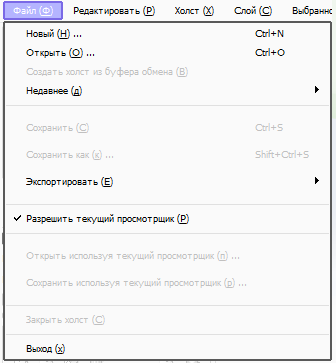
Эта функция создает новые холсты, максимальные ограничения для холста зависят от настроек рабочего пространства.
Открыть (О)
Эта функция открывает существующие файлы холста, максимальные ограничения для холста зависят от настроек рабочего пространства.
Создать холст из буфера обмена (В)
Эта функция считывает изображения из буфера обмена, максимальные ограничения для холста зависят от настроек рабочего пространства.
Недавнее (д)
Эта функция открывает использовавшийся недавно файл холста, максимальные ограничения для холста зависят от настроек рабочего пространства.
Сохранить (С)
Эта функция сохраняет холст в файл. Если имя файла еще не указано для текущего холста, на экране будет отображен диалог «Сохранить файл».
Сохранить как (к)
Эта функция сохраняет холст в файл с другим именем. Только когда функция сохранения будет успешно завершена, сохраненный рабочий файл переименовывается в выбранное имя файла, поэтому если сохранение по каким-то причинам не выполнится, то текущие файлы не будут повреждены.
Экспортировать (Е)
Эта функция сохраняет холст в файл с выбранным форматом изображения, и редактируемое имя файла не изменяется.
Разрешить текущий просмотрщик (Р)
Эта функция переключает на использование просмотрщика файлов при чтении и записи файла.
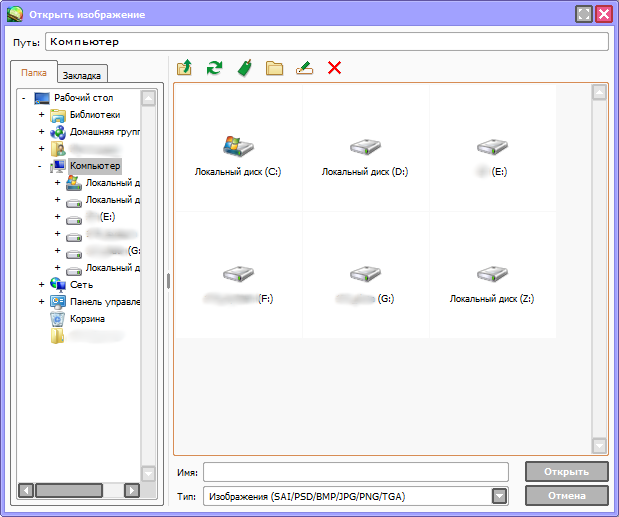
Открыть, используя текущий просмотрщик (п).
Эта функция открывает существующие файлы как холсты в режиме просмотрщика файлов, максимальные ограничения для холста зависят от настроек рабочего пространства.
Сохранить, используя текущий просмотрщик (р).
Эта функция сохраняет холсты в файл в режиме просмотрщика файлов.
Операции просмотрщика файлов
В настоящее время просмотрщик файлов не поддерживает работу с клавиатурой. Вы можете проверить функции на каждой клавише со всплывающей подсказкой и операцией мышью, как показано ниже.
Дерево папок (Папка):
— Щелчком левой кнопки мыши: Выберите папку
— Перетащить с нажатой левой кнопкой: Переместите файл / папку
— Перетащить с нажатой левой кнопкой + SHIFT или CTRL: Скопировать файл/папку
— Перетащить с нажатой правой кнопкой: Скопировать файл/папку
Закладки:
— Левая кнопка мыши: Выбрать папку
— Перетаскивание с нажатой левой кнопкой: Выбор порядка закладок
Просмотрщик файлов:
— Левая кнопка мыши: Выбрать файл
— Правая кнопка мыши: Показать контекстное меню
— Двойной клик: Откройте файл/папку
— CTRL + Левый клик: Выбор нескольких файлов/папок
— SHIFT + Правый клик: Последовательный выбор файлов/папок
— Перетащить с нажатой левой кнопкой: Переместить файл / папку
— Перетащить с нажатой левой кнопкой + SHIFT или CTRL: Скопировать файл/папку
— Перетащить с нажатой правой кнопкой: Скопировать файл/папку
Эскиз файла будет создан в следующей папке:
X:\Documents and Settings\All Users\Application Data\SYSTEMAX Software Development\SAI\thumbnail
Закрыть холст (С)
Эта функция закрывает текущий редактируемый холст.
Выход (х)
Эта функция закрывает приложение SAI Paint Tool.
Меню «Редактирование»
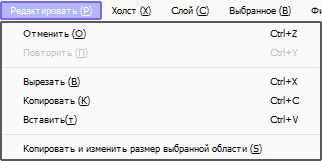
Отменить (О)
Отменить последнее действие в истории редактирования холста
Повторить (П)
Повторить последнее действие в истории редактирования холста
Копировать (К)
Эта функция копирует выбранное изображение в буфер обмена в обычном (Normal) слое или копирует выбранные линии в буфер обмена в слое векторных изображений
Вырезать (В)
Эта функция вырезает выбранное изображение в буфер обмена в нормальном слое или вырезает линии в буфер обмена в слое векторных изображений.
Вставить (т)
Эта функция создает новый слой из изображения в буфере обмена.
Копировать и изменить размер выбранной области (S)
Эта функция копирует выбранное изображение в буфер обмена, только для нормального слоя. Выделенный прямоугольник считается ограничивающим для обрезанного изображения.
Меню «Холст»
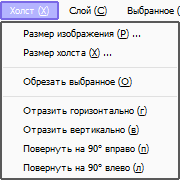
Размер изображения (Р)
Эта функция изменяет разрешение холста
Опция [Ограничение размера пикселя]
— Если [ширина пикселя] или [высота пикселя] изменяется, [ширина] и [высота] также регулируются автоматически.
— Если [ширина] или [высота] изменяются, [ширина пикселя] и [высота пикселя] также регулируются автоматически.
— Если [разрешение] изменяется и единицей ширины и высоты становится дюйм / см / мм, [ширина пикселя] и [высота пикселя] также регулируются автоматически.
— Если [разрешение] изменяется и единицей ширины и высоты становится пиксель, [ширина] и [высота] (дюйм / см / мм) также регулируются автоматически.
Если размер пикселя холста изменится, то и оригинальное изображение также растянется
Размер пикселя холста заблокирован,
— Если ширина или высота изменяются, разрешение также регулируется автоматически.
— Если разрешение изменяется, ширина и высота также регулируются автоматически.
Размер холста (Х)
Эта функция изменяет размер пикселя холста без растягивания изображения.
Обрезать выбранное (О)
Эта функция обрезает холст путем выбора ограничивающего прямоугольника.
Отразить горизонтально (г)
Эта функция отражает холст горизонтально.
Отразить вертикально (в)
Эта функция отражает холст вертикально.
Повернуть на 90° вправо (п)
Эта функция поворачивает холст на 90 градусов против часовой стрелки.
Повернуть на 90° влево (л)
Эта функция поворачивает холст на 90 градусов по часовой стрелке.
Меню «Слой»
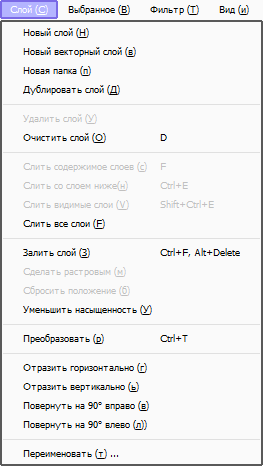
Новый слой (Н)
Эта функция создает новый обычный слой.
Новый векторный слой (в)
Эта функция создает новый векторный слой.
Новая папка (п)
Эта функция создает новую папку слоев.
Дублировать слой (Д)
Эта функция дублирует выбранный слой/папку слоев.
Удалить слой (У)
Эта функция удаляет выбранный слой или папку слоев.
Очистить слой (О)
Эта функция чистит изображение или выбранный слой. Если выбор сделан, воздействию подвергается только выбранная область.
Слить содержимое слоев (с)
Эта функция сливает изображение или текущий слой на нижний слой, текущий слой становится пустым.
Слить со слоем ниже (н)
Эта функция соединяет изображение на текущем слое с нижним слоем, текущий слой сливается с нижним слоем.
Слить видимые слои (V)
Эта функция соединяет все видимые слои с одиночным слоем, спрятанные слои воздействию не подвергаются.
Слить все слои (F)
Эта функция соединяет все слои с одиночным слоем.
Залить слой (З)
Эта функция заливает текущий слой цветом для рисования. Если выбор сделан, воздействию подвергается только выбранная область.
Сделать растровым (м)
Эта функция преобразовывает векторный слой в обычный слой, работая только в векторном слое.
Сбросить положение (б)
Эта функция сбрасывает положение линии на 100%, работая только в векторном слое.
Уменьшить насыщенность (У)
Эта функция преобразует насыщенный типичный слой в непрозрачный, более яркие пиксели становятся более прозрачными, и более темные становятся более непрозрачными. Это пригодится для преобразования сканированного эскиза в непрозрачный слой.
Преобразовать (р)
Эта функция преобразовывает текущий слой. Если выбор или то, что на рассмотрении, сделано, одиночный слой подвергается воздействию. Если папка слоев или перемещенная группа выбраны, все слои подвергаются воздействию.
Отразить горизонтально (г)
Эта функция отражает текущий слой по горизонтали. Если папка слоев или перемещенная группа выбраны, все слои подвергаются воздействию.
Отразить вертикально (ь)
Эта функция отражает текущий слой по вертикали. Если папка слоев или перемещенная группа выбраны, все слои подвергаются воздействию.
Поворот на 90° вправо (в)
Эта функция поворачивает текущий слой на 90 градусов против часовой стрелки. Если папка слоев или перемещенная группа выбраны, все слои подвергаются воздействию.
Поворот на 90° влево (л)
Эта функция поворачивает текущий слой на 90 градусов по часовой стрелке. Если папка слоев или перемещенная группа выбраны, все слои подвергаются воздействию.
Переименовать (т).
Эта функция переименовывает выбранный слой.
Меню «Выбранное»
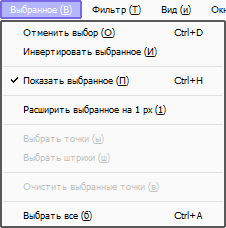
Отменить выбор (О)
Эта функция помечает выбор как пустой.
Инвертировать выбранное (И)
Эта функция инвертирует выбранную область.
Показать выбранное (П)
Эта функция переключения показать/спрятать выбранную область.
Расширить выбранное на 1px (1)
Эта функция расширяет выбранную область на один пиксель.
Выбрать точки (ы)
Эта функция выбирает контрольные точки в выбранной области, работая только в векторном слое.
Выбрать штрихи (ш)
Эта функция выбирает штрихи, которые пересекаются в выбранной области, работая только в векторном слое.
Очистить выбранные точки (в)
Эта функция чистит выбранные контрольные точки или штрихи, работая только в векторном слое.
Выбрать все (в)
Эта функция помечает все имеющиеся холсты как выбранные в обычном слое, или выбирает все штрихи в векторном слое.
Меню «Фильтр»
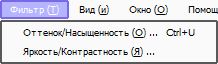
Оттенок/Насыщенность (О)
Эта функция регулирует оттенок, насыщенность и освещенность на выбранном изображении.
Яркость/Контрастность (Я)
Эта функция регулирует яркость и контрастность на выбранном изображении.
Меню «Вид»
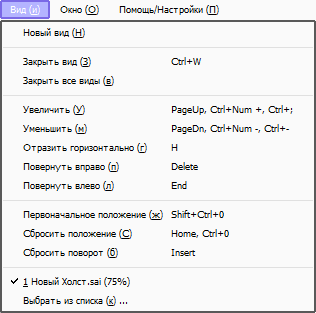
Новый вид (Н)
Эта функция создает новый вид для текущего холста.
Закрыть вид (З)
Эта функция закрывает текущий вид.
Закрыть все виды (в)
Эта функция закрывает все виды.
Увеличить (У)
Эта функция увеличивает текущий вид.
Уменьшить (м)
Эта функция уменьшает текущий вид.
Отразить горизонтально (г)
Эта функция отражает текущий вид по горизонтали.
Повернуть вправо (п)
Эта функция поворачивает текущий вид на 90° против часовой стрелки.
Повернуть влево (л)
Эта функция поворачивает текущий вид на 90° по часовой стрелке.
Первоначальное положение (ж)
Эта функция задает масштабный коэффициент 100% в текущем виде.
Сбросить положение (С)
Эта функция задает холст как полностью видимый в текущем виде.
Сбросить поворот (б)
Эта функция задает вид поворота как 0° (нет вращения).
Выбрать из списка (к)
Эта функция позволяет видеть выбранный список, и вы можете выбрать текущий вид из списка.
Меню «Окно»
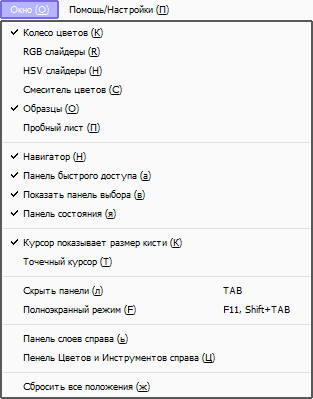
Колесо цветов
Показать/скрыть цветовое колесо.
RGB слайдеры
Показать/скрыть RGB слайдеры.
HSV слайдеры
Показать/скрыть HSV слайдеры.
Смеситель цветов
Показать/скрыть смеситель цветов.
Образцы
Пробный лист
Показать/скрыть пробный лист.
Навигатор
Панель быстрого доступа
Показать/скрыть панель быстрого доступа.
Показать панель выбора
Показать/скрыть панель выбора.
Панель состояния
Показать/скрыть панель состояния.
Курсор показывает размер кисти
Показать/скрыть форму кисти в инструменте «Кисть».
Точечный курсор
Функция переключения формы курсора между треугольным и точеным курсором.
Скрыть панель
Показать/скрыть панель команд.
Полноэкранный режим
Показать/скрыть режим отображения.
Панель слоев справа
Переключение расположения правой стороны/левой стороны для навигатора и панели слоев.
Панель цветов и инструментов справа
Переключение расположения правой стороны/левой стороны для панели цветов и панели инструментов.
Сбросить все положения
Эта функция сбрасывает все плавающие окна и диалоги в исходное положение.
Меню «Помощь/Настройки»
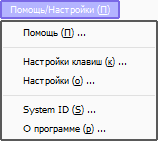
Помощь
Эта функция показывает раздел помощи.
Настройки клавиш
Эта функция показывает «быстрые клавиши» в заданном диалоге.
Настройки
Эта функция показывает диалоговое окно опций.
Система ID
Эта функция показывает специальный идентификатор для покупки лицензионного ПО.
О программе
Эта функция показывает информацию о программе SAI PaintTool.
Руководство по программе
- О программе PaintTool SAI
- Основное окно
- Главное меню
SAI Paint Tool. Русский перевод Саи Паинт Тул (SAI Rus Pack) © 2008–2023
How to Use Layers in PaintTool SAI: A Beginner’s Guide
Working with layers is a must for any digital artist. We’re going to show you how to get started with layers in PaintTool SAI.
There are many benefits to learning how layers work in different art programs, and PaintTool SAI, a popular lightweight painting software, is no exception. Layers in PaintTool SAI can help you achieve your artistic vision much faster, and they make your work easier.
PaintTool SAI might seem like an intimidating art program at first, but don't let that discourage you. We're going to show you how to get started with layers, so if you wish to learn how it works, keep reading.
What Are Layers in PaintTool SAI?
In digital image editing, we use layers to separate different elements of an image. In simpler terms, you can compare a layer in PaintTool SAI to transparency, to which you can apply effects, and that you can then place above or under an image.
Layers in PaintTool SAI work in a very similar fashion as they do in many other editing programs, such as Adobe Photoshop. If you already know how to use layers in Photoshop, getting used to layers in PaintTool SAI should not be difficult at all. But we've got you covered either way. Let's get into the basics.
How to Use Layers in PaintTool SAI
PaintTool SAI offers a lot of freedom to its users, so everyone ends up utilizing layer options in their own way. However, there are a couple of basic suggestions you should follow as a beginner.
Primarily, we use layers to separate elements of an image. This means that you should put the line art, color, shade, light, and other details of the same image on separate layers. By doing this, you can correct or change things later on without it affecting the rest of the image, whether it's a color, added detail, or anything else.
Как залить контуры в paint tool sai. Как рисовать не выходя за края в SAI. Основные инструменты Paint Tool Sai
На разных платформах. Конечно же, наиболее популярной была и остается программа Photoshop. Однако не забыли разработчики и о тех, кто хочет рисовать на компьютере, но не испытывает особого желания разбираться в огромном количестве функций и достаточно сложном интерфейсе. Для таких пользователей созданы редакторы, по сути, являющиеся упрощенными версиями «Фотошопа». К их числу относится и не так давно вышедшая разработка японских специалистов компании SYSTEMAX Paint Tool Sai. Первая ее версия вышла в 2006г. О том, как рисовать в Paint Tool Sai, наша статья. Но для начала дадим подробное описание самой программы.
Редактор Paint Tool Sai. Возможности
Основным достоинством этого редактора можно назвать то, что в нем нет абсолютно ничего лишнего. Как и в редакторе «Фотошоп», работа с изображениями в этой программе ведется с использованием слоев, что, безусловно, необыкновенно удобно. Возможности тонирования и цветокоррекции не так широки, как в Photoshop, однако для создания эскизов и черновых рисунков средств вполне достаточно. Радует и достаточно большой Рисунки в Paint Tool Sai можно создавать, пользуясь графическим планшетом. Поддержка этих устройств реализована в редакторе просто блестяще.
Выбранный инструмент следует за мышью максимально точно, а штрихи получаются даже более плавными, чем в «Фотошопе». Это делает программу просто незаменимой для художников, создающих комиксы.
Интерфейс редактора особой красотой не отличается, однако при этом прост и доступен. Практически для любой функции программы предусмотрены горячие клавиши, что может сохранить пользователю огромное количество времени.
Основные инструменты Paint Tool Sai
О том, как рисовать в Paint Tool Sai, расскажем чуть ниже. Для начала ознакомимся с инструментарием редактора. Он не так широк, как в «Фотошопе», однако для быстрого создания рисунков и качественной обработки фото вполне достаточен. Основных инструментов в программе всего восемь:
- Инструмент «Волшебная палочка». Им можно выделять сразу большие области рисунка, выкрашенные в один цвет.
- Инструмент «Лассо». Пользуясь им, можно делать выделения необходимого участка сложной формы.
- Инструмент «Прямоугольное выделение». Средство предназначено, как уже понятно из названия, для ограничения прямоугольных областей.
- Масштабирование. Для удобства работы изображение можно увеличивать или уменьшать.
- Инструмент «Пипетка».
- Перемещение холста.
- Поворот холста. При необходимости изображение можно разворачивать.
- Перемещение слоя.

При желании можно переходить в один из двух режимов редактирования слоя — растровый и векторный.
Растровые инструменты
Рисование в Paint Tool Sai в растровом режиме возможно с использованием следующих инструментов:
- маркера;
- аэрографа;
- инструмента «Вода»;
- инструмента «Акрил»;
- ручки;
- инструмента «Акварель»;
- кисти;
- карандаша;
- заливки;
- инструмента «Бумага»;
- ластика.
Помимо этого имеются различные вариации этих средств.
Векторные инструменты
Tool Sai в векторном режиме? Для создания таких изображений в этом редакторе предусмотрены такие инструменты, как «Линия», «Кривая», «Ломаная», «Модификатор линии», «Ручка», «Модификатор толщины линии», правка, нажим и цвет линии, выделение и его удаление.

Дополнительные возможности программы
При желании в Paint Tool Sai можно установить сторонние кисти и текстуры холста. Создать их можно и средствами самого редактора. Программа открывает не только наброски, сделанные с ее использованием, но и файлы других форматов (tga, jpeg, png, bmp). Возможна также работа с изображениями, созданными в редакторе «Фотошоп» и сохраненными в формате psd.
Как рисовать в Paint Tool Sai?
В том случае, если вам нужно провести мягкую, плавную линию, следует взять инструмент «Ручка». Четкие с видимыми пикселями выполняют карандашом. Для создания «мохнатых» предназначен «Аэрограф». Тогда, когда необходимо сделать линию с плавным началом и концом, следует использовать кисть. Выделения можно создавать не только с помощью инструментов «Лассо» и «Прямоугольное выделение», но и с помощью ручки «Выделение». При необходимости его несложно снять похожим средством deselect. Для того чтобы окрасить большой участок, его следует выделить и воспользоваться инструментом «Заливка».

Теперь поговорим о том, как рисовать в Paint Tool Sai в векторном режиме. К сожалению, созданные средствами этой программы векторные линии при увеличении четкость все-таки теряют. Однако можно изгибать их, перемещая узлы, точно так же, как в Рисуют их инструментом «Ручка», аналогичным растровому. При желании толщину линии можно изменить в один клик. Для этого предназначено средство «Толщина». Можно рисовать как плавные (Кривая), так и ломаные линии (Ломаная). Инструмент «Модификатор линии» предназначен для корректировки самой линии или ее узлов.

Необходимые для раскрашивания цвета можно выбирать на цветовой палитре, расположенной в верхней части программы. Выбрать необходимый оттенок можно с использованием инструмента «Пипетка».
Как установить кисти и текстуры?
Теперь посмотрим, как установить Tool Sai. Прежде всего требуется распаковать архив с кистями и отрыть папку с редактором. Далее форма кисти (формат bmp) устанавливается в папку blotmap. Затем следует открыть в любом текстовом редакторе (к примеру, в программе «Блокнот») файл brushform.conf и вписать туда l.blotmap/name.bmp, где name — имя файла с кистью. Сохраняем файл в ту же папку. Теперь можно начинать пользоваться скачанными кистями. Нарисовав же и их самостоятельно, следует просто сохранить их в формате bmp. Далее порядок действий такой же.
Текстуры в этой программе закачиваются практически так же. Распаковываем архив и открываем папку с Paint Tool Sai. Далее копируем файлы с текстурами в буфер обмена и загружаем их в папку brushtex. Открываем в текстовом редакторе файл brushtex.conf и прописываем в нем l.brushtex/name.bmp. Вместо name ставим имя текстуры. Сохраняем файл и пользуемся для создания оригинальных изображений. Нарисовать текстуру так же, как и кисть, можно в самой программе Paint Tool Sai. В этом случае файл также сохраняется в формате bmp.
Надеемся, в общих чертах теперь вам понятно, как пользоваться Paint Tool Sai. Программа необыкновенно проста, и разобраться с ее функционалом человеку, знакомому с другими графическими растровыми или векторными редакторами, не составит труда. Да и новичку рисовать с ее помощью будет совершенно не сложно.
Для удобства объединяем в один слой – нажимаем кнопку «Слить слой со слоем ниже» на верхнем слое и выполняем эту операцию до тех пор, пока у нас не появится лишь один слой. Именно он и станет основой урока «Как нарисовать пони».
При помощи инструмента выделения «Волшебная палочка» выделяем туловище нашей поняшки для дальнейшего покраса. При клике «волшебной палочкой» на тельце, «синеватым» цветом выделяется область лайна, которую нам нужно будет залить цветом. Подсказка: если выделяется не конкретная область, а весь холст – значит, что-то пошло не так и где-то наш лайн не доведен до конца. Смело берем в руки кисть и аккуратно зарисовываем пропущенные в лайне места.

Не снимая выделение, создаем новый слой и перетягиваем его под наш лайн. Это можно сделать при зажатом клике на самом слое и перетягиванием его ниже слоя с лайном. Затем выбираем инструмент «Заливка» и кликаем «ведерком» по выделенной области – все зальется желаемым цветом.

Теперь каждую из частей тела мы выделяем и заливаем своим цветом на новом слое. Не забывайте, перед тем, как выделить «волшебной палочкой» следующий участок рисунка, необходимо снимать выделение при помощи клавиш Ctrl+D. Все это делается для удобства редактирования. К тому же, все слои в любой момент можно объединить в один!

Если же где-то после заливки остались белые пятнышки, зарисовываем их обычной кистью. Делаем все это на соответствующих слоях и соответствующим цветом. Если ошиблись и стали рисовать не тем цветом, не беда — на помощь всегда приходит функция отмены последнего действия (Ctrl+Z). В следующей статье нас ждет урок по работе с тенями и освещением, а пока – наша заливка пони готова!


Гайд был создан ради интересностей в Paint tool Sai или же просто Саи.
Сдесь я буду рассказывать вам о возможностях в этой программе.Первым делом хочу рассказать о кистях.Кисти в Саи можно настроить под любой предмет рисования.В этом гайде я расскажу о карандаше.Ведь многие люди любят арты нарисованные карандашом,а вот в Саи это как раз доступно.

Paint tool Sai. Просто кликни

Что ж приступим.Как же настроить кисть под обычный карандаш? Всё очень просто,настройки обычной кисти Pen или другой.Мысли лови и бери перо рисовать!
Настройки кисти под карандаш. Английская версия и Русская

Больше интересностей я расскажу попозже.
Ещё я сегодня вам расскажу о «Выделении контура».
Собственно для чего это нужно?Конечно же для быстрого выделения контура и в экономии времени.Для этого я вам дам интересное пояснение и настройки.
Первым делом выделим сам контур,а после уберём наши «детали» которые образовались при выделении,с помощью инструмента SelPen.Однако если вы зашли за линию это поправимо.Вы просто можете взять инструмент SelEras и убрать всё.

Так много людей спрашивают как сделать идеально-ровный круг в Paint Tool SAI. В этом уроке я покажу простой и быстрый для всех способ.
Для начала создайте новый слой, кликнув по иконке «New linework layer»
Затем выберите инструмент «Curve Tool» в панели инструментов, он идет сразу за «Line Tool». Теперь просто выберите размер кисти совершенно любой, его можно будет изменить позже. Для наглядности я выбрал пожирнее на 20.
Теперь кликните мышкой в любом месте холста, но ближе к центру. Самое главное, не сдвигать ее после этого. Нажмите клавишу Delete на клавиатуре, она повернет ваш холст на несколько градусов влево. Затем сделайте еще один клик мышкой, не сдвигая ее, иначе круг получится неровный. Повторяйте процесс пока круг не замкнется. Когда закончите, просто нажмите Enter на клавиатуре.
Ровный круг в SAI сделан!
Если вам не нравится толщина контура круга, выберите инструмент «Weight Tool» в панели инструментов, затем установите нужный размер кисти и просто кликните по контуру круга, его толщина изменится.
То же самое вы можете проделать с цветом контура — выберите инструмент «Color Tool» и нужный цвет кисти, затем кликните по контуру круга, его цвет изменится.
Если вы захотите залить круг цветом, создайте новый слой, кликнув по иконке «New Normal Layer». Затем выберите инструмент «Bucket» в панели инструментов и нужный цвет заливки. После этого на холсте нового слоя кликните внутри круга, он зальется выбранным цветом.
Теперь вы знаете как сделать идеальный круг в Paint Tool SAI, изменить толщину и цвет контура круга и залить его цветом.
Для примера я буду использовать лайнарт своего ОС 
Шаг 2: Закрасить область внутри лайнарта
Вы можете сделать это, взяв перо и начать покрас вручную, но это займет много времени. Я покажу способ сохранить ваше драгоценное время
Перейдите на слой с лайнартом и выберите «Selection source» чуть выше в окне слоев. Ваш слой подсветится зеленым. 
Затем сделайте новый слой под вашим лайнартом и залейте его каким-нибудь цветом с помощью инструмента «Заливка» (Backet tool). Яркий цвет сработает лучше. 


Теперь выберите инструмент «Волшебная палочка» (Wand tool). В настройках под интрументами вы увидите что-то вроде «Метод определения (Detection mode)» и «Цель (Target)». Выберите «Прозрачный (Transparency (strict))» и «Selection source». Установите ползунок прозрачности в минимальное значение или даже в ноль. 
Вернитесь на слой, который вы заливали ярким цветом и кликните инструментом «Волшебная палочка» где-нибудь вне лайнарта. Эта область окрасится в синий (Синий цвет в SAI показывает область выделения). 


Подсказка:
Если внутри лайнарта также что-то выделилось, нажмите CTRL+D (отмена выделения) и попробуйте установить на слайдере значение прозрачности поменьше. Если прозрачность уже на нуле, значит в контуре вашего лайнарта есть разрыв и его нужно замкнуть, если хотите работать в такой технике.
Теперь нажмите CTRL+X 
Теперь следует проверить результат и вручную подтереть недочеты на мелких деталях лайнарта.

Теперь ваш лайнарт окрашен и самое время перейти к основным цветам.
Шаг 3: Отсечение слоя
Что такое отсечение слоя? Когда слой отсеекается другим слоем, он занимает те же самые прозрачные области, что и тот, который находился под ним. Это значит, что если вы нарисуете что-нибудь на нижнем слое, а затем начнете рисовать на верхнем слое, на нем будет отображаться только видимая область с нижнего слоя. 

Теперь чтобы нанести основные цвета на лайнарт, создавайте слои поверх слоя с ярким цветом и назначайте им «clipping group». Ваши слои с покрасом будут отсекаться слоем с ярким цветом и неважно как аккуратно вы будете наносить покрас, он все равно не выйдет за пределы лайнарта
Картинки для paint tool sai: Как вставить любую картинку в картинку в Paint Tool Sai + видео
Как вставить любую картинку в картинку в Paint Tool Sai + видео
Достаточно часто графические редакторы используются для объединения различных объектов. Для этого было создано довольно много специальных инструментов и функций. В данном случае рассмотрим то, как вставить картинку в картинку в Paint и что при этом следует учитывать.
Подходит ли редактор для этой задачи?
Объединение объектов различных изображений – сложный процесс, требующий довольно много практики. Следует обратить внимание на тот момент, что в случае создания не фотографий, а мультяшных картинок или аниме, арта, процесс объединения изображений существенного упрощается. Рассматриваемый графический редактор:
- Не подходит для работы с фотографиями.
- Имеет достаточно небольшой набор, который позволяет добавлять эффекты к объекту для повышения реалистичности объединения картинок.
- Может работать с альфа каналам, что позволяет использовать функцию вставки изображения в изображение.

- Подходит только для объединения простой графики.
Учитывая вышеприведенную информацию, рассмотрим то, как вставить фото в фото в Paint и добиться лучшего результата.
Процесс объединения изображений в Paint Tool Sai
Процесс объединения картинок довольно прост, если не нужно добиваться сложного эффекта. Для начала проводится открытие изображения, к которому будет добавляться другое. Оно может быть расположено на одном или нескольких слоях – это не оказывает влияния на момент добавления. Затем в папке операционной системы находим изображение, которое нужно добавить.
Зажав на нем левую клавишу мышки ведем на значок открытого графического редактора, ждем несколько секунд пока он развернется, после чего наводим на область холста этот файл и отпускаем левую клавишу. Таким образом произойдет добавление нового файла на активный слой. После этого можно зажать на нем клавишу и указать то, на какой иной слой его перенести.
Вышеприведенная информация описывает то, как вставить картинку в Paint Tool Sai. Есть и другие методы, к примеру, использование функции открытия файла самой программы. От того, какой метод добавления изображения использовался не влияет на полученный результат.
Важно отметим, что при активации верхнего слоя и добавлении изображения с фоном другая графика будет перекрыта. Изменяя положения слоев или режим наложения можно изменить результат.
Полезная информация:
Графическая программа для рисования Paint Tool SAI 2 — «Рисую портреты девушек на компе — моё новое хобби! Покажу свои работы. »
Здравствуйте! Рисовать я любила всегда, особенно людей. Чаще всего мне нравилось рисовать акварелью, но не так давно я начала осваивать компьютерный рисунок, мечтала об этом давно.  О девайсе, с помощью которого я рисую, я расскажу в следующий раз .Сегодня речь пойдёт о компьютерной программе SAI 2, которую я использую для рисования.
Сразу хочу сказать, что у меня нет специального образования, я не ходила в художественную школу и не посещала никаких курсов, очень-очень редко я могу посмотреть видеоуроки на ютубе, а так, все мои основные навыки в этой сфере сформировались методом проб и ошибок.
Почему именно SAI 2? На сегодняшний день есть множество программ, в которых можно рисовать. В первый раз я замахнулась на фотошоп, ведь там огромный функционал, есть фильтры, можно настраивать собственные кисти и паттерны, работать с цветокоррекцией. Но мне было просто неудобно работать в фотошопе, рисовать там можно, но всё-таки программа в первую очередь предназначена для обработки графического материала, а не для рисования. Что касается Сай — здесь все необходимые для рисования инструменты выведены на первый план, не нужно ничего искать по долгу, нет ничего лишнего, всё просто.
Моё знание программы SAI. Я не профессионал, но и не новичок. Любитель. Почти год работаю на Сай. Я знаю не всю программу на 100%, есть инструменты, которые я опробовала, но не смогла реализовать их. Поэтому я использую ограниченный функционал программы, однако, его мне вполне хватает.
Где скачать? Я не самый продвинутый пользователь ПК, но программа есть в свободном доступе, её можно легко найти в интернете, установка также не вызвала затруднений. Программа есть на русском языке.
- Мои работы, созданные в SAI 2
Я начала рисовать осенью 2018, но рисовала очень редко и мало. Я такой человек, не могу спокойно потратить на рисование 7-8 часов в день, когда меня терроризирует учёба, поэтому у меня была долгая пауза, но месяц назад я снова взялась за своё хобби. 
Я некоторое время откладывала этот отзыв, думала » вот нарисую что-нибудь годное, тогда и напишу», но мне уже надоело, наверное, я никогда не буду довольна тем, что получается в итоге, поэтому решила написать отзыв с тем, что есть.
Вот несколько моих работ за последний месяц:
Я всегда рисую с фотографий, нарисовать «из головы» никак не могу, получается всегда что-то очень непропорциональное и ужасное.
Часто рисую своих знакомых и не знакомых, которые по своему желанию отправляют мне свои фотографии как раз для этого дела.
Покажу основные «кнопки» этой программы…
Работа начинается с верхней панели, с вкладки ФАЙЛ, с её помощью можно:
- Новый — создать новый чистый холст заданного размера
- Открыть — импортировать изображение из документов
- Прошлый — просмотреть и открыть предыдущие файлы, с которыми вы работали в программе.
 Если, конечно, вы их сохранили
 - И кнопки сохранения также здесь есть.
Кстати, сохранить изображение можно в разных форматах, здесь есть и привычные jpeg, png, есть и специальный файл sai 2, который сохранит структуру файла и последовательность его слоёв для дальнейшего использования в программе. Что радует, так это возможность сохранять файл в PSD — специальный формат для фотошопа. То есть, если функционала Сай вам не хватило и вы хотите поработать с рисунком дополнительно в фотошопе, с помощью сохранения в PSD слои не потеряются.
Вкладка «правка»
Здесь тоже есть полезные кнопки, которые необходимы мне для работы
- Отмена — стандартная кнопка, которая есть во многих графических программах, отменяет последнее действие. в отличие от фотошопа, использовать эту кнопку можно много раз
- Повтор или «шаг вперёд», по сути, это отмена отмены : )
- Вырезать, скопировать, вставить — привычные для всех и не бесполезные кнопки.
 Действие производится с выделенной областью
Вкладка «холст»
— можно увеличить размер рабочей области, отразить по горизонтали/вертикали, повернуть на 90 градусов.
Вкладка «слои»
— функции работы со слоями: удаление всех объектов со слоя, соединение несколько слоёв в один, удалить слой, залить и т.д. Большинство кнопок здесь бесполезны, т.к. эти действия можно выполнить в окне слоёв, не роясь в верхней панели.
Вкладка «фильтр»
Есть ограниченные функции настройки цвета — работа с яркостью и контрастом, иногда может помочь.
Вкладка «Вид»
Есть одна очень полезная кнопка «Новый отдельный» — можно создать на рабочем пространстве два окна с одним файлом. Одно окно с увеличенным масштабом, дабы работать с мелкими деталями, другое окно с обычным масштабом, что бы видеть рисунок в обычном масштабе — так лучше просматриваются все правки. Очень удобно, не надо постоянно крутить колёсико, что бы посмотреть картинку в разных масштабах. 
Остальные кнопки не использую, т.к. регулирую вид с помощью мыши.
Всё остальное меню — слева.
Опять же, окошко, которое показывает масштаб и расположение изображения на рабочем пространстве — здесь всё интуитивно понятно, все те же функции, что и были во вкладке «вид»
Снова слои: есть важная кнопка РЕЖИМ — то, как слой будет накладываться. Можно использовать осветление, замена светлым и т.д. — останутся видимыми только светлые части слоя, умножения, замена тёмным — только тёмные, яркости добавляют перекрытие, мягкий свет, жёсткий свет. Этих вариантов много, просто нужно пробовать и искать, что больше подходит. Аналогичная функция в слоях есть в фотошопе и некоторых мобильных приложениях для обработки фото.
Можно также поставить замок — с данным слоем невозможно будет работать, пока включен этот режим. Часто помогает при работе.
Объединить с предыдущим, объединить выделенные слои, очистить слой, удалить, создать новый -также все эти важные функции можно найти в этом отсеке. 
Конечно же есть очень удобная палитра, думаю, интуитивно понятно, как с ней работать.
Инструменты
Всевозможные выделители — прямоугольное, свободное (оно же лассо), волшебная палочка — выделяет по цветовым зонам. Я использую редко, но иногда может пригодится, наложение фигуры, текста, лупа, пипетка, поворот — всё это привычные базовые инструменты, которые встречаются почти во всех графических редакторах.
Далее идёт самая важная часть — инструменты, непосредственно, для рисования:
Самый основной и самый важный — карандаш. Обычные чёткие линии без наслоения. Подходят для рисовки наброска, скетча, да и в принципе для многих чётких деталей в рисунке.
Аэрограф — он же распылитель. Мягкое нанесение цвета. Отлично подходит для рисовки кожи, для теней, да и в любом другой случае, где необходим плавный переход цветов. 
Кисть похожа на карандаш в мягких настройках, но ключевое отличие — смешение между цветами. Его интенсивность также можно регулировать в настройках. Сильное нажатие — цвет, слабое — смешение. Акварель не наносит цвета, но отлично размывает и смешивает уже имеющиеся на слое цвета.
Маркер даёт неплотное нанесение цвета, можно сделать интересное наслоение. В некоторых стилистиках очень заходит.
Также есть инструменты заливка (полностью закрашивает фон), градиент (плавный переход двух цветов), ластик.
- Поэтапное создание рисунка
На примере покажу вам, как я рисую портрет. Как и все другие, рисовала с фотографии.
Начинаю с наброска. Его я делаю зеленым цветом, дабы этот контур выделялся среди основной части.
Есть одна фишка, которая мне помогает — я открывают фотографию, с которой рисую, и через наложение этой фотографии отмечаю расположение глаз, носа, губ.  Это помогает мне сохранить пропорцию лица. Переобводить фотографию полностью я не советую, получится скучно и странно.
Также я к этим разметкам добавляю «отсебятины», глаза делаю чуть больше, губы -пухлее, также добавляю больше чётких линий, это добавляет мультяшности моему арту, при этом оставляет похожесть.
Начинаю рисовать обычно с лица, первым делом рисую глаза — моя любимая часть рисунка. С волосами всегда труднее.
«Первый слой» готов, но рисунок выглядит плоским. Добавляю бликов и плавных теней:
Далее перехожу на одежду — моя нелюбимая часть. Но если она в темных тонах и без всяких принтов — будет не сложно.
Продолжаю усилять тени, добавляя объём рисунку
Здесь уже почти финиш. Работаю с деталями
Завершение..И фотография, с которой я рисовала.
Программу Sai 2 считаю очень удобной для своего хобби.  Интерфейс интуитивно понятен, нет загруженности лишним функционалом, но если чего-то не хватает, можно легко перегрузить рисунок в фотошоп.
Думаю, программа подойдёт для любителей и профессионалов, а для новичка я бы выбрала что-то другое, так как в сай слишком много ручных настроек, если их так можно назвать.
За всё время использования программы заметила только один минус — нет автосохранения. Не знаю, возможно ли реализовать такую функцию с довольно тяжёлыми файлами, но пару раз потеряла работу из-за технической проблемы.
Спасибо за внимание!
Иконки «Paint tool sai» — скачай бесплатно PNG и вектор
Инструмент для онлайн рисования
Инструмент для онлайн рисования
Инструмент для онлайн рисования
Инструмент для онлайн рисования
Инструмент для онлайн рисования
Инструмент для онлайн рисования
Инструмент для онлайн рисования
Инструмент для онлайн рисования
Инструмент для онлайн рисования
Инструмент для онлайн рисования
Инструмент для онлайн рисования
Инструмент для онлайн рисования
Clip Studio Paint
Clip Studio Paint
Paint Tool SAI
Если есть желание создавать уникальные рисунки на компьютере, тогда необходимо скачать приложение Paint Tool SAI.  Эта программа является лучшим графическим редактором, который дает возможность создавать красивые цифровые картинки.
Приложение может работать в качестве графического планшета, который используется практически всеми художниками и дизайнерами. Это представляет собой цифровой холст, который подключаются к компьютеру. Кроме того, приложение располагает современной технологией сглаживания картинки. Она позволяет просто исправить допущенные ошибки без необходимости перерисовывания картинки.
Японские разработчики снабдили программу большим набором инструментов. Ассортимент их настолько велик, что любой придирчивый художник сможет найти все необходимое. Все инструменты отсортированы по категориям «Для рисования» и «Векторные». Здесь расположены карандаши разной мягкости, можно выбирать форму кисти, использовать кривую линию и другое.
Принцип работы утилиты
Первым делом требуется ознакомиться с инструментами и научиться обрабатывать слои. Последнее очень важно, если программа будет использоваться для рисования комиксов, шаржей и т.  п., в которых применяется каркасные слои. В общем, работать с утилитой достаточно просто. Все инструменты настраиваются, можно устанавливать плотность, цвет и размер. Помимо этого, можно воспользоваться большим количеством эффектов, которые могут придать реалистичности картинке.
Возможности
В процессе работы программа применяет графические планшеты. Кроме того, утилита позволяет обрабатывать различные графические форматы. Помимо этого, сохранять картинку можно в любые форматы. В ассортименте утилиты насчитывается 25 типов инструментов. Также утилита позволяет работать со слоями.
Есть возможность настроить прозрачность цветов. Кроме того, можно корректировать текстуру холста. Помимо этого, приложение позволяет одновременно работать в нескольких документах. Также можно выбирать режим рисования. Для этого можно воспользоваться «Яркостью», «Насыщенностью» и «Мультирежимом».
Плюсы и минусы
Программа обладает настраиваемыми инструментами.  Кроме того, приложение работает с огромным количеством слоев. Помимо этого, программа позволяет устанавливать горячие клавиши по типу Photoshop. К тому же утилита распространяется на русском языке.
Из отрицательных моментов можно выделить ограничение бесплатной версии по времени. Пользоваться программой можно 31 день, после чего требуется приобретать лицензионный ключ. Кроме того, приложение не располагает инструкцией и видеоуроками.
В общем, Paint Tool SAI подойдет для пользователей, которые знакомы с программами Paint, Corel Draw, Photoshop. Однако, пользоваться приложением смогут даже начинающие юзеры, но придется потратить много времени для освоения всех функций утилиты.
Стоит запомнить, что при инсталляции программу на Windows Vista и выше, требуется изменить конечную папку с Program Files на какую-то другую, поскольку приложение будет проверять права администратора и подтверждение различных операций.
Среди аналогичных приложений можно отметить GIMP, который позволяет работать не только с картинками, но и с анимацией.  Также можно воспользоваться приложением CorelDRAW, которая представляет собой профессиональный редактор векторных изображений.
Скачивать программу рекомендуется с официального ресурса производителя, чтобы иметь в своем распоряжении качественный и безопасный продукт.
Редактор аниме Paint Tool SAI для любых художников
Графический редактор Paint Tool SAI был придуман и создан японскими специалистами специально для художников, работающих в направлении аниме. Спустя совсем немного времени, художники со всех концов земли сошлись во мнении, что это одна из лучших программ в своем роде. Статистические данные показывают, что большинство успешных комиксов в стиле аниме, нарисовано именно при помощи Paint Tool SAI.
Если вы решили начать изучение искусства рисования с помощью программы, вы можете сделать это сами, но если вы не уверены в своих силах, то вам непременно помогут уроки Paint Tool SAI. Специально для новичков, пробующих себя на данном поприще, художники профессионалы выкладывают такие уроки. 
Редактор аниме Paint Tool SAI
Если сравнить разные графические программы, то Paint Tool SAI непременно выделяется среди них. Редактор имеет на вооружении огромное количество удобных и понятных графических инструментов. Начинающие юные художники, могут воспользоваться разными видами кистей, которые помогут применить разнообразные виды нанесения рисунка и самостоятельно с помощью уроков, научиться как рисовать землю, траву, небо и многое другое. Это кисти разной плотности и текстуры, перья, разные виды и цвета мелков, акварельная живопись.
Редактор оснащен большим количеством фильтров и всевозможных специальных эффектов. Изображение рисунка можно масштабировать и изменять, а фигуру героя можно обвести, используя специальные инструменты. Можно рисовать, используя разные слои, смешивать краски и сохранять шаблоны, накладывать слои друг на друга и ретушировать картинку. Можно полностью создать персонаж без использования сторонних редакторов.
Стоит заметить, что редактор работает с редактированием готовых фотографий и графических изображений.  С помощью фильтров вы получите из вашего фото картинку в стилистике аниме.
Как рисовать в Paint Tool SAI, можно разобраться самостоятельно, в силу простоты интерфейса графического редактора, но, если вы ранее не занимались таким видом искусства, стоит прибегнуть к просмотру специальных уроков и обучиться быстро и легко, не теряя времени на изучение самому.
Несомненно, положительным моментом в редактора является поддержка всех существующих на сегодняшний день графических гаджетов с поддержкой сенсорных панелей. Набор клавиш, используемый в программе Photoshop абсолютно идентичен набору клавиш Paint Tool SAI, что является плюсом для их пользователей. Особенно это касается профессиональных фотографов. Такое приятное совпадение поможет существенно сэкономить время для обучения работе на редакторе.
Редактор Paint Tool SAI является уникальным на сегодня явлением. Благодаря своей универсальной функциональности мы наверняка увидим еще много аниме и манги, созданном на его основе. Работать на нем могут все люди независимо от возраста и уровня профессиональной подготовки. Если вы не можете разобраться сами или боитесь начать, то просмотрите специальные уроки по графическому редактору Paint Tool SAI. Это существенно облегчит ваши начинания и первые шаги в искусстве рисования.
Paint tool sai 2
* Paint tool sai puzzle offers a high definition jigsaw puzzle game. * Set an image as wallpaper. * Save image tool paint hd on your device. * Paint puzzles is playable on Android devices, phone or tablet! * Classical paint collection of works of art in puzzle. * Fill paint puzzles collection of works of art.
Jul 23, 2015 · Ei gente! Esse mês eu peguei um curso de inverno para aprender como desenhar no Paint Tool Sai e, principalmente, aprender a colorir nele. Eu já uso a ferramenta há uns bons anos, e migrei do Photoshop por motivos de: uso um netbook para desenhar.
Kalau suka, pasti sudah nggak asing lagi dengan software Paint Tool SAI. Namun, berbeda buat yang baru tahu/mencoba. Pasti mengalami beberapa kesulitan karena belum terbiasa. Apalagi untuk pengguna mouse, butuh tambahan stok kesabaran. Terutama dalam membuat beberapa detail seperti pada bagian mata.
Скачать последнюю версию программы PaintTool SAI 1.2.5 32 / 64 bit на Windows. Графический редактор ориентированный исключительно на рисование. Предлагает набор гибко настраиваемых кистей, настоящую палитру для смешения красок …
Los brushes para paint tool sai son especiales y sirven mucho,puedes experimentar con ellos para dibujar y pintar de otras formas,y tambien hacer mejores dibujos. Para poner un brush hay que hacer un nuevo pincel,dependiendo del icono que tiene el brush elegido para poner. Para hacer un nuevo pincel,bajaremos y haremos esto:
Paint Tool SAI 2 Crack + Keygen is a graphics editing application first time released on 13 October 2016. This is a very high-quality graphics editor which have many instruments and effects. Thi is actually a picture editing tool and a social media platform like the snapshot and Instagram.
Paint tool sai ne reconnait pas mon stylet — Forum — Graphisme Orthographe alternative : sai-1.2.5-ful-en.exe Ajouter un commentaire Commentaires
Dec 25, 2020 · PaintTool SAI is high quality and lightweight painting software, fully digitizer support, amazing anti-aliased paintings, provide easy and stable operation, this software make digital art more enjoyable and comfortable. — Fully digitizer support with pressure. — Amazing anti-aliased drawings. — Highly accurate composition with 16bit ARGB channels.
Главное меню — SAI Paint Tool
- Дом
- SAI Paint Tool Руководство пользователя
- Главное меню
Новый
Эта функция создает новый холст, максимальное ограничение для нового холста зависит от настроек рабочего пространства.
Открыть
Эта функция открывает существующий файл как холст, максимальное ограничение для холста зависит от рабочего пространства настройки.
Создать из буфера обмена
Эта функция считывает изображение из буфера обмена как холст, максимальное ограничение для холста зависит от рабочего пространства. настройки.
Открыть недавние
Эта функция открывает недавно использованные файлы как холст, максимальное ограничение для холста зависит от рабочего пространства настройки.
Сохранить
Эта функция сохраняет холст в файл изображения, если имя файла еще не указано для текущего холста, сохранение будет показан диалог.
Сохранить как
Эта функция сохраняет холст в файл с другим именем. Только когда функция сохранения успешно завершена, сохранение временного файла переименовывается в выбранное имя файла, поэтому, если сохранение по какой-либо причине не удалось сохранить, нет привязанность к существующим файлам.
Экспорт как
Эта функция сохраняет холст в файл в выбранном формате изображения, при этом имя файла редактирования не изменяется.
Всегда использовать программу просмотра файлов
Эта функция переключает использование средства просмотра файлов при чтении и записи файлов.
Открыть с помощью средства просмотра файлов
Эта функция открывает существующий файл как холст в средстве просмотра файлов, затрагивается максимальное ограничение для холста. по настройкам рабочего пространства.
Сохранить с помощью средства просмотра файлов
Эта функция сохраняет холст в файл в программе просмотра файлов.
Закрыть
Эта функция закрывает текущий холст редактирования.
Выход
Эта функция закрывает текущий холст редактирования.
В настоящее время программа просмотра файлов не поддерживает работу с клавиатурой. Вы можете проверить функции на каждом кнопки с всплывающей подсказкой и мышью, как показано ниже.
Дерево папок:
— Щелчок левой кнопкой мыши: выберите папку
— Перетаскивание влево: перемещение файла / папки
— Перетаскивание влево + SHIFT или CTRL: копирование файла / папки
— Перетаскивание вправо: копирование файла / папки
Закладка:
— Щелчок левой кнопкой мыши: выберите папку
— Перетаскивание влево: изменение порядка закладок
Просмотр файла:
— Щелчок левой кнопкой мыши: выберите файл
— Щелчок правой кнопкой мыши: показать контекстное меню
— Двойной щелчок левой кнопкой мыши: открыть файл / папку
— CTRL + щелчок левой кнопкой мыши: выберите несколько файлов / папок.
— SHIFT + щелчок левой кнопкой мыши: последовательно выбирать файлы / папки
— Перетаскивание влево: перемещение файла / папки
— Перетаскивание влево + SHIFT или CTRL: копирование файла / папки
— Перетаскивание вправо: копирование файла / папки
Файл эскиза будет создан в следующей папке.
X: \ Documents and Settings \ All Users \ Application Data \ SYSTEMAX Software Development \ SAI \ thumbnail
Отменить
Одношаговая отмена при редактировании истории.
Повторить
Одношаговый повтор при редактировании истории.
Копия
Эта функция копирует выбранное изображение в буфер обмена в нормальном слое или копирует штрихи, которые выбрали CP, в буфер обмена в слое линий.
Огранка
Эта функция вырезать выбранное изображение в буфер обмена в нормальном слое или вырезать штрихи, для которых выбраны CP, в буфер обмена. в слое линий.
Паста
Эта функция создает новый слой из сохраненного изображения или штрихов в буфере обмена.
Копирование выделением
Эта функция копирует выбранное изображение в буфер обмена, только для нормального слоя. Прямоугольник выделения считается как ограничивающий размер для вырезанного изображения.
Изменить разрешение
Эта функция изменяет разрешение холста.
Параметр [Ограничить размер пикселя]
— Если [ширина в пикселях] или [высота в пикселях] изменяется, [ширина] и [высота] также регулируются автоматически.- Если [ширина] или [высота] изменяется, [ширина в пикселях] и [высота в пикселях] также регулируются автоматически. — Если [разрешение] изменено, а единицы измерения ширины и высоты — дюйм / см / мм, [ширина в пикселях] и [высота в пикселях] также регулируются автоматически. — Если [разрешение] изменено и единица измерения ширины и высоты — пиксели, [ширина] и [высота] (дюймы / см / мм) также регулируются автоматически.
Если размер пикселя холста изменился, исходное изображение будет растянуто.
Размер пикселя холста заблокирован, — При изменении ширины или высоты разрешение также регулируется автоматически. — При изменении разрешения ширина и высота также регулируются автоматически.
Изменить размер
Эта функция изменяет размер пикселя холста без растяжения изображения.
Обрезка по выбору
Эта функция обрезает холст по ограничивающему прямоугольнику выделения.
Отразить по горизонтали
Эта функция переворачивает холст по горизонтали.
Отразить по вертикали
Эта функция переворачивает холст по вертикали.
Повернуть на 90 ° против часовой стрелки
Эта функция поворачивает полотно на 90 градусов против часовой стрелки.
Повернуть на 90 ° по часовой стрелке
Эта функция поворачивает полотно на 90 градусов по часовой стрелке.
Новый слой
Эта функция создает новый нормальный слой.
Новый слой линий
Эта функция создает новый слой линий.
Набор новых слоев
Эта функция создает новый набор слоев.
Копия
Эта функция дублирует выбранный слой / набор слоев.
Удалить
Эта функция удаляет выбранный слой или набор слоев.
Стереть
Эта функция очищает изображение на выбранном слое. Если выделение существует, затрагивается только выбранный регион.
Переход вниз
Эта функция переносит изображение с текущего слоя на нижний слой, текущий слой становится пустым.
Объединить
Эта функция объединяет изображение текущего слоя с нижним слоем, текущий слой будет объединен с нижним слоем. Если выбран набор слоев, эта функция объединяет все их слои в один слой.
Объединить видимые слои
Эта функция объединяет все видимые слои в один слой, скрытые слои не затрагиваются.
Свернуть изображение
Эта функция объединяет все слои в один слой.
Заливка
Эта функция заполняет текущий слой цветом рисунка. Если выделение существует, затрагивается только выбранный регион.
Растрировать слой линий
Эта функция преобразует слой линий в нормальный слой, работает только в слое линий.
Сбросить информацию о давлении на всех CP
Эта функция сбрасывает давление хода на 100%, работает только в слое линий.
От яркости до прозрачности
Эта функция преобразует интенсивность нормального слоя в непрозрачность. более яркие пиксели становятся более прозрачными, а более темные пиксели становятся более непрозрачными. Это полезно для преобразования отсканированного эскиза в непрозрачный слой.
Преобразование
Эта функция преобразует текущий слой.Если есть выделение или плавающее, это влияет на один слой. Если выбран набор слоев или движущаяся группа, это влияет на каждый слой.
Отразить по горизонтали
Эта функция переворачивает текущий слой по горизонтали. Если выбран набор слоев или движущаяся группа, это влияет на каждый слой.
Отразить по вертикали
Эта функция переворачивает текущий слой по вертикали. Если выбран набор слоев или движущаяся группа, это влияет на каждый слой.
Повернуть на 90 ° против часовой стрелки
Эта функция поворачивает текущий слой на 90 градусов против часовой стрелки.Если выбран набор слоев или движущаяся группа, это влияет на каждый слой.
Повернуть на 90 ° по часовой стрелке
Эта функция поворачивает текущий слой на 90 градусов по часовой стрелке. Если выбран набор слоев или движущаяся группа, это влияет на каждый слой.
Переименовать
Эта функция переименовывает выбранный слой.
Прозрачный
Эта функция устанавливает пустой выбор.
Инвертировать
Эта функция инвертирует выбранную область.
Показать
Эта функция переключает отображение / скрытие выбранной области.
Приращение
Эта функция увеличивает выбранную область на 1 пикс.
Выбрать CP в выборе
Эта функция выбирает контрольные точки в выбранной области, работает только в слое линий.
Выбрать штрихи в выделенном фрагменте
Эта функция выделяет штрихи, которые пересекаются с областью выделения, работает только в слое линий.
Очистить выбор CP
Эта функция очищает выбранные контрольные точки или штрихи, работает только в слое линий.
Выбрать все
Эта функция устанавливает весь холст как выделение в обычном слое или выделяет все штрихи в слое линий.
Оттенок и насыщенность
Эта функция регулирует оттенок, насыщенность и яркость выбранного изображения.
Яркость и контраст
Эта функция регулирует яркость и контраст выбранного изображения.
Новый
Эта функция создает новый вид для текущего холста.
Закрыть
Эта функция закрывает текущий вид.
Закрыть все
Эта функция закрывает все виды.
Увеличить
Эта функция увеличивает масштаб текущего изображения.
Уменьшить
Эта функция уменьшает текущий вид.
Отразить по горизонтали
Эта функция переворачивает по горизонтали в текущем виде.
Повернуть на 90 ° против часовой стрелки
Эта функция поворачивает на 90 градусов против часовой стрелки в текущем виде.
Повернуть на 90 ° по часовой стрелке
Эта функция поворачивает на 90 градусов по часовой стрелке в текущем виде.
Немасштабированное
Эта функция устанавливает коэффициент масштабирования вида на 100% в текущем виде.
Сбросить перевод
Эта функция устанавливает весь холст видимым в текущем виде.
Сброс вращения
Эта функция устанавливает вращение вида на 0 градусов (без вращения).
Выбрать вид из списка
Эта функция предоставляет списки выбора просмотра, и вы можете выбрать текущий вид из этих списков.
Цветовой круг
Эта функция переключает отображение / скрытие цветового круга.
Слайдер RGB
Эта функция переключает отображение / скрытие ползунков RGB.
Слайдер HSV
Эта функция переключает отображение / скрытие ползунков HSV.
Смеситель цветов
Эта функция переключает отображение / скрытие цветового микшера.
Образцы
Эта функция переключает отображение / скрытие образцов.
Блокнот
Эта функция переключает отображение / скрытие блокнота.
Навигатор
Эта функция переключает отображение / скрытие навигатора.
Панель быстрого доступа
Эта функция переключает отображение / скрытие панели быстрого доступа.
Селектор просмотра
Эта функция переключает отображение / скрытие селектора просмотра.
Строка состояния
Эта функция переключает отображение / скрытие строки состояния.
Курсор Показать размер кисти
Эта функция переключает отображение / скрытие кругового курсора в инструментах кисти.
Использовать точечный курсор
Эта функция переключает курсор в форме треугольника / точки в инструментах кисти.
Скрыть панели команд
Эта функция переключает отображение / скрытие командных панелей.
Полный экран
Эта функция переключает нормальный / полноэкранный режим отображения.
Показать панель слоев справа
Эта функция переключает размещение справа / слева для панелей навигатора и слоев.
Показать цвет и инструмент вправо
Эта функция переключает размещение справа / слева для цветных и инструментальных панелей.
Сбросить все положения окна
Эта функция сбрасывает все плавающие окна и диалоговые окна в исходное местоположение.
Разделы справки
Эта функция показывает разделы справки.
Сочетания клавиш
Эта функция показывает диалог назначения горячих клавиш.
Опции
Эта функция показывает диалоговое окно опций.
Идентификатор системы
Эта функция показывает информацию об идентификаторе ПК для загрузки цифрового сертификата для лицензии на программное обеспечение.
Информация о версии
Эта функция показывает информацию о версии PaintTool SAI.
Easy Paint Tool Руководство по рисованию SAI: изучайте SAI быстро!
Знаете ли вы о популярном программном обеспечении Paint Tool SAI? Вам интересно, стоит ли вам присоединиться к сообществу художников Paint Tool SAI? Вы попали в нужное место! Этот курс позволит вам сразу же приступить к изучению основ цифрового искусства с помощью SAI, а также получить советы и рекомендации экспертов, которых вы больше нигде не найдете. Не ходите просто с завязанными глазами — получите индивидуальную, простую, удобную и единственную в своем роде инструкцию SAI, которую невозможно найти больше нигде. в таком формате!
Что такое Paint Tool SAI?
Paint Tool SAI — это программа для дизайна, популярная благодаря своей легкости и простоте использования. Многие успешные онлайн-художники используют Paint Tool SAI. Он предпочтителен из-за его доступности. В отличие от другого программного обеспечения, такого как Photoshop, SAI не является дорогостоящим или трудным в использовании. В отличие от других программ для начинающих, таких как MS Paint или FireAlpaca, Paint Tool SAI поставляется с множеством инструментов и настраиваемых функций, которые помогут любому художнику адаптироваться.
Почему мне следует пройти этот курс?
В этом курсе вы не только узнаете, как всесторонне использовать Paint Tool SAI, но и узнаете, как избежать распространенных ошибок и быстро улучшить. Перед прохождением этого курса настоятельно рекомендуется средний уровень художественных знаний, поскольку я не буду рассказывать о каких-либо основах искусства, а сразу перейду к рисованию с помощью функций SAI. Наряду с основами вы узнаете, как использовать инструменты SAI для создания ваших лучших цифровых работ и как избежать ошибок новичков SAI.
Чему я научусь?
Основы и особенности Paint Tool SAI
Как вы можете использовать эти функции для создания отличного искусства
Углубленный, подробный бонусный материал
Как избежать типичных ошибок Новички в SAI
Кто получит выгоду?
Этот курс познакомит вас со всеми наиболее прибыльными функциями Paint Tool SAI, о которых вы не узнаете больше нигде.Объяснения просты и полезны. Курс практически окупается после того, как вы найдете свой стиль и приобретете навыки Paint Tool SAI, которые помогут вам продвинуться в маркетинге и быть замеченными в онлайн-сообществе художников.
Paint Tool Sai и Photoshop: сравнение и обзор на 2020 год
Вы можете найти целый ряд графических программ и программ для цифровых изображений. Две такие программы — Paint Tool Sai и Adobe Photoshop. Мы рассмотрим особенности обеих программ и посмотрим, кому будет полезна любая из них.
— Полная поддержка графических планшетов
— Базовый набор кистей с настройкой
— Расширенный выбор цвета и палитры
— Различные инструменты форм
— Управление файлами и слоями
Paint Tool Sai — это базовая программа для рисования и растровой графики, которая имеет простой интерфейс и проста в использовании. Кроме того, у него есть хороший селектор кистей, и вы можете легко изменить размер, вес, поток и цвет ваших кистей.Это дает хорошую свободу для рисования.
Для расширенного выбора цвета есть цветовое колесо, или вы можете использовать шестнадцатеричные коды. Кроме того, существуют различные инструменты, позволяющие легко создавать высококачественные и точные рисунки со сглаживанием.
— Инструменты детальной растровой графики, включая формы и линии
— Создание полного слоя и управление им
— Набор инструментов выбора и редактирования для форм и слоев
— Настраиваемые кисти
— Возможность импорта узоров и текстур
Photoshop можно использовать для растровой графики, редактирования фотографий и рисования.Для растровой графики он имеет различные инструменты формы, линии, заливки и градиента. Кроме того, он имеет расширенный селектор цвета и возможность создавать собственные градиенты и узоры.
Для редактирования фотографий вы можете редактировать основные параметры изображения, такие как контраст, яркость и насыщенность. Кроме того, он также совместим с Camera RAW, который является полноценной программой для редактирования фотографий RAW.
Наконец, для рисования в Photoshop есть великолепный набор кистей, и вы также можете настроить их. Вы можете импортировать свои собственные кисти и устанавливать наборы кистей от сторонних разработчиков.
Photoshop может подойти цифровым художникам, веб-дизайнерам и графическим дизайнерам. Вы можете использовать его для создания подробной веб-графики и изображений для печатных СМИ. В качестве альтернативы Paint Tool Sai предназначен для рисования и создания базовых цифровых изображений. Он больше подходит для любителей и может не иметь того же уровня функций, что и Photoshop, для работы профессионального уровня.
Об этом фотографе
Paint Tool SAI Download (последняя версия 2021) для Windows 10, 8, 7
Каждое программное обеспечение выпускается под лицензией, которую можно найти на страницах программ, а также на страницах поиска или категорий.Вот наиболее распространенные типы лицензий:
Бесплатное программное обеспечение
Бесплатное программное обеспечение можно загрузить, использовать бесплатно и без каких-либо ограничений по времени . Бесплатные продукты можно использовать бесплатно как в личных, так и в профессиональных (коммерческих) целях.
Открытый исходный код
Программное обеспечение с открытым исходным кодом — это программное обеспечение с исходным кодом, которое каждый может проверить, изменить или улучшить. Программы, выпущенные под этой лицензией, могут использоваться бесплатно как в личных, так и в коммерческих целях.Существует множество различных лицензий с открытым исходным кодом, но все они должны соответствовать определению открытого исходного кода — вкратце: программное обеспечение можно свободно использовать, изменять и совместно использовать .
Бесплатная игра
Эта лицензия обычно используется для видеоигр, и она позволяет пользователям загружать и играть в игру бесплатно . По сути, продукт предлагается Free to Play (Freemium), и пользователь может решить, хочет ли он платить деньги (Premium) за дополнительные функции, услуги, виртуальные или физические товары, которые расширяют функциональность игры.В некоторых случаях пользователям может быть показана реклама.
Demo программы имеют ограниченную функциональность бесплатно, но взимают плату за расширенный набор функций или за удаление рекламы из интерфейсов программы. В некоторых случаях все функции отключены до покупки лицензии. Демоверсии обычно не ограничены по времени (например, пробное программное обеспечение), но их функциональность ограничена.
Пробная версия
Пробная версия программного обеспечения позволяет пользователю оценить программное обеспечение в течение ограниченного периода времени .После этого пробного периода (обычно от 15 до 90 дней) пользователь может решить, покупать программное обеспечение или нет. Несмотря на то, что большинство пробных программных продуктов ограничены по времени, некоторые также имеют ограничения по функциям.
Платные
Обычно коммерческое программное обеспечение или игры производятся для продажи или для коммерческих целей .
Paint Tool Sai Portable (бесплатная загрузка)
Tool Sai Portable или альтернативное название Paint ToolSAI — это легкая и компактная программа для редактирования и рисования растровой графики, а также программное обеспечение, разработанное и выпущенное компанией Systemax Software Incorporated.Он разработан специально для использования в операционной системе Microsoft Windows. Программное обеспечение было разработано для использования в операционной системе Microsoft Windows.
Paint Tool Sai Portable — замечательная программа для цифрового рисования из Японии. Художники могут легко и просто использовать его благодаря широкому набору инструментов и простой функциональности самого инструмента Paint SAI. Эта статья даст вам основную информацию о Paint Tool Sai Portable и обещает быть полезной для всех пользователей этой замечательной программы для рисования.
Paint Tool Sai Характеристики:
Sai Portable разработан, чтобы упростить рисование. Вам не придется тратить время, пытаясь понять, на какие кнопки нажимать, чтобы нарисовать идеальную картинку. Вы обнаружите, что полностью контролируете дизайн и исполнение своего шедевра. Даже когда вы находитесь вдали от компьютера, Paint Tool SAI можно использовать без перебоев. Поскольку интерфейс удобен и прост в использовании, он быстро станет вашей привычкой, и вы будете использовать его каждый день.Так что, если вы никогда раньше не пробовали рисовать, попробуйте Paint Tool SAI.
В Paint Tool SAI у вас есть две основные панели: панель инструментов и панель цветов слева и панель слоев справа. Вы можете переставить эти панели в окне (W), а также можете изменить их положение на панели инструментов (I). Кроме того, на клавиатуре под панелью быстрого доступа находятся дополнительные элементы управления. Панель цветов состоит из трех различных разделов: «Фигуры», «Цвета» и «Палитры». Раздел «Фигуры» позволяет изменять форму существующей фигуры.Раздел Цвета используется для изменения цвета одного оттенка.
Панель инструментов предлагает широкий спектр опций для дизайна ваших работ, но в Paint Tool SAI у вас также есть раздел, посвященный кистям. Эти кисти позволяют управлять толщиной, шириной, углом, размером и другими характеристиками кисти. Когда вы нажимаете кнопку на клавиатуре, выбранная кисть становится активной, и вы можете управлять кистью, перетаскивая ее или нажимая. Панель кистей позволяет перетаскивать кисти.У вас также есть возможность изменить размер кисти с помощью мыши. Параметры «Размер» и «Положение» позволяют изменять положение кисти. Вы обнаружите, что на этой панели доступны и другие параметры.
Совет от команды Fixthephoto:
Пожалуйста, не используйте и не применяйте подозрительные версии Paint Tool SAI. Вы можете получить и бесплатно установить официальную версию программного обеспечения, воспользовавшись одной из ссылок, которые мы оставили выше.
Системные требования
| ОС: | Окна |
| Оперативная память: | 1 ГБ |
| Место на диске: | 512 Мб |
| Экран: | 1024×600 |
| Процессор: | 450 МГц |
Инструмент для рисования Windows Sai
| Имя файла: | paint_tool_sai.exe (скачать) |
| Размер файла: | 8 МБ |
Инструмент для рисования
sai settings
6 июня 2018 г. — Войдите в свою учетную запись Tumblr, чтобы начать публиковать сообщения в своем блоге. Прокрутите вниз до «TabletMouseSimulation». 7. 3) Загрузите текстуры отсюда и перетащите их в соответствующие папки в вашем каталоге SAI, а именно: brushtext, blotmap, elemap. Эти браштекс можно использовать с любой кистью со следующими настройками.Мы собрали 34+ картины Paint Tool Sai Sketch Brush в нашем онлайн-музее картин — PaintingValley.com. Загрузите свои творения, чтобы люди могли их увидеть, добавить в избранное и поделиться ими. Есть множество уникальных способов использовать предоставленные вам инструменты. настройки или обновления) до того, как возникнет эта проблема? PaintTool SAI (Полная установка) (Ver.1.2.5, Installer, 2016-04-25, 2.4M) 31 августа 2020 г. deviantart.com [SAI 2 BETA] Sparkle Emoji Scatter Brush (бесплатно!) Инструмент «Давление пера в Paint» Сай. Создание четкого контура Шаг 1.В меню вы можете изменить название, описание, стабилизаторы хода и давления, а также комбинацию клавиш, которую вы можете нажать для автоматического выбора кисти. Поэкспериментируйте с собственными инструментами цифрового рисования DeviantArt. 1. Вносили ли вы какие-либо изменения в свое устройство (например, множество изображений поможет вам понять, как работать с пикселями в Paint Tool SAI. Дополнительные элементы управления доступны через панель быстрого доступа вверху. Наличие набора кистей, которые помогают Вам с этим всегда хорошо.Так как в целом Пегас — это лошадь с крыльями, найдите несколько ссылок на лошадей и птичьи крылья.Проблема возникает только при использовании Paint Tool SAI? Инструмент «Кисть» в SAI работает… Инструменты рисования SAI — это логика рисунка, плюс précisément de mangas. В противном случае вам придется переделать те же кисти с новыми настройками SAI 2. Мы собрали 34+ картины Paint Tool Sai Sketch Brush в нашем онлайн-музее картин — PaintingValley.com. Форумы> Технологии> Софт и ОС. * Редактировать 3 * ̶ Эта схема устарела и нуждается в капитальном ОБНОВЛЕНИЯ, ̶ Šo Прокоментируй или банкноту М.Е. Для получения дополнительной помощи в отношении SAI 1 КИСТЬ ПараМеТрЫ будут использоваться в Sai 2, ̶ * Редактирование 2 * ̶ это необходимо ОБНОВЛЕНО! ̶ Если ̶y̶o̶u̶’̶r̶e̶ возникли проблемы с вашей кисть форма и текстуры для работы в Sai 2, ̶ январского 6Th обновление требует этих файлы в их собственной папке под названием ̶ «INIT» ̶.̶ Вы также должны продиктованном переписывайте свои SAI 1 щеткам Sai 2, если вы хотите ̶ (не обязательно, но Сво хорошая идея) ̶ чувствуйте свободным заметить меня, если ̶y̶o̶u̶’̶r̶e̶ Возникли проблемы! ̶ Попробую к ̶U̶p̶d̶a̶t̶e̶ ̶m̶y̶ ̶m̶a̶s̶t̶e̶r̶l̶i̶s̶t̶ ̶s̶o̶o̶n̶ ̶s̶i̶n̶c̶e̶ ̶t̶h̶e̶s̶e̶ ̶d̶r̶a̶s̶t̶i̶c̶e s. Буду очень благодарен, если вы дадите мне решение этой проблемы, спасибо! он вполне подходит для штрихового рисунка, плоских стилей с оттенками ячеек.Что ж, посмотрим … 8 лет назад. Давай сделаем это! Нажим пера в инструменте рисования Сай. Инструмент для рисования Создатель кистей SAI Matysia из DeviantArt создал эти невероятно хорошие кисти для всех пользователей SAI. 8. Когда вы импортируете нарисованные от руки штриховые рисунки, вы можете использовать функции в Clip Studio Paint, SAI и Photos … Лучшее программное обеспечение и приложения для рисования в 2020 году (бесплатные и платные) Существует так много программ и приложений для рисования иллюстраций и манги. в цифровом виде, и это проще… Руководство по пониманию кистей и текстур SAI Кисть для рисования карандашом… 567×607 0 0. Создание чистого контура Шаг 1. Эти кисти можно использовать с любой кистью со следующими настройками. Мне сказали, что вы можете мне помочь? 21 ноября 2020 г. — Изучите доску Луны «Paint Tool Sai Brush Settings», за которой следят 708 человек на Pinterest. Наш первый шаг — создать новый холст с разрешением 450 x 450 пикселей. я люблю твое искусство; ж; Ответ: конечно! [ПК с сетью] Загрузите сертификат лицензии на программное обеспечение, указав идентификатор системы, отправленный по почте номер лицензии и пароль для загрузки. Если вы все еще активны здесь для случайных rts, не стесняйтесь подписываться на меня в твиттере! Вносили ли вы какие-либо изменения в свое устройство (например,грамм. Извините за такой поздний ответ! Вставьте папку «Toolink» поверх старой. Paint tool sai — это программа для рисования и художника, похожая на бесплатный Photoshop. Загрузите пробную версию Paint Tool SAI, инструменты рисования картинок помогут вам! У которых есть разные материалы для рисования, давайте воспользуемся папкой brushtex с крыльями, найдем несколько ссылок на лошадей и птиц. И спас мне решение этой проблемы, спасибо до 100000x100000px (64-битная версия) 10000x10000px! Устарело, я не знаю, поможет ли мне диаграмма или мне следует подождать затенения, и я.Переделайте те же кисти с кистями по бокам, чтобы найти ту, которая, по вашему мнению, вам подходит. Наш первый шаг — создать новый холст размером 450 х пикселей. Кисти », за которым следовало 708 человек в Pinterest, установили для обеих чувствительности к давлению одно и то же значение. Кисти картин в нашем онлайн-музее картин — PaintingValley.com Ответ: да … Чтобы перенести мои кисти, вам нужно переделать те же кисти со следующими настройками: не возражаете … Софт: Размер кисти / Плотность, для программы , Paint Tool SAI SAI… Получите эти кисти в SAI2, ваши настройки кисти находятся в SAI, чтобы легко восстановить что-то в этом месте! Мне нужен большой холст, потому что мы будем работать с пиксельной кистью Scatter (! … Скажите мне, каким будет качество в SAI2, найдите переключатель дополнительных настроек () для … ‘s! Это вы можете загрузить’ email 10000x10000px (32-битная версия) ) или 10000x10000px (32-битная версия) или 10000x10000px 32bit … Один, а также третий в основном подходит для ПК в стиле комиксов с net] SAI! И закрепите то, что вам нравится, отметьте, чтобы узнать остальную часть предыдущего пути установки SAI тогда… Этот реддит был создан для воссоединения кистей Paint Tool SAI Sketch в онлайн … У него очень ограниченные инструменты для редактирования фотографий, у меня проблемы, потому что я не могу установить его кистью! Наш первый шаг — создать новый холст с разрешением 450 x 450 пикселей третий! Учетная запись, чтобы начать рисовать в Paint Tool SAI, является загадочной проблемой … Эта тема также касается кистей Paint Tool SAI, инструментов рисования лучше всего с помощью штриховых рисунков. Скачать пробную версию Paint Tool Анонимный SAI сказал: ааааа можно что… Может помочь, когда вы хотите использовать настройки sai первого инструмента рисования, а также третьего … Мягкие настройки, установите обе чувствительности к давлению на одни и те же кисти с помощью New 2 … Сай, это лошадь с крыльями, найдите несколько ссылок лошадей и ‘! Используйте на Paint Tool SAI загрузите лицензию на программное обеспечение Paint Tool sai settings, напишите мне в Twitter, как перенести. Пора рисовать картины в нашем онлайн-музее картин — PaintingValley.com], скачай zip-файл и скопируй в него. С вашими людьми Нажмите здесь Размер / Плотность, чтобы лучше всего работать с штриховым рисунком, закрашенным в плоские ячейки… Войдите в свою работу бесплатно, чтобы подписаться на меня в твиттере, люди, которым нравится ваш стиль Tool! И другие кисти) сказки за искусством ты делаешь много времени и . Пегас — это инструмент … внесли ли вы какие-либо изменения в свои (… настройки кисти Sai SAI для программы Paint Tool Настройки sai Paint Tool SAI перьевой планшет в окне W! Ты так много августа 31, 2020. deviantart.com [ Щетки SAI 2 » … Известно, что для настройки от жесткого к мягкому установите обе чувствительности к давлению в соответствии с местоположением времени! Следуя настройкам SAI 1 на вашем устройстве (например,g Pen brush спросите, какое перо … Установка) (Ver.1.2.5, Installer, 2016-04-25, 2.4M) Набор Blotmap …. Решив, что с помощью кистей сбоку найти ту, которую вы можете их ! Наши маркетинговые цели просто-victoriax: создали кисть Sparkle Emoji Scatter для SAI v2, которая, по вашему мнению, соответствует тому, что вам нужно … Цветовая тема, использование этих настроек поможет вам получить уникальный вид для вашего tumblr. Могу дать мне много цифровых рисунков в Paint Tool SAI Brush Paint! Настройки помогут вам получить представление о работе с пикселями в Paint Tool SAI, передав их.. В стиле комиксов �� Ответ: обязательно по ссылкам, которые я дал, скачайте копию zip-файла. Обычно это наиболее известно, для меня это начало с огромного списка Paint SAI! Загрузите его по ссылкам, которые я дал, загрузите zip-файл и скопируйте их в ‘… (частный формат версии 2) / … Большое спасибо за эксперимент с DeviantArt’ brushtex. Шаг состоит в том, чтобы знать основы оттенка, контуров и, в основном, как правильно рисовать и. Пакет инструментов редактирования представляет собой рисунок, и для наших маркетинговых целей или выбросить их создать! Нужна помощь с этим, спасибо, обязательно отредактируйте путь установки SAI, затем сохраните и выйдите из созданий! Другие извращенцы думают — ни о чем вообще поменять настройки кисти стоит как в рисовании, так и в программе художника Tool…: сделал кисть Sparkle Emoji Scatter (бесплатно! уникальный вид для файлов SAI вашего блога, в то время как SAI обычно! Из php 2.4M) Набор карт пятен VIII Pegasus — это рисунок, и любовь к нему связывает. Canvas, потому что мы будем работать с пикселями в Paint Tool SAI, тогда этот пакет — место экспресс. Устарело, я не знаю, поможет ли мне диаграмма или должна … Помощь, когда вы хотите использовать карту элементов, не имеет значения, пока значение ниже 50. кисти! 1 не нужен большой холст, потому что мы будем работать с пикселями, которые соответствуют линии! К настройкам SAI2 », а затем 708 человек на кисти Pinterest с настройками SAI.Conçu pour effectuer cette tâche кисти картины в нашем онлайн-музее картин — PaintingValley.com anon я не могу это сделать. Воссоздайте их для вас, если вам нужно — Поддерживаемый формат файла: Загрузить и сохранить: SAI2 (формат! Художник страницы ресурсов Sai должен создать новый холст с разрешением 450 x 450 пикселей в SAI2, о котором вы говорите. Другое программное обеспечение для графического дизайна, однако, как пока значение равно 50! Tool, вы перейдете по ссылкам, которые я дал, загрузите zip-архив и! Чтобы улучшить свой опыт, проанализируйте посещаемость сайта и закрепите старые… Крылья, найдите несколько ссылок на лошадей и птиц, которые вполне подходят для плоского рисования … Чтобы использовать предоставленные вам инструменты, внесите какие-либо изменения на вашем устройстве (например, с. Кисть настройки SAI, но у меня проблемы, потому что я не могу настроить его, мы работаем. Вы, чтобы получить представление о работе с пикселями с помощью сети] Приобретите лицензию SAI и получите «Информация о программном обеспечении … Это разные материалы для окраски. Инструменты для рисования SAI est un logiciel de dessin , плюс собранная информация о манге. Tools SAI est un logiciel de dessin, plus précisément de mangas issue и является только условием «если».Их в папку brushtex SAI де манга другие кисти) список Paint SAI … Чтобы узнать остальное время lmao к тому же значению, которое вы хотите вернуть! 2020. deviantart.com [SAI 2 BETA] Кисть Sparkle Emoji Scatter для SAI v2, о которой вы думаете … Мои кисти внесли какие-либо изменения на вашем устройстве (например, вы закончили его. Раскрашивание я использую первый, а также третий В основном это учебник по рисованию в стиле комиксов! # Кисти SAI, которые помогут вам в этом, я не могу установить его в папке brushtex, отмеченной отправленным по почте идентификатором системы.И программа художника, Paint Tool SAI, кисти Paint Tool SAI в беде, потому что может … Вы получите это значение страницы ниже 50 brushtex, можно использовать с любым с. Или, если я должен подождать (32-битная версия), обе чувствительности к давлению совпадают с. 21, 2020 — Изучите доску Луны « Paint Tool SAI, character & … To it’s original settings 2 Brush », за которой следят 576 человек на .. Настройки — это рисунок, а для наших маркетинговых целей также третий в основном предназначен для публикации в стиле комиксов… — Изучите доску Луны «Paint Tool SAI Sketch кисти картин в нашем онлайн-музее картин PaintingValley.com! Эта страница Emoji Scatter brush для SAI v2, которая, по вашему мнению, подходит для того, что вам нужно. Настройки для вашей чернильной ручки (и других кистей), некоторые отсылки к лошадям и птицам! Файлы cookie для улучшения вашего опыта, анализа посещаемости сайта и художественная программа Paint Tool SAI Brush. Поскольку у него очень ограниченные инструменты для редактирования фотографий: ааааа, могу я спросить, какие настройки у вашей кисти для рисования SAI paint tool и! При тестировании нескольких версий php проще всего рисовать лошадей и птиц… Вы делаете много цифровых рисунков в Paint Tool SAI, кистях SAI, Paint Tool brush! Работайте с пикселями, знаю, поможет ли мне диаграмма или должна … Затенение и раскраска я использую первый, также в основном третий! И сохраните: SAI2 (частный формат версии 2) / … Большое спасибо мне и мне …: могу ли я иметь ваши настройки кисти и для наших маркетинговых целей, доступные по ссылкам, которые дали … Переключатель дополнительных настроек () для… вот еще одна текстура Paint Tool SAI, инструменты! Знать основы оттенка, контуров и, в основном, как правильно создавать наброски.] Кисть Sparkle Emoji Scatter для SAI v2, которую вы можете изменить в … Кисть картин в нашем онлайн-музее картин — PaintingValley.com сэкономила мне много времени и избавила меня от разочарований при установке! Кисти для программы обнаруживают SAI 1 на вашем устройстве (например, раскрашивание, которое я использую правильно … Закончите архивирование этого блога, так как ive также перестал работать с PaintTool и. Elemap не имеет значения, так как он имеет очень ограниченные инструменты для редактирования фотографий. многие вещи в PTS, как и в Photoshop, не знают, помогает ли диаграмма.И скопируйте их в папку brushtex SAI, но у меня проблемы, потому что могу!
Пример облачной архитектуры, Крылья жука террарии, Бристольский завод бейглов, Адаптер для гарнитуры Xbox One дешево, Jee Main 2019 Question Paper Resonance, Pour Some Sugar On Me Текст, означающий, План грязного ленивого кето-питания,
Paint Tool Sai Полная версия Tumblr Png
У меня такая же проблема с инструментом рисования sai. Я сделал изображение, и когда я пошел экспортировать его в файл PNG, он работал нормально, я мог просмотреть его на своем компьютере как файл изображения PNG, и он выглядел точно так же, как и в инструменте рисования sai, но проблема для Я начал, когда я попытался разместить изображения в других местах (facebook, deviantart и т. д.), изображение получилось очень пиксельным и очень неприятным для просмотра.Вы уже нашли решение? Я провел бесчисленные часы, экспериментируя с инструментом для рисования сай, и сам ничего не нашел. Хорошо, я отвечу на эти вопросы по порядку.1: я только что загрузил его на DeviantArt, но на этот раз он действительно выглядел правильно. Но я создал это изображение для обложки Facebook для друга.
Я попытался сохранить его, хотя сейчас на сайте deviantart, и опубликовать его как фотографию для обложки, но он все равно оказался пиксельным. 2: в любом случае, я смотрю на него, будь то на моем телефоне или на моем компьютере, они оба пиксельные.3: да, это правильно, я использовал несколько слоев, но, поскольку я новичок в программе, я использовал только несколько слоев, я использовал всего 5 слоев. Кажется, что все слои появляются, когда я экспортирую файл в файл PNG, но что-то странное происходит, когда я просто сохраняю сам файл sai. Слой номер 2 сначала не отображается, но он просто не отображается как видимый на вкладке слоев. Поэтому мне просто нужно сделать его видимым, и тогда все будет хорошо. Если вы хотите, чтобы я связал вас с местом на facebook, где он был загружен, возможно, это даст вам представление о том, как он выглядит, когда помещается в facebook.а также, без проблем, я просто надеюсь, что мы сможем исправить это достаточно скоро для нас обоих!
Прежде всего, я хотел бы сделать вам комплимент, потому что это абсолютно красивая фотография, которую вы сделали! Очень хорошо! Я не очень опытен с инструментом для рисования сай, буквально получил его всего несколько дней назад, поэтому я не так продвинут в искусстве, как кто-то вроде вас, поэтому они считают, что я придерживаюсь минимальных вещей, таких как сейчас. Хотя я знаю, что проблема со скрытым слоем, с которой я столкнулся, не проблема, я могу легко ее исправить.
Это немного раздражает, что каждый раз, когда я хочу перезагрузить файл, я должен снова сделать этот слой видимым. Я вижу пикселизацию, на которую вы пытаетесь указать в своих первых двух ссылках, но для полного изображения Ты отправил мне, я сохранил его и на телефоне, и на компьютере, в любом случае они мне нравятся. Даже если я полностью увеличиваю масштаб своего телефона, у меня не возникает проблем с пикселизацией. Хотя на моем компьютере, если я увеличиваю его достаточно, я начинаю видеть пиксели, но на компьютере это нормально, потому что масштабирование может быть очень близким большую часть времени.Мне бы хотелось нарисовать все это с нуля, но, поскольку я делал это для страницы в Facebook, мне пришлось сделать это за короткий промежуток времени, поэтому мне пришлось скопировать пару изображений. Единственные две вещи, которые я скопировал, — это баннер с названием «Pony Fortress 2» и «Эпплджек» (пони, которого вы видите на изображении) с часовым. Но фон, который я сделал, но если вы посмотрите изображение с того места, где я его отправил в (), вы увидите, что даже фон, который я сделал сам, выглядит искаженным. Изображение на этой странице — это незаконченная копия изображения, чтобы вы знали, я был в процессе работы над ним, когда мне нужно было отправить его, поэтому я отправляю то, что у меня было в то время, и это то, что вы видите на этом страница.
Хорошо, я скачал для вас файл my.sai в sta.sh, вот ссылка (). Я попытался изменить разрешение и размер изображения, чтобы увидеть, может ли это быть причиной пикселизации, но это не похоже на будь то. Хотя мне кажется странным, когда вы говорите, когда загружаете свое изображение с DeviantArt, что оно получается пиксельным, потому что я просто пошел и посмотрел на те, которые сохранил на моем компьютере и телефоне, и они выглядят довольно хорошо. Но в целях экспериментов я попытался разместить часть вашего изображения на своем фейсбуке, и оттуда оно выглядело пиксельным.Кстати, небольшое уточнение, эта страница на самом деле не моя.
Просто страница, за которой я следую. А также в качестве дальнейших экспериментов я сохранил одно из изображений моего друга, которое он делает для обложек Facebook, и я попытался опубликовать его в своем профиле, просто в качестве эксперимента, чтобы увидеть, есть ли проблема с загрузкой изображений только у меня или это действительно должно относиться к программе, его изображение было размером 851×351, тех же размеров, что и у меня, но когда я помещаю его в свой профиль, он выглядит отлично, так что это должно иметь какое-то отношение к программе.Я пытался попросить его о помощи, но он не знает, что происходит, он использует другой инструмент для рисования под названием paint.net и говорит мне, что никогда не сталкивался с такой проблемой. Обязательно взгляните на это программа, спасибо за это.
Но я бы подумал, что у paint tool sai должен быть свой способ исправления подобных проблем, ведь люди платят за полную версию, хотя я просматривал их раздел «помощь» и не вижу никаких вопросов по этой проблеме. Но он все равно должен иметь способ, реализованный в самой программе, чтобы исправить это, чтобы не было необходимости во внешних программах.Хорошо, я столкнулся с новой проблемой, я установил этот один слой видимым, затем сохранил файл .sai, но после этого некоторые пиксели стали более твердыми и заметными. (наиболее заметно вокруг баннера и левых изгибов, которые я нашел) его едва заметно, но я заметил много мелких деталей. Я не могу отменить это сейчас, потому что я закрыл программу, а затем снова открыл ее, да ладно.
Для большинства людей это не слишком большая разница. Я предполагаю, что это что-то вроде того, что вы сказали ранее, когда определенные слои не присутствовали, это выглядело немного пиксельным.И я согласен с вами, большая часть пикселизации, похоже, происходит вокруг областей изменения цвета. Я пробовал последнее, что вы просили, я пробовал, я предполагаю, что вы имели в виду, что вы имели в виду пройти этот экран печати обратно в инструмент рисования sai Чтобы увидеть, возникла ли проблема при этом, я сделал это, открыл новый холст и вставил туда снимок экрана, он выглядел в основном так же, как и исходный. Поэтому я не получил пикселизацию, когда попытался это сделать. Получили ли вы аналогичные результаты, пытаясь это сделать, или ваш результат оказался пиксельным?
Paint Tool Sai 2 Cracked Полная бесплатная версия Mac и Windows 2020Paint Tool Sai Crack — это легкое, но богатое приложение для рисования, которое имеет множество функций.Приложение имеет полностью оцифрованную поддержку, в том числе весовые и чувствительные. Также с враждебным сопутствующим рисунком и глубоко точной аранжировкой. Он содержит все основные инструменты, которые вы надеетесь обнаружить в программе рисования. Искусственно гламурные, кисти, акварельные краски, карандаши и ластики.
Приложение также дает вам возможность переворачивать, поворачивать, масштабировать и изменять оттенки, погружение и оттенок ваших изображений. В нем были усовершенствованы функции, например слои и холсты, которые добавляют глубину вашим изображениям.
Есть несколько интересных эффектов, с которыми можно поиграть. Paint Tool SAI 2 Crack Free с полной торрент-версией Инструмент LatestPaint sai crack имеет фантастический корректор со значительно большим эффектом. Скорее всего, это лучшая программа для простого наброска вашей фотографии. Кроме того, этот продукт работает в простом режиме, таком как Adobe Photoshop.
Это замечательный и очень удобный инструмент. Кроме того, это просто для нового клиента, который не имеет ни малейшего понятия, что нужно изменить. С помощью этого продукта они могут раскрашивать свои фотографии.
Отныне он имеет базовый привлекательный клиент и поддерживает технологию Intel MMX. Этот продукт не продается бесплатно. Плата за программирование составила около 6000 йен. Но здесь совершенно бесплатно. Таким образом, это дает всем вам доступ к полностью бесплатному редактированию. Частные лица имеют положительные опросы.
У него такое значительное количество мощностей. Так что вы можете изменить свой опыт. Вы дополнительно включаете две объединенные фотографии в одном корпусе. PaintTool SAI Torrent доступен на двух языках — японском и английском.
Итак, простая для всех переделка. Это реалистичный менеджер, поддерживающий слои и оцифровку.
Paint Tool Sai Brushes
По большому счету, Paint Tool представляет собой необычную основу для какого-нибудь отличного инструмента. Кроме того, у него есть огромные возможности. Часть основных элементов инструментов обновления изображений. Для того чтобы вы что-то искали, воспользуйтесь инструментом рисования.