Туда и обратно что изменилось при импорте вектора из Illustrator в Indesign?

Как импортировать вектор из иллюстратора в InDesign?
- Во-первых, на панели «Обработка буфера обмена» диалогового окна «Настройки» InDesign убедитесь, что вы отключили параметр «Предпочитать PDF при вставке».
- Затем в Illustrator откройте диалоговое окно Preferences, переключитесь на File Handling & Панель Cliboard и убедитесь, что вы включили опцию AICB.
Как импортировать векторный файл в InDesign?
Откройте макет в Adobe InDesign CS3 или CS4. Выбрать файл > Место. В диалоговом окне «Поместить» установите флажок «Показать параметры импорта», затем выберите файл Illustrator, который вы сохранили на шаге 2, и нажмите кнопку «Открыть». На вашем экране появится диалоговое окно «Поместить PDF».
Как перенести что-то из иллюстратора в InDesign?
Откройте файл Illustrator, который вы хотите поместить в документ InDesign, и выберите «Файл» в главном меню, затем прокрутите до «Сохранить как».»Введите имя файла в текстовое поле» Сохранить как «, затем щелкните раскрывающееся меню рядом с» Форматировать «.«Выберите« Illustrator EPS »в качестве типа формата файла, затем нажмите« Сохранить ».»
Почему мое изображение в иллюстраторе выглядит пиксельным в InDesign?
По умолчанию InDesign настроен на отображение изображений в обычном представлении с прокси-изображениями для растровых и векторных изображений. Это означает, что по умолчанию вы будете видеть изображения с низким разрешением. Но вы можете изменить это поведение. Перейти в InDesign > Настройки (Mac) или файл > Preference (Windows) и нажмите Display Performance.
Близость 
Близость 
Близость 
Свежие новости, интересные статьи и полезные гайды, связанные с графическим дизайном. Здесь вы найдете ответы на самые часто задаваемые вопросы
Из иллюстратора в InD
объясню еще раз — есть странички в иллюстраторе — текст и прилинкованые картинки. Хочется — на страничках в индизайне получить точно такие же странички, то есть если картинки прилинкованы, то пусть будут прилинкованы (хотя это не главное — смогу вставить картинки в инд сам, но не хочется этого делать), если текст — то текст(хотя вроде в мануале прочитал, что так не получиться, все-равно будет в кривых). главное — что бы выглядело также как в иллюстраторе, и чтобы можно было потом двигать объекты с полосы на полосу. Если делать File>Place документ *.ai, то я могу двигать только страницы целиком, а мне надо элементы этих страниц. воот.
Задача — сделать все это с минимальным затратом сил. 144 полосы как никак ж)). где же эта хваленая совместимость иллюстратор — индизайн. я так на нее расчитываю ))
Copy Vectors from Illustrator to InDesign (or vice versa)
Everybody knows that you can copy objects from Illustrator and paste them into InDesign—maintaining the editable vector outlines. Unfortunately, sometimes it mysteriously doesn’t work.
For example, we once received an email from someone who was reading the InDesignSecrets Guide to Graphic Effects and was having trouble with a copy/paste from Illustrator. It works for the vast majority of folks, but why not him?
Here are a few things you need to think about:
- In the Clipboard Handling pane of InDesign’s Preferences dialog box, make sure you have turned off Prefer PDF When Pasting.
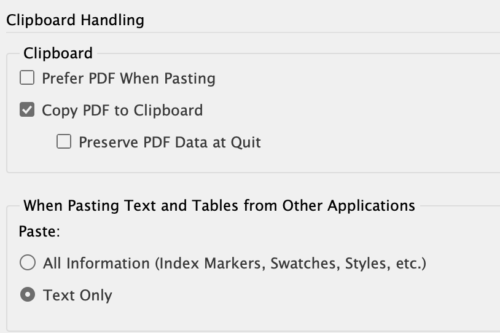
- Next, in Illustrator, open the Preferences dialog box, switch to the Clipboard pane, and make sure you have turned on the AICB (Adobe Illustrator clipboard) option. You may even want to turn off Copy as PDF there, too. If you want the look-and-feel of the object you’re copying (for example, a special gradient that you’ve filled a path with), you’ll also need to ensure that Preserve Appearance is selected.

- Here’s another thing that might get in the way of copying from Illustrator: The artwork may be too complex, as Steve Werner pointed out a while back. Copy and paste is really designed for relatively simple artwork, not hyper-complex logos or illustrations. [Editor’s note: Steve posted about this topic in 2006. In 2021, we tested this limit with the 2022 releases of the two programs and found that InDesign maxed out at pasting 2,336 paths copied from Illustrator, compared to the 500-path limit at the time.]
Here’s some other things to think about:
- Not everything in Illustrator will make its way over to InDesign when you copy and paste. There are lots of effects, text formatting, and other stuff that may get lost along the way. If you’re working on some artwork that needs to look exactly the same as it did in Illustrator, then save it as PDF or AI from Illustrator and use File > Place in InDesign—and do not copy/paste!
- The only good reason to use copy/paste is when you need editable vectors in InDesign, because you’re going to edit them more in InDesign, if you’re going to use them as a frame there, or if you’re trying to do something like copy a fancy gradient.
Of course, you can also copy InDesign objects and paste them into Illustrator. Once again, this is best done with simple vectors.
You might think that since this post was written in 2011, Creative Cloud Libraries would be an additional option for sharing paths between the two programs. And you’d be right! Well, partially. And theoretically.
If you save outlined art from Illustrator to a CC Library and drag the asset into InDesign, you will end up not with outlines, but with a link to an AI file.
What if you tried the reverse—copying outlines from InDesign into a CC Library and dragging them into Illustrator?
You will end up with a placed image, with a link in the Links panel.
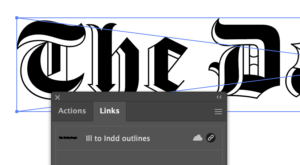
Here’s where it works! If you highlight the link and select Embed in the panel menu, the link disappears, and the outlines appear in Illustrator.
The real question, of course, is why you would use this method instead of cutting and pasting. Just because you can doesn’t mean you should. —Jeff Potter
Наш канал на Youtube
Здравствуйте все, кто работает в Индизайне!
Извещаем вас о том, что на youtube.com работает канал «InDesign Мастерская вёрстки». Там уже размещены более 70 видео с полным описанием как работать с программой DoTextOK. Другие интересные темы, касающиеся работы …
Хитрости и секреты, приемы работы, уроки
Особенности новой версии Индизайна
Описание плагинов, информация о плагинах для работы с Adobe InDesign
Готовые к использованию скрипты для Adobe InDesign
Описание языка, приёмов и методов программирования для Adobe InDesign
Pasting from Illustrator into InDesign
500 отдельных путей или форм — есть разрешенный максимум для копирования из Иллюстратора в InDesign. При этом результат копирования будет в виде редактируемых векторов. При 501 и больше путей результат будет в виде нередактируемого внедренного формата PostScript. 500 — магическое число при копировании из Иллюстратора в Индизайн.
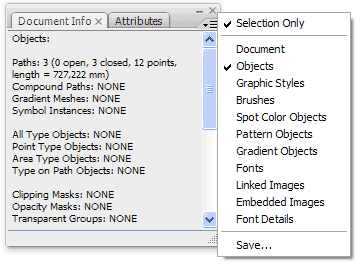
Панель Info в Illustrator
Хорошо бы знать, сколько копируется путей. Для этого откройте в Иллюстраторе панель Document Info (меню Window > Document Info) и в меню панели отметьте Selection Only и Objects. Панель отобразит, сколько путей Вы выбрали в это время.
Если вы используете трассировщик, то в окне Tacing Options Иллюстратора под чекбоксом Preview можно увидеть информацию о количестве путей, которое получится после трассировки.