Как пользоваться цветным ластиком в paint
1. Вид окна Paint
Окно графического редактора Paint имеет стандартный вид (см. рис. № 7). В левом верхнем углу выводится имя файла рисунка, и з атем название редактора Paint. В меню редактора входят команды “Файл”, “Правка”, “Вид”, “Рисунок”, “Параметры” и “?”.
В палитру инструментов входят кнопки “Выделение произвольной области” и “Выделение”, “Ластик” и “Заливка”, “Выбор цветов” и “Масштаб”, “Карандаш” и “Кисть”, “Распылитель” и “Надпись”, “Линия” и “Кривая”, “Прямоугольник” и “Многоугольник”, “Эллипс” и “Скругленный прямоугольник” (по порядку сверху вниз). В левом нижнем углу расположена Панель цветов.
При некоторых операциях с рисунком на экране временно появляются и другие Панели. Управлять работой в Paint можно посредством меню и панели инструментов. Существуют команды, вызываемые или только через меню, или только через панель инструментов.
2 . Рисование
К рисованию в среде графического редактора Paint можно приступать сразу же после того, как создан и (или) открыт новый документ-рисунок в формате BMP.
Порядок действий.
1. Задают параметры рисунка, если почему-либо значения, принимаемые по умолчанию, не устраивают. Для этого выдается команда Атрибуты (Attributes) из меню Рисунок (Image) редактора. В результате откроется диалоговое окно Атрибуты (Attributes), в котором можно: . выбрать единицы измерения – Единицы (Units), которые будут использоваться при задании размера рисунка. Для этого нужно перевести переключатель в положение Дюймы (Inches), См (Cm) или Пикселы (Pixels). Пиксел есть не что иное, как точка растрового изображения; . задать размер рисунка в выбранных единицах измерения, набрав числовые значения в полях Ширина (Widht) и Высота (Height). Выставить размер рисунка, принимаемый по умолчанию, поможет кнопка По умолчанию (Default); . установить переключатель Палитра (Colors) в одно из двух положений – Черно-белая (Black and White), чтобы образовать палитру цветов для рисования из различных градаций серого цвета, или Цветная (Colors), чтобы палитра включала различные цвета. Количество цветов в палитре можно будет выбрать только при сохранении рисунка; . выбрать цвет, который будет использоваться в качестве маски прозрачности, для чего установить флажок Использовать прозрачный цвет фона (Use transparent background color) и нажать кнопку Выбор цвета (Select Color), чтобы определиться с цветом. Задание параметров рисунка завершается нажатием в диалоговом окне Атрибуты (Attributes) кнопки OK.
2. Выбирают цвет рисования, щелкнув мышью по нужному цвету в палитре. Этим цветом будут изображаться линии и фигуры.
3. Выбирают цвет фона, щелкнув правой кнопкой мыши по нужному цвету в палитре. Этим цветом будут закрашиваться пустые места рисунка и области внутри некоторых фигур.
4. Выдают команду Очистить (Clear Image) из меню Рисунок (Image) или нажимают клавиши Ctrl+Shift+N. Чтобы закрасить весь рисунок фоновым цветом. Если вас устраивает белый фон рисунка, который используется по умолчанию, то этот этап пропускается.
5. Выбирают инструмент, с помощью которого вы хотите рисовать, для чего нажимают подходящую кнопку в наборе инструментов. Указатель мыши, помещенный над рисунком, примет соответствующую форму.
6. Выбирают одну из разновидностей инструмента, которые появляются под кнопками инструментов, щелкнув для этого мышкой по нужному инструменту.
7. Изображают линию или фигуру с помощью выбранного инструмента.
8. Повторяют шаги 5 – 7 до тех пор, пока требуемый рисунок не будет сформирован. Чтобы нарисовать очередную линию или фигуру другим цветом, в любой момент можно изменить цвет рисования и (или) фона.
3. Изменение масштаба рисунка.
Если не увеличить детали рисунка, будет достаточно сложно его редактировать. После проработки деталей увеличенный рисунок снова
приводится к масштабу 1:1.
Для этого:
1. Выбирают инструмент Масштаб (Magnifier), щелкнув по нему мышью.
2. Щелчком мыши выбирается коэффициент увеличения, перечень которых (1х,2х, 6х и 8х) появляется под набором инструментов.
Если рисунок еще не увеличен, а вы выбрали коэффициент 1х, в зоне рисунка появится прямоугольная рамка, перемещаемая синхронно с мышью. Установите рамку на ту часть рисунка, которую вы хотели бы видеть после увеличения, и щелкните мышью.
Увеличить рисунок можно еще тремя следующими способами:
- выдать команду Масштаб\Крупный (Zoom\Large Size) из меню Вид (View);
- нажать клавиши Ctrl+PgDn, которые играют роль клавиш-акселераторов для этой команды;
- выдать команду Масштаб\Выбрать (Zoom\Custom) из меню Вид (View), после чего указать коэффициент увеличения в процентном выражении (100%, 200%, 400%, 600% или 800%) и нажать кнопку ОК.
- выбрать инструмент Масштаб (Magnifier) с коэффициентом 1х;
- выдать команду Масштаб\Обычный (Zoom\Normal Size) из меню Вид (View);
- нажать клавиши Ctrl+PgUp.
4. Выделение фрагмента рисунка.
Выделить фрагмент рисунка необходимо перед тем, как выполнить с ним некоторую операцию, не связанную с изменением цвета, например: копирование, перемещение или удаление.
1. Выбирают один из двух инструментов, щелкнув по ним мышью:
- Выделение (Select) – для выделения прямоугольного фрагмента рисунка;
- Выделение произвольной области (Free-form select) – для выделения фрагмента произвольной формы.
5. Заливка областей рисунка
Редактор Paint позволяет быстро перекрасить замкнутую одноцветную область открытого рисунка в другой цвет.
Порядок действий:
1. Сделайте цветом рисования тот цвет, в который нужно перекрасить область щелкнув мышью по этому цвету в палитре.
2. Выберите инструмент Заливка (Fill With Color), щелкнув по нему мышью
3. Щелкните мышью по перекрашиваемой области.
Щелчок правой кнопкой мыши позволяет закрасить замкнутую область фоновым цветом.
6. Ввод текста
Редактор Paint, как и другие графические редакторы, позволяет накладывать на открытый рисунок требуемый текст, который становится его неотъемлемой частью.
Порядок действий:
1. Выберите инструмент Надпись (Text), щелкнув по нему мышью.
2. Выберите верхнюю разновидность инструмента, если требуется закрасить фоновым цветом прямоугольное поле, в которое будет вводиться текст (редактор переводится в непрозрачный режим). Выберите нижнюю разновидность, если хотите, чтобы это поле оказалось прозрачным (редактор переводится в прозрачный режим). Выбор производится щелчком мыши.
3. Создайте поле ввода текста. Для чего протащите мышь с нажатой кнопкой от того места, где должен быть один из его углов, до противоположного угла. В созданном поле появится курсор, а в окне редактора – панель с параметрами шрифта. Если такой панели не видно, выдайте команду Панель атрибутов текста (Text toolbar) из меню Вид (View).
4. Задайте параметры шрифта.
5. Наберите в поле, созданном на шаге 3, требуемый текст, предварительно щелкнув в этом поле мышью. Текст вводится, редактируется и форматируется так же, как и в текстовых редакторах.
6. При необходимости измените размеры поля, перетаскивая мышью квадратики, имеющиеся на его границах (указатель мыши над квадратиком принимает форму двунаправленной стрелки).
7. Переместите поле с текстом в нужное место, перетаскивая его мышью за любую границу (указатель мыши над границей поля будет иметь форму пустотелой стрелки).
8. Щелкните мышью вне поля или выберите другой инструмент.
После восьмого шага введенный текст становится частью рисунка в результате чего ни отредактировать, ни переформатировать его уже не
удастся.
Вместо ввода текста (шаг 5) можно вставить его из буфера обмена, самостоятельного объекта вы при этом не получите, поскольку редактор Paint не может выполнять функции OLE-клиента. Режим прозрачности удается тем или иным способом менять вплоть до восьмого шага вышеописанной процедуры ввода текста.
7. Стирание
В процессе редактирования открытого рисунка редактор Paint позволяет стирать любую область изображения или отдельно взятую фигуру.
Порядок действий:
1. Сделайте фоновым цветом тот цвет, которым нужно заполнить стираемую область, для чего щелкните по этому цвету в палитре правой кнопкой мыши.
2. Выберите инструмент Ластик\Цветной ластик (Eraser), щелкну во нему мышью.
3. Выберите размер ластика из четырех вариантов, появившихся под инструментами. Выбор также производится щелчком мыши.
4. Протаскивайте мышь с нажатой кнопкой по тем местам рисунка, которые требуется стереть.
При необходимости стереть весь рисунок выдайте команду Очистить (Clear Image) из меню Рисунок (Image) или нажмите клавиши Ctrl+Shift+N.
Если требуется стереть одноцветную фигуру, не затронув при этом расположенные рядом части рисунка, поступите следующим образом. Сначала сделайте цвет фигуры цветом рисования, для чего выберите инструмент Выбор цвета (Pick Color) и щелкните мышью по этой фигуре. Затем выберите инструмент Ластик\Цветной ластик (Eraser) и размер ластика. Наконец, сотрите фигуру путем перетаскивания мыши с нажатой правой кнопкой. Заботиться о точном попадании в фигуру не требуется – стираться будет только тот участок рисунка, который закрашен текущим цветом рисования.
8. Отмена изменений
9. Форматирование палитры цветов
Рабочая палитра редактора Paint содержит всего 28 цветов, поэтому вполне может случиться так, что вы не обнаружите в ней цвет, который бы
хотелось использовать в качестве цвета рисования или фонового цвета. Чтобы можно было пользоваться другими цветами, редактор позволяет заменять цвета в рабочей палитре любым цветом из более богатой базовой палитры и даже формировать собственные цвета.
Порядок действий:
1. Сделайте тот цвет рабочей палитры, который вы хотите заменить, цветом рисования, щелкнув по нему мышью.
2. Выдайте команду Изменить палитру (Edit Colors) из меню Палитра (Colors).
Откроется диалоговое окно Изменение палитры (Edit Colors). В нем обнаруживаются две палитры – Базовая палитра (Basic Colors) из 48
предопределенных цветов и Дополнительные цвета (Custom Colors) из 16 цветов. Вторая палитра изначально пустая и может быть заполнена
сформированными цветами.
3. Если нужный цвет в базовой палитре содержится, выделите его щелчком мыши и нажмите кнопку ОК. В противном случае сформируйте собственный цвет, выполнив оставшуюся часть процедуры.
4. Нажмите в диалоговом окне Изменение палитры (Edit Colors) кнопку Определить цвет (Define Custom Colors). Диалоговое окно развернется
вправо, и в нем появятся дополнительные элементы управления.
5. Выделите свободную ячейку в дополнительной палитре, щелкнув по ней мышью. Именно в эту ячейку будет занесен созданный цвет.
6. Выберите в квадратной палитре цвет, близкий к требуемому, для чего щелкните по нему мышью либо перетащите мышью перекрестие в подходящее место. Перемещение перекрестия по горизонтали обеспечивает изменение цветового оттенка. Перемещение его по вертикали изменяет насыщенность (контрастность) цвета. Чем выше перекрестие, тем цвет «чище». Задайте с помощью расположенного справа ползунка яркость цвета.
Сформированный цвет показывается в левой части поля Цвет|Заливка (Color|Solid). Из-за ограниченных возможностей видеосистемы он может
оказаться точечной смесью цветов. В правой части этого поля отображается несмешанный (чистый) цвет, наиболее близкий к заданному.
Если вы желаете, чтобы именно он, а не реально созданный цвет попал в дополнительную палитру, дважды щелкните мышью по правой части поля Цвет| Заливка (Color\Solid).
7. Нажмите кнопку Добавить в набор (Add to Custom Colors).
8. Повторите шаги с пятого по седьмой, если в дополнительную палитру нужно занести несколько новых цветов.
9. Выделите щелчком мыши цвет в дополнительной палитре, которым нужно заместить цвет рабочей палитры. Нажмите кнопку ОК.
Диалоговым окном Изменение палитры (Edit Colors) реализуется еще два способа создания цвета. Один из них заключается в том, что вы задаете числовые значения для оттенка (Hue), насыщенности (Sat), или контрастности и яркости (Lum). Другой состоит в задании числовых значений для красного (Red), зеленого (Green) и синего (Blue) цветов, смешивая которые в определенной пропорции можно получить любой желаемый цвет.
Обновленная палитра для использования в будущем редактором не сохраняется.
Как стереть в paint?
Нам нужен инструмент резинка, ластик в программе Paint.
Открываем программу Paint, ищем вкладку инструменты, там есть инструмент ластик.
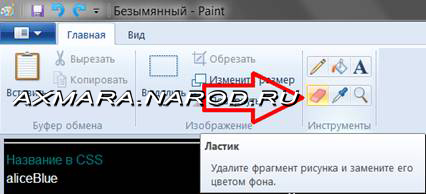
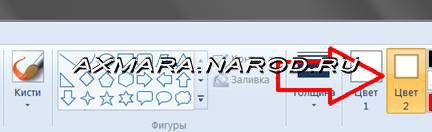
Можно выбрасть задний цвет ластика, т.е. когда вы будете стирать резинкой, то цвет может меняться.
В зависимости от того, какой мы выберем цвет.
Ищем вкладку цвета, выбираем цвет №2.
Давайте по экспериментируем с цветом ластика. Поменяем несколько цветов и посмотрим, как это будет выглядеть!?
На следующем скрине видно, что выбрав цвет резинки, то место, где вы стирали, окрасится в тот цвет, который вы выбрали!
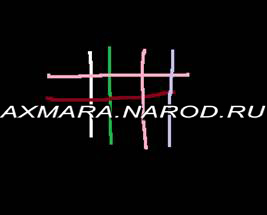
изменить размер ластика в Paint.
Выбрали инструмент ластик.
Далее изменим ширину стираемой поверхности.
Ищем вкладку с линиями и надписью толщина.
Выбираем нужный размер ластика и начинам стирать.
Как поменять цвет ластика в Paint?
На знак «+» следует нажать на цифровой клавиатуре, а не на тот, что расположен рядом с клавишей «Backspace». Продолжайте нажимать на клавишу «Ctrl» и «+» до тех пор, пока ластик не станет больше. При каждом нажатии на эти две клавиши ластик будет увеличиваться на один пиксель.
Как использовать ластик в Paint?
Инструмент «ластик» в Paint.NET предназначен для стирания или удаления части изображения на слое. Инструмент «ластик» стирает изображение на слое, делая эту область слоя прозрачной. В этом случае на этой области будет отображаться содержимое ниже идущих слоев или шахматный узор, обозначающий прозрачность.
Как изменить размер кисти в Paint?
Вызовите список Инструменты, нажав на маленький треугольник слева. В левой колонке Действие нажмите на запись Увеличить размер кисти, чтобы её выделить, затем нажмите на кнопку OK.
Как изменить цвет заливки в Paint?
- На вкладке Главная в группе Сервис щелкните инструмент Заливка .
- В группе Цвета нажмите Цвет 1 , выберите цвет и щелкните внутри области для заливки.
- Чтобы удалить цвет или заменить его цветом фона, щелкните Цвет 2 , выберите цвет и щелкните правой кнопкой мыши внутри области для заливки.
Как изменить размер холста в Paint 3D?
Шаг 1: Сначала откройте приложение Paint 3D и откройте свое изображение в этом инструменте. После открытия файла вам необходимо перейти на вкладку «Холст». Шаг 2: Здесь вы можете найти выпадающее меню, из которого вы можете выбрать, хотите ли вы изменить размер в процентах или пикселях.
Где находится ластик в Паинте?
Справа от названия инструмента (ластик) находятся параметры, которые устанавливаются, так же как и для кисти: толщину линии и возможность сглаживания проведенной линии.
Как в Paint стереть все?
Найдите изображение, которое вы хотите удалить из списка “Последние изображения”, нажмите на него правой кнопкой мыши и выберите “Удалить”. 3. Подтвердите удаление нажав на “Да”. Повторите данные действия пока не удалите все ненужные изображения из списка.
Как изменить размер кисти в Крите?
Вызовите список Инструменты, нажав на маленький треугольник слева. В левой колонке Действие нажмите на запись Увеличить размер кисти, чтобы её выделить, затем нажмите на кнопку OK.
Как изменить размер кисти иллюстратор?
Дважды кликните по инструменту «Кисть» на панели инструментов и вы увидите возможные настройки кисти. Так же часть настоек есть в верхней панели инструментов. Например, изменить размер и толщину кисти можно через размер Обводки, увеличив или уменьшив ее толщину.
Как сделать заливку цветом в Paint?
Инструмент «Заливка» можно использовать для заполнения некой отдельной области указанным цветом. Для этого нужно разместить указатель курсора в той области, которую нужно закрасить, а затем щелкнуть левой кнопкой мыши, чтобы залить ее Основным цветом или правой кнопкой, чтобы залить Дополнительным.
Как закрасить фигуру в Paint?
- Выберите основной или фоновый цвет. .
- Выберите область, в которой необходимо выполнить заливку. .
- Выберите меню «Редактирование» > «Выполнить заливку», чтобы выполнить заливку выделенной области или слоя.
Как повернуть изображение на несколько градусов в Paint?
Если же нужно повернуть на несколько градусов, то выбираем иконку «Рисунок», затем «Повернуть и отразить». Появляется меню справа. Здесь и необходимо будет выставить на сколько градусов вы хотите повернуть картинку. Все, готово!
Ластик
Инструмент используется для удаления частей активного слоя или выделения. Это может быть полезно при работе с многослойными изображениями, поскольку удаленные части верхнего слоя позволяют показывать нижние слои. 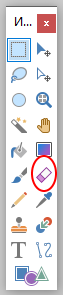
Ластик работает, отмечая области слоя как прозрачные (то есть имеющие альфа-значение равное нулю) или частично прозрачные (альфа <255). В областях, стертых полностью, исходная информация о цвете RGB будет заменена белым цветом (#FFFFFF). Области, подвергающиеся частичному стиранию, сохраняют исходную информацию о цвете и имеют более низкое значение непрозрачности.
Внимание! Стирание может привести к отображению рисунка шахматной доски. Этот шаблон используется для обозначения областей изображения, которые являются прозрачными — этот шаблон на самом деле не является частью изображения и не будет отображаться вне среды редактирования Paint.NET.
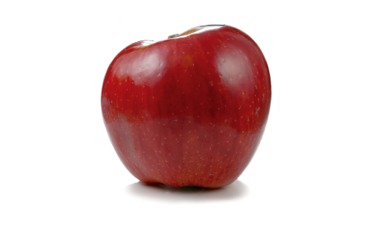 Исходное изображение
 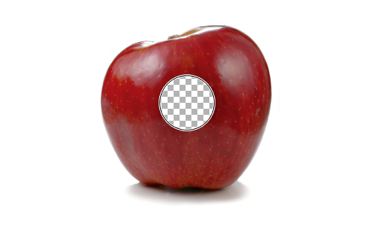 После использования инструмента «Ластик» в середине изображения
«Ластик» имеет настраеваемые параметры Ширины и Жесткости кисти на Панели инструментов.
Ширина
Ширина кисти определяет размер круга кончика «Ластика». Обратите внимание, что кончик «Ластика» всегда будет круглым — это невозможно изменить.
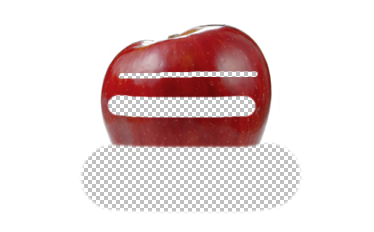
На примере ниже применено три ширины кисти. В верхней части Ширина кисти составляет 5 пикселей. В средней части Ширина кисти составляет 20 пикселей. В нижней части Ширина кисти составляет 65 пикселей.
Жесткость
Жесткость показывает, насколько жесткими или мягкими будут стертые края. Низкие значения дают более мягкий или более размытый край, в то время как высокие значения дают более жесткий или более четкий край.
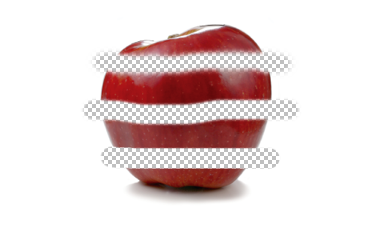
На примере ниже показаны три настройки жесткости. В верхней части Жесткость составляет 10%. Обратите внимание на мягкий край. В средней части Жесткость составляет 50%. В нижней части Жесткость составляет 100%.
Внимание! Жесткость можно считать силой сглаживания, используемой для смягчения краев. По этой причине параметр жесткости игнорируется, если отключено сглаживание.
Установка альфа-канала
«Ластик» наследует значение альфа-канала Основного цвета при использовании левой кнопки мыши и значение альфа-канала Дополнительного цвета при использовании правой кнопки мыши. Это позволяет делать мягкие стирания.
На примере ниже представлены примеры трех настроек альфа-канала:
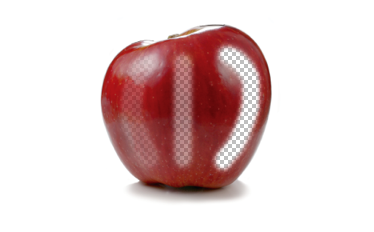
- В левой части значение альфа-канала установлено на 60. Непрозрачность стираемой области будет 255-60=195 и исходная информация о цвете будет сохранена.
- В средней части значение альфа-канала установлено на 120. Непрозрачность стираемой области будет 255-120=135. Опять же, исходная информация о цвете будет сохранена.
- В правой части значение альфа-канала установлено на 255 (максимум). Непрозрачность стираемой области будет 255-255=0. Исходная информация о цвете будет заменена белым (#FFFFFF).