Как в paint 3d написать текст (вставить, добавить, сохранить)
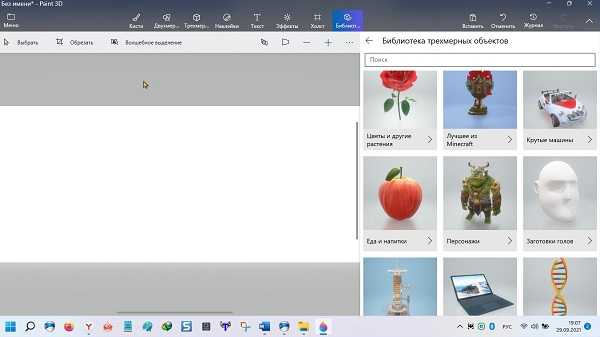
Виндовс 10, а теперь уже и виндовс 11 обзавелась программой paint 3d. Только находится на windows 11 paint 3d уже не в обычном, а отдельно.
Это, разумеется, это не Фотошоп, но тем не менее интерес среди пользователей у него есть, тем более что пользоваться им можно бесплатно.
Паинт 3д подкупает простотой. Если возьметесь за Фотошоп, например, чтобы написать 3d текст, вам понадобится пол дня чтобы хоть чуть-чуть освоить базовые функции, а без них ничего не сможете.
Как для меня, то главное достоинство это текст, только не простой, а именно 3д. Его можно вставить куда угодно, например добавить на картинку, для лучшего визуального восприятия.
Да есть там еще несколько функций, но они, толерантно говоря никуда не годятся, а вот чтобы сделать красивую завораживающую надпись он как раз кстати – просто и быстро.
Как в paint 3D вставить текст на картинку
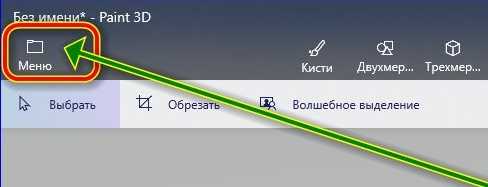
Этому научитесь мгновенно. Чтобы не ходить по кругу, я для примера возьму скриншот рабочего стола. Теперь на первом этапе в запущенном паинте 3д, нажимаем «Меню».
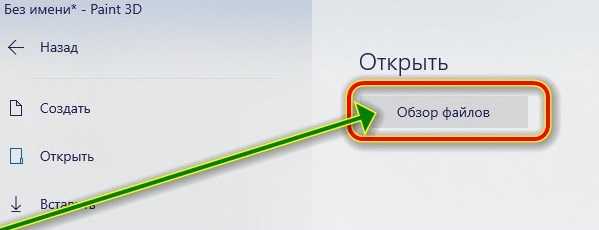
Затем в большом окне нажимаем «Обзор файлов».
Теперь выделяем нужную нам картинку и снизу щелкаем «Открыть».
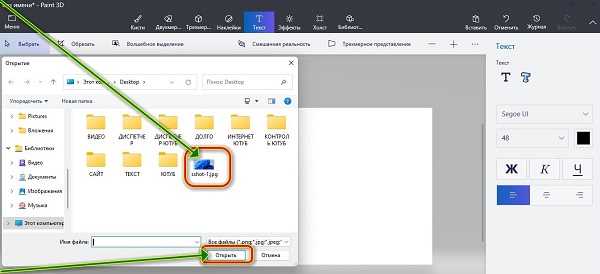
Следующие шаги нажать вверху на кнопку «Текст» и букву «Т» с правой стороны.
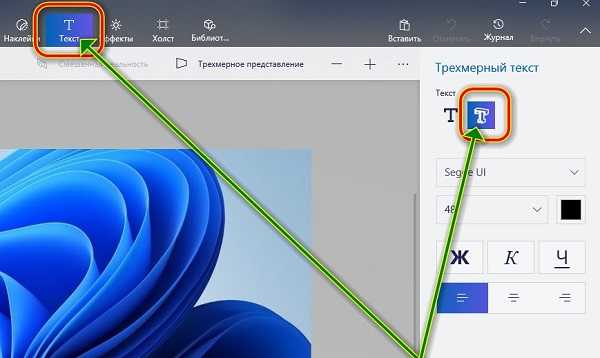
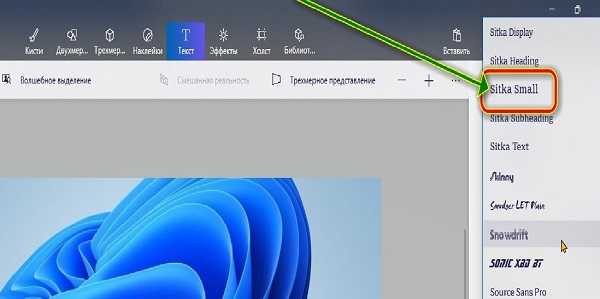
Теперь беремся за Шрифт. По умолчанию всегда «Segoe UI», но если нажать на него, то откроется множество других.
Найдите, тот который вам больше все по вкусу и щелкните по нему. Именно на выбранном вами и будет ваша надпись.
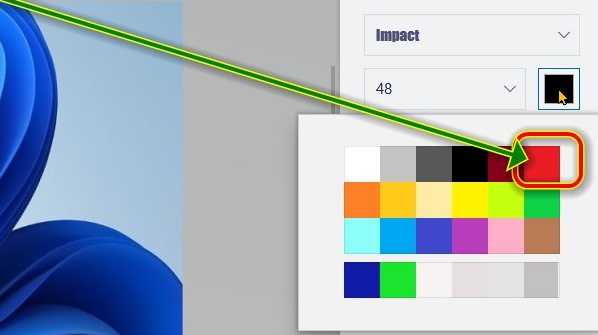
Далее возьмитесь за цвет. Нажмите на черный квадрат и выберите любимый или наиболее подходящий.
Далее на картинке с зажатой левой мышкой выделите место куда хотите добавить текст и можете вставить скопированный текст или напишите что хотите.
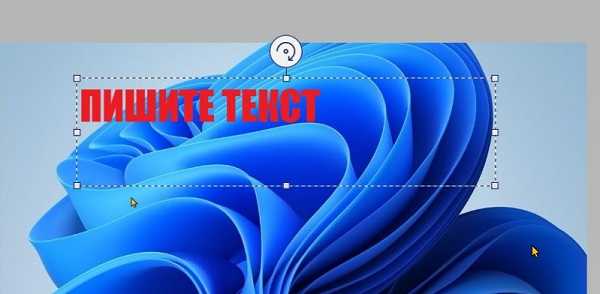
Далее щелкните по месте, где нет текста и крутя-вертя тремя белыми кнопками со стрелками с полукругом сделайте 3d текст.
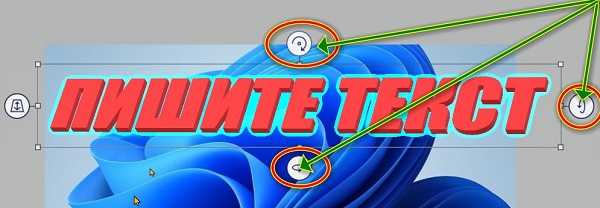
В конце щелкните на свободном месте и можете свою работу сохранить. После сохранения уже ничего не обрезается и не добавляется и невозможно изменить. Только начать с начала.
Как сохранить текст в paint 3d
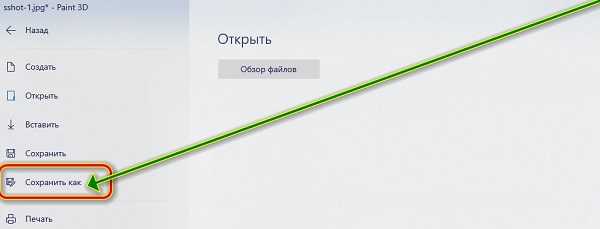
Сохранить текст в паинт 3д, довольно просто. Нажмите опять меню (как делали раньше) и нажмите «Сохранить как».
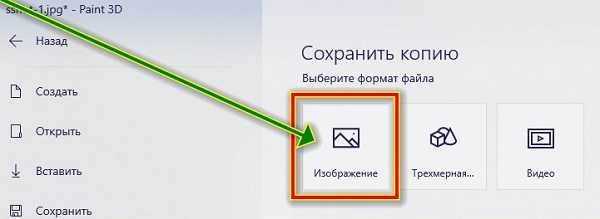
Затем жмите на значок «Изображение».
Далее снизу справа «Сохранить»
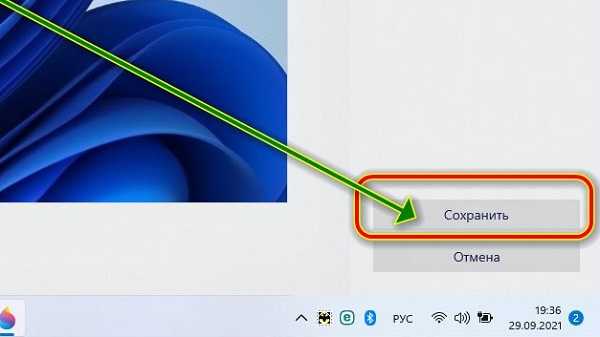
Теперь при желании напишите свое название и еще раз «Сохранить». Вот и все. Да первый раз может получится не совсем то, что хотелось бы, но это дело поправимое.
Несколько раз и вы профессионал. С первого раза всегда могут быть некоторые «глюки» — это со всеми так. Успеха.
Один комментарий к “Как в paint 3d написать текст (вставить, добавить, сохранить)”
Не так все просто! Этот редактор обрезает текст! Попробуйте загрузить фотку и максимальным размером букв (130) написать строчку вдоль всей фотографии и сохранить. У вас останется только треть текста, остальное справа он обрежет автоматически!
Как добавлять и редактировать текст в Paint 3D
Paint — одно из наиболее часто используемых приложений, по крайней мере, когда я рос на ПК. Это была забавная программа или инструмент, с помощью которого вы можете создать рисунок или что угодно, используя множество кистей, цветов и проявить свой художественный талант. Прошли годы, Microsoft обновила приложение Paint до Paint 3D. Что ж, наряду со всеми основными функциями, которые вы найдете в программном обеспечении Paint, Paint 3D также позволяет создавать классные 2D и 3D варианты текста.
Вы можете использовать эту функцию для создания подробных баннеров, плакатов и многого другого. В этом посте мы расскажем, как добавлять и редактировать текст в программе Paint 3D. Обратите внимание, что Paint 3D — это встроенное программное обеспечение, доступное при установке последней версии Windows на свой компьютер. С помощью этого поста вы сможете выполнять добавление, редактирование, форматирование и т. Д. с текстами на инструменте Paint 3D. С учетом сказанного, давайте сразу перейдем к самой статье:

- 1 Как добавлять и редактировать текст в Paint 3D
- 1.1 Добавить текст в Paint 3D
- 1.2 Редактировать текст в Paint 3D
Как добавлять и редактировать текст в Paint 3D
Ну, для начала, использование Paint 3D может быть немного новым для многих, поскольку функции Paint 3D изменились по сравнению с Paint. Это не так просто, как нажать кнопку, чтобы поместить текст в программу Paint 3D. Ознакомьтесь с приведенным ниже руководством и узнайте, как добавлять и редактировать текст в программе Paint 3D:
Добавить текст в Paint 3D
- Просто нажмите клавишу Windows на клавиатуре и выполните поиск Краска 3D.

- Запустите приложение.
- Нажми на Текст кнопку в верхней строке меню.

- На правой панели вы найдете два варианта: 2D и 3D как показано на изображении ниже.

- В зависимости от ваших предпочтений выберите вариант текста в 2D или 3D.
- Как только вы это сделаете, только вы сможете вставить текстовое поле.
- Перетащите мышь на холст и создайте текстовое поле.

- Убедитесь, что не щелкаете мышью за пределами текстового поля, если хотите продолжить форматирование текста внутри текстового поля.
- Это оно!
Редактировать текст в Paint 3D
Вы можете легко отформатировать стиль текста в Paint 3D. Вы можете изменить размер шрифта, стиль, выравнивание, цвет и т. Д. Если вы выбрали 2D, вы даже можете изменить цвет фона текстового поля. Есть несколько вариантов, которые вы можете сделать, как показано на изображении ниже. Однако обратите внимание, что пока вы форматируете текст, вы не должны щелкать мышью за пределами поля, потому что это завершит параметр форматирования для этого активного текстового поля. Более того, вы не сможете добавить больше текста в текстовое поле. Но вы можете вращать, изменять размер и выполнять другие свойства редактирования с правой панели.

Заворачивать!
Итак, вот это с моей стороны в этом посте. Надеюсь, вам понравилось это руководство о том, как добавлять и форматировать / редактировать текст в программе Paint 3D в ОС Windows. Сообщите нам в комментариях ниже, если вы нашли это руководство полезным. Чтобы узнать больше о таких потрясающих материалах, посетите нашу страницу. Руководства по Windows , Руководства по играм , Руководства по социальным сетям , iPhone , а также Руководства по Android чтобы узнать больше. Обязательно подпишитесь на нашу YouTube канал для потрясающих видео, связанных с Android, iOS и играми. До следующего поста… Ура!
Сертифицированный специалист по цифровому маркетингу Six Sigma и Google, работавший аналитиком в ведущей ТНК. Энтузиаст технологий и автомобилей, который любит писать, играть на гитаре, путешествовать, кататься на велосипеде и отдыхать. Предприниматель и блоггер.
Хотите добавить текст в свой проект Paint 3D? Вот как это сделать

Если вы когда-нибудь задавались вопросом Как я могу добавить текст к своему изображению в Paint 3D? Вы получите ответ, прочитав это руководство.
Независимо от того, пытаетесь ли вы создать открытку для бабушки или работаете над художественным проектом, требующим добавления текста в приложение Paint 3D, очень важно знать, как это сделать.
Добавление текста к изображениям — не единственный шаг, так как вам также необходимо знать, как редактировать добавленный текст.
В этой статье мы обсудим, как добавить текст в Paint 3D, а также как вы можете отредактировать его, чтобы он соответствовал требуемому стилю, шрифту, размеру и т. Д. Читайте дальше, чтобы узнать больше.
Вот как можно добавлять и редактировать текст в приложении Paint 3D
1. Следуйте этому методу, чтобы создать текст в Paint 3D
- Откройте Paint 3D -> щелкните значок «Создать», чтобы создать новый пустой холст.
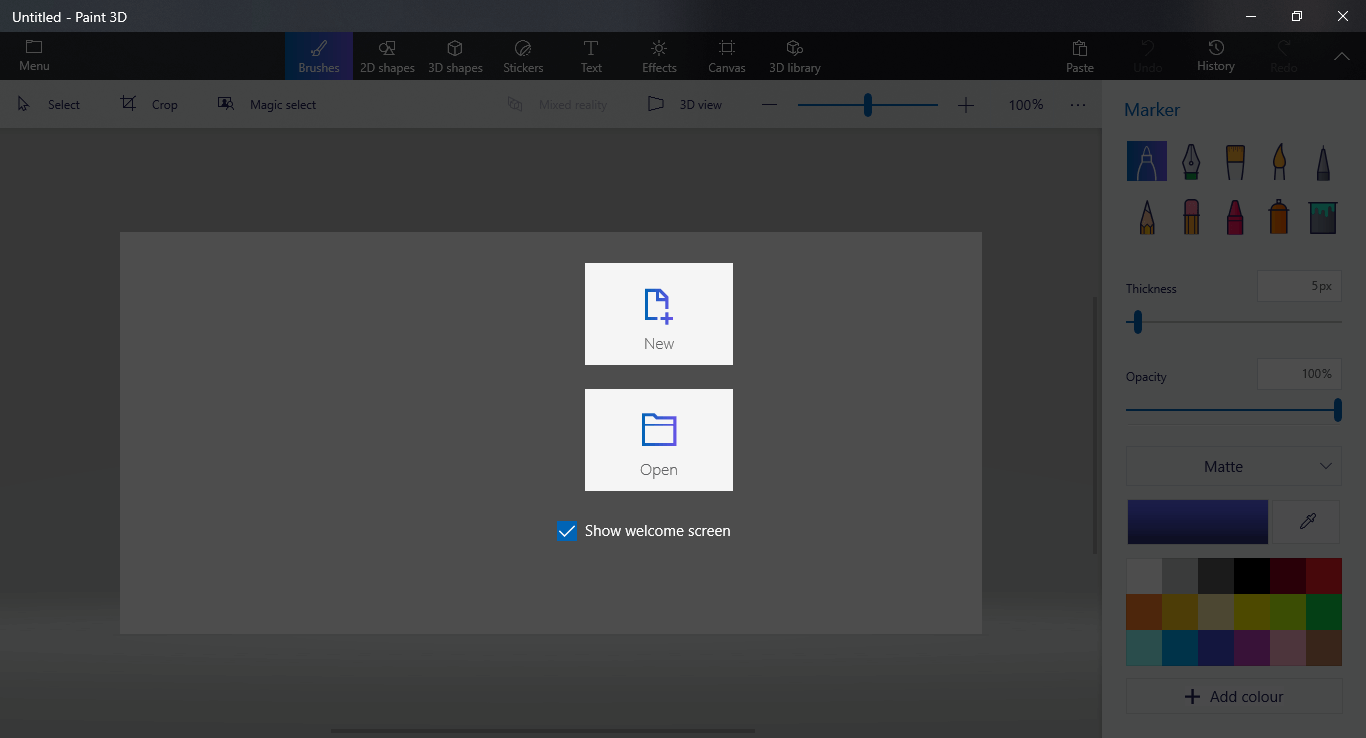
- Выберите значок « Текст» в верхнем меню вашего экрана.
- Откроется меню «Текст», которое вы сможете увидеть в правой части экрана.
- Из этого меню вы сможете изменить текст с 2D на 3D, стиль шрифта, размер, форматирование и цвет текста.
- Чтобы начать добавлять текст на ваш холст -> щелкните и перетащите прямоугольник на пространство холста.

- После создания текстового поля вы можете просто начать вводить необходимый текст с помощью клавиатуры.
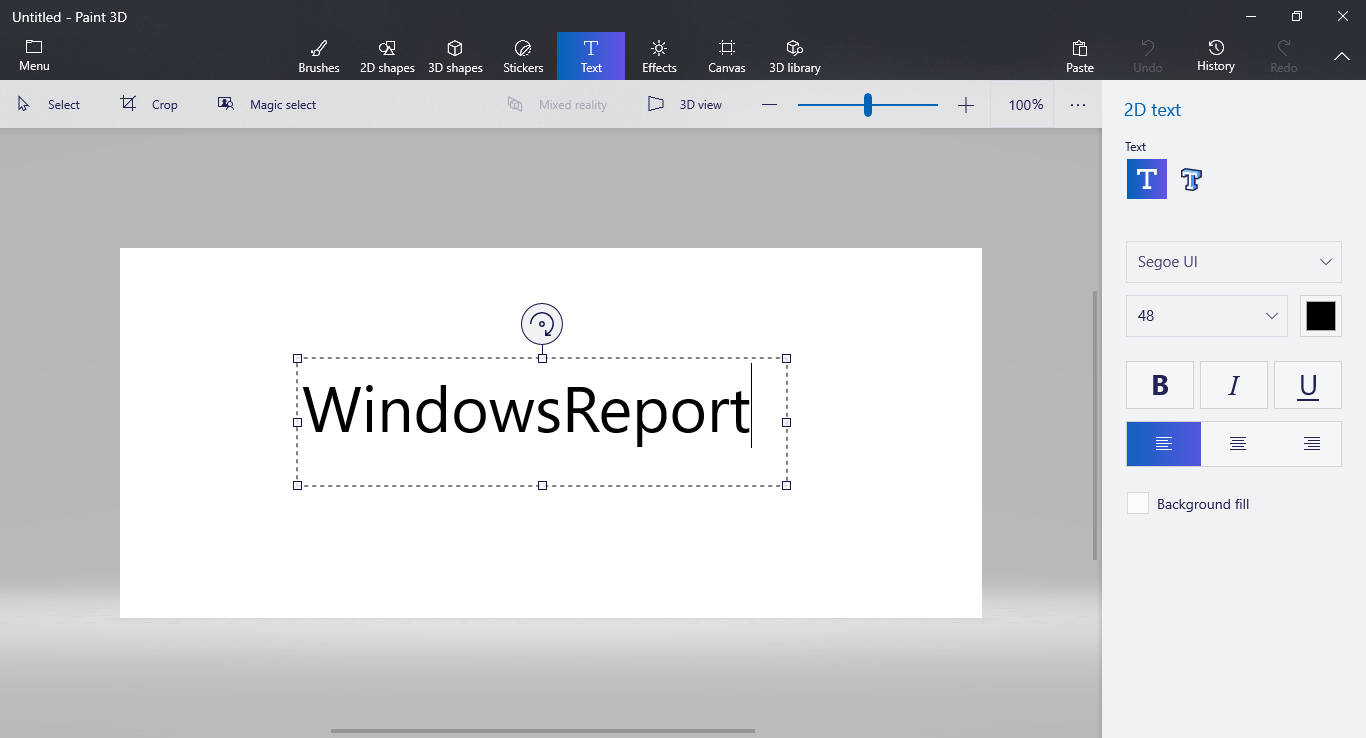
Примечание. Если вы хотите добавить 3D-текст, вы можете выполнить те же действия, но выбрать значок 3D-текста в меню справа.
2. Вот как отредактировать текст, созданный на предыдущем шаге
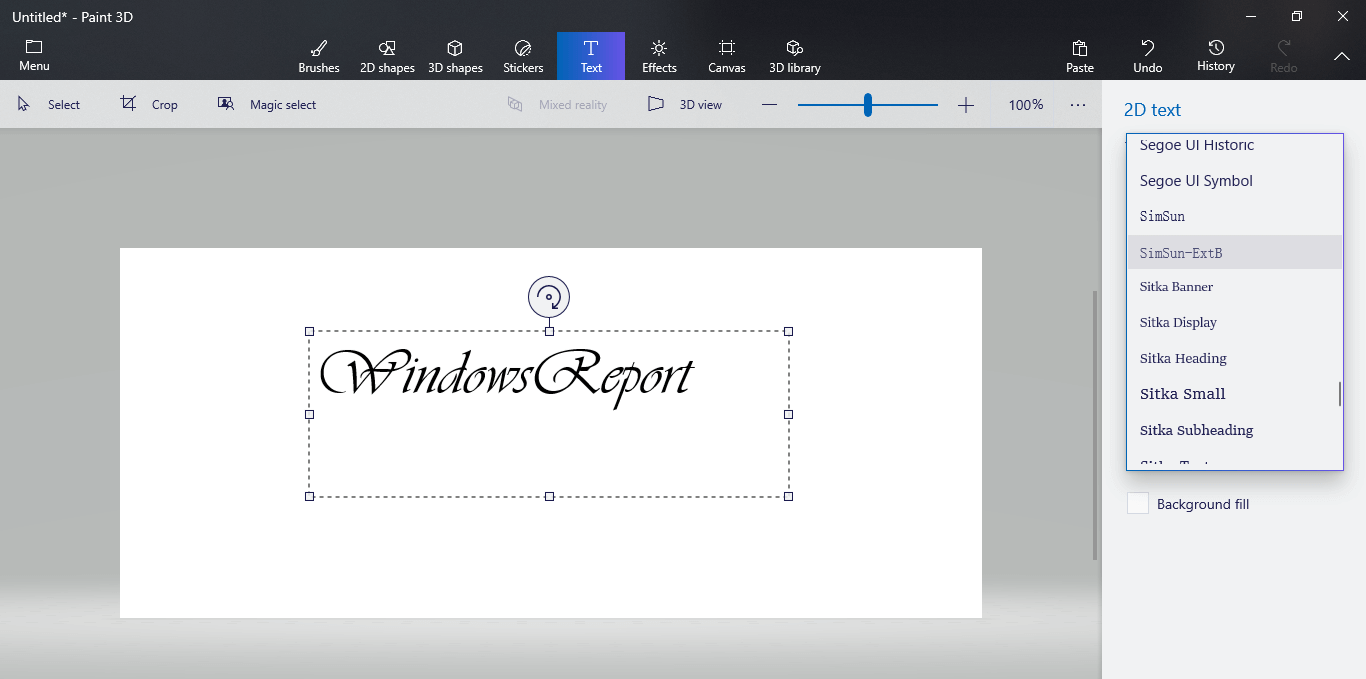
- Дважды щелкните текстовое поле, созданное ранее, чтобы выделить его.
- Если вы хотите удалить текст , вы можете просто использовать клавишу Backspace на клавиатуре, чтобы удалить письменный текст -> затем щелкнуть пустое место на холсте, чтобы закрыть текстовое поле.
- Если вы хотите добавить другой текст , выполните шаги, описанные в первом методе.
- В случае, если вас устраивает текст, который вы написали -> выберите текст, который вы хотите изменить -> используйте параметры в правом меню, чтобы изменить нужные детали — шрифт, формат, цвет, 2D или 3D и т. Д. ,
Вывод
В этом практическом руководстве мы рассмотрели самый простой способ добавления текста в проект Paint 3D, а также способы его редактирования в соответствии с потребностями вашего дизайна. Выполнение этих шагов, безусловно, позволит вам создавать и изменять текст любым способом, который вы пожелаете.
Пожалуйста, не стесняйтесь сообщить нам, если это руководство прояснило для вас, используя раздел комментариев ниже.
Как использовать наклейки и текст в Paint 3D
Обзор Paint 3D : Новый бесплатный Paint от Microsoft (Май 2023)
У Paint 3D есть несколько вариантов, когда дело доходит до использования наклеек для ваших работ. С помощью нескольких настроек вы можете буквально печать забавные фигуры, наклейки и текстуры, чтобы они мгновенно появлялись на вашем холсте или модели.
Текстовый инструмент, включенный в Paint 3D, также очень прост в использовании. Хотя вы можете сделать все стандартные настройки текста, такие как полужирный или подчеркнутый, изменить цвет или создать большой / маленький текст, Paint 3D также позволяет создавать 3D-текст, который может выскочить из изображения или даже быть установлен непосредственно на 3D-объект.
Если вы строите свой проект с нуля и новичок в этом процессе, посмотрите, как создать 3D-чертеж в Microsoft Paint 3D. В противном случае вы можете узнать больше об открытии локальных 3D-и 2D-изображений или загрузке моделей из Remix 3D в наш способ вставки и рисования руководства по 3D-моделям.
Краска 3D наклейки

Наклейки в Paint 3D находятся подНаклейки меню вверху. Выбрав это, вы увидите новое меню в правой части программы.
Нарисуйте 3D-наклейки в форме фигур, таких как линии, кривые, квадраты, звезды и многое другое; традиционные наклейки, такие как облако, вихрь, радуга и черты лица; и текстуры поверхности. Вы также можете сделать свои собственные наклейки с изображения.
Наклейки могут быть добавлены к 2D-холсту, а также к 3D-моделям, и процесс одинаковый для обоих.
Нажмите или коснитесь наклейки из любой из этих категорий, а затем нарисуйте ее непосредственно на холсте, чтобы получить доступ к блоку выбора, как показано на изображении выше.
Оттуда вы можете изменить размер и переместить наклейку, но она не доработана до тех пор, пока вы не нажмете кнопку штампа в правой части окна.
Если вы нажмете или коснитесьСделайте 3Dперед тиснением, форма, наклейка или текстура не будут прилипать к 2D-холсту, а вместо этого отплыть от него, как и другие 3D-объекты.
Краска 3D-текст

Текстовый инструмент, доступ к которому осуществляется черезТекст значок из верхнего меню, где вы можете сделать 2D и 3D-текст в Paint 3D.
Выбрав один из текстовых инструментов, нажмите и перетащите в любом месте на холсте, чтобы открыть текстовое поле, в которое вы можете вписать. Параметры текста справа позволяют изменять тип, размер, цвет, выравнивание текста в поле и многое другое. ,
Инструмент 2D-текста также позволяет добавить цвет заливки фона, чтобы мгновенно добавить цвет позади текста.
Используйте поле выбора, чтобы повернуть текст и отрегулировать размер и положение поля, чтобы настроить, где текст может течь. Если вы используете 3D-текст, вы также можете позиционировать его 3D-способом, например, позади или перед другими 3D-объектами.
С помощью 2D и 3D-текста щелкните за пределами поля выбора, чтобы сохранить изменения.
Замечания: Размер, тип, стиль и цвет текста можно манипулировать на основе каждого символа. Это означает, что вы можете выделить часть слова, чтобы изменить выбор.
Отклеить наклейки в Illustrator (эффект скручивания страницы)

Узнайте, как создать отслаивающуюся палку со скручиванием страницы или эффектом страницы с помощью иллюстратора. В этом процессе вы также узнаете об изменении текста.
Как создать редактируемый текст в Paint.NET

Вот как установить и использовать редактируемый текстовый плагин для Paint.NET от Simon Brown, чтобы легко вернуться и отредактировать или изменить положение вашего текста.
Как получить приложения iMessage и наклейки для iPhone

Благодаря iMessage приложениям в iOS 10 стало намного прохладнее. Добавьте стикеры, функции и новые способы общения, добавив эти приложения на свой телефон.