Non opaque objects indesign что это
Главная  Графический редактор Indesign Видео уроки Adobe InDesign Урок №28. Прозрачность и режимы наложения в Adobe InDesign
Из этого урока вы узнаете, как работать с прозрачностью, а также что такое режимы наложения цветов и зачем они могут понадобиться в Adobe InDesign.
Вопрос: Как настроить непрозрачность в InDesign?

В этом уроке я говорю о важных настройках Индизайн. Какие опции выручают и экономят ваше время..
Что рассмотрено в уроке:
смена размера шрифта, смена единиц измерения, workspace, настройка вкладки links, надежные color options, переносы и словарь, меню justification, вкладка display performance и еще по мелочи штуки всякие..
_
Осознанный Курс InDesign: https://granich.ru/y/780d5eb.
Оформляйте на сайте Осознанную Подборку книг и лекций для старта в графическом дизайне. В ней я по крупицам собрал самый толковый материал. Она бесплатна..
Лучшие работы (изучайте, лайкайте): https://www.behance.net/granich.
VK (добавляйтесь, пишите): https://vk.com/vadim_granich.
Веду блог, для удобства дублирую на 4 площадки:
1 — Основной паблик: https://vk.com/granichvk.
2,3,4 — Дубли:
https://t.me/granichannel.
https://www.instagram.com/granichgram.
https://www.facebook.com/vadim.granich
Видео взято с канала: Granich
Adobe InDesign CS6 Как настроить переносы
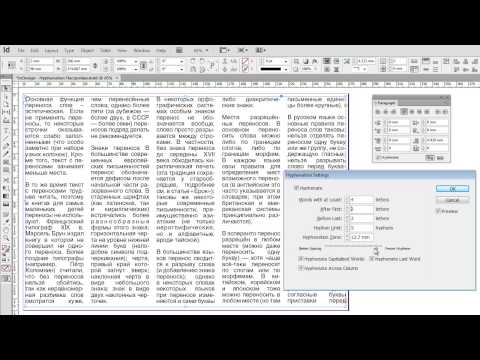
Переносы это неизбежное зло. Всякое слово разорванное переносом приходится читать дважды. Это замедляет чтение и тратит силы читателя.С другой стороны переносы помогают придать текстовому блоку более аккуратный вид. Поэтому в зависимости от задачи нам могут понадобиться различные настройки механизма расстановки переносов. В этом видео подробно показано, как настроить механизм расстановки переносов для разных условий верстки.
Видео взято с канала: Skill.kg
Adobe Indesign CC 2018 #7. Модульная сетка || Уроки Виталия Менчуковского

В этом видео я хочу рассказать как построить модульную сетку для вашего проекта в Adobe Indesign CC 2018.
Instagram: https://www.instagram.com/menchukovskiy/.
Помощь каналу: http://www.donationalerts.ru/c/aposttoll
Adobe Indesign CC 2018 #10. Настройка рабочего пространства || Уроки Виталия Менчуковского
В этом видео я расскажу о тех палитрах которые должны быть включены для эффективной и приятной работы в Adobe Indesign CC.
Instagram: https://www.instagram.com/menchukovskiy/.
#indesign #design
Как в InDesign применить прозрачность к плашке в которой текст а текст не становился прозрачнее

Adobe Indesign CC 2018 #1. Знакомство с программой || Уроки Виталия Менчуковского

В этом уроке мы познакомимся с интерфейсом программы Adobe Indesign CC 2018..
Adobe InDesign — программа компьютерной вёрстки (DTP), разработанная фирмой Adobe Systems. InDesign является следующей после PageMaker усовершенствованной программой вёрстки..
► РЕКОМЕНДУЮ УРОКИ:
1. Photobook Indesign: https://youtu.be/uMLyOwrnznU.
2. Креативная верстка: https://youtu.be/4rFdCuucuHY.
3. Adobe Indesign CC 2018 #10. Настройка рабочего пространства: https://youtu.be/g5_gdbk3Cak.
4. Как сделать лого из фото в Adobe Photoshop CC: https://youtu.be/9I4B7Cxc60g.
5. Aрт обработка фото в Adobe Photoshop CC: https://www.youtube.com/watch?v=mrHbo4SA8vQ.
6. Удалите белый фон за 2 минуты: https://youtu.be/WCe9RX_1X08.
► ССЫЛКИ НА СОЦ СЕТИ:
Facebook: https://www.facebook.com/mencukovskij.
Twitter: https://twitter.com/menchukovskiy.
Instagram: https://www.instagram.com/menchukovskiy.
Telegram: https://t.me/menchukovskiy.
#indesign #design #menchukovskiy
Adobe Indesign CC 2018 #4. Работа с текстом || Уроки Виталия Менчуковского

В этом видео мы рассмотрим как работать с текстовыми блоками в Adobe Indesign CC 2018.
Instagram: https://www.instagram.com/menchukovskiy/.
#indesign #indesincc #design
Нет похожих статей
Вам также может понравиться

Вопрос: Как перенести фотографии с iPhone на компьютер?

Вопрос: Как создать таблицу в MySQL?

Вопрос: Как вставить клипарт в Word?
65 комментариев
Отменить ответ
Виталий, спасибо за познавательный и полезный цикл видео про InDesign! Подскажите, пожалуйста, какие способы работы с формулами есть в InDesign? Я создаю PDF документ с разборами задач ЕГЭ по математике, там много уравнений с дробями и с корнями, но вкладку «Формулы» (например, как в Word) не могу найти в InDesign.
Виталий, добрый день! Огромное спасибо за ваши уроки. Столкнулась с одной странностью.. при написании текста в новом фрейме у меня перед текстом ставится символ жирной точки, как при маркировке. Подскажите пожалуйста, как это отключить? Не смогла найти самостоятельно.
респект за фидбеки зрителям, но я бы не потакал каждому прям ученику. пускай уже привыкают работать в английских версиях, ну что за детский сад. и команды дублировать каждый раз «на виндовс это контрол ай, на маке это команд ай» стоит ли? отдохните немного, скажите просто в начале урока один раз «на маках команд, на виндовс контрол» и в следующий раз говорите уже спокойно «нажимаем контрол ай», уж разберётся народ, чего вам каждый раз
Заебали, кто-нибудь пользуется русским интерфейсом, бля как скажут что, ищу потом пол часа где эта кнопка и как она по русски называется. Почему нельзя называть все инструменты по Русски, мы в России живем и контент вы для русских пишите. 13 минут идет ролик, а я 3 часа трачу на поиски и перевод инструмента.
Спасибо за видос. Подписался на ваш канал) У меня есть вопрос, как импортировать текст так сказать с разными значениями, например в одном тексте в ворде есть слова с курсивами и обычными шрифтами вперемешку. Просто когда скидываю в индизайн они становятся одинаковыми. Спасибо.
Вы можете снять урок про вёрстку небольшого журнала(4-5 стр.), начиная с создания обложки далее размещения на артбордах фотографий внутри текста, разбивка текста на колонки, абзацы. Всё до последней страницы? С пояснениями, что вот так страница будет выглядеть правильно, что текст будет хорошо восприниматься при чтении, потому что…То есть не сумбур, что можно сделать так, а можно здесь сделать обводку фото текстом, а можно и по другому… А вот прямо урок, создаём макет журнала от обложки и до отправки его в печать? Может также поделитесь скриптами, которые автомотизировано убирают лишние переносы, чтобы в тексте не было » свиной щетины», сокращение размеров пробелов, чтобы избежать » белой сыпи».
Конечно это время, за которое вам никто не заплатит, но я уверен, что такой урок значительно будет прибавлять вам подписчиков. Такого урока в ютубе я лично не видел(
Мы, ваши подписчики, надеемся, что через какое то время, вы найдёте время и решитесь сделать такой полезный урок для всех.
Заранее спасибо.
Добрый день. Подскажите, пожалуйста, а каким образом надо вырезать этого парня (или любую другую растровую картинку) чтобы он в Индизайне сохранил свои свойства обтравочной маски? Делал маску в фотошопе и сохранял в.psd, делал.tif и.png без фона. При открытии в Индизайне картинка может не иметь фон, но по прежнему вписана в прямоугольник. Когда тутпарень явно имеет векторное выделение.
Мой способ использовал 2 картинки= первую трассировкой в Иллюстраторе делал сплошной векторной фигурой, которая в Индизайне тоже имеет обтравочные свойства, и применял обводку текста к ней. А затем делал векторную фигуру прозрачной и на место её ставил растровое изображение. Но, кажется, есть способ полегче. Спасибо
Спасибо! Вы хороший учитель!
Но у меня все же есть вопрос. Столкнулась с проблемой при обтекании текстом, у меня неактивны строчки с «contour options» и из-за этого я не могу выбрать тип. Может есть какие-то настройки?
Огромное спасибо за все МК, очень полезно и доступно. Можно попросить у вас небольшой урок по тексту: как выстроить ровно текст с правой стороны, не нахожу где это видела… вытеснить тире и выровнять текст как слева так и справа))))
Здравствуйте! У Вас вполне хорошие видео, доступно, не затянуто, меня устраивает! Подскажите, пожалуйста, если бы Вам предстояло сверстать каталог не только с фото, текстом, но и огромным количеством таблиц, в которых характеристики сложного оборудования? Где удобней создавать таблицы Indesign or AI? Видео этому вопросу посвятите, пожалуйста, если не трудно. Очень жду:)
Возможно ли создать и сохранить некий шаблон страницы A+Master, как в данном примере с прямоугольниками и сеткой, чтобы этот шаблон можно было просто открыть в новом файле или в нужном моменте, чтобы просто его применить к странице и не тратить время на отрисовку заново?
Добрый день! Подскажите пожалуйста как добавить с помощью этой программы анимацию в документ? У меня есть документ в виде отчета о проделанной работе созданный в Word, и было бы неплохо вставить в документ гиф-анимацию хотя чтобы при просмотре отчета все результаты по работе были анимированные и двигались без нажатия на них кнопки play!) как это сделать и возможно ли это сделать?
В общем-то всё понятно, кроме одного зачем так всё усложнять? Зачем чертить какие-то четырёхугольники, если достаточно просто сделать колонки либо в макете -> ‘поля и колонки’, выставив нужные размеры, либо в нужном выделенном фрейме через меню? Картинки в газетах или журналах всё равно обычно вставляются в разные места без соблюдения сетки и на разных уровнях. А с текстом я обычно вообще не заморачиваюсь, ведь для текста главное, чтобы он не плавал на разных уровнях в разных колонках (в отличие от картинок). И для этого достаточно просто зайти в палитру ‘Абзац’ (‘paragraph’) и внизу справа выбрать «Выровнять по базовым линиям». Почему об этом ничего не говорится в видео? Хорошо, что есть другие авторы с уроками по Indesign на Youtube:)
Оформляйте на сайте Осознанную Подборку книг и лекций для старта в графическом дизайне. В ней я по крупицам собрал самый толковый материал. Она бесплатна.
Благодарю за все видео) Я новичок. На одном дыхании смотрю все видео подряд. Круто всё обьясняется, много практических нюансов. Меня интересует верстка книги без картинок, схем, таблиц с нуля (+обложка); что учитывать при верстке книги стихов. А также азы работы в иллюстраторе и фотошопе. Зараннее благодарю
Все прекрасно, Спасибо вам за ваши уроки. Но уже не первое видео мне режет слух «биговка» =). Биговка это не способ склейки журнала. Такая сборка называется клеевое бесшовное соединение, или КБС. Биговка это продавливание на бумаге прямой линии, чтобы волокна не ломались при складывании листа. В КБС она присутствует на обложке.
А как сделать обтекание текста другим текстом? Например, у меня газетная статья из трёх столбцов, но мне нужно сделать заголовок статьи, который будет шириной только на один (средний) столбец, а текст должен обтекать заголовок со всех сторон.
Добрый день. Подскажите, как растянуть текст в высоту и ширину? Я верстаю каталоги и листовки для аптек и мне необходимо написать текст «ИМЕЮТСЯ ПРОТИВОПОКАЗАНИЯ. ПРОКОНСУЛЬТИРУЙТЕСЬ СО СПЕЦИАЛИСТОМ» этот текст идет определенного размера и его необходимо растягивать. Как это сделать, не переводя текст в кривые?
Что мне делать, если полиграфическая компания хочет 300 точек на дюйм (dpi), но я создал более 96 страниц книги с Adobe Illustrator 300 ppi, там есть только PPI и все векторы… Я не хочу снова все делать с Фотошопом… помогите пожалуйста.
Неплохо вышло, и раз хотел конструктивную критику, получай. Слежу за всеми твоими роликами,
Скажу за себя, жду больше роликов от тебя по крутой верстке больше какой нибудь прозрачности или с каким нибудь позиционированием, наложением слоев друг на друга, где начала один сверху потом другой, потом опять первый.
Все еще ждем видео по относительным высотам «vh vw vmax » когда ставить те или иные.
Так же ты хотел поговорить со своими знакомыми которые работаю с CMS чтобы натянуть верстку на ядро Плюс очень бы хотелось увидеть целый проект от макета, на каком нибудь бесплатном хостинге.
Теперь за всех очень бы хотелось увидеть доделку ролика верстки Singlework интернет магазина, так и не нашел, и еще по поводу добавления JS и тому подобное прошу, как и наверно не я один делать сразу, а то все эти слова что потом понавесим и все будет классно как правило заканчиваются на уровне обещаний.
И последнее, чтобы не знаю листок что ли рядом с собой держал записаный, а то получается что 20% времени считаем эти относительные высоты.
А так давай удачки тебе и побольше видеосов, лойлов и субскрайберов )
Я активно пользуюсь Layers. Очень удобно. На одном слое текст, на другом – изображения, на третьем – иллюстрации, на четвертом – комментарии. Их можно выключать/включать/ставить замочек. Когда автор пишет текст, он не может случайно что-то подвинуть в верстке, он работает только в своем слое.
Спасибо за видео, это лучшие видеоуроки которые я смогла найти на просторах интернета по InDesign, отдельная благодарность за то, что они в свободном доступе, вы просто спасли меня!
P.s по моему мнению русский язык вообще в интерфейсе программ лучше не использовать, как минимум большинство годных туториалов на английском)
Здравствуйте! Спасибо за видео, очень приятная подача информации) возникло затруднение с нумерацией: когда дохожу до этапа, где мы меняем номер страницы с 2 на 1, эта страница съезжает вправо (становится как бы ещё одной титульной, а не левой частью разворота). Делаю все как в видео, уже раз пять перепроверила. Поможете?)
Круто) спасибо. Хотелось бы конечно ещё от вас уроков по Логотипам, т.к вы отлично показываете и объясняете. Ну и конечно, ещё хотелось бы уроки по дизайну буклетов, меню кафе/ресторанов, визиток и т.д в Фотошопе)) А так, успехов и развития)
здравствуйте Виталий. не знаю куда вам можно написать вопрос, по этому пишу здесь. делаю свой первый каталог в Indesign.
первая страница одиночная, далее идут развороты. каждая страница имеет в качестве фона какую то картинку.
возник вопрос как быть с вылетами под обрез? в месте стыковки разворота картинки вылета не имеют, а с внешних сторон вылеты есть.
если нужно добавить одну страницу, развороты все «плывут» из за этих нессиметричных вылетов. приходится все фоны на страницах двигать. это нормальная практика или есть какое то более элегантное решение? и еще. документ сдается в печать как я понимаю в формате PDF постранично, а не разворотами.
не будет ли из за этих «нессимметричных» вылетов непоняток в типографии?
Добрый день, может кто подскажет, в этой версии ( СС) сочетание клавиш Ctrl +O на что заточено? у меня первый раз открывает документ (окошко эксплорера, как положено) но во второй раз выскакивает панель «Последние документы». В версии CS4 все как надо -сколько раз жмешь Ctrl +O столько раз и открываешь эсплорер, выбираешь файлы и тп.
Благодарю, за труд! Собери все в плейлист, нахожу твои видосы по малиновой картинке, но не тот выпуск, тогда начинается «дроч» с поиском нужности..я понимаю время-мани, творческий беспорядок и все такое, но по другую сторону сидим мы, с такими же траблами. Да и работы с этим плейлистом тебе не долго и нам приятно. Короч не позорься показываешь, как ты классно верстаешь, а на канале срач..без обид.
Единственное, небольшое, но вводящее в некоторое заблуждение упущение: когда вы называли клавиатурные сокращения, не сказали, что там буковки латинские, а не русские:)
Отличная подача материала, большой лайк.
подскажите пожалуйста почему при натягивании шаблона на другие страницы ничего не происходит, возможно что-то пошло не так изначально, и нумерация сама не проставилась на страницах, а при дубликате шаблона или создании нового выкидывает две страницы абсолютно пустые без нумерации и не могу вернуться к своим созданнным 7.. получается что на страницах стоит макет А, но все что я делаю в этом макете А не отображается на страницах, работаю в более старой версии программы, большое спасибо если кто-то ответит, в программе первый день, SOS! Виталию большое спасибо за уроки, все понятно объясняется)))
Добрый день Виталий! У меня при печати на одном офисном принтере отображаются прозрачные слои, на втором нет, при печати в типографии тоже видно, но гораздо слабее, почему так выходит? Какие настройки отвечают за это? И есть ли возможность проверить на экране, будет ли их видно при печати? Спасибо
Вот я настроил индюка, как мне теперь это сохранить? Например, в примьере очень удобно тем, что настройки можно синхронизировать со своим аккаунтом. Как здесь? Если переустановлю, то заного все настроивать?
Спасибо Вам! Год ходила вокруг InDesign, никак не могла подступиться. Я не графический дизайнер, но постоянно по работе требуется, то презентация, то листовка, то методичка для студентов. Ваши уроки без воды и строго по делу. 2 часа работы с вашими видео и я верстаю методичку на 60 листов, ощущая себя белым человеком. Спасибо!
Сразу первый вопрос по цвету текста: как сделать цвет текста из картинки (как это делается пипеткой в Иллюстраторе)? Возможно это здесь или нет?
Второй вопрос настройки текста по контуру: над контуром, под контуром зеркальное отображение и т.п. также как в Люстре?
Спасибо большое
Больше года программа обходилась без дела, ибо сложно было сразу вникнуть, что к чему. Но на детской литературе задали сделать свой журнал, и вы оказались спасителем в этом деле. Ещё раз огромное спасибо ��
Очень полезные уроки. Спасибо большое. Но у меня вопрос. Мы все эти манимуляции с текстом,картинками,заливкой делаем непосредственно в шаблоне или же уже сразу на развороте? То есть каждый разворот мы оформляем как хотим или мы создаём шаблон и там все это делаем,а потом просто перетаскиваем на нужный разворот?
Здравствуйте, Виталий! спасибо за понятное видео! с легкостью сверстала свое портфолио. Только вот есть вопрос: если я делаю портфолио не на беговке, а на пружине, то отступ outside тоже 20 мм делать, или уже не важно? большое спасибо за ответ!
Вадим, добрый день! Спасибо большое за урок!
Столкнулась с тем, что почему-то отличается верхняя панель программы..При редактировании текста нету половины настроек после выравнивания по сетке (таймкод 8.45, к примеру). Подскажите, как это исправить?
Виталий, спасибо вам огромные, очень доходчиво объясняете, и темы инетерсные. А вы сами не преподаете? Или посоветуете платный курс, чтобы прям с нуля и до печати? Меня интересуют книги, методички, не каталоги.
Добрый день! Я чайник, сегодня первый раз открыла, делаю все по инструкции Виталия, почему-то при нумерации возникли проблемы. Стала переименовывать обложку из 1-ой страницы в #1 и выскакивает окно,что использую непригодный символ. И чтобы я не подставляла решетки, буквы и прочее, финал один.Что не так?Спасибо!
Уроки очень полезные, огромное спасибо автору. Однако у меня один маленький вопрос. Вся добавляемая psd-графика на страницы журнала, при следующем открытии, сбрасывает параметр высокого качества отображения. Как сделать так чтобы этот параметр держался и не приходилось каждый раз выставлять на каждом графическом объекте этот параметр заново?
Видео хорошее, жаль сумбурное. Но. Сходил по ссылке на предлагаемый осознанный курс. И какие выражения там вижу:
Цитата: «Знания с курса превратятся в навык.» Так по-русски не пишут. Правильно: «знания, полученные на курсах».
Цитата: «Закрытые лайв трансляции с Вадимом Гранич». Автор! Мужские фамилии, заканчивающиеся на согласные (за исключением иностранных) в русском языке склоняются. Да, да, представьте себе:) Соответственно, правильно было бы: «Закрытые лайв-трансляции с Вадимом Граничем». А вот с такими женскими фамилиями ситуация иная.
Подобные женские фамилии не склоняются. С женщиной было бы правильно (для примера): «Закрытые лайв-трансляции с Еленой Гранич».
Но вы же не женщина, верно?:)
Все это, конечно, не смертельные ошибки, но портят ваш имидж преподавателя в глазах потенциального вашего клиента.
У меня возникла проблема, вдруг стала неактивна эта галка, и как её удалить нигде не могу найти, что за баг?
Прошу прощения ну реально достало.
Люди, помогите, может в реестре что-то прописать нужно…
Вадим, здравствуйте)) Спасибо огромное вам за туториалы, реально очень помогли! Есть ли возможность и желание у вас записать видеообзор именно по дизайну, например, каталога, или любого другого печатного издания)) Буду крайне благодарна!
не хотите ли вы сделать серии видео про самого дизайна верстки журналов или книг? какие правила или техники верстки, какие шрифты больше подходят к какой тематике журнала или газеты. я не знаю, там пропорции какие то, если есть хотя бы платные видео я бы участвовал, буду благодарен вашему ответу
Виталий, столкнулся с проблемой: нажимаю M, создаю серый фон но нумерация страницы ни как не хочет идти поверх фона. (работаю на ОС, жму cmnd shift [ и ничего.) Уже все попробовал, форумы почитал, но ничего не работает…
Виталий, спасибо за урок! Но у тебя там с самого начала путаница идет из-за неправильного перевода интерфейса (а отчасти произношения: блид/обрез, а не бленд/смесь; инсайд внутр. аутсайд внеш. у тебя наоборот)…
Вы хоть с терминологией не путайте зрителя! Regular, Bold и т.д. — это НЕ гарнитура, а начертание. Шрифт — это не просто его название, а совокупность всех параметров.
И не проще и быстрее было бы сделать это инструментом «создание направляющих»?
Доброго времени суток!
Не могли бы Вы рассказать как лучше организовать работу между верстальщиками, если над одним выпуском работают несколько человек.
И по поводу работы верстальщика и писателя. Используете ли Вы adobe incopy. Упрощает это работу или нет? Или вы сразу получаете готовые статьи и верстаете материал.
Спасибо за ваши уроки!
Как поменять в индизайне поменять язык на английский? Через креативклауд качается только русская, а совет про переименование папки в пресетах превращает программу в кроненберга с недопереведенным, короче гавном. Откуда вы берете версию на английском?
За ссылку спасибо, но я подписан на канал с 1 урока и колокольчик нажат) поэтому
про 10 урок получил 2 оповещения. Вот как раз я и имел ввиду, чтобы было видео, которое начиналось с того момента, который у вас на 12:19 минуте) и потом далее)
Что на инглише меня не смущает, потому что никакого сложного техтекста нет ни в одной из трёх программ adobe Ps, Ai, iD. Да и все туториалы нормальные на англо-язычном ютубе и поэтому тем кто хочет подтянуть знание языка, при самообучении
копировать чужие работы у дизигнеров с английским интерфейсом.Разбор инструментов, лично для меня не очень важный момент, так как всё ровно ничего не запомнишь. Для этого самое полезное начать повторять на практики всё с вашего 1 урока и дальше, так быстрее выучишь назначение инструментов. И конечно искать в ютубе ещё обучающие видео и конечно копировать и ещё раз копировать чужие работы. А потом покупать курс по инди с преподом, с обратной связью, домашними работами, которые будет проверять препод и направлять в нужное направление.
А у adobe iD и другие редакторы можно настроить и инглише и на русском, так что можно при желании переходить с языка на язык за минуту.
Спасибо за урок и уважение к своим подписчикам) Ждём ещё уроки, желательно с версткой от начала и до конца + до печатная подготовка.
Привет! У меня вопрос. Я делаю книгу и первые 5 разворотов без нумерации. Делаю первую страницу после и она получается одна, не разворот. В общих настройках меняла на «абсолютную нумерацию» не помогает
Привет! Спасибо за уроки.
Вопрос когда ставим рамку под обрез то ее же тоже нужно заливать фоном (белый)
при сохранении она же не зальется автоматически?! и файл сохраниться фактически без обрезных. или я ошибаюсь? (в illustrator делала фон за обрез всегда)
Предложили подработать на удалёнке, но в индизайн в котором я ни в зуб ногой, задачапонять программу за два дня, и только благодаря Вам, Виталий, я поняла, что это реально. Спасибо Вам огроменное.
Может быть Вы знаете, перестал масштабироваться интерфейс индизайна, как это можно исправить?
Стоит галка «For high-PPI displays Scale User Interface Scale to higher supported Scale Factor», но ничего не масштабируется, как было все мелкое, так и есть.
В других программах от эдоби все в порядке с этим.
Здравствуйте! Спасибо за понятное и практичное видео. У меня вопрос в настройках сетки не получается поменять единицы измерения с мм на pt и, соответственно, сетку, совпадающую с текстом, построить сложно. Подскажите, пожалуйста, где можно поменять эти настройки?
Спасибо за видео! Интересно и информативно! У меня есть вопрос, если мы после того как добавили нужный нам шаблон на страницы но потом меняем в шаблоне что то, например преобразовываем текст в кривые, то оно автоматически будет меняться на страницах, или же нужно снова этот шаблон накладывать на страницы?
В настройках базовой сетки Start: 15 mm, increment evey 11 pt. У меня эти значения показывают либо оба в пунктах, либо оба в милиметрах. Как выставить, чтоб было как у автора первое в милиметрах, второе в пунктах?
так как никаким другим образом, кроме комментария я не могу поблагодарить Вас, я даже зарегистрировалась на youtube (незарегистрированные пользователи не могут комментировать).
Большое спасибо, приятно слушать, приятно учиться новому, и рада что нашла именно Ваши видеоуроки: )
1) Когда ставлю номера страниц ТекстВставить символ маркер текущая страница, у меня появляется не буква А, а сразу цифра. (Шаблон выделен) почему так?
2) Когда вставляю качественную фотку (в Фотошопе) в Indesign она выглядит хрен знает как пикселит, как будто я растянул 50х50 до 500х500. Что за хрень?
Вообще то эта прога очень усложнена. Переходить на не сложно. С неё надо начинать, тогда будет просто её усвоить.
Есть более продвинутые проги для верстки. Но ими не пользуются. Не хотят идти через дверь. Надо через окно.
Надо в начале создать трудность, и потом её преодолевать.
Виталий, немного не понял Ваш расчет про колонки. Можете еще раз прокомментировать? Почему два варианта и должно делиться на 2 и 3? Как Вы определили высоту прямоугольника (фрейма), когда начали его рисовать?
Вдруг у кого проблема как у меня, что нельзя поменять в настройках мм на пт или наоборот, то вот решение:
Я выставил сначала «Начало» от 15мм, а потом перевёл линейки в пт и уже «Линия через каждые» выставил нужный пт.
Чтобы менять единицу измерения линейки, ПКМ по линейке и выбирайте. Вызвать линейки Ctr + r
Вы упустили много моментов, макет надо начинать с понимания как он будет печататься, то есть формат печатного листа и сколько разворотов на него ляжет, технологические отступы, допуски на порезку из этого получается формат изделия, далее вы оформляете шаблонную страницу,(колонки колонтитулы нумерация страниц, стили шрифта, заголовков ) и набираете цветовую палитру— что это будет полноцвет, в один цвет, два, будут ли использованы плашковые цвета. ну и верстка, работа с текстом. покажите мастеркласс )
Спасибо за урок! Обходила стороной индизайн, думала там всё сложно)) Многостраничники верстала в кореле. А тут появилась задача сдать работу в индизайне, ну и пришлось поискать внятные уроки. Оказывается зря боялась, простая программа, легче легкого. Скорее всего потому что объясняете очень доступно)))
Доброго времени суток. Большое человеческое вам спасибо Вадим! Два года верстал небольшую районную газету в pagemaker 7.0. ))как вдруг сказали срочным образом переходить на indesign и ваши разъяснения по поводу опций пришлись очень кстати.
Сведение прозрачного графического объекта
Если документ или графический объект содержит прозрачность, то для печати такого документа обычно необходимо выполнить процедуру, называемую сведением. Эта процедура разделяет прозрачный графический объект на векторную и растрированную области. Чем сложнее становится графический объект (в результате смешения изображений, векторов, шрифта, плашечных цветов, наложения красок и т. д.), тем сложнее процедура сведения и ее результаты.
Сведение может потребоваться при печати, а также при сохранении или экспорте в другие форматы, не поддерживающие прозрачность. Если при создании файла PDF нужно сохранить прозрачность без сведения, сохраните файл в формате Adobe PDF 1.4 (Acrobat 5.0) или более поздней версии.
Можно задать параметры сведения, сохранить их и затем применить в качестве стилей обработки прозрачности. Сведение прозрачности выполняется в соответствии с параметрами выбранного стиля сведения.
Обработку прозрачности невозможно отменить после сохранения файла.

Дополнительную информацию о проблемах с прозрачностью при выводе см. на странице «Print Service Provider Resources» в Adobe Solutions Network (ASN) (только на английском языке), доступной на веб-сайте Adobe.
О стилях сведения прозрачности
Если приходится регулярно печатать или экспортировать документы, содержащие прозрачность, то сведение прозрачности можно автоматизировать. Для этого нужно сохранить соответствующие параметры в стиле обработки прозрачности. Можно затем применять эти параметры для вывода на печать, а также для сохранения и экспорта файлов в форматы PDF 1.3 (Acrobat 4.0), EPS и PostScript. Кроме того, в приложении Illustrator их можно применять при сохранении файлов для более ранних версий Illustrator или при копировании их в буфер обмена, а в приложении Acrobat их также можно применять при оптимизации PDF-файлов.
Кроме того, эти параметры управляют сведением при экспорте в форматы, не поддерживающие прозрачность.
Стиль обработки прозрачности можно выбрать в палитре «Дополнительно» диалогового окна «Печать» или в соответствующем формату диалоговом окне, которое отображается после начального диалогового окна «Экспорт» или «Сохранить как» . Можно создать собственные стили сведения прозрачности или выбирать параметры по умолчанию, поставляемые с программой. Параметры по умолчанию разработаны таким образом, чтобы качество и скорость сведения соответствовали подходящему разрешению растрированных прозрачных областей в зависимости от сферы применения документа.
Предназначено для окончательного вывода на печать и для высококачественных цветопроб, например цветопроб на основе цветоделения.
Предназначено для настольных цветопроб и документов, которые будут печататься по запросу на цветных принтерах, поддерживающих PostScript.
Предназначено для быстрых цветопроб, когда изображение будет печататься на черно-белом настольном принтере, а также для документов, которые будут опубликованы в Интернете или экспортированы в формат SVG.
Применение стиля сведения прозрачности при выводе
В диалоговом окне «Печать» или диалоговом окне для определенного формата, появляющемся после запуска диалогового окна «Экспорт», можно выбрать стиль сведения прозрачности.
Если документы, содержащие прозрачность, регулярно печатаются или экспортируются, процесс сведения прозрачности можно автоматизировать, сохранив настройки сведения прозрачности в виде стиля сведения прозрачности. Эти настройки можно применить при печати или экспорте в форматы PDF 1.3 (Acrobat 4.0) и EPS.
Предназначен для быстрых цветопроб, для печати на черно-белом настольном принтере и документов, публикуемых в Интернете.
Используется для настольных цветопроб и для печати документов по запросу, если документы будут печататься на цветных принтерах Adobe PostScript.
Используется для окончательного вывода на печать и высококачественных цветопроб, например для цветопроб, основанных на цветоделении.
Настройки сведения прозрачности используются только в том случае, если в графическом объекте содержится прозрачность или если выбран параметр «Имитировать наложение» в области «Вывод» диалогового окна «Экспорт PDF-файла».
Создание и изменение стиля обработки прозрачности
Стиль обработки прозрачности можно сохранить в отдельном файле, что упростит резервное копирование параметров или сделает их доступными для поставщиков услуг, клиентов или других сотрудников рабочей группы. В InDesign файлы для стилей обработки прозрачности имеют расширение .flst.
Для создания нового стиля нажмите кнопку «Новый».
Чтобы создать стиль на основе стиля по умолчанию, выберите его из списка и нажмите кнопку «Создать».
Для редактирования существующего стиля выберите стиль и нажмите кнопку «Изменить».
Стили сведения прозрачности по умолчанию изменить нельзя.
Экспорт и импорт пользовательского стиля обработки прозрачности
Стили обработки прозрачности можно экспортировать или импортировать для совместного использования с поставщиками услуг, клиентами или другими сотрудниками рабочей группы.
Для экспорта стиля в отдельный файл нажмите кнопку «Сохранить» (InDesign) или «Экспортировать» (Illustrator), выберите имя и место, затем нажмите кнопку «Сохранить».
Стили не следует сохранять в папке установок приложения, иначе при удалении установок они будут потеряны.
Для импорта стилей из файла нажмите кнопку «Загрузить» (InDesign) или «Импортировать» (Illustrator). Найдите и выберите файл, содержащий нужный стиль, затем нажмите кнопку «Открыть».
Переименование или удаление пользовательского стиля обработки прозрачности
Для переименования существующего стиля нажмите кнопку «Редактировать», введите новое имя и нажмите кнопку «OK».
Для удаления стиля нажмите кнопку «Удалить», затем нажмите кнопку «ОК», чтобы подтвердить удаление.
Стили по умолчанию удалять нельзя.
Сведение отдельного объекта
Параметры сведения прозрачности можно применить к отдельным разворотам, не учитывая стили сведения прозрачности, заданные для всего документа или книги. Это удобно для слежения за качеством сведения прозрачности в документах, где содержится смесь изображений с высоким разрешением и большим количеством прозрачных областей, а также изображений с низким разрешением. В этом случае можно произвести сведение сложного разворота с высоким качеством и использовать стиль более низкого качества для других объектов.
Во время печати или экспорта можно вернуть прежние настройки сведения прозрачности для документа или книги.
Стиль сведения прозрачности документа используется для данного разворота.
Не применять (игнорировать прозрачность)
Игнорирует прозрачность для разворота. Этот параметр полезен поставщику услуг при поиске неисправностей.
Открывает диалоговое окно «Заказные настройки сведения прозрачности на развороте» для введения параметров.
Игнорирование стиля сведения прозрачности для отдельного разворота
Палитра «Сведение прозрачности» («Окно» > «Вывод» > «Сведение прозрачности»).
Область «Дополнительные» диалогового окна «Печать» или «Экспорт Adobe PDF».
Параметры сведения прозрачных областей
Параметры сведения прозрачных областей можно задать при создании, изменении или просмотре стилей сведения в приложениях Illustrator, InDesign или Acrobat.
Параметры подсветки (просмотр)
Нет (просмотр в цвете)
Растрированные сложные области
Выделяет области, которые будут растрированы для повышения производительности (в зависимости от положения ползунка «Растры/векторы»). Учтите, что на границе области света больше вероятность появления нежелательного эффекта швов (в зависимости от настроек драйвера принтера и разрешения растрирования). Чтобы свести к минимуму проблемы, связанные с эффектом швов, установите параметр «Выполнить обтравку сложных областей».
Выделяет объекты, являющиеся источниками прозрачности, например, частично непрозрачные объекты (включая изображения с альфа-каналами), объекты с режимами наложения и объекты с непрозрачными масками. Кроме того, обратите внимание, что стили и эффекты могут содержать прозрачность, и наложенные друг на друга объекты могут рассматриваться как источники прозрачности, если их затрагивают прозрачные области или наложение необходимо свести.
Все обрабатываемые объекты
Выделяет все объекты, на которые влияет прозрачность: сами прозрачные объекты и объекты, на которые они наложены. Сведение прозрачности затрагивает выделенные объекты — их обводка или узоры будут растянутыми, часть их может оказаться растрированной и т. д.
Затронутые связанные файлы EPS (только в Illustrator)
Выделяет все связанные файлы EPS, на которые влияет прозрачность.
Обрабатываемые изображения (только в InDesign)
Выделяет все размещенное содержимое, содержащее прозрачность или эффекты прозрачности. Этот параметр удобен для поставщиков услуг, которым для правильной печати необходимо увидеть изображения, требующие особого внимания.
Разобранные узоры (Illustrator и Acrobat)
Выделяет все узоры, которые будут разобраны, если они содержат прозрачность.
Обводку, преобразованную в кривые
Выделяет все обводки, которые будут преобразованы в контуры, если они содержат прозрачность или если выбран параметр «Преобразовать все обводки в контуры».
Текст, преобразованный в кривые (Illustrator и InDesign)
Выделяет весь текст, который будет преобразован в контуры, если он содержит прозрачность или если выбран параметр «Преобразовать весь текст в контуры».
В окончательном варианте обводка, преобразованная в контур, и текст могут выглядеть несколько иначе, чем первоначальные. Особенно это касается очень тонких линий и очень мелкого текста. Однако при обработке прозрачности эти изменения внешнего вида не отображаются.
Текст и контуры с растровой заливкой (только в InDesign)
Выделяет текст и обводку, получившие растровую заливку в результате сведения.
Все растрированные области (Illustrator и InDesign)
Выделяет объекты и пересечения объектов, которые будут растрированы, поскольку нет другого способа представления их в PostScript или сложность их структуры превышает пороговое значение, установленное ползунком «Растры/векторы». Например, пересечение двух прозрачных градиентов всегда будет растрироваться, даже если значение «Растры/векторы» равно 100. При установленном параметре «Все растрированные области» также отображаются растровые изображения (например, файлы Photoshop), в которых есть прозрачность, а также эффекты растрирования — тени и растушевка. Обратите внимание, что этот параметр требует больше времени для обработки, чем другие.
Параметры стиля обработки прозрачности
Определяет имя стиля. В зависимости от диалогового окна можно ввести имя в текстовом поле «Имя» или принять имя по умолчанию. Чтобы изменить существующий стиль, можно изменить его имя. Однако стили по умолчанию изменять нельзя.
Баланс растровой/векторной графики
Определяет объем сохраняемой векторной информации. Высокие значения позволяют сохранять больше векторных объектов, а при низких значениях больше векторных объектов будет растрировано. При промежуточных значениях простые области будут сохранены в векторной форме, а сложные — растрированы. Для растрирования всего изображения необходимо выбрать самое низкое значение параметра.
Объем растрирования зависит от сложности страницы и от типов наложенных друг на друга объектов.
Разрешение для штриховых и текстовых объектов
Растрирует все объекты, включая изображения, векторные графические объекты, текст и градиенты с применением выбранного разрешения. Acrobat и InDesign позволяют использовать максимальное разрешение 9600 пикс/дюйм для векторного объекта и 1200 пикс/дюйм для сетчатого градиента. Illustrator позволяет использовать максимальное разрешение 9600 ppi как для штриховых объектов, так и для сетчатого градиента. Разрешение влияет на точность областей пересечения при сведении. Разрешение векторных объектов и текста должно быть в пределах от 600 до 1200 пикс/дюйм для высококачественного растрирования, особенно при использовании шрифтов с засечками или малого размера.
Разрешение для градиента и сетки
Определяет разрешение градиентов и сетчатых объектов программы Illustrator, растрированных в результате сведения прозрачности. Диапазон значений — от 72 до 2400 пикс/дюйм. Разрешение влияет на точность областей пересечения при сведении. Разрешение для градиента и сетки должно быть в промежутке от 150 до 300 пикс/дюйм, так как качество градиентов, теней и растушевки не улучшится при более высоком разрешении, но время печати и размер файла увеличатся.
Преобразовать весь текст в контуры
Преобразует все типы объектов (точечные, линейные и площадные) в контуры и удаляет всю информацию о глифах на страницах, содержащих прозрачные области. Этот параметр гарантирует, что ширина текста при обработке прозрачности будет оставаться согласованной. Обратите внимание, что выбор этого параметра приведет к незначительному утолщению шрифтов малого размера при просмотре их в окне Acrobat или при печати на настольных принтерах с низкой разрешающей способностью. Этот параметр не влияет на качество печати на принтерах или фотонаборных аппаратах с высокой разрешающей способностью.
Преобразовать все обводки в контуры
Преобразует все обводки в простые закрашенные контуры на страницах, содержащих прозрачность. Этот параметр гарантирует, что ширина обводок во время сведения прозрачности будет оставаться согласованной. Обратите внимание, что установка этого параметра приведет к тому, что тонкие обводки будут выглядеть несколько толще, при этом производительность сведения прозрачности может упасть.
Выполнить обтравку сложных областей
Гарантирует, что границы векторных и растровых участков будут проходить вдоль контуров объектов. Этот параметр уменьшает количество нежелательных эффектов швов, которые возникают, если одна часть объекта растрируется, а другая остается векторной. Однако при выборе этого параметра могут возникать контуры, слишком сложные для принтера.
Некоторые драйверы печати обрабатывают растровые и векторные участки по-разному, что иногда может приводить к появлению эффекта цветовых швов. Чтобы свести вероятность этой проблемы к минимуму, нужно отключить некоторые параметры управления цветом в драйвере печати. Эти настройки различаются для каждого принтера, более подробную информацию см. в документации к конкретному принтеру.
(Только в Illustrator) Сохранять альфа-каналы (только в диалоговом окне «Обработка прозрачности»)
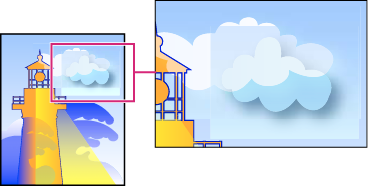
Сохраняет общую непрозрачность сведенных объектов. При выборе этого параметра режимы наложения теряются, но внешний вид обработанных графических объектов и уровень альфа-прозрачности (например, при растрировании графического объекта на прозрачном фоне) сохраняются. Сохранение альфа-каналов может понадобиться при экспорте SWF- или SVG-файлов, так как оба эти формата поддерживают альфа-прозрачность.
(Только в Illustrator) Сохранять плашечные цвета и наложение цветов (только в диалоговом окне «Обработка прозрачности»)
Сохраняет плашечные цвета. Кроме того, этот параметр сохраняет наложение цветов для объектов, не содержащих прозрачные области. Этот параметр следует выбирать при печати цветоделенных форм, если документ содержит плашечные цвета и объекты с наложением. Снимите флажок с этого параметра при сохранении файлов, используемых в приложениях для создания макетов страниц. Если этот параметр выбран, то области с наложением цветов, взаимодействующие с прозрачными участками, сводятся, а наложение цветов в других областях сохраняется. При выводе этого файла в приложении для создания макетов страниц могут возникать непредсказуемые результаты.
Сохранять наложение (только в Acrobat)
Смешивает цвет прозрачного изображения с фоновым цветом для создания эффекта наложения цветов.
Просмотр областей графического объекта, предназначенных для сведения
Выделить области, которые будут затронуты при сведении прозрачности, можно с помощью параметров просмотра в окне «Предварительный просмотр обработки прозрачности». Эту информацию о кодировании цветов можно использовать для настройки параметров сведения прозрачности.
Окно «Предварительный просмотр обработки прозрачности» не предназначено для точного отслеживания плашечных цветов, наложения цветов и режимов наложения. Для этих целей используется режим «Просмотр наложения цветов» .
В приложении Illustrator выберите команду «Окно» > «Просмотр результатов сведения».
В приложении Acrobat выберите команду «Инструменты» > «Допечатная подготовка» > «Сведение прозрачности».
В приложении InDesign выберите команду «Окно» > «Вывод» > «Сведение прозрачности».
(Illustrator) Если параметры сведения недоступны, выберите для их отображения команду «Показать параметры» из меню палитры.
Чтобы увеличить изображение, в приложениях Illustrator и Acrobat щелкните область предварительного просмотра. Чтобы уменьшить масштаб вывода, щелкните область предварительного просмотра, удерживая клавишу Alt или Option. Для панорамирования предварительного просмотра нажмите клавишу «Пробел» и перетащите указатель мыши в области просмотра.
Обновление изображения в палитре «Контроль сведения прозрачности»
- Для автоматического обновления изображения, когда оно уже неактуально, выберите «Автоматически обновлять индикацию».
- Для обновления отображения вручную щелкните «Обновить».
В обоих случаях отображение обновляется в окне документа с учетом выбранных настроек сведения прозрачности.
Рекомендации по созданию эффекта прозрачности
В большинстве случаев сведение прозрачности дает потрясающие результаты при использовании правильного, заранее определенного набора параметров сведения прозрачности или при создании набора параметров с необходимыми для получения нужного результата настройками. Более подробные сведения о влиянии прозрачности на конечный продукт см. в документе «Achieving Reliable Print Output with Transparency» (только на английском языке) на веб-сайте Adobe.
Однако если в документе содержатся сложные перекрывающиеся области и требуется получение вывода с высоким разрешением, то, следуя следующим базовым рекомендациям, можно получить более качественное печатное изображение.
При применении прозрачности к документам, предназначенным для создания изображения с высоким разрешением, следует обсудить технические возможности с типографией. Хорошее взаимопонимание между заказчиком и типографией позволит получить итоговые изображения с ожидаемым качеством.
Наложение объектов
Хотя сведенные объекты могут казаться прозрачными, на самом деле это не так и находящиеся под ними объекты не могут быть видны. Однако если имитация наложения не была применена, то во время сведения прозрачных областей могут сохраниться основные наложения цветов при экспорте в PDF или печати. В этом случае получатели итогового PDF-файла должны выбрать режим Наложение красок в Acrobat 5.0 или более поздней версии для точного отображения результатов наложения.
И наоборот, если имитация наложения была применена, то во время сведения прозрачных областей будет имитироваться наложение, но результатом будут являться непрозрачные объекты. В выходном PDF-файле во время имитации плашечные краски преобразуются в эквиваленты триадных цветов. Поэтому параметр «Имитировать наложение» не должен выбираться для вывода, в котором будет производиться цветоделение.
Плашечные краски и режимы наложения
Использование плашечных красок с определенными режимами наложения может привести к неожиданным результатам. Это происходит потому, что в InDesign при отображении на экран используются эквиваленты триадных цветов, а при печати используются плашечные краски. К тому же изолированное наложение в импортированной графике может создать просвечивание в активном документе.
При использовании наложения следует периодически проверять итоговый вид документа с помощью функции Наложение красок из меню «Просмотр». «Наложение красок» рассчитывает приближенные значения красок, получаемых при наложении и их взаимодействии с прозрачными объектами. Если визуальный эффект оказывается неудовлетворительным, выполните одно из следующих действий:
Воспользуйтесь другим режимом наложения или отключите режим наложения. Избегайте следующих режимов наложения при работе с плашечными цветами: «Разница», «Исключение», «Цветовой тон», «Насыщенность», «Цвет» и «Яркость».
Используйте триадный цвет там, где это возможно.
Пространство наложения
При применении прозрачности к объектам на развороте все цвета будут преобразованы в выбранное пространство при обработке прозрачности (»Редактирование» > «Пространство при обработке прозрачности») либо в RGB документа или в CMYK документа, даже если в них не используется прозрачность. Преобразование всех цветов приведет к согласованию между двумя цветными объектами и позволит избежать неожиданных результатов при наложении цветов на краях прозрачных областей. Цвета преобразовываются «на ходу», во время рисования объектов. Цвета помещаемой графики, которая взаимодействует с прозрачными областями, также преобразовываются в пространство наложения. При этом изменяется то, как цвета выглядят на экране и при печати, но не то, как цвета определены в документе.
В зависимости от рабочего процесса выполните одно из следующих действий:
При создании документов только для печати выберите «CMYK документа» для пространства наложения.
При создании документов только для публикации в Интернете выберите «RGB документа».
При создании документа для печати и для публикации в Интернете выберите, что является более важным, и, исходя из этого, определите соответствующее пространство наложения.
При создании оттиска с высоким разрешением для печати высококачественного документа PDF для веб-сайта необходимо будет переключать пространства наложения до финального вывода. В этом случае убедитесь в корректности цветов для каждого разворота с прозрачными областями и избегайте использования режимов наложения «Разница» и «Исключение» — в этих режимах может существенно измениться внешний вид документа.
Текст, который граничит с прозрачными объектами, часто непредсказуем во взаимодействии с ними. Например, текст, обтекая частично прозрачный объект, может и не накладываться на него, но глифы оказываются расположенными достаточно близко, чтобы соприкоснуться с прозрачными областями. В этом случае при сведении прозрачности глифы могут быть преобразованы в кривые, что приведет только к утолщенной обводке глифов.
В этом случае выполните одно из следующих действий:
Переместите текст в верхнюю часть наложения окон. Воспользуйтесь инструментом «Выделение» для выбора текстового фрейма, а затем выберите «Объект» > «Упорядочить» > «На передний план».
Преобразуйте весь текст в кривые для согласования документа. Чтобы преобразовать весь текст в кривые, выберите параметр «Преобразовать весь текст в кривые» диалогового окна «Параметры сведения прозрачности». Выбор этого параметра может повлиять на скорость обработки.
Замена изображения
Для сведения прозрачности необходимы данные с высоким разрешением. Однако в рабочем процессе OPI используются шаблонные изображения или изображения с разрешением экранной версии, которые впоследствии заменяются сервером OPI на копии с высоким разрешением. Если при сведении прозрачности нет доступа к данным с высоким разрешением, то в конечном выводе будут использоваться только изображения с низким экранным разрешением.
При работе с рабочим процессом OPI следует воспользоваться программой InDesign для замены изображений перед сохранением документа в формате PostScript. Для этого необходимо указать параметры при помещении графики EPS и при ее выводе. При помещении графики EPS выберите параметр «Читать ссылки на встроенные OPI-изображения» в диалоговом окне «Параметры импорта EPS». Во время вывода выберите параметр «Замена изображений по OPI» в области «Дополнительные» диалогового окна «Печать» или «Экспорт EPS».
Преобразования цветов
Если прозрачный объект накладывается на объект с плашечными цветами, то при экспорте в формат EPS может быть получен нежелательный результат, поэтому следует преобразовать плашечные цвета в триадные цвета для печати или проведения цветоделения в приложениях, отличных от InDesign.
В таких случаях во избежание проблем используйте диспетчер красок для преобразования плашечных цветов в эквиваленты триадных красок перед экспортом из InDesign. Можно избежать проблем другим способом, убедившись в том, что плашечные краски одинаковы в исходном приложении (например, Adobe Illustrator) и в InDesign. Это может означать, что потребуется открыть документ Illustrator, преобразовать плашечные цвета в триадные цвета и снова экспортировать его в EPS, а потом поместить EPS-файл в документ InDesign.
Файлы Adobe PDF
Во время экспорта в Acrobat 4.0 (Adobe PDF 1.3) всегда происходит сведение прозрачности документа, во время которой может измениться внешний вид прозрачных объектов. Непрозрачное содержимое проходит обработку сведением, только если выбран параметр «Имитировать наложение» в области «Вывод» диалогового окна «Экспорт Adobe PDF». Поэтому при экспорте документа InDesign с прозрачным областями в документ Adobe PDF выполните одно из следующих действий:
Если это возможно, выберите совместимость с Acrobat 5.0 (Adobe PDF 1.4), Acrobat 6.0 (Adobe PDF 1.5) или Acrobat 7.0 (Adobe PDF 1.6) в диалоговом окне «Экспорт PDF-файла» для сохранения прозрачностей в полностью редактируемом виде. Убедитесь, что типография работает с файлами Acrobat 5.0, Acrobat 6.0 или Acrobat 7.0.
Если необходимо использовать совместимые с Acrobat 4.0 документы, а документ содержит плашечные цвета и для просмотра на экране необходимо создать PDF-файл (например, для клиента), следует выбрать параметр «Имитировать наложение» в области «Вывод» диалогового окна «Экспорт PDF-файла». Этот параметр имитирует области прозрачности и плашечных цветов. Получателям такого PDF-файла не нужно выбирать параметр «Просмотр наложения красок» для правильного отображения документа. Параметр «Имитировать наложение» преобразует все плашечные цвета в эквиваленты триадных цветов для итогового PDF-файла, однако при создании конечного PDF-файла убедитесь, что этот параметр отключен.
Попробуйте использовать предустановленный стиль Adobe PDF «[Качество печати]». Этот стиль содержит настройки сведения прозрачных областей, необходимые для работы со сложными документами, предназначенными для печати с высоким разрешением.
Сведение прозрачности может преобразовывать векторные изображения в растровые. Треппинг, применяемый к графическим объектам в Adobe Illustrator при помощи обводки и помещаемый в InDesign, при этом будет сохранен. Треппинг, примененный к нарисованным в InDesign и растрированным впоследствии векторным графическим объектам, может не сохраниться.
Для сохранения максимально большого количества векторных объектов выберите стиль сведения прозрачности «[Высокое разрешение]» в области «Дополнительные» диалогового окна «Печать» или «Экспорт PDF-файла».
Non opaque objects indesign что это
Введите имя пользователя, чьи записи вы хотите найти
Войти
Авторизуясь в LiveJournal с помощью стороннего сервиса вы принимаете условия Пользовательского соглашения LiveJournal
RU_InDesign
Ноябрь 2019
| 1 | 2 | |||||
| 3 | 4 | 5 | 6 | 7 | 8 | 9 |
| 10 | 11 | 12 | 13 | 14 | 15 | 16 |
| 17 | 18 | 19 | 20 | 21 | 22 | 23 |
| 24 | 25 | 26 | 27 | 28 | 29 | 30 |
Возможно эта тема уже обсуждалась.
Но у меня этот вопрос возник сейчас. Поскольку до этого с прозрачностями в Индизайне не работала.
Т.к. в макете слишком много прозрачных плашек, склеивать все это в Фотошоп и потом ставлять в Индизайн — довольно утомительное занятие. Поэтому интересуюсь: возможно ли в Индизайне сливать прозрачность с фоном? Как именно это делать? Разумеется, чтобы все это корректно потом было на печати.
Да, кстати, в PDF у меня эти прозрачности тоже не отображаются. в чем может быть дело? Заранее благодарна за ответы.
спокойно можно не сливать, тем более если просто плашки, а ничего более кудрявого /если же много вектроных объектов с различными типами наложений, перемешанные с прозрачностями, — тогда уже надо экпериментировать/
важно узнать, какую максимальную версию пдф примет от вас фотовывод, после чего отписать такую версию пдф с корректными настройками
в восьми случаях из десяти все пройдет хорошо 🙂 говорю, как работник фотовывода
тем более, если типография работает, например, на сигне, а не на препсе
ну и конечно перед печатью обязательно нужно джпеги с рипа просмотреть и проверить
в PDF у меня эти прозрачности тоже не отображаются
если версия 1.3, то она прозрачности не поддерживает, и они просто схлопнуты
Спасибо за ответ!
То есть вы никак эти прозрачности не сливаете в Индизайне и они нормально накладываются при печати?
Я нашла способ отображения прозрачности в PDF.
При экспорте в PDF, во вкладке Advanced>>OPI>>галочку PDF поставить>>и выбрать в Tranparency Flattener — High resolution.
Индизайн видимо автоматически сливает прозрачность, потому что в процессе экспорта пишется строка «Flatten» (как-то так).
Причем версию выбирала 1.3. В более новых версиях — меню Tranparency Flattener неактивно.
Но насколько так правильно делать для подготовки PDF на вывод.
Про версию PDF узнаю в типографии 🙂
Сигна и препс — это что?:)
С джпегами с рипа сложнее — типография в Литве)
Edited at 2013-02-25 10:48 (UTC)
все, что страше 1.3, прозрачности поддерживает
в приниципе 1.5, думаю, пройдет практически везде, но тут надо смотреть, что наверчено в макетах, и из этого исходить с версией
галку opi только при записи pdf не оставляйте, она вам не нужна )
транспэрэнси флэттенер неактивно по той причине, что ничего не сплющивается, что в общем-то логично )
сигна и препс — это спусковики, в которых монтажные листы собирают, а джпеги они вам на фтп легко выложат, думаю ))
синопсисы всех стандартов pdf есть, прочесть их не проблема
просто дело ведь не только в одном pdf, а во всей цепочке приложение — ps/pdf — спусковик — рип/интерпретатор — фна
ньюансов и переменных в цепочке много
То есть правильно ли я поняла. если я сохраню в версии 1.5, то у меня все прозрачности корректно напечатаются и все будет ок?:)
транспэрэнси флэттенер неактивно по той причине, что ничего не сплющивается, что в общем-то логично )
да? а я думала как раз ДОЛЖНО сплющиться)))
А в 1.3 наоборот есть это окно — Tranparency Flattener)) и при этом вы говорите, что эта версия не поддерживает прозрачность)
Что-то я запуталась 🙂
нет )) 1.3 — еще не поддерживает прозрачность /активно/, 1.4 — уже поддерживает /становится неактивно/
транспэренси флэттенер — схлопывание прозрачностей, для чего, собсно, и запрашивается разрешение хай/медиум/лоу