Как создать редактируемый текст в Paint.NET
Paint.NET — полностью бесплатный редактор растровых изображений для Windows. Хотя в нем отсутствует возможность редактировать текст, который ранее был добавлен к изображению, существует бесплатный плагин, который позволяет создавать редактируемый текст в Paint.NET.
Инструкции в этой статье относятся к версии 4.2 программы редактирования изображений Paint.NET, не путать с одноименным веб-сайтом.
Как установить плагин редактируемого текста Paint.NET
В отличие от некоторых других графических приложений, Paint.NET не имеет функций в пользовательском интерфейсе для управления надстройками, поэтому вам придется настраивать надстройки вручную:
Загрузите бесплатный пакет плагинов для Paint.NET.
Этот пакет содержит несколько плагинов, которые добавляют новые инструменты в Paint.NET, включая пользовательские кисти.
:max_bytes(150000):strip_icc()/001_editable-text-in-paint-net-1702095-3434d3c68a9b4e7c87a7016be4ddc12a.jpg)
Закройте Paint.NET, если он у вас открыт, затем откройте только что загруженный ZIP-файл.
:max_bytes(150000):strip_icc()/002_editable-text-in-paint-net-1702095-834f1f44449241a19d419da2883ce1fd.jpg)
Скопируйте эффекты и Типы файлов папки внутри ZIP-файла.
:max_bytes(150000):strip_icc()/001-editable-text-in-paint-net-1702095-53dee97fe827423483eb5fb64aacb94d.jpg)
Найдите Paint.NET папка в вашем Program Files и вставьте туда скопированные папки.
:max_bytes(150000):strip_icc()/004_editable-text-in-paint-net-1702095-1cf29b7df3c04b1d91f465bfdf5dc10a.jpg)
В следующий раз, когда вы запустите Paint.NET, вы заметите новую подгруппу в эффекты меню называется Инструменты. Он содержит большинство новых функций, добавленных пакетом плагинов.
:max_bytes(150000):strip_icc()/002-editable-text-in-paint-net-1702095-ff2777ad90464990b572bcafc3b4f15e.jpg)
Как использовать плагин редактируемого текста Paint.NET
Чтобы создать редактируемый текст с помощью плагина Paint.NET:
Идти к Слои > Добавить новый слойили щелкните Добавить новый слой в левом нижнем углу палитры слоев.
Вы можете добавить редактируемый текст прямо к фоновому слою, но добавление нового слоя для каждого раздела текста делает работу более гибкой.
:max_bytes(150000):strip_icc()/003-use-custom-brushes-in-paint-net-1702091-b4071d67a3484d5884587c73eb7b4316.jpg)
Идти к эффекты > Инструменты > Редактируемый текст и откроется новый диалог редактируемого текста.
:max_bytes(150000):strip_icc()/003-editable-text-in-paint-net-1702095-9d4f6aaf4510434abddbde2061f08ac2.jpg)
Щелкните пустое поле ввода и введите все, что хотите, затем выберите OK.
:max_bytes(150000):strip_icc()/004-editable-text-in-paint-net-1702095-21b99d5c22e24a80ade55025769236a3.jpg)
Если вы хотите отредактировать текст позже, выберите текстовый слой в палитре слоев и перейдите к эффекты > Инструменты > Редактируемый текст. Диалоговое окно откроется снова, и вы сможете внести любые изменения, которые захотите.
Вы можете обнаружить, что текст больше не доступен для редактирования, если вы рисуете на слое, содержащем редактируемый текст.
Как изменить положение текста с помощью подключаемого модуля редактируемого текста Paint.NET
Paint.NET также предоставляет элементы управления, которые позволяют размещать текст на странице и изменять угол. Выберите Переместить выделенные пиксели инструмент на панели инструментов и перетащите текст, чтобы переместить его.
Убедитесь, что в палитре слоев выбран только слой, содержащий редактируемый текст.
Вы увидите, что текст перемещается в реальном времени. Можно перетащить значок перемещения за пределы поля и переместить часть или весь текст за пределы документа. Вы также можете изменить угол наклона текста на странице.
Как создать редактируемый текст в Paint.NET
Как сделать редактируемый файл в гугл документе (Май 2023)
Paint.NET — полностью бесплатный редактор растровых изображений для компьютеров Windows. Он был первоначально разработан, чтобы предложить немного больше энергии, чем Microsoft Paint, редактор изображений, включенный в операционную систему Windows. Приложение превратилось в гораздо более мощную часть набора, и этому способствуют многие, кто хочет создать удобный для пользователя способ творчески работать со своими фотографиями.
Хотя это не самый мощный редактор изображений, он предлагает достаточно широкий набор инструментов, не становясь подавляющим. Несколько основных упущений из набора функций Paint.NET немного подрывают пакет в целом, и одним из них является невозможность редактировать текст после его добавления в изображение.
Благодаря тяжелой работе и щедрости Саймона Брауна вы можете скачать бесплатный плагин со своего сайта, который позволяет добавлять редактируемый текст в Paint.NET. Теперь это часть пакета плагинов, которые предлагают некоторые другие полезные функции Paint.NET, поэтому вы фактически загрузите несколько плагинов в один ZIP-пакет.
Установка текстового плагина Paint.NET Editable

Первым шагом является установка плагина в вашу версию Paint.NET. В отличие от некоторых других графических приложений Paint.NET не имеет функций в пользовательском интерфейсе для управления плагинами, но это не ракетостроение, чтобы сделать этот шаг вручную.
Вы найдете полное объяснение процесса со скриншотами на той же странице, где вы загрузили плагин. Следуя простым шагам, вы сможете установить все включенные плагины за один раз.
Как использовать текстовый плагин Paint.NET Editable Text

Вы можете запустить Paint.NET после установки плагина.
Если вы знакомы с программным обеспечением, вы увидите новую подгруппу, когда вы смотрите в меню «Эффекты». Он называется «Инструменты», и он содержит большинство новых функций, которые будут добавлены в плагиновую упаковку.
Чтобы использовать редактируемый текстовый плагин, перейдите к Слои > Добавить новый слой или нажмите Добавить новый слой в левом нижнем углу палитры «Слои». Вы можете добавить редактируемый текст непосредственно к фоновому слою, но добавление нового слоя для каждого раздела текста упрощает жизнь.
Теперь перейдите к Последствия > инструменты > Редактируемый текст и откроется диалоговое окно «Редактируемый текст». Используйте это диалоговое окно для добавления и редактирования текста. Нажмите в пустое поле ввода и введите что угодно.
Панель элементов управления в верхней части диалогового окна позволяет вам выбрать другой шрифт после добавления некоторого текста. Вы также можете изменить цвет текста и применить другие стили. Любой, кто использовал базовую программу обработки текстов, не будет знать, как работают эти функции. Выберите Хорошо когда вы счастливы.
Если вы хотите отредактировать текст позже, просто нажмите текстовый слой в палитре слоев, чтобы выбрать его и перейти к Последствия > инструменты > Редактируемый текст, Диалоговое окно снова откроется, и вы сможете внести любые изменения.
Предупреждение: вы можете обнаружить, что текст больше не редактируется, если вы нарисовали слой, содержащий редактируемый текст. Один из способов увидеть это — использовать инструмент Paint Bucket для заполнения области, окружающей текст.
Когда вы снова перейдете к инструменту Редактируемый текст, у вас будет только возможность добавить новый текст. Избегайте рисования или рисования слоев, содержащих редактируемый текст, чтобы обойти эту проблему.
Позиционирование и угол текста с помощью Paint.NET Editable Text Plugin

Paint.NET также предоставляет элементы управления, которые позволяют размещать текст на странице и изменять угол.
Просто выберите значок перекрестного перемещения в верхней части окна и перетащите его, чтобы переместить текст в документе. Вы увидите, что позиция текста перемещается в реальном времени. Можно перетащить значок перемещения за пределы поля и переместить часть или весь текст за пределами документа. Щелкните в любом месте окна, чтобы снова отобразить значок перемещения и текст.
Вы можете просто щелкнуть или щелкнуть и перетащить, чтобы изменить угол текста на странице в элементе управления кругом. Это очень просто, хотя это немного нелогично, потому что угол текста отражает угол, который вы установили, вместо того, чтобы его копировать. Когда вы знаете об этой функции, она не мешает юзабилити в какой-либо значительной степени.
Ваш готовый продукт

Если вы следуете инструкциям в этом уроке, ваш готовый продукт должен выглядеть как изображение выше.
Как использовать наклейки и текст в Paint 3D

Узнайте, как использовать наклейки и текстовый инструмент в Microsoft Paint 3D, чтобы персонализировать ваш холст. Оба инструмента могут использоваться с 2D и 3D объектами.
Как создать 3D-чертеж в Microsoft Paint 3D

Вот как создать простой 3D-объект с нуля с помощью Microsoft Paint 3D, используя инструменты резкого края и мягкого края 3D-каракули.
Создание содержимого веб-страницы Редактируемый посетителями сайта

Атрибут HTML contenteditable поддерживает изменения посетителей сайта. Соедините его с localStorage, чтобы изменения сохранялись между просмотрами страниц.
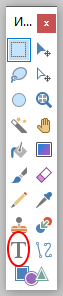
Текст
Этот инструмент позволяет набирать текст на текущем слое с помощью Основного цвета, который можно изменить в окне Палитра.
Элементы управления на Панели инструментов могут использоваться для выбора шрифта, изменения размера шрифта, форматирования текста, режима рендеринга (отрисовки) текста, выравнивания, сглаживания и режима смешивания.
Во время набора текста обратите внимание на наличие пульсирующего четырехпозиционного значка стрелки ниже и справа от мигающего текстового курсора. Это управляющий маркер. Он используется для перемещения текста до его готовности. Нажмите и перетащите маркер для перемещения текста, пока он активен.
Удержание клавиши Ctrl убирает видимость курсора и управляющего маркера. После освобождение клавиши Ctrl от удержания курсор и маркер вновь видны. Это полезно, если надо посмотреть, как будет выглядеть текст без этих элементов.
После готовности текста нажмите клавишу Esc или кликните «Готово» на Панели инструментов для фиксации текста на слое.
Внимание! Когда текст фиксаруется в слое, он больше не существует как текстовые символы, а только как пиксели. Это означает, что текст не может быть повторно отредактирован с помощью инструмента «Текст» после фиксации на слое.
Параметры текста на панели инструментов
Первые два элемента управления на Панели инструментов определяют шрифт, который будет использоваться для визуализации текста и размера символов. Измените шрифт или размер выбрав любой шрифт и размер в выпадающих списках. Нужный размер можно ввести непосредственно в окно выбора размера. Обратите внимание, что размер поддерживает значения между целыми числами.

Текстовая метрика
Начиная с версии 4.1, текст по умолчанию отображается с использованием точек для измерения размера шрифта. Здесь присутствует два режима: Точечный (разрешение изображения) и Фиксированный (96 пикс./дюйм).
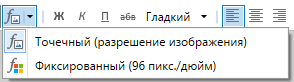
- Точечный (разрешение изображения) — это единица измерения длины, часто используемая в типографике и в печатных СМИ. Одна точка равна 1/72 дюйма. Текст, отображаемый в точках, будет масштабирован в соответствии с разрешением изображения (точек на дюйм). Приблизительная высота в пикселях будет равна количеству точек * разрешение изображения/96.
- Фиксированный (96 точек на дюйм) — регулирует размер шрифта для соответствия разрешению Windows по умолчанию 96 точек на дюйм, где один пиксель равен одной точке на экране компьютера. Текст, отображаемый с использованием пикселей, будет отображаться с базовой высотой, такой же, как указанный размер в пикселях.
Форматирование текста
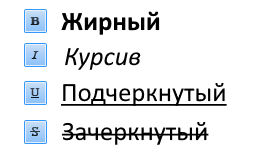
Существует четыре основных варианта форматирования текста: Жирный, Курсив, Подчеркнутый и Зачеркнутый. Эти параметры можно включать или отключать с помощью значков на Панели инструментов когда инструмент «Текст» еще активен. Опции форматирования можно комбинировать, выбирая сразу несколько опций.
Режимы отрисовки текста
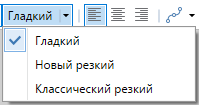
Существует три режима рендеринга текста: Гладкий, Новый резкий и Классический резкий. Режим отрисовки можно выбрать на Панели инструментов при активном инструменте «Текст».
Выравнивание текста
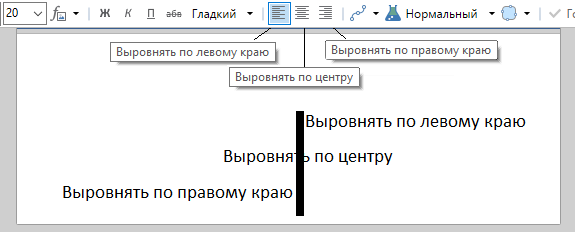
Выравнивание текста можно объяснить как направление, в котором напечатанный текст будет отходить от начальной позиции курсора. Существует три варианта выравнивания:
- Выровнять по левому краю (выравнивает текст влево). Текст будет располагаться правее начальной позиции курсора.
- Выровнять по центру (выравнивает текст по центру). Текст будет распространяться равномерно справа и слева от начальной позиции курсора.
- Выровнять по правому краю (выравнивает текст справа). Текст будет левее от начальной позиции курсора.
Тип выравнивания можно выбрать, используя значки на Панели инструментов при активном инструменте «Текст».
Сглаживание
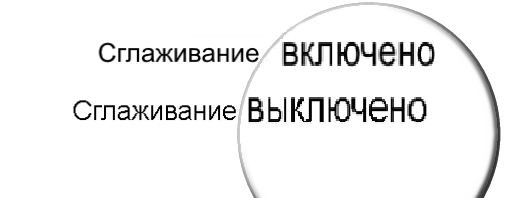
Существует два режима сглаживания, связанных с инструментом «Текст». Эти параметры настройки определяют, представлен ли текст в режиме пиксель к пикселю или нет.
- Когда Сглаживание включено, символы выглядят более гладкими, жирными и более мягкими (верхний пример).
- Когда Сглаживание выключено символы отображаются в виде сплошных пикселей и выглядят более неровными и тонкими (нижний пример).
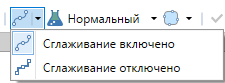
Сглаживание можно включить или отключить на Панели инструментов при активном инструменте «Текст».
Всегда размещайте текст на собственном прозрачном слое. Если необходимо отредактировать текст, это можно будет сделать значительно проще.
Как создать редактируемый текст в Paint.NET

Paint.NET — это совершенно бесплатный редактор растровых изображений для Windows. Хотя в нем отсутствует опция для редактирования текста, который был ранее добавлен к изображению, существует бесплатный плагин, который позволяет создавать редактируемый текст в Paint.NET.
Инструкции в этой статье применяются к версии 4.2 программного обеспечения для редактирования изображений Paint.NET, не путать с одноименным веб-сайтом.
Как установить плагин для редактирования текста в Paint.NET
В отличие от некоторых других графических приложений , Paint.NET не имеет функций в пользовательском интерфейсе для управления плагинами, поэтому вам нужно настроить плагины вручную:
Этот пакет содержит несколько плагинов, которые добавляют новые инструменты в Paint.NET, включая пользовательские кисти .
Закройте Paint.NET, если он у вас открыт, затем откройте ZIP- файл, который вы только что загрузили.
Скопируйте папки Effects и FileTypes внутри ZIP-файла.
Найдите папку Paint.NET в ваших программных файлах и вставьте в нее папки, которые вы скопировали.
При следующем запуске Paint.NET вы увидите новую подгруппу в меню « Эффекты» под названием « Инструменты» . Он содержит большинство новых функций, добавленных пакетом плагинов.
Как использовать плагин для редактирования текста в Paint.NET
Чтобы создать редактируемый текст с помощью плагина Paint.NET:
Перейдите в « Слои» > « Добавить новый слой» или нажмите кнопку « Добавить новый слой» в левом нижнем углу палитры «Слои».
Вы можете добавить редактируемый текст непосредственно в фоновый слой, но добавление нового слоя для каждого раздела текста делает вещи более гибкими.
Выберите « Эффекты» > « Инструменты» > « Редактируемый текст», и откроется новое диалоговое окно «Редактируемый текст». Нажмите на пустое поле ввода и введите все, что вы хотите, затем выберите ОК .
Если вы хотите отредактировать текст позже, выделите текстовый слой в палитре слоев и выберите « Эффекты» > « Инструменты» > « Редактируемый текст» . Диалоговое окно откроется снова, и вы сможете вносить любые изменения, которые вам нравятся.