Метки и выпуск за обрез
При подготовке документа к печати необходимо указать ряд меток, чтобы поставщик услуг печати мог обрезать бумагу, совместить цветоделение пленки для проведения цветопроб, измерить пленки для достижения правильной калибровки и плотности растровых точек и т. д. При выборе любых параметров, относящихся к маркерам страниц, расширяются границы страницы, чтобы вместить типографские метки, выпуск за обрез (части текста или объекты, выходящие за пределы страницы из-за небольших погрешностей при обрезке) или служебную область (область за пределами страницы и выпуска за обрез, включающая в себя инструкции для печати и информацию о завершении работы).
При указании параметров меток обреза, чтобы графический объект включал в себя выпуск за обрез и служебное поле, необходимо сделать размеры графического объекта выходящими за метки обреза, чтобы поместить область выпуска за обрез и служебную область. Убедитесь, что размер материала достаточен, чтобы вместить в себя страницу, некоторые типографские метки, область выпуска за обрез и служебную область. Если документ не подгоняется под размер материала, можно проконтролировать, какие объекты будут вырезаны, используя параметр «Положение страницы» области «Настройка» диалогового окна «Печать».
Если выбран параметр «Метки обреза», при печати разворота метки линии сгиба печатаются в виде сплошных линий.
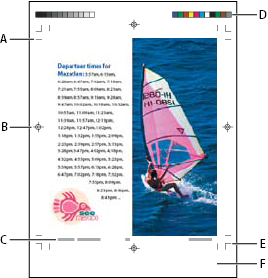
A. Метки обреза B. Метки приводки C. Информация о странице D. Цветовые шкалы E. Метки выпуска за обрез F. Служебная область
Как сделать вылеты под обрез в индизайн
Введите имя пользователя, чьи записи вы хотите найти
Войти
Авторизуясь в LiveJournal с помощью стороннего сервиса вы принимаете условия Пользовательского соглашения LiveJournal
RU_InDesign
Ноябрь 2019
| 1 | 2 | |||||
| 3 | 4 | 5 | 6 | 7 | 8 | 9 |
| 10 | 11 | 12 | 13 | 14 | 15 | 16 |
| 17 | 18 | 19 | 20 | 21 | 22 | 23 |
| 24 | 25 | 26 | 27 | 28 | 29 | 30 |
Добрый день!
Помогите, пожалуйста, разобратся: есть буклет формата А5 (148х210), с элементами навылет.
вылеты 5 мм с каждой стороны. Размер документа при этом задан точно под обрез 148х210.
Не могу понять как сделать из него pdf так, чтобы получалось не под обрез точно по формату, а с учетом припусков, ну и с обрезными метками?
Если в настройках печати задавать припуски, то они ведь получатся и с внутренней стороны, те. там, где одна страница будет соединяться с другой, а нужно, чтобы сверху-снизу и на внешней, свободной от скрепления с другой страницей стороне?
Макет: метки, кресты, вылеты
При импортировании PDF или EPS в Photoshop (рис. 1) программа предлагает, кроме всего прочего, обрезать (crop to) импортируемый файл по одному из выбираемых параметров, а именно:
– bounding box
– crop box
– media box
– bleed box
– trim box
– art box.

В разных ситуациях имеет смысл выбирать различные установки. Рассмотрим на примере, что собой представляет каждый из параметров – см. рис. 2.

1. Bounding box – область, прямоугольник, равный по величине всем объектам на растрируемом листе – розовая линия. Т. е. это прямоуголик, окаймляющий все объекты внутри него, все объекты листа, включая метки, шкалы и пр.
2. Метки bleed marks – метки, по которым в процессе изготовления изделия будет проведена черновая подрезка изделия, например, при изготовлении многостраничного буклета сперва все страницы подрезаются по этим меткам, потом фальцуются и собираются и затем, после финальной сборки буклета, идет подрезка по crop marks (3).
3. Crop marks – метки обреза, показывающие границы изделия, обрезной формат. Так же выставляются на сложных контурах вырубки. Необходимы резчику для первичног позиционирования и для контроля резки изделия. Метки 2 и 3 нежелательно располагать на части изображения. При задании их расположения укажите значение, равное вылету макета за обрез – см. рис. 3. Значение по-умолчания выставит метки (при вылете 5 мм) внутри этого значения и в большинстве случаем это не критично. Но в некоторых типографиях предпочитают именно такое расположение.

4. Bleed box (bleed area в InDesign). Область за обрезным форматом изделия, необходимая для компенсации несовершенства технологий изготовления печатных изделий, т. е. при печати и резке физически невозможно получить два совершенно одинаковых листа, на какие-то доли мм размещение изображения относительно листа будет различаться. И на резке абсолютно ровно сложить стопку листов невозможно. Поэтому для того, чтобы по краю листа не получилось некрасивой белой тонкой линии, изображение выводят на несколько мм за линию обреза. То же актуально и для вырубки. Часто в техтребованиях пишут: припуск на обрезку 5 мм – это как раз про это идет речь.
5. Trim box. Обрезной формат изделия. Именно в этой области находится весь макет и если сделать маску по этой области, увидим, как будет выглядеть наше изделие после обреза.
6. Шкалы контроля. Необходимы для контроля корректности вывода пленок и форм (те, которые указаны на этом рисунке). Цветные шкалы (см дополнительный пример на рис. 4) необходимы для контроля красконаложений в процессе печати. Сейчас используется как дополнение, потому что в процессе печати используются развернутые шкалы с гораздо большим количеством контрольных полей, позволяющие контролировать таки параметры печати, как проскальзывание, плотности красок, натиск и пр.

7. Registration marks или кресты совмещения. По ним монтажник совмещает 2 и более пленок при монтаже форм для многокрасочной продукции. Так же можно использовать для контроля сведения (совмещения) красок в процессе печати.
8. Сам макет с вылетами.
9. Название работы. Часто указывается еще дополнительная информация и красочности, номере листа, номере тетради, дата и время и др.
Trim Box в случае растрирования в Фотошопе выставит обрезку растрированного файла по обрезному формату, тому, который вы задали на этапе работы над макетам. Например, если он был 210 на 297 мм (формат А4), то при выставлении Trim box получится точно А4, отрастрированный с необходимым разрешением и в нужной цветовой модели.
Media Box – область, определяющая размер носителя, т. е. это по сути размер бумаги, на которой будет напечатан мает со всеми дополнительными элементами. Ведь можно сгенерить PDF таким образом, что формат изделия А4 со всми крестами ии метками уложится на А3 (для этого достаточно указать в параметрах печати соответствующий формат листа). Нужно это или нет – решать в каждом конкретном случае отдельно.
Вывод PDF из InDesign
Эта заметка предназначена для дизайнеров, которые хотят сделать корректные PDF’ы для типографии из своих многостраничных публикаций, например журналов или газет. Здесь я опишу некоторые тонкости, касающиеся верстки, и собственно процесс изготовления PDF-оф.
Первое, что необходимо сделать, это правильно создать индизайновский документ:
Согласовать с типографией обрезной формат своего изделия. Формат издания измеряется в миллиметрах. Помните, что, например, формат А5 в понимании типографии, это совсем не 148х210:

Размер листа в Indesign устанавливаем равным обрезному формату изделия.
Устанавливаем вылеты за обрез (bleeds) — для книжно-журнальной продукции 3мм, для листовой — 2мм. Некоторые типографии могут просить больше, но 3 мм практически всегда достаточно для нормальной порезки и сборки изделия.

В итоге мы получаем следующее:

- Дообрезной формат
- Обрезной формат
- Поле набора
- Вылет за обрез
Наше изделие (обрезной формат) обозначается черной линией (2). Все что между черной и красной (1) линиями будет обрезано, это — вылет за обрез . Фиолетовой линией (3) обозначено поле набора . Слева показано правильное расположение картинки на вылет, справа картинка и текст расположены в поле набора. Так же видим, как располагается колонтитул — текст до розовой линии, плашка — до красной (4).
Несколько правил хорошего тона:
- Нумерация всегда начинается с внутреннего блока, обложка и форзацы не нумеруются. Первая страница блока имеет номер «1».
- Обложка, форзац, нахзац, вклейка — не нумеруются, и верстаются в отдельных файлах от внутреннего блока.
- Размер обложки уточняйте у технологов типографии, особенно это касается твердых переплетов. Не забывайте, что клеевой биндер заклеивает по 5мм слева и справа от корешка на внутренней стороне обложки. В общем случае, для изделия 210х297 на скобу обложка будет следующих размеров: Ширина 5+210+210+5=430 , Высота 5+297+5=307 . В случае биндера добавляем корешок: 5+210+6+210+5 . Толщину корешка для вашего изделия уточняем у технолога типографии.
- Если у вас используется тиснение фольгой, конгрев или выборочный УФ-лак, то это должен быть цельный объект, который можно выделить и перекрасить, покрашенный в спот (пантон). Он должен располагаться на своем месте в макете, отдельный файл давать не нужно.
Итак, журнал сверстан, приступим к выводу в PDF файл. Общие положения таковы — внутренний блок выводится в PDF постранично в один файл, без меток, обязательно с вылетами. Обложка и форзац верстаются и выводятся разворотами. Версия Pdf — 1.4, эта версия имеет поддержку прозрачностей.
Многие помнят, как много лет подряд мы передавали в типографию цветоделенный PostScript, создаваемый с помощью печати на Adobe-PS принтер и PPD-файла. Потом из PS файлов стали делать PDF (с помощью Acrobat Distiller), на смену цветоделенному PDF пришел композитный. Сегодня мы используем только прямой вывод из приложения в композитный PDF.
Скриншоты приводятся для InDesign версии СС. В InDesign жмем File->Export , выбираем тип файла Adobe PDF (Print), жмем «Сохранить» и смотрим на картинки. Важные настройки выделены красным.
General

Начинаем с того, что выбираем пресет High Quality Print. Все дальнейшие скриншоты базируются на этом пресете. Все галочки ставим как на скриншоте.
Compression

Даунсемплинг к картинки не применяем, включаем сжатие zip.
Mark and Bleeds

В случае, если мы правильно настроили документ, достаточно просто включить галочку «Use document bleed setting». В случае необходимости снимаем галку и ставим блиды руками.
Output

Ставим как на картинке, красным подчеркнуты две важные настройки. Далее жмем кнопку Ink manager и проверяем цветоделение:

В стандартной верстке должно быть четыре триадных цвета, если у вас появились дополнительные цвета, то нужно исправить макет. Если вы точно понимаете, что делаете и как это работает, то можно сконвертировать спот каналы в триадные кнопкой All spot to process.
Advanced
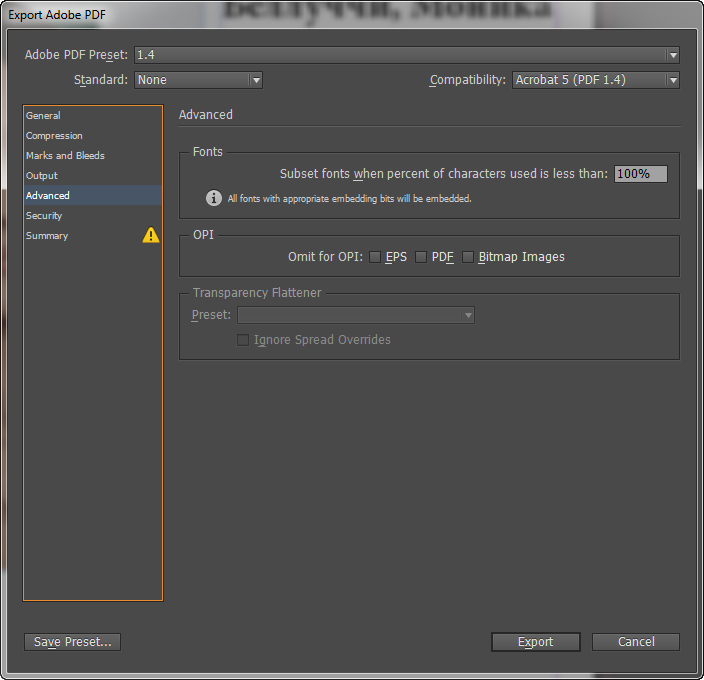
Ставим как на картинке.
Security
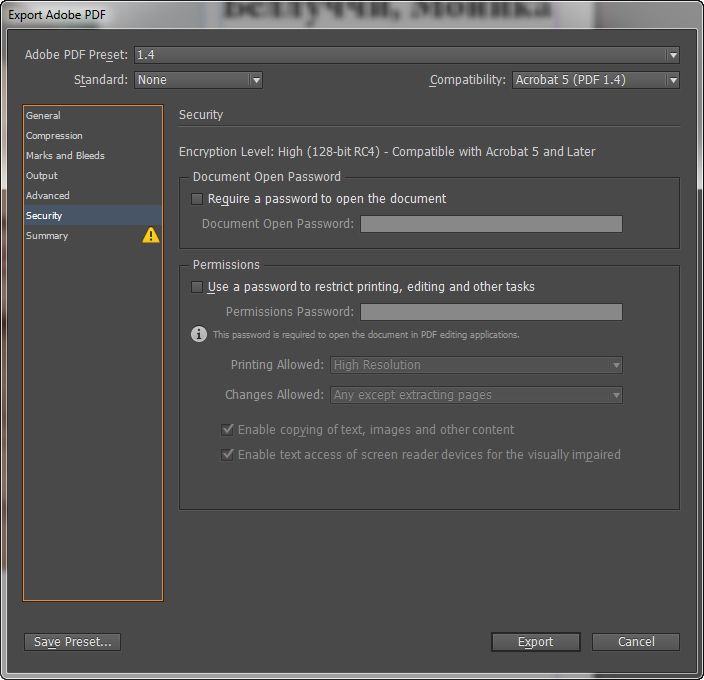
Summary

Галочки мы все поставили, пора сохранить наши настройки — нажимаем кнопку Save preset, выбираем имя для пресета — оно должно появиться в самом верхнем поле. Важно — не забывайте проверять, что стоит именно наш пресет, каждый раз при выводе PDF файлов!