Where is the Paint 3D Save Location?
Had a play with Paint 3D on Windows 10 for the first time today. Nice toy – I think the kids will have a lot of fun with it. Some nice features like a single perspective viewing angle, and the paperclip like tips on how to draw 3d shapes and how to rotate and move 3D shapes works well.

But where does it save the actual project? When you save you are prompted to save in Paint 3D so that you can come back to it later, but where is the save location? Apparently nowhere – at least according to my File Explorer search results. I consider that perhaps it saves to your OneDrive folder directly in the cloud, but as it so happens we have no internet access today (a story for another day), so It’s certainly not attempting to do so or I would notice the slow timeouts on save, so my best guess is that it saves it in some sort of an object database that has some sort of optimization for fast loading. But that’s just a guess.
It’s a windows store app, so it’s in the local app data package store. It’s here :
Как экспортировать в .stl и .obj в Paint 3D?

Если вы хотите экспортировать 3D-проект, созданный в Paint 3D, в файл формата STL или OBJ, вы попали по адресу.
Файлы STL и OBJ — это форматы файлов, совместимые с вашим 3D-принтером. Экспорт в эти форматы позволяет вам создать реальную модель для вашего проекта Paint 3D.
Приложение не позволяет вам экспортировать напрямую в эти форматы, но есть некоторые методы, которые позволят вам сделать это.
В этой статье мы рассмотрим некоторые из лучших методов для применения в этом случае. Пожалуйста, прочитайте дальше, чтобы узнать, как это сделать.
Хотите экспортировать файлы Paint 3D в STL и OBJ? Вот как
Чтобы экспортировать ваш проект Paint 3D в форматы .stl или .obj, совместимые с 3D-принтерами, вам необходимо загрузить и установить приложение 3D Builder из Microsoft Store и выполнить следующие действия:
Чтобы скачать 3D Builder:

- Откройте Microsoft Store -> поиск приложения 3D Builder .
- Нажмите на нее и нажмите кнопку Get , чтобы загрузить приложение.
- Подождите, пока процесс завершится.
1. Сохраните 3D-файл как .3mf:

- Создайте свою 3D-модель в Paint 3D и нажмите кнопку « Меню» в верхнем левом углу экрана.
- Нажмите Сохранить -> выберите Сохранить как.
- Выберите 3D-модель.
- В разделе Сохранить как тип -> нажмите раскрывающееся меню -> выберите формат .3mf.
- Выберите нужное место для сохранения файла на жестком диске -> нажмите « Сохранить».
2. Сохраните 3D-проект как .stl (или .obj)

- Перейдите к местоположению файла.
- Щелкните правой кнопкой мыши файл, который вы сохранили ранее -> выберите Открыть с помощью -> 3D Builder.
- Нажмите на всплывающее окно с сообщением о том, что существуют недопустимые объекты для их восстановления.
- Измените размер и настройте вашу модель с желаемыми характеристиками.
- Нажмите Меню -> выберите Сохранить как -> щелкните раскрывающееся меню с именем Сохранить как тип -> выберите .stl (или .obj).
- Выберите нужное место -> нажмите Сохранить .
- Ваш проект теперь будет сохранен в нужном формате файла.
Вывод
В сегодняшней статье с практическими рекомендациями мы рассмотрели самый быстрый способ экспорта вашего проекта Paint 3D в форматы .stl или .obj.
Это позволит вам использовать ваш 3D-принтер для создания физического объекта, созданного вами в Paint 3D.
Пожалуйста, не стесняйтесь сообщить нам, если это руководство предлагает вам комплексный способ решения этой проблемы.
Руководство по рисованию 3D: как сохранить и удалить наклейки

Если вам интересно, как сохранить и удалить наклейки в своем проекте, ваш поиск завершен.
Помимо всех общих функций, таких как рисование в 2D и 3D, перенастройка модели и раскраска каждой ее части по вашему желанию, вы также можете использовать Paint 3D для добавления великолепно выглядящих наклеек.
Эти красочные штампы могут улучшить ваши проекты с помощью различных великолепно выглядящих наклеек, которые можно добавлять как в 2D, так и в 3D проекты. Помимо этого, вы также можете добавить различные текстуры к вашей работе, всего за несколько кликов.
В этой статье мы обсудим каждый аспект использования вами наклеек в Paint 3D, и мы сделаем это быстро и эффективно.
Продолжайте читать, чтобы узнать больше деталей об этом предмете.
Вот как сохранить наклейку внутри Paint 3D
- нажмите Начните Кнопка на панели задач -> прокрутить список программ, чтобы найти Краска 3D -> нажмите на него, чтобы открыть его.

Хотите изогнуть текст в Paint 3D? Вот как
Как сохранить стикер в формате PNG?
- Откройте свой арт-проект внутри Paint 3D.
- Выполните шаги с 1 по 6 из первого метода.
- Нажмите на холст Кнопка из меню в верхней части.

Как убрать наклейки в Paint 3D?

Внутри приложения:
- Нажать и перетащить Наведите курсор мыши на наклейку, которую хотите удалить, чтобы выбрать ее.
- нажмите Удалить ключ на клавиатуре, чтобы удалить конкретную наклейку.
Чтобы удалить наклейки, сохраненные в Paint 3D:
Чтобы удалить наклейки, которые вы ранее создали, вам нужно будет выполнить следующие шаги:
- нажмите Win + R клавиши на клавиатуре -> копировать вставить эта ссылка: % LOCALAPPDATA% PackagesMicrosoft.MSPaint_8wekyb3d8bbweLocalState -> нажмите Войти.
- Откроется папка, в которой будут храниться созданные вами наклейки.
- Чтобы удалить любой из них, щелкните его правой кнопкой мыши -> выберите удалять (или выберите его и нажмите Shift + Delete, чтобы удалить его навсегда).
Вывод
В сегодняшнем руководстве Paint 3D мы рассмотрели лучший способ сохранения и удаления наклеек в программном обеспечении.
Мы также объяснили, как найти и удалить сохраненные наклейки с вашего жесткого диска.
Пожалуйста, дайте нам знать, если это было полезно в вашем случае. Вы можете сделать это, просто используя раздел комментариев ниже.
Как пользоваться Paint 3D. Общая концепция рисования
Стоит признать, что рисовать вручную – очень трудно. Но благодаря обновлённому Paint 3D, появившемуся в Windows 10, стало возможным создавать полноценные 3D объекты. При этом на это затрачивается мало времени, и получается действительно отличный результат. Как пользоваться Paint 3D, вкратце разберем в нашей статье.
На первый взгляд кажется, что название Paint 3D вроде как прибавило в своём наименовании только приставку «3D». Но на самом деле изменилось многое. Главное, для чего предназначена эта программа – создание веселых, мультяшных трёхмерных объектов и даже целых сцен, чтобы затем поделится ими в сети, при помощи специального функционала.
Большую часть Paint 3D составляет сообщество Remix 3D. Оно позволяет пользователям импортировать, вставлять, а затем и делится цифровыми объектами и идеями. На втором месте среди функциональных возможностей располагается Magic Select tool. Данная утилита по сути является бесплатным аналогом легендарной программы Photoshop. Она позволяет легко и просто изменять двухмерные и трёхмерные объекты. Ну и конечно же, стоит вспомнить о том, что компания взяла курс на смешанную реальность, намёки на которую есть и в этой программе.
Первоначальная настройка Paint 3D
С помощью Paint 3D можно осуществить три главные задачи: создать собственный трёхмерный объект, поместить его в декорации и разыграть тем самым сценку. Можно использовать Magic Select tool в качестве двухмерного или трёхмерного редактора. Как можно описать новый функционал программы Windows 10? Можно сказать, что это похоже на создание аппликаций в начальной школе.
Как только вы откроете Paint 3D в первый раз, перед вами будет находиться экран со вступительными рекомендациями. Они позволяют вам получить хотя бы первичное представление о том, что можно делать с помощью данной программы. Но этих инструкций далеко не так много. Поэтому и было подготовлено руководство, с помощью которого можно получить информацию о тех или иных возможностях обновленного приложения.
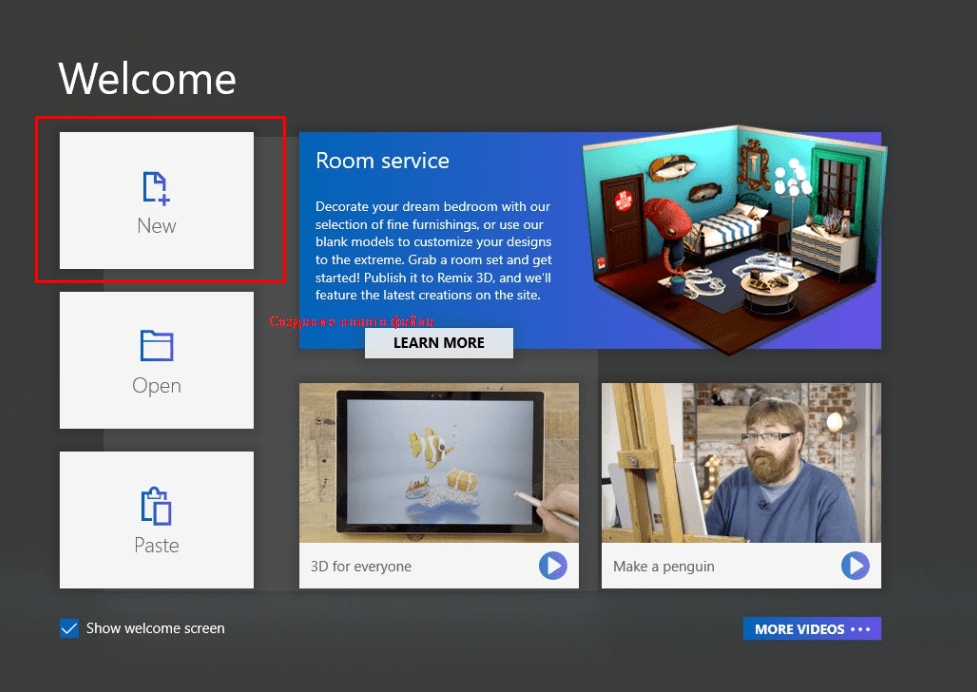
После выбора создания нового файла, не совсем понятно куда дальше двигаться. Первый запуск Paint 3D всегда трудный, потому что единственное, что отчётливо видится – это слабенькая сетка внизу экрана. Это рабочее пространство? Окно? Нет, это холст, двухмерное плоское пространство, предназначенное для создания ваших объектов.
Справа на экране будут находиться знакомые инструменты для рисования. Попробуйте нажать на карандаш и проведите небольшую линию вдоль нижней части холста. Можно к примеру, сделать с помощью него синюю морскую волну.
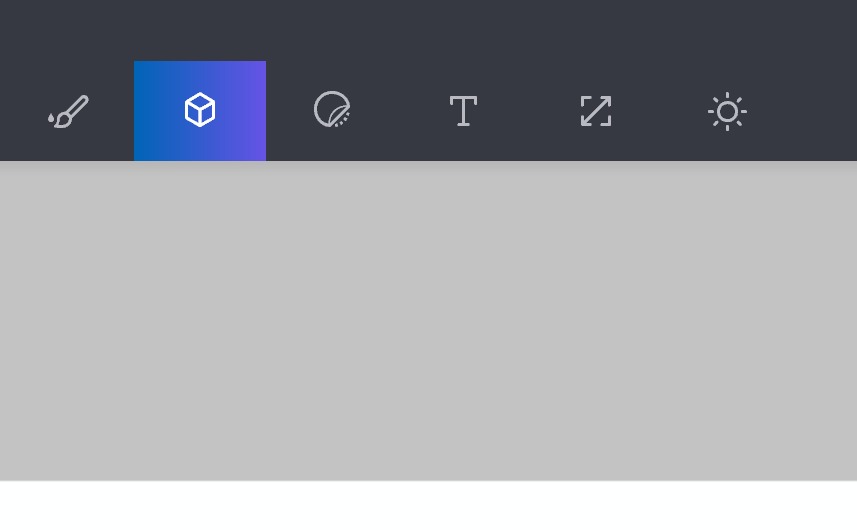
Холст, кстати говоря, единственный двухмерный объект в Paint 3D. Это просто плоскость, не имеющая глубины. Как вы сможете быстро понять, Microsoft имеет своё виденье того, как нужно создавать объекты. Несмотря на то, что холст – первая вещь с которой можно взаимодействовать, вкладка с холстом является пятой иконкой в верхнем списке. Но вы же пришли не за двухмерными объектами? Нажимайте на иконку с трёхмерным объектом кубической формы, чтобы открыть 3D экран.
Как пользоваться Paint 3D
Создание трёхмерных объектов
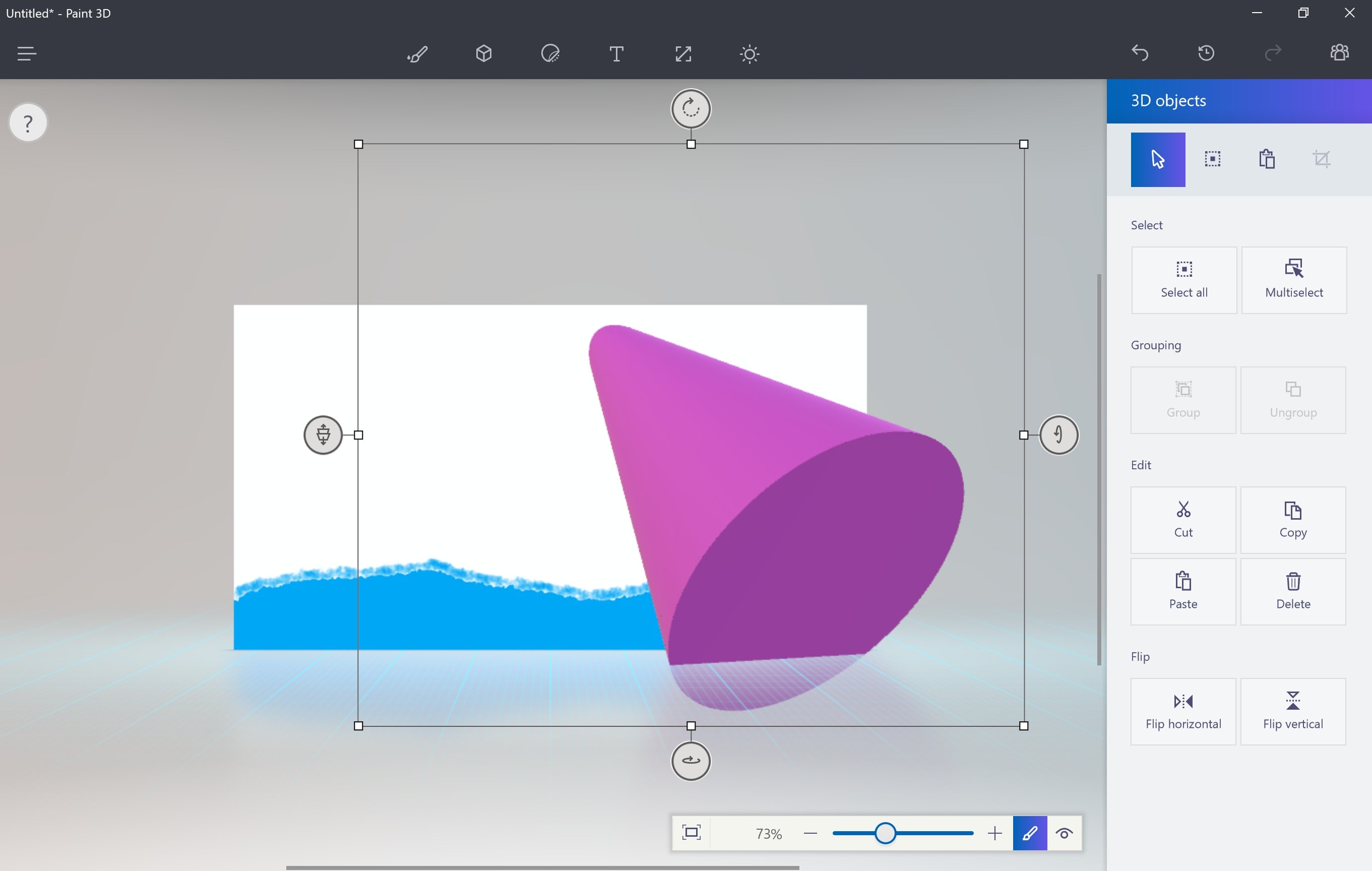
Создавать и работать с примитивными трёхмерными объектами в Paint 3D очень просто. Выбирайте нужный объект в списке с правой стороны экрана, к примеру конус. Кликнув левой кнопкой мышки по полотну, создайте эту фигуру.
Как только вы отпустите левую клавишу мышки, вокруг объекта появится коробка, состоящая из четырёх регулировочных колец. Три из них будут направлять конус в пространстве. Четвертая, находящаяся в левом верхнем углу, будет двигать объект ближе или дальше от вас.
Раскраска и расстановка 3D объектов
Если вы захотите раскрасить свой объект, то для этого можно использовать сферическую иконку, которая теперь появилась в меню справа. Расположить в пространстве один трёхмерный объект не так и сложно. А вот при наличии двух, уже нужно будет подумать над тем, как они будут располагаться.
При расстановке объектов нужно обязательно обращать внимание на направления осей. Чтобы разместить объекты правильно, следует использовать оси X и Y. Первая отвечает за то, чтобы объект двигался по горизонтали слева направо, а с помощью Y, можно регулировать положение объекта по высоте.
Microsoft TimeLine
Не стоит переживать, если что-то пойдет не так. Компания Microsoft представила в приложении уникальную функцию под названием «Машина Времени». В русской версии Paint 3D она называется просто «Журнал». Он запоминает все ваши действия и позволяет при помощи специального ползунка в буквальном смысле вернуться назад во времени до того места, когда что-то пошло не в то русло.