Редактируем документы
Сегодня будет урок специально для офисных работников, которым по службе часто приходится сталкиваться с разного рода бумагами.
Бывают случаи, что нужно подкорректировать документ: изменить текст, удалить живую печать с бланка или наоборот скопировать эту печать с документа и переместить ее на другой.
В этом деле вам поможет программа Фотошоп.
Первое задание: Убрать печать с документа
Второе задание: Удалить текст и оставить только печать и подпись
Вот бланк с синей печатью, с которым мы будем работать.
Проблемную зону сделаю крупнее, чтобы вам было лучше видно:
Убрать синюю печать будет легче всего с помощью палитры Каналы (Channels)
Откройте же ее скорее!
Если мы пробежимся по каналам, то увидим, что печать в Красном (Red) и Зеленом (Green) канале достаточно темная:
А вот в синем, наоборот, ее почти не видно:
С этим каналом мы и продолжим работу!
Дублируйте этот канал, перетащите вниз на кнопку
При активной копии синего канала нажмите Ctrl + L, чтобы вызвать палитру Уровни (Levels). Теперь начните белый ползунок двигать влево, видите, что происходит? Печать постепенно исчезает.
Чтобы черные буквы не пропадали, черный ползунок передвиньте чуть вправо. Когда результат вас устроит, нажмите ОК.
На документе все равно видны черные точки — остатки от печати. Увеличьте документ, возьмите белую твердую кисть и аккуратно закрасьте их.
Теперь все чистенько!
Ctrl + клик по каналу, загружаем выделение, щелкаем по каналу RGB и возвращаемся в палитру Слои (Layers)
Там у нас все как прежде, печать еще видна.
Инвертируем выделение, Shift+Ctrl+I
И нажимаем Ctrl + J, чтобы скопировать черный текст на новый слой.
Создайте белую подложку под чистым текстом, то есть создайте новый слой и залейте белым цветом.
Текст без печати готов!
Следующее задание — вырезать печать.
Следует масштабировать изображение с печатью.
Открываем меню Выделение — Цветовой диапазон (Select — Color Range)
Берем пипетку со знаком (+) и кликаем по печати и по подписи, чем больше различных по оттенку пикселей вы соберете, тем лучше.
На темном экране вы увидите, что с каждым кликом ваша печать проявляется все точнее.
Воспользуйтесь параметром Разброс (Fuzziness), чтобы увеличить или уменьшить количество пикселей, которые будут входить в выделение.
Теперь снова Ctrl + J (копируем выделение на новый слой)
Размещаем под печатью чистый белый слой.
Вот и готова печать без текста:
Если вы эту печать хотите разместить на другой документ, вперед!
Только не забудьте изменить режим наложения на Умножение (Multiply)
Подделка печатей и штампов. Метод 2
А вот другой, весьма оригинальный метод. Если у вас есть бумага с достаточно жирным оттиском необходимой Вам печати, Вы без труда сможете перенести его на чистый бланк.
Делается это так. Сначала варите обычное куриное яйцо. Варить надо вкрутую, то есть минут 10. Следите за тем, чтобы яйцо не лопнуло. Для этого можно предварительно насыпать в воду ложку поваренной соли. Заранее приготовьте документ с оригиналом печати и чистый бланк. Выньте яйцо и остудите его, но не полностью, а так, чтобы можно было очистить.
Очистите скорлупу. Горячим белком медленно и основательно прокатываете печать на оригинале. Прокатывать надо один раз, иначе рисунок собьётся. Как только это сделано, сразу же приложите яйцо к чистому листу и прокатайте также. Чернила с печати сначала переходят не горячий белок в виде зеркального отображения, откуда затем отпечатываются на чистую бумагу.
К сожалению, таким способом весьма затруднительно копировать старые или блёклые печати. Профессионалы, в этом случае, насобачились, при помощи тонкого пёрышка аккуратно и идеально точно обводить старую печать свежими чернилами, а затем поступают, как описано выше.
Подделка печатей и штампов. Метод 3
И, наконец, Hi-Tech! Вам понадобятся компьютер, сканнер, принтер и программа Adobe Photoshop. Сканируете оригинал с печатью в Photoshop. Желательно установить разрешение сканирования порядка 300 dpi — это наиболее оптимальное разрешение для печати. Убираете ненужный фон в документе (если он есть, напр. печать на фото, подпись поверх печати и т.п.), выравниваете уровни, регулируете контраст и яркость. Отпечатываете на цветном струйном принтере. Печать будет выглядеть более естественно, если документ заламинировать при помощи скотча или ламинатора. Так подделываются проездные билеты и пропуска, а также копии важных документов. В последнем случае обычно созданную «куклу» снимают на ксерокс.
Способы подделать подпись
- 1. Ложите оригинал с подписью на чистый бланк так, чтобы подпись лежала точно на том месте, где она должна будет находиться. При помощи авторучки с пустым стержнем обводите оригинал подписи, продавливая его (? не сильно). Убираете оригинал. На нижнем, пустом бланке остаётся отпечаток подписи в виде продавленной канавки, которую теперь очень легко обвести чернилами.
- 2. Сканируете оригинал с подписью и переносите его в компьютер. Затем распечатываете одну подпись, при помощи принтера на чистом листе. Печать надо вести фиолетовым или синим цветом, самой слабой насыщенностью, чтобы подпись была едва различима. Затем обводите эту заготовку обычной авторучкой.
- 3. Есть такие высокохудожественные натуры, которые могут, только посмотрев на подпись, скопировать её абсолютно идентично. Не оскудеет талантами земля наша!
Некоторые особо расторопные подчинённые могут незаметно подсунуть шефу нужную бумагу, среди кипы прочих, когда он, скажем, разговаривает по телефону. По рассеянности начальник подпишет и то, что надо.
Как В Домашних Условиях Перенести Печать С Одного Документа На Другой
Очень много раз слышал о том, что поставить липовую печать на документах можно использую вареное куриное яйцо.
Как переместить печать с одного документа на другой
Перемещение печати штампа с одного документа на другой.
Как ставить печать прям в iPhone или iPad #shorts
Необычный способ, как с помощью айфона поставить печать на любой документ. Если вы искали дополнительные .
Как перевести изображение. Просто и быстро
Как перевести изображение, картинку на пластик, при помощи муравьиного спирта.
КАК ПЕРЕВЕСТИ ПЕЧАТЬ С ПОМОЩЬЮ ЯЙЦА (но это не точно)
КАК ПЕРЕВЕСТИ ПЕЧАТЬ С ПОМОЩЬЮ ЯЙЦА это пародия, стёб, шутка — называйте как хотите оригинал видео здесь: .
Как перенести печать из документа и почистить и поставить на другой документ в CorelDRAW (Корел Дро)
Бывает нет печати под рукой, но есть бумажный документ с печатью. Как перенести печать и почистить с существующего .
как сделать дубликат печати
приношу извинения за качество видео в 240р, несколько раз перезаливал видео, и каждый раз ютюб искажает видео до .
КАК СДЕЛАТЬ ПЕЧАТЬ ДЛЯ РИСОВАНИЯ.
В этом видео было показано как из подручных средств сделать печать для теггинга, либо рисования, из ластика и коробка.
Вставка печати и подписи в документ Word 2010
Видеоурок «вставка печати и подписи в Word 2003» .
ПЕРЕНОС ИЗОБРАЖЕНИЯ ПРАКТИЧЕСКИ НА ЧТО УГОДНО!
В одном из прошлых лайфхаков я рассказывал как сделать временную татуировку в домашних условиях. В этом .
Дубликат, изготовление, копия печати
Видео о том как можно без труда скопировать нужную печать.
Добавление печати и подписи в документ онлайн со смартфона или телефона
Sigs.ME — сервис с помощью которого легко подписать и поставить печать в любой документ, имея при себе только .
Как Сделать Печать Штамп Своими Руками / в Домашних Условиях
Сегодня я покажу как сделать своими руками печать или штамп, любой сложности из металла #печатьизметалла #штамп .
Как перенести печать и подпись на документ в программе Adobe Photoshop
Photoshop and Life
В этом видео уроке показано, как с помощью программы Adobe Photoshop можно легко перенести из отсканированного .
бесплатная Программа выдиратель печатей — Grab stamp
Как просто вытащить печать из документа с помощью данной программы. Скачать её можно тут .
Лавхак для школы! Как скопировать подпись родителей.
печать с помошью скоча
Особенности перевода печатей и штампов
Перевод печатей и штампов очень кропотливая работа. В этом видео рассказываются какие особенности существуют при .
Как в домашних условиях сделать любую печать
На видео показано как я делаю печать на аппарате. Печати из жидкого полимера. Продаю аппарат для изготовления .
АТИ. Поставить печать и подпись с ноутбука или ПК (формат PDF ),подписываем заявки с АТИ
АТИ. КАК ПОСТАВИТЬ ПЕЧАТЬ В ПДФ Документ с ноутбука или ПК, ( видео 1 с PDF ), подписываем заявки с АТИ.
Как перенести печать! С осканированого документа.
Как перенести печать! С помощью фотошопа. 1) Подпишись на канал! 2) ставим лайки 3) оставляем комен.
Самый легкий способ перенести рисунок на стекло или другую поверхность. Показываю пошагово!
Идеи DIY от Элен
Покажу вам самый легкий способ перенести понравившийся рисунок или текст на стекло и другое поверхности. На видео я .
Как вырезать печать в Photoshop | Перенос печати
Отделение печати от фона в Photoshop.
Как УДАЛИТЬ штампы, печати, помарки, надписи с БУМАГИ
Как просто и быстро в домашних условиях удалить написанное чернилами, обычной авторучкой, штампы, помарки.
Печать как быстро нарисовать разной формы Штампы на документ поставить Фотошоп Photoshop �� Урок № 1
Печать нарисовать самому Размыть + Состарить на документе Инструменты Фотошоп Photoshop. Урок ЧАСТЬ № 2: .
Как перенести распечатанный на принтере рисунок на любую поверхность
Как перенести распечатанный на принтере рисунок на любую поверхность с помощью скотча.
КАК ПОДДЕЛАТЬ ПОДПИСЬ УЧИТЕЛЯ. КАК ИСПРАВИТЬ ОЦЕНКУ В ДНЕВНИКЕ
КАК ПОДДЕЛАТЬ ПОДПИСЬ УЧИТЕЛЯ. КАК ИСПРАВИТЬ ОЦЕНКУ В ДНЕВНИКЕ. Как подделать подпись в дневнике.
Как перенести печать, подпись и поставить на документ в Фотошопе (Photoshop)
Как перенести печать, подпись и поставить на документ в Фотошопе (Photoshop). ТОП-5 способов заработка в Интернете .
DIY. Как сделать копирку своими руками, как переносить изображение на разные объекты
Делюсь простым лайфхаком, который будет полезен в создании своих шедевров и простого декора 🙂
Отрисовка печати по оттиску в CorelDraw
УРОКИ ПО ДИЗАЙНУ — DANTE
Рисуем печать по оттиску. Перерисовать печать в программе Corel Draw легко. Все что нужно — пару раз потренироваться.
КАК ПЕРЕНЕСТИ ИЗОБРАЖЕНИЕ С БУМАГИ НА ЛЮБУЮ ПОВЕРХНОСТЬ
Если тебе понравилось это видео на моем канале есть много других видео которые могут оказаться тебе полезными .
Не умеешь рисовать? Держи годный лайфхак для рисования!
Как научиться рисовать? Годный лайфхак нашел крутое приложение, с помощью которого можно срисовывать все что .
�� DIY 10 НАКЛЕЕК ЗА 1 МИНУТУ! �� Как сделать наклейку без двухстороннего скотча �� летние стикеры diy
Всем привет! Сегодня в видео мы с вами вместе сделаем целых 10 летних наклеек своими руками за 1 минуту! Все эти .
Как распечатать документ Word в виде брошюры
В этом видеоуроке мы с вами рассмотрим стандартные возможности Word, для распечатки текстового документа в виде .
Как сделать печать или штамп. Поэтапная инструкция изготовления печати.
Компания Технологии Контроля расскажет, как изготовить качественную печать без брака. Все этапы производства .
Выдиратель печати
программный способ скопировать печать без фотошопа Скачать её можно тут http://dear-ruslan.ru/new/grab-stamp-start.php.
Подделал печать, документы и подпись
А так же продал семь иномарок по сходной цене. Руководитель одного из димитровградских предприятий обвиняется .
Как сделать прозрачные печати и подписи
Как сделать прозрачные печати и подписи На тему прозрачности очень мало описаний как это делать. Хотя это к 1С .
Как вставить печать в документ, чтобы боги не убили котёнка
Была у пользователей Эльбы мечта — вставлять изображения печатей и подписей в счета, акты, накладные и прочие серьезные документы. Отчего бы не порадовать мечтателей, подумали мы. Оглядевшись по сторонам, мы поняли, что обычно в таких случаях всю грязную работу сваливают на пользователя (ну, вы знаете: «картинка должна быть 300 на 400 пикселей, с высоким контрастом, хорошим разрешением и идеально белым фоном»). Но судя по опыту нашей команды, которая бывает в колл-центре, даже простая загрузка изображения с фотоаппарата повергает пользователей в глубокую депрессию, и вызволять их приходится богопротивными способами, а-ля «вставьте картинку в Ворд». Конечно, не может быть и речи о том, чтобы заставлять пользователей чистить печати в фотошопах — пусть фотографируют как умеют, а Эльба выполнит за них все остальное!
Если вам интересно узнать, что нужно сделать с фотографией, снятой телефоном или мыльницей, чтобы получить чёткую печать и подпись с прозрачным фоном — читайте дальше.
Вообще-то, мы сделали не один, а целых три способа обработки печатей и подписей. Это не от хорошей жизни — какие-то изображения лучше чистятся одним способом, какие-то — другим. Мы параллельно используем все три, после чего даем пользователю выбрать:
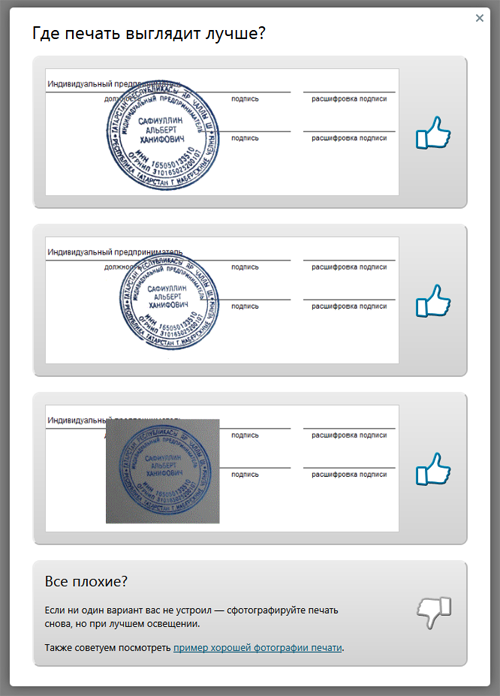
Способ первый: научный подход
Любую картинку можно рассматривать как совокупность точек, каждая из которых имеет определенный цвет. Исходя из этого, наша задача выглядит очень просто — взять только те точки, которые являются частью печати или подписи.
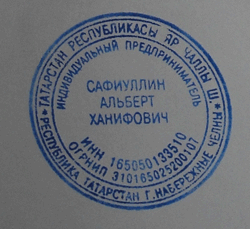
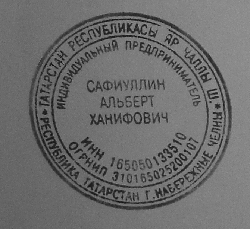
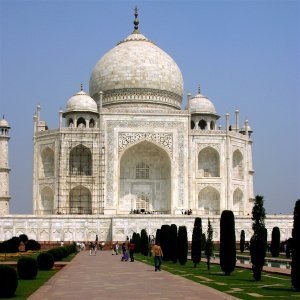
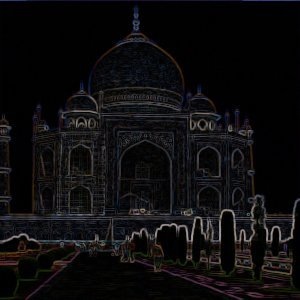
Тут нужно пояснить что же такое края и как мы их ищем. В нашей картинке существуют области однородного цвета (надписи и круги) и собственно края — это границы этих областей. Во многих графических пакетах и библиотеках существует стандартный фильтр «по Собелу», который выделяет горизонтальные и вертикальные края отдельно (причем именно на сером изображении). Вот наглядный пример выделения краев по Собелу:
А вот как края нашлись в нашем изображении:
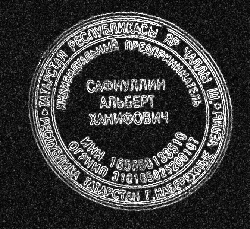
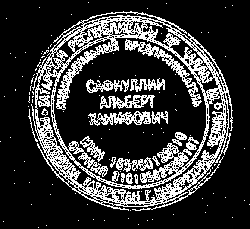
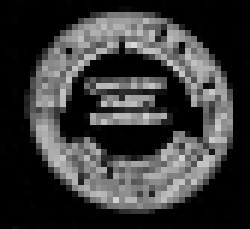


Все, что находится достаточно далеко от элементов изображения, мы выкинули, и это, конечно, успех. Но мы не убрали детали фона вблизи от печати. Так получилось, потому что цвет фона вблизи изображения недостаточно отличался от самой картинки (фотография некачественная, неравномерно освещенная и т.д.) и во время наших огрублений эти участки не были отнесены к фону. Сразу напрашивается очень простой шаг — максимально увеличим разницу между печатью и участками фона вблизи печати. Сделать это очень просто: увеличим контрастность. Для этого прогоним изначальную фотографию через сглаживание и HistogramEqualization:
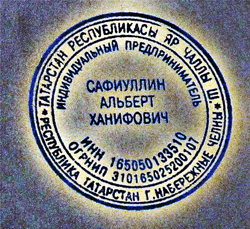
В результате фон далекий от печати стал такого же цвета, как печать, но нам уже наплевать, мы научились это отбрасывать и работаем только с участками фона, близкими к картинке. Дальше дело техники, никаких новых идей уже не будет: в серый, инвертируем, огрубляем.
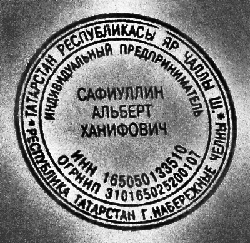
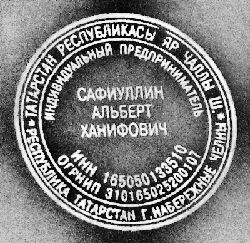
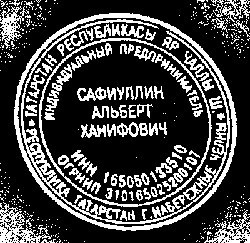
Итак, мы умеем вычищать все, кроме мусора около печати, и уже видели, что получится в результате. Только что мы научились хорошо чистить мусор около печати, теперь применим то, что получили к нашему первому результату:
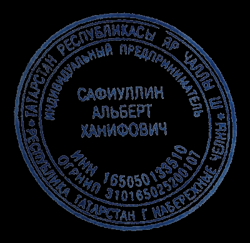
Уже неплохо. Понятно, что надо немного размыть, поднять контраст, сделать фон прозрачным и т.п.
Правда, у нас обнаружилась проблема с фотографиями в большом разрешении (гонка за мегапикселями фотокамеры, увы, не пощадила и владельцев телефонов) — широкие (10, а иной раз и 100 пикселей) линии печати стали распадаться в результате поиска краев на два отдельных штриха.
Для устранения подобных мелких неприятностей можно воспользоваться замыканием (closing). В нашем случае замыкание приведет к тому, что все участки фона между парными штрихами будут замазаны, но только если расстояние между штрихами не слишком велико. Вот пример работы замыкания из документации к фильтру AForge.Closing:
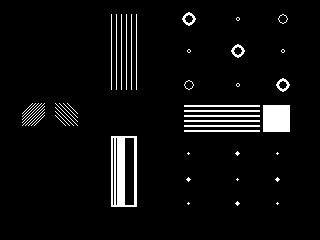
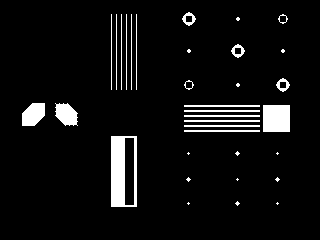
Видно, что полости больше нескольких пикселов подряд замыкание замазывать не умеет. А размер полости у нас зависит от разрешения, с которым сфотографировали печать.
Казалось бы — ну приведем разрешение в соответствие с нужным нам (конкретное значение тупо экспериментально установим). Однако, проблема в том, что люди вполне могут (и любят) фотографировать печать с огромными белыми полями.
После сжатия картинки до «оптимального размера», мы на выходе получим крохотную печать в углу фото.
В итоге мы решили не заморачиваться и прогнать алгоритм 2 раза. Первый раз мы уберем крупный мусор (и, возможно, мелкие части печати), а также поймём, где же на картинке печать. После этого снова берем оригинальную картинку, вырезаем теперь уже известное нам место с печатью, масштабируем до нужного размера и опять прогоняем алгоритм очистки от фона.
Казалось, цель достигнута, но когда мы начали брать примеры печатей и подписей из интернета, столкнулись с новой проблемой. Если для большинства печатей наш алгоритм работал вполне сносно, то с подписями все обстояло значительно хуже: уровень контраста фотографий порой был таким, что поиск краев просто терял половину линий, а понижать планку для поиска тоже опасно — рискуем получить кучу «мусора» впридачу.
Способ второй: Великое Изобретение Велосипеда
Мы решили, а зачем нам эти поиски краев и прочие навороты? В конце концов, подпись — это ж очень простая штука: несколько линий, нарисованных темной ручкой на светлой бумаге.
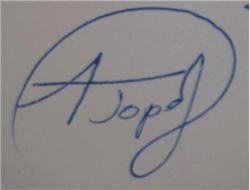
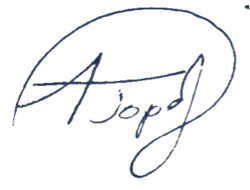
На первый взгляд, отделить темное от светлого — невелика наука. Для начала алгоритм под кодовым названием «кто не с нами — тот против нас» выглядел очень просто: перебираем подряд все точки, у которых яркость выше, чем у серого цвета, записываем их в «фон» и уничтожаем. Все, что темнее, оставляем, ибо «ручка».
Прогнали на первой попавшейся подписи — ура, круто обрабатывает!
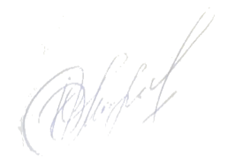
Прогнали на второй — полный фэйл.

Первую мысль — написать на форме загрузки «фотайте поконтрастнее, пацаны» и забить — проектировщики интерфейсов почему-то не одобрили. Пришлось включать мозг. Прикинули, раз на одних фотках работает, а на других нет, надо просто немного нормализовать фотки самим. Взяли фотку, прошлись по всем точкам, построили простейшую гистограмму: банально для каждой из 256 возможных яркостей посчитали количество точек этой самой яркости. Нашли минимальную яркость, потом максимальную, выбрали точку «где-то посередине» и вырезали фон.
Ура, сказали мы и начали на радостях искать примеры трэшевых подписей. Ну, чтобы найти как можно больше доказательств, какие мы молодцы. Жизнь, как всегда, оказалась интереснее: буквально на второй фотке нас опять ждал жесткий фэйл! Как бы мы ни выбирали ту самую точку «где-то посередине», либо фон оставался в углу, либо часть подписи пропадала.
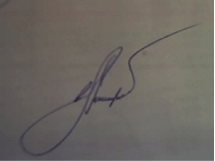
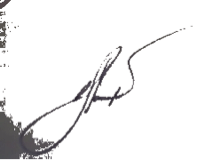
Обреченно взглянув на результат, открыли оригинал и начали думать.
Головоломки, в общем-то и не было, просто свет лег так, что фон на одном краю фото был темнее, чем ручка на другом (как потом оказалось — такое в реальной жизни бывает довольно часто). Очевидно, что в этой ситуации искомой точки просто не существует.
Поняли, что дальше крутить параметры бессмысленно. Стали рассуждать логически: «Вот мы смотрим на фотку и подпись отлично видим. Значит, контраст достаточный. По крайней мере, локальный контраст».
При слове «локальный» резко оживились и решили: раз для всей картинки нельзя выделить точку вида «ручка темнее, фон светлее», то попробуем это сделать на части изображения!
Разбили на прямоугольники (экспериментально нас устроила сетка 10х10) и применили алгоритм к каждой клетке отдельно. Все бы ничего, но часть клеток оказалась заполнена исключительно фоном. Тут уже проще — раз кроме фона ничего нет, значит, локальный контраст крайне низок. Значит, самая яркая точка и самая темная точка в гистограмме совсем рядом.
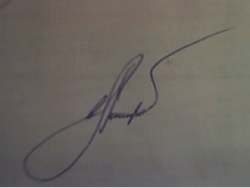
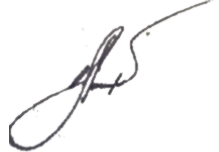
Берем отдельную ячейку, строим по ней гистограмму, смотрим левый край (минимум яркости) и правый край (максимум яркости). Затем берем дельту, которая и есть контраст. Если контраст меньше некой величины (как минимум, вычисляется на основе общего контраста картинки), то считаем всю ячейку фоном и выкидываем лишнее. Если контраст больше — определяем точку «раздела» и отрезаем все, что ярче.
Способ третий, заключительный
Два варианта нам показалось мало, решили добавить третий — простенькую обработку «почти идеальных» фоток, в которых весь фон белый (ну, или почти белый). Для этого выбили все пиксели светлее 95% от максимальной яркости и обрезали поля.
В итоге, как мы уже говорили в начале, пользователь выбирает один из трех вариантов. В случае, если ни один из вариантов не подошел (что бывает крайне редко), показываем инструкцию, как правильно нажимать на фотоаппарате кнопку «шедевр».
Можете попробовать сами, даже если у вас нет печати, то расписываться вы наверняка умеете 😉