Инструмент «Ножницы» в Adobe InDesign
Прическа из паленых волос. Подборка самого интересного в мире №171. The most interesting #171 18+ (Май 2023)
Мир программного обеспечения макета страницы и мир масштабной векторной графики когда-то доминировали совершенно разные и отдельные программные программы. По мере созревания программного обеспечения макета страницы элементы SVG были введены в эти программы до такой степени, что многие простые иллюстрации могут быть созданы непосредственно в программе компоновки страниц. В случае Adobe это отражается в параллельной разработке InDesign и Illustrator. Наряду с возможностью работы с векторной графикой в InDesign возникла необходимость включать инструменты, которые чаще всего используются с этой графикой в InDesign. Инструмент «Ножницы» — один из таких инструментов.
Разделение открытого пути с помощью инструмента «Ножницы»
Любой открытый путь, нарисованный с помощью инструментов рисования в InDesign, можно разделить с помощью инструмента «Ножницы». Вот как:
- Выберите путь с помощьювыбор инструмент.
- Выберите Ножницы и щелкните по пути, где вы хотите разбить его. Это действие помещает две новые конечные точки на путь, по которому вы нажимаете, один из которых выбран.
- Переключитесь на непосредственныйвыбор и щелкните один из точек, образованных инструментом «Ножницы».
- Переместите выбранную точку в другое место, а затем нажмите на нее, чтобы ее активировать.
- Работайте с этими двумя точками, чтобы изменить два новых пути.
Резка по фигуре с помощью инструмента «Ножницы»
Инструмент «Ножницы» также можно использовать для разделения фигур:
- Выберите фигуру с помощью выбор инструмент.
- Нажмите Ножницы инструмент на панели инструментов.
- Переместите инструмент «Ножницы» в место, которое вы хотите вырезать. Ножницы превращаются в перекрестье, когда они расположены прямо над штрихом на форме.
- Нажмите прямо на штрих фигуры.
- Переместитесь в другое положение на фигуре и щелкните прямо на штрихе формы.
- Использовать выбор инструмент для перемещения одной части фигуры от другой. Теперь они представляют собой два независимых элемента.
Вырезание кусочка из формы с помощью инструмента «Ножницы»
Чтобы удалить фигуру из формы с использованием прямых линий:
- Выберите фигуру с помощью выбор инструмент.
- Нажмите Ножницы инструмент на панели инструментов.
- Переместите инструмент «Ножницы» в форму и щелкните в одном месте прямо на штрихе формы. Ножницы превращаются в перекрестье при прямом ударе.
- Нажмите на два или более дополнительных положения по ходу формы, которая удаляет кусок фигуры и разбивает одну фигуру на части.
- Группируйте оставшиеся фигуры формы, используя Shift-Click> Object> Group если вы хотите использовать куски как единое целое или использовать выбор инструмент для перемещения отдельных фигур.
Вырезание изогнутой части из формы с помощью инструмента «Ножницы»
Инструмент «Ножницы» также можно использовать для создания кривой безье, подобно инструменту «Перо». Используйте эту возможность, чтобы вырезать изогнутую секцию из формы.
- Выберите фигуру с помощью выбор инструмент.
- Переключитесь на Ножницы инструмент.
- Нажмите на одно место на ударе фигуры, чтобы поместить точку.
- Нажмите и удерживайте еще одно место при ударе фигуры. Выдвиньте точку, чтобы создать кривую Безье, которая удаляет участок из формы.
Настройка пользовательских звуков «Новая почта» и «Отправленная почта» iPad

Знаете ли вы, что вы можете изменить звук новой почты, появляющейся на iPad? Вы также можете изменить звук по умолчанию для отправки электронной почты.
Руководство по «Ultimate», «GOTY» и «Complete» Editions

Увидеть несколько версий игровых игр на полках можно сбивчиво, поэтому мы рассмотрим лучшие переиздания популярных игр.
Инструмент «Градиент» и панель «Градиент» в InDesign CC

Инструмент «Градиент» работает рука об руку с панелью «Градиент». Изучите основы работы с градиентами в Adobe InDesign CC.
Панель «Инструменты»
Одни инструменты предназначены для выбора, редактирования и создания элементов страниц. Другие — для выбора шрифтов, форм, линий и градиентов. Есть возможность скомпоновать расположение окна и панели «Инструменты» по своему вкусу. По умолчанию она отображается в виде одной вертикальной колонки инструментов, но ее можно превратить, например, в двойную вертикальную колонку или двойную горизонтальную строку. При этом изменить расположение отдельных инструментов на панели «Инструменты» нельзя. Чтобы переместить панель «Инструменты», перетащите ее за верхний край.
Инструмент из панели «Инструменты» по умолчанию выбирают, щелкнув по нему. Панель «Инструменты» содержит также ряд скрытых инструментов, связанных с отображаемыми. Их наличие обозначается стрелкой справа от значка инструмента. Скрытый инструмент можно выбрать, щелкнув текущий инструмент в панели «Инструменты», а затем выбрав необходимый инструмент.
Если навести курсор на инструмент, то отображается его название и комбинация клавиш. Этот текст называется подсказкой. Можно отменить вывод подсказок, выбрав «Нет» в меню «Подсказки» в разделе «Интерфейс» диалогового окна «Установки».
Откройте палитру «Подсказки к инструментам» (выберите «Окно» > «Утилиты» > «Подсказки к инструментам»), чтобы отобразить список горячих и модифицирующих клавиш для выбранного инструмента.
How to Slice in InDesign

Adobe InDesign includes enough vector-drawing features that you may find it sufficient for tasks that otherwise would require a standalone drawing program. When you use the Pen tool to create shapes, you can turn closed paths into open objects and slice open shapes into multiple pieces. Whether you’re creating paths on which to set type or to use as graphics in a layout you’re designing for a client, you can manipulate the vector objects you draw without leaving your InDesign file.
Scissors Tool
Use the Selection tool to activate an individual path or the Direct Selection tool to activate a path that's grouped with other objects. Click on the "Scissors" tool in the Adobe InDesign toolbox to activate it after you select your target object.
Click on the path anchor point or segment location at which you want to slice an opening. The Scissors tool creates new anchor points if you select a midsegment location.
Drag the open ends of your path to reshape it. To close the path again, open the "Object" menu, locate its "Paths" submenu and choose "Close Path."
Pathfinder Operations
Open the "Window" menu, locate its "Object & Layout" submenu and choose "Pathfinder" to open the panel of the same name. Activate the "Selection" tool in the Adobe InDesign toolbox.
Click on a path to select it. If the path is grouped with other objects, use the Direct Selection tool to activate only the path you want to slice.
Click on the "Open Path" button in the bottom row of controls in the Pathfinder panel. If you select the entire path, InDesign opens it at the last anchor point you drew to create it. If you select an individual anchor point with the Direct Selection tool, InDesign opens the path at the selected point.
Drag the open ends of your path to reshape it. To close the path again, click on the "Close Path" to the right of the "Open Path" button in the Pathfinder panel.
Наш канал на Youtube
Здравствуйте все, кто работает в Индизайне!
Извещаем вас о том, что на youtube.com работает канал «InDesign Мастерская вёрстки». Там уже размещены более 70 видео с полным описанием как работать с программой DoTextOK. Другие интересные темы, касающиеся работы …
Хитрости и секреты, приемы работы, уроки
Особенности новой версии Индизайна
Описание плагинов, информация о плагинах для работы с Adobe InDesign
Готовые к использованию скрипты для Adobe InDesign
Описание языка, приёмов и методов программирования для Adobe InDesign
Фигурная обрезка фотографий
Многие из нас в стародавние времена занимались фотографией. Не обошло это увлечение и меня в школьные годы. Надо сказать, что фотография тогда была только черно-белая, о цифре даже и не мечтали — фотопленка, фотоувеличитель, проявитель, закрепитель — вот это было наше. И как завершающий процесс — обрезка напечатанных фотографий. В наборе фотолюбителя обязательно был резак. А некоторые товарищи, крайне редко, имели резак с фигурной обрезкой, что было предметом зависти и восхищения. Откройте бабушкин фотоальбом, и вам наверняка встретится несколько фотографий с фигурной обрезкой.
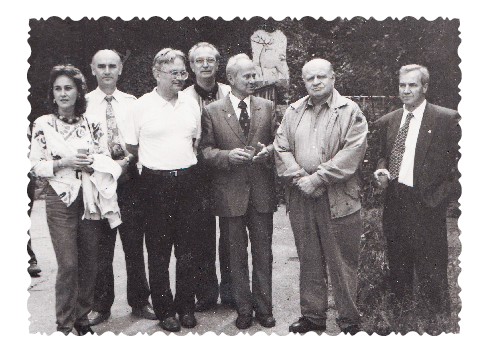
У меня такого резака не было. Но, рано или поздно, так или иначе — мечты сбываются. Мне подарили такой резак. Конечно, это не механическое устройство для обрезки фотографий. Это скрипт для Индизайна, который имитирует такую обрезку на полосе. И даже разрешили поделиться с читателями нашего сайта. Скачивайте, вдруг пригодится при оформлении какого-нибудь старого фотоальбома.
Чтобы выполнить фигурную обрезку, надо выделить на полосе одну или несколько фотографий и запустить скрипт.
Выполняя фигурную обрезку я заметил, что шаг фигурного рисунка немного великоват для меня. Но скрипт не имеет никаких настроечных параметров. Тогда я так вышел из положения — перед применением скрипта увеличивал размер фото, а после обрезки возвращал размер к исходному. Дареному коню в зубы не смотрят, не так ли?