Клонирующая кисть
Этот инструмент полезен при копировании группы пикселей между различными слоями или в том же самом слое.
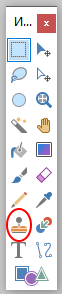
Для использования инструмента «Клонирующая кисть» выберите его в окне инструментов, а затем укажите источник копирования — область которую необходимо клонировать. Для этого нажмите клавишу Ctrl и кликните в нужной области мышкой. В любой момент времени можно сменить источник копирования произведя аналогичную операцию.
Внимание! Повторение последовательности Ctrl + Click сбрасывает первоначально заданную точку в новое место клика.
Далее, переместитесь к целевому расположению (область, куда необходимо скопировать пиксели). Нажмите и протяните, чтобы скопировать необходимое из источника в пункт назначения. Местоположение источника остается там, где оно было установлено исходной точкой. Обратите внимание, что исходная точка при клонировании перемещается по тому же пути, что и клонирующая кисть. В результате траектория движения инструмента копируются как полоса, а не перенос исходной точки.
Связь между источником и получателем блокируется началом фактического клонирования. В процессе клонирования точки остаются заблокированными вместе. Эта связь будет сохраняться после смены инструмента и других операций редактирования. Чтобы разорвать связь и установить новую точку источника, необходимо удерживать клавишу Ctrl и кликнуть в этом новом месте.
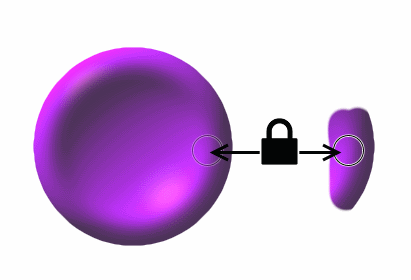
Настройки Клонирующей кисти
«Клонирующая кисть» имеет настройки Ширины, Жесткости и Сглаживания, которые размещены на Панели инструментов.

Уменьшение значения Жесткости приводит к смягчению края клонированного изображения. В этом отношении Жесткость можно рассматривать как силу сглаживания, используемого для размягчения краев. Из-за связи между Жесткостью и Сглаживанием параметр Жесткости игнорируется, если отключено Сглаживание. Низкое значение Жесткости может использоваться для придания клонированной области менее четкого вида. Вы также можете применять различные режимы смешивания для получения необычных результатов.
На рисунке ниже апельсин был клонирован, чтобы выглядеть как часть яблока.
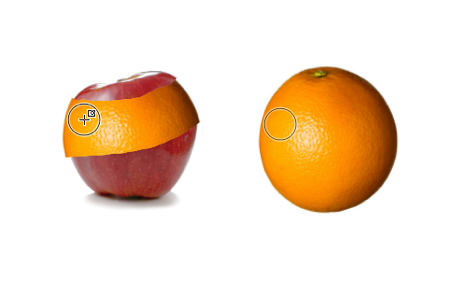
Регулировка непрозрачности при клонировании
Если для выполнения клонирования используется левая кнопка мыши, то «Клонирующая кисть» наследует непрозрачность Основного цвета. Использование правой клавиши мыши для инструмента «Клонирующая кисть» наследует непрозрачность Дополнительного цвета.
Если непрозрачность уменьшена, « Клонирующая кисть » будет копировать частично прозрачную копию источника. На следующем изображении непрозрачность основного цвета уменьшена до 100. В результате клонирования с использованием этого параметра прозрачность скопированных пикселей уменьшается по сравнению с исходным цветом.
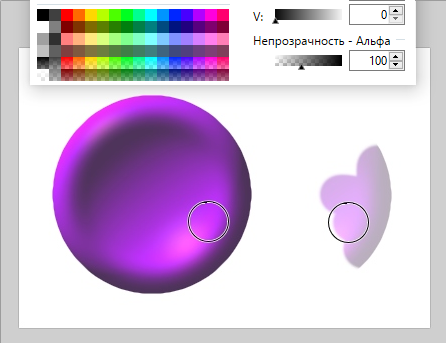
Клонирование с пониженной непрозрачностью
Clone Stamp Tool
L
This tool is used to copy regions of pixels from one location to another. The source and destination can be on the same layer or different layers within the same image.
To use the Clone Stamp , first set the source point where the pixels will be copied from. Do this by clicking an area of the image while holding down the Ctrl key.
Set the source point by holding down the Ctrl key and clicking on the source image. Repeating Ctrl + Click sequence resets the source to the newly clicked location.
Navigate to the destination location (where you want the pixels to be copied to). The source location will remain where it was set. Click and drag to copy from the source to the destination. Note that the source point moves in the same path as the tool when cloning starts. This results in the tool path being copied as a stripe rather than just the source point.
The relationship between the source and destination is fixed once the actual cloning is started. Once the relationship is set, the points remain locked together.
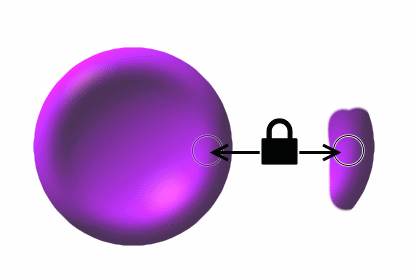 Clone source and destination are locked together once cloning starts.
This relationship will persist through tool changes and other editing operations. To break the link, set a new source point by holding down the Ctrl key and clicking at a different location.
While cloning, circles are drawn to indicate the location of the source and destination.
Tool Bar Options
 Clone Stamp Tool options
Brush size
The size of the area to be copied is set by the Brush size setting in the Tool Bar . The [ and ] keys can also be used to change the size, and adding the Ctrl key to the square bracket keys increases the rate of change.
Brush size accepts decimals in the Tool Bar value box, so a brush size of 10.25 is perfectly valid.
Pressure Sensitivity
Pressure Sensitivity This split-button toggle is used to enable/disable pressure sensitivity. If Pressure Sensitivity is enabled, pressure on the hardware will be reflected in the size of the cloned region.
The button appears between Brush size and Hardness only when a compatible pen or drawing tablet is detected, and Windows Ink has not been disabled in Settings. 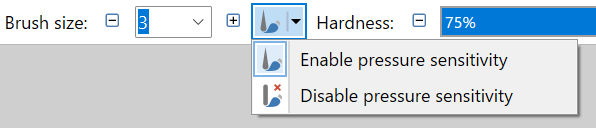 Pressure Sensitivity toggle
Hardness
The Hardness setting in the Tool Bar determines how hard or soft the edges of the cloned area will be. Reducing the Hardness setting has the effect of softening the edge of the stamp, this will make cloned areas more diffuse (softer) and harder to detect.
Example — Clone Stamp & Hardness
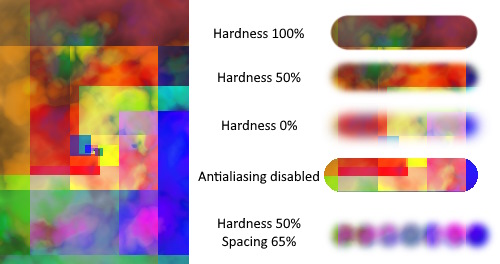 Clone Stamp tool showing the effect of Hardness, Spacing & Antialiasing on areas cloned from the left image.
Hardness can be considered the strength of the antialiasing used to soften edges. Because of this link, the Hardness setting is ignored if Antialiasing is disabled.
Spacing
The Spacing setting in the Tool Bar determines the rate at which the tool path is sampled. A low spacing will yield a continuous path, with little ‘space’ between inputs. A high spacing will allow more travel of the cursor between inputs to the point where the path may be returned as a series of individual inputs or dots.
Path Smoothing
The path of the Clone Stamp can be artificially smoothed to create more subtle changes in direction. This toggle turns path smoothing on and off.
Antialiasing
Cloned regions can be rendered with an aliased (jagged) or antialiased (smoothed) edge. This toggle selects which mode will be used.
If aliasing is selected, the Hardness setting will be ignored.
Blending mode
A Blend Mode may be applied to the cloned path, much like a layer blend only specific to the tool (see Blend Modes for more information).
In the picture below, the orange has been cloned to appear as part of the apple.
Example — Clone Stamp Tool
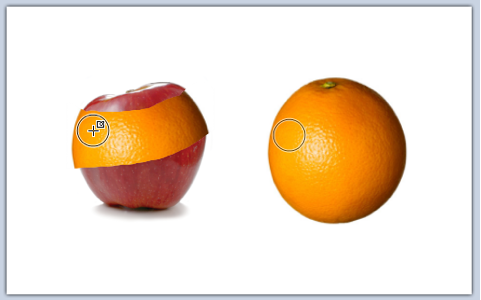 Cloning with horizontal mouse movements to copy stripes from the orange over the apple.
Selection Quality
This setting determines if the selection boundary should be aliased (pixelated) or antialiased (smoothed). If aliased/pixelated is used, selection boundaries will be snapped to the nearest pixel, resulting in a jagged or stepped appearance when the tool meets these edges. If antialiased/smoothed is used, the selection boundaries will be antialiased so a meeting between the tool and the boundary will be smoother.
Adjusting the Opacity of the Stamp
Clone Stamp inherits the opacity of the
color if the Left mouse button is used to perform the cloning action. Using the Right mouse button makes the Clone Stamp inherit the opacity of the
If the opacity is lowered the stamp will copy a partially transparent copy of the source. In the following image the opacity of the
color has been reduced to 100. The result of cloning using this setting sees the copied pixels having reduced opacity compared to the source.
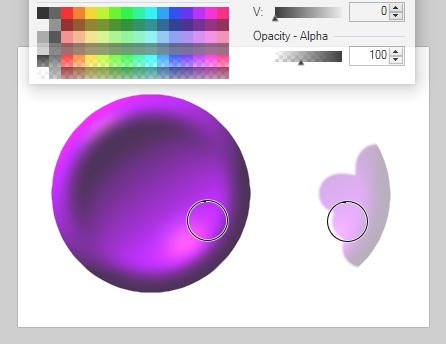 Cloning with lowered opacity.
Join the party! Support the development of paint.net by making a donation.
Copyright © 2019 dotPDN LLC and Rick Brewster
Contributors: Scott Stringer, Rob Tauler, John Robbins & David Atwell
Privacy Information
Как пользоваться Paint.NET

Paint.NET – это простой во всех отношениях графический редактор. Его инструментарий пусть и ограничен, но позволяет решать ряд задач при работе с изображениями.
Как использовать Paint.NET
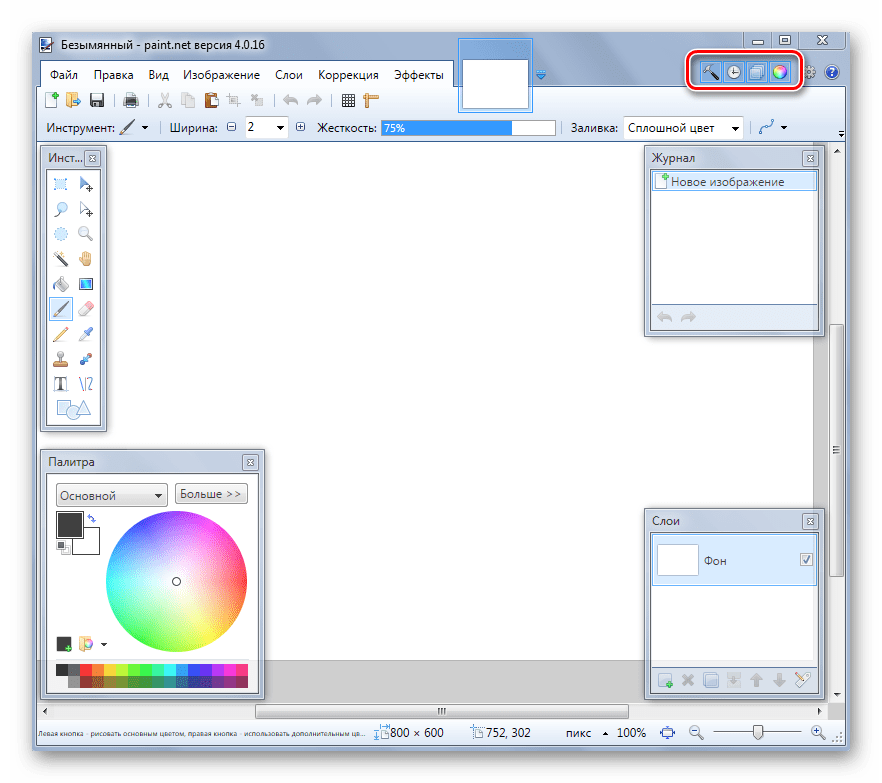
Окно Paint.NET, кроме основной рабочей области, имеет панель, включающую:
- вкладки с основными функциями графического редактора;
- часто используемые действия (создать, сохранить, вырезать, копировать и пр.);
- параметры выбранного инструмента.
Также можно включить отображение вспомогательных панелей:
- инструменты;
- журнал;
- слои;
- палитра.
Для этого нужно сделать активными соответствующие иконки.
Теперь рассмотрим основные действия, которые можно совершать в программе Paint.NET.
Создание и открытие изображений
Откройте вкладку «Файл» и кликните по нужному варианту.
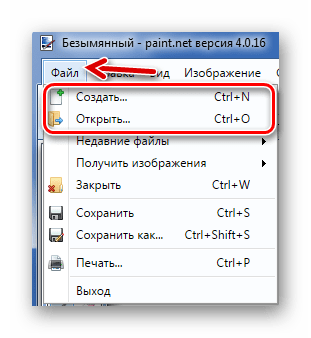
Аналогичные кнопки расположены на рабочей панели:

При открытии необходимо выбрать изображение на жёстком диске, а при создании появится окно, где нужно задать параметры новой картинки и нажать «ОК».
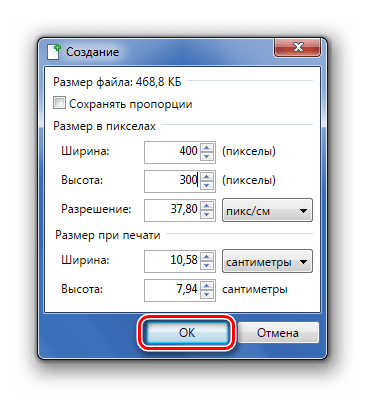

Обратите внимание, что размер изображения можно будет изменить в любой момент.
Основные манипуляции с изображением
В процессе редактирования картинку можно визуально увеличивать, уменьшать, выравнивать по размеру окна или возвращать реальный размер. Делается это через вкладку «Вид».
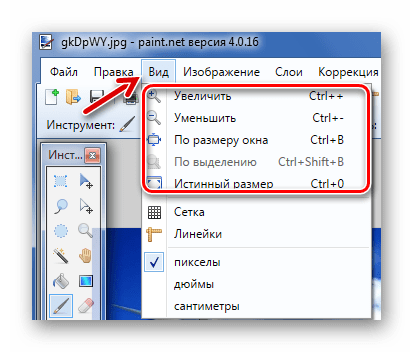
Или с помощью ползунка внизу окна.

Во вкладке «Изображение» имеется всё необходимое, чтобы изменить размер картинки и полотна, а также совершить её переворот или поворот.
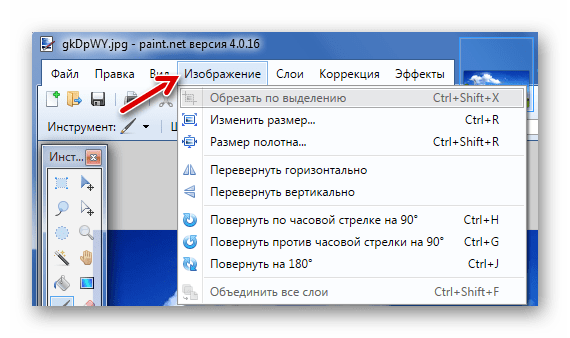
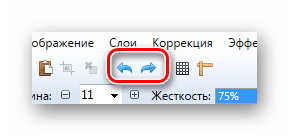
Любые действия можно отменять и возвращать через «Правку».

Или посредством кнопок на панели:
Выделение и обрезка
Для выделения определённой области картинки предусмотрено 4 инструмента:
- «Выбор прямоугольной области»;
- «Выбор области овальной (круглой) формы»;
- «Лассо» – позволяет захватывать произвольную область, обводя её по контуру;
- «Волшебная палочка» – автоматически выделяет отдельные объекты на изображении.
Каждый вариант выделения работает в разных режимах, например, добавление или вычитание выделенной области.
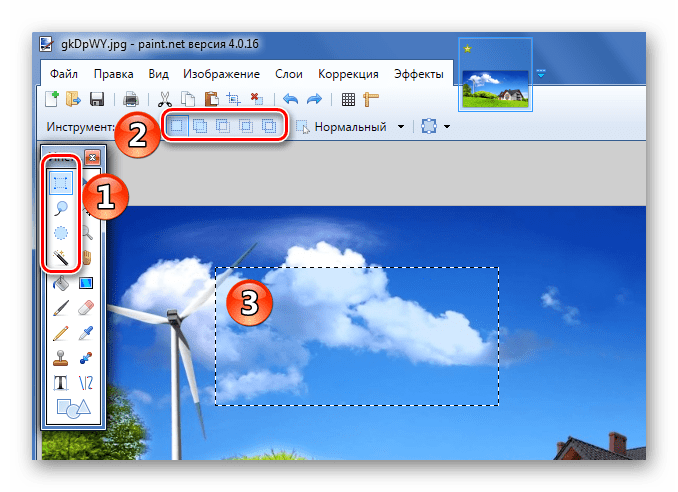
Для выделения всего изображения нажмите CTRL+A.
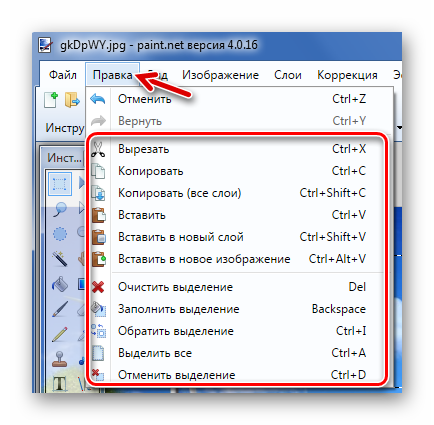
Дальнейшие действия будут выполняться непосредственно в отношении выделенной области. Через вкладку «Правка» можно вырезать, скопировать и вставить выделенное. Здесь же можно полностью удалить эту область, выполнить заливку, инвертировать выделение или отменить его.
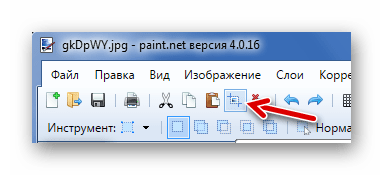
Некоторые из этих инструментов вынесены на рабочую панель. Сюда вошла и кнопка «Обрезка по выделению», после нажатия по которой на изображении останется только выделенная область.
Для того, чтобы переместить выделенную область, в Paint.NET имеется специальный инструмент.

Грамотно используя инструменты выделения и обрезку, Вы сможете делать прозрачный фон на картинках.
Рисование и заливка
Для рисования предназначены инструменты «Кисть», «Карандаш» и «Клонирующая кисть».
Работая с «Кистью», Вы можете менять её ширину, жёсткость и тип заливки. Для выбора цвета используйте панель «Палитра». Для нанесения рисунка зажмите левую кнопку мыши и перемещайте «Кисть» по полотну.
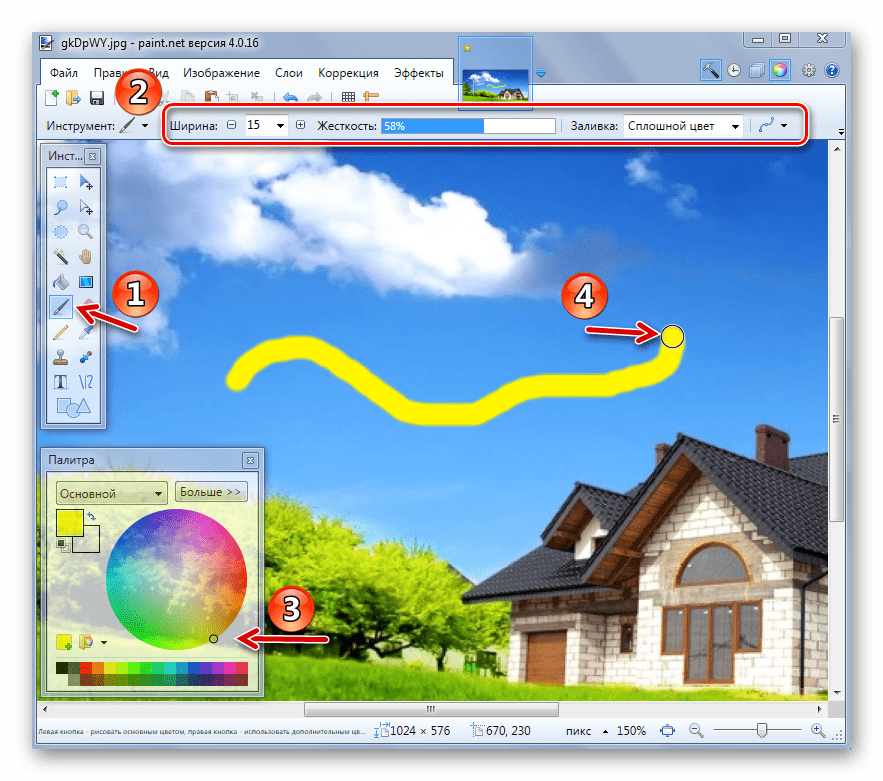
Зажав правую кнопку, Вы будете рисовать дополнительным цветом «Палитры».
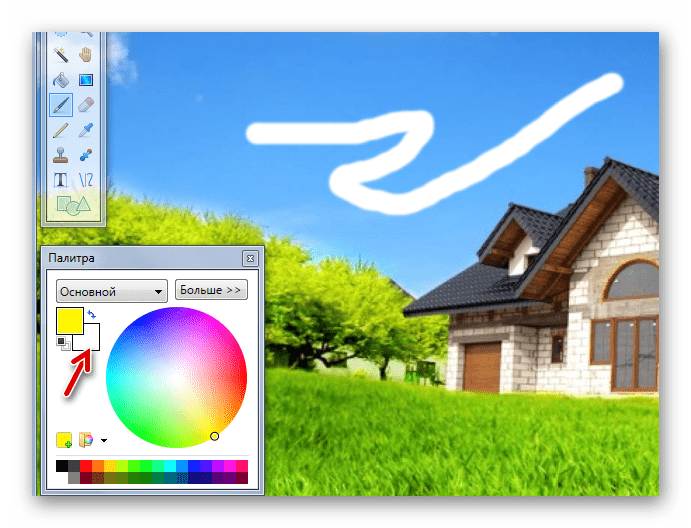
Кстати, основной цвет «Палитры» может быть аналогичным цвету любой точки текущего рисунка. Для этого просто выберете инструмент «Пипетка» и кликните по месту, откуда нужно скопировать цвет.
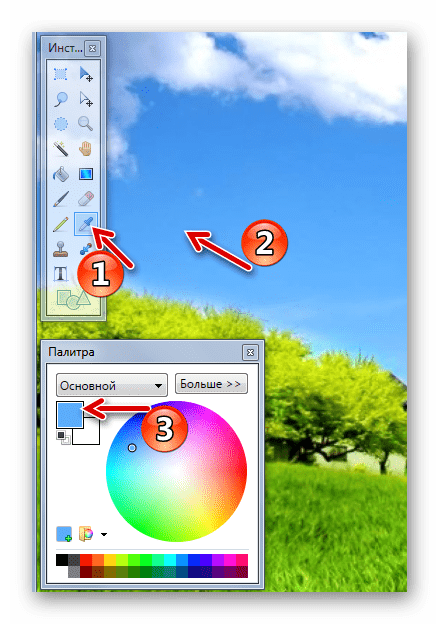
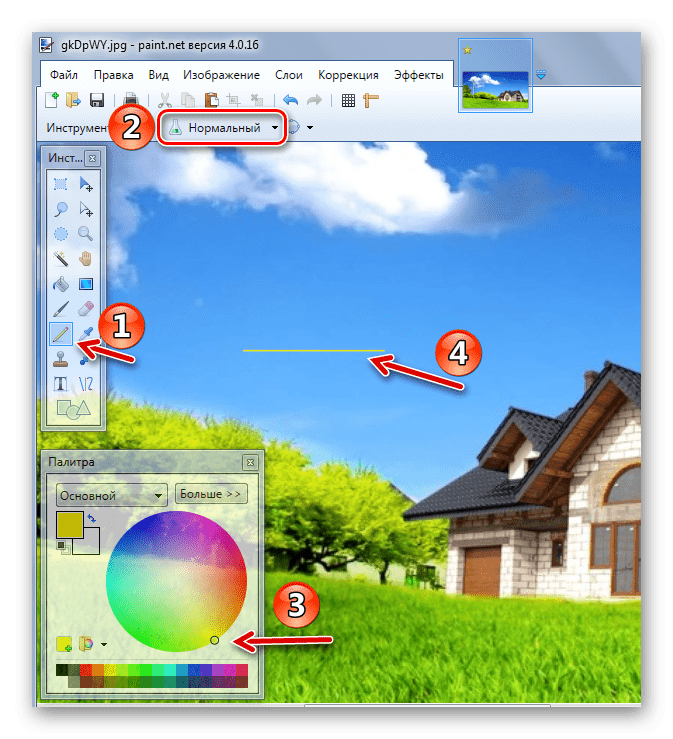
«Карандаш» имеет фиксированный размер в 1 px и возможность настройки «Режима наложения». В остальном его использование аналогично «Кисти».
«Клонирующая кисть» позволяет выбрать точку на картинке (Ctrl+ЛКМ) и использовать её как исходник для нанесения рисунка в другой области.

С помощью «Заливки» можно быстро закрасить отдельные элементы изображения указанным цветом. Кроме типа «Заливки», важно правильно настроить её чувствительность, чтобы не захватывались лишние области.
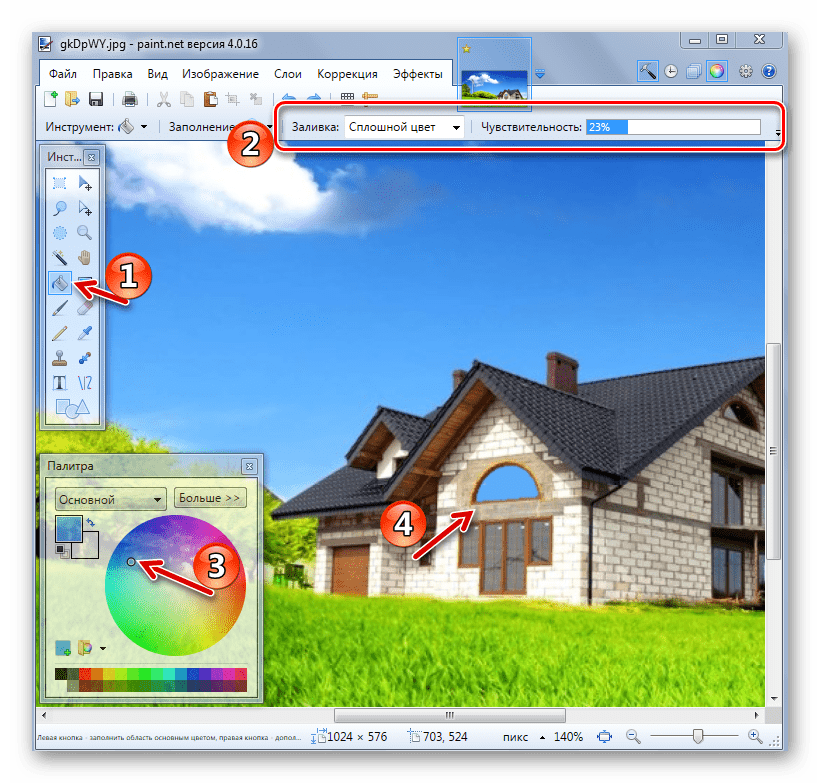
Для удобства нужные объекты обычно выделяют, а затем заливают.
Текст и фигуры
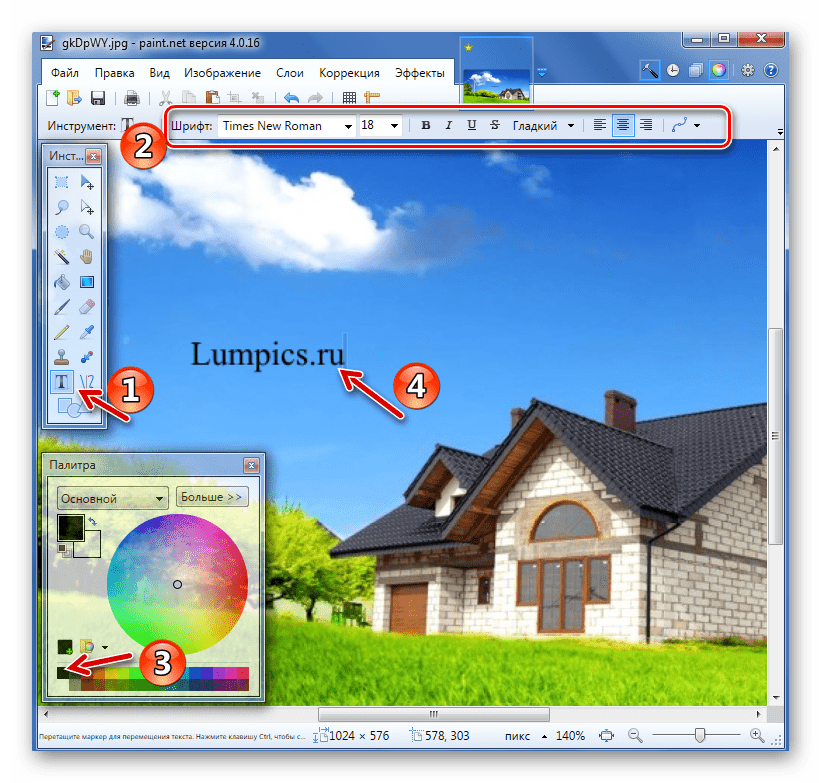
Для нанесения надписи на изображение выберите соответствующий инструмент, укажите параметры шрифта и цвет в «Палитре». После этого кликните по нужному месту и начните ввод.
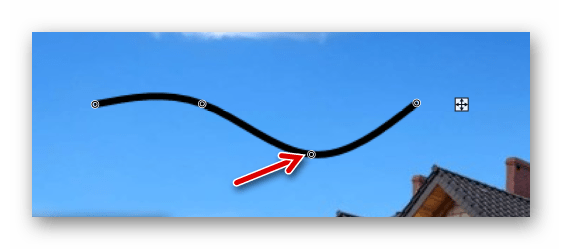
При нанесении прямой линии Вы можете определить её ширину, стиль (стрелка, пунктир, штрих и пр.), а также тип заливки. Цвет, как обычно, выбирается в «Палитре».

Если потянуть за мигающие точки на линии, то она изогнётся.
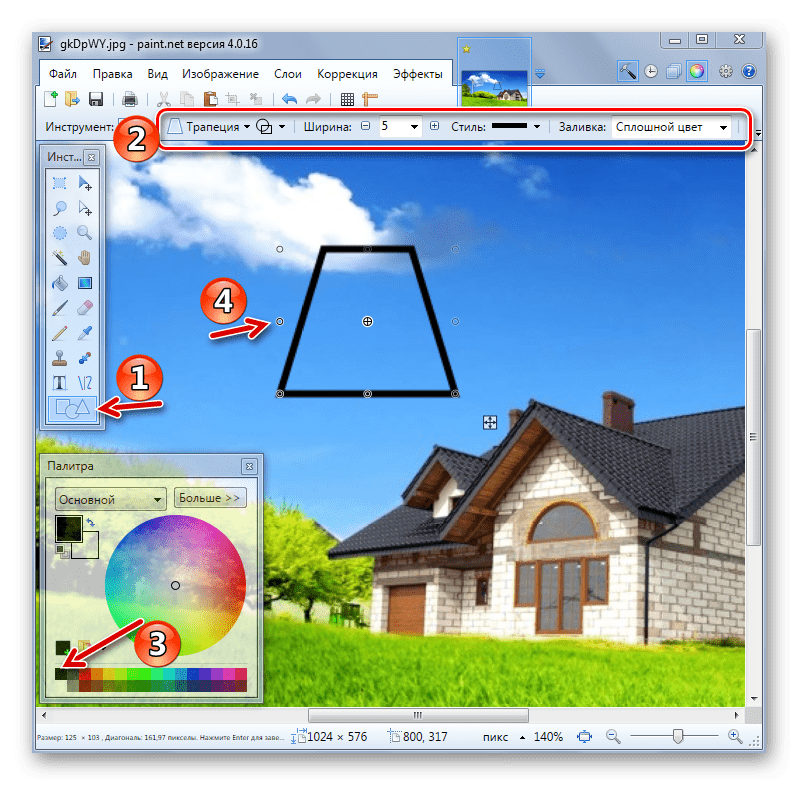
Аналогичным образом в Paint.NET вставляются фигуры. Тип выбирается на панели инструментов. С помощью маркеров по краям фигуры меняются её размер и пропорции.
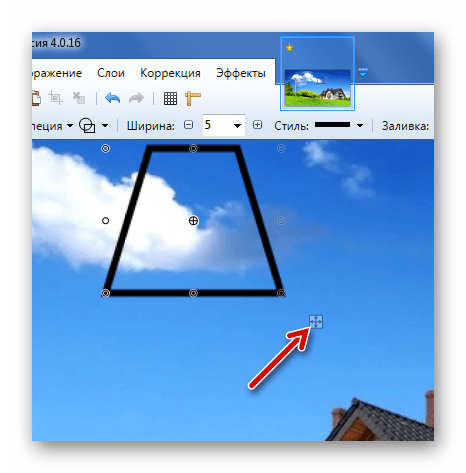
Обратите внимание на крестик рядом с фигурой. С его помощью можно перетаскивать вставленные объекты по всему рисунку. Это же касается текста и линий.
Коррекция и эффекты
Во вкладке «Коррекция» находятся все нужные инструменты для изменения цветового тона, яркости, контрастности и т.д.

Соответственно во вкладке «Эффекты» Вы можете выбрать и применить для Вашего изображения один из фильтров, которые встречаются в большинстве других графических редакторов.

Сохранение изображения
Когда Вы закончили работу в Paint.NET, отредактированную картинку нужно не забыть сохранить. Для этого откройте вкладку «Файл» и нажмите «Сохранить».
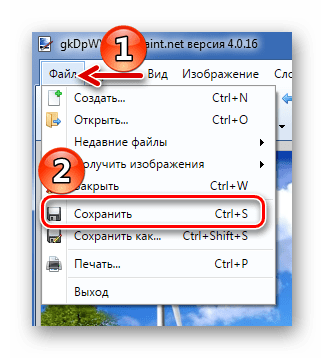
Или воспользуйтесь значком на рабочей панели.

Изображение сохранится в том месте, откуда оно было открыто. Причём старый вариант будет удалён.
Для того, чтобы задать параметры файла самостоятельно и не заменять источник, используйте «Сохранить как».

Вы сможете выбрать место сохранения, указать формат изображения и его имя.
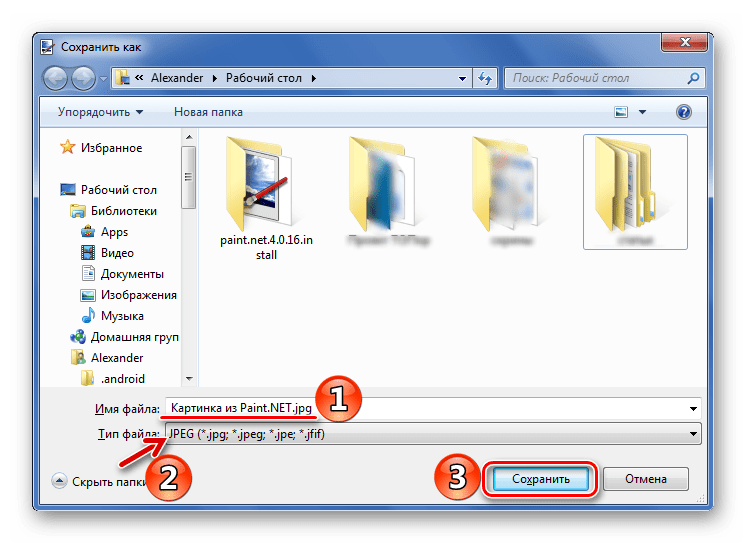
Принцип работы в Paint.NET схож с более продвинутыми графическими редакторами, но тут нет такого изобилия инструментов и разобраться со всем гораздо проще. Поэтому Paint.NET – неплохой вариант для новичков.
Еще статьи по данной теме:
Помогла ли Вам статья?
Уважаемые! Возможно создать развернутою электронную обложку для книги, соединив три изображения: фронтальное, боковое и тыльное.
Спасибо за интересный урок!
почему когда задаешь размер картинки меняется то высота то ширина.
Нужна технология а не прсто перечисление кнопок и возможностей
По сути нет информации о коррекции и эффектах.
можно ли сместить 0-отметку в Paint.net
Как работать со слоями?
Примерно так же, как и в любом другом графическом редакторе подобного типа. С помощью панели «Слои» (включается и отключается на панели инструментов в правом верхнем углу, а также клавишей F7) вы можете добавлять, удалять, перемещать, группировать и настраивать слои. Каждый такой слой, очевидно, может быть отдельным слоем собственно изображения, отдельной его частью. Если интересует более конкретный вопрос, задайте его в следующем комментарии.
Можно ли сделать так что бы программа автоматов сохраняла в jpeg формат?
Здравствуйте. Нет, сделать так, чтобы программа автоматически сохраняла любые изображения в формате JPEG, невозможно. По умолчанию изображения сохраняются в своем изначальном формате, если они состоят из одного слоя, и в формате PDN, если слоев два и более. Любой другой формат можно выбрать только вручную при непосредственном экспорте.
Александру спасибо за ваш нужный труд.
Нужна ваша помощь, напишите нам в почту хоть тремя фразами.
Не можем пользоваться Паинт Винда-10 — ничего не понятно.
Как вставить цифры и буквы на рисунке ?
Здесь не видим даже «ластик».
Паинт Винда-7 был прекрасным.
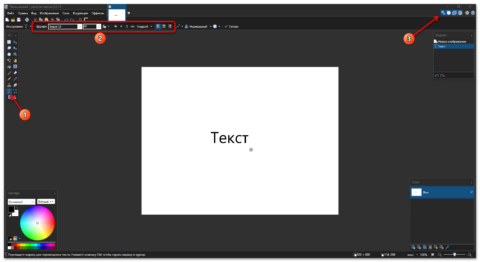
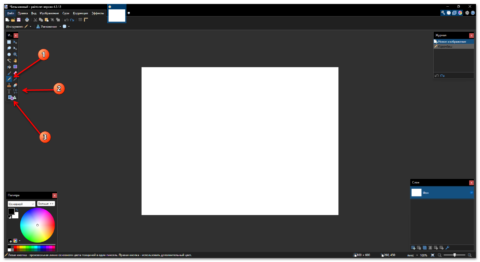
Марина Михайловна, здравствуйте. Уточните, ваш вопрос касается рассматриваемой в статье программы Paint.NET, или все же обычного Paint, который изначально есть в составе и Windows 7, и Windows 10? Если речь о Paint.NET, то его интерфейс не зависит от версии Windows, так как это программа от сторонних разработчиков, которая за последние много лет не то чтобы сильно перерабатывалась именно внешне. На первом изображении ниже показано, где находится кнопка добавления текста (1), какие инструменты становятся доступными после ее выбора (2) и как отобразить панель со всеми этими инструментами, если она скрыта (кнопка, отмеченная на скриншоте цифрой 3, либо клавиша F5).
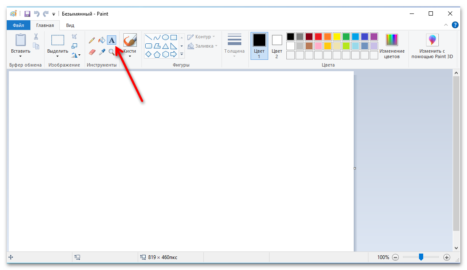
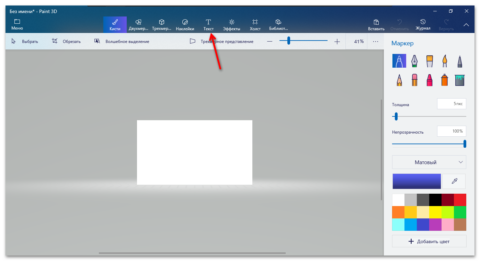
Если же речь все-таки о предустановленном в Windows 10 приложении Paint, здесь важно отметить, что таковых существует два — тот, что был и в предыдущих версиях Windows, обычный, так сказать, и Paint 3D. То, где в них находятся кнопки добавления надписей, показано на втором и третьем изображениях. Если будут еще какие-то вопросы по этой теме или нужны будут уточнения, пишите в комментариях
Виталий, спасибо … вы настоящий друг… отвечаете быстро.
Мы начали изучать Paint.NET, все учебники написаны для тех, кто уже ЗНАЕТ что это такое.
А начинающим (как мы) ничего не понятно.
Только у вас увидели главнейшую подсказку и НАЧАЛИ рисовать … самый настоящий урок №1, взяли карандаш и освоили прямую линию. А как рисовать кривую линию — не видим такой инструмент. Есть одно окно, в нём написано «кривая/прямая», а как выбрать нужную — не указано.
Не для вас эти слова …
всё же… как бестолково пишут учебники для тех, кто сел и пытается начать работать в первый раз.. Как правило, авторы учебников пишут и оформляют для тех, кто УЖЕ ВСЁ ЗНАЕТ… только что-то подзабыл.
Мар.Мих-на
Марина Михайловна, здравствуйте. Штука в том, что Paint.NET, в отличие от обычного Paint, он не только и даже не столько для простого рисования, сколько для создания, редактирования и обработки изображений. Но и просто рисовать с его помощью тоже можно.
- Да, толщина карандаша не регулируется, это всегда 1 пиксель (точка). С его помощью можно рисовать какие-угодно линии и фигуры, просто при такой неизменной толщине это не всегда удобно. Возможно, в ряде случаев лучше пользоваться кистью, заливкой и другими инструментами.
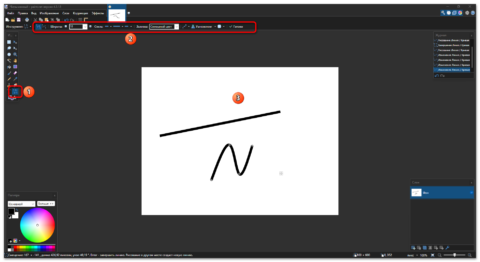
- Есть инструменты для создания фигур и линий (цифры 2 и 3 на первом скриншоте), вот для них можно изменять толщину (параметр «Ширина» на верхней панели) и тип линии, а с помощью точек (наверное, их стоит называть направляющими), которые есть по этим линиям и фигурам (только пока они создаются/созданы и еще не был выбран другой инструмент и вы не перешли к созданию нового объекта), их можно искривлять. Так, на втором скриншоте я нарисовал две прямых и искривил одну из них.
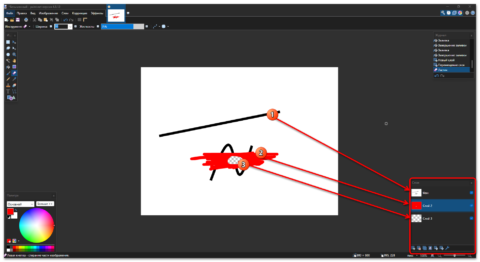
- Ластик оставляет за собой не шахматный след, а пустоту. Просто именно так во всех графических редакторах и средствах просмотра изображений отображается пустота — ее же нужно как-то «увидеть». Здесь стоит понимать, что огромная разница между старым обычным Paint и Paint.NET в том, что второй — это полноценный графический редактор, и в нем поддерживается работа со слоями, на каждом из которых можно создавать отдельные объекты, не затрагивая при этом другие. Соответственно, чтобы один слой не перекрывал другой — они должны быть изначально прозрачными (та самая шахматная доска). Например, вы можете сделать на одно слое надпись, на другой поместить фигуру, а на третий — какой-то значок. На третьем скриншоте у меня пусть и крайне примитивный, но, как мне кажется, более менее наглядный пример того, как это работает — был у меня белый слой с черными линиями, под ним я создал пустой слой и залил его красным, затем вытер ластиком часть первого слоя с линиями и через эту пустоту, которая выглядела бы как шахматная доска, если бы под ней не было цвета, отображается залитый красным цветом слой, в нем я протер ластиком еще одну «дыру», и вот через нее мы уже видим шахматную доску, потому что самый нижний слой (3) — это уже как раз пустой слой. Если же вам, например, нужно, чтобы после ластика оставалась не пустота, а белый фон, тогда нужно будет создать пустой слой, залить его белым цветом и поместить в самый низ. Собственно, работа со слоями — это отдельная тема для освоения.
И отдельно о пустоте/прозрачности — она сохраняется только если сохранять изображения в формате PNG или стандартном для Paint.NET формате PDN, который еще и слои поддерживает.
Виталию наше спасибо от всей души.
Будем изучать ваши подсказки и пробовать.
Нигде не видим… как же создавать СЛОИ, что нажимать и как потом их прятать ,
как их потом найти и извлекать и на какой слой накладывать?
Можно ли слоям присваивать имена, чтоб потом находить нужный ?
Мар.Мих-на
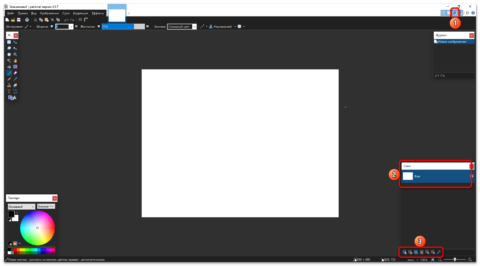
Инструмент, отвечающий за отображение окна со слоями, находится в верхней правой части программы. он активен по умолчанию, и в таком случае в правом нижнем углу всегда отображается этот блок со слоями. Если нажать дважды левой кнопкой мышки по наименованию слоя, откроется окно с его свойствами (его же можно вызвать, если нажать на кнопку с изображением ключа внизу, когда вы находитесь на нужном слое). В окне свойств можно изменить название слоя, отрегулировать его прозрачность. В нижней части окна «Слои» есть необходимые инструменты для управления ими, слева-направо — создание и удаление, копирование, группировка (объединение), перемещение (изменение порядка) и свойства. Но перемещать слои можно и вручную — достаточно нажать по нему в окне «Слои» и потянуть вверх или вниз. Галочка справа отвечает за включение отображения и скрытие (если убрать галочку) каждого отдельного слоя.
« как потом их прятать » — не понимаю, зачем, но достаточно либо скрыть слой (галочка права), но тогда будет скрыто все то, что находится на этом слое, либо просто объединить слои (это же происходит автоматически при попытке экспорта проекта в любом формате, кроме стандартного PDN — в таком случае объединяются все слои в один). Также вы можете просто скрыть окно с отображением слоев (обведенная на изображении ниже кнопка с квадратиками, расположенная справа вверху), но в таком случае вы лишаете себя части основных возможностей программы.
« как их потом найти и извлекать и на какой слой накладывать » — опять же, не понимаю, зачем это нужно, но как перемещать, а значит, и накладывать слои я написал выше, а как извлекать — если действительно нужно сохранить отдельным файлом конкретный слой, перейдите на него, нажмите «Ctrl+A» для выделения всего слоя, затем «Ctrl+C» для копирования, далее откройте меню «Файл», выберите пункт «Создать» и подтвердите выбор (по умолчанию будет создаваться полотно того же размера, что и скопированный вами слой), перейдите к нему, вставьте («Ctrl+V») скопированный слой и сохраните его в любом удобном формате через то же меню «Файл».
Про имена слоев написал выше, про «находить» тоже — они все отображаются в окне «Слои», правда, в миниатюре. И если будет сложно понять, что на каком слое находится, можно просто последовательно перемещаться по ним и включать/отключать отображение (галочка справа).
Изображение ниже, надеюсь, даст немного больше понимания, о том, как это работает и зачем нужно. На верхнем (первый сверху) слое есть надпись. Второй (он «подсвечен», выделен в списке, потому что в данный момент я нахожусь именно на нем) — слой с белой заливкой, но с полупрозрачной (я изменил прозрачность слоя, точнее, уменьшил то, что называется «непрозрачность»), поэтому оранжевый цвет на третьем слое под ним выглядит более тусклым, чем он есть на самом деле — он «разбавлен» тусклым, полупрозрачным белым.
Как работает Клонирующая кисть в Paint Net?
«Клонирующая кисть» имеет настройки Ширины, Жесткости и Сглаживания, которые размещены на Панели инструментов. Уменьшение значения Жесткости приводит к смягчению края клонированного изображения. В этом отношении Жесткость можно рассматривать как силу сглаживания, используемого для размягчения краев.
Как скопировать фигуру в Paint Net?
Объект можно также скопировать и вставить с помощью комбинаций клавиш Ctrl + C (копирование) и Ctrl + V (вставка). Чтобы скопировать выделенный объект в том же окне изображения, выберите Объект Дублировать. 1.
Как рисовать кистью в Паинте?
Как следует из названия, инструмент «Кисть» имитирует ручную кисть. Он используется для создания полос сплошного или узорчатого цвета. Чтобы рисовать с помощью этого инструмента, нажмите и тяните указатель мыши по полотну. При использовании Левой клавиши мыши, будет применяться Основной цвет.
Для чего используется инструмент Рука в программе Paint Net?
Рука. Используя этот инструмент вы можете прокручивать или перетаскивать изображение. Аналогичная функция также доступна во время использования других инструментов. Для этого удерживайте на клавиатуре пробел, кликните левой кнопкой мыши по изображению и перетащите его в желаемое место.
Для чего нужна веерная кисть для рисования?
Веерные – плоские кисти, имеющие негустой пучок в форме веера. Они предназначены для растушевки краски, уже нанесенной на основу. С помощью таких кистей можно сделать утонченную цветовую растяжку. Они подходят также для смешивания, смягчения контрастов и фактуры.
Как сделать ровную линию в Пейнт?
Нарисовать линию очень просто: щелкните на точке начала линии и перетащите указатель мыши к желаемой конечной точке. Освобождение кнопки мыши завершает этап рисования. Внимание! При использовании левой кнопки мыши линия отображается Основным цветом.
Как работает Клонирующая кисть в Paint Net? Ответы пользователей
Использование кисти в графическом редакторе Paint.NET. Параметры инструмента, жесткость, размер, заливка, основной и дополнительный цвет.
Клонирующая Кисть Штамп или клонирующая кисть . Инструмент используется для копирования некоторой группы пикселей из одной области в другую. Источник и область .
Для использования инструмента «Клонирование» выберите его в окне инструментов, а затем укажите источник копирования — область которую необходимо клонировать.
Paint.Net — обзор официально бесплатного функционального фоторедактора. . Здесь будет знакомство и со слоями, и с клонирующей кистью, и с градиентной .
Чтобы начать работать с программой Paint.Net, нам нужно вначале . Net. Клонирующая кисть – новый инструмент, который приобрел Paint.Net.
Каждый вариант выделения работает в разных режимах, например, . Клонирующая кисть – новый инструмент, который приобрел Paint.Net.
В остальном его использование аналогично «Кисти». Использование Карандаша в Paint.NET. «Клонирующая кисть» позволяет выбрать точку на картинке ( .
В остальном его использование аналогично «Кисти» . «Клонирующая кисть» позволяет выбрать точку на картинке (Ctrl+ЛКМ ) и использовать её как .