какие группы инструментов содержаться на вкладке Главная графического редактора Paint?
(Take, you) the bus to get to school every day, or (walk, you)?
A;which colour(prefer,you) red or blue?
B: I like blue better then red. Why?
A: According to this magazine article I (read) right now , people who (prefer) blue to red (be), calm and (value) honesty and loyalty in theit friends. A preference for the colour red (mean) that a person (be) aggressive and (love) excitement.
B: Oh ? That (sound)like a bunch of nonsense to me.
10. A: (Believe, you) in flying saucers?
B: What (talk, you) abou?
B:in my opinion, flying saucers(exist) only in people’s imagination
помогите решить ребусы пожалуйста,очень надо
Я считаю, что книга очень хороший друг и отличный советчик
Во-первых, книга – это сборник знаний, и если надо что-то узнать она тебе поможет
Во-вторых, с помощью информации, получаемой из книг, можно поступить в университеты, институты и даже в колледжи, которые находятся за границей.
В-третьих, в детстве каждому ребенку родители перед сном читают сказки, и значит, малыши уже с раннего детства знакомятся с книжками
В-четвертых, книги очень интересные и познавательные, они развивают воображение и помогают отвлечься от разных проблем.
В-пятых, книжки бывают на разные темы, и каждый человек может выбрать их на свой вкус.
В-шестых, ещё есть книги, которые помогают в семейной жизни, например : книги для молодых мам, кулинарные книги, и значит они пригодятся на протяжении всей жизни
Панель инструментов в Paint Net

Наверняка, среди вас присутствует множество новичков, которые уже успели скачать наш великолепный редактор, но так и не освоили его в полной мере. Поэтому, очередная поучительная статья для вас — сегодня мы разберем панель инструментов.
Панель инструментов содержит кнопки доступа к основным командам графического редактора, к элементам меню «Вид», к выбору инструментов и настройке для просмотра изображений.
Как выглядит панель инструментов можно увидеть на рисунке ниже:

Основные команды главного меню
 Самыми первыми на панели инструментов мы можем лицезреть вот эти самые кнопки. Это и есть основное меню программы Paint.net. Кнопки позволяют быстро выполнять множество основных задач. Слева направо расположены кнопки создания нового изображения, открытия существующего файла, кнопка сохранения изменений, кнопка вывода на печать, кнопка вырезать, копировать, вставить, обрезать, отмените выбор, а так же кнопки отменить и повторить последние действия.
Кнопки элементов меню «Вид»
 Кнопки элементов меню «Вид» позволяют получить быстрый доступ к функциям управления изображения на вашем экране. Первые две кнопки отвечают за масштаб отображаемой части изображения. Благодаря им вы моете уменьшить или увеличить нужную вам область. В выпадающем списке можно установить точное значение масштаба в процентах или по размеру окна. Масштаб изображения по размеру окна также доступен отдельным пунктом в меню «Вид».
Следующие две кнопки отвечают за включение или отключение видимости сетки и линейки, соответственно. Последний элемент управления — «Единицы измерения». В ней вы можете выбрать наиболее предпочтительные единицы измерения:
- пиксели
- дюймы
- сантиметры
Изменение единиц измерения не влияет на размер, качество или разрешение изображения. Изменить размер или параметры разрешения изображения можно в главном меню «Изображение» > «Изменить размер».
Кнопки выбора инструмента
 На второй строке панели инструментов мы можем увидеть кнопку, позволяющую выбрать инструмент, с помощью которого вы бы хотели выполнить редакцию изображения. Она так и называется «Инструмент», по этому, запутаться здесь достаточно сложно.
При нажатии на эту кнопку раскрывается список возможных инструментов. На нашем сайте представлен подробный обзор уроков, как пользоваться «волшебной палочкой» и «градиентом», если ваш выбор пал на один из этих инструментов, рекомендуем прочитать наши статьи, как правильно ими пользоваться, а так же заглянуть в раздел «Уроки Paint.net«, где вы сможете подчеркнуть для себя много нового и занимательного.
И так, возвращаемся к инструментам. В самом начале списка расположена команда «Настройки по умолчанию». Настройки по умолчанию задаются в диалоговом окне, представленном на следующем рисунке.

Это диалоговое окно используется для установки параметров по умолчанию для всех инструментов из панели. Также можно указать какой из инструментов будет активным при запуске Paint.NET. Кнопки «Сброс» сбрасывает все установленные пользователем значения по умолчанию. Кнопка «Загрузить с панели инструментов» проанализирует текущие настройки из действующей панели инструментов и установит их в этом диалоговом окне.
Предыдущие версии Paint.NET автоматически запоминали некоторые последние значения настроек из панели инструментов, например, параметры сглаживания. Начиная, с версии 3.0 и выше параметры инструментов автоматически не запоминаются. Для изменения параметров инструментов по умолчанию нужно воспользоваться настоящим диалоговым окном, изменить параметр вручную и нажать кнопку «Сохранить».
Остальные кнопки, расположенные после кнопки выбора инструмента, представляют собой элементы управления, которые позволяют настроить параметры работы для текущего инструмента. Эти же параметры отображаются в настройках инструмента по умолчанию, диалоговое окно которых описано выше. Вид и количество параметров настройки может отличаться для разных инструментов. Далее приведено описание параметров для каждого инструмента.
Фигуры, кисть, стиль и заливка
 Настройка параметров группы инструментов фигуры (линия, прямоугольник, овал и т.д.) осуществляется с помощью этих элементов управления. Здесь можно указать для фигур способ рисования:
- только контур
- сплошную фигуру
- сплошную фигуру с контуром
- ширину линии
- тип заливки.
Для инструмента «Линия или кривая» параметры стиля, помимо стиля самой линии, также включают стиль начала и конца линии.
Инструменты выбора области
 Раздел «Режим выбора» на панели инструментов позволяет указать параметры выделения области для соответствующих инструментов:
- Замена — при использовании инструмента выделения. Новый выбор заменит существующую выделенную область
- Добавление (объединение) — добавит к существующей выделенной области
- Вычитание — исключит новый выбор из существующей выделенной области
- Пересечение — выделяется область, являющееся пересечением существующей выделенной области и области выбора
- Инвертирование (XOR) — выделена будет область, не являющееся пересечением существующей выделенной области и области выбора
Выбор области изображения позволяет выбирать между нормальным (обычным) способом выбора, способом выбора с сохранением пропорций и выбором области фиксированного размера. Данные параметры доступны для инструмента «Выбор прямоугольной области». Последние два варианта могут быть особенно полезны, например, если нужно сделать эскиз изображения в соотношении четыре к трем, или захватить кадр фиксированного размера. И размер выделенной области, и соотношение размеров могут быть просто введены в появляющиеся в этом случае дополнительные ячейки параметров.
Инструмент Текст
 Настройка параметров инструмента «Текст» позволяет выбрать желаемый шрифт для будущей надписи, стиля текста (жирный, курсив, подчеркнутый или перечеркнутый), а так же способ выравнивания надписи.
Довольно часто пользователя не устраивают стандартные шрифты, предлагаемые программой. Хочется чето-то свежего и необычного. Не расстраивайтесь, вы всегда можете загрузить любой шрифт, представленный на просторах интернета. О том, как загрузить в программу Paint.net дополнительный шрифты, вы можете ознакомиться в статье «Как добавить шрифты в Paint.net«.
На стиле текста и способе выравнивания, пожалуй, останавливаться не стоит. Любой, даже самый начинающий пользователь, хоть раз в жизни производил подобного рода действия в сторонних программах. Примером можно привести текстовый редактор «Word» — принцип действия аналогичен.
Инструмент Градиент
 Настройка параметров инструмента «Градиент» позволяет указать пять различных типов градиента. Для каждого из них можно выбрать способ работы либо в цветовом режиме, либо в режиме изменения прозрачности.
О градиенте мы уже упомянули ранее, а все тонкости работы с градиентом уже расписали в нашей статье. Так же, мы уже выложили несколько уроков по работе с градиентом, по этому, если вы желаете попрактиковаться в полученных навыках — милости просим в раздел «Уроки работы с Paint.net«.
Волшебная палочка, заливка, замена цвета

Параметр «Заполнение» доступен только для инструментов «Волшебная палочка» и «Заливка». Когда выбирается значение «Замкнутая область», заливка будет осуществляться из того места, на котором вы применяете данный инструмент. Закончится он там, где находится цвет, который не попадает в пределы параметра «Чувствительность». Если значение этого параметра установить как «Весь текущий слой», тогда заливка будет произведена для всех точек в пределах параметра «Чувствительность», вне зависимости от того, в каком месте изображения вы щелкнули указателем мыши.
Параметр «Чувствительность» влияет на анализ цвета при использовании таких инструментов, как
- Волшебная палочка
- Заливка
- Замена цвета
Этот параметр определяет, какие цвета считать аналогичными выбранному цвету, а какие нет. Если установить этот параметр в 0%, тогда изменения коснутся только одного конкретного цвета, но, если установить этот параметр в 100%, все цвета будут считаться аналогичными выбранному цвету. Значение параметра «Чувствительность» по умолчанию установлена 50%. Примеры с применением данного параметра можно так же найти в нашей статье, для того, чтобы понимать принцип действия более наглядно.
Инструмент Пипетка
 Инструмент «Пипетка» предназначен для определения цвета. Достаточно щелкнуть по нужному цвету, чтобы его скопировать. А еще, его можно настроить так, чтобы после выбора цвета автоматически происходило переключение на нужный инструмент, например на инструмент Карандаш или предыдущий использованный инструмент.
Перемещение выделенной области
 Инструмент «Перемещение выделенной области» имеет параметр «Качество», который, чаще всего, принимает одно из двух значений: сглаживание или пикселизация. Лучше всего выбрать именно вариант «сглаживание». Кстати говоря, он уже установлен по умолчанию.
Сглаживание и смешивание
 Эти два параметра доступны для большинства инструментов рисования, фигур, линий или текста.
Пример включения или наоборот, отключения параметра «Сглаживание» вы можете увидеть на рисунке ниже:
 Как можно увидеть из приведенного рисунка, круг справа имеет более зубчатые, так скажем не совсем аккуратные края, в то время, как рисунок слева выглядит более эстетично. Функция очень проста в использовании, но невероятно полезна, если вам приходится создавать изображение вручную.
Теперь перейдем к функции «Смешивания». Этот параметр отвечает за тип наложения цвета. По умолчанию применим параметр «Обычное смешивание». Тогда, при редактировании, новый цвет каждого пикселя смешается с уже имеющимся цветом этого пикселя в этом слое. Если параметр установлен в значение «Переопределить», то при редактировании новый цвет просто заменит имеющийся цвет пикселя в этом слое. Наглядно продемонстрировать действие этого параметра можно на следующем рисунке.

Мы производим заливку левой и правой области белым цветом, при этом, значение прозрачности устанавливаем равным 120. У нас должен получиться примерно полупрозрачный цвет. Заливка левой области выполняем с параметром «Обычное смешивание», а правой области со значением параметра «Переопределить». В левой области произошло смешивание цветов. Если обратить внимание на рисунок, то под слоем полупрозрачной заливки видно изображение цветов. В правой области смешения цветов не было, они были просто заменены на полупрозрачный белый цвет. Цветов в правой области мы уже не видим, но появился «шахматный узор». Он указывает на тот факт, что вся эта область теперь стала прозрачной.
Ну вот, друзья, мы и познакомились с панелью инструментов нашей с вами любимой программы Paint.net. Надеемся, что из приведенной статьи вы подчеркнули много полезной, а главное, нужной для вас информации.
Если у вас остались какие-то вопросы, которые мы еще не успели рассмотреть или, возможно упустили, не стесняйтесь — пишите нам. Мы с удовольствием найдем на них ответы, и, конечно же, поделимся ими с вами.
Панель Инструменты рисования
Панель Инструменты рисования программы Paint содержит набор инструментов, предназначенный для создания графических объектов различных типов.
Панель Инструменты рисования содержит в виде кнопок следующие инструменты:
В 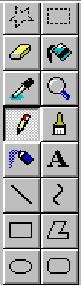 ыделение Выделение
произвольной области прямоугольной области
Эллипс Скругленный прямоугольник
Нарисовать в Рабочей области произвольный рисунок можно, используя инструменты свободного рисования: Карандаш, Кисть, Распылитель и Ластик.
Рисование с помощью этих инструментов осуществляют путем протягивания мыши. При движении указателя мыши за ним остается след, вид которого зависит от выбранного инструмента. Этот метод очень похож на обычное рисование на бумаге.
Рассмотрим каждый из инструментов свободного рисования в отдельности.
К  арандаш – позволяет провести линию толщиной в один пиксель. Чтобы начать рисовать, надо перемещать с помощью мыши курсор инструмента Карандаш по Рабочей области окна, удерживая при этом левую кнопку мыши. Если же необходимо нарисовать точку, то для этого нужно установить острие Карандаша в нужную точку Рабочей области и сделать простой щелчок.
В случае неудачно нарисованной линии можно отменить последнее действие комбинацией клавиш CTRL+Z. Также, если мы хотим, чтобы линия была строго горизонтальной или вертикальной, то во время рисования надо дополнительно удерживать клавишу SHIFT. Инструмент Карандаш является самым простым и поэтому не имеет собственного Меню инструмента.
К  исть – позволяет провести более широкую линию. Вид линии определяется формой кисти, которую можно выбрать в Меню инструмента. По умолчанию устанавливается круглая кисть среднего размера. Кисть другой формы или размера можно выбрать щелчком по одному из значков, находящихся в Меню инструмента и представляющих собой вид кисти нужного нам размера и формы.
К  истью пользуются также как и инструментом Карандаш. При этом рисовать можно как методом протягивания, так и путем установки точек простыми щелчками по левой кнопке мыши.
Р 
 аспылитель предназначен для создания круговых пятен из хаотично расположенных отдельных точек. Размер пятна устанавливается с помощью Меню инструмента. Использовать распылитель удобно тогда, когда точная форма изображений необязательна, например, при рисовании облаков, клубов дыма или кроны дерева.
Если при напылении пятна мы будем удерживать нажатой левую кнопку мыши, то для рисунка используется основной цвет; если правую – цвет фона.
Ч 
 тобы стереть рисунок или его часть, используется инструмент Ластик. Цвет, которым Ластик стирает изображение, можно выбирать, изменяя значение фонового цвета. Размер Ластика выбирают в Меню инструмента. Удерживая нажатой левую кнопку мыши, и перемещая Ластик по Рабочей области, мы будем закрашивать поверхность фоновым цветом, стирая графические объекты нарисованные любым другим цветом. Если же при перемещении инструмента Ластик мы будем удерживать нажатой правую кнопку мыши, то Ластик будет стирать графические объекты нарисованные только текущим основным цветом. Объекты же, нарисованные другими цветами, остаются неизменными. Такой Ластик принято называть цветным.
В некоторых случаях необходимо проводить довольно много линий различной конфигурации. Для этого используются инструменты рисования линий: Линия; Кривая.
И 
 нструмент Линия используют для проведения прямых линий. Толщину линии задают в Меню инструмента. Прямую линию рисуют методом протягивания. Нажатие клавиши SHIFT позволяет провести линию строго горизонтально, вертикально или под углом в 45 градусов.
Д  ля рисования кривых служит инструмент Кривая. Этот инструмент позволяет рисовать дуги, вытягивая их в произвольном направлении, что облегчает подбор формы дуги.
Кривые линии рисуются в три этапа:
сначала рисуется прямая линия, концы которой совпадают с концами отрезка будущей кривой. Для этого надо нажать левую кнопку и, не отпуская ее, провести прямую линию. Когда линия будет проведена, кнопку нужно отпустить;
на втором этапе надо установить указатель мыши в нужной стороне от нарисованной линии и, удерживая левую кнопку, вести курсор в ту сторону, куда должна выгибаться дуга. Прямая линия будет изгибаться, следуя за указателем мыши. Если до начала третьего этапа мы отпустим кнопку мыши и сделаем простой щелчок, то рисование кривой будет завершено.
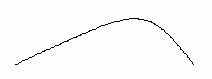
на третьем этапе точно также можно сделать еще один изгиб линии. Для этого надо отпустить кнопку мыши и перевести ее указатель по другую сторону кривой. Опять, удерживая левую кнопку мыши, вести курсор в ту сторону, куда должна выгибаться вторая дуга. Теперь мы отпустим кнопку мыши и сделаем простой щелчок. Рисование кривой линии завершено.
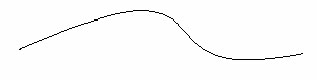
Неудачные линии можно отменять комбинацией клавиш CTRL+Z.
При помощи этого же инструмента можно строить замкнутые дуги, которые выглядят как лепестки цветов:
П  остроение лепестков производится следующим образом:
курсором щёлкнуть по точке, в которой будет располагаться острая часть лепестка;
переместить курсор, не удерживая кнопку мыши, в сторону, в которую нужно выгибать лепесток. Для нашего примера – влево;
щелкнуть курсором. При этом появятся две точки, соединённые линией;
поставить курсор в то место, куда будет растягиваться лепесток, и, удерживая левую кнопку мыши, вести курсор, подбирая форму лепестка.
отпустить кнопку мыши. Лепесток будет нарисован.
Ряд инструментов редактора Paint позволяет рисовать стандартные геометрические фигуры, и поэтому получили название – инструменты стандартных фигур.
И  нструмент Прямоугольник служит для создания прямоугольных графических объектов.
Для рисования прямоугольника сначала необходимо выбрать основной цвет, а для закрашенного прямоугольника и нужный фоновый цвет. Дополнительно необходимо подключить инструмент Прямая и в Меню инструмента выбрать нужную толщину линий прямоугольника;
В Меню инструмента прямоугольник мы можем выбирать один из трех способов рисования прямоугольника и других стандартных фигур:
в  ерхний значок позволяет нарисовать не закрашенный прямоугольник, стороны которого будут нарисованы основным цветом;
значок в центре предназначен для создания закрашенного прямоугольника, стороны которого будут иметь фоновый цвет, а внутренняя область будет закрашена основным цветом;
нижний значок применяется для создания закрашенного прямоугольника, стороны и внутренняя область которого будут иметь фоновый цвет.
Для получения правильной фигуры, в виде квадрата, необходимо при рисовании дополнительно удерживать нажатой клавишу SHIFT.
И  нструмент Многоугольник позволяет нарисовать произвольный многоугольник. Его стороны рисуют последовательным методом протягивания. Контур замыкают протягиванием указателя к начальной точке.
Построение ломаных линий напоминает построение обычных прямых линий, но имеет некоторые отличия. Последовательность построения ломаной линии следующая:
Поставить курсор инструмента в точку, где будет начинаться ломаная, и нажать левую кнопку мыши.
Удерживая клавишу, вести курсор, вытягивая отрезок ломаной, который будет следовать за курсором инструмента. При этом можно менять направление движения курсора.
Отпустить клавишу. Построен первый отрезок ломаной линии.
Повторить пункты 2 и 3 необходимое количество раз для построения необходимого количества отрезков ломаной линии.
Выполнив двойной щелчок левой кнопкой мыши, мы завершим построение ломаной линии. При этом первая и последняя точки ломаной линии будут автоматически соединены.
При создании закрашенных областей внутри ломаной она будет иметь фоновый цвет, а сами внутренние области многоугольника будут закрашиваться основным цветом.
Если пункт 2 выполнять, удерживая клавишу Shift на клавиатуре, то отрезки ломаной линии будут располагаться только вдоль горизонтали, вертикали или по диагональным направлениям, то есть под углами в 45°.
И  нструмент Эллипс позволяет рисовать эллипсы и окружности. Для построения правильных окружностей необходимо дополнительно удерживать нажатой клавишу Shift на клавиатуре.
И  нструмент Скругленный прямоугольник служит для создания прямоугольников с округленными углами. Эти фигуры строятся точно так же, как и обычные прямоугольники.
Кроме основных рабочих инструментов на панели Инструментов рисования находятся и вспомогательные инструменты: Заливка; Цвет; Надпись; Масштаб.
И  нструмент Заливка служит для закрашивания замкнутых областей. Чтобы закрасить область, достаточно щелкнуть внутри нее. Все граничащие друг с другом точки одного цвета изменят свой цвет на новый. Левая кнопка мыши закрашивает основным цветом, а правая – цветом фона.
Чтобы обеспечить правильную работу инструмента Заливка, закрашиваемая область должна иметь сплошной контур. Если в границе имеется просвет, то краска через него вытечет и закрасит прочие части рисунка. В этом случае следует немедленно отменить операцию комбинацией клавиш CTRL+Z.
И  ногда требуется использовать один из тех цветов, который уже имеются в рисунке, а точно определить соответствующий цвет палитры не всегда возможно. В этом случае применяют инструмент Цвет. Выбрав этот инструмент и выполнив простой щелчок левой кнопкой мыши в точке рисунка, имеющей требуемый нам цвет, мы автоматически выберем его в качестве основного цвета. Простой же щелчок правой кнопкой мыши устанавливает цвет точки изображения в качестве фонового цвета.
Р  едактор Paint позволяет рисовать графические изображения, содержащие различные надписи. После своего создания такие надписи становятся частью рисунка, и набранный текст впоследствии нельзя редактировать иначе как его очисткой и повторным вводом. Для создания надписи используют инструмент Надпись.
После простого щелчка по кнопке Надпись необходимо в Меню инструмента выбрать один из двух значков: «Непрозрачный фон» или «Прозрачный фон». По умолчанию всегда установлен «  Прозрачный фон». Если нами будет выбран значок «Непрозрачный фон», то рамка для надписи будет заполнена фоновым цветом. Затем нужно установить курсор инструмента, который примет форму прицела, в месте предполагаемого начала надписи и произвести повторный щелчок по левой кнопке мыши. Это приведет к появлению небольшой пунктирной рамки, внутри которой можно будет начать ввод текста надписи. Кроме того, откроется дополнительная панель Шрифты, позволяющая подбирать требуемый стиль надписи или же выбрать нужный шрифт и его размер. Панель Шрифты можно передвинуть мышью в любое место экрана. При помощи Палитры дополнительно можно выбрать цвет шрифта и его фона.
Создание надписи выполняют в три этапа.
Сначала необходимо увеличить рамку, внутри которой будет размещен текст надписи. Эта рамка всегда имеет прямоугольную форму и изменяется методом протягивания. На первом этапе размер рамки можно произвольно увеличить путем перетаскивания маркеров изменения размера (темные точки в середине сторон и по углам рисунка). Увеличив рамку, щелкните левой кнопкой мыши внутри нее. Это приведет к появлению текстового курсора. Теперь нам необходимо просто ввести и отредактировать текст. Это можно сделать любым шрифтом. При редактировании, чтобы изменить введённые символы, можно пользоваться клавишей backspace, а для перехода на новую строку – клавишу Enter.
Закончив ввод, проверку и редактирование текста, на втором этапе можно приступать к его форматированию. Можно поменять установленный шрифт, а также размер и начертание символов. Для этого сначала необходимо выделить форматируемый текст.

На панели Шрифты есть раскрывающийся список шрифтов. Те шрифты, у которых в скобках написано «Кириллица», имеют русские буквы. Выберите, например, наиболее популярный шрифт, который называется Times New Roman (Кириллица).
Раскрывающийся список справа, в котором стоят цифры, позволяет задать размер букв. Этот размер задается в пунктах. Раскройте список и выберите, например, «14 пунктов».
Следующие три кнопки Ж, К и Ч служат для изменения внешнего вида текста. Если щелкнуть по кнопке Ж, то выделенный текст будет более жирным. Если же щелкнуть по кнопке К, то он станет наклонным. Такой вид начертания символов носит название – курсив. Кнопка Ч делает текст подчеркнутым. Эти три эффекта могут быть включены как по отдельности, так и все вместе или попарно.
Н  а третьем этапе завершается процесс создания надписи. Чтобы закончить ввод текста, надо щёлкнуть в Рабочей области окна вне рамки с набранным текстом. Введенный текст станет частью рисунка и редактировать его как текст уже станет невозможно.
Е  сли рисунок выглядит на экране достаточно мелким, его можно отобразить в более крупном масштабе. Для этого используют инструмент Масштаб. Степень увеличения можно выбрать в Меню инструмента. После увеличения рисунка в Рабочей области появляется только верхняя часть рисунка. Для перемещения к нужной части рисунка используются полосы прокрутки. Отображение рисунка в крупном масштабе не мешает применять любые инструменты рисования.
Какие группы инструментов содержатся на вкладке главная графического редактора paint ответы
1. Вид окна Paint
Окно графического редактора Paint имеет стандартный вид (см. рис. № 7). В левом верхнем углу выводится имя файла рисунка, и з атем название редактора Paint. В меню редактора входят команды “Файл”, “Правка”, “Вид”, “Рисунок”, “Параметры” и “?”.
В палитру инструментов входят кнопки “Выделение произвольной области” и “Выделение”, “Ластик” и “Заливка”, “Выбор цветов” и “Масштаб”, “Карандаш” и “Кисть”, “Распылитель” и “Надпись”, “Линия” и “Кривая”, “Прямоугольник” и “Многоугольник”, “Эллипс” и “Скругленный прямоугольник” (по порядку сверху вниз). В левом нижнем углу расположена Панель цветов.
При некоторых операциях с рисунком на экране временно появляются и другие Панели. Управлять работой в Paint можно посредством меню и панели инструментов. Существуют команды, вызываемые или только через меню, или только через панель инструментов.
2 . Рисование
К рисованию в среде графического редактора Paint можно приступать сразу же после того, как создан и (или) открыт новый документ-рисунок в формате BMP.
Порядок действий.
1. Задают параметры рисунка, если почему-либо значения, принимаемые по умолчанию, не устраивают. Для этого выдается команда Атрибуты (Attributes) из меню Рисунок (Image) редактора. В результате откроется диалоговое окно Атрибуты (Attributes), в котором можно: . выбрать единицы измерения – Единицы (Units), которые будут использоваться при задании размера рисунка. Для этого нужно перевести переключатель в положение Дюймы (Inches), См (Cm) или Пикселы (Pixels). Пиксел есть не что иное, как точка растрового изображения; . задать размер рисунка в выбранных единицах измерения, набрав числовые значения в полях Ширина (Widht) и Высота (Height). Выставить размер рисунка, принимаемый по умолчанию, поможет кнопка По умолчанию (Default); . установить переключатель Палитра (Colors) в одно из двух положений – Черно-белая (Black and White), чтобы образовать палитру цветов для рисования из различных градаций серого цвета, или Цветная (Colors), чтобы палитра включала различные цвета. Количество цветов в палитре можно будет выбрать только при сохранении рисунка; . выбрать цвет, который будет использоваться в качестве маски прозрачности, для чего установить флажок Использовать прозрачный цвет фона (Use transparent background color) и нажать кнопку Выбор цвета (Select Color), чтобы определиться с цветом. Задание параметров рисунка завершается нажатием в диалоговом окне Атрибуты (Attributes) кнопки OK.
2. Выбирают цвет рисования, щелкнув мышью по нужному цвету в палитре. Этим цветом будут изображаться линии и фигуры.
3. Выбирают цвет фона, щелкнув правой кнопкой мыши по нужному цвету в палитре. Этим цветом будут закрашиваться пустые места рисунка и области внутри некоторых фигур.
4. Выдают команду Очистить (Clear Image) из меню Рисунок (Image) или нажимают клавиши Ctrl+Shift+N. Чтобы закрасить весь рисунок фоновым цветом. Если вас устраивает белый фон рисунка, который используется по умолчанию, то этот этап пропускается.
5. Выбирают инструмент, с помощью которого вы хотите рисовать, для чего нажимают подходящую кнопку в наборе инструментов. Указатель мыши, помещенный над рисунком, примет соответствующую форму.
6. Выбирают одну из разновидностей инструмента, которые появляются под кнопками инструментов, щелкнув для этого мышкой по нужному инструменту.
7. Изображают линию или фигуру с помощью выбранного инструмента.
8. Повторяют шаги 5 – 7 до тех пор, пока требуемый рисунок не будет сформирован. Чтобы нарисовать очередную линию или фигуру другим цветом, в любой момент можно изменить цвет рисования и (или) фона.
3. Изменение масштаба рисунка.
Если не увеличить детали рисунка, будет достаточно сложно его редактировать. После проработки деталей увеличенный рисунок снова
приводится к масштабу 1:1.
Для этого:
1. Выбирают инструмент Масштаб (Magnifier), щелкнув по нему мышью.
2. Щелчком мыши выбирается коэффициент увеличения, перечень которых (1х,2х, 6х и 8х) появляется под набором инструментов.
Если рисунок еще не увеличен, а вы выбрали коэффициент 1х, в зоне рисунка появится прямоугольная рамка, перемещаемая синхронно с мышью. Установите рамку на ту часть рисунка, которую вы хотели бы видеть после увеличения, и щелкните мышью.
Увеличить рисунок можно еще тремя следующими способами:
- выдать команду Масштаб\Крупный (Zoom\Large Size) из меню Вид (View);
- нажать клавиши Ctrl+PgDn, которые играют роль клавиш-акселераторов для этой команды;
- выдать команду Масштаб\Выбрать (Zoom\Custom) из меню Вид (View), после чего указать коэффициент увеличения в процентном выражении (100%, 200%, 400%, 600% или 800%) и нажать кнопку ОК.
- выбрать инструмент Масштаб (Magnifier) с коэффициентом 1х;
- выдать команду Масштаб\Обычный (Zoom\Normal Size) из меню Вид (View);
- нажать клавиши Ctrl+PgUp.
4. Выделение фрагмента рисунка.
Выделить фрагмент рисунка необходимо перед тем, как выполнить с ним некоторую операцию, не связанную с изменением цвета, например: копирование, перемещение или удаление.
1. Выбирают один из двух инструментов, щелкнув по ним мышью:
- Выделение (Select) – для выделения прямоугольного фрагмента рисунка;
- Выделение произвольной области (Free-form select) – для выделения фрагмента произвольной формы.
5. Заливка областей рисунка
Редактор Paint позволяет быстро перекрасить замкнутую одноцветную область открытого рисунка в другой цвет.
Порядок действий:
1. Сделайте цветом рисования тот цвет, в который нужно перекрасить область щелкнув мышью по этому цвету в палитре.
2. Выберите инструмент Заливка (Fill With Color), щелкнув по нему мышью
3. Щелкните мышью по перекрашиваемой области.
Щелчок правой кнопкой мыши позволяет закрасить замкнутую область фоновым цветом.
6. Ввод текста
Редактор Paint, как и другие графические редакторы, позволяет накладывать на открытый рисунок требуемый текст, который становится его неотъемлемой частью.
Порядок действий:
1. Выберите инструмент Надпись (Text), щелкнув по нему мышью.
2. Выберите верхнюю разновидность инструмента, если требуется закрасить фоновым цветом прямоугольное поле, в которое будет вводиться текст (редактор переводится в непрозрачный режим). Выберите нижнюю разновидность, если хотите, чтобы это поле оказалось прозрачным (редактор переводится в прозрачный режим). Выбор производится щелчком мыши.
3. Создайте поле ввода текста. Для чего протащите мышь с нажатой кнопкой от того места, где должен быть один из его углов, до противоположного угла. В созданном поле появится курсор, а в окне редактора – панель с параметрами шрифта. Если такой панели не видно, выдайте команду Панель атрибутов текста (Text toolbar) из меню Вид (View).
4. Задайте параметры шрифта.
5. Наберите в поле, созданном на шаге 3, требуемый текст, предварительно щелкнув в этом поле мышью. Текст вводится, редактируется и форматируется так же, как и в текстовых редакторах.
6. При необходимости измените размеры поля, перетаскивая мышью квадратики, имеющиеся на его границах (указатель мыши над квадратиком принимает форму двунаправленной стрелки).
7. Переместите поле с текстом в нужное место, перетаскивая его мышью за любую границу (указатель мыши над границей поля будет иметь форму пустотелой стрелки).
8. Щелкните мышью вне поля или выберите другой инструмент.
После восьмого шага введенный текст становится частью рисунка в результате чего ни отредактировать, ни переформатировать его уже не
удастся.
Вместо ввода текста (шаг 5) можно вставить его из буфера обмена, самостоятельного объекта вы при этом не получите, поскольку редактор Paint не может выполнять функции OLE-клиента. Режим прозрачности удается тем или иным способом менять вплоть до восьмого шага вышеописанной процедуры ввода текста.
7. Стирание
В процессе редактирования открытого рисунка редактор Paint позволяет стирать любую область изображения или отдельно взятую фигуру.
Порядок действий:
1. Сделайте фоновым цветом тот цвет, которым нужно заполнить стираемую область, для чего щелкните по этому цвету в палитре правой кнопкой мыши.
2. Выберите инструмент Ластик\Цветной ластик (Eraser), щелкну во нему мышью.
3. Выберите размер ластика из четырех вариантов, появившихся под инструментами. Выбор также производится щелчком мыши.
4. Протаскивайте мышь с нажатой кнопкой по тем местам рисунка, которые требуется стереть.
При необходимости стереть весь рисунок выдайте команду Очистить (Clear Image) из меню Рисунок (Image) или нажмите клавиши Ctrl+Shift+N.
Если требуется стереть одноцветную фигуру, не затронув при этом расположенные рядом части рисунка, поступите следующим образом. Сначала сделайте цвет фигуры цветом рисования, для чего выберите инструмент Выбор цвета (Pick Color) и щелкните мышью по этой фигуре. Затем выберите инструмент Ластик\Цветной ластик (Eraser) и размер ластика. Наконец, сотрите фигуру путем перетаскивания мыши с нажатой правой кнопкой. Заботиться о точном попадании в фигуру не требуется – стираться будет только тот участок рисунка, который закрашен текущим цветом рисования.
8. Отмена изменений
9. Форматирование палитры цветов
Рабочая палитра редактора Paint содержит всего 28 цветов, поэтому вполне может случиться так, что вы не обнаружите в ней цвет, который бы
хотелось использовать в качестве цвета рисования или фонового цвета. Чтобы можно было пользоваться другими цветами, редактор позволяет заменять цвета в рабочей палитре любым цветом из более богатой базовой палитры и даже формировать собственные цвета.
Порядок действий:
1. Сделайте тот цвет рабочей палитры, который вы хотите заменить, цветом рисования, щелкнув по нему мышью.
2. Выдайте команду Изменить палитру (Edit Colors) из меню Палитра (Colors).
Откроется диалоговое окно Изменение палитры (Edit Colors). В нем обнаруживаются две палитры – Базовая палитра (Basic Colors) из 48
предопределенных цветов и Дополнительные цвета (Custom Colors) из 16 цветов. Вторая палитра изначально пустая и может быть заполнена
сформированными цветами.
3. Если нужный цвет в базовой палитре содержится, выделите его щелчком мыши и нажмите кнопку ОК. В противном случае сформируйте собственный цвет, выполнив оставшуюся часть процедуры.
4. Нажмите в диалоговом окне Изменение палитры (Edit Colors) кнопку Определить цвет (Define Custom Colors). Диалоговое окно развернется
вправо, и в нем появятся дополнительные элементы управления.
5. Выделите свободную ячейку в дополнительной палитре, щелкнув по ней мышью. Именно в эту ячейку будет занесен созданный цвет.
6. Выберите в квадратной палитре цвет, близкий к требуемому, для чего щелкните по нему мышью либо перетащите мышью перекрестие в подходящее место. Перемещение перекрестия по горизонтали обеспечивает изменение цветового оттенка. Перемещение его по вертикали изменяет насыщенность (контрастность) цвета. Чем выше перекрестие, тем цвет «чище». Задайте с помощью расположенного справа ползунка яркость цвета.
Сформированный цвет показывается в левой части поля Цвет|Заливка (Color|Solid). Из-за ограниченных возможностей видеосистемы он может
оказаться точечной смесью цветов. В правой части этого поля отображается несмешанный (чистый) цвет, наиболее близкий к заданному.
Если вы желаете, чтобы именно он, а не реально созданный цвет попал в дополнительную палитру, дважды щелкните мышью по правой части поля Цвет| Заливка (Color\Solid).
7. Нажмите кнопку Добавить в набор (Add to Custom Colors).
8. Повторите шаги с пятого по седьмой, если в дополнительную палитру нужно занести несколько новых цветов.
9. Выделите щелчком мыши цвет в дополнительной палитре, которым нужно заместить цвет рабочей палитры. Нажмите кнопку ОК.
Диалоговым окном Изменение палитры (Edit Colors) реализуется еще два способа создания цвета. Один из них заключается в том, что вы задаете числовые значения для оттенка (Hue), насыщенности (Sat), или контрастности и яркости (Lum). Другой состоит в задании числовых значений для красного (Red), зеленого (Green) и синего (Blue) цветов, смешивая которые в определенной пропорции можно получить любой желаемый цвет.
Обновленная палитра для использования в будущем редактором не сохраняется.