Работа с графическими объектами
Практически все документы, создаваемые в Adobe InDesign, содержат графические объекты. Графические объекты могут быть созданы собственно средствами программы или импортированы из других приложений.
Рисование контуров и фигур средствами настольной издательской системы
К средствам рисования контуров и фигур в настольной издательской системе относятся инструменты линий, фигур, «Карандаш», «Перо».
Рисование простых линий и фигур. Линии и фигуры (эллипс, прямоугольник, и многоугольник), используются в документе InDesign, как правило, в качестве элементов дизайна.
Й Для рисования простых фигур и линий необходимо выполнить следующие действия:
1. На панели «Инструменты» выбрать один из инструментов:
> Инструмент «Линия», чтобы нарисовать линию.
> Инструменты «Эллипс», «Прямоугольник» или «Многоугольник», чтобы нарисовать фигуру.
> Инструменты «Овальный фрейм», «Прямоугольный фрейм» или «Многоугольный фрейм», чтобы нарисовать пустой графический фрейм.
2. Перетащить объект в окне документа, чтобы создать контур или фрейм. Выполнить одно из следующих действий:
> Для рисования от центра наружу держать нажатой клавишу «Alt».
> Чтобы ограничить наклон линии углом 45° или сохранить пропорции ширины и высоты контура или фрейма, во время перетаскивания держать нажатой клавишу «Shift».
> Чтобы изменить количество сторон или высоту лучей звезды, щелкнуть по нарисованному многоугольнику, задать значения параметров в диалоговом окне.
> Чтобы преобразовать любой контур в заранее определенную фигуру, например, прямоугольник в треугольник следует выделить контур, выбрать команду меню «Объект» > «Преобразовать фигуру» > [новая фигура].
Рисование с помощью инструмента «Карандаш». С помощью инструмента «Карандаш» можно рисовать открытые и замкнутые контуры, аналогично рисованию обычным карандашом на бумаге. С помощью инструмента «Карандаш» удобнее всего быстро создавать эскизы или придавать элементам вид нарисованных от руки. Нарисованный контур можно редактировать.
Й Для рисования с помощью инструмента «Карандаш» необходимо выполнить следующие действия:
- 1. Выбрать инструмент «Карандаш».
- 2. Поместить инструмент в предполагаемом начале контура и нарисовать контур. При рисовании инструментом «Карандаш» в качестве указателя отображается крестик, сигнализирующий о создании контура произвольной формы. При рисовании с нажатой клавишей «Alt» можно нарисовать замкнутый контур.
Рисование с помощью инструмента «Перо». Инструментом «Перо» можно рисовать прямые и кривые линии.
Й Для рисования с помощью инструмента «Перо» необходимо выполнить следующие действия:
- 1. Выбрать инструмент «Перо».
- 2. Поместить инструмент в предполагаемом начале линии, щелкнуть мышью. Щелкнуть еще раз в том месте, где должен находиться конец линии. При рисовании кривой линии следует удерживать кнопку мыши. Чтобы задать крутизну создаваемого сегмента кривой, нужно перетащить указатель инструмента, затем отпустить кнопку мыши.
Импорт графических объектов
Adobe InDesign распознает файлы большинства графических форматов, включая растровые (TIFF, GIF, JPEG, PNG и BMP) и векторные (EPS).
Векторные изображения состоят из линий и кривых, заданных векторами — математическими объектами, которые описывают изображение в соответствии с его геометрическими характеристиками. Векторные изображения можно свободно перемещать и изменять без потери детализации и четкости, поскольку такие изображения не зависят от разрешения. Их края остаются четкими при изменении размера, печати, сохранении в PDF-файле, а также при импорте в приложение для работы с векторной графикой. Таким образом, векторные изображения — это наилучший выбор для иллюстраций, которые выводятся на различные носители и размер которых приходится часто изменять.
В растровых изображениях для их представления используется прямоугольная сетка из элементов изображения (пикселов). Каждому пикселу соответствует определенное расположение и значение цвета. При работе с растровыми изображениями редактируются пикселы, а не объекты или фигуры. Растровые изображения — самый распространенный способ передачи фотографий или цифровых рисунков, поскольку он позволяет наиболее эффективно передавать тонкие градации цвета и тонов. Растровые изображения зависят от разрешения, то есть они содержат фиксированное количество пикселов. При сильном увеличении на экране или при печати с разрешением ниже первоначального теряются детали, а края становятся неровными.
Импорт графических объектов с помощью команды «Поместить».
Adobe InDesign предоставляет пользователю несколько способов импорта графических изображений (обычный метод: копирование и вставка и перетаскивание мышью). Однако основным способом вставки графических объектов в InDesign, обеспечивающим наивысший уровень поддержки разрешений, форматов файлов, многостраничных файлов PDF и INDD, а также передачи цветов является команда «Поместить».
Набор параметров, доступных при выполнении операции импорта графического файла, зависит от его типа. Параметры отображаются в том случае, если в диалоговом окне «Поместить» выбран параметр «Показать параметры импорта». В противном случае InDesign применяет настройки по умолчанию или последние настройки, использованные при помещении графического файла данного типа. Имена импортированных графических объектов содержатся в палитре «Связи».
U Для импорта графических изображений с помощью команды «Поместить» необходимо выполнить следующие действия:
- 1. Чтобы импортировать графический объект без предварительного создания фрейма, следует убедиться, что в документе отсутствует выделение. Чтобы импортировать графический объект в существующий фрейм, его необходимо выделить.
- 2. Выбрать команду меню «Файл» > «Поместить», выделить один или несколько графических файлов в любом доступном формате. Если выбрано несколько файлов, то их помещают поочередно, щелкая документ или перетаскивая по нему указатель мыши.
- 3. Чтобы задать параметры импорта, относящиеся к определенному формату, выбрать параметр «Показать параметры импорта».
- 4. Указателем мыши задать область фрейма или щелкнуть значком загруженного графического объекта в том месте макета, где должен быть размещен его левый верхний угол.
Вставка и перетаскивание графических объектов. При копировании и вставке или перетаскивании графического объекта из других приложений в документ InDesign некоторые его атрибуты могут быть потеряны. При копировании и вставке или перетаскивании графических объектов из одного документа InDesign в другой (либо в пределах одного и того же документа) все импортированные и примененные атрибуты сохранятся. Например, если графический объект скопирован из одного документа InDesign, а затем вставлен в другой, он будет точной копией исходного, даже с сохранением связи с исходным файлом, что позволяет обновлять его при изменении оригинала.
При копировании и вставке графических объектов в InDesign из других документов связь с такими объектами в палитре «Связи» не создается. Графический объект при переносе может быть преобразован в системном буфере обмена, поэтому качество изображения и качество печати в InDesign может оказаться ниже, чем в исходном приложении.
Метод перетаскивания работает таким же образом, как и команда «Поместить» с добавлением изображений в палитре «Связи» после импорта. Параметры импорта для файлов, копируемых в документ методом перетаскивания, задать нельзя, однако этот способ позволяет перетащить несколько файлов.
Й Для копирования и вставки графических изображений необходимо выполнить следующие действия:
1. Выделить в InDesign или другой программе исходный графический объект и выбрать команду меню «Редактирование» > «Скопировать».
2. Переключиться на окно документа InDesign и выбрать команду меню «Редактирование» > «Вставить».
Й Для перетаскивания графических изображений необходимо выполнить следующие действия:
- 1. Выбрать графический объект.
- 2. Перетащить графический объект на страницу документа InDesign.
Операции с графическими объектами
Управление режимом отображения графических объектов. Помещенная в документ графика может выглядеть нечеткой или зернистой. В большинстве случаев это связано с тем, что InDesign отображает изображения по умолчанию в низком разрешении для повышения производительности.
Параметры режима отображения можно изменить в то время, пока документ открыт, однако нельзя сохранить вместе с документом. При настройке режима отображения для отдельных изображений можно изменить установленные параметры, так что все объекты станут использовать одни и те же настройки. Для этого используется команда меню «Просмотр» > «Режим отображения» с последующей отменой параметра «Разрешить настройки отображения на уровне объекта».
Й Для изменения режима отображения отдельного объекта необходимо выполнить следующие действия:
- 1. Чтобы сохранить режим отображения для отдельных объектов после повторного открытия документа, в диалоговом окне «Режим отображения» включить параметр «Сохранить настройки отображения на уровне объекта».
- 2. Выбрать команду меню «Просмотр» > «Режим отображения» и параметр «Разрешить настройки отображения на уровне объекта».
- 3. Выделить импортированный графический объект.
- 4. Выбрать команду меню «Объект» > «Режим отображения» или команду контекстного меню «Режим отображения» для выбранного объекта, установить режим отображения (рис. 31):
- — Быстрое отображение — показывает растровое или векторное изображение в виде серого прямоугольника. Этот режим следует выбирать в том случае, если нужно быстро пролистать большой объем материала, на котором много изображений.
- — Типовое качество отображения — показывает изображение с экранным разрешением, достаточное для идентификации и размещения изображения или векторного объекта. Это режим по умолчанию и наиболее быстрый способ вывода идентифицируемых изображений.
— Высокое качество отображения — показывает растровое или векторное изображение в высоком разрешении. Этот способ обеспечивает наивысшее качество, однако наименьшую производительность. Этим режимом следует пользоваться для точной подстройки изображения.

Рисунок 31 — режимы отображения графических объектов (А — быстрое отображение, Б — типовое качество отображения, В — высокое качество отображения)
Трансформирование объектов. Для трансформирования объектов используется палитра «Трансформирование» (рис. 32), предназначенная для просмотра и задания геометрических данных для любого выделенного объекта, включая его положение, размер, поворот и наклон. Команды в меню палитры «Трансформирование» позволяют применять дополнительные параметры и способы быстрого поворота и зеркального отражения объектов.
Все операции трансформирования происходят относительно фиксированной точки на объекте или около него; эта точка называется контрольной точкой. Изменить положение контрольной точки можно щелчком мыши по любой точке габаритной рамки объекта.

Рисунок 32 — Палитра «Трансформирование» (а — локатор контрольной точки, б — значок «Сохранить пропорции», в — меню палитры)
Примечание. Кнопки и команды меню палитры «Трансформирование» доступны также на панели «Управление».
ЙІ Для отображения палитры «Трансформирование» используется команда меню «Окно» > «Объекты и макет» > «Трансформирование».
Поворот объектов
Объект можно поворачивать несколькими способами: с помощью инструмента «Поворот», инструмента «Выделение», палитры «Трансформирование» и панели «Управление».
Поворот объекта с помощью инструмента «Поворот». Данный способ не позволяет выполнить поворот объекта на заданный угол поворота, за исключением угла, кратного 45°.
Йдля поворота графических изображений с помощью инструмента «Поворот» необходимо выполнить следующие действия:
- 1. Выделить объект для поворота. Чтобы повернуть и фрейм, и его содержимое, следует использовать инструмент «Выделение» для выделения фрейма. Чтобы повернуть содержимое без поворота фрейма, нужно щелкнуть маркер захвата содержимого, который появляется в виде кружка при помещении курсора над изображением, когда применяется инструмент «Выделение», или использовать инструмент «Частичное выделение» для частичного выделения объекта. Чтобы повернуть только фрейм, следует частично выделить фрейм и выделить все опорные точки.
- 2. Выбрать инструмент «Поворот» ( ).
- 3. Чтобы использовать другую контрольную точку для поворота, щелкнуть в том месте, куда необходимо поместить контрольную точку.
- 4. Разместить инструмент на расстоянии от контрольной точки и, удерживая кнопку мыши, перемещать его вокруг неё. Чтобы ограничить движение инструмента углом, кратным 45, следует держать нажатой клавишу «Shift» при перетаскивании. Для более точного управления следует перетащить курсор дальше от контрольной точки объекта.
Поворот объекта с помощью инструмента «Выделение». Данный способ позволяет наиболее быстро выполнить поворот графического объекта.
Й Для поворота графических изображений с помощью инструмента «Выделение» необходимо выбрать инструмент «Выделение» и поместить курсор рядом с маркером выделения. Когда курсор изменится на следует выполнить его перетаскивание, пока угол поворота выделенных объектов не достигнет нужного значения.
Поворот объекта с помощью палитры «Трансформирование» и панели «Управление». Данный способ позволяет наиболее точно выполнить поворот графического объекта, определяя угол поворота.
EJI Для поворота графических изображений с помощью палитры «Трансформирование» и панели «Управление» необходимо выполнить следующие действия:
- 1. Выделить объект для поворота. Чтобы повернуть фрейм вместе с его содержимым, выделить фрейм с помощью инструмента «Выделение». Чтобы повернуть содержимое без поворота фрейма, щелкнуть маркер захвата содержимого или использовать инструмент «Частичное выделение» для частичного выделения объекта. Чтобы повернуть только фрейм, частично выделить фрейм и выделить все опорные точки.
- 2. Выполнить одно из следующих действий:
> Чтобы повернуть объект на 90° по часовой или против часовой стрелки, нажать любую из кнопок поворота в панели «Управление».
> Чтобы повернуть объект на заданный угол, следует выбрать нужный угол во всплывающем меню «Угол поворота» палитры «Трансформирование» или панели «Управление».
> В поле «Угол поворота» в палитре «Трансформирование» или панели «Управление» ввести положительное значение угла для поворота выделенных объектов против часовой стрелки или отрицательное значение угла для поворота выделенных объектов по часовой стрелке, а затем нажать клавишу «Ввод».
Перемещение объектов
Объекты можно перемещать путем вырезания из одного места и вставки в другое, посредством ввода новых горизонтальных и вертикальных координат, а также путем перетаскивания. Перетаскивание также позволяет перемещать копии объектов или копировать объекты в другие приложения. С помощью «быстрых» направляющих очень удобно передвигать объекты на макете на точно заданные позиции. При перетаскивании объекта появляются временные направляющие, указывающие выравнивание перемещаемого объекта по краю страницы, по центру страницы или относительно другого элемента страницы.
Для перемещения нескольких объектов рекомендуется использовать инструмент «Выделение». Если для выделения нескольких объектов или контуров используется инструмент «Частичное выделение», при перетаскивании перемещается только выделенная графика, контур или опорные точки.
Способы перемещения объектов. Для перемещения графических объектов InDesign предоставляет пользователю несколько способов. Перед перемещением объекта его необходимо выделить. Чтобы переместить фрейм вместе с его содержимым, выделить фрейм с помощью инструмента «Выделение». Чтобы переместить только содержимое, выделить объект инструментом «Частичное выделение». Чтобы переместить только фрейм, следует частично выделить фрейм и выделить все опорные точки.
ЙІДля перемещения графических изображений необходимо выполнить одно из следующих действий:
> Чтобы вставить объект (или его копию) в новое место, выбрать команду меню «Редактирование» > «Вырезать» или «Редактирование» > «Скопировать». Перейти на целевой разворот и выбрать команду «Редактирование» > «Вставить». Объекты появятся в центре целевого разворота.
> Чтобы вставить копию в то же место, в котором находится исходный объект, выбрать команду меню «Редактирование» > «Скопировать». Затем выбрать команду меню «Редактирование» > «Вставить на место» (для смещения копии из положения исходного объекта используйте клавиши со стрелками).
> Чтобы переместить объект к конкретной точке координат, ввести значение для каждого из параметров размещения по оси X (горизонтальная) или Y (вертикальная) в палитре «Трансформирование» или панели «Управление». Затем нажать клавишу «Ввод»
> Чтобы постепенно смещать объект в одном направлении, нажимать или держать нажатой клавишу со стрелкой; чтобы смещать объект с 10-кратным инкрементом, нажимать клавишу со стрелкой, удерживая клавишу «Shift».
> Чтобы переместить объект перетаскиванием, нужно перетащить объект в новое место. Чтобы ограничить перемещение объекта по горизонтали, вертикали или диагонали углом, кратным 45°, удерживать нажатой клавишу «Shift» при перетаскивании.
Перемещение объектов на точное расстояние. На определенное расстояние объект можно переместить с помощью команды «Перемещение». Данная команда также позволяет перемещать копию выделенного объекта, оставляя при этом исходный объект на месте.
Й Для перемещения графических изображений с помощью команды «Перемещение» необходимо выполнить следующие действия:
1. Выделить объект для перемещения. Чтобы переместить и фрейм, и его содержимое, использовать инструмент «Выделение» для выделения фрейма. Чтобы переместить только содержимое, частично выделить объект. Чтобы переместить только фрейм, частично выделить фрейм и выделить все опорные точки.
- 2. Выбрать команду меню «Объект» > «Трансформирование» > «Перемещение» либо дважды щелкнуть значок инструмента «Выделение» или «Частичное выделение» в панели «Инструменты».
- 3. В диалоговом окне «Перемещение» выполнить одно из следующих действий:
> Ввести расстояние по вертикальной и горизонтальной осям, на которые нужно переместить объект. Положительные значения перемещают объект вниз и вправо по оси X, а отрицательные — вверх и влево.
> Чтобы переместить объект на точное расстояние и угол, ввести соответствующие значения. Вводимое значение угла рассчитывается в градусах от оси X. Положительные значения угла задают перемещение против часовой стрелки, а отрицательные — по часовой стрелке. Также можно вводить значения в диапазоне от 180° и 360°; эти значения преобразуются в соответствующие отрицательные значения (например 270° преобразуется в -90°).
4. Выполнить одно из следующих действий:
> Чтобы оценить результаты эффекта до его применения, следует установить флажок «Просмотр».
> Чтобы переместить объект, следует нажать кнопку «ОК».
> Чтобы переместить копию объекта, следует нажать кнопку «Скопировать».
Изменение размеров объектов и масштабирование
В InDesign изменение размера и масштабирование являются разными действиями. Изменение размера объекта — это просто изменение его параметров «Ширина» и «Высота». Масштабирование — указание процентного соотношения с исходным размером фрейма (принимаемым за 100%)
Изменение размера объекта. При перетаскивании фрейма с содержимым размеры содержимого по умолчанию не изменяются. Важно понимать, что содержимое и фрейм контейнера являются отдельными элементами, каждый из которых имеет собственную ограничительную рамку. Простое перетаскивание фрейма импортированной графики приведет либо к обрезке графики, либо к появлению незаполненного пространства вокруг нее, что зависит от направления перетаскивания (рис. 33).

Рисунок 33 — Изменение размеров объекта (а — исходный фрейм, б — изменен размер фрейма, в — изменен размер содержимого фрейма)
С помощью «быстрых» направляющих очень удобно изменять размеры объектов в соответствии с другими объектами на макете. При создании или перетаскивании объекта направляющие временно отображаются. Это означает, что объект выравнивается по краю или по центру страницы, либо его размеры приводятся в соответствие другому элементу страницы.
Й Для изменения размера графического изображения необходимо выполнить одно из следующих действий:
> Чтобы изменить размер фрейма, перетащить любой маркер при помощи инструмента «Выделение». Если при перетаскивании держать нажатой клавишу «Ctrl», изменяется размер фрейма и содержимого. При нажатии клавиши «Shift» масштаб изменяется пропорционально.
> Чтобы задать точный размер фрейма или его содержимого, следует выделить объект и ввести в соответствующие поля на панели «Управление» значение ширины (Ш) или высоты (В).
> Чтобы изменить размер фрейма и содержимого, используются поля «Масштабирование по оси X в %» и «Масштабирование по оси Y в %», а не поля ширины (Ш) и высоты (В). С помощью полей ширины (Ш) и высоты (В) можно изменять отдельно только выбранный фрейм или только содержимое.
> Чтобы задать размер фрейма или его содержимого в процентах к текущему размеру, нужно выделить объект и ввести значение в поле ширины или высоты в палитре «Трансформирование».
Масштабирование объектов с помощью инструмента «Масштабирование». При масштабировании объект увеличивается или уменьшается по горизонтали (вдоль оси X), по вертикали (вдоль оси Y) либо и по горизонтали, и по вертикали относительно заданной контрольной точки.
Й Для масштабирования графического изображения с помощью инструмента «Масштабирование» необходимо выполнить следующие действия:
- 1. Выделить объект для масштабирования. Чтобы изменить масштаб и фрейма, и его содержимого, используется инструмент «Выделение» для выделения фрейма. Чтобы изменить только масштаб содержимого, следует щелкнуть маркер захвата содержимого или выделить объект инструментом «Частичное выделение». Чтобы изменить только масштаб фрейма, частично выделяется фрейм и все его опорные точки.
- 2. Выбрать инструмент «Масштабирование» (^4).
- 3. Разместить инструмент «Масштабирование» на расстоянии от контрольной точки и перетащить его. Для масштабирования только по оси X или Y перетащить инструмент «Масштабирование» только вдоль одной оси. Для пропорционального масштабирования удерживать нажатой клавишу «Shift» при перетаскивании инструмента «Масштабирование». Для более точного управления следует начать перетаскивание инструмента дальше от контрольной точки объекта.
Масштабирование объекта с помощью палитры «Трансформирование» панели «Управления». Палитра «Трансформирование» позволяет выполнить масштабирование объекта более точно, чем инструмент «Масштабирование».
Й Для масштабирования графического изображения с помощью палитры «Трансформирование» необходимо выполнить следующие действия:
- 1. Для сохранения исходных пропорций объекта при использовании палитры «Трансформирование» выделить значок «Сохранить пропорции».
- 2. Выделить объект для масштабирования. Чтобы изменить масштаб и фрейма, и его содержимого, используется инструмент «Выделение» для выделения фрейма. Чтобы изменить только масштаб содержимого, частично выделяется объект. Чтобы изменить только масштаб фрейма, частично выделяется фрейм и все опорные точки.
- 3. В палитре «Трансформирование» или панели «Управление» выполнить одно из следующих действий:
> Выбрать процентное значение во всплывающем меню «Масштабирование по оси X в %» или «Масштабирование по оси Y в %» .
> В поле «Масштабирование по оси X в %» или «Масштабирование по оси Y в %» ввести процентное значение (например 120%) или конкретное расстояние (например, 10 п), затем нажать клавишу «Ввод».
Зеркальное отражение и наклон графических объектов
Эффективным средством привлечения внимания к объектам, расположенным на страницах документа, является применение операций зеркального отражения и наклона графических объектов.
Зеркальное отражение объектов. Зеркальное отражение — это отображение объекта вдоль невидимой оси в заданной контрольной точке (рис. 34). Данная функция также может быть полезна при создании зеркальной тени.

Рисунок 34 — Зеркальное отображение объекта (а — исходный объект, б — объект, отраженный по вертикали, в — объект, отраженный по горизонтали)
E=Jl Для зеркального отражения объектов необходимо выполнить следующие действия:
- 1. Выделить объект для зеркального отображения. Чтобы зеркально отобразить фрейм и его содержимое, используется инструмент «Выделение». Чтобы зеркально отобразить только содержимое, частично выделяется объект. Чтобы зеркально отобразить только фрейм, частично выделяется фрейм и выделяются все опорные точки.
- 2. Выполнить одно из следующих действий:
> Для зеркального отображения, используя контрольную точку в качестве горизонтальной оси, нажать кнопку «Зеркало по горизонтали» (^)на панели «Управление».
> Для зеркального отображения, используя контрольную точку в качестве вертикальной оси, нажать кнопку «Зеркало по вертикали» ($) на панели «Управление».
Наклон объектов. Данная функция позволяет наклонять объект относительно его горизонтальной или вертикальной оси, а также вращать обе оси объекта. Эта функция может быть полезна для имитации некоторых типов перспективы, наклона текстового фрейма, создания отбрасываемых теней при наклоне копии объекта (рис. 35).
АВТОМАТИЗАЦИЯ БИБЛИОТЕК
Авквыпгзазза бв&ыстек стллл у НДС ув» ЗОЭС.-Э.НО взСктей темей it об .твтсвытишшх библиотек как в них самих. так и вне библиотек ке рассуждает разве «по ленивый Есть, безусловно. осязаемые успехи в лей области в стране и здеезд:

Рисунок 35 — Наклон текстового фрейма (а — исходный объект,
б — наклон объекта с контрольной точкой в центре,
в — наклон объекта с контрольной точкойв правом верхнем углу)
Й Для наклона объекта необходимо выполнить следующие действия:
- 1. Выделить объект для наклона. Чтобы наклонить и фрейм, и его содержимое, используется инструмент «Выделение». Чтобы наклонить только содержимое, следует щелкнуть маркер захвата содержимого или выделить объект инструментом «Частичное выделение». Чтобы наклонить только фрейм, частично выделить фрейм и выделить все опорные точки.
- 2. Выполнить одно из следующих действий:
> Чтобы наклонить выделенные объекты путем перетаскивания, следует выбрать инструмент «Наклон» (*27.), расположить инструмент
«Наклон» на расстоянии от контрольной точки и перетащить его, нажать при перетаскивании клавишу «Shift», чтобы ограничить наклон перпендикулярной вертикальной или горизонтальной осью. Если начать перетаскивание под углом, а затем нажать и держать клавишу «Shift», наклон будет ограничен этим углом.
> Чтобы выполнить наклон на предустановленный угол, выбрать в палитре «Трансформирование» или панели «Управление» значение угла во всплывающем меню «Наклон».
> Чтобы выполнить наклон на желаемый угол, в палитре «Трансформирование» или панели «Управление» ввести в поле «Наклон» положительное или отрицательное значение угла и нажать клавишу «Ввод».
Выравнивание и распределение объектов
Для выравнивания и распределения объектов по горизонтали или по вертикали в выделенной области, на полях, странице или развороте используется палитра «Выравнивание».
Й Для выравнивания объектов необходимо выполнить следующие действия:
- 1. Выделить объекты для выравнивания или распределения.
- 2. Выбрать команду меню «Окно» > «Объекты и макет» > «Выровнять».
- 3. В меню в нижней части палитры указать, относительно чего следует выравнивать или распределять объекты: выделение, поля, страницы или разворот.
- 4. Используя кнопки палитры «Выравнивание» (рис. 36), выполнить выравнивание или распределение объектов. Результат приведен на рис. 37.
Рисунок 36 — Палитра «Выравнивание»
(А — кнопки вертикального выравнивания, Б — кнопки вертикального распределения, В — распределение с интервалами, Г- кнопки горизонтального выравнивания, Д — кнопки горизонтального распределения,
Е — параметры управления распределением с интервалом)

Рисунок 37 — Результаты выравнивания исходных объектов (А) по горизонтали (Б) и вертикали (В) с заданным интервалом
Группировка и разгруннировка объектов
Несколько объектов могут быть объединены в группу, что предоставляет возможность работать с ними как с одним целым. Затем они могут перемещаться или трансформироваться, без задания расположения и атрибутов на уровне отдельных объектов. Например, макет логотипа может быть сгруппирован из отдельных объектов, затем его можно перемещать и масштабировать как единое целое.
И Для выполнения группировки и разгруппировки объектов необходимо выполнить следующие действия:
- 1. Выделить несколько объектов для группировки или разгруппировки. Выделение части объекта (например, опорной точки) приводит к группировке всего объекта.
- 2. Выбрать команду меню «Объект» > «Сгруппировать» или «Объект» > «Разгруппировать».
Работа с фреймами и объектами
К объектам Adobe InDesign относятся все элементы, которые могут быть добавлены или созданы в окне документа, в том числе открытые и закрытые контуры, составные формы и контуры, текст, растрированные графические объекты, SD-объекты и другие файлы. Если изображение находится внутри фрейма (как все импортированные изображения), оно может быть преобразовано посредством изменения его связи с фреймом:
— кадрирование изображения — уменьшением его фрейма;
- — создание различных эффектов маскирования и верстки посредством вставки объекта внутрь фрейма;
- — добавление в изображение контура или кривой посредством изменения толщины обводки и цвета фрейма;
- — расположение изображения по центру относительно фонового прямоугольника посредством увеличения размеров и задания цвета заливки для фрейма.
Вставка объекта внутрь фрейма. Используется команда «Вставить в», чтобы вложить изображения во фреймы контейнеров. Изображения можно вложить даже во вложенные фреймы.
ЙІДля вставки объекта в фрейм необходимо:
1. Выполнить одно из следующих действий:
> Чтобы вставить внутрь фрейма один объект, выделить его.
> Чтобы вставить внутрь фрейма два или более объектов, сначала сгруппировать их, поскольку фрейм может содержать только один объект.
> Чтобы вставить текстовый фрейм внутрь другого фрейма и сохранить его текущий внешний вид, выделить весь текстовый фрейм с помощью инструмента «Выделение» или «Частичное выделение», но не инструмента «Текст».
- 2. Выбрать команду меню «Редактирование» > «Скопировать» (или «Редактирование» > «Вырезать», если не требуется сохранение оригинала).
- 3. Выделить контур или фрейм, а затем выбрать команду меню «Редактирование» > «Вставить в».
Удаление содержимого фрейма.
ЙІ Для удаления содержимого фрейма необходимо:
1. Выполнить одно из следующих действий:
> При удалении графики или текстового фрейма выбрать объект с помощью инструмента «Частичное выделение» или щелкнуть инструментом «Выделение» маркер захвата содержимого изображения.
> При удалении символов текста выделить их с помощью инструмента «Текст».
2. Выполнить одно из следующих действий:
> Чтобы полностью удалить содержимое, нажать клавишу Delete или Backspace.
> Чтобы поместить содержимое на поверхность макета, выбрать команду меню «Редактирование» > «Вырезать», а затем отменить выделение фрейма и выбрать меню «Редактирование» > «Вставить».
Подгонка объектов под размеры фрейма. Если размеры фрейма и его содержимого не совпадают, можно воспользоваться командами меню «Объект» > «Подгонка», чтобы выполнить подгонку. Параметры выравнивания фрейма применимы к фреймам, которые содержат графику или другой текстовый фрейм (текстовые фреймы, вложенные в другой фрейм), но они не влияют на абзацы внутри текстового фрейма. Для выравнивания и размещения самого текста используется команда «Параметры текстового фрейма», а также палитры «Абзац», «Стили абзацев» и «Материал».
Й Для подгонки объекта под размеры фрейма необходимо выполнить следующие действия:
- 1. Выделить фрейм объекта.
- 2. Выбрать команду меню «Объект» > «Подгонка» и один из следующих параметров:
- — Содержимое по размеру фрейма — подгоняет содержимое к размерам фрейма и позволяет изменять пропорции содержимого. При этом, если содержимое и фрейм имеют разные пропорции, фрейм не изменится, а содержимое может быть растянуто или сжато.
- — Фрейм по размеру содержимого — подгоняет фрейм к размеру содержимого. При необходимости пропорции фрейма изменятся в соответствии с пропорциями содержимого. Данная функция полезна для восстановления графического фрейма, который был случайно изменен.
- — Содержимое по центру фрейма — выравнивает по центру содержимое внутри фрейма. При этом пропорции фрейма и его содержимого сохраняются. Размеры содержимого и фрейма не изменяются.
- — Уместить содержимое с сохранением пропорций — подгоняет содержимое к размеру фрейма, сохраняя пропорции содержимого. Размеры фрейма не изменяются. Если содержимое и фрейм имеют разные пропорции, может появиться пустое пространство.
- — Заполнить фрейм с сохранением пропорций — подгоняет размер содержимого для заполнения всего фрейма, сохраняя пропорции содержимого. Размеры фрейма не изменяются. Если содержимое и фрейм имеют разные пропорции, часть содержимого будет обрезана ограничительной рамкой фрейма.
Использование авпюподгонки. Если параметр «Автоподгонка» не установлен, при изменении размера фрейма изображения размер самого изображения не изменяется. При установленном параметре «Автоподгонка» размер изображения изменяется вместе с размером фрейма. Если необходимо обрезать или трансформировать само изображение при установленном параметре «Автоподгонка», используется инструмент «Частичное выделение». Параметр «Автоподгонка» можно установить на панели «Управление» и в диалоговом окне «Параметры подгонки фрейма».
Й Для установки параметров подгонки фрейма необходимо выполнить следующие действия:
- 1. Выделить фрейм.
- 2. Выбрать команду «Объект» > «Подгонка» > «Параметры подгонки фрейма».
- 3. Указать параметры и нажать кнопку «ОК»:
- — Автоподгонка — параметр, устанавливающий автоматическое изменение размера изображения при изменении размера фрейма.
- — Контрольная точка — параметр, устанавливающий контрольную точку для операций кадрирования и подгонки. Например, если контрольную точку установить в верхнем правом углу и выбрать параметр «Уместить содержимое с сохранением пропорций», изображение может обрезаться либо слева, либо снизу (с противоположной стороны от контрольной точки).
- — Величина обрезки — параметр, устанавливающий местоположение ограничительной рамки изображения относительно фрейма. Для обрезки изображения используются положительные значения.
- — Подгонка к пустому фрейму — параметр, устанавливающий способ подгонки: подгонка содержимого к фрейму (возможно усечение изображения), пропорциональная подгонка содержимого (возможно появление пустого пространства) или пропорциональное заполнение фрейма (одна или несколько сторон могут обрезаться).
Операция подгонки выполняется только в том случае, если содержимое помещается во фрейм. При изменении размера фрейма повторное применение параметра подгонки происходит автоматически только в том случае, если выбран параметр «Автоподгонка».
Перемещение графического фрейма или его содержимого. При использовании инструмента «Выделение» для выбора графического фрейма можно выбрать фрейм целиком или изображение внутри фрейма. При нажатии за пределами маркера захвата содержимого и перетаскивании выделенное содержимое фрейма перемещается вместе с фреймом. При перетаскивании маркера захвата содержимого изображение перемещается внутри фрейма.
д Для перемещения графического фрейма или его содержимого необходимо выполнить одно из следующих действий:
> Щелкнуть изображение за пределами маркера захвата содержимого инструментом «Выделение», чтобы переместить фрейм вместе с его содержимым.
> Перетащить маркер захвата содержимого, чтобы переместить импортированное содержимое, не перемещая фрейм (то есть сместить содержимое за пределы фрейма). Можно также использовать инструмент «Частичное выделение» для выбора и перетаскивания изображения (рис. 38). Если держать нажатой левую кнопку мыши на изображении до перемещения, то появится динамическое представление внешнего вида фрейма (полупрозрачное изображение на заднем плане), однако представление перемещаемого внутри фрейма изображения будет обычным. Это позволяет увидеть, каким образом все изображение будет располагаться внутри фрейма.

Рисунок 38 — Перемещение содержимого (прямоугольник) фрейма (овал)
Кадрирование и маскирование объектов. Оба термина — кадрирование и маскирование — обозначают скрытие части объекта. В целом различие между ними состоит в том, что при кадрировании используется прямоугольник для обрезки краев изображения, а при маскировании используется произвольная форма, чтобы сделать фон объекта прозрачным.
Примечание. Распространенным примером маски является обтравочный контур, который представляет собой маску, созданную для конкретного изображения.
Для кадрирования или маскирования объектов используются графические фреймы. Поскольку импортированная графика всегда содержится во фрейме, ее можно сразу же кадрировать или маскировать без необходимости создания фрейма.
Й Для кадрирования и маскирования объектов необходимо выполнить одно из следующих действий:
> Чтобы обрезать импортированное изображение или любой другой графический объект, помещенный в прямоугольный фрейм, следует щелкнуть объект с помощью инструмента «Выделение» и перетащить любой маркер на появившейся ограничительной рамке. Чтобы сохранить исходные пропорции фрейма, удерживать нажатой клавишу «Shift» при перетаскивании (рис. 39).
> Чтобы обрезать или замаскировать любой объект с помощью контура или фрейма другой формы или размера, следует выделить объект для маскирования (обрезки) с помощью инструмента «Выделение» или «Частичное выделение», выбрать меню «Редактирование» > «Скопировать», выделить пустой контур или фрейм меньшего размера, чем объект, а затем выбрать «Редактирование» > «Вставить в».
> Чтобы выполнить точную обрезку объекта, следует выделить объект инструментом «Выделение» или «Частичное выделение» и с помощью панели «Управление» или «Трансформирование» изменить его размер.
> Чтобы указать настройки обрезки для пустого шаблонного фрейма, следует выбрать меню «Объект» > «Подгонка» > «Параметры подгонки фрейма», а затем задать величину обрезки.


Рисунок 39 — Кадрирование изображения с помощью фрейма

Эффекты прозрачности. Когда создается объект или обводка, применяется заливка или вводится текст, эти элементы по умолчанию становятся сплошными, то есть их непрозрачность равняется 100 %. Сделать элементы прозрачными можно несколькими способами. Например, можно варьировать значение непрозрачности от 100 % (полностью непрозрачный объект) до 0 % (полностью прозрачный объект). Когда значение непрозрачности уменьшается, становятся видны графические объекты, находящиеся под объектом, обводкой, заливкой или текстом (рис. 40). Обводка представляет собой рамку или фрейм объекта, заливка — фон объекта. Чтобы задать непрозрачность объекта, его обводку, заливку или текст, используется палитра «Эффекты».
Читая авторов, которые хорошо пишут, привы-каепп. КОРОЛИ’ !•>? . ить.
Рисунок 40 — Применение эффекта прозрачности к графическому объекту под которым расположен текстовый фрейм
EJI Для применения эффекта прозрачности к объекту необходимо выполнить следующие действия:
- 1. Выделить объект, к которому будет применяться эффект прозрачности.
- 2. Выбрать команду «Окно» > «Эффекты».
- 3. На панели «Эффекты» установить процент непрозрачности.
Применение цвета. Adobe InDesign поддерживает различные способы применения цвета: с помощью панелей «Инструменты» и «Управление», палитр «Образцы» и «Цвета», а также инструмента «Палитра цветов». Для цвета можно указать место применения: обводка или заливка объекта.
Й Для применения цвета к объекту необходимо выполнить следующие действия:
- 1. Выбрать объект, у которого необходимо заменить цвет. Для контура или фрейма используется инструмент «Выделение» или инструмент «Частичное выделение».
- 2. На панели «Инструменты», палитрах «Цвета» или «Образцы» выбрать поле «Заливка» или «Обводка», чтобы определить заливку или обводку объекта (рис. 41).
Рисунок 41 — Определение заливки или обводки в панели «Цвета» (А — поле «Заливка», Б — форматирование изменяет контейнер, В — поле «Обводка», Г- форматирование изменяет текст)
3. Выполнить одно из следующих действий:
> Выбрать цвет, оттенок или градиент, используя палитру «Образцы» или «Градиент».
> Выбрать цвет, оттенок или градиент, используя меню «Обводка» или «Заливка» на панели «Управление».
> Дважды щелкнуть поле «Заливка» или «Обводка» в панели «Инструменты» или палитре «Цвета», чтобы открыть инструмент «Палитра цветов», выбрать нужный цвет и нажать кнопку «ОК».
Выбор цвета при помощи палитры цветов. С помощью инструмента «Палитра цветов» можно выбирать цвета из поля цвета или указывать номера цветов. Цвета можно определить с помощью цветовых моделей RGB, Lab или CMYK.
Й Для выбора цвета при помощи палитры цветов необходимо выполнить следующие действия:
1. Дважды щелкнуть поле «Заливка» или «Обводка» в панели «Инструменты» или палитре «Цвета», чтобы открыть инструмент «Палитра цветов» (рис. 42).

Рисунок 42 — Палитра цветов
- 2. Чтобы изменить спектр цветов, отображаемый в инструменте «Палитра цветов», следует щелкнуть букву «R» (красный), «G» (зеленый) или «В» (синий) либо «L» (яркость), «а» (зелено-красная ось) или «Ь» (синежелтая ось).
- 3. Чтобы определить цвет, следует выполнить одно из следующих действий:
> Щелкнуть или перетащить курсор внутри поля цвета. Курсор в виде перекрестия обозначает положение текущего цвета в поле.
> Перетащить треугольники цветовой шкалы по спектру цветов или щелкнуть внутри спектра.
Наш канал на Youtube
Здравствуйте все, кто работает в Индизайне!
Извещаем вас о том, что на youtube.com работает канал «InDesign Мастерская вёрстки». Там уже размещены более 70 видео с полным описанием как работать с программой DoTextOK. Другие интересные темы, касающиеся работы …Хитрости и секреты, приемы работы, уроки
Особенности новой версии Индизайна
Описание плагинов, информация о плагинах для работы с Adobe InDesign
Готовые к использованию скрипты для Adobe InDesign
Описание языка, приёмов и методов программирования для Adobe InDesign
Скрипт выделения подобных объектов
При помощи этого скрипта можно выделить все различного рода объекты на развороте (все прямоугольники, или все овалы, или группы и т.п.) для дальнейшей их трансформации или перемещения. Вот так выглядит диалоговое окно после запуска скрипта:

Диалоговое окно скрипта Select Objects
Нужно отметить галочками те объекты, которые необходимо выделить, и нажать кнопку ОК. Естественно, далее произойдет выделение на развороте заданных вами объектов.
После установки скрипта в меню «Edit» Индизайна появляется новый пункт «Select Objects…«, нажав на который вы запустите скрипт.
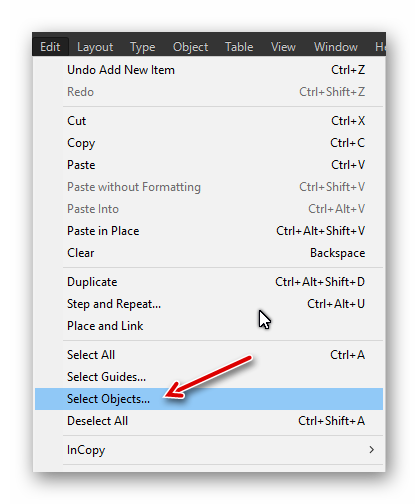
Новый пункт Select Objects… в меню Индизайна.
После скачивания и распаковки скрипт следует поместить в папку Startup Scripts.
Think.JS №07
При написании скриптов приходится не только анализировать объект selection, но и менять его. Как уже было сказано, объект selection только с виду является массивом – добавлять и удалять в него элементы методами, специфичными для массивов, не удастся. Разберемся, как нужно это делать.
Есть два способа для выделения объекта. В первую очередь, использование метода select() того объекта, который можно выделить. Такой метод есть у каждого объекта типа pageItem и у каждого текстового объекта, за исключением story.
selectPageItem.jsx
Скрипт демонстрирует использование метода select() объекта типа pageItem:
selectTextItem.jsx
Скрипт демонстрирует использование метода select() для текстовых объектов:
Второй способ выделения объектов основан на использовании метода select() объектов app и document. Отличие его в том, что при помощи этого способа можно выделить один или несколько объектов типа pageItem.
selectPageItems.jsx
Скрипт демонстрирует использование метода app.select() для нескольких объектов типа pageItem, переданных в качестве параметра:
Как известно, InDesign не позволяет выделять несколько текстовых объектов одновременно. Это не означает, что невозможно выделить несколько знаков, слов или абзацев, просто в таком случае выделенным будет объект типа text, который и будет содержать абзацы, слова и знаки. Поэтому текстовые объекты как правило выделяют при помощи их собственного метода select(), а не app.select() или document.select(). Но выделить, например, несколько абзацев подряд можно – для этого используется необязательный параметр метода select() – existingSelection . Используя значение SelectionOptions.addTo можно добавлять текущий объект в группу выделенных.
addObjToSelection.jsx
Скрипт демонстрирует возможность добавления текстового объекта к выделению:
Для опыта можно попробовать добавить к уже выделенному абзацу не следующий, а, например, четвертый (если он есть в текстовом объекте). В результате будут выделены все абзацы с первого по четвертый – сработает невозможность выделить несколько текстовых объектов одновременно. Точно также можно выделить несколько абзацев при помощи метода paragraphs.itemByRange() .
paragraphsRangeSelect.jsx
Скрипт выделяет указанный диапазон абзацев:
Использование метода characters.itemByRange() позволяет получить произвольный текст. Например, для того, чтобы выделить текст в абзаце без знака окончания абзаца (последний знак) можно воспользоваться следующим решением.
paragraphTextSelect.jsx
Скрипт демонстрирует возможность выделения текста абзаца без знака окончания:
Иногда бывает очень полезна возможность выделить на странице все объект определенного типа, например, pageItems. InDesign позволяет передать методу select() объектов app или document в качестве параметра всю коллекцию объектов.
selectCollections.jsx
Скрипт демонстрирует возможность выделения всех объектов в коллекции:
Для того чтобы отменить выделение какого-либо объекта из группы выделенных, можно воспользоваться значением SelectionOptions.removeFrom в качестве дополнительного параметра existingSelection.
deselectObject.jsx
Скрипт демонстрирует возможность снятия выделения с объекта:
Для того чтобы выделить объект и при этом снять выделение со всех выделенных ранее, можно использовать значение SelectionOptions.replaceWith в качестве параметра existingSelection. Он используется по умолчанию, но не будет никакого вреда, если указать его принудительно.
selectObjectDeselectAllOther.jsx
Скрипт демонстрирует возможность снятия выделения со всех объектов при выделении нового:
Для того чтобы выделить все объекты, которые могут быть выделены, в качестве параметра метода document.select() может быть использовано специальное значение (нумератор)
SelectAll.all . Для того чтобы снять выделение со всех объектов сразу, используется значение NothingEnum.nothing .selectDeselectAll.jsx
Скрипт демонстрирует возможность выделения и снятия выделения всех объектов
Как известно, InDesign не позволяет одновременно выделять объекты на разных разворотах (кроме текста в связанных текстовых фреймах), поэтому попытка выделения объектов на разных разворотах приведет к ошибке. В то же время, выделение объектов при помощи значения SelectAll.all к ошибке не приводит, поскольку выделяются только объекты того разворота, который в данный момент открыт в активном окне документа. Точно также работает команда Select All в InDesign.
Полевые испытания ▲
Координаты текста
Получение координат произвольного текста – задача, часто встречающаяся при написании скриптов. В документации Adobe о решении это задачи сказано вскользь и не очень подробно, потому эта проблема и может поставить в тупик даже опытных авторов. Однако, решается она довольно просто.
Для получения координаты Y любого текстового объекта используется свойство baseline, для получения координаты X – свойство horizontalOffset. Самым наглядным примером координат являются координаты точки вставки.
firstInsertionPointPos.jsx
Скрипт сообщает координаты первой точки вставки первого параграфа выделенного текстового объекта:
Самым доступным для опытов файловым объектом является app.activeScript , содержащий ссылку на файл активного скрипта. Это свойство удобно использовать для чтения или сохранения файлов в той же папке, что и скрипт (иногда можно оперировать с самим файлом скрипта).
У файлов и у папок есть свойство name, которое содержит имя объекта в файловой системе. Для папки – это имя папки, для файла – имя файла с расширением. Имена файловых объектов хранятся в URI-нотации (Universal resource identifier – универсальный идентификатор ресурса), поэтому символы, не являющиеся буквами английского алфавита, цифрами и знаком подчеркивания, кодируются, например, символ пробела заменяется на сочетание «%20». Для получения декодированного значения можно воспользоваться встроенной функцией JavaScript decodeURI() .
fileDecodePath.jsx
Скрипт получает декодированную строку иерархии файловых объектов для файла активного скрипта:
Файловые объекты могут не существовать в данной файловой системе. Для проверки используется свойство exists:
fileExists.jsx
Скрипт демонстрирует проверку существования файла
Как видим, в процессе считывания имен папок в иерархии, мы составили путь к файлу, который правильно воспринимается файловой системой, поэтому проверка существования файла возвращает значение true.
Путь к файлу или папке можно получить без перебора всех папок в иерархии. Для этого следует использовать свойство path.
pathMethod.jsx
Скрипт демонстрирует использование свойства path:
Заметим, что свойство path не содержит имени файла, поэтому для получения полного имени нужно добавить имя файла через разделитель.
В следующий раз мы научимся создавать, копировать и удалять объекты файловой системы.
Полезный скрипт ▲
Втягивание текста
Очень часто при работе в InDesign приходится втягивать текст в отведенные ему рамки. Я неоднократно писал скрипты для автоматизации этой задачи, используя разные подходы к решению. В конце концов, остановился на достаточно простой, но добротной и надежной (иногда в ущерб скорости) функции, которую и сейчас применяю в разнообразных проектах.
Как правило, при втягивании текста, размеченного разными стилями, изменяется размер текста только определенного стиля. Функция предназначена именно для такого случая. Работа функции основана на пошаговом изменении размера текста с помощью поиска-замены. Для предотвращения зацикливания, используется счетчик замен – при достижении предельного значения (100 замен) функция прекращает работу.
Всем кто пытается освоить InDesign с нуля.
1. Как создать буквицу, основание которой стоит на первой строке? У меня получается создать только опущенную внутрь текста.
2. Когда я применяю стиль параграфа к тексту, а затем во фрагменте этого текста изменяю, например кернинг или наклон, то рядом с названием стиля в палитре появляется "знак плюс". И я не могу его сбросить, вернуть для всего абзаца исходные установки. Приходится вручную возвращать исходный наклон и кернинг, тогда плюс исчезает.
Что нужно сделать, чтобы выделив этот абзац, сбрасывать примененные к его фрагментам изменения, т.е. возвращаться к исходному стилю?Eugenyus
- 15.09.2010
- #823
Ответ: INDESIGN. Два впопроса (1. Буквица, 2. Стили)
1. Просто увеличить кегль первой буквы — не?
2. Alt+клик на стиле.
3. Надеюсь, про F1 Вы в курсе