Как вставить символ в индизайне

В Adobe InDesign вы можете вставлять в текст распространенные неалфавитные символы: как короткие и длинные тире, символы торговой марки, многоточия и многие другие. Для этого установите курсор на то место где нужно вставить символ, при помощи инструмента «Текст». Используйте пункт меню «Текст» > «Вставить специальный символ», а затем выберите нужный параметр из доступных в меню категорий.
Если специальные символы, которые вы постоянно добавляете, отсутствуют в списке, добавьте их в специально созданный набор глифов.
Вставка глифов из указанного шрифта
С помощью инструмента «Текст» установите курсор в то место, куда требуется вставить символ. Если палитра «Глифы» не отображается, откройте её командой меню «Текст» > «Глифы».
Чтобы в палитре «Глифы» увидеть набор символов, выберите нужный шрифт и его начертание. Выберите «Все символы шрифта» в меню «Показать». Если выбран шрифт OpenType, можно выбирать из нескольких категорий.
Пользуясь прокруткой, просматривайте список символов, пока не увидите нужный вам глиф. Шрифт OpenType позволяет дополнительно воспользоваться раскрывающимся меню начертания глифов, которое появляется, если щёлкнуть по глифу и подождать несколько секунд. Дважды щелкните символ, который требуется вставить. Символ появится в месте ввода текста.
InDesign также отслеживает 35 последних использованных глифов и отображает их в первой строке палитры «Глифы», в разделе «Недавно использованное».Чтобы увидеть их в основной части палитры «Глифы», выберите в списке «Показать» пункт «Недавно использованные глифы» и дважды щёлкните глиф, чтобы вставить его в текст.
Чтобы удалить выбранный глиф из раздела «Недавно использованное», щёлкните в этом разделе не нужный более глиф правой кнопкой мыши и выберите пункт «Удалить глиф из списка недавно использованных». Чтобы удалить все недавно использованные глифы, выберите «Очистить все недавно использованные».

Рис. 1 Замена символа вариантом начертания глифа
Если символ включает в себя варианты начертания, он появляется на палитре «Глифы» с маленьким треугольником в нижнем правом углу. Если щелкнуть этот символ и удерживать кнопку мыши, в палитре «Глифы» раскроются варианты начертания глифа.
Можно также выбрать в списке «Показать» палитры «Глифы» пункт «Варианты начертания выделенного глифа». Двойной щелчок по нужному начертанию вставит глиф в текст.

Рис. 2 Отображение в палитре «Глифы» атрибутов OpenType для выделенного глифа
Палитра «Глифы» позволяет отображать символы только для указанных атрибутов шрифта OpenType. Различные варианты отображения можно выбрать в меню «Показать».
Для этого из списка шрифтов в палитре «Глифы» выберите шрифт OpenType, а затем – нужный параметр меню «Показать».
Можно также выбрать команду меню «Редактирование» > «Установки» > «Компоновка», а затем «Подстановку глифов» и нажать внопку «ОК». Подставленные глифы в тексте будут подсвечиваться непечатаемым жёлтым цветом.
Глифы и специальные символы
Можно вводить глифы посредством палитры «Глифы». По умолчанию в палитре отображаются глифы того шрифта, которым набран текст в точке ввода, однако это не препятствует просмотру другого шрифта, просмотру типа начертания (например «Светлый», «Нормальный» или «Полужирный») либо отображению подмножества глифов шрифта (например математические символы, номера или символы пунктуации).
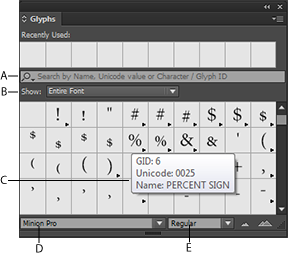
A. Подмножество отображаемых глифов B. Поле «Поиск» C. Подсказка: идентификатор, Unicode и имя глифа D. Список шрифтов E. Начертание
Поместив курсор над глифом, можно увидеть в подсказке его значение CID/GID, значение в Unicode и имя.
Открытие палитры «Глифы»
Изменение вида палитры «Глифы»
- Чтобы переключаться между представлениями палитры, нажимайте переключатель (он расположен слева от слова «Глифы» на палитре «Глифы»). Этот элемент графического интерфейса позволяет поочередно менять три представления: свернутая палитра, полная палитра и палитра без отображения недавно использованных глифов.
- Нажмите кнопку Увеличить или Уменьшить в нижнем правом углу палитры «Глифы».
- Измените размер палитры «Глифы», потянув за ее правый нижний угол.
Фильтрация списка глифов
Чтобы отобразить все имеющиеся в шрифте глифы, выберите «Все символы шрифта».
Чтобы уменьшить список до размеров подмножества глифов, выберите один из пунктов, которые расположены ниже пункта «Все символы шрифта». Например, «Пунктуация» позволяет увидеть только глифы знаков препинания; «Математические символы» ограничивает выбор только математическими символами.
Сортировка глифов в палитре «Глифы»
Поиск глифов на палитре «Глифы»
На палитре «Глифы» щелкните в поле «Поиск» и введите поисковый запрос.

По умолчанию в InDesign используется общий поиск на основе имени глифа, Unicode или идентификатора глифа.
Однако можно задать параметр поиска для дальнейшей фильтрации результатов поиска.
Для этого нажмите раскрывающуюся стрелку в левой части поля поиска и выберите необходимый параметр поиска.
Вставка глифов и специальных символов
Глиф — это особая форма символа. Например, в некоторых шрифтах у заглавной буквы «А» имеется несколько форм (например, каллиграфическая или малая прописная). Палитра «Глифы» позволяет найти любой из глифов шрифта.
Шрифты OpenType, например Adobe Caslon™ Pro, для многих стандартных символов содержат несколько глифов. Для вставки этих вариантов начертания глифов в документ следует использовать палитру «Глифы». Палитра «Глифы» также служит для просмотра и вставки атрибутов OpenType, таких как орнаменты, каллиграфические элементы, дроби и лигатуры.
Используйте специальные свойства шрифтов OpenType для более удобного форматирования текста. Ознакомьтесь с кратким руководством Удобная работа с глифами.
Вставка специальных символов
Вы можете вставлять распространенные символы, такие как длинные и короткие тире, символы зарегистрированного товарного знака и многоточия.
Если специальные символы, которые требуются постоянно, отсутствуют в списке специальных символов, добавьте их в специально созданный набор глифов.
Вставка глифов из указанного шрифта
Выберите другой шрифт и начертание, если таковые доступны. В меню «Показать» выберите «Все символы шрифта». Если выбран шрифт OpenType, можно выбирать из нескольких категорий OpenType.
Выберите нужный набор глифов в меню «Показать» (см. раздел Создание и редактирование заказных наборов глифов).
Вставка недавно использованного глифа
InDesign отслеживает 35 последних вставленных глифов и отображает их имена в разделе «Недавно использованное» первой строки палитры «Глифы» (чтобы увидеть в первой строке все 35 глифов, палитру нужно расширить).
Дважды щелкните глиф в области «Недавно использованное».
Чтобы увидеть все недавно использованные глифы в основной части палитры «Глифы», выберите в списке «Показать» пункт «Недавно использованные глифы» и дважды щелкните глиф.
Очистка недавно использованных глифов
- Чтобы удалить выбранный глиф из раздела «Недавно использованное», правой кнопкой мыши (Windows®) или кнопкой мыши при нажатой клавише Control (Mac OS) нажмите этот глиф в разделе «Недавно использованное», а затем выберите пункт «Удалить глиф из списка недавно использованных».
- Для удаления всех недавно использовавшихся глифов выберите пункт Очистить все недавно использованные .
Замена символа вариантом начертания глифа
Если при выборе символа в документе InDesign у символа имеется по крайней мере один альтернативный глиф, в InDesign отображается контекстное меню, содержащее доступные варианты.
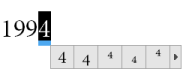
При выборе слова под символом отображается синее подчеркивание. Если навести указатель мыши на синее подчеркивание, отображается контекстное меню.
Чтобы заменить выбранный символ в документе, нажмите глиф в контекстном меню.
В InDesign для выбранного символа отображается до 5 альтернативных глифов.
Если выбранный символ имеет более 5 альтернативных вариантов, в правом конце контекстного меню отображается стрелка вперед.
Если требуемый глиф отсутствует в контекстном меню, нажмите стрелку вправо.
Отобразится палитра «Глифы», содержащая все альтернативные глифы.
Дважды щелкните глиф в палитре «Глифы».
Выберите глиф в меню.
Отображение на палитре «Глифы» атрибутов OpenType для выделенного глифа
Чтобы облегчить выбор, на палитре «Глифы» можно отображать только символы для указанных атрибутов OpenType. На палитре «Глифы» различные параметры отображения можно выбрать в меню «Показать».
Не путайте эти параметры с теми, которые отображаются в меню палитры «Глифы», которые позволяют применять формы к выделенному тексту См. раздел Применение атрибутов шрифтов OpenType.


В зависимости от выбранного шрифта выбор параметров может быть различным. Сведения о применении атрибутов шрифтов OpenType см. в разделе Применение атрибутов шрифтов OpenType. Более подробную информацию о шрифтах OpenType см. по адресу www.adobe.com/go/opentype_ru.
Выделение вариантов начертания глифов подсветкой в тексте
Создание и редактирование пользовательских наборов глифов
Набор глифов — это именованный набор глифов из одного или более шрифтов. Сохранение часто используемых глифов в виде набора избавляет от необходимости всякий раз, когда в них возникнет потребность, искать эти глифы заново. Наборы глифов не привязаны к какому-либо одному документу и хранятся вместе с прочими установками InDesign в отдельном файле, который можно использовать совместно с другими пользователями.
Верстальщик может выбрать, запоминать ли шрифт с добавленным к нему глифом. Запомнить шрифт полезно, например, в случае работы с декоративными графическими символами, которые могут отсутствовать в других шрифтах. Если шрифт, откуда был заимствован глиф, отсутствует, но зарегистрировано его название, на палитре «Глифы» и диалоговом окне «Редактировать набор глифов» вместо глифа отображается розовый квадратик. Если наименование шрифта не было зарегистрировано вместе с добавленным глифом, рядом с последним отображается «u», показывая, что внешний вид глифа будет определяться его значением в Unicode.
Создание пользовательских наборов глифов
В палитре «Глифы» выберите «Новый набор глифов».
Откройте контекстное меню в палитре «Глифы» и выберите «Новый набор глифов».
Как вставить символ в индизайне
Введите имя пользователя, чьи записи вы хотите найти
Войти
Авторизуясь в LiveJournal с помощью стороннего сервиса вы принимаете условия Пользовательского соглашения LiveJournal
RU_InDesign
Ноябрь 2019
| 1 | 2 | |||||
| 3 | 4 | 5 | 6 | 7 | 8 | 9 |
| 10 | 11 | 12 | 13 | 14 | 15 | 16 |
| 17 | 18 | 19 | 20 | 21 | 22 | 23 |
| 24 | 25 | 26 | 27 | 28 | 29 | 30 |
Друзья-товарищи, я к вам опять со своими вопросами. Не откажите, ПЛЗ, в помощи!
Вот у меня есть некое текстовое поле, рядом логотип — так на каждой странице с мастером А в одном и том же месте, при этом текст в текст поле на каждой стр разный и цвет логотипа тоже меняется. Страниц сотни. Все уже сделано, но теперь заказчик просит передвинуть немного по другому текстовое поле с текстом, ну и лого. Эквалайзер, конечно, облегчает задачу, но не то, чтоб очень. А вот скажите, можно ли как-то так сделать, чтоб располодение текстового поля можно было просто пододвинуть на мастере и всё (но при этом, чтоб текст-то можно было менять на каждой стр!).
PS/ И в догоночку — как удалить все объекты находящиеся за пределами страницы.
Ну если вы объектам мастера не делали Detach (а доставали их с мастера по Ctrl+Shift+Click), не двигали их по страницам и не копипастили их – то так и должно быть по умолчанию.
То есть, двигаем их на мастере – они синхронно двигаются на полосах публикации, при этом контент фреймов (в них могут быть помещены разные картинки, разный текст), их цвет и обводка отличные от объектов на мастере и т.д. на эту фичу не влияют никак.
Главное, чтобы он были связаны с мастером (т.е. Overriden а не Detached) и стояли в том же месте, что и на мастере.
Если же вы их доставали с мастера Detach-ем или перемещали на полосах документа – тады ой. Боюсь, что вариантов нет.
По второму вопросу: ну, например так.
Или же отсюда можете скачать сборник скриптов, в котором кроме вышеупомянутого есть еще немало полезных.
Спасибо. Вы гений! )) А можно сделать так, чтоб на всех страницах с мастером b было автоматически перетекание текста?? Чтоб на А он не затекал, то есть.
Edited at 2012-05-24 12:25 (UTC)
Пользоваться фичей Master Text Frame. Тогда на автомате он не «затечет» на страницы с другими мастерами.
Только если Thread туда вручную направить. Т.е, если у нас есть публикация вида:
А — В-В — А-А — В-В — А-А — В
и мы начнем заливать текст со второй полосы (мастер В), то в итоге получим типа такого:
А — В-В — В-В — В-В — В-В — В-В — В-В — (…) — А-А — В-В — А-А — В
А — В-В — А-А — В-В — А-А —ВВ — В-В — В-В — В-В — В-В — В(…)
Где курсивом выделены страницы, которые ИнДизайн добавил автоматом.
Вообще-то здесь возможны варианты, все зависит от ваших настроек вот в этом разделе префов:
Но вот сделать так, чтобы он с третьей страницы сам перенаправил Thread на шестую, и дальше поскакал по всем страницам с мастером В, штатно не получится, насколько я знаю.
Теоретически это можно сделать скриптом, но в природе я пока такого скрипта не встречал.
Использование специальных текстовых символов
Текст состоит не только из буквенных символов. Существуют специальные символы и интервалы, использующиеся в полиграфии. Программа InDesign позволяет вставлять эти символы в документ.
Список специальных символов и интервалов, а также клавиш быстрого доступа к ним см в разделах «Команды Windows» и «Команды Macintosh»
Вставка специального символа
- Установите курсор в место вставки специального символа.
- Выполните команды Туре -> InsertSpecialCharacter (Текст -> Вставить специальный символ).
Или
Щелкните мышью, удерживая нажатой клавишу Control (Mac), или щелкните правой кнопкой мыши (Win) и выберите опцию Insert Special Character из контекстного меню.
Вы также можете вставлять пробелы, представляющие собой фиксированные интервалы, наподобие круглой и полукруглой шпаций, и неразрывные пробелы между двумя словами.
Вставка символа шпации
- Установите текстовый курсор в место вставки символа шпации. Вы можете выделить обычный пробел и заменить его шпацией.
- Выполните команды Туре -> InsertWhiteSpace (Текст -> Вставить шпацию).
Или
Щелкните мышью, удерживая нажатой клавишу Control (Mac), или щелкните правой кнопкой мыши (Win) и выберите команду Insert White Space из контекстного меню.
В то время как размеры некоторых пробелов очевидны, размерам других следует дать определение.
Круглая шпация — это ширина буквы «М» текущего кегля. В традиционной верстке круглая шпация часто использовалась для установки абзацного отступа.
Полукруглая шпация равна половине значения круглой шпации. Полукруглая шпация часто используется в качестве фиксированного отступа между маркером и первым символом текста.
Тонкая шпация равна 1/8 круглой. Я использую тонкую шпацию с обеих сторон тире или символа О при указании порядка выбора команд меню, например: File -> New.
Волосяная шпация равна 1/24 круглой. Она используется при необходимости задания очень маленького расстояния.
Цифровая шпация равна ширине цифры текущего кегля гарнитуры. Она используется для выравнивания чисел в таблицах.
Пунктуационная шпация равна ширине точки или запятой.
История с пропавшими клавишами быстрого доступа
Вот что приключилось со мной, когда я писала эту главу.
Накануне я использовала указанные в меню клавиши быстрого доступа к специальным символам и шпациям. На следующий день обозначения этих клавиш из меню пропали!
Прошло четыре дня, пока я поняла, что сочетания клавиш отображаются при выборе команды из меню Туре. Однако, если вы используете контекстное меню, клавиши не отображаются.