Инструменты перемещения
В Paint.NET есть два инструмента перемещения: «Перемещение выделенной области» и «Перемещение области выделения». Первый перемещает пиксели в слое или выделенном фрагменте. Другой перемещает контур выделения так, чтобы он покрывал другой набор пикселей.

- «Перемещение выделенной области» перемещает фактические пиксели под текущим выделением.
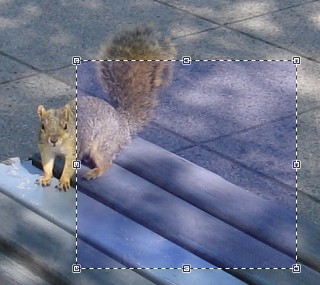
- «Перемещение области выделения» перемещает контур выделения, оставляя пиксели нетронутыми.
Инструмент «Перемещение выделенной области»
Этот инструмент позволяет перемещать, поворачивать и масштабировать выделенную область вместе с пикселями изображения, которые попали в эту область. Если этот инструмент активен, голубая подсветка области выделения (для лучшего отображения цвета) отключается.
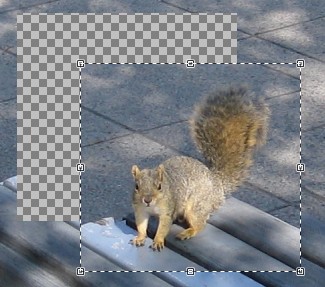
Щелкните и перетащите, чтобы переместить пиксели в другое место. Как видно на изображении ниже, после перемещения пикселей вместо них остается область прозрачности. Это обозначено серо-белым рисунком шахматной доски.

Важно! Когда пиксели перемещаются по слою, оставшийся узор в виде шахматной доски указывает на то, что область прозрачна. Узор — это визуальная подсказка, а не часть реального изображения.
Инструмент «Перемещение области выделения»
Этот инструмент позволяет вам перемещать, поворачивать и масштабировать выделенную область, не изменяя положения пикселей изображения, попавших в эту область. Это бывает полезно для уточнения положения и размера области выбора. Если этот инструмент активен, голубая подсветка области выделения включена.
Первое, в чем вы должны убедиться, перед выбором одного из вышеупомянутых инструментов перемещения — что выделение активно. Чтобы узнать больше о том, как создавать и редактировать выделения ознакомьтесь со страницей «Инструменты выделения». Каждое перемещение, изменение размера и поворот, производимое над областью выделения добавляется в окно «Журнал», поэтому вы всегда сможете проследить изменения.
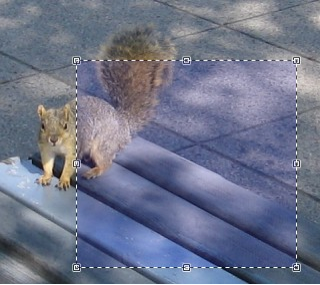
При переключении на один из инструментов перемещения выделения, на углах и сторонах области выделения появляются управляющие маркеры, которые используются для управления преобразованиями формы и размера выделения или слоя.
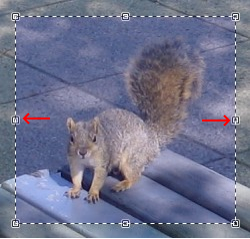
Независимо от того, какой из инструментов перемещения выделения активен, вы можете выполнять любую из 4 операций (перемещение, перемещение копии выделения, изменение размера, вращение), которые детально описаны ниже. Все эти операции вы можете выполнять любое количество раз и в любом порядке, пока не достигните желаемого результата.
Курсор перемещения
При изменении курсора на четырехстороннюю стрелку можно перетаскивать слой или активный выбор. Курсор видоизменяется, находясь внутри или снаружи выделения или слоя. Щелкните и перетащите значок левой кнопкой мыши, чтобы переместить выделение или слой в нужное место. 
Иконка перемещения
Когда отображается значок четырехсторонней стрелки, слой или активный выбор можно перетащить в новое место. Щелкните и перетащите значок левой кнопкой мыши, чтобы переместить выделение или слой. 
Перемещение
Чтобы переместить выделение (или выделенное) просто перетащите его с нажатой левой кнопкой мышки в любое другое место.
Перемещение копии выделения
В Paint.NET вы можете перемещать копию выделения. Просто удерживайте клавишу Ctrl во время перемещения, изменения размера или перемещения управляющего маркера. Это обеспечит выполнение всех действий перемещения на копии текущего выделения.

Изменение размера
Наведите курсор мыши на любой из управляющих маркеров границы выделения и он сменит вид на «руку». Нажмите левую кнопку мышки и перетащите выделение/выделенное.
Чтобы сохранить исходные пропорции сторон, вы можете зажать клавишу Shift.
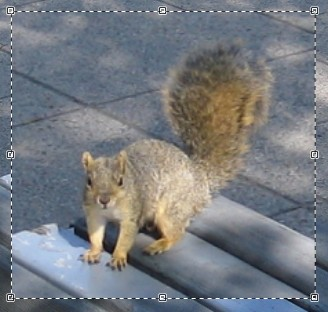 Изменение размера выбранной области
 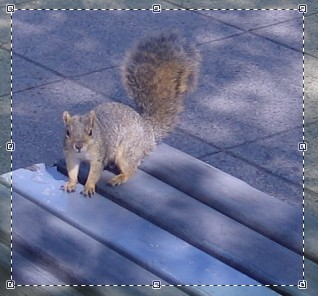 Изменение размера области выделения
Вращение
Если курсор расположен недалеко от ограничительного прямоугольника, он изменяется на двойную изогнутую стрелку. Эта двунаправленная стрелка курсора используется для указания возможности вращения. Щелкните левой кнопкой мыши и перетащите курсор, чтобы повернуть выделение или слой вокруг центра вращения. 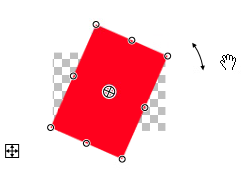
Внимание! Правая кнопка мыши всегда вызывает поворот — независимо от местоположения курсора.
Центр вращения выделения или слоя отображается при активации инструмента перемещения. Он выглядит как круг с крестиком и определяет точку поворота выделения при повороте.
Нажмите и перетащите точку поворота, чтобы переместить ее. Центр вращения может быть перемещен за пределы выделения или даже перемещен за пределы холста.
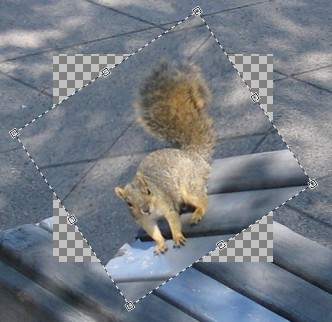 Поворот выделенной области
 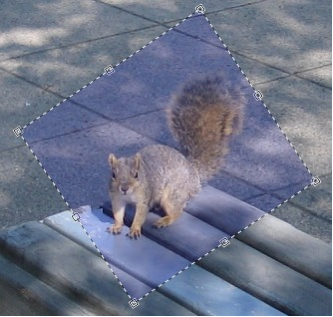 Поворот области выделения
Во время вращения угол поворота отображается в строке состояния. Ограничить угол поворота до 15 градусов можно, удерживая нажатой клавишу Shift во время вращения.
Компьютерная грамотность с Надеждой
Заполняем пробелы — расширяем горизонты!
Как обрезать картинку в Paint с помощью стрелок на клавиатуре
Чтобы обрезать картинку, можно использовать редактор Paint и стрелки на клавиатуре — вверх и вниз, влево и вправо.

Стрелки на клавиатуре
Принято считать, что с картинками или с фотографиями гораздо удобнее работать с помощью компьютерной мыши. Изначально компьютерная мышь так и называлась — манипулятор графической информации. Однако с помощью клавиатуры движения получаются наиболее точными.
На разных клавиатурах стрелки могут иметь разный дизайн. При редактировании картинки, скриншота или фото удобно использовать стрелки. С помощью стрелок можно обрезать края у картинки. Или перемещать по картинке любой выделенный фрагмент.
Для редактирования картинки подойдет бесплатный редактор Paint. Эта стандартная программа есть во всех версиях Windows.
Как обрезать картинку в Paint с помощью стрелок
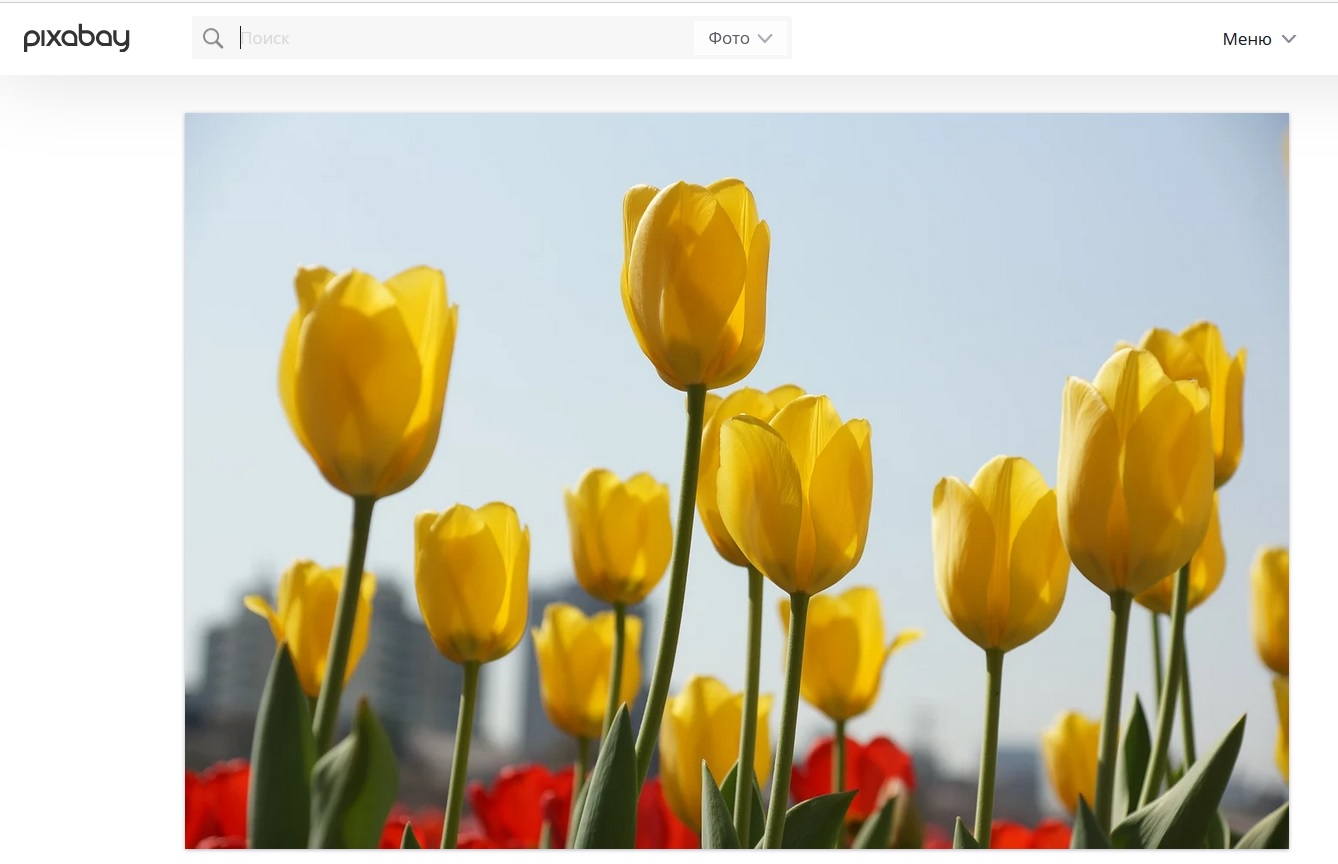
Рис. 1. У картинки надо обрезать верхний и левый края.
Откроем в редакторе Paint картинку, у которой надо обрезать верхний край и полосу с левого края.
Попробуем это сделать с помощью стрелок на клавиатуре.
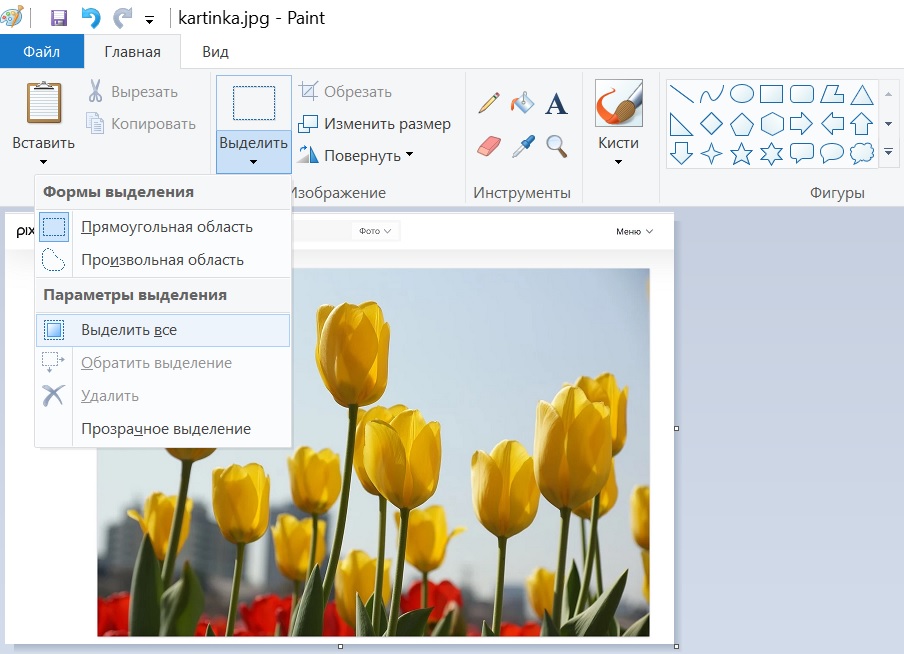
Рис. 2. Картинка помещена в редактор Paint.
Для начала выделим всю картинку. В редакторе Paint в верхнем меню на вкладке Главная есть команда «Выделить». Клик по ней и дальше — «Выделить все». После этого вся картинка будет обведена пунктиром, то есть, будет выделена целиком и полностью.
Итак, картинка выделена. Теперь можно использовать стрелки на клавиатуре, чтобы обрезать края. Нажимаем на стрелку вверх на клавиатуре и, не отпуская стрелку, двигаем картинку вверх. Все очень быстро двигается. Можно точно и быстро убрать верхний край с картинки.
Теперь нужно убрать левый край. Картинка предварительно должна быть выделена, то есть обведена пунктиром в редакторе Paint. Нажимаем на стрелку влево на клавиатуре и двигаем картинку влево до тех пор, пока не исчезнет левый край.
Перемещение выделенного фрагмента по картинке
Можно выделить любой фрагмент на картинке, например, с помощью мышки. Если двигать выделенный фрагмент с помощью стрелки влево, он будет двигаться влево. Получаются очень точные движения.
С помощью стрелок влево или вправо фрагмент точно двигается по горизонтали. А с помощью стрелок вверх и вниз можно совершенно точно двигать фрагмент по вертикали.
Движение с помощью стрелок Вверх, Вниз, Влево, Вправо обеспечивает гораздо более точные движения, чем с помощью мышки.
Как двигать фигуры в paint
В этом разделе описаны следующие инструменты:

Первое, в чем вы должны убедиться, перед выбором одного из этих инструментов, это что вы имеете в активном «выборе». Посмотрите раздел Инструменты выбора, чтобы получить больше информации о том, как создавать и редактировать «выбор». Каждая операция перемещения, изменения размера и поворота, которую вы проводите над «выбором», добавляется в Окно «Истории».
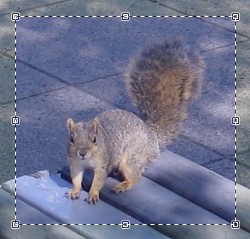
Когда вы переключаетесь на инструмент перемещения, на углах и сторонах области выбора появляются «рукоятки» или утолщения, как показано ниже:
Когда активирован любой из этих инструментов, вы можете выполнять любую из следующих трех операций, чтобы добиться желаемого результата. Каждая операция может быть выполнена неоднократно, и вы можете смешивать и подгонять их, чтобы добиться нужного эффекта. Заметьте, что в каждом примере, где вы используете инструмент «Переместить выделение», пиксели, попавшие в область выбора, не затрагиваются.
Примечание: Когда вы перемещаете пиксели по слою подложки, появляется узор шахматной доски, который показывает, что данная область стала прозрачной. Этот узор реально не является частью изображения
Перемещение Чтобы переместить выделение/выделенное, ухватите любую точку изображения, за исключением «рукояток», и перетащите ее левой кнопкой мыши (работают также и клавиши «стрелки» на дополнительной клавиатуре) .
| «Переместить выделенное» | «Переместить выделение» |
 |
 |
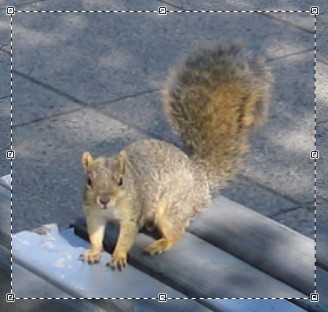
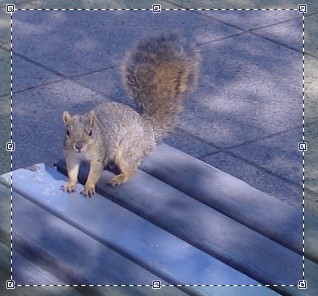
Изменение размера Подведите курсор мыши к любой из «рукояток» и он сменит вид «стрелки» на «руку». Ухватите «рукоятку» и перетащите ее, чтобы изменить размер области. Если вы перемещаете угол области, вы можете удерживать клавишу <Shift>, чтобы сохранять исходное соотношение сторон (пропорции области) (работают также и клавиши «стрелки» на дополнительной клавиатуре, если ухватить «рукоятку» левой кнопкой мыши и удерживать кнопку) .
| «Переместить выделенное» | «Переместить выделение» |
 |
 |
Вращение Чтобы повернуть выделение/выделенное, ухватите любую точку изображения, за исключением «рукояток», и перетащите ее правой кнопкой мыши. В процессе поворота в центре области появляется индикаторы центра поворота и угла поворота, которые выглядят как небольшая окружность в центре вращения и линия на ней. Заметьте, что угол вращения выводится также на Строке состояния. (Чем дальше курсор от центра поворота, тем меньше шаг угла поворота, причем, курсор можно уводить за пределы «холста» на серое поле главного окна).
В процессе вращения вы можете удерживать клавишу <Shift>, тогда шаг угла поворота будет равен 15°.
Вот как вы можете переносить объекты на передний и задний план в Paint 3D
Видео: Информатика 7 класс. Графический редактор Paint, ч2.
Содержание

Если вы когда-либо хотели создать проект в Paint 3D и не знаете, как перемещать 3D и 2D объекты вперед и назад в вашей сцене, вы попали в нужное место.
Paint 3D предлагает вам все инструменты, необходимые для простого создания сложных сцен, содержащих как 2D, так и 3D объекты. Очень важно понимать, как перемещать эти объекты для создания желаемых эффектов в ваших проектах Paint 3D.
В сегодняшней статье с практическими рекомендациями мы объясним, как добиться желаемых эффектов в 3D-сцене. Читайте дальше, чтобы узнать больше деталей.
Выполните следующие шаги, чтобы переместить объекты вперед и назад внутри вашей 3D-сцены
Поскольку сцены, созданные внутри Paint 3D, могут быть сформированы как из 2D, так и из 3D объектов, важно знать, как их расположить.
Для начала вам необходимо выполнить следующие шаги:
- Вы можете использовать Doodle тожеl для создания трехмерной фигуры, или вы можете импортировать трехмерную фигуру в формате FBX или OBJ из другого программного обеспечения.
- В этой статье мы исследовали веб-страницу Microsoft Remix 3D и загрузили 3D-модель ноутбука Surface Pro.
- Чтобы открыть его, посетите страницу, указанную выше -> под заголовком Откройте эту модель в -> нажмите Краска 3D -> затем выберите Open Paint 3D снова во всплывающем окне.


Хотите изменить язык в Paint 3D? Вот как это сделать
Вывод
В сегодняшнем практическом руководстве мы рассмотрели, как вывести объект на переднюю часть вашей 3D-сцены, а также как переместить его назад.
Мы надеемся, что это руководство дало вам исчерпывающий ответ на ваш вопрос.
Пожалуйста, не стесняйтесь сообщить нам, если это было, или если у вас есть какие-либо предложения, используя раздел комментариев ниже.