Основы редактирования графических объектов в программе GIMP
Основным элементом растрового изображения является точка.
Если изображение экранное, то эта точка называется пикселем. В зависимости от того, на какое графическое разрешение экрана настроена операционная система компьютера, на экране могут размещаться изображения, имеющие 640×480, 800×600, 1024 и более пикселей.
С размером изображения непосредственно связано его разрешение. Этот параметр измеряется в точках на дюйм (dots per inch — dpi). У монитора с диагональю 15 дюймов размер изображения на экране составляет примерно 28×21 см. Зная, что в одном дюйме 25,4 мм, можно рассчитать, что при работе монитора в режиме 800×600 пикселей разрешение экранного изображения равно 72 dpi.
При печати разрешение должно быть намного выше. Полиграфическая печать полноцветного изображения требует разрешения не менее 300 dpi. Стандартный фотоснимок размером 10×15 см должен содержать примерно 1000×1500 пикселей.
Нетрудно также установить, что такое изображение будет иметь 1,5 млн. точек, а если изображение цветное и на кодирование каждой точки использованы три байта, то обычной цветной фотографии соответствует массив данных размером свыше 4 Мбит.
Большие объемы данных — это основная проблема при использовании растровых изображений. Для активных работ с большеразмерными иллюстрациями типа журнальной потребуются компьютеры с большим размером оперативной памяти и хорошей видеокартой. Разумеется, такие компьютеры должны иметь и высоко производительные процессоры.
Второй недостаток растровых изображений связан с невозможностью их увеличения для рассмотрения деталей. Поскольку изображение состоит из точек, то увеличение изображения приводит только к тому, что эти точки становятся крупнее. Никаких дополнительных деталей при увеличении растрового изображения рассмотреть не удается. Более того, увеличение точек растра визуально искажает иллюстрацию и делает грубой. Этот эффект называется пикселизацией.
Сравнение векторной и растровой графики
Говоря о растровой графике, укажем на два ее существенных недостатка: значительный объем массивов данных, которые надо хранить и обрабатывать, а также невозможность масштабирования изображения без потери качества.

Рисунок 1. Сравнение векторной и растровой графики
Векторная графика устраняет оба эти недостатка, но, в свою очередь, значительно усложняет работу по созданию художественных ил люстраций. На практике средства векторной графики используют не для создания художественных композиций, а для оформительских, чертежных и проектно-конструкторских работ.
Для хранения информации о простейшем объекте, каковым является линия третьего порядка, в векторной графике необходимо всего восемь параметров. Добавив к ним параметры, выражающие такие свойства линии, как ее ширина, цвет, характер и прочие, получается, что для хранения одного объекта достаточно 20-30 байтов оперативной памяти. Достаточно сложные композиции, насчитывающие тысячи объектов, расходуют лишь десятки и сотни кбайт.
В векторной графике легко решаются вопросы масштабирования. Если для линии задана толщина, равная 0,15мм, то, сколько бы ни увеличивали или ни уменьшали рисунок, эта линия все равно будет иметь только такую толщину, поскольку это одно из свойств объекта, жестко за ним закрепленное. Распечатав чертеж на малом или на большом листе бумаги, всегда получим линии одной и той же толщины. Это свойство векторной графики широко используется в картографии и в конструкторских системах автоматизированного проектирования (САПР).
Получив на экране изображение дома, мы можем его увеличить и подробно рассмотреть изображение квартиры. При дальнейшем увеличении можно подробно рассмотреть способ крепления дверной коробки, дверной петли и далее увеличивать изображение до тех пор, пока шурупы, которыми крепятся дверные петли, не займут полный экран.
Если бы была необходимость, изображение можно было бы увеличивать и далее.
GIMP — пакет для создания и редактирования растровых изображений (растровый графический редактор), разрабатываемый сообществом разработчиков по технологии разработки с открытым исходным кодом (Open Source) и распространяемый на условиях свободной лицензии GNU (GNU Public License — GPL).
GIMP прекрасно подходит для любительской и полупрофессиональной работы с изображениями — обработки фотографий, создания графических композиций и коллажей, создания элементов дизайна web-страниц. Возможности GIMP позволяют обойтись без дорогостоящих коммерческих пакетов растровой графики или их пиратских версий, что особенно актуально в связи с ужесточением защиты авторских прав в России.
Проект GIMP (GNU Image Manipulation Program) был основан в 1995 году Спенсером Кимбеллом и Питером Маттисом как дипломный проект, в настоящий момент поддерживается группой добровольцев. Распространяется на условиях GNU General Public License. Т.е., проще говоря, бесплатно. Изначально сокращение «GIMP» означало англ. General Image Manipulation Program, a в 1997 году полное название было изменено на «GNU Image Manipulation Program», и программа официально стала частью проекта GNU. Проект поддерживает следующие платформы: GNU/Linux, MS Windows, FreeBSD. В редактор встроена поддержка нескольких десятков языков. Есть portable-версия.
С помощью GIMP можно создавать графические изображения, логотипы, масштабировать и кадрировать фотографии, раскрашивать, комбинировать картинки с использованием слоев, преобразовывать изображения в различные форматы.
Первое время GIMP разрабатывался исходя из личных предпочтений разработчиков, дизайн и удобство пользования оставляли желать лучшего. Последние пять лет была проделана большая работа в этом направлении. Но ввиду того, что проект некоммерческий, изменения появляются не так быстро, как хотелось бы пользователям.
Традиционно GIMP считается свободным аналогом Adobe Photoshop, хотя сами разработчики часто возражают против такой формулировки. И они правы: по мощности и удобству GIMP сильно уступает продукту корпорации Adobe. Но на базе Linux и FreeBSD, по сути, нет равных. Существующие другие бесплатные растровые редакторы Krita, Paint.NET, Tux Paint не могут сравниться с GIMP.
В GIMP последних версий включена следующая особенность: GIMP поддерживается графическими планшетами и другими устройствами ввода.
Динамика кистей. Любой кисти можно задать степень дрожания, кисти могут реагировать на степень надавливания, скорость движения и изменять свой цвет, размер, жесткость и непрозрачность в произвольном порядке.
Собственный формат файлов XCF хранит совершенно всю информацию о файле. Включая историю отмен. В любой момент можно начать редактировать файл и отменить любые предыдущие действия.
Удобная работа с буфером обмена. Содержимое буфера обмена сразу можно превратить либо в новое изображение, либо можно использовать как кисть или текстуру для заливки.
GIMP может перетаскивать практически все, что видно на экране. Можно даже перетащить цвет с панели инструментов на изображение и в результате все изображение или выделенная его часть будут заполнены выбранным цветом.
GIMP умеет архивировать изображения «на лету». Нужно только добавить к имени файла gz или bz2, и изображение будет сжато. В дальнейшем, GIMP сможет открыть такое изображение как обычное.
Интуитивный инструмент свободного выделения. Одним инструментом можно создавать как многоугольное выделение, так и выделение «от руки». Все точки соединения выделения можно редактировать перед применением выделения.
Поддержка формата файлов PSD обеспечивает хорошую интеграцию с программами, которые не поддерживают формат файлов GIMP.
При кадрировании изображения сразу можно выбрать правила, которые помогут хорошо кадрировать изображение. Например, «Правило третьей», «Золотое сечение», «Линии по центру».
Редактирование выделения. После создания прямоугольного или эллиптического выделения размеры и параметры можно отредактировать. Можно изменить размеры выделенной области или, например, закруглить края выделения (рис. 2).

Рисунок 2. Редактирование выделения
Инструмент выравнивания. На рисунке 3 изображен инструмент выравнивания. Слои можно выровнять по определенным параметрам. Правилом выравнивания может быть направляющая, активный слой или контур выделения.

Рисунок 3. Выравнивание
Локализация. GIMP переведен на множество языков. GIMP самостоятельно определит язык операционной системы при установке, и сразу же начнет общаться с вами на вашем родном языке.
Изменяемые комбинации клавиш. В GIMP можно переназначить большинство горячих клавиш. При включенной функции динамического изменения, горячие клавиши можно поменять просто наведя курсор на пункт меню и нажав нужное сочетание клавиш.
Простое создание собственных плагинов. Любой программист может создать расширение на одном из трех распространенных языков программирования, который сможет расширить возможности редактора. Поэтому таких плагинов создано большое количество.
Карта изображения. В GIMP стандартной сборки добавлен плагин, который может создавать HTML-разметку и саму карту изображения (image map).
Интеллектуальное обесцвечивание. При обесцвечивании изображения можно выбрать один из предложенных вариантов обесцвечивания.
Параметр «Ослабить». Возможно не полная отмена предыдущего действия, а его частичное ослабление за счет изменения режима смешивания и непрозрачности.
Инструмент «Контуры». На рисунке 4 изображен инструмент контуры. Инструмент служит для создания псевдовекторных кривых. Реализован, пожалуй, гораздо удобней чем в большинстве платных векторных редакторов.

Рисунок 4. Контуры
Передвижение холста. В холсте изображение можно передвигать за пределы окна, что помогает рисованию по краям изображений. Изображение можно передвигать, пока в каком-либо углу холста не окажется центра изображения. Это очень помогает при рисовании по краям рисунка.
Реальный размер слоя. При активации одного из слоев, можно увидеть его края, если он даже находится за пределами рабочего холста. Опционально эту функцию можно отключить.
Выделение переднего плана. Очень быстрый и удобный инструмент, который сопоставляет цвета, которые есть на переднем плане, а потом создает выделение только переднего плана. В любой момент границы переднего плана можно переопределить кистью.
Предисловие
Учебное пособие «Основы работы в растровом редакторе GIMP (ПО для обработки и редактирования растровой графики)» знакомит читателя с возможностями редактирования и обработки растровых изображений с применением растрового графического редактора GIMP. Графический редактор GIMP входит в ПСПО Линукс Мастер, разработанный для средних общеобразовательных школ. Этот графический редактор по своим возможностям успешно конкурирует с известными коммерческими программами того же направления.
Учебное пособие рассчитано, в первую очередь, на самостоятельное изучения основ работы растровой графикой на примере графического редактора GIMP. Рассмотрены типичные задачи, возникающие при редактировании и обработке растровых изображений. Разобраны конкретные примеры с применением различных инструментов редактора. Текст учебного пособия включает введение, материалы для самоконтроля и глоссарий.
В первой главе рассмотрены общие вопросы, касающиеся растровой графики: разрешение изображения и его размер, цветовое разрешение и цветовые модели, проведено сравнение векторной и растровой графики. Сведения из этого раздела понадобятся читателю для понимания материала, изложенного далее. Кроме этого, в первой главе содержится обзор возможностей графического редактора GIMP, возможности открытия и сохранения файлов при помощи этого графического редактора, а также приведен обзор особенностей интерфейса пользователя.
Применение инструментария графического редактора GIMP рассмотрено на примере задач, которые часто приходится решать с применением растрового графического редактора. Каждый этап решения задачи подробно описан и проиллюстрирован в тексте учебного пособия. Это позволяет читателю самостоятельно выполнить все действия, контролируя каждый шаг, сверяя результат своей работы со скриншотами, приведенными в учебном пособии. Поэтому учебное пособие может быть рекомендовано для самого широкого круга читателей.
Учебное пособие найдет свое применение в школьном курсе «Информатика и ИКТ» в разделе «Компьютерная графика». Во внеклассной деятельности образовательных учреждений пособие поможет при создании и оформлении печатных и электронных публикаций.
Предложения и замечания по содержанию учебного пособия направляйте по адресу spo_method_support@armd.ru.
А.Г. Жексенаев. Основы работы в растровом редакторе GIMP.
Введение
GIMP — многоплатформенное программное обеспечение для редактирования изображений (GIMP — GNU Image Manipulation Program). Редактор GIMP пригоден для решения множества задач по изменению изображений, включая ретушь фотографий, объединение и создание изображений.
Программа GIMP многофункциональна. Ее можно использовать как простой графический редактор, как профессиональное приложение по ретуши фотографий, как сетевую систему пакетной обработки изображений, как программу для рендеринга изображений, как преобразователь форматов изображения и т.д.
GIMP спроектирован расширяемым, т.е. при помощи дополнений он способен реализовывать любые возможные функции. Передовой интерфейс для разработки сценариев позволяет легко автоматизировать выполнение любых задач разного уровня сложности.
Одной из сильных сторон GIMP является его доступность из многих источников для многих операционных систем. GIMP входит в состав большинства дистрибутивов GNU/Linux. GIMP также доступен и для других операционных систем вроде Microsoft Windows™ или Mac OS X™ от Apple (Darwin). GIMP — свободное программное обеспечение, выпускаемое под лицензией GPL (General Public License). GPL предоставляет пользователям право доступа к исходному коду программ и право изменять его.
Будучи весьма мощным продуктом, GIMP способен стать незаменимым помощником в таких областях, как подготовка графики для Webстраниц и полиграфической продукции, оформление программ (рисование пиктограмм, заставок и т.п.), создание анимационных роликов, обработка кадров для видеофрагментов и построение текстур для трехмерной анимации. Очень полезна функция создания и обработки анимационных роликов, позволяющая накладывать анимацию на объект как текстуру и выполнять определенные финишные операции после рендеринга.
Одни характеризуют GIMP как доступный в Linux аналог Photoshop, другие настаивают на том, что принципиально невозможно сравнивать эти две программы, и отмечают, что их интерфейс и основная концепция значительно различаются, а совпадает, строго говоря, только тип обрабатываемых данных – растровые изображения. Это, конечно, не совсем верно: редакторы сходны как минимум еще и тем, что оба принадлежат к «тяжелой весовой категории». В общем, забегая вперед, можно сказать, что наборы встроенных инструментов в них
А.Г. Жексенаев. Основы работы в растровом редакторе GIMP.
тоже достаточно похожи, и тому, кто знает Photoshop, будет несложно начать работу в GIMP. Но в освоении более сложных средств опыт использования Photoshop не поможет: гибкие и предоставляющие массу возможностей подключаемые модули GIMP организованы совершенно по-другому.
Интерфейс графических редакторов

В данный момент вы не можете посмотреть или раздать видеоурок ученикам
Чтобы получить доступ к этому и другим видеоурокам комплекта, вам нужно добавить его в личный кабинет.
Получите невероятные возможности



Конспект урока «Интерфейс графических редакторов»
· основные элементы интерфейса;
· растровые и векторные графические редакторы.
Для создания рисунка человеку необходимы кисти и краски, цветные карандаши, ручки, фломастеры, мелки и многое другое. Но мы то с вами находимся на уроке информатики. Где главным героем является компьютер. Современный компьютер является отличным средством для работы с графическими изображениями. Для работы с компьютерными графическими изображениями используются графические редакторы.
Графический редактор — программа, позволяющая создавать, просматривать, обрабатывать и редактировать цифровые изображения (рисунки, картинки, фотографии) на компьютере.
Графических редакторов создано очень много, и они имеют разные названия. Например, Paint, PhotoShop, Сoreldraw и другие
На прошлом уроке мы с вами уже выяснили что существуют растровые и векторные изображения. Соответственно для работы с этими типами изображений различают растровые и векторные типы графических редакторов.
Одним из самых простых графических редакторов является Майкрософт Paint. Он выполняет разные по сложности задачи, но при этом остаётся довольно простым в использовании растровым графическим редактором. Paint входит в состав всех операционных систем Windows, начиная с первых версий.
Давайте посмотрим окно этого графического редактора.
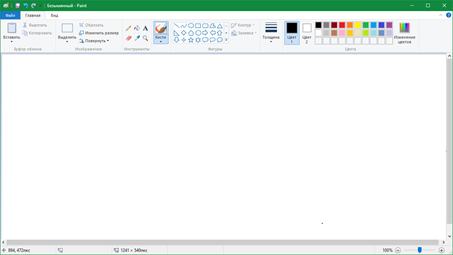
В самом верху вы увидите строку заголовка, на которой отображается название программы Paint, значок программы и кнопки управления окном программы. В заголовке Paint отображается также название рисунка.
Интерфейс редактора состоит из 4 основных частей – это панель быстрого доступа, панель вкладок, отдельно выделенное меню «Файл» и основное окно, представляющее собой лист для рисования.
Ниже, под строкой заголовка находится «панель вкладок». Она включает группы «Файл», «Главная», «Вид».
Под панелью вкладок находится рабочий лист.
Под рабочей областью расположена строка состояния. В ней отображается справочная информация, которая может оказаться весьма полезной во время работы.
Гораздо больше возможностей представляет графический редактор GIMP.
GIMP — это графический редактор для работы с растровой графикой, однако в нём частично поддерживается и векторная графика. Программа одинаково хороша как для обработки фотографий и создания коллажей, создания элементов дизайна вэб-страниц, так и для рисования.
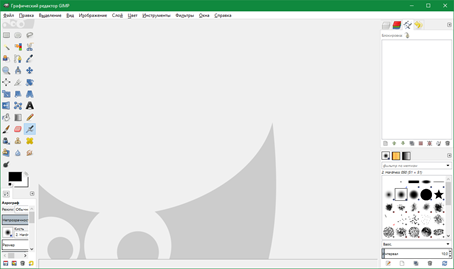
Благодаря удобному интерфейсу и приятным особенностям (например, возможность работать с графическим планшетом), научиться работать в GIMP очень легко. Привыкнув к нему, вам будет неудобно работать с другими, даже платными, редакторами изображений.
Основным объектом, с которым работает GIMP является изображение.
Особенность этого редактора заключается в том, что разные изображения можно открывать в разных окнах, но несколько изображений в одном окне никак не откроются. Только как слой.
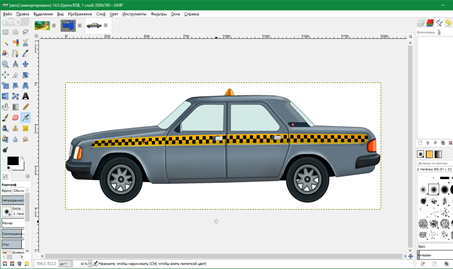
Обычно, сложное изображение состоит из нескольких слоёв.
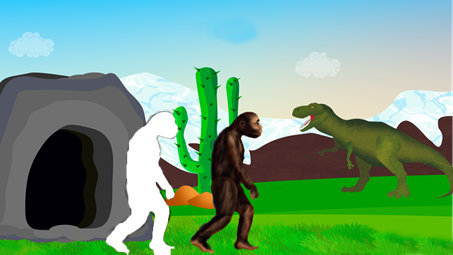
Для того чтобы понять, что такое слой, давайте вспомним детство, когда на уроках труда в 1 классе вы делали аппликации из цветной бумаги — на картонку выкладывались вырезанные фигурки, создавалась картинка, а потом все эти фигурки приклеивались клеем к картонке. Тоже самое лежит в основе работы со слоями в GIMP. Картонка — это фон, а фигурки — это слои. Пока картинка не "склеена", слои можно как угодно передвигать, растягивать, поворачивать независимо друг от друга.
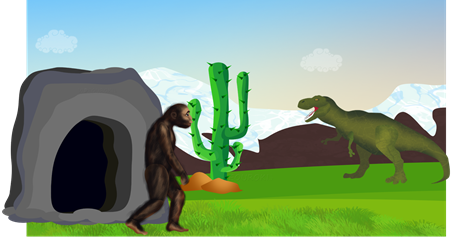
Но при сохранении изображения в формате, например, JPEG все слои намертво "приклеиваются" к фону и, если их оторвать от фона, на этом месте останется "дырка".
Теперь давайте рассмотрим основные элементы интерфейса графического редактора GIMP.
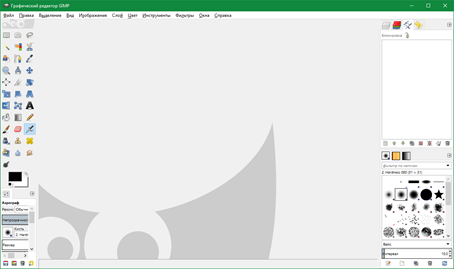
Как и в редакторе Paint вдоль верхнего края окна расположена строка заголовка. На которой отображается название программы GIMP, значок программы и кнопки управления окном программы. С помощью этих кнопок можно изменять размер окна, свернуть его или закрыть. В заголовке GIMP отображается также название рисунка.
Ниже, под строкой заголовка, расположена Строка меню, которая содержит названия групп команд управления графическим редактором. Эти группы команд объединены по назначению.
В этой строке каждое слово является кнопкой, при нажатии которой открывается список команд.
Если нажать на слово-кнопку, то рядом со словами-командами можно увидеть дополнительные символы.
Посмотрите, после команды «Сохранить как» стоит многоточие. Это означает, что перед тем как выполнить команду программа попросит дополнительную информацию через диалоговое окно.
А после команды «Вставить как» стоит значок «треугольник-стрелка». Это означает, что этот пункт открывает вход в следующее меню.
Перед командой «Показывать выделения» стоит галочка. Для нас это будет означать, что данная команда в настоящий момент активна.
Или вот посмотрите, после команды «Показывать выделение» записана комбинация клавиш Ctrl+T. Это означает, что в следующий раз вы можете не искать данную команду в строке меню, а просто на клавиатуре нажать данное сочетание клавиш.
Для того чтобы создать графическое изображение нужны инструменты. В графическом редакторе GIMP панель инструментов размещена в левой части окна и содержит символы, подходящие для инструментов. Под панелью инструментов находится диалоговое окно, в котором показываются параметры выбранного инструмента.
Естественно, самое главное место в центре занимает окно изображения. Как мы уже говорили, В GIMP можно открыть столько изображений, на сколько хватит ресурсов вашего компьютера. И все они будут отображаться в отдельных окнах.
Теперь давайте посмотрим, что находится под окном изображения. Здесь размещена область статуса на которой отображается название активного слоя, информация о единицах измерения изображения, масштаб изображения и информацию о том, какой объём памяти занимает данное изображение.
В отличии от многих других программ, в GIMP нет возможности разместить всё содержимое — панели и диалоги — в одном цельном окне так как он имеет множество диалоговых окон. Разработчики GIMP убеждены, что это плохой подход к работе, поскольку он требует от программы поддержки широкого спектра функций.
В ранних версиях GIMP пространство рабочего стола использовалось довольно расточительно: опытные пользователи часто держали открытыми полдюжины и более диалогов, одновременно разбросанных по всему экрану, что приводило к беспорядку на экране. Нынешняя версия GIMP использует предоставленное пространство более эффективно, поскольку позволяет соединять диалоги вместе.
По умолчанию в GIMP отображаются две панели:
Первая содержит слои, каналы, контуры и пути, что даёт возможность управлять слоями активного изображения.
И вторая – панель кистей, текстур и градиентов. С помощью, которой можно управлять параметрами кистей, текстур и градиентов.
Прейдём к практической части урока.
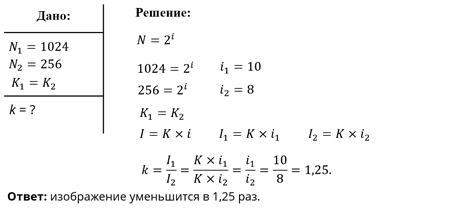
Рассмотрим следующую задачу. Пусть некое растровое изображение было сохранено в файле как тысячу двадцати четырёхцветный рисунок. Нужно определить во сколько раз уменьшится информационный объём файла, если это же изображение сохранить как двухсот пятидесяти шестицветный рисунок?
Пришло время повторить все что мы изучили сегодня на уроке.
Графический редактор — программа, позволяющая создавать, просматривать, обрабатывать и редактировать цифровые изображения (рисунки, картинки, фотографии) на компьютере.
Основными элементами интерфейса любого графического редактора являются: строка заголовка, строка меню, рабочая область, панели инструментов, палитра, строка состояния.
Растровые Графические Редакторы

растровые редакторы продвигаются в развитии и внедряются в различные сферы деятельности, от качества, удобства и быстроты работы редакторов зависит результат нашей работы.
Просмотр содержимого документа
«Растровые Графические Редакторы»
1. РАСТРОВЫЕ ГРАФИЧЕСКИЕ РЕДАКТОРЫ, НАЗНАЧЕНИЕ, РАЗНООБРАЗИЕ, ИСТОРИЯ ПОЯВЛЕНИЯ 4
1.1 Типы графических форматов изображений 6
1.2 Классификация графических редакторов 11
2. СРАВНИТЕЛЬНЫЙ АНАЛИЗ ВОЗМОЖНОСТЕЙ РАСТРОВЫХ ГРАФИЧЕСКИХ РЕДАКТОРОВ 16
2.1 Сравнение векторных и растровых редакторов 17
2.2 Возможности растровых редакторов 18
2.3 Возможности векторных редакторов 22
3. РАЗРАБОТКА ЗАДАНИЙ ПО СОЗДАНИЮ ИЗОБРАЖЕНИЙ В РАСТРОВОМ ГРАФИЧЕСКОМ РЕДАКТОРЕ 24
СПИСОК ЛИТЕРАТУРЫ 26
Растровый графический редактор – это программа которая может создавать и обрабатывать растровое изображение. График, которая записывается в память компьютера как набор точек, называется растровой. Программа для обработки цифровых фотографии.
Графические редакторы занимают среди программного обеспечения особым местом. Это как раз тот случай, когда требования к программному обеспечению дизайнеров-профессионалов и основной массы пользователей не совпадают.
Другое дело — графика. Здесь большинству рядовых пользователей требуется совсем иное, нежели профессионалам. Ведь они используют для своей работы, как правило, уже готовые изображения. Изображения на компьютеров используются специальные программы – графические редакторы. Забегая вперед, скажем, что графические редакторы подразделяются на две категории: растровые и векторные.
Растровое изображение хранится с помощью точек различного цвета (пикселей), которые образуют строки и столбцы. Любой пиксель имеет фиксированное положение и цвет.
Актуальность исследований: можно объяснить тем, что растровые редакторы продвигаются в развитии и внедряются в различные сферы деятельности, так как от качества, удобства и быстроты работы редакторов зависит результат нашей работы.
Объект исследований: Растровые графические редакторы
Предмет исследований: применяемы пользователи работы в растровых графических редакторов, назначение и применение.
Цель исследовании: распространении изучение, графических редакторов
1. РАСТРОВЫЕ ГРАФИЧЕСКИЕ РЕДАКТОРЫ, НАЗНАЧЕНИЕ, РАЗНООБРАЗИЕ, ИСТОРИЯ ПОЯВЛЕНИЯ
Растровое изображение – это файл данных или структура, представляющая прямоугольную сетку пикселей.
Пиксель – наименьшая единица двухмерного цифрового изображения в растровой графике. Пиксель представляет собой неделимый объект прямоугольной (обычно квадратной) формы, обладающий определённым цветом. Растровое компьютерное изображение состоит из пикселов, расположенных по строкам и столбцам. На компьютерном мониторе, бумаге и других отображающих устройствах, и материалах.
Графические редакторы занимают среди программного обеспечения особое место. Это как раз тот случай, когда требования к программному обеспечению дизайнеров-профессионалов и основной массы пользователей не совпадают. При наборе текстов и профессиональный писатель, и семиклассник, пишущий сочинение, выполняют одни и те же операции и предъявляют к программе сходные требования. Другое дело — графика. Здесь большинству рядовых пользователей требуется совсем иное, нежели профессионалам. Ведь они используют для своей работы, как правило, уже готовые изображения. На первое место выступает возможность быстрого просмотра имеющихся картинок, удобного преобразования из одного формата в другой, простейших, интуитивно понятных манипуляций: масштабирование, яркость, контрастность, резкость, инвертирование, повороты и т. п. Благодаря компьютерной графики можно оформить Интернет страницу, создать рекламу или просто редактировать собственные домашние фото. Поэтому тема данной учебно-исследовательской работы очень актуальна в наше время.
Для обработки изображений на компьютере используются специальные программы — графические редакторы. Графический редактор — это программа создания, редактирования и просмотра графических изображений.
Забегая вперед, скажем, что графические редакторы подразделяются на две категории: растровые и векторные. Они отличаются по способу представления графической информации
Растровый графический редактор — специализированная программа, предназначенная для создания и обработки растровых изображений, то есть графики, которая в память компьютера записывается как набор точек, а не как совокупность формул геометрических фигур. Подобные программные продукты нашли широкое применение в обработке цифровых фотографий и применяются в работе художников-иллюстраторов, при подготовке изображений к печати типографским способом или на фотобумаге, публикации в интернете. Растровые графические редакторы позволяют пользователю рисовать и редактировать изображения на экране компьютера, а также сохранять их в различных растровых форматах, таких как, например, JPEG(1) и TIFF(2), позволяющих хранить растровую графику с незначительным снижением качества за счёт использования алгоритмов сжатия с потерями, PNG (3) и GIF(4), поддерживающими хорошее сжатие без потерь, и BMP(5), также поддерживающем сжатие (RLE), но в общем случае представляющем собой несжатое «попиксельно» описание изображения.
В противоположность векторным редакторам, растровые используют для представления изображений матрицу окрашенных точек (bit map). Большинство современных растровых редакторов содержат векторные инструменты редактирования в качестве вспомогательных, но сохраняют изображения только в растровых форматах.
Редактирование изображений — изменение оригинала изображения классическими или цифровыми методами. Также может обозначаться термином ретуши́рование, ре́тушь. Целью редактирования является коррекция дефектов, подготовка к публикации, решение творческих задач.
1.1 Типы графических форматов изображений
JPEG — один из популярных растровых графических форматов, применяемый для хранения фотографий и подобных им изображений. Файлы, содержащие данные JPEG, обычно имеют расширения (суффиксы) .jpg, .jfif, .jpe или .jpeg. Однако .jpg является самым популярным из них на всех платформах. MIME-тип — image/jpeg. Фотография заката в формате JPEG с уменьшением степени сжатия слева направоАлгоритм JPEG позволяет сжимать изображение как с потерями, так и без потерь (режим сжатия lossless JPEG). Поддерживаются изображения с линейным размером не более 65535 × 65535 пикселов.
Области применения. Алгоритм JPEG наиболее эффективен для сжатия фотографий и картин, содержащих реалистичные сцены с плавными переходами яркости и цвета. Наибольшее распространение JPEG получил в цифровой фотографии и для хранения и передачи изображений с использованием Интернета.
Формат JPEG в режиме сжатия с потерями малопригоден для сжатия чертежей, текстовой и знаковой графики, где резкий контраст между соседними пикселами приводит к появлению заметных артефактов. Такие изображения целесообразно сохранять в форматах без потерь, таких как JPEG-LS, TIFF, GIF, PNG, либо использовать режим сжатия Lossless JPEG.
Сжатие. Официальную информацию по формату BMP можно найти в MSDN или справке Microsoft Windows SDK (может идти в комплекте с некоторыми IDE). В файле WinGDI.h от компании Microsoft есть все объявления на языке C++, которые касаются данного формата. В данную статью же не были включены объявления типов, так как от этого она может быть слишком громоздкой. К тому же официальные объявления некоторые разработчики могут посчитать неудобными и поэтому их востребованность сомнительна. Если вам потребуются оригинальные имена констант, структур, типов и их полей, то они все есть в тексте данной статьи.
Максимальный размер неделимых ячеек (исключая поля битовых структур): 32 бита и поэтому формат можно классифицировать как 32-битный. Исключением могут быть 64-битные пиксели, но значения их каналов можно обрабатывать и 16-битными словами. Порядок байт в 16-битных и 32-битных ячейках повсюду от младшего к старшему (little-endian). Целые числа записываются в прямом коде, со знаком — в дополнительном. Если сравнивать с аппаратными архитектурами, то порядок байт и формат чисел соответствует x86.
Разновидности схем сжатия JPEG. Стандарт JPEG предусматривает два основных способа представления кодируемых данных.
Наиболее распространённым, поддерживаемым большинством доступных кодеков, является последовательное (sequential JPEG) представление данных, предполагающее последовательный обход кодируемого изображения разрядностью 8 бит на компоненту (или 8 бит на пиксель для чёрно-белых полутоновых изображений) поблочно слева направо, сверху вниз. Над каждым кодируемым блоком изображения осуществляются описанные выше операции, а результаты кодирования помещаются в выходной поток в виде единственного «скана», то есть массива кодированных данных, соответствующего последовательно пройденному («просканированному») изображению. Основной или «базовый» (baseline) режим кодирования допускает только такое представление (и хаффмановское кодирование квантованных коэффициентов ДКП). Расширенный (extended) режим наряду с последовательным допускает также прогрессивное (progressive JPEG) представление данных, кодирование изображений разрядностью 12 бит на компоненту/пиксель (сжатие таких изображений спецификацией JFIF не поддерживается) и арифметическое кодирование квантованных коэффициентов ДКП.
Синтаксис и Структура. Файл JPEG содержит последовательность маркеров, каждый из которых начинается с байта 0xFF, свидетельствующего о начале маркера, и байта-идентификатора. Некоторые маркеры состоят только из этой пары байтов, другие же содержат дополнительные данные, состоящие из двухбайтового поля с длиной информационной части маркера (включая длину этого поля, но за вычетом двух байтов начала маркера, то есть 0xFF и идентификатора) и собственно данных. Такая структура файла позволяет быстро отыскать маркер с необходимыми данными (например, с длиной строки, числом строк и числом цветовых компонентов сжатого изображения).
2. TIFF— формат хранения растровых графических изображений. TIFF стал популярным форматом для хранения изображений с большой глубиной цвета. Он используется при сканировании, отправке факсов, распознавании текста, в полиграфии, широко поддерживается графическими приложениями. TIFF был выбран в качестве основного графического формата операционной системы NeXTSTEP и из неё поддержка этого формата перешла в Mac OS X. Формат был разработан Aldus Corporation в сотрудничестве с Microsoft для использования с PostScript. Компания — владелец спецификаций — Aldus Corporation — впоследствии объединилась с Adobe Systems, владеющей в настоящее время авторским правом на эти спецификации.
3. PNG — растровый формат хранения графической информации, использующий сжатие без потерь по алгоритму Deflate. Область применения.
Формат PNG спроектирован для замены устаревшего и более простого формата GIF, а также, в некоторой степени, для замены значительно более сложного формата TIFF. Формат PNG позиционируется прежде всего для использования в Интернете и редактирования графики.
4. GIF — растровый формат графических изображений. Способен хранить сжатые данные без потери качества в формате не более 256 цветов. Не зависящий от аппаратного обеспечения формат GIF был разработан в 1987 году (GIF87a) в фирме CompuServe для передачи растровых изображений по сетям. В 1989-м формат был модифицирован (GIF89a): были добавлены поддержка прозрачности и анимации. GIF использует LZW-компрессию, что позволяет сжимать файлы, в которых много однородных заливок (логотипы, надписи, схемы). Долгое время GIF был одним из наиболее распространённых форматов в интернете. Область применения. Изображение в формате GIF хранится построчно, поддерживается только формат с индексированной палитрой цветов. Стандарт разрабатывался только для поддержки 256-цветовой палитры.Один из цветов в палитре может быть объявлен «прозрачным». В этом случае в программах, которые поддерживают прозрачность GIF (например, большинство современных браузеров) сквозь пиксели, окрашенные «прозрачным» цветом, будет виден фон. «Полупрозрачность» пикселей (технология альфа-канала) не поддерживается.
Анимированные изображения. Формат GIF поддерживает анимационные изображения. Они представляют собой последовательность из нескольких статичных кадров, а также информацию о том, сколько времени каждый кадр должен быть показан на экране.
Анимацию можно сделать цикличной, тогда вслед за последним кадром начнётся воспроизведение первого кадра и т. д.GIF-анимация может использовать прозрачность для того, чтобы не сохранять очередной кадр целиком, а только изменения относительно предыдущего.
Недокументированной, но поддерживаемой возможностью является сохранение большего количества цветов с помощью анимированного GIF с нулевой задержкой между кадрами. При этом преодолевается ограничение в 256 цветов: каждый кадр содержит свою палитру
Сжатие. GIF использует формат сжатия LZW. Таким образом хорошо сжимаются изображения, строки которых имеют повторяющиеся участки. В особенности изображения, в которых много пикселей одного цвета по горизонтали.
Алгоритм сжатия LZW относится к форматам сжатия без потерь. Это означает, что восстановленные из GIF данные будут в точности соответствовать упакованным. Следует отметить, что это верно только для 8-битных изображений с палитрой, для цветной фотографии потери будут обусловлены переводом её к 256 цветам.
Череcстрочный GIF. Формат GIF допускает чересстрочное хранение данных. При этом строки разбиваются на группы, и меняется порядок хранения строк в файле. При загрузке изображение проявляется постепенно, в несколько проходов. Благодаря этому, имея только часть файла, можно увидеть изображение целиком, но с меньшим разрешением.
В чересстрочном GIF’е сначала записываются строки 1, 9, 17 и т. д. Таким образом, загрузив 1/8 данных, пользователь будет иметь представление о целом изображении. Вторым проходом следуют строки 5, 13, 21, разрешение изображения в браузере ещё вдвое увеличивается. Наконец, третий и четвёртый проход передают (3, 7, 11, 15, 19…) и (2, 4, 6, 8, …). Таким образом, задолго до окончания загрузки файла пользователь может понять, что внутри, и решить, стоит ли ждать полной загрузки изображения. Чересстрочная запись незначительно увеличивает размер файла, но это, как правило, оправдывается приобретаемым свойством.
5. BMP — формат хранения растровых изображений, разработанный компанией Microsoft. Файлы формата BMP могут иметь расширения .bmp, .dib и .rle.
С форматом BMP работает огромное количество программ, так как его поддержка интегрирована в операционные системы Windows и OS/2. Кроме того, данные этого формата включаются в двоичные файлы ресурсов RES и в PE-файлы.
В данном формате можно хранить только однослойные растры. На каждый пиксель в разных файлах может приходиться разное количество бит (глубина цвета). Microsoft предлагает битности 1, 2, 4, 8, 16, 24, 32, 48 и 64. В битностях 8 и ниже цвет указывается индексом из таблицы цветов (палитры), а при бо́льших — непосредственным значением. Цвет же в любом случае можно задать только в цветовой модели RGB (как при непосредственном указании в пикселе, так и в таблице цветов), но в битностях 16 и 32 можно получить Grayscale с глубиной до 16 и 32 бит, соответственно. Частичная прозрачность реализована альфа-каналом различных битностей, но при этом прозрачность без градаций можно косвенно получить RLE-кодированием.
Внутреннее строение. Официальную информацию по формату BMP можно найти в MSDN или справке Microsoft Windows SDK (может идти в комплекте с некоторыми IDE). В файле WinGDI.h от компании Microsoft есть все объявления на языке C++, которые касаются данного формата. В данную статью же не были включены объявления типов, так как от этого она может быть слишком громоздкой. К тому же официальные объявления некоторые разработчики могут посчитать неудобными и поэтому их востребованность сомнительна. Если вам потребуются оригинальные имена констант, структур, типов и их полей, то они все есть в тексте данной статьи.
Максимальный размер неделимых ячеек (исключая поля битовых структур): 32 бита и поэтому формат можно классифицировать как 32-битный. Исключением могут быть 64-битные пиксели, но значения их каналов можно обрабатывать и 16-битными словами. Порядок байт в 16-битных и 32-битных ячейках повсюду от младшего к старшему (little-endian). Целые числа записываются в прямом коде, со знаком — в дополнительном. Если сравнивать с аппаратными архитектурами, то порядок байт и формат чисел соответствует x86.
1.2 Классификация графических редакторов
Графические редакторы подразделяются:
По типу: нарастровые, векторные и 3D.
По цене:набесплатные, условно-бесплатные и платные.
По платформе: для определенной платформы и кроссплатформенные.
Растровые редакторы широко применяются для обработки изображений, их ретуши, создания фотоэффектов и художественных композиций. В обширном классе программ для обработки растровой графики особое место занимает пакет Photoshop компании Adobe.
Векторные редакторы удобны для создания изображений, однако практически не используются для обработки готовых рисунков. Они нашли широкое применение в рекламном бизнесе, в полиграфии для оформления обложек и всюду, где стиль художественной работы близок к чертежному. К программным средствам создания и обработки векторной графики относятся графические редакторы Adobe Illustrator, CorelDraw,
Особенности растрового изображения.
Существует два способа обработки и хранения графической информации.
Векторное изображение состоит из набора т.н. графических примитивов – точек, линий, многоугольников и т.д. Каждый графический примитив является графическим изображением той или иной математической функции. Такой способ хранения графики не зависит от реального размера изображения. Благодаря этому, при любом масштабе векторное изображение выглядит аккуратно. В ряде случаев, это также означает малый размер файла, т.к. для векторной графики кодируется лишь числовые значения нескольких математических функций. Из недостатков векторной графики можно отметить большую сложность представления в векторе сложных изображений, высокую нагрузку на вычислительные мощности ПК и потерю преимуществ для маленьких изображений.
В отличие от векторной графики, растровое изображение состоит из матрицы простейших прямоугольных элементов – пикселей, каждый из которых имеет свой цвет. В растровом файле для каждого пикселя кодируется три значения – две его координаты по X и Y, а также число, отвечающее за его цвет. Для кодирования координаты на экране более чем достаточно двухбайтового числа, т.к. мониторов, имеющих разрешение более чем 2 16 = 65536 точке, еще не существует. Но для хранения цветовой составляющей, в зависимости от требуемой точности передачи цвета, может потребоваться значительные значения, которые при умножении на большое количество пикселей (типичное изображение имеет 1280×1024 пикселя) может дать значительные объемы требуемого дискового пространства. Кроме того, при увеличении растрового изображения, пиксели не масштабируются, а просто увеличиваются, что становится причиной появления неровностей изображения уже при небольших увеличениях или даже проявления его “ступенчатости” при больших. Но обработка самого растрового массива обычно не вызывает большой вычислительной сложности ПК.
Цветовые модели в растровом изображении.
Способ кодирования цвета в растровом изображении называется цветовой моделью. Большинство цветовых моделей кодирует цвет в виде кортежа из трех или четырех значений, называемых цветовыми компонентами или цветовыми координатами. Возможность представлять изображение в различных цветовых моделях – очень важная характеристика растрового графического редактора.
Индексированное изображение. В то время как в классической реализации цветовой модели используются раздельные цветовые координаты, существует способ экономии памяти, которую занимает изображение, существенно ограничивая доступную палитру цветов. При этом составляется индексированная таблица готовых цветов и оттенков, и в качестве единственной цветовой координаты изображения записывается код из данной таблицы. Сама таблица может быть после этого как встроена в заголовок файла изображения, так и быть унифицированной (например, универсальная таблица Web-цветов). Такой способ позволяет существенно снижать размер файла изображения, но делает ограниченным число доступных цветов. При малых индексированных таблицах это негативно влияет на качество изображения.
RGB – от лат. Red-Greed-Blue («Красный-Зеленый-Синий»). Цветовая модель, служащая для вывода изображения на экраны мониторов и других цифровых устройств. Модель RGB предполагает, что вся палитра цветов складываетсяиз светящихся точек, имеющих по три световые компоненты – красную, зеленую и синюю. На кодирование каждой компоненты выделяется 1 байт памяти (число от 0 до 255 в десятичной, или до FFв шестнадцатеричной системе счисления). Таким образом, RGBцвет кодируется 3 байтами и обеспечивает передачу более чем 16 миллионов цветов и оттенков (256x256x256). Черный цвет при этом считается не светящейся точкой, и все три его цветовые компоненты равны нулю, а белый – наиболее ярко светящаяся точка и все его цветовые компоненты равны FF (255). RGBпалитра широко используется в htmlи многих других системах задания цвета, для вывода его на экран цифрового устройства.
CMYK– отлат. Cyan, Magenta, Yellow, Key-color («Голубой — Пурпурный – Желтый — Ключевой». Эта цветовая модель наиболее предпочтительна для цветной печати, так как точнее отражает реальный физический механизм образования цвета. Дело в том, что реальные материалы (например, бумага) не светятся сами по себе, а только отражают свет. Поэтому гораздо удобнее вычитать из условно белого естественного света световые компоненты, отраженные покрашенной поверхностью, чем прибавлять цвета к абстрактному черному фону. Ключевой цвет (черный) при этом отображается в качестве эталонного черного цвета, вместо смешения трех основных компонент CMY, т.к. в реальных условиях получить глубокий черный цвет смешением этих компонент практически невозможно. Несмотря на то, что CMYKмодель кодируется более длинным двоичным числом, эта модель передает меньшее количество оттенков, чем RGB, и потому широко применяется только для вывода изображения на печать.
LABмодель. В этой модели числовое значение светлости цвета отделено от значений его хроматической составляющей (тон и насыщенность). Первая координата (L) в этой модели задает светлость цвета в диапазоне от 0 до 100.
История развития. Графический растровых векторный фрактальный. Первые вычислительные машины не имели отдельных средств для работы с графикой, однако уже использовались для получения и обработки изображений. Программируя память первых электронных машин, построенную на основе матрицы ламп, можно было получать узоры.
В 1961 году программист С. Рассел возглавил проект по созданию первой компьютерной игры с графикой. Создание игры «Spacewar» («Космические войны») заняло около 200 человеко-часов. Игра была создана на машине PDP-1.
В 1963 году американский учёный Айвен Сазерленд создал программно-аппаратный комплекс Sketchpad, который позволял рисовать точки, линии и окружности на трубке цифровым пером. Поддерживались базовые действия с примитивами: перемещение, копирование и др. По сути, это был первый векторный редактор, реализованный на компьютере. Также программу можно назвать первым графическим интерфейсом, причём она являлась таковой ещё до появления самого термина.
2. СРАВНИТЕЛЬНЫЙ АНАЛИЗ ВОЗМОЖНОСТЕЙ РАСТРОВЫХ ГРАФИЧЕСКИХ РЕДАКТОРОВ
Возможности разных графических редакторов существенно различаются, при соблюдении только базового общего функционала. Те графические редакторы, которые обеспечивают наиболее полный функционал, обычно платные и довольно сложны в освоении, а простые и бесплатные могут не отвечать ряду требований пользователя. Целью данного обзора является обеспечение помощипри выборе графического редактора для решения той или иной распространенной задачи обработки растрового изображения.
Изображения в графических редакторах хранятся по-разному.
Растровое изображение хранится с помощью точек различного цвета (пикселей), которые образуют строки и столбцы. Любой пиксель имеет фиксированное положение и цвет. Хранение каждого пикселя требует некоторого количества бит информации, которое зависит от количества цветов в изображении.
Векторные изображения формируются из объектов (точка, линия, окружность и т. д.), которые хранятся в памяти компьютера в виде графических примитивов и описывающих их математических формул.
Векторные графические редакторы.
Векторные графические изображения являются оптимальным средством для хранения высокоточных графических объектов (чертежи, схемы и т. д.), для которых имеет значение наличие четких и ясных контуров. С векторной графикой вы сталкиваетесь, когда работаете с системами компьютерного черчения и автоматизированного проектирования, с программами обработки трехмерной графики (смотреть Рисунок 1). Все компоненты векторного изображения описываются математически, а значит — абсолютно точно. Векторные изображения, как правило, строятся вручную, однако в некоторых случаях они могут быть также получены из растровых с помощью программ трассировки. Векторные изображения не в состоянии обеспечить близкую к оригиналу реалистичность, но достоинством векторной графики является то, что файлы, хранящие векторные графические изображения, имеют сравнительно небольшой объем. Важно также, что векторные графические изображения могут быть увеличены или уменьшены без потери качества.
Растровые графические редакторы.
Растровые графические редакторы являются наилучшим средством обработки фотографий и рисунков, поскольку растровые изображения обеспечивают высокую точность передачи градаций цветов и полутонов. Способ представления растровых изображений совершенно отличен от векторных. Растровые изображения состоят из отдельных точек, называемых растром. Такое представление изображений существует не только в цифровом виде. Растровые изображения обеспечивают максимальную реалистичность, поскольку в цифровую форму переводится каждый мельчайший фрагмент оригинала. Такие изображения сохраняются в файлах гораздо большего объёма, чем векторные, поскольку в них запоминается информация о каждом пикселе изображения. Таким образом, качество растровых изображений зависит от их размера (числа пикселей по горизонтали и вертикали) и количества цветов, которые могут принимать пиксели. Как следствие того, что они состоят из пикселей фиксированного размера, свободное масштабирование без потери качества к ним не применимо. Эта особенность, а также сама структура растровых изображений несколько затрудняет их редактирование и обработку.
2.1 Сравнение векторных и растровых редакторов
Векторные редакторы часто противопоставляют растровым редакторам. В действительности, их возможности часто дополняют друг друга:
Векторные редакторы обычно более пригодны для создания разметки страниц, типографики, логотипов, sharp-edged artistic иллюстраций (например, мультипликация, clip art, сложные геометрические шаблоны), технических иллюстраций, создания диаграмм и составления блок-схем.
Растровые редакторы больше подходят для обработки и ретуширования фотографий, создания фотореалистичных иллюстраций, коллажей, и создания рисунков от руки с помощью графического планшета.
2.2 Возможности растровых редакторов
Создание рисунков. Инструменты рисования растрового редактора Кисть, Карандаш, Аэрограф, Ластик, Заливка, Градиент, Текст и др. После выбора инструмента указатель мыши меняет свою форму и становится средством создания рисунков, стирания, закрашивания и пр. Кисть используется для рисования мягких и плавных линий. Карандаш позволяет создавать линии с жесткими границами. Ластик стирает лишние и неудачные фрагменты рисунка. Аэрограф, в отличие от Кисти, создает линии с эффектом распыления краски. Инструмент Заливка выполняет закраску фрагмента рисунка однородным цветом или текстурой (растровым изображением). Градиент позволяет закрашивать двумя и более цветами, плавно переходящими один в другой. С помощью инструмента Текст рисунок можно дополнить текстом, при этом существует возможность управлять шрифтом, размером символов и их начертанием.
Основные операции над фрагментами изображения: перемещение, копирование, удаление, масштабирование, вращение, зеркальное отражение. Важно помнить, что перед выполнением любой операции необходимо выделить группу пикселей, над которыми выполняется преобразование.
Редактирование изображений: используя ретуширование, можно убрать с изображения повреждения, а также лишние детали. Реставрация старых фотографий — еще один пример ретуширования. В этом случае с изображения удаляются пятна, трещины и другие дефекты.
Редакторы растровой графики. Основную часть информации человек получает с помощью зрения. Наглядная информация лучше усваивается. Это свойство человеческой природы используют в графических операционных системах, представляющих информацию в виде графических объектов: значков, окон, рисунков.
Все графические элементы операционной системы, а также любые другие изображения должны быть каким-то образом созданы на компьютере или в него введены. Для ввода графических изображений используют специальное внешнее (периферийное) устройство. Наиболее распространены сканеры. В последнее время широкое применение нашли цифровые фотокамеры. От обычных фотоаппаратов они отличаются тем, что изображение не фиксируется на фотопленке химическим путем, а воспринимается матрицей ПЗС (прибор с зарядовой связью), после чего записывается в микросхемы памяти фотокамеры. Оттуда эту информацию можно передать в компьютер с помощью кабеля. Некоторые цифровые фотоаппараты способны записывать данные на гибкий диск в виде файла, который потом нетрудно перенести на компьютер.
Возможен ввод изображений в компьютер из видеокамеры. Выбор одного кадра из видеопоследовательности и ввод его в компьютер называют перехватом изображения.
Иллюстрации, выполненные средствами растровой графики, редко создаются вручную с помощью компьютерных программ. Чаще для этой цели сканируют иллюстрации, подготовленные художником на бумаге, или фотографии. Большинство графических редакторов, предназначенных для работы с растровыми иллюстрациями, ориентированы не столько на создание изображений, сколько на их обработку. В Интернете пока применяются только растровые иллюстрации.
Для начинающих операционная система Windows имеет графический редактор Paint, с помощью которого можно изучить основные приемы работы с компьютерной графикой.
Paint – простейший графический редактор, предназначенный для создания и редактирования растровых графических изображений в основном формате Windows (BMP) и форматах Интернета (GIF и JPEG). Он приемлем для создания простейших графических иллюстраций, в основном схем, диаграмм и графиков, которые можно встраивать в текстовые документы; в Paint можно создавать рекламу, буклеты, объявления, приглашения, поздравления и др.
Окно графического редактора Paint имеет стандартный вид (смотреть Рисунок 3). В вашем распоряжении различные средства и инструменты для «художественного» творчества – палитра цветов, кисть, аэрозольный баллончик, ластики для стирания, «карандаши» для рисования геометрических фигур (линий, прямоугольников, эллипсов, многоугольников). Редактор позволяет вводить тексты, и богатый набор шрифтов из комплекта Windows дают возможность выполнять на картинках эффектные надписи. Имеются и «ножницы» для вырезания фрагментов картинки, — вырезанный элемент можно переместить, скопировать, уменьшить, увеличить, развернуть и т.д.
Adobe Photoshop – это один из лучших растровых графических редакторов, он обладает богатым арсеналом всевозможных инструментов и фильтров. Графический редактор Photoshop одинаково почитают пользователи как IBM PC – совместимых компьютеров, так и компьютеров Macintosh.
Перечислим основные возможности этой программы:
1. Обработка цифровых и отсканированных фотоснимков, цветокоррекция, спецэффекты, устранение различных дефектов съемки.
2. Возможность создания многослойного изображения. При этом каждый элемент иллюстрации может быть сохранен в собственном, отдельном слое, который может редактироваться отдельно, перемещаться относительно других слоев и т.д.
3. Фотомонтаж, составление коллажей.
4. Ретуширование и восстановление старых фотографий.
5. Обработка эскизов, нарисованных вручную.
6. Улучшенные инструменты для работы с текстом. Используя различные инструменты, эффекты и фильтры можно получить очень интересные эффекты.
7. Создание текстур для 3D моделей.
8. Создание графических элементов дизайна и оформления для сайтов, документов, печати и полиграфии.
9. Подготовка изображений к печати или публикации в Интернете.
10. Поддержка различных стандартов изображения (RGB, CMYK, Grayscale и т.д.);
11. Поддержка различных графических форматов, как растровых (BMP, JPEG, GIF), так и векторных (AI, CDR).
12 Раскрашивание фотографий. Можно подкрашивать участки изображения на черно-белых фотографиях.
Photoshop тесно связан с другими программами для обработки медиафайлов, анимации и другого творчества. Совместно с такими программами, как Adobe ImageReady (программа упразднена в версии CS3), Adobe Illustrator, Adobe Premiere, Adobe After Effects и Adobe Encore DVD, он может использоваться для создания профессиональных DVD, обеспечивает средства нелинейного монтажа и создания таких спецэффектов, как фоны, текстуры и т. д. для телевидения, кинематографа и всемирной паутины. Основной формат Photoshop, PSD, может быть экспортирован и импортирован во весь ряд этих программных продуктов.
GNU Image Manipulation Program или GIMP— растровый графический редактор, программа для создания и обработки растровой графики и частичной поддержкой работы с векторной графикой. Типичные задачи, которые можно решать при помощи GIMP, включают в себя создание графики и логотипов, масштабирование и кадрирование фотографий, раскраска, комбинирование изображений с использованием слоёв, ретуширование и преобразования изображений в различные форматы.
GIMP является свободным ПО;
GIMP является высококачественным приложением для фоторетуши и позволяет создавать оригинальные изображения;
GIMP является высококачественным приложением для создания экранной и веб-графики;
GIMP является платформой для создания мощных и современных алгоритмов обработки графики учёными и дизайнерами;
GIMP позволяет автоматизировать выполнение повторяющихся действий;
GIMP легко расширяем за счёт простой установки дополнений.
2.3 Возможности векторных редакторов
В настоящее время создано множество пакетов иллюстративной графики, которые содержат простые в применении, развитые и мощные инструментальные средства векторной графики, предназначенной как для подготовки материалов к печати, так и для создания страниц в интернете.
Для создания графического объекта потребуется программа иллюстративной векторной графики. Качество и полезность средств векторной графики определяются главным образом возможностями масштабирования.
Пакеты векторной или иллюстративной графики всегда основывались на объектно-ориентированном подходе, позволяющем рисовать контуры объектов, а затем закрашивать их или заполнять узорами. Вы можете очень точно воспроизводить эти контуры, задавая любой размер, поскольку они формируются при помощи математической модели из точек и кривых, а не как растровые изображения — в виде сетки, заполненной прямоугольными пикселями.
Далее следует обзор наиболее известных редакторов векторной графики.
Corel Draw. Пакет CorelDraw всегда производит сильное впечатлени. В комплект фирма Corel включила множество программ, в том числе Corel Photo-Paint. Новый пакет располагает бесспорно самым мощным инструментарием среди всех программ обзора, а при этом по сравнению с предыдущей версией интерфейс стал проще, а инструментальные средства рисования и редактирования узлов — более гибкими. Однако, что касается новые функций, в частности подготовки публикаций для Web, то здесь CorelDraw уступает CorelXara.
Работа CorelDraw с цветами CMYK оставляет желать лучшего. Цвета файлов GIF и JPEG заметно отличались от цветов, выводимых для пробного отпечатка Matchprint, в то время как пакет FreeHand воспроизводил одинаковые цвета на экране, в файлах Web и на обоих принтерах.
Художественные возможности оформления текста в CorelDraw безупречны, а принимаемые по умолчанию параметры для межбуквенных интервалов при размещении текста вдоль кривой не требуют настройки, исключающей наложение букв, — в отличие от Canvas и FreeHand. Можно вырезать изображения, накладывать цветные фильтры и придавали растровым изображениям вид изогнутой страницы, используя двух- и трехмерные эффекты, и внешние модули PhotoShop.
Adobe Illustrator. Ветеран векторной графики — пакет Illustrator — когда-то представлял собой выдающееся достижение в этой области и послужил моделью, которая легла в основу всех представленных в данном обзоре программ. Но с тех пор в каждом новом продукте появлялось какое-нибудь усовершенствование. К сожалению, сравнительно ограниченный набор средств пакета Illustrator не означает, что он прост в применении. Illustrator, в свое время проложивший путь остальным графическим пакетам, сегодня отошел на второй план. До тех пор, пока Adobe серьезно не переделает его, мы рекомендуем поискать какой-нибудь другой пакет. Если же вы все еще работаете в Illustrator и созданными с его помощью файлами, рассмотрите FreeHand в качестве альтернативы.
3. РАЗРАБОТКА ЗАДАНИЙ ПО СОЗДАНИЮ ИЗОБРАЖЕНИЙ В РАСТРОВОМ ГРАФИЧЕСКОМ РЕДАКТОРЕ
Для закрепления полученных нами сведений были созданы следующие задания для самостоятельного выполнения. Целями выполнения заданий является: приобретение навыков построения растровых изображений, ознакомление с функциональностью растрового редактора Paint.