Как поворачивать текст в Paint.net
Инструмент Поворот предназначен для поворота всего изображения или его выделенной части.
В зависимости от объекта, который требуется повернуть, выполните следующие действия.
Чтобы повернуть все изображение, на вкладке Главная в группе Изображение щелкните Поворот, а затем выберите направление поворота.
Чтобы повернуть объект или фрагмент изображения, на вкладке Главная в группе Изображение щелкните Выделение. С помощью указателя мыши выделите область или объект, щелкните Поворот, а затем выберите направление поворота.
как написать вертикальный текст в paint net
Как можно повернуть, наклонить текст в Paint. Программа Paint немного отличается в двух операционных системах, но смысл не изменился. Алгоритм действий, для того, чтобы наклонить, повернуть, отразить текст одинаковый!
У нас несколько систем и в этих всех системах мы будем тренироваться наклонять текст.
Если вы не увидели быстрый переход сверху, то далее мы продублируем эти записи!
Первое – как повернуть, наклонить текст в Paint в Windows XP.
Как повернуть, наклонить текст в Paint в Windows XP.
Сегодня рассмотрим вопрос – как наклонить текст в программе Paint. На самом деле нет ничего проще, чем наклонить текст! Напишем любую фразу и попробуем её наклонить!
Пишем текст, Для редактирования текста не щелкайте по холсту, он у вас прилипнет к нему.

Когда вы перейдете к другому инструменту, текст прилипает автоматически. Теперь его надо выделить.

Идем далее в рисунок, наклонить растянуть, выходит новое окошко. Ставим наши значения, который мы хотим…

№2 поставлено значение 15% по вертикали

Так же возможно обратить цвета:

Повернуть вокруг вертикальной и горизонтальной осей!
+Повернуть тест на определенный угол! Единственный минус, что возможны только 3 значения – 90,180,270 градусов.

Как повернуть, наклонить текст в Paint в Windows 7.
Для того, чтобы наклонить – повернуть текст – его надо написать!
Ищем на панели инструментов кнопку «Текст».

После того, как вы написали текст – идем в инструмент «выделить». Выделяем наш текст.

Далее идем в изменить размер. Выходит новое окно, где мы видим в самом низу, что есть строчка наклон в процентах. Ставим нужный наклон текста.
1 – Текст без изменений.
2-текст с наклоном по горизонтали 30 градусов.
3-текст с наклоном по вертикали 30 градусов.
4-текст с наклоном по горизонтали минус30градусов.
5-текст по го вертикали минус 30 градусов.

6-поворот текста на 90 градусов по часовой стрелке и против часовой.
Ниже кнопки изменить размер, есть кнопка повернуть. Можно повернуть текст на 90 градусов, на 180 и 270 градусов.
Повернуть текст на произвольный градус не получится!
Так же можно отразить текст по вертикали и горизонтали!


К сожалению, но наклонить текст и повернуть получится только на однородном фоне! Если вы хотите повернуть, либо наклонить текст на фотографии, то я вас огорчу – в программе Paint – это невозможно! Ваш текст – просто прилипнет к холсту.
Вот пример использования программы Paint.
Есть отличное высказывание
Не важно, где, неважно что, важно как!
Как повернуть, наклонить текст в Paint в Windows 8.
Сделать наклонный текст в Paint в Windows 8 точно также, как и в Windows 7, две версии Paint никак практически не отличаются друг от друга!
Проголосовать за статью!
Вы можете проголосовать за понравившуюся статью.(Используем только свои скрипты )
Средняя оценка 3.75 проголосовало 4
Нужно выбрать оценку
Друзья!
1.
Вся информация предоставляется бесплатно! Но мы потратили и деньги и время, и если вы сможете что-то сделать в ответ, то это будет очень великодушно с вашей стороны!
Мы живем за счет кликов по рекламе, но если вы ничего не нашли подходящего, то вы все еще можете помочь проекту!
Нажмите клавишу «М», выделите мышью сегмент с текстом.
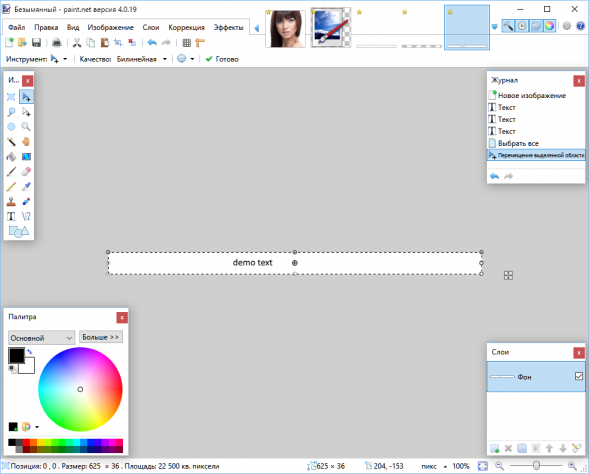
Вращайте текст мышью с помощью стрелок, которые появляются возле отмеченного сегмента.
В зависимости от объекта, который требуется повернуть, выполните следующие действия.
Чтобы повернуть все изображение, на вкладке Главная в группе Изображение щелкните Поворот, а затем выберите направление поворота.
Чтобы повернуть объект или фрагмент изображения, на вкладке Главная в группе Изображение щелкните Выделение. С помощью указателя мыши выделите область или объект, щелкните Поворот, а затем выберите направление поворота.
Как наклонить текст в Paint
Как можно повернуть, наклонить текст в Paint. Программа Paint немного отличается в двух операционных системах, но смысл не изменился. Алгоритм действий, для того, чтобы наклонить, повернуть, отразить текст одинаковый!
Вообще есть огромное количество редакторов для фото, и любой редактор умеет наклонять текст, но мы будем использовать программу Paint для наклона текста
Как повернуть, наклонить текст в Paint в Windows XP.
Сегодня рассмотрим вопрос – как наклонить текст в программе Paint. На самом деле нет ничего проще, чем наклонить текст! Напишем любую фразу и попробуем её наклонить!
Пишем текст, Для редактирования текста не щелкайте по холсту, он у вас прилипнет к нему.
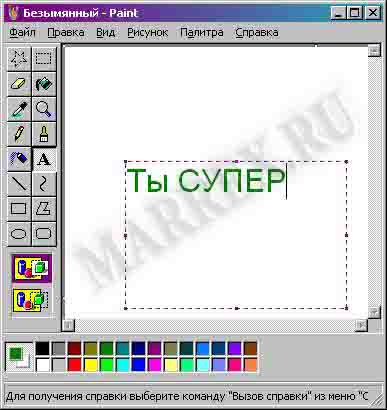 Когда вы перейдете к другому инструменту, текст прилипает автоматически. Теперь его надо выделить. Как повернуть, наклонить текст в Paint в Windows XP.
 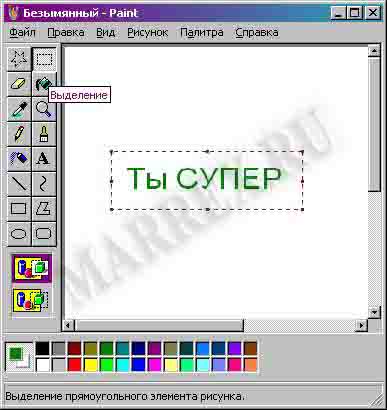 Идем далее в рисунок, наклонить растянуть, выходит новое окошко. Ставим наши значения, который мы хотим… Как повернуть, наклонить текст в Paint в Windows XP.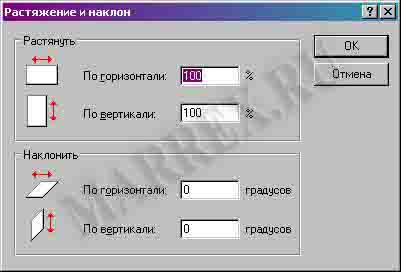
поставлено значение 15% по вертикали
+Повернуть тест на определенный угол! Единственный минус, что возможны только 3 значения – 90,180,270 градусов.
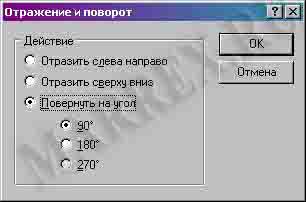 Как повернуть, наклонить текст в Paint в Windows XP.
Как повернуть, наклонить текст в Paint в Windows 7.
Для того, чтобы наклонить – повернуть текст – его надо написать!
Ищем на панели инструментов кнопку «Текст».
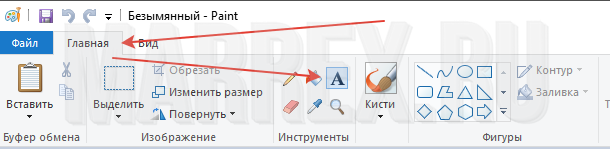 Как повернуть, наклонить текст в Paint в Windows 7.
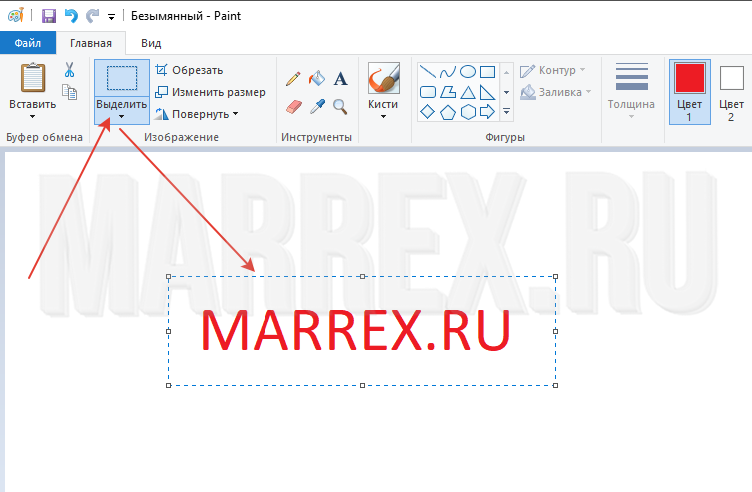 Как повернуть, наклонить текст в Paint в Windows 7.
Далее идем в изменить размер. Выходит новое окно, где мы видим в самом низу, что есть строчка наклон в процентах. Ставим нужный наклон текста.
Текст без изменений(см.выше).
Текст с наклоном по горизонтали 30 градусов.
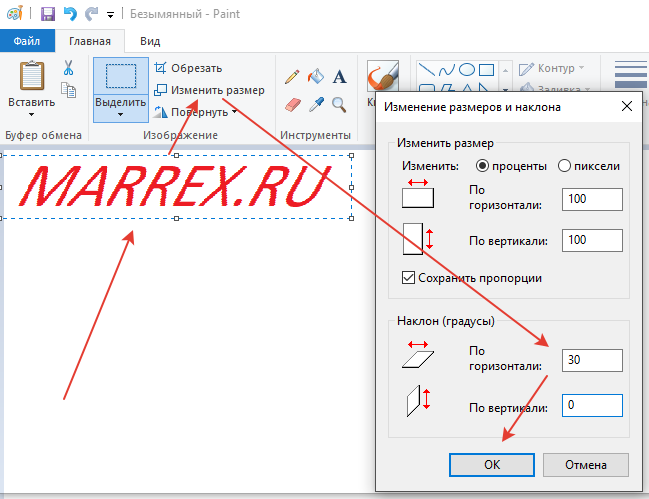 Как повернуть, наклонить текст в Paint в Windows 7.
Текст с наклоном по горизонтали минус 30 градусов.
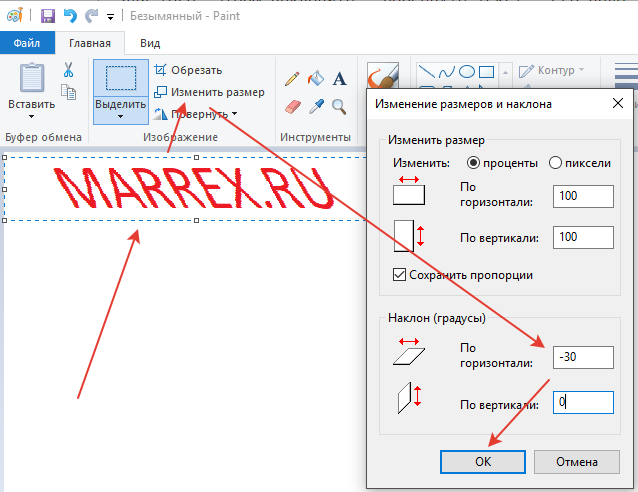 Как повернуть, наклонить текст в Paint в Windows 7.
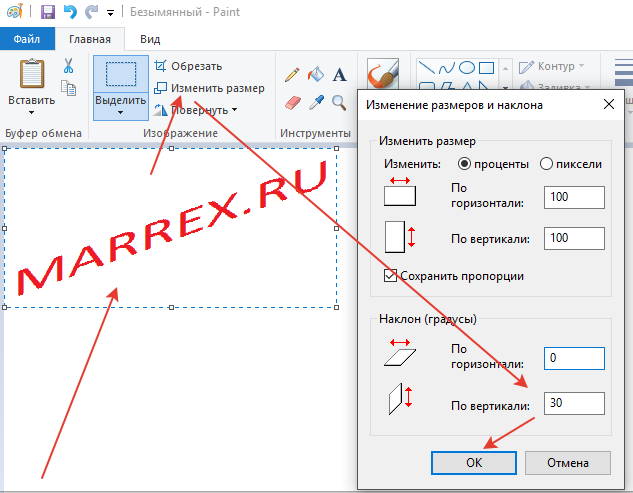 Как повернуть, наклонить текст в Paint в Windows 7.
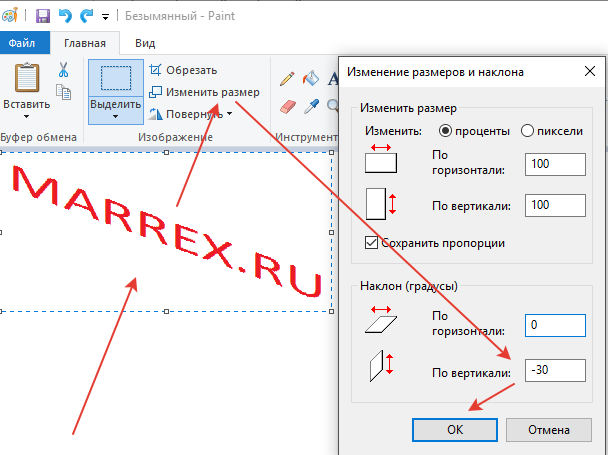 Как повернуть, наклонить текст в Paint в Windows 7.
Поворот текста на определенный угол.
Кроме этого есть поворот текста на определенный угол. поворот текста на 90 градусов по часовой стрелке
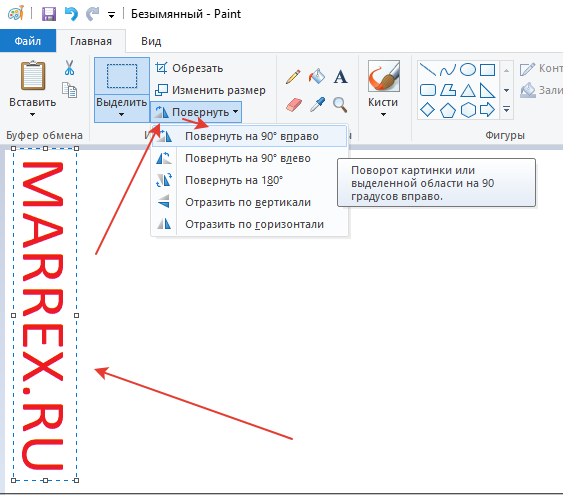 Поворот текста на определенный угол.
И еще два поворота текста в Paint, влево на 90 градусов и на 180:
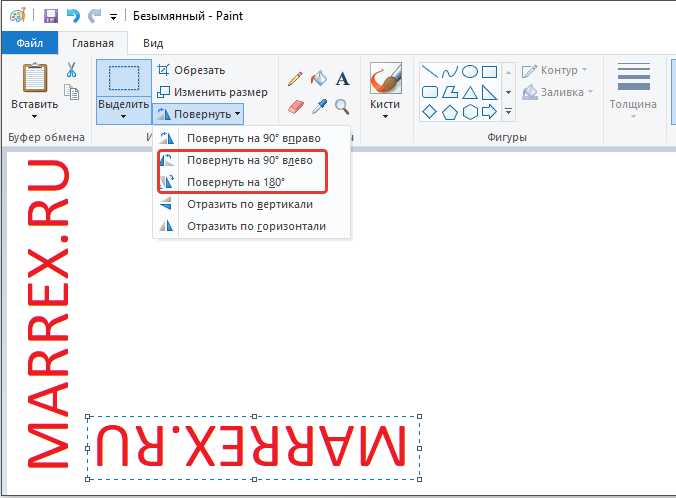 Поворот текста на определенный угол.
Как повернуть, наклонить текст в Paint в Windows 8.
Сделать наклонный текст в Paint в Windows 8 точно также, как и в Windows 7, две версии Paint никак практически не отличаются друг от друга!
Как наклонить текст в Paint и в Paint 3d Windows 10.
Но вот, что интересно, то в Windows 10 есть также идущая по умолчанию, чуть продвинутые версия Paint Paint 3d
Как повернуть текст в Paint 3d Windows 10.
Написали текст в программе Paint 3d.
Слева ищем кнопку выделить либо ctrl + A.
После этого сверху холста появляется кнопка в виде круга!
Зажимаем эту кнопку «левой кнопкой мыши» и крутим либо по часовой, либо против.
После начала вращения текста в Paint 3d в центре появляются цифры. насколько был повернут текст вокруг своей оси!
Как наклонить текст в Paint 3d Windows 10.
В Paint 3d можно наклонить текст, для этого. опять :
Пишем требуемый текст.
Выделяем опять целиком либо
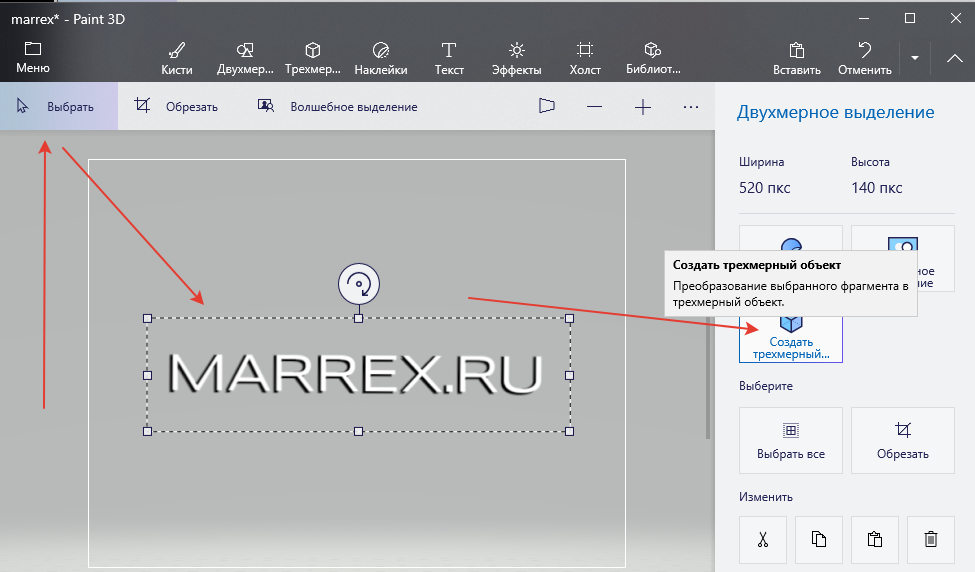 Как наклонить текст в Paint 3d Windows 10.
1). Поворот текста вокруг горизонтальной оси, которая смотрит на Вас.
2). Поворот текста вокруг горизонтальной оси сбоку.
3). Поворот текста вокруг Вертикальной оси кнопка снизу.
4). Повернуть вперед назад по соси z
После всего перечисленного вы можете наклонить текст вообще в любую сторону!
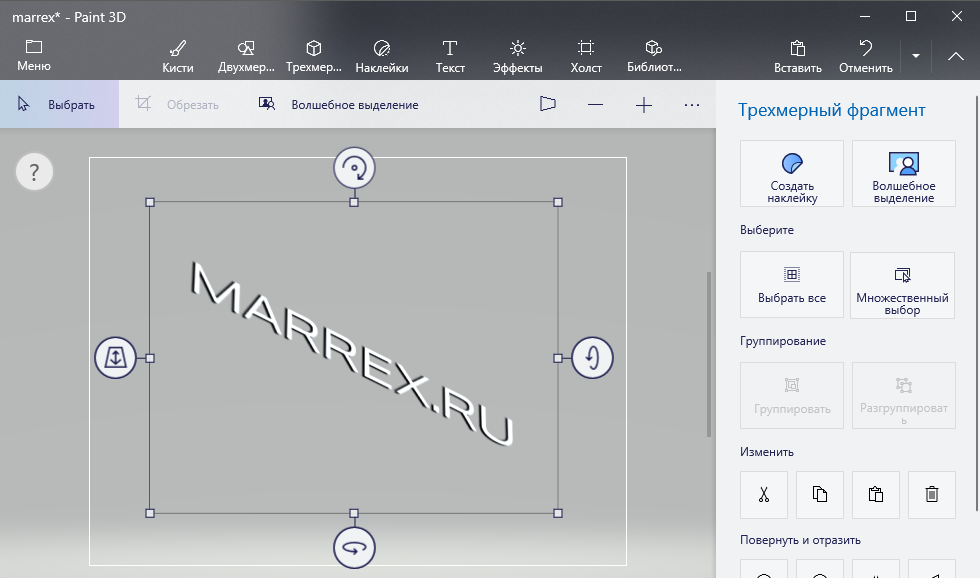 Как наклонить текст в Paint 3d Windows 10.
Как наклонить текст в Paint.net.
Paint.net предоставляет немного больше возможностей по наклону текста в отличии от простого Paint.
Далее → слои → поворот и масштаб:
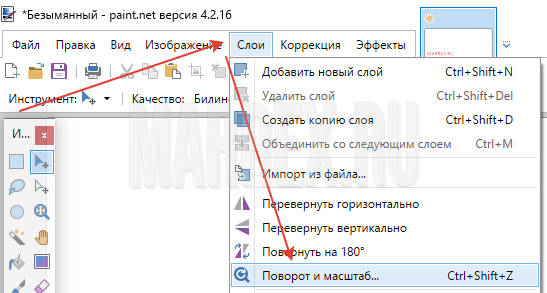 Как наклонить текст в Paint.net.
Вот пример использования программы Paint.
Есть отличное высказывание
Не важно, где, неважно что, важно как!
Сообщение системы комментирования :
Форма пока доступна только админу. скоро все заработает. надеюсь.
Помочь проекту MARREX.RU Что можно сделать?
Table of Contents:

Сделайте иллюстрации из вашего текста.
Используйте вкладку Layers
Шаг 1
Откройте Paint.NET, затем выберите инструмент записи на левой панели инструментов. Это значок, который выглядит как заглавная буква «А». Нажмите на место в документе, где вы хотите написать и введите свой текст.
Шаг 2
Нажмите вкладку «Слои» на верхней панели инструментов. Выберите «Повернуть / Увеличить». Подождите, пока не появится окно поворота.
Шаг 3
Перетащите мышь по периметру круга вращения и отпустите кнопку, когда текст повернется в нужную вам точку. Смотрите, как текст вращается, когда вы вносите коррективы. Нажмите «ОК», когда вы повернули текст так, как хотите.
Использовать инструмент выделения
Шаг 1
Выделите текст, выбрав инструмент выделения на левой панели инструментов. Это значок, похожий на прямоугольник с черточками и расположенный в верхней части панели инструментов. Выделите свой текст, перетащив поле выбора над ним.
Шаг 2
Щелкните мышью по верхнему углу текста и перетащите его в нижний противоположный угол. Не отпускайте щелчок, пока не выделите весь текст.
Шаг 3
Выберите значок в виде стрелки в верхней части левой панели инструментов. Это рядом с инструментом выделения и является инструментом «Переместить выделенные пиксели». Щелкните правой кнопкой мыши текст, не отпуская щелчок, и переместите мышь в направлении, в котором вы хотите текст. Отпустите щелчок, когда закончите вращать текст.
Как вращать изображения в Dreamweaver CS5
Как часть Adobe Creative Suite, Dreamweaver CS5 позволяет создавать собственные веб-страницы, добавляя изображения, чтобы привлечь внимание посетителей и помочь им дольше задерживаться на вашей странице. В.
Как вращать слои в Adobe Photoshop

Если сам слой не заблокирован, содержимым каждого слоя в ваших документах Photoshop можно управлять индивидуально, не затрагивая остальную часть изображения. Это.
Как вращать кирпичи в цифровом дизайнере
Как перевернуть текст в Paint.net (Октябрь 2021).
Инструмент «Текст» в Paint.NET
Инструмент «Текст» в Paint.NET позволяет создавать текстовые надписи на активном слое. Если этот инструмент выбран, то щелкнув указателем мыши на изображение, вы определите местоположение курсора ввода текста. Курсор ввода текста представляет собой вертикальную мигающую линию. Настройки параметров инструмента «текст» осуществляются в панели инструментов Paint.NET. Здесь можно задать тип шрифта, его размер, варианты написания, форматирование текста и т.п.

Кроме курсора в Paint.NET можно заметить дополнительный управляющий элемент инструмента «текст». Управляющий элемент представляет собой белый квадрат с четырьмя стрелками внутри. Элемент управления располагается немного правее и ниже курсора ввода текста. Можно заметить, что элемент управления немного мигает. Это сделано специально для того, что бы было проще отличить его от самого изображения. Элемент управления, аналогично маркерам других инструментов Paint.NET, предназначен для возможности изменения местоположения текста в процессе работы с инструментом «текст». При перемещении указателем мыши этого квадратного маркера элемента управления, уже написанный текст будет перемещаться вслед за ним.
Для того что бы отключить или включить маркер элемента управления, можно использовать клавишу Ctrl. При нажатой клавише Ctrl, маркер управления не виден. Это может быть удобно, например, для того что бы оценить как выглядит написанный текст, не отвлекаясь на курсор. И наоборот, если вы не видите маркера элемента управления текстом, нажмите клавишу Ctrl и он появится.
Для того, что бы закончить работать с инструментом «текст», нажмите клавишу Esc. После окончания работы с инструментом «текст», изменить или отредактировать содержание текста будет нельзя. Если в этом все-таки есть необходимость, то можно отменить ввод текста и написать его заново. Если быть точным, то после окончания использования инструмента «текст», он перестает быть текстом, а превращается в изображение, состоящее из набора пикселей. Именно поэтому отредактировать его как надпись становится невозможно.
Как вставить текст в Paint Net?
Настройки параметров инструмента «текст» осуществляются в панели инструментов Paint.NET. Здесь можно задать тип шрифта, его размер, варианты написания, форматирование текста и т. п. Кроме курсора в Paint.NET можно заметить дополнительный управляющий элемент инструмента «текст».
Как вставить текст в Paint?
Запустите графический редактор paint и при помощи Ctrl+O, откройте любую фотографию, в которую хотите вставить надпись. Далее, выберите инструмент, обозначающийся буквой «А». Затем выделите мышкой тот участок фотографии, куда хотите произвести вставку надписи. После этого можете начинать писать что вам нужно.
Как красиво написать буквы в Paint?
В левой колонке, выберите вид шрифта, в середине размер и язык, а справа выделение шрифта (жирный, наклонный, подчеркнутый). Затем перейдите в выделенную рамку, и наберите нужный текст. Цвет шрифта, регулируется при помощи палитры, которая распложена в самом низу окна программы. На этом заканчиваю, удачи.
Как перевернуть текст в Paint Net?
- Используйте инструмент выделения.
- Кликните на область с текстом, обозначьте ее границы и наведите курсор мыши на появившийся круг.
- Зажмите правую кнопку мыши и перемещайте курсор для поворота объекта.
Как сделать объемные буквы в Paint?
Используя волшебную палочку, выделите буквы вашей надписи. Создайте новый слой и примените к выделенной области дополнительный эффект Bevel Selection. Снимите выделение с выделенной области и примените ко всему слою дополнительный эффект paint.net Trail. Теперь переместите слой с исходной надписью на самый верх.
Как выбрать текст в Paint?
Как сделать текст в Paint
Щелкаем левой кнопкой мыши в том месте, где нужно написать текст. Одновременно с этим действием на панели появятся инструменты редактирования текста, а на рабочей области вы увидите пунктирный прямоугольник – в нем и будет вводиться надпись. Теперь можете набирать текст в Paint.
Как редактировать документ в Paint?
- На вкладке Главная в группе Цвета щелкните инструмент Редактирование цветов.
- В диалоговом окне Редактирование цветов выберите цвет из палитры и нажмите кнопку ОК.
- Цвет будет отображаться в одной из палитр, и его можно будет использовать в Paint.
Как написать текст по вертикали в Paint?
В надписи или автофигуре выделите текст, который следует расположить вертикально. В меню Формат выберите пункт Надпись или Автофигура, а затем откройте вкладку Надпись. Установите флажок Повернуть текст в автофигуре на 90°.
Как повернуть изображение на несколько градусов в Paint?
Если же нужно повернуть на несколько градусов, то выбираем иконку «Рисунок», затем «Повернуть и отразить». Появляется меню справа. Здесь и необходимо будет выставить на сколько градусов вы хотите повернуть картинку. Все, готово!
Как изменить направление текста в Paint?
- Щелкните правой кнопкой мыши границу фигуры или надписи с текстом.
- В контекстном меню выберите пункт Формат фигуры.
- В левой области диалогового окна выберите Надпись.
- В разделе Формат текста выберите нужный параметр в списке Направление текста. Примечания:
Как изменить цвет текста в Paint?
- Нажимаем значок буквы «А».
- Появилось меню редактирования текста. .
- Теперь просто набираем нужный текст.
- С помощью левой кнопки мыши выделяем его.
- Нажимаем на список шрифтов и видим множество разных вариантов! .
- Рядом мы видим палитру различных цветов, выбираем нужный цвет.
Как изменить размер шрифта в Paint?
Чтобы изменить размер шрифта в паинт, нажмите вверху букву «А», после чего кликните по месту, где нужен текс. В результате этого вверху появиться размер и тип шрифта, этими опциями и пользуйтесь. Чтобы изменить цвет шрифта Paint – вверху с правой стороны есть опция: изменение цветов, там и устанавливайте.
Как в поинте повернуть текст?
Выберите и щелкните правой кнопкой мыши объект, который вы хотите отразить, и выберите команду Формат фигуры. В левой области диалогового окна Формат фигуры щелкните Поворот объемной фигуры. Введите 180 в одном из полей Вращение вокруг оси (X, Y или Z в зависимости от того, как вы хотите повернуть текст).
Как в Paint повернуть на 45 градусов?
Если же нужно повернуть на несколько градусов, то выбираем иконку «Рисунок», затем «Повернуть и отразить». Появляется меню справа. Здесь и необходимо будет выставить на сколько градусов вы хотите повернуть картинку. Все, готово!
Делаем текст по кругу в Paint.NET
Для определённых дизайнерских решений может потребоваться разместить текст на холсте по кругу. Например, такой приём часто используется для создания печатей и/или водных знаков. Многие графические редакторы имеют в своём арсенале инструменты, позволяющие написать текст по кругу. В Paint.NET с этим сложнее, так как специального встроенного инструмента, как в Фотошопе, здесь не предусмотрено.

В ходе этой статьи постараемся разобраться, как можно написать текст по кругу в Paint.NET и с какими сложностями вы столкнётесь в ходе этого процесса.
Как сделать текст по круг в Paint.NET
Как уже было сказано, по умолчанию в Paint.NET нет нужных инструментов, позволяющих сразу же сделать трансформацию текста по кругу, поэтому вам придётся использовать либо сторонние решения, либо прибегать к хитростям.
Далее рассмотрим, каким образом всё же можно расположить текст по кругу в Paint.NET.
Вариант 1: Стандартные инструменты
Следует сразу предупредить, что этот способ потребует от вас достаточно много времени, особенно, если требуется расположить много текста по кругу. Также вам придётся воспользоваться своим глазомером, чтобы буквы были расположены максимально ровно.
- Откройте Paint.NET. По умолчанию у вас уже будет создан новый документ.
- В панели слоёв создайте новый слой с помощью соответствующего инструмента. Он отмечен на скриншоте ниже. У нового слоя должен быть по умолчанию прозрачный фон, чтобы буквы было проще вырезать с него.


Этот способ расположения элементов по окружности далеко не самый лучший, но он идеально подойдёт в том случае, если вы не хотите скачивать каких-либо дополнительных плагинов для программы и пытаться в них разобраться.
Вариант 2: Эффекты
Здесь вам также не придётся скачивать каких-либо посторонних плагинов, но придётся использовать эффект «Скручивание». С его помощью достаточно сложно расположить текст ровно по кругу как для печати, однако его можно использовать в определённых случаях.
Перейдём непосредственно к выполнению инструкции:
- Откройте программу Paint.NET и создайте в ней сразу же новый слой, в котором вы будете писать текст.
- Когда напишите текст обратите внимание на верхнюю панель. Здесь откройте вкладку «Эффекты».
- Из появившегося контекстного меню выберите пункт «Искажение», а далее в меню нажмите на пункт «Скручивание».

К сожалению, этот способ мало кому подойдёт, так как при использовании этого инструмента текст сильно искажается.
Вариант 3: Сторонний плагин
К счастью, сообщество пользователей смогло разработать специальный плагин, который добавляет в программу функционал для создания текста по кругу. С помощью этого инструмента вы сможете размещать текст по кругу в пару кликов.
Однако для начала вам потребуется установить плагин. Делается это следующим образом:
- Перейдите по представленной ссылке, чтобы скачать плагин.
- Из блока «Вложения» воспользуйтесь первой ссылкой для скачивания плагина. Вам будет загружен архив с необходимыми файлами.
- Распакуйте всё его содержимое в корневую папку Paint.NET. По умолчанию она должна находится на диске C в папке Program Files.
- Когда закончите запустите Paint.NET.
Теперь, когда у вас есть установленный плагин можно приступать к работе с текстом:
- В верхней части программы откройте вкладку «Эффекты». Из контекстного меню выберите «Text Formations».
- Далее перейдите к пункту «Текст по кругу».

Сохранение результата
Полученный текст можно использовать в качестве печати, водяного знака или просто картинки. Сохранить его несложно:
- Если вы собираетесь использовать текст в качестве марки, то отключите отображение фонового слоя. Как это сделать показано на скриншоте ниже. Если же вам необязательно, чтобы фон был прозрачным, то фоновый слой отключать необязательно.
- В верхнем блоке программы нажмите на кнопку «Файл».
- Из контекстного меню выберите «Сохранить как».
- Откроется «Проводник» Windows, где вам нужно будет не только задать место для сохранения файла, но и его расширение. Оно задаётся в пункте «Тип файла». Для того, чтобы прозрачный фон у охранённого файла отображался правильно, там рекомендуется выбирать вариант «PNG». В противном случае можете сохранять в JPG.