Сайт системного администратора
Смена языка Adobe Illustrator и Adobe InDesign CC 2017 без переустановки
13 октября, 2019 | Автор: admin
Если Adobe InDesign все просто, то с Adobe Illustrator сложнее. Начнем.

Способы указанные в интернете —
- зайти в Adobe Creative Cloud (переустановит полностью, язык отдельно не поставит), не пойдет!

- найдите файл painter.ini (в папке установки illustrator) и откройте TextEdit -ом и в строке
ForceLanguage=1
Language=ru_RU поменяйте на en_EN — тоже, так как такого файла нет нигде. - Бог любит Троицу, мне этот способ помог.
 Итак. Помогла программа, что идет в комплекте с установщиком ADOBE ILLUSTRATOR 2015. Я ее выложил на яндексе диске — ссылка скачать или по скачайте по QR
Далее все просто. Запускаем программу. Указываем какой язык вам нужен и находим сам файл ILLUSTRATOR.exe. (Program Files\adobe)

И все, все прекрасно работает. Если пропали все инструменты и все рабочие области — то нажать Tab или сделать Reset Workspace.
Пункт последний. Adobe InDesign CC 2017.
Тут вообще все элементарно.
Надо зайти в папку программы, найти там папку присетов (Presets). В ней будет еще папка InDesign Shortcut Sets. В ней находится еще папочка, которая и «управляет» языком интерфейса. В «русском» InDesign её имя будет ru_RU, в «американском» — en_Us, и т. п. И если вы хотите перейти со своего «русского» Индизайна на «американский», то переименуйте папку ru_RU в en_US и перезапустите Индизайн. Язык интерфейса при этом должен поменяться. Как правило, папка находится по адресу —
C:\Program Files\Adobe\Adobe InDesign CC 2018\Presets\InDesign Shortcut Sets
(Если будут проблемы, можно еще в двух папках сменить имя файла:
C:\Users\user\AppData\Roaming\Adobe\InDesign\Version 13.0
C:\Program Files\Adobe\Adobe InDesign CC 2018\Presets\InDesign_Workspaces)

И все! Прекрасно все работает. Если пропали все инструменты и все рабочие области — то нажать Tab или сделать Reset Workspace.
Как изменить язык adobe indesign
Инструкции для Photoshop, Rhino, QGIS и других программ
Время чтения: 10 мин
Большинство программ при установке автоматически подстраивают интерфейс под язык операционной системы: ОС на русском языке — значит и программа будет устанавливаться на русском. При этом стандартной процедуры для смены языка нет: каждый разработчик софта предлагает свой метод.
Итак, появляется проблема: выбрать язык вручную на этапе установки не всегда можно, а как сменить язык интерфейса после — не всегда очевидно. Мы подготовили инструкции, как поменять язык в разных программах.
Прежде чем перейти к инструкциям:
Выбор языка за вами, но мы всегда рекомендуем работать в программах с английским интерфейсом по нескольким причинам:
1. Легко привыкнуть к одинаковым названиям для идентичных команд в разных программах. Например, команда Trim в разных переводах превращается в «Обрезать», «Отрезать», «Укоротить» — это сбивает с толку.
2. Проще искать решения проблем и ответы на вопросы, так как для любой ошибки вы найдёте решение на английском, а вот на русском это уже менее вероятно.
3. Меньше проблем с трудоустройством — во многих крупных российских и международных компаниях архитекторы работают с английским интерфейсом, не говоря уже о зарубежных бюро.
4. Некоторые плагины и расширения не совместимы с русскоязычными версиями программ. Они будут работать некорректно или совсем не запустятся.Исключение составляют ArchiCAD и Revit, если вы готовите рабочую документацию: здесь часто нужны русский интерфейс и оформление альбомов на русском.
Photoshop, Illustrator, InDesign и другие программы Adobe
Смена языка программ Adobe зависит от версии программы и способа установки. Есть мультиязычные дистрибутивы 1 , которые предлагают выбор языка при установке и его смену в настройках. А есть одноязычные версии, которые можно установить через приложение Creative Cloud. Для каждого варианта требуются разные действия.
Запустите программу, а затем откройте панель настроек в верхней части экрана:
eng: Edit → Preferences → Interface → Text → выбрать язык во вкладке.
рус: Редактирование → Настройки → Интерфейс → Текст → выбрать язык во вкладке.
Перезапустите программу, чтобы изменения вступили в силу.
Если на вкладке Interface (Интерфейс) нет кнопки выбора языка, значит у вас одноязычная версия.
Изменить язык программы после установки нельзя — нужно скачать другой дистрибутив с поддержкой нужного языка и повторно установить программу. Сделать это можно через приложение Creative Cloud с предварительной настройкой.
Чтобы Photoshop скачался с нужным языковым пакетом, нужно изменить язык установки в учётной записи Adobe. Запустите Creative Cloud, а затем действуйте так:
eng: Account → Preferences → Apps → Default Install Language → выбрать язык во вкладке.
рус: Учётная запись → Установки → Приложения → Язык установки → выбрать язык во вкладке.
Переустановите программу, чтобы изменения вступили в силу.
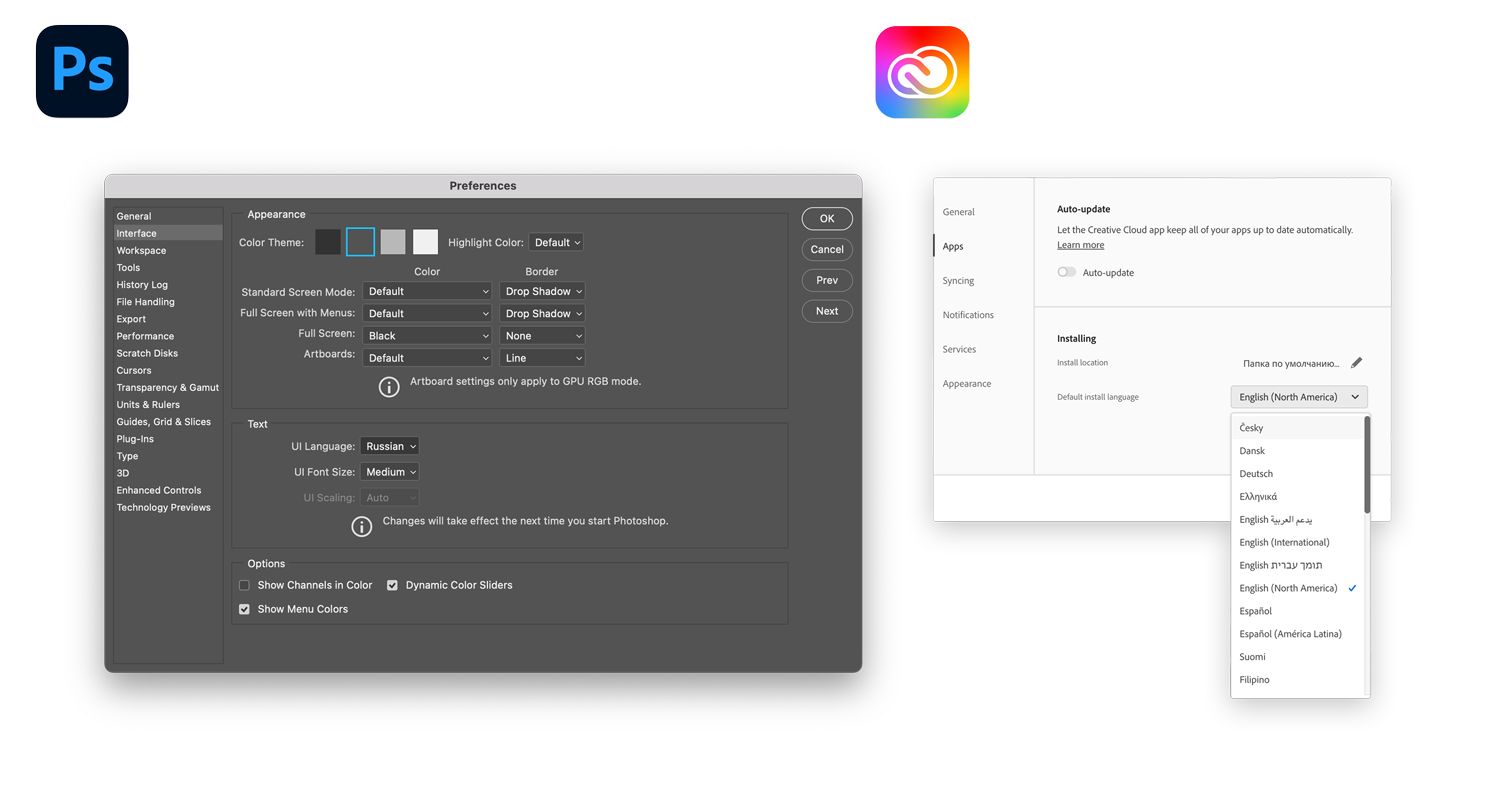
Окно выбора языка в Photoshop и Creative Cloud
Rhinoceros
В Rhinoceros язык интерфейса меняется через панель настроек в верхней части экрана. Для Windows и macOS способы различаются.
Как это сделать в Windows:
eng: Tools → Options → Appearance → Language Used for Display → выбрать язык во вкладке.
рус: Сервис → Параметры → Отображение → Язык интерфейса → выбрать язык во вкладке.
Как это сделать в macOS:
eng: Rhinoceros → Preferences → Language → выбрать язык во вкладке.
рус: Rhinoceros → Настройки → Язык → выбрать язык во вкладке.
Перезапустите программу, чтобы изменения вступили в силу.
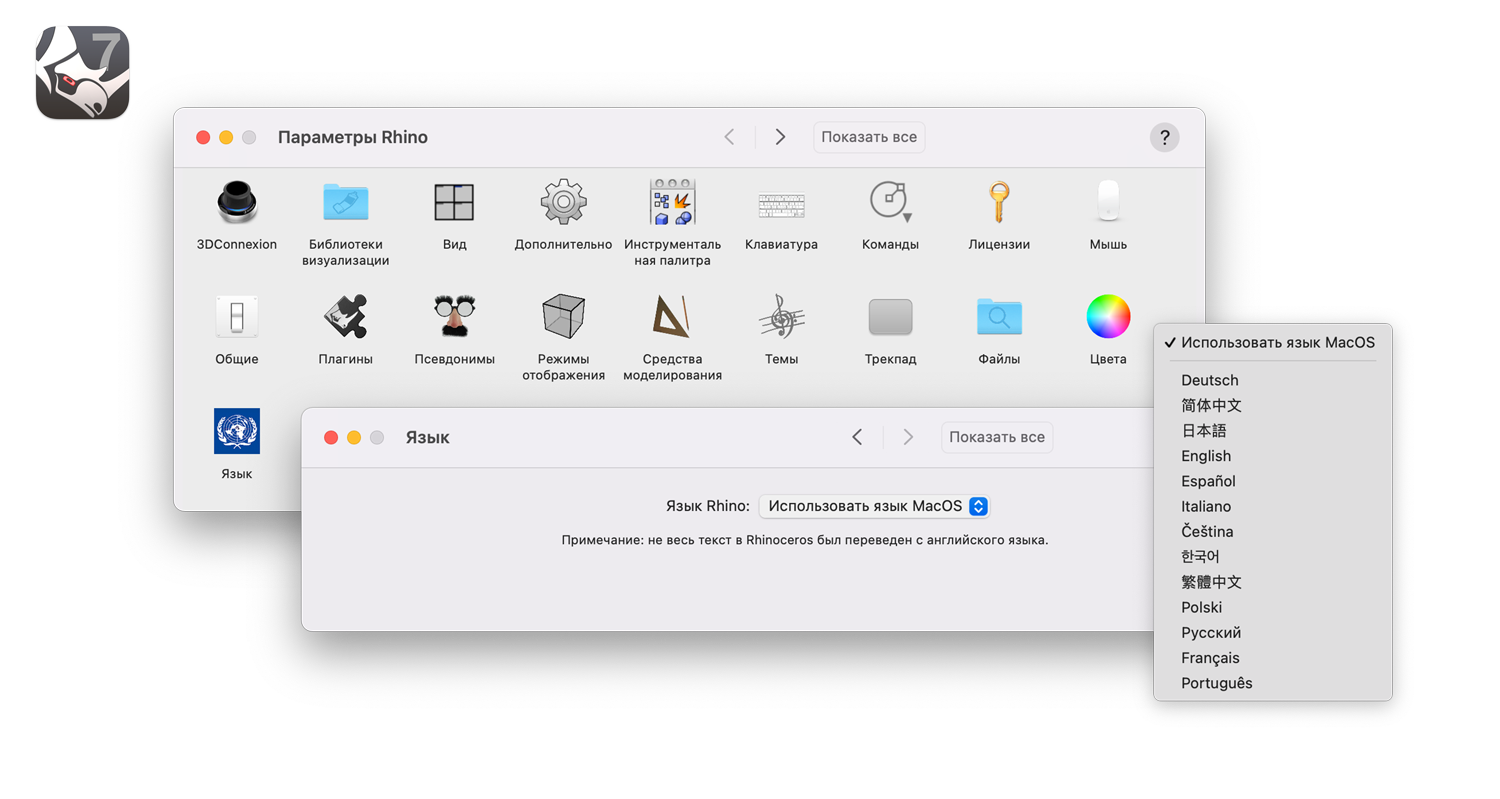
Окно выбора языка в Rhino
Чтобы поменять язык в QGIS, запустите программу, а затем откройте панель настроек в верхней части экрана:
eng: Settings → Options → General → выбрать язык во вкладке.
рус: Установки → Параметры → Общие → выбрать язык во вкладке.
Перезапустите программу, чтобы изменения вступили в силу.
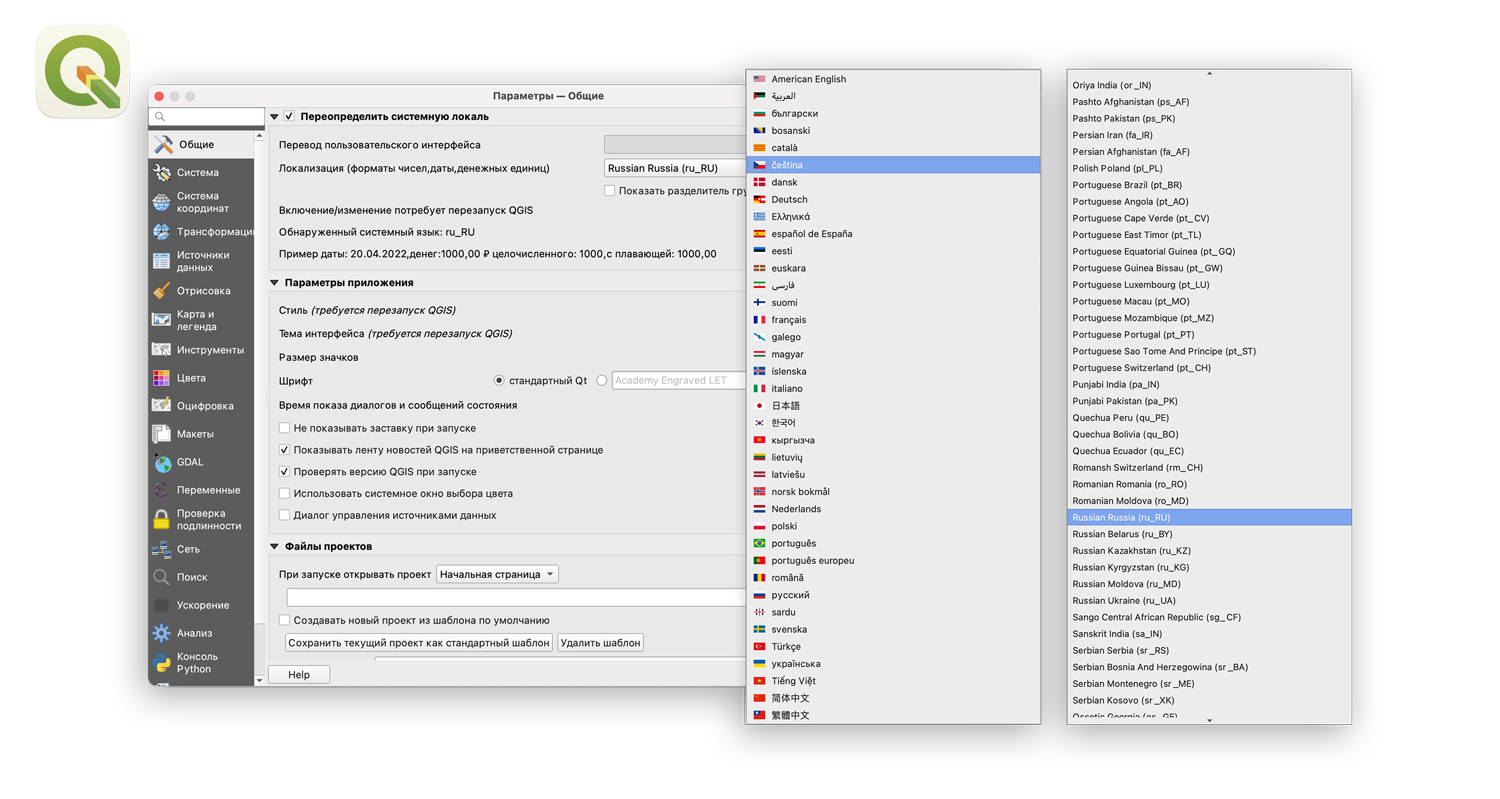
Окно выбора языка в QGIS
QGIS поддерживает много разных языков — не только интернациональные, но и региональные: русский, украинский, белорусский, казахский, молдавский, эстонский, болгарский, латышский, литовский и многие другие. Единого списка нет, все доступные языки можно посмотреть только в самом QGIS.
ArchiCAD
Изменить язык программы после установки нельзя — нужно скачать другой дистрибутив с поддержкой нужного языка и повторно установить программу. Скачать новую версию можно из личного кабинета .
Если нужной версии нет, напишите в поддержку или обратитесь к партнёру Graphisoft, который указан в разделе «Контакты». Вам добавят дистрибутив на необходимом языке и новую лицензию для активации. Используйте серийный номер англоязычной версии для активации только англоязычного дистрибутива, а русскоязычный — только для активации русскоязычного.
Список поддерживаемых языков .
SketchUp
- Изменить язык программы после установки нельзя — нужно скачать другой дистрибутив с поддержкой нужного языка и повторно установить программу.
- Скачать другую языковую версию можно на этой странице , для этого нужна учётная запись Trimble ID.
Lumion
Язык интерфейса Lumion легко меняется на стартовой странице.
Запустите программу. В верхней части экрана найдите кнопку Current Language (Текущий язык) — нажмите на неё и выберите нужный язык из списка.
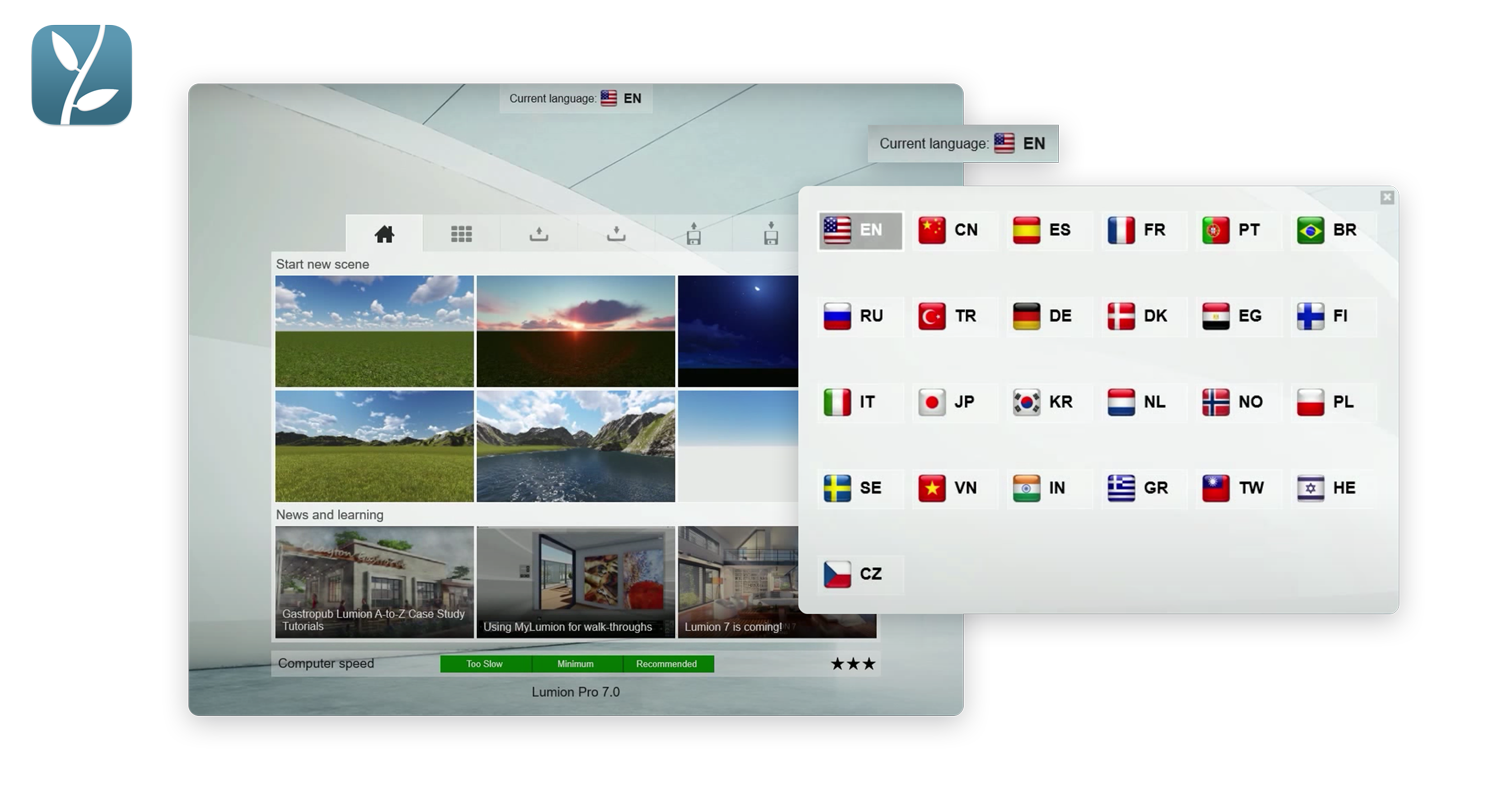
Окно выбора языка в Lumion
Revit
Поменять язык Revit можно после установки любого дистрибутива. Для этого закройте Revit и кликните правой кнопкой мыши по иконке ярлыка на рабочем столе или в меню «Пуск», а затем:
eng: Properties → Shortcut → Target → пропишите команду после пути программы: < /language RUS> для русского языка или < /language ENU> для английского.
рус: Свойства → Ярлык → Объект → пропишите команду после пути программы: < /language RUS> для русского языка или < /language ENU> для английского.
Пробел в команде обязателен.
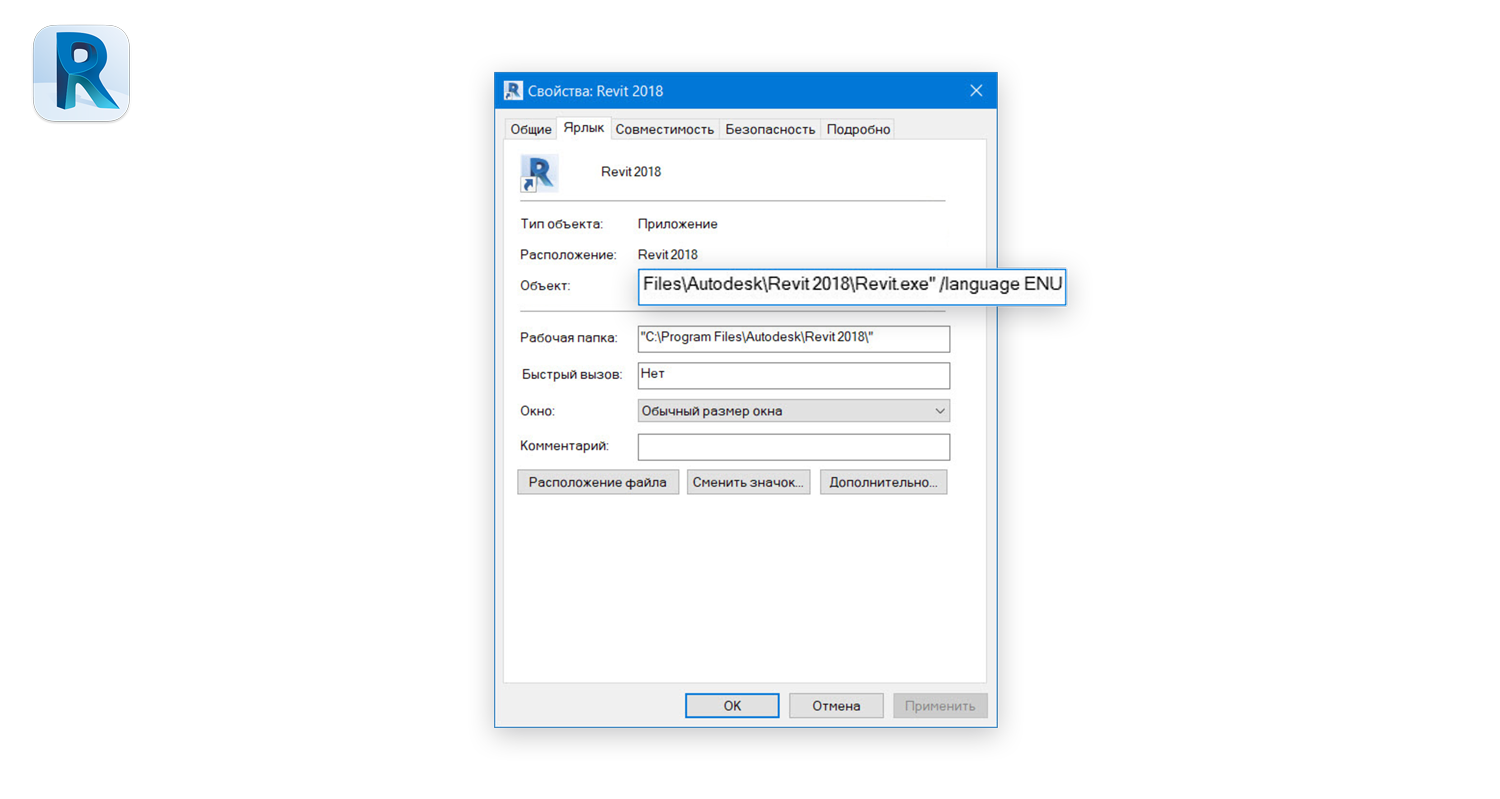
Окно настройки языка в Revit
Blender
Чтобы поменять язык интерфейса Blender, запустите программу, а затем откройте панель настроек в верхней части экрана:
eng: Edit → Preferences → Interface → Translation → Language → выбрать язык во вкладке.
рус: Правка → Параметры → Интерфейс → Перевод → Язык → выбрать язык во вкладке.
Blender сразу поменяет язык интерфейса, программу не нужно перезапускать.
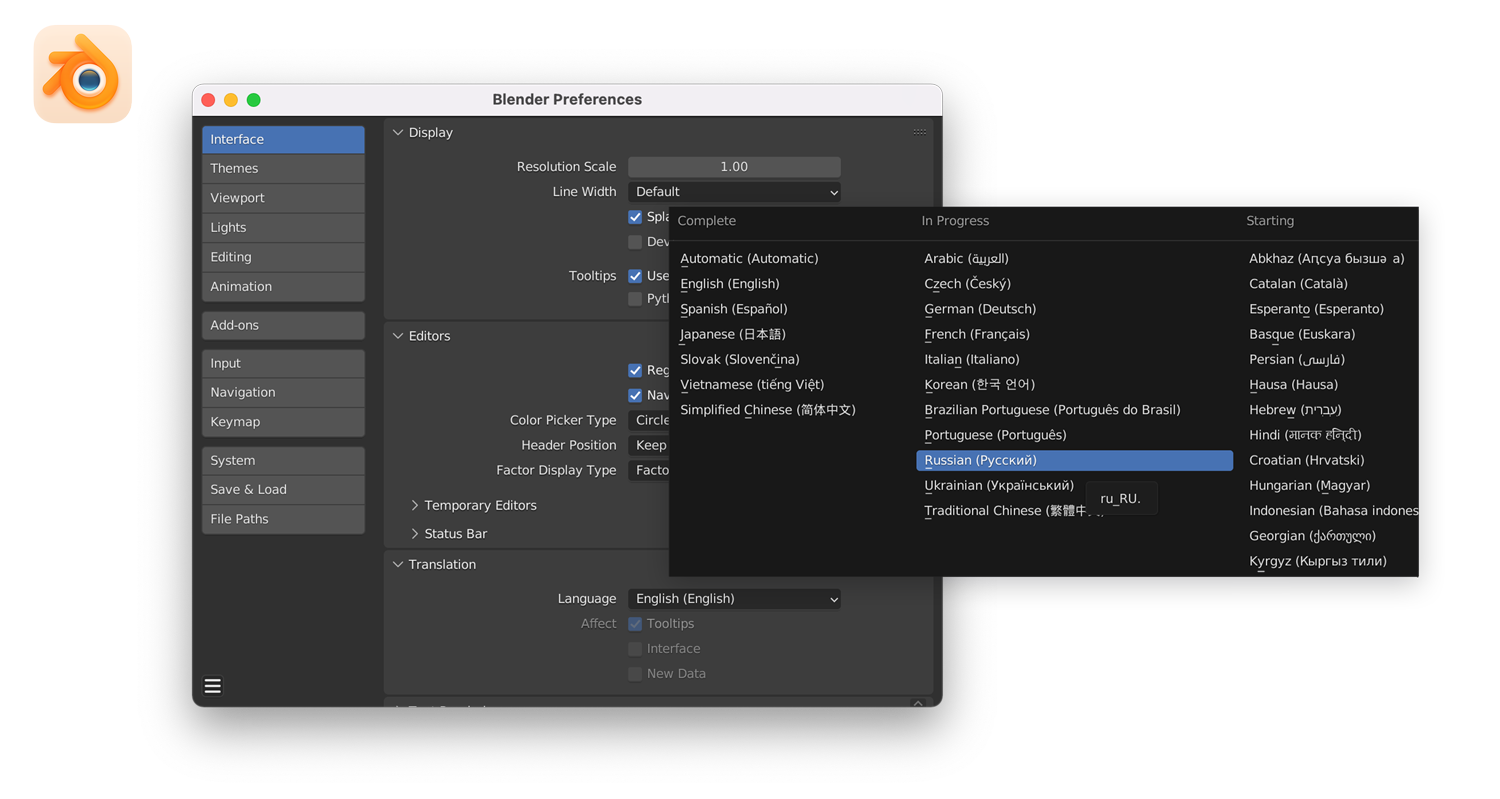
Окно выбора языка в Blender
Blender поддерживает ограниченное количество языков. Большинство находятся в статусе разработки — перевод интерфейса частичный. Языки: русский, украинский, киргизский, грузинский, польский и другие. Единого списка нет, все доступные языки можно посмотреть только в самом Blender.
Можно ли изменить настройки языка для всех фреймов документа? Сразу. Без протыкивания каждого фрейма. стиль не задан. изменить один язык на другой можно через поиск но как сменить любой язык на заданный? в кварке есть специальная кнопка для этого. А в индизайне CS4 как?
15 лет на форуме
Ответ: сменить язык всего документа
Если стиль не задан, то, по идее, на всех абзацах должен стоять Basic Paragraph с плюсиком. В его свойствах и поменять, в закладке Advanced characters formats.
Ответ: сменить язык всего документа
Ну там не только basic — разные с плюсами. Но даже у одинаковых меняется не везде. Где-то меняется а где-то сохраняется. Мне тоже пришло в голову залесть в настройки стиля и поменять там.
Не по теме:
прикольно в ИЕ выглядит быстрый ответ я сначала думал что вообще не работает а потом нашел его справа, пролистав экран.
suntory
Administrator
15 лет на форуме
отечеств. про
15 лет на форуме
Ответ: сменить язык всего документа
В качестве изврата:
GREP в строке поиска просто ставим точку «.» (любой символ)
В замене ничего не ставим, но в опциях замены выбираем нужный язык.
И по всему документу — фигак-с!
suntory
Administrator
15 лет на форуме
Ответ: сменить язык всего документа
Еще у меня есть такой:
Вложения
Ответ: сменить язык всего документа
Можно же в поиске задать язык. Искать во всем документе. Или я что-то не так понял?
Ответ: сменить язык всего документа
а можно поюзать этот?
2Любимцев можно задать. Но не факт что в документе только один язык указан. Запросто может англ и немецкий стоять в разных фреймах. Вот если бы в опциях был пункт Any Language…
впрочем задать в GREP «.» и заменить мне не пришло в голову. попробую
Оно несколько сек думает даже на коротком документе.
suntory
Administrator
15 лет на форуме
Ответ: сменить язык всего документа
Ну если там языков много то придется искать несколько раз.
У меня бывают файлы прошедшие несколько верстальщиков из разных стран.
suntory
Administrator
15 лет на форуме
Ответ: сменить язык всего документа
Да, думаю автор будет не против.
Я просил для CS4, работает ли в других версиях не знаю. Я даже не успел еще им попользоваться толком.
Вложения
Ответ: сменить язык всего документа
задать не в Find, а в Change, конкретный язык. В поле Find — искать или по гарнитуре, кеглю, или стилю. Не думаю, что их так жмного.
Но, если решение @diz@ работает, то и гуд… )
Ответ: сменить язык всего документа
Работает но оно ж при этом по символьно перебирает. Компы сейчас мощные но все же…
suntory
Administrator
15 лет на форуме
Ответ: сменить язык всего документа
Я просил для CS4, работает ли в других версиях не знаю.
На самом деле скрипт уже старый и для CS3, раньше лежал на toolbox.
Ответ: сменить язык всего документа
Попробуйте этот. Проверял на CS3.
А предложенный выше тоже вроде работает
Вложения
- Как поменять язык в Illustrator 2020?
- Как поменять язык в InDesign 2020?
- Как перевести язык в Illustrator?
- Как поменять язык в Illustrator 2018 без Creative Cloud?
- Как в программах Adobe изменить язык?
- Как сменить язык в фотошопе 2020?
- Как поменять язык в Иллюстраторе на Маке?
- Как поменять язык в Adobe XD?
- Как сохранить из иллюстратора в PNG?
- Как изменить язык в Adobe Creative Cloud?
- Что такое Pathfinder в Illustrator?
- Как в фотошопе поменять язык на английский?
- Как поменять язык в Lightroom на телефоне?
- Как изменить язык интерфейса в Adobe Illustrator CC 2019?
- Как изменить язык интерфейса в Adobe Illustrator CC 2022
- Как поменять язык в Illustrator 2020?
- Как поменять язык в InDesign 2020?
- Как перевести язык в Illustrator?
- Как поменять язык в Illustrator 2018 без Creative Cloud?
- Как в программах Adobe изменить язык?
- Как сменить язык в фотошопе 2020?
- Как поменять язык в Иллюстраторе на Маке?
- Как поменять язык в Adobe XD?
- Как сохранить из иллюстратора в PNG?
- Как изменить язык в Adobe Creative Cloud?
- Что такое Pathfinder в Illustrator?
- Как в фотошопе поменять язык на английский?
- Как поменять язык в Lightroom на телефоне?
- Изменение языка в приложениях Creative Cloud
Как поменять язык в Illustrator 2020?
Как поменять язык в InDesign 2020?
Надо зайти в папку программы, найти там папку присетов (Presets). В ней будет еще папка InDesign Shortcut Sets. А уж в ней… В ней находится еще папочка, которая и «управляет» языком интерфейса.
Как перевести язык в Illustrator?
Найдите раздел «Time & Language» и нажмите на него Выберите закладку «Region & Language» В разделе «Languages» выберите в выпадающем меню Русский язык. После этого перезагрузите компьютер
Как поменять язык в Illustrator 2018 без Creative Cloud?
Как поменять язык в Illustrator 2018 без creative cloud? Откройте файл painter. ini в папке программы редактором текста в режиме администратора. В 12-й строке замените ru_RU на en_US, сохраните изменения и перезапустите программу.
Как в программах Adobe изменить язык?
В верхней функциональной панели выбираем пункт «Edit» — «Preferences…», если у вас англоязычная версия, или «Редактирование» — «Установки…», если у Вас русскоязычный интерфейс. 2. В модальном окне в левом меню ищем пункт «Language». В некоторых версиях он может называться «International» / «Международные».
Как сменить язык в фотошопе 2020?
Как поменять язык в Иллюстраторе на Маке?
Как поставить английский язык в Illustrator CC (Mac OS)?
Нужно в панели CC, которая на десктопе, щёлкнуть на настройки-приложения-язык приложений, там меняем язык на нужный.
Как поменять язык в Adobe XD?
Как сохранить из иллюстратора в PNG?
Сохранение файлов Adobe Illustrator в формате PNG
Как изменить язык в Adobe Creative Cloud?
Как изменить языковые настройки для приложений Creative Cloud
Что такое Pathfinder в Illustrator?
Палитра Pathfinder (Обработка контуров) (рис. 6.44), которая вызывается на экран одноименной командой меню Window (Окно), предназначена для комбинирования объектов различными способами, зачастую с образованием составных контуров (compound path).
Как в фотошопе поменять язык на английский?
В папке программы найдите файл tw10428. dat, он лежит в папке Locales/ru_RU/Support Files. Переименуйте или перенесите куда-нибудь этот файл. Программа станет английской.
Как поменять язык в Lightroom на телефоне?
Как изменить язык в Adobe Lightroom
Как изменить язык интерфейса в Adobe Illustrator CC 2019?
Здравствуйте, уважаемые читатели!
Эта статья справедлива для версий Adobe Illustrator CC до 2019 года включительно, так как эта статья была доработана и исправлена 14-02-2019 с учетом особенностей новой версии 2019 года.
Изменить язык интерфейса в Adobe Illustrator CC 2019 достаточно легко. Просто следуйте моим инструкциям.
1. Закройте Adobe Illustrator, если он открыт.
2. Теперь нам нужно найти и открыть приложение Adobe Creative Cloud. Для этого кликните на иконку «Поиск в Windows» в левом нижнем углу и наберите «adobe creative» в поисковой строке. Затем кликните на иконку приложения Adobe Creative Cloud.

3. Когда приложение Adobe Creative Cloud откроется, кликните на значок в верхнем правом углу.
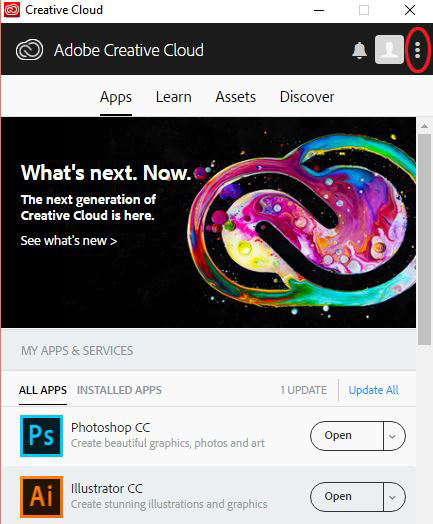
4. В выпадающем меню выберите «Preferences» (Настройки).
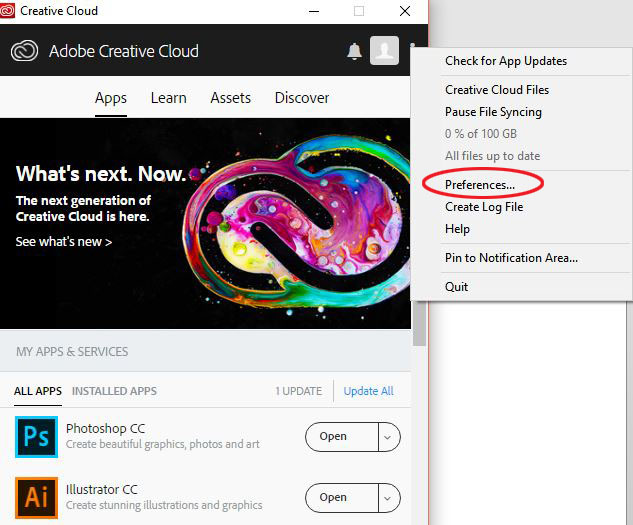
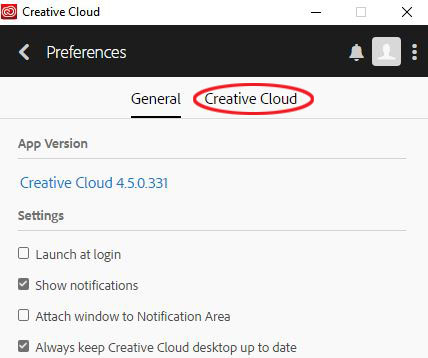
5. Откроется новое окно. Кликните на закладку Creative Cloud.
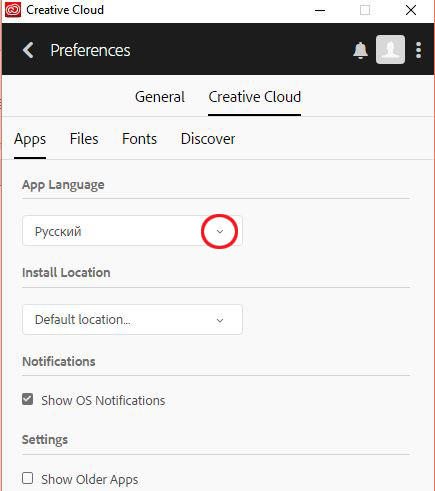
6. В следующем диалоговом окне Вы сможете выбрать нужный Вам язык интерфейса.
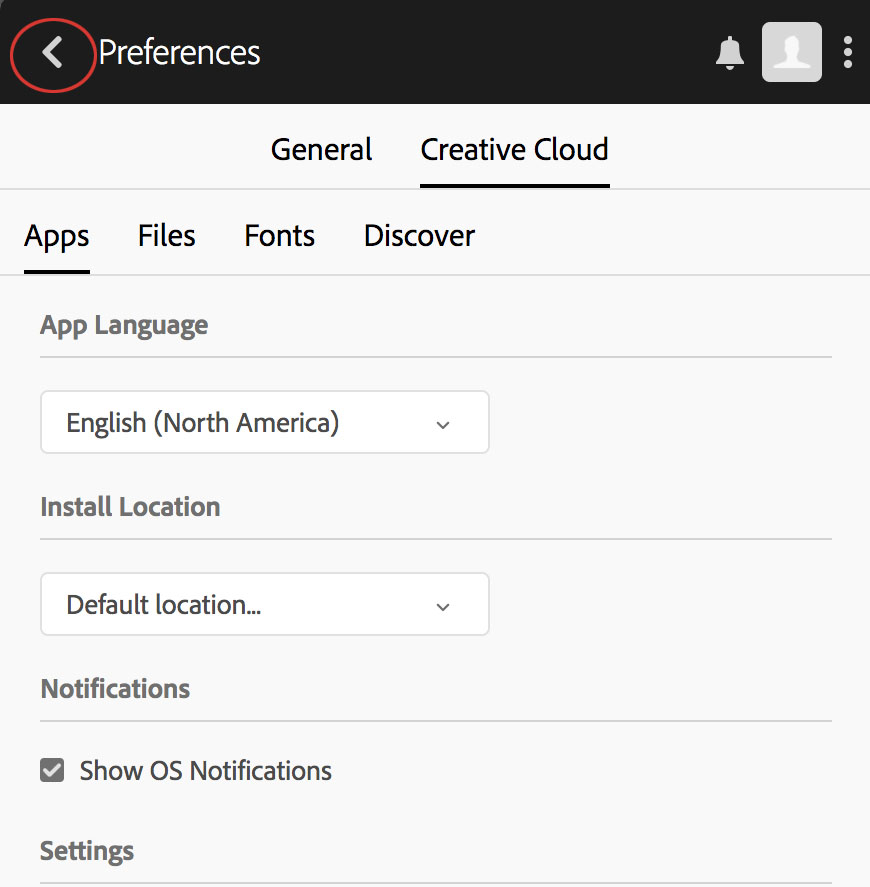
7. После того, как нужный язык выбран, кликните на стрелочку «назад».
8. Кликните на кнопку «Install» (установить).
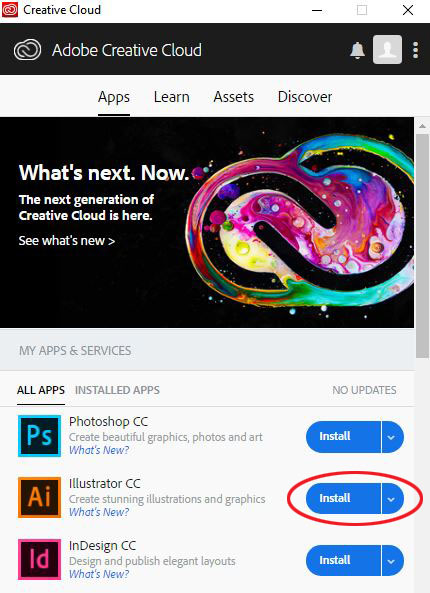
Но это, к сожалению, не все! ��
9. Если у Вас весь интерфейс на компьютере уже на русском языке, то Вам не о чем беспокоится. Это значит, что у Вас Русский язык уже выбран по умолчанию в системных настройках. Вы просто можете кликнуть на кнопку «Открыть» и Adobe Illustrator появится с интерфейсом на русском языке. Если же на Вашем компьютере по умолчанию не установлен Русский язык в системных настройках, то Вам надо его сделать установленным по умолчанию.
Преимущество этого подхода в том, что если Вы захотите вернуться к англоязычному интерфейсу, то Вам просто надо опять поменять в системных настройках язык по умолчанию на Английский.
Вот теперь наконец все. ��
Кстати, если Вы захотите, чтобы у Вас интерфейс в Illustrator был на русском языке, а в других программах Adobe Cloud на английском, просто не делайте пункт 8, то есть не нажимайте кнопку «Install» (Установить) после смены языка в Adobe Cloud. Тогда Вы можете одновременно работать в разных программах Adobe Cloud на разных языках.
Как изменить язык интерфейса в Adobe Illustrator CC 2022
Здравствуйте, уважаемые читатели!
Недавно интерфейс Adobe Creative Cloud опять изменился. И хотя многие шаги по сути остались такими же как в моем предыдущем посте «Как изменить язык интерфейса в Adobe Illustrator CC 2020» (28 октября 2019 года) я все-таки решила заново написать о том, как изменить язык интерфейса в Adobe Illustrator CC 2022 года.
ВНИМАНИЕ: Пользователи компьютеров с операционной системой Мас! Вам повезло! Вы просто должны установить русский язык в системных настройках, и интерфейс Adobe Creative Cloud, включая Adobe Illustrator, изменится на русскоязычный. Вам не нужно проходить шаги 1-7. �� Переходите сразу к шагу 8.
Изменить язык интерфейса в Adobe Illustrator CC 2022 стало еще легче, в первую очередь из-за более удобного интерфейса панели Adobe Creative Cloud. Просто следуйте моим инструкциям.
1. Закройте Adobe Illustrator, если он открыт.
2. Теперь нам нужно найти и открыть приложение Adobe Creative Cloud. Для этого кликните на иконку «Поиск в Windows» в левом нижнем углу и наберите «adobe creative» в поисковой строке. Затем кликните на иконку приложения Adobe Creative Cloud.

3. Когда приложение Adobe Creative Cloud откроется, кликните на значок Учетная запись (Account) в верхнем правом углу, который выглядит как кружок с темным сегментом.
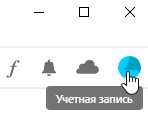
4. В выпадающем меню выберите опцию Установки (Preferences).
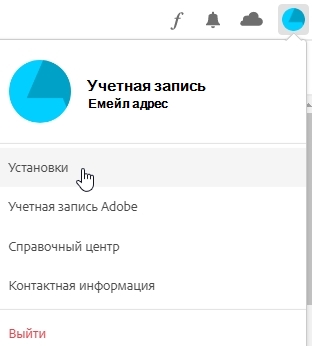
5. В панели Приложения (Apps) прокрутите слайдер вниз до раздела Установка (Installing).
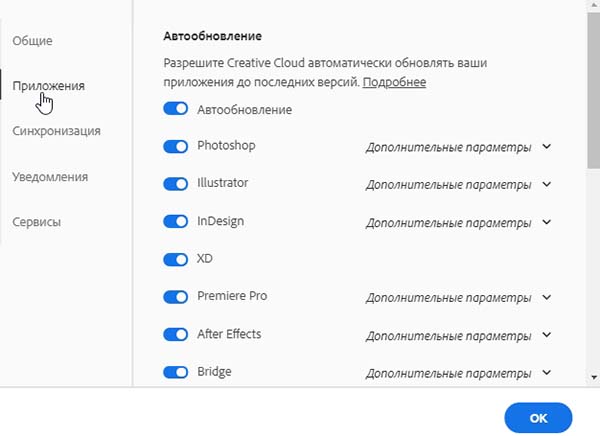

6. В меню Язык установки по умолчанию (Default install language) выберите нужный Вам язык.
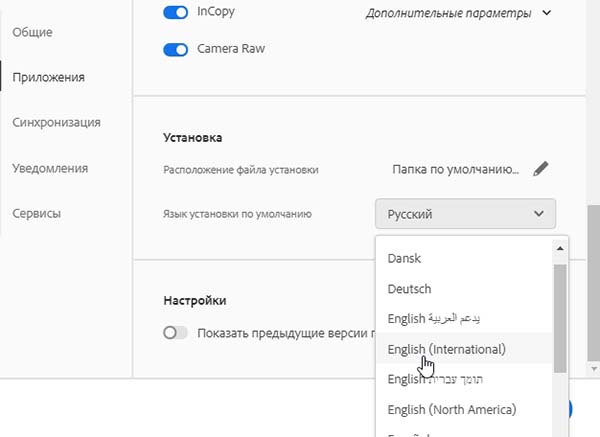
Нажмите на кнопку ОК (Done).
7. Если у Вас системный интерфейс компьютера уже на русском языке, это значит, что у Вас Русский язык уже выбран по умолчанию в системных настройках и Вы просто можете кликнуть на кнопку Открыть и Adobe Illustrator появится с интерфейсом на русском языке. Если же у Вас системный интерфейс компьютера на английском языке, выйдите из панели Adobe Creative Cloud, измените язык системного интерфейса на Русский и перезагрузите компьютер, а затем войдите снова. Ваши программы будут открываться с русскоязычным интерфейсом.
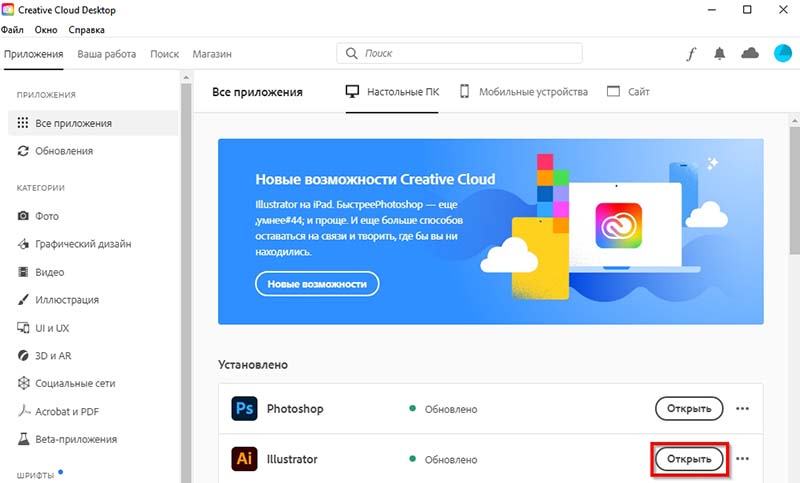
8. Если на Вашем компьютере по умолчанию не установлен Русский язык в системных настройках, то Вам надо его сделать установленным по умолчанию.
Вот теперь наконец все. ��
Если Вы захотите вернуться к англоязычному интерфейсу на компьютере, то Вам просто надо опять поменять в системных настройках операционной системы компьютера язык по умолчанию на Английский. Однако, при этом интерфейс программы Adobe Illustrator и панели Adobe Creative Cloud тоже изменятся на английский язык.
Как поменять язык в Illustrator 2020?
Как поменять язык в InDesign 2020?
Надо зайти в папку программы, найти там папку присетов (Presets). В ней будет еще папка InDesign Shortcut Sets. А уж в ней… В ней находится еще папочка, которая и «управляет» языком интерфейса.
Как перевести язык в Illustrator?
Найдите раздел «Time & Language» и нажмите на него Выберите закладку «Region & Language» В разделе «Languages» выберите в выпадающем меню Русский язык. После этого перезагрузите компьютер
Как поменять язык в Illustrator 2018 без Creative Cloud?
Как поменять язык в Illustrator 2018 без creative cloud? Откройте файл painter. ini в папке программы редактором текста в режиме администратора. В 12-й строке замените ru_RU на en_US, сохраните изменения и перезапустите программу.
Как в программах Adobe изменить язык?
В верхней функциональной панели выбираем пункт «Edit» — «Preferences…», если у вас англоязычная версия, или «Редактирование» — «Установки…», если у Вас русскоязычный интерфейс. 2. В модальном окне в левом меню ищем пункт «Language». В некоторых версиях он может называться «International» / «Международные».
Как сменить язык в фотошопе 2020?
Как поменять язык в Иллюстраторе на Маке?
Как поставить английский язык в Illustrator CC (Mac OS)?
Нужно в панели CC, которая на десктопе, щёлкнуть на настройки-приложения-язык приложений, там меняем язык на нужный.
Как поменять язык в Adobe XD?
Как сохранить из иллюстратора в PNG?
Сохранение файлов Adobe Illustrator в формате PNG
Как изменить язык в Adobe Creative Cloud?
Как изменить языковые настройки для приложений Creative Cloud
Что такое Pathfinder в Illustrator?
Палитра Pathfinder (Обработка контуров) (рис. 6.44), которая вызывается на экран одноименной командой меню Window (Окно), предназначена для комбинирования объектов различными способами, зачастую с образованием составных контуров (compound path).
Как в фотошопе поменять язык на английский?
В папке программы найдите файл tw10428. dat, он лежит в папке Locales/ru_RU/Support Files. Переименуйте или перенесите куда-нибудь этот файл. Программа станет английской.
Как поменять язык в Lightroom на телефоне?
Как изменить язык в Adobe Lightroom
Изменение языка в приложениях Creative Cloud
Узнайте, как изменить язык по умолчанию для установки приложений Creative Cloud. После любой установки вы можете выполнить удаление или переустановку.
Вы можете изменить язык по умолчанию для будущих установок приложений Creative Cloud. Вам нужно переустановить все свои приложения, чтобы воспользоваться этим изменением.
Нажмите значок «Учетная запись» в правом верхнем углу и выберите Настройки.
 Выглядит ли ваш экран по-другому? См. инструкции для ранних версий приложения Creative Cloud для настольных ПК.
Выберите Приложения на боковой панели.
Выберите язык из списка Стандартный язык установки.

Нажмите Готово, чтобы изменения вступили в силу.
Все приложения, загруженные после внесения этого изменения, будут устанавливаться с использованием нового языка.
Чтобы применить изменения языка к уже установленному на компьютере приложению, удалите и повторно установите приложение.
In a recent post, David Blatner (InDesignSecrets) offered us a free Mac OS application for InDesign to be displayed in various languages. Amazing tool for experiencing the user interface as translated for other countries. Fortunately Windows users can switch the UI too, by means of the Windows Registry.
The Windows Registry contains an Adobe/InDesign/<version>/User Interface Locale Setting DWORD value which encodes the current application language.
• Under Windows XP systems the complete path of that magic key (ID CS4) is:
HKLM/SOFTWARE/Adobe/InDesign/6.0/User Interface Locale Setting
• Under Vista 64-bit [and Windows 7] you’ll find the key at:
HKLM/SOFTWARE/Wow6432node/Adobe/InDesign/6.0/User Interface Locale Setting
(according to Igor Freiberger).
The screen capture below shows how the Registry Editor (Run › regedit) displays the UI locale value from a French Windows XP system:
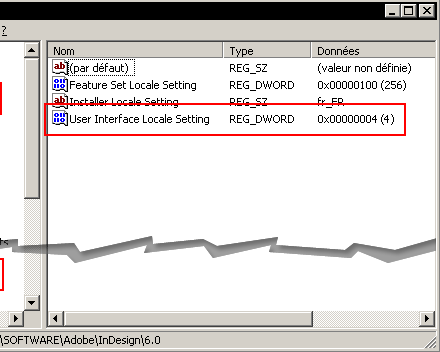
Note that the locale code is 4, corresponding to the French UI. Now suppose I want to see what InDesign looks like in Italian. There’s nothing to it! From the Registry Editor, let’s double-click on the User Interface Locale Setting field and change the value to b (hexadecimal) or 11 (decimal). Here is the display when I relaunch InDesign:

It’s a good idea to backup the settings from the Registry Editor before playing with other values:
1) Right-click on the key ( 6.0 ) on the left panel
2) Select Export
3) Type a file name (e.g. myIndesignLocale)
4) In the Export Range zone, make sure that Selected branch is checked, then save.
Now, if you want to revert to the initial locale setting, you just need to double-click myIndesignLocale.reg. It’s also possible and easy to edit as plain text a reg file for each specific locale. The only data you need to put in the Registration File will look like this:
The last line contains the hexadecimal 8-digit code of the locale: 0000000b in our example (Italian UI).
Actually I didn’t find any documentation about this encoding. I share with you the result of my investigation:
InDesign: большой разбор для начинающих
Рассказываем об основных возможностях программы на примере вёрстки книги.

Иллюстрация: Аня Макарова для Skillbox Media

Adobe InDesign — популярная программа для вёрстки книг, журналов, брошюр, буклетов. Если вы хотите работать в типографии или заниматься дизайном любой печатной продукции, советуем разобраться именно в этой программе, так как она считается стандартом рынка.
На примере вёрстки книги рассказываем и показываем:
- как устроен интерфейс InDesign;
- об основных настройках документа;
- о вёрстке обложки, текста и иллюстраций;
- как автоматически проверить работу перед печатью.
Для этого руководства вам понадобится текст любой книги, чтобы не придумывать весь контент из головы. Советуем взять старую сказку из открытых библиотек, например:
Как устроен интерфейс программы
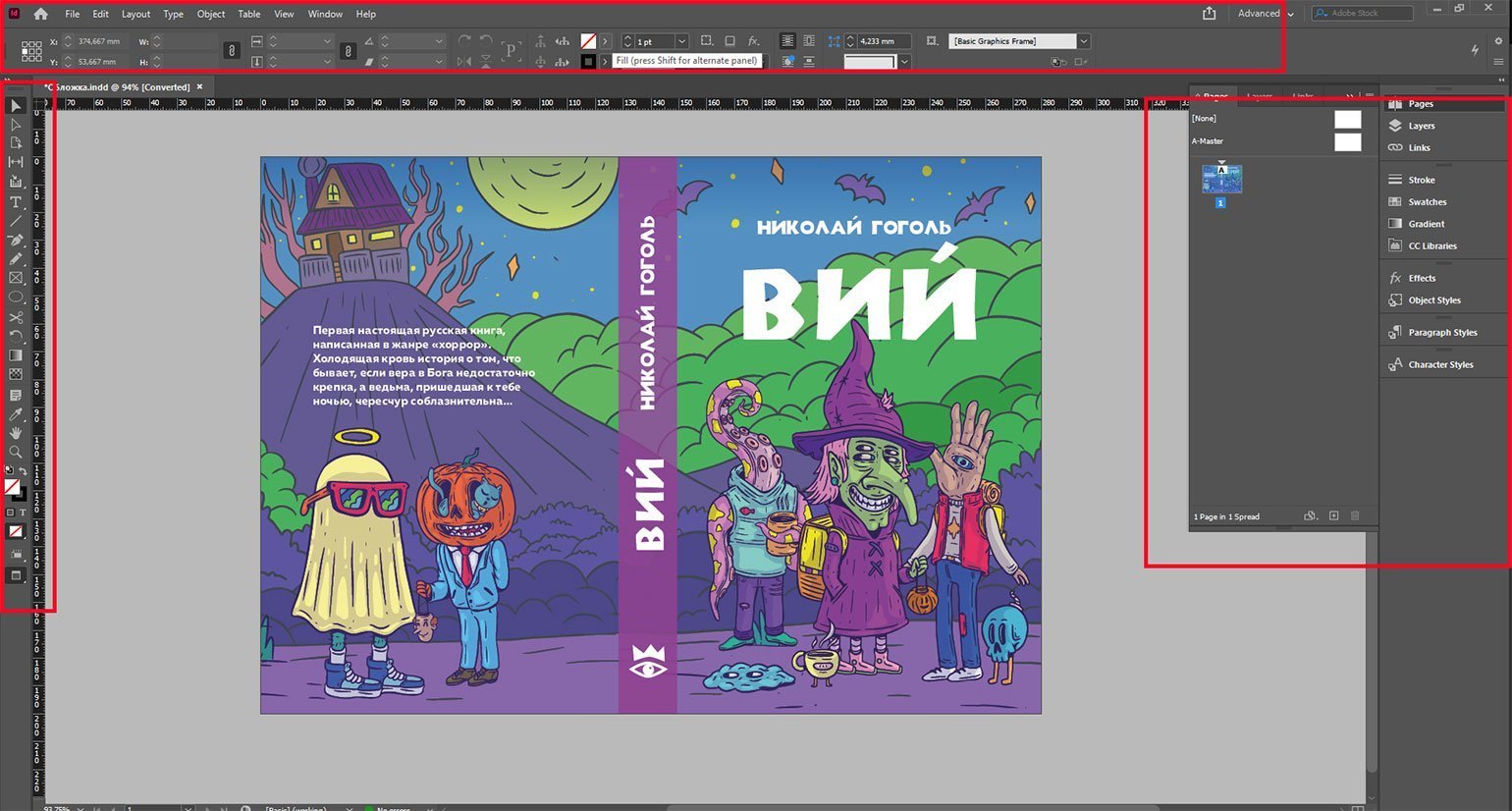
Верхнее меню. Это список инструментов, настроек и эффектов. Не будем подробно описывать все пункты, тем более что они во многом похожи с меню других программ Adobe, остановимся на самых важных: Layout, Type, Object и Table.

Layout («Слой») — для работы со страницами. При помощи него можно вставлять, заменять, удалять и передвигать страницы в многостраничном документе, задавать размеры полей в документе и количество колонок на странице, передвигаться между страницами макета, определять при помощи строки Numbering and Section Options форматы нумерации страниц, а также делать автоматическое оглавление при помощи меню Table of Contents.
Type («Текст») — все возможности по работе с текстом: с отдельными словами, абзацами, стилями, шрифтами. Также при помощи этого меню можно создавать списки и вставлять разнообразные печатаемые и непечатаемые специальные символы: от номеров страниц до неразрывных пробелов.
Object («Объект») — для работы с объектами. Объекты в InDesign, как и в Illustrator, делятся на три типа: графические и текстовые фреймы, векторные контуры Paths.
Table («Таблица») — для работы с таблицами. Оформлять их в InDesign очень удобно: можно скопировать из Word или Excel уже готовую в текстовое поле, выделить текст, нажать на пункт Convert Text to Table, и весь текст, разделённый табуляцией, распределится по ячейкам автоматически.
Панель Tools («Инструменты»), или панель инструментов слева, — содержит основные для верстальщика инструменты: выделение, текст, линия, текстовые и графические поля. Как и в других продуктах Adobe, если навести курсор на иконку инструмента, можно увидеть название и горячую клавишу.
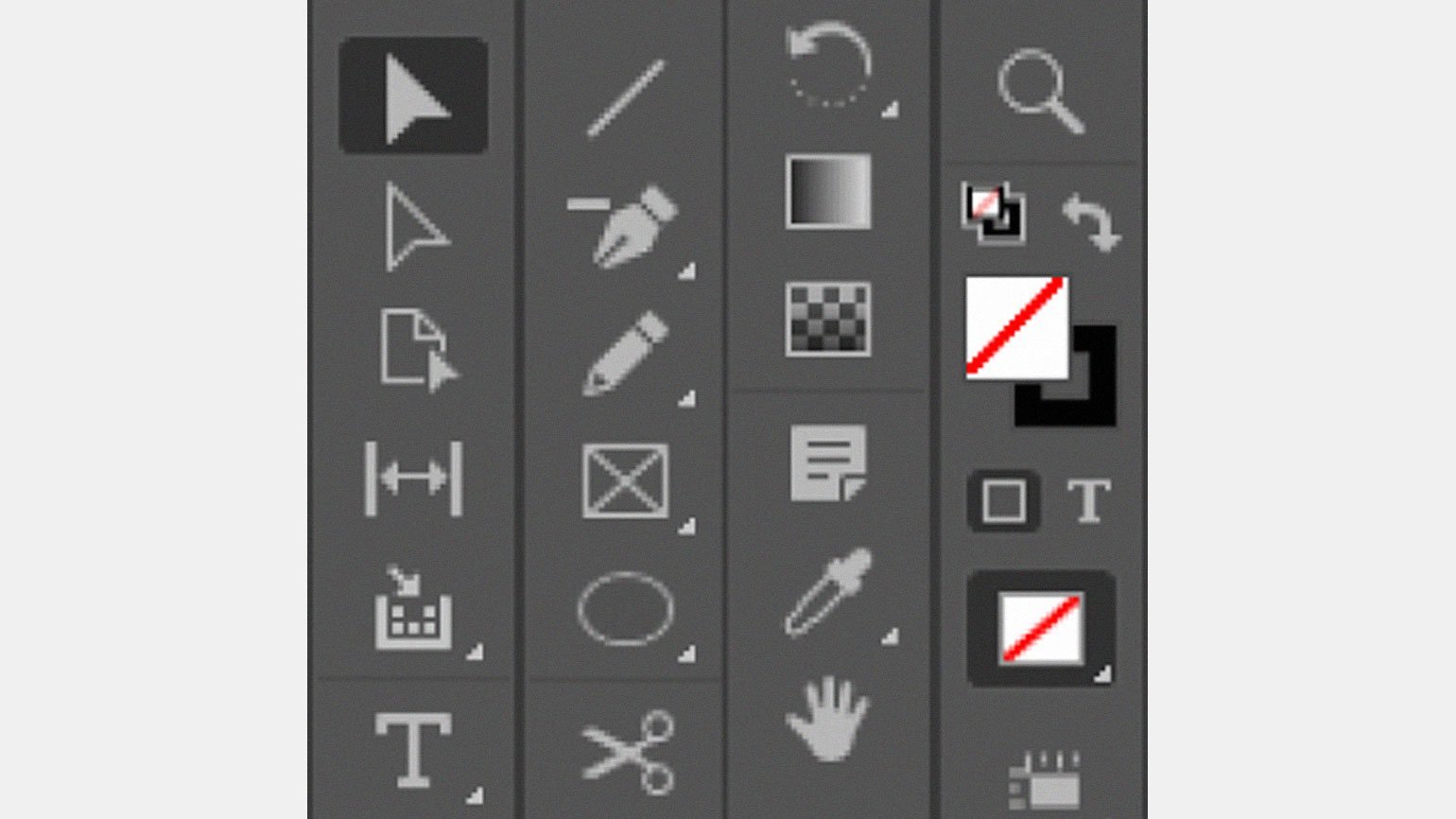
Справа можно размещать панели инструментов, которые вы постоянно используете: например, Pages («Страницы»), Swatches («Образцы цвета»), Preflight («Проверка»). Если их у вас нет, то открыть их можно в верхнем меню через Window («Окно»).
В меню Window → Workspace («Окно» → «Рабочее пространство») есть список разных комбинаций таких панелей под разные задачи: например, для вёрстки книги или интерактивной веб-страницы. Чтобы сделать свой набор панелей, перейдите в Window → New Workspace («Окно» → «Новое рабочее пространство»).
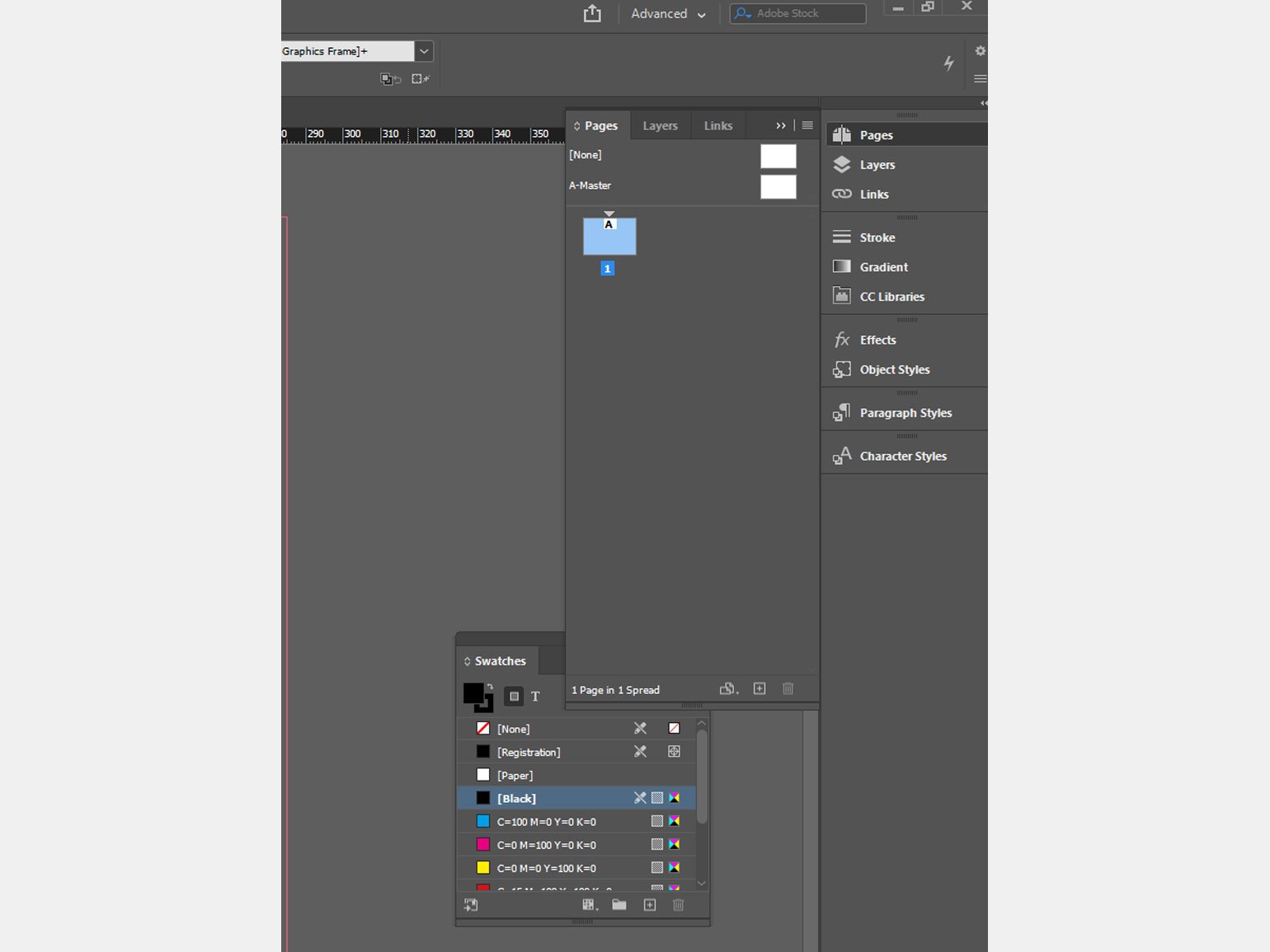
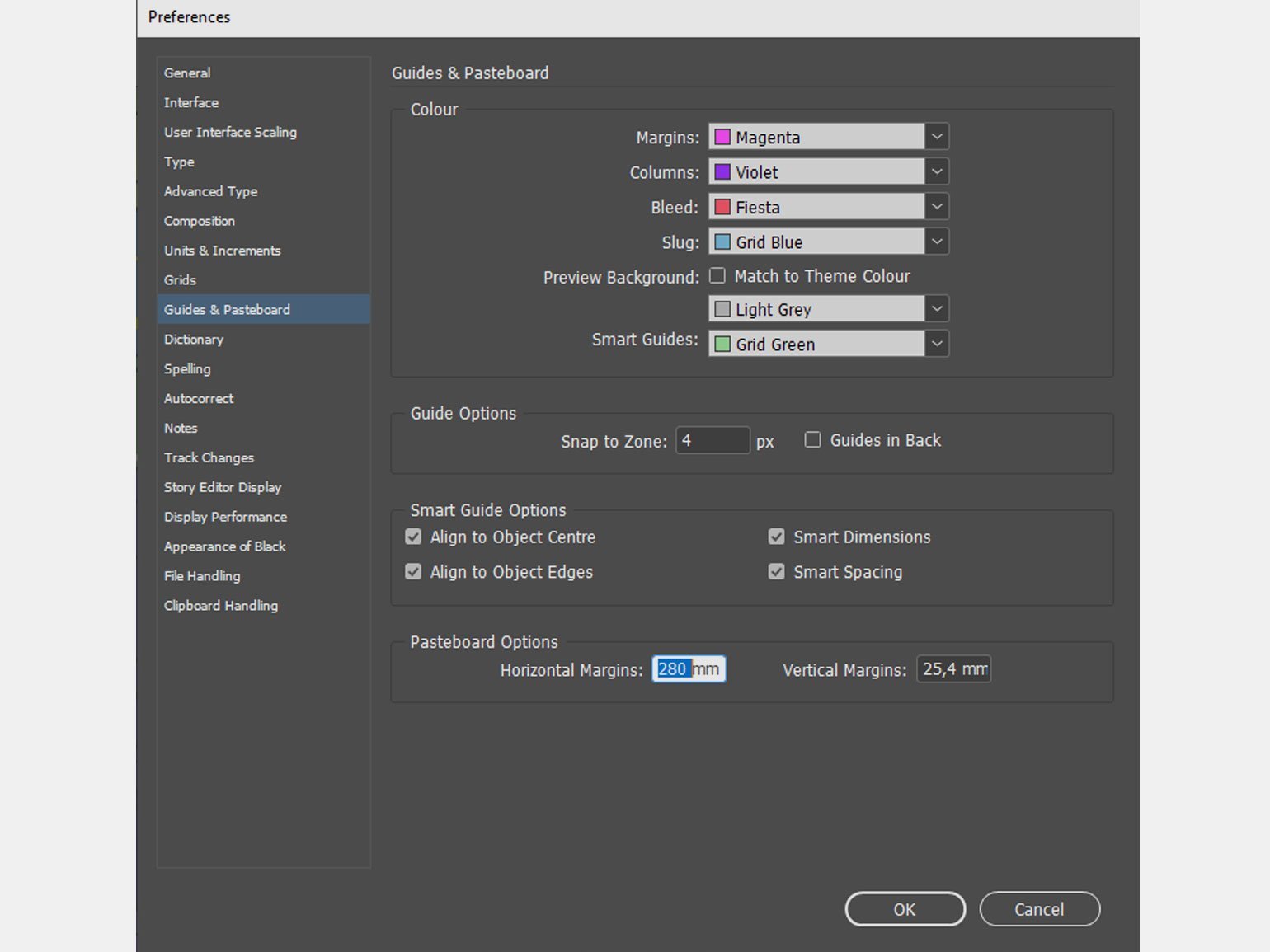
В центре — монтажная область для расположения вашего макета. Её размер можно менять при помощи меню Edit → Preferences → Guides & Pasteboard («Редактирование» → «Настройки» → «Направляющие и монтажная область»). В отличие от Illustrator, где монтажная область одна, в InDesign она своя для каждой страницы или разворота, если вы используете при создании документа опцию Facing Pages («Разворот страниц») — об этом мы расскажем дальше.
Создание и настройки документа
Чтобы сделать новый файл, перейдите в File → New Document («Файл» → «Новый документ») или просто нажмите Ctrl (⌘) + N. У вас откроется вот такое окно с настройками:
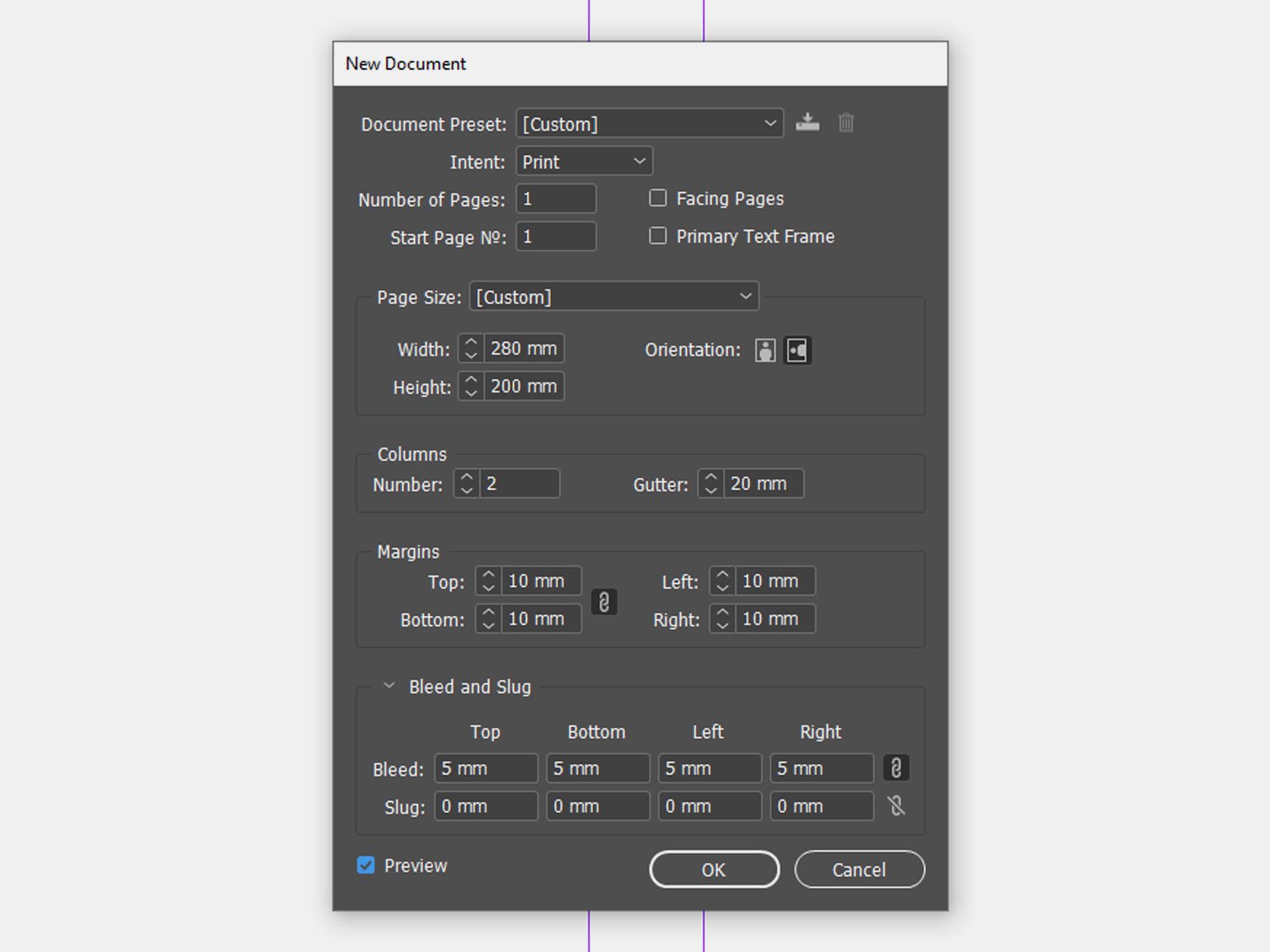
Это окно выглядит всегда одинаково, но для вёрстки обложки и страниц здесь нужно ставить разные настройки. Сначала разберёмся, как это сделать для обложки.
Любая обложка книги состоит из передней и задней сторон и корешка. Допустим, если вы верстаете книгу в мягкой обложке форматом 130×200 мм и с толщиной корешка 20 мм, вам нужно создать документ шириной 130 (лицевая сторона) + 20 (корешок) + 130 (задняя сторона) = 280 мм и высотой 200 мм. Размер страницы книжного блока будет таким же — 130×200.
Если напротив Facing Pages («Разворот страниц») стоит галочка, InDesign будет автоматически размещать в монтажной области две страницы — то есть разворот. Это удобно, если вы верстаете обложку короткой книги без корешка, но в нашем случае это не так — поэтому галочку снимаем.
Галочка напротив Primary Text Frame («Основной текстовый фрейм») нам тоже не нужна. Но она очень полезна при вёрстке текста. Об этом расскажем, когда дойдём до его вёрстки.
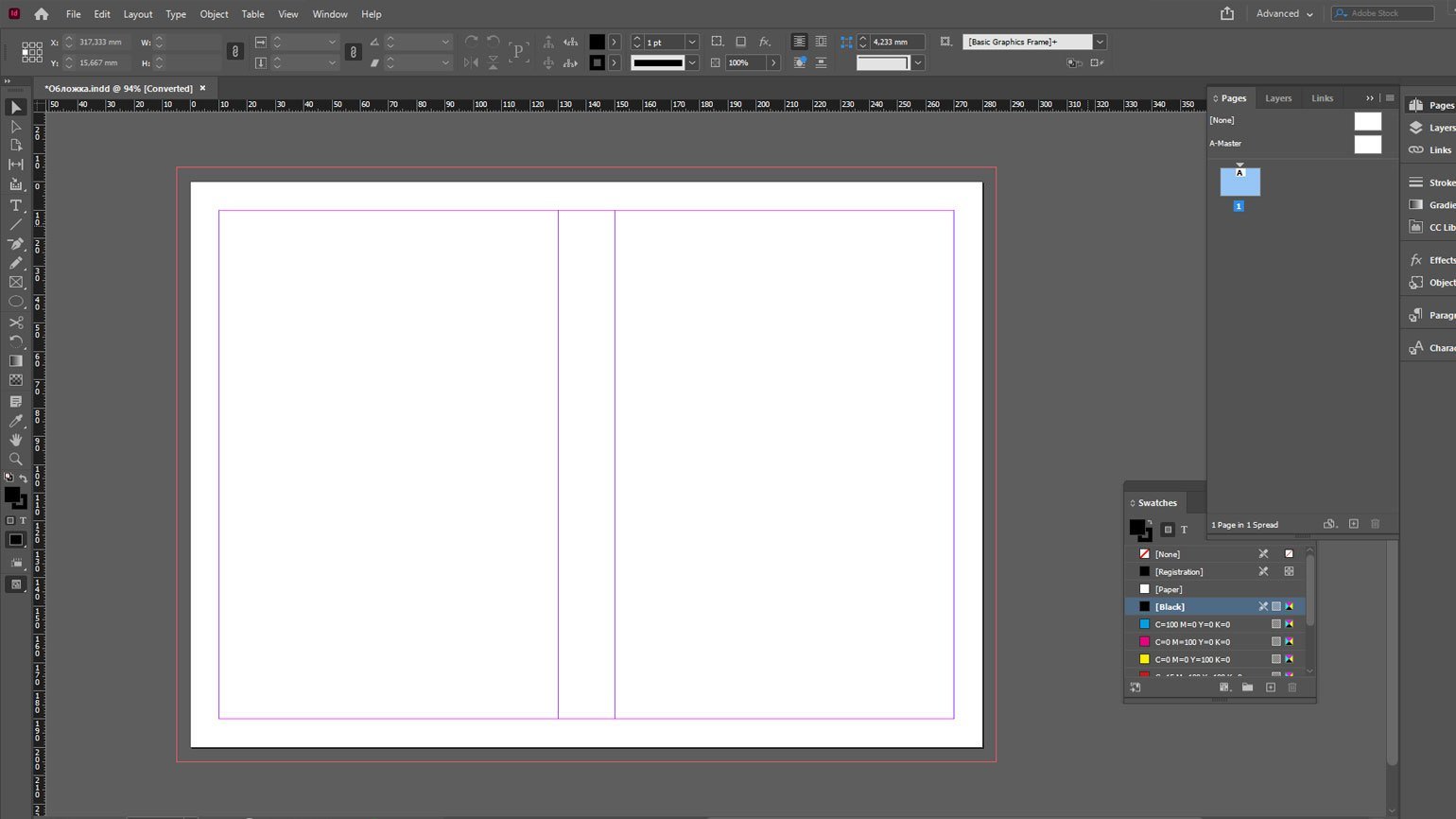
Для обложки вам понадобится Columns («Колонки»). В поле Number («Количество колонок») укажете 2, а в Gutter («Расстояние между колонками») — толщину нашего корешка 20 мм. После этого на макете область корешка будет выделена направляющими.
Margins («Поля») — это поля внутри страницы, в них лучше не размещать значимых объектов и текста, в нашем случае для удобства их размер одинаковый — 10 мм. Bleed («Вылеты, или Выпуск за обрез») делаем 5 мм, а поля Slug («Служебное поле») используются как служебные для размещения информации для типографии. Если вы ничего не собираетесь там писать, размер их указывать необязательно.
Вот что у вас получится в итоге:
Вы создали новый документ, теперь разместите на нём иллюстрацию, название книги и имя автора, а также краткое описание на задней сторонке.
Вёрстка обложки
На панели инструментов слева есть Frame Tool («Графический фрейм»). Он может быть прямоугольным, круглым и многоугольником. Фрейм произвольной формы можно нарисовать пером. Для простоты мы будем использовать прямоугольный — кликните на него.
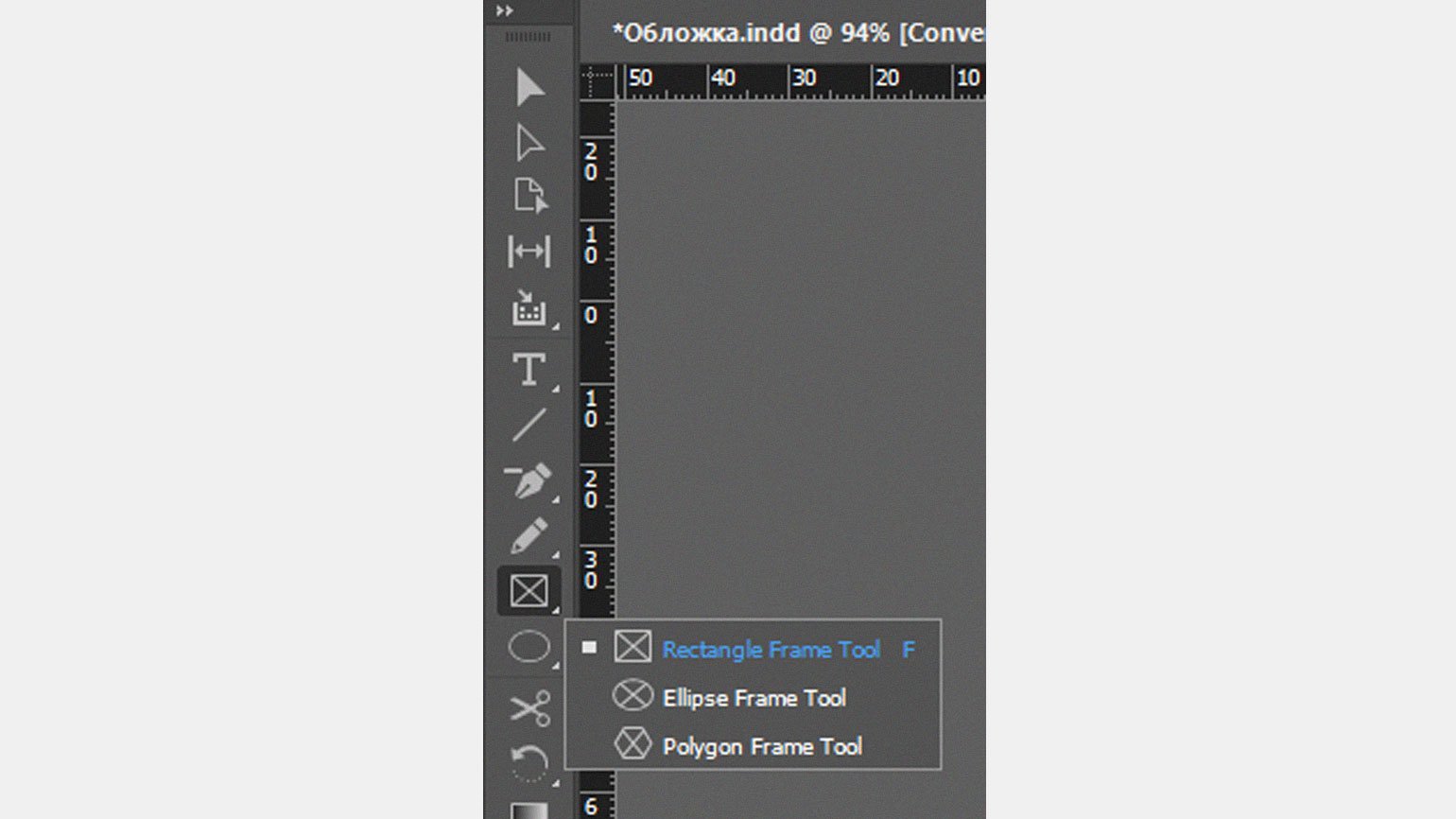
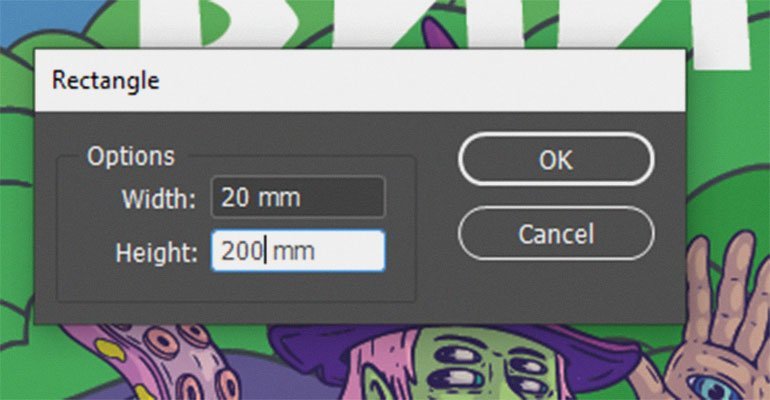
После выбора прямоугольного фрейма кликните по любому месту на монтажной области, и у вас появится окошко, где можно задать ширину и высоту фрейма. В процессе работы можно изменить размер фрейма как угодно с помощью квадратных маркеров на углах.
Перетащите иллюстрацию обложки на макет через драг-н-дроп — как в Photoshop или Figma. Если перетащите на фрейм, она встанет внутрь него, а если в любое другое место — появится новый фрейм с картинкой в оригинальном размере.
При необходимости подвигать или изменить размер фрейма можно с помощью панели инструментов слева — нажмите на чёрную стрелку (для самого фрейма) или на белую (для его содержимого). Верхняя панель инструментов позволяет работать с расположением и размерами фрейма и его содержимого.

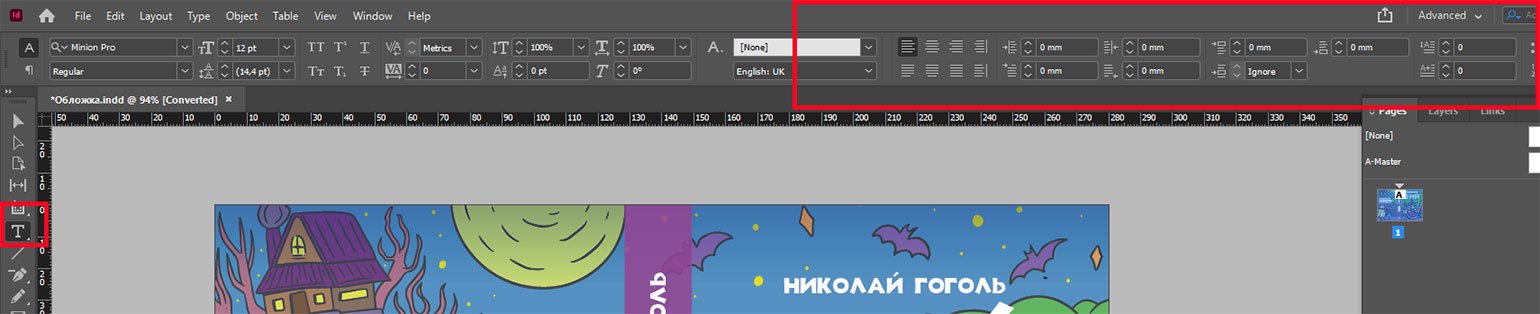
Напишите название книги и автора. Для этого выберите инструмент Type Tool («Текст») и добавьте текстовый фрейм нужного размера. Текстовый фрейм можно редактировать так же, как и графический. Когда Type Tool («Текст») активен, в верхнем меню появляются инструменты для работы с текстом — они работают как в Photoshop.
Теперь нарисуйте корешок при помощи направляющих и графического фрейма. Вы можете изменить его цвет в панели Window → Colour («Окно» → «Цвет») и поменять прозрачность в Object → Effects →Transparency («Объект» → «Эффекты» → «Прозрачность»). Полученные цвета можно сохранять в панель Swatches («Образцы»).
Зажмите клавишу Alt (⌥) и потяните за текстовый фрейм с названием — появится его дубликат. Затем наведите курсор на уголок фрейма и дождитесь, когда появится стрелка для вращения. Поверните текстовый фрейм на 90 градусов и на верхней панели уменьшите размер букв так, чтобы текст влез в корешок.
Чтобы поменять цвет текста, выделите его инструментом Text, потом на панели Swatches нажмите кнопку Т (Formatting Affect Text). Можно менять цвет и самого текста, и его обводки.
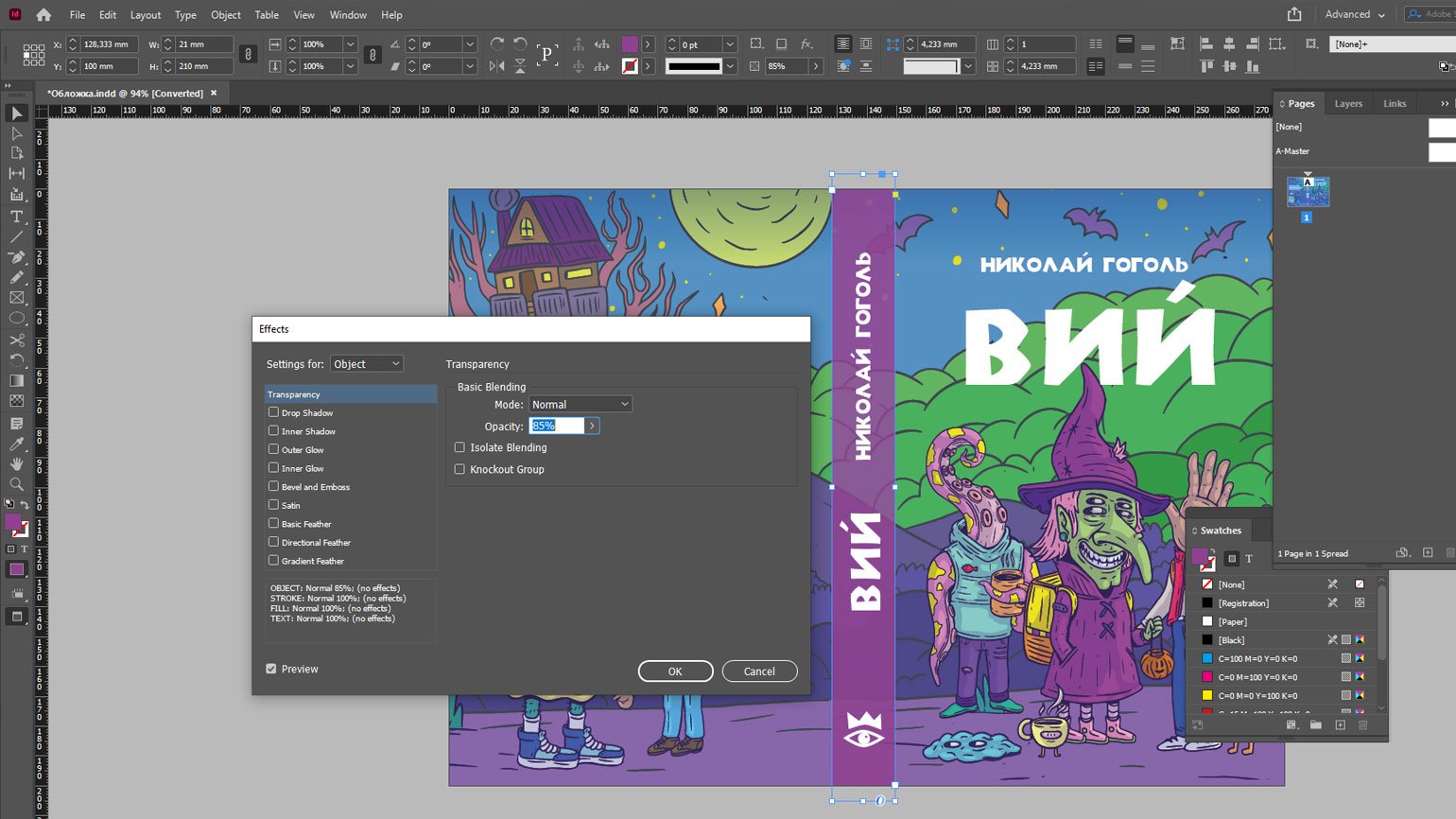
Теми же инструментами добавьте на корешок логотип издательства и имя автора. А на обратной стороне книги — аннотацию.
Обложка готова — не забудьте сохранить её в отдельный файл.
Вёрстка текста
Нажмите Ctrl (⌘) + N, чтобы сделать новый документ — отдельный для текста.
В появившемся окне с настройками документа задайте количество страниц (Number of Pages) и поставьте галочку напротив Facing Pages («Разворот страниц») — так как в новом документе вы делаете уже не обложку, а текстовые страницы.
Также поставьте галочку напротив Primary Text Frame («Первоначальный текстовый фрейм») — эта функция автоматически будет связывать друг с другом все текстовые фреймы. Например, если вы удалили абзац из одного фрейма, то его место займёт другой текст из следующего. Также если удалить сам фрейм или уменьшить его размер, то текст не пропадёт, а перейдёт в следующий.
Мы выставим вот такие настройки:
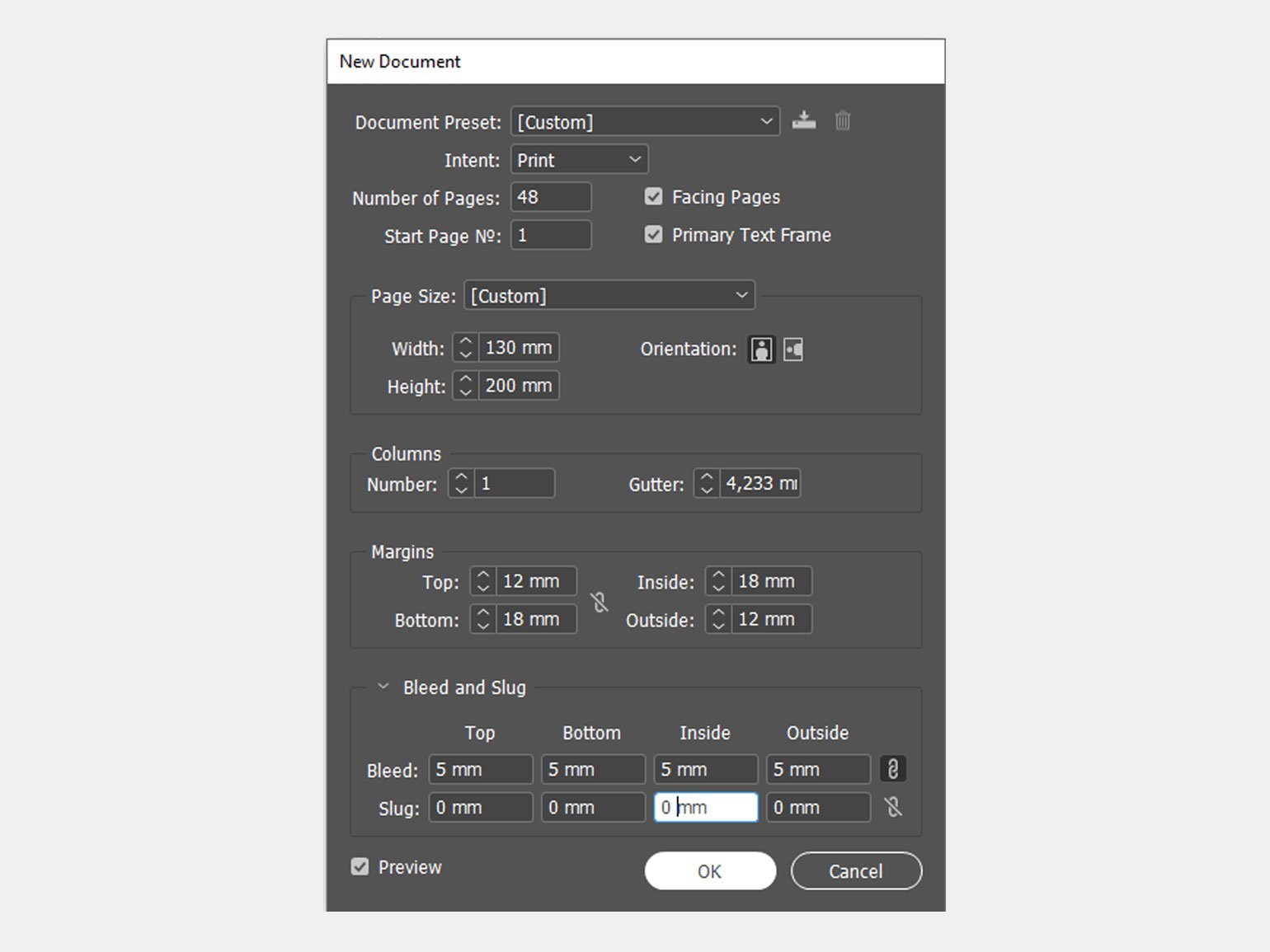
При необходимости настройки можно изменить в любой момент. Для этого откройте меню File → Document Setup («Файл» → «Настройки документа»). Для изменения количества и ширины колонок перейдите в Layout → Margins and Columns («Слой» → «Поля и колонки»).
Добавьте нужный текст во фрейм на первой странице. Если весь текст не уместится, он автоматически перенесётся на следующие страницы, так как вы поставили галочку напротив Primary Text Frame.
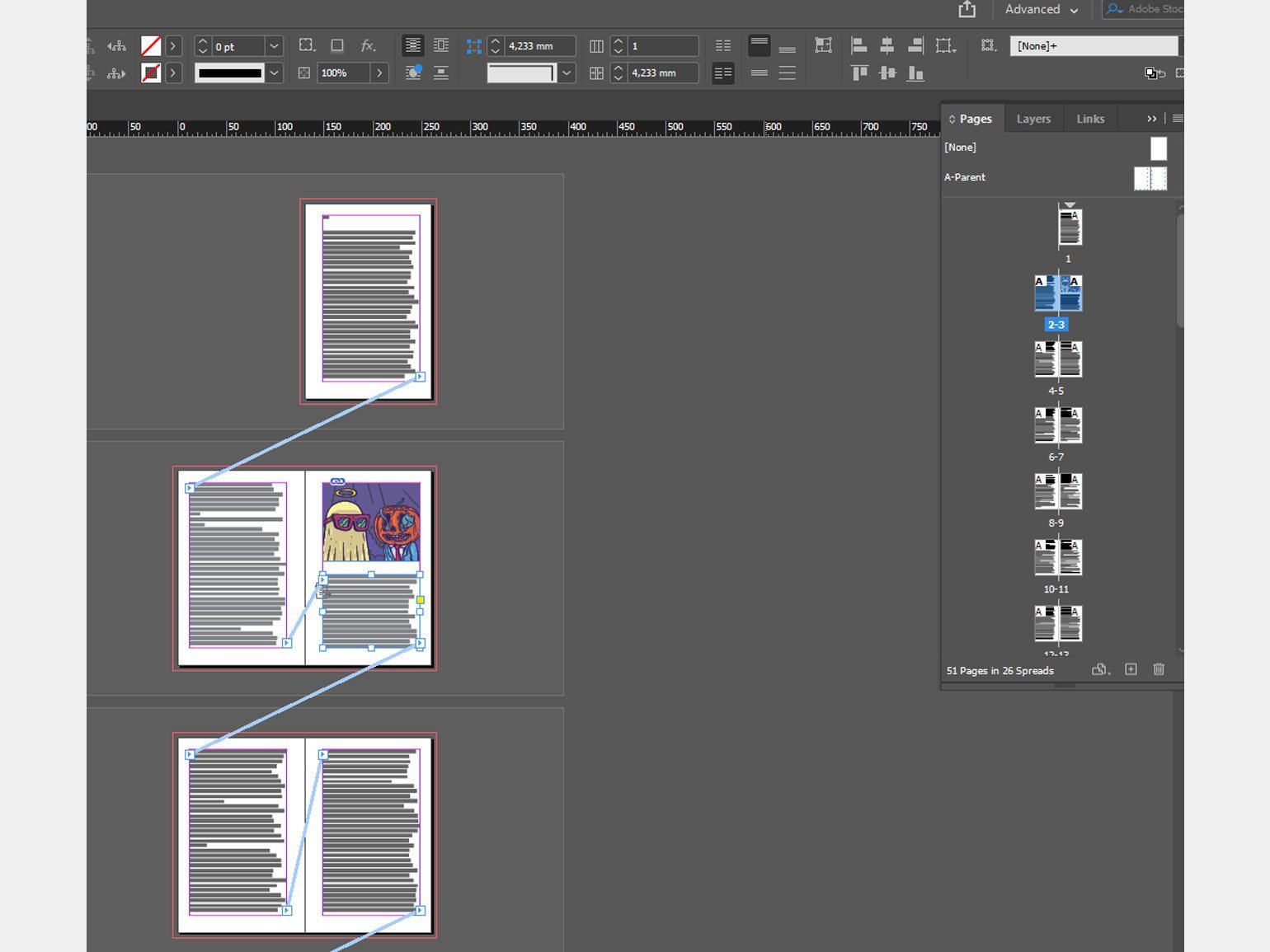
В верхней части панели Pages есть окошко с настройками шаблонов — выглядит как белый разворот. Кликните по A-Parent и добавьте в него номер страницы и колонтитул.
Вставьте номер страницы в новый текстовый фрейм при помощи комбинации клавиш Alt (⌥) + Shift + Ctrl (⌘) + N или через меню Type → Insert Special Character → Marker → Current Page Number («Текст» → «Вставить спецсимвол» → «Маркер» → «Номер данной страницы»). По желанию можно добавить другие элементы — например, рисунки.
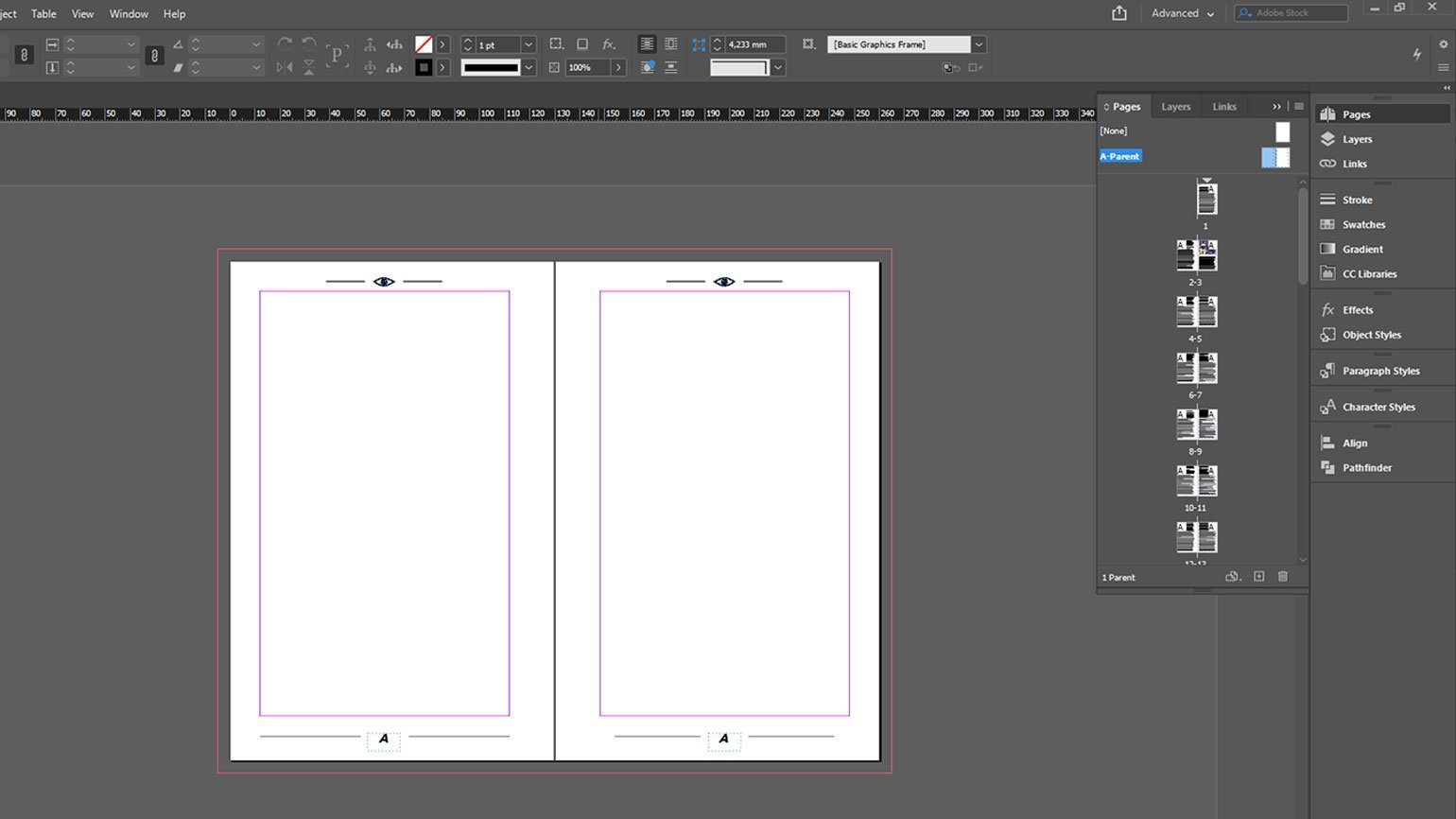
Шаблоны помогают унифицировать «системные» элементы. Например, если вы добавите в шаблон номер страницы и примените его ко всему документу, этот номер будет одинаково отображаться на всех страницах. Шаблонов может быть несколько, их можно добавлять и удалять. Чтобы применить шаблон к странице, перетащите его на нужную страницу на панели.
Возвращайтесь из шаблона обратно на первую страницу — для этого кликните по любой странице на панели Pages, выберите инструмент Text и с помощью клавиш Ctrl (⌘) + A выделите весь текст. Из меню Window → Type & Tables («Окно» → «Текст и таблицы») откройте панели Character («Буква») и Paragraph («Абзац») — в них задайте размер букв, гарнитуру, абзацный отступ, выравнивание, межстрочный интервал. Мы выставили такие настройки:
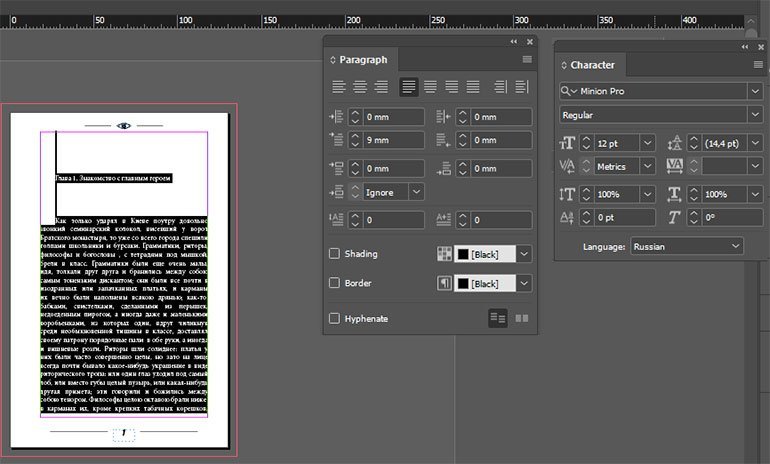
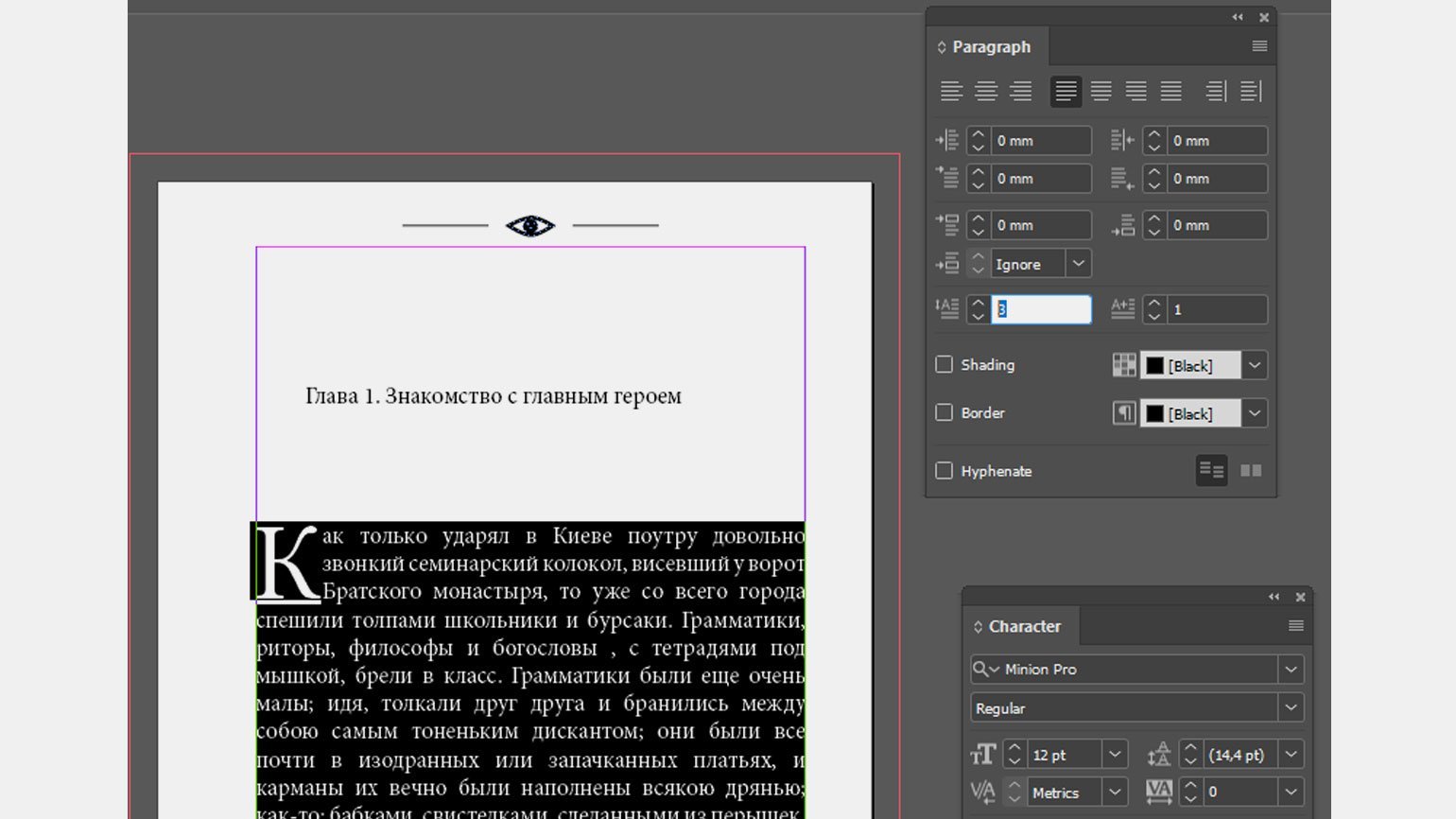
По желанию добавьте буквицу. Выделите первый абзац с помощью инструмента Text, уберите у него отступ и оформите буквицу в панели Paragraph.
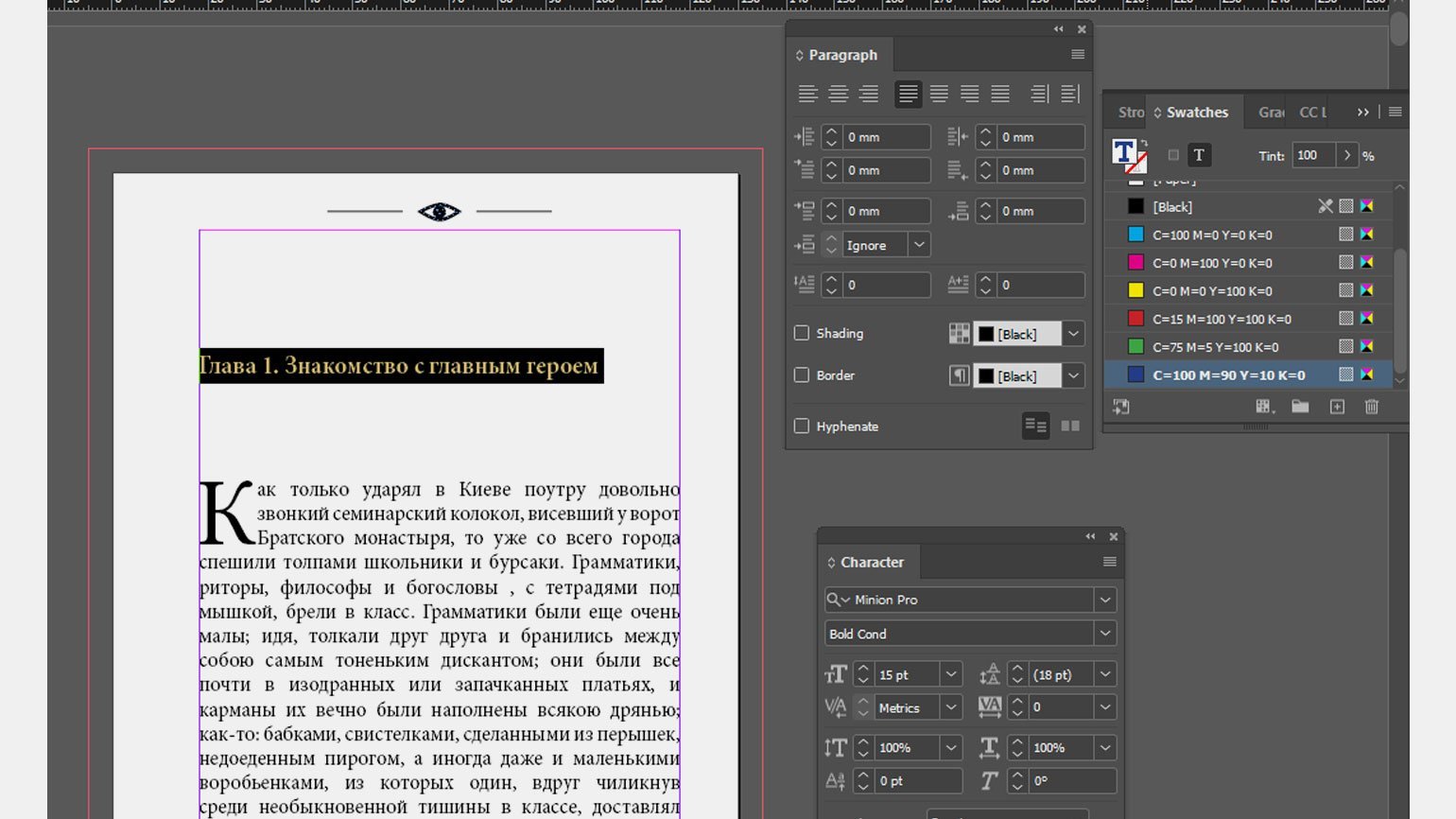
Так же оформите заголовок главы:
Оформите все остальные названия глав. Для этого удобно использовать панель Paragraph Styles («Стиль абзаца») в меню Window → Styles («Окно» → «Стили») — она работает как Swatches («Образцы), только не для цвета, а для текста.
Выделите название главы с оформленным стилем, нажмите на «бургер» на панели Paragraph Styles и выберите из списка New Paragraph Style («Новый стиль абзаца»). Назовите его Header («Заголовок»).
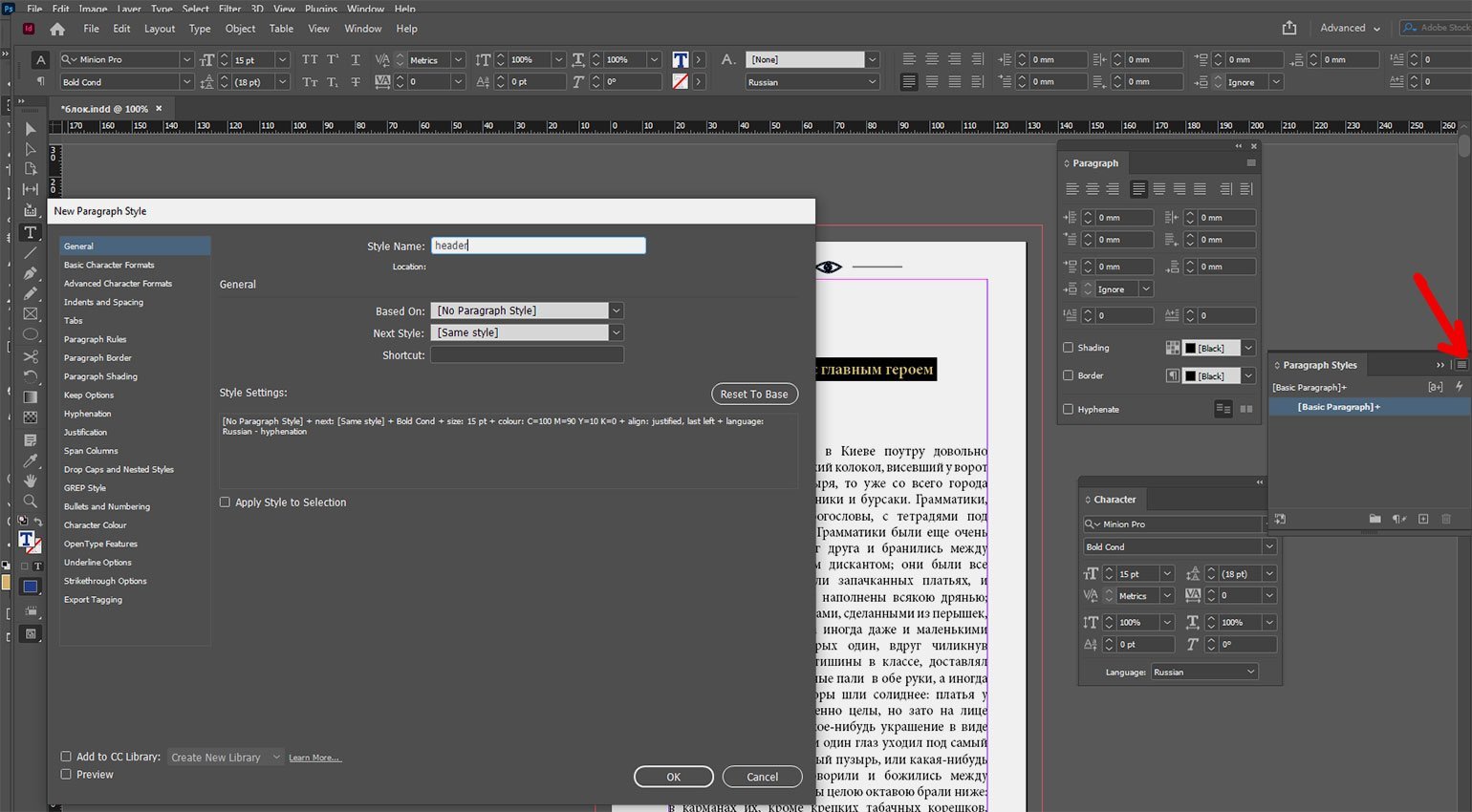
Теперь можно переходить к остальным названиям глав — выделяйте их и нажимайте на созданный стиль Header на панели Paragraph Style.
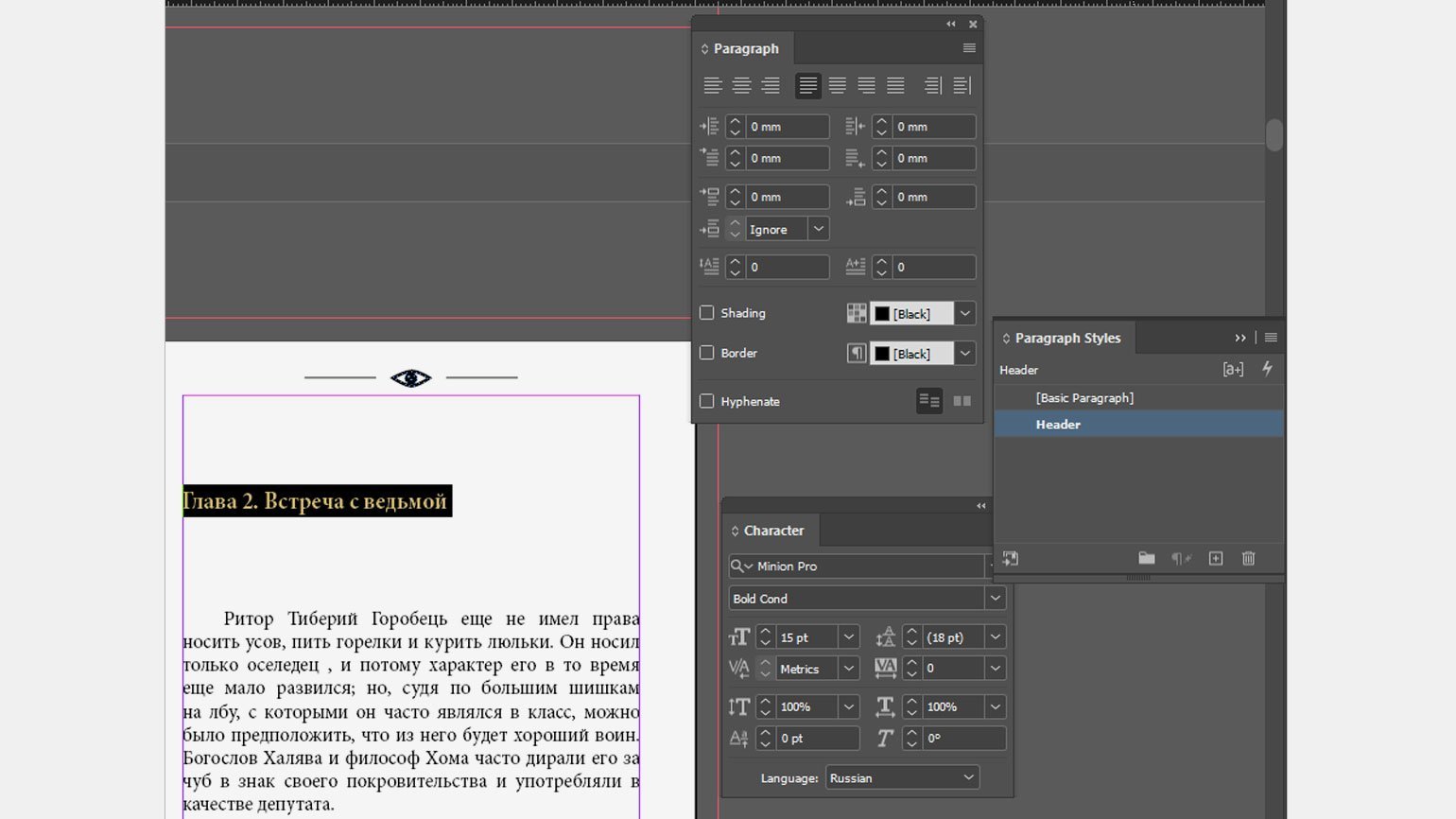
Так же можно оформить первые абзацы глав и любые повторяющиеся элементы текста. Стили также можно присваивать отдельным словам и даже буквам (панель Character Styles), объектам (Object Styles), таблицам (Table Styles и Cell Styles).
Если вам понадобится изменить стиль, это можно сделать в Paragraph Style — все изменения автоматически будут применяться ко всем заголовкам с вашим стилем.
Вёрстка иллюстраций
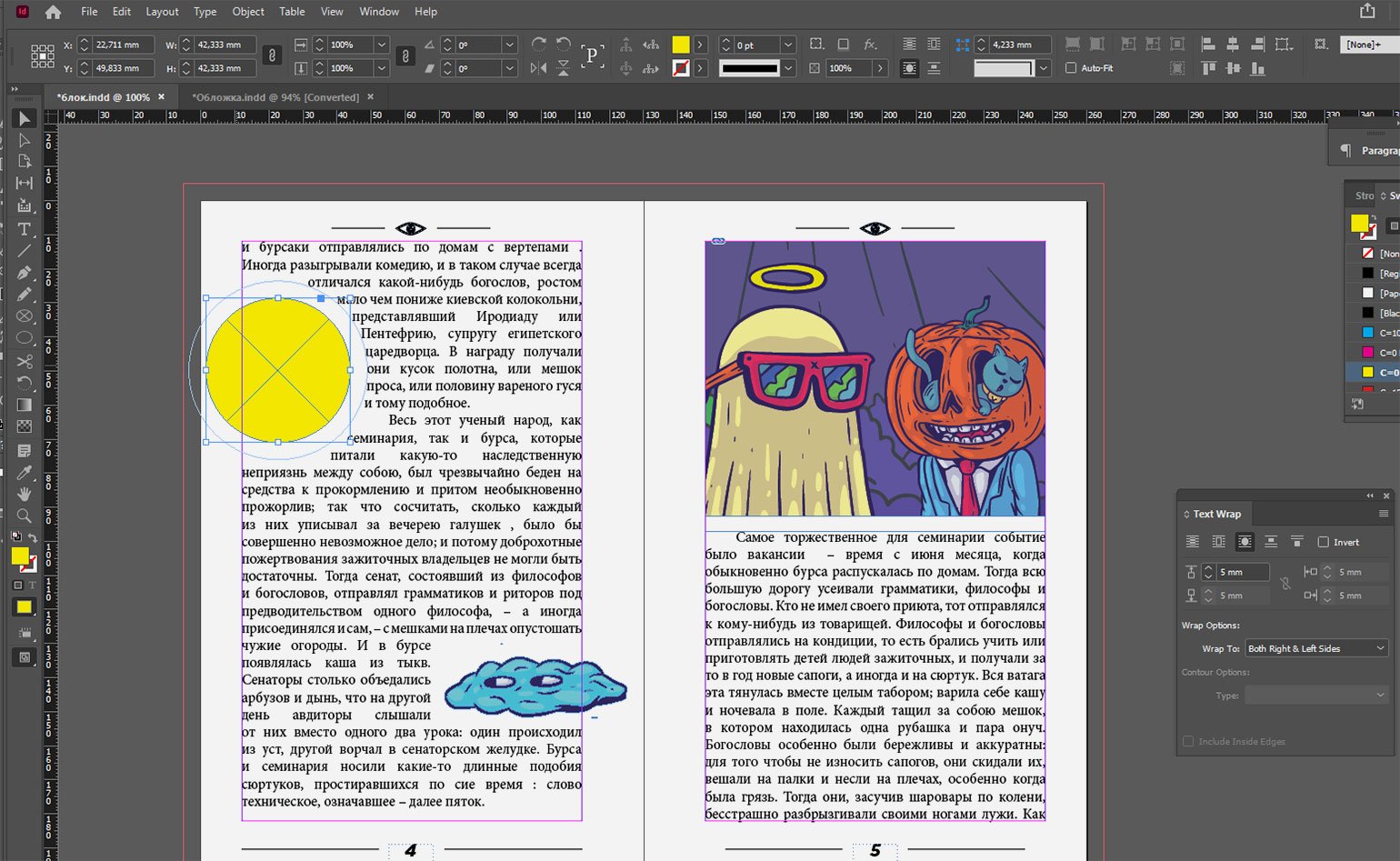
Чтобы текст автоматически подстроился под форму картинки, перейдите в Window («Окно») и выберите Text Wrap («Обтекание текстом»). В появившейся панели можно задать способ обтекания, а также расстояние от текста до обтекаемого объекта.
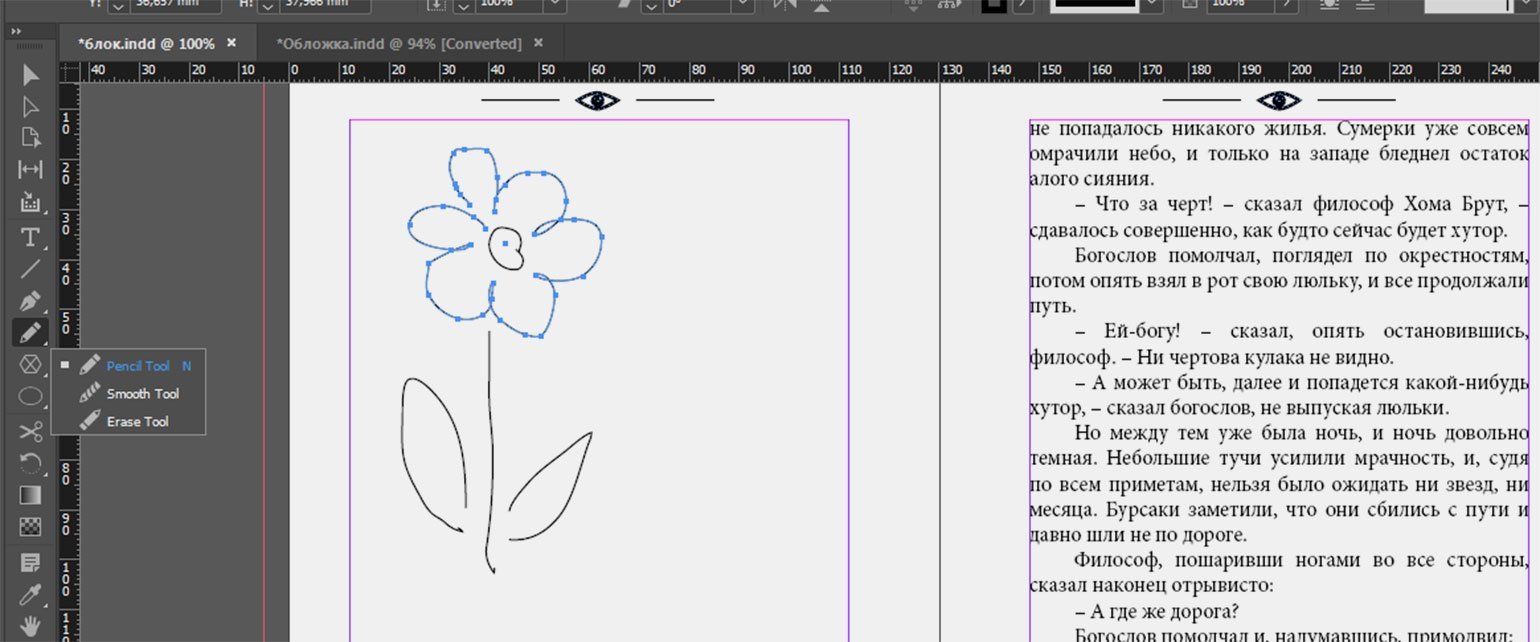
В качестве иллюстраций можно использовать подлинкованные изображения (как для обложки выше), а также нарисованные при помощи инструментов «Графический фрейм», «Линия», Pen («Перо») или Pencil («Карандаш») в самом InDesign объекты.
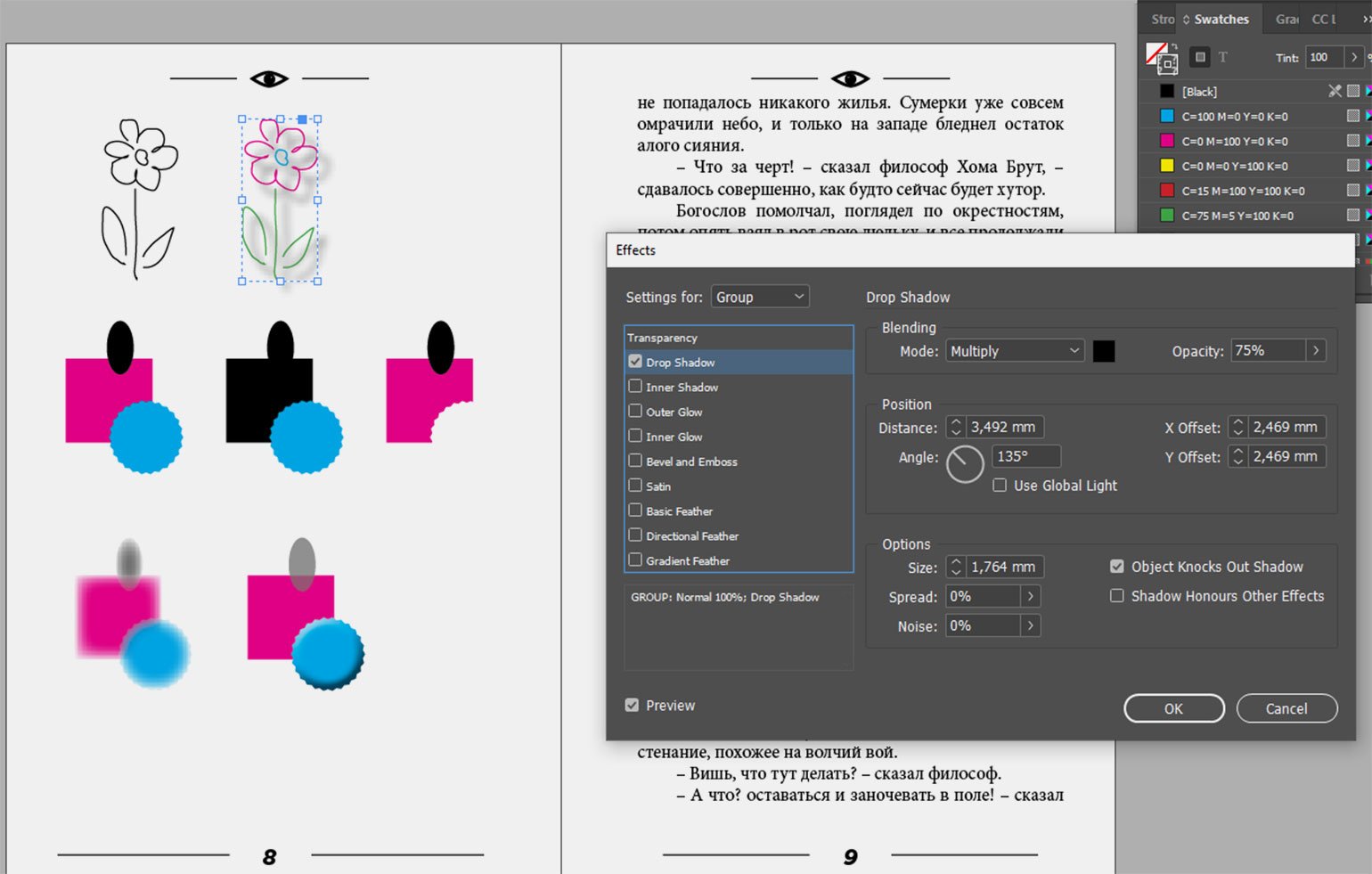
К созданным объектам можно применять разнообразные эффекты — как в Photoshop или Illustrator. Чтобы их открыть, перейдите в Object → Effects («Объект» → «Эффекты»).
Подготовка к печати
Когда текст закончен, сохраните файл туда же, куда и обложку. Но перед тем как отдать файл в типографию, его нужно проверить на наличие ошибок: например, потерянных линков на картинки, изображений в неправильной цветовой модели, отсутствующих шрифтов.
Для этого откройте Window → Output → Preflight («Окно» → «Вывод на печать» → «Предпечатная проверка»). В появившейся панели будет список возможных ошибок.
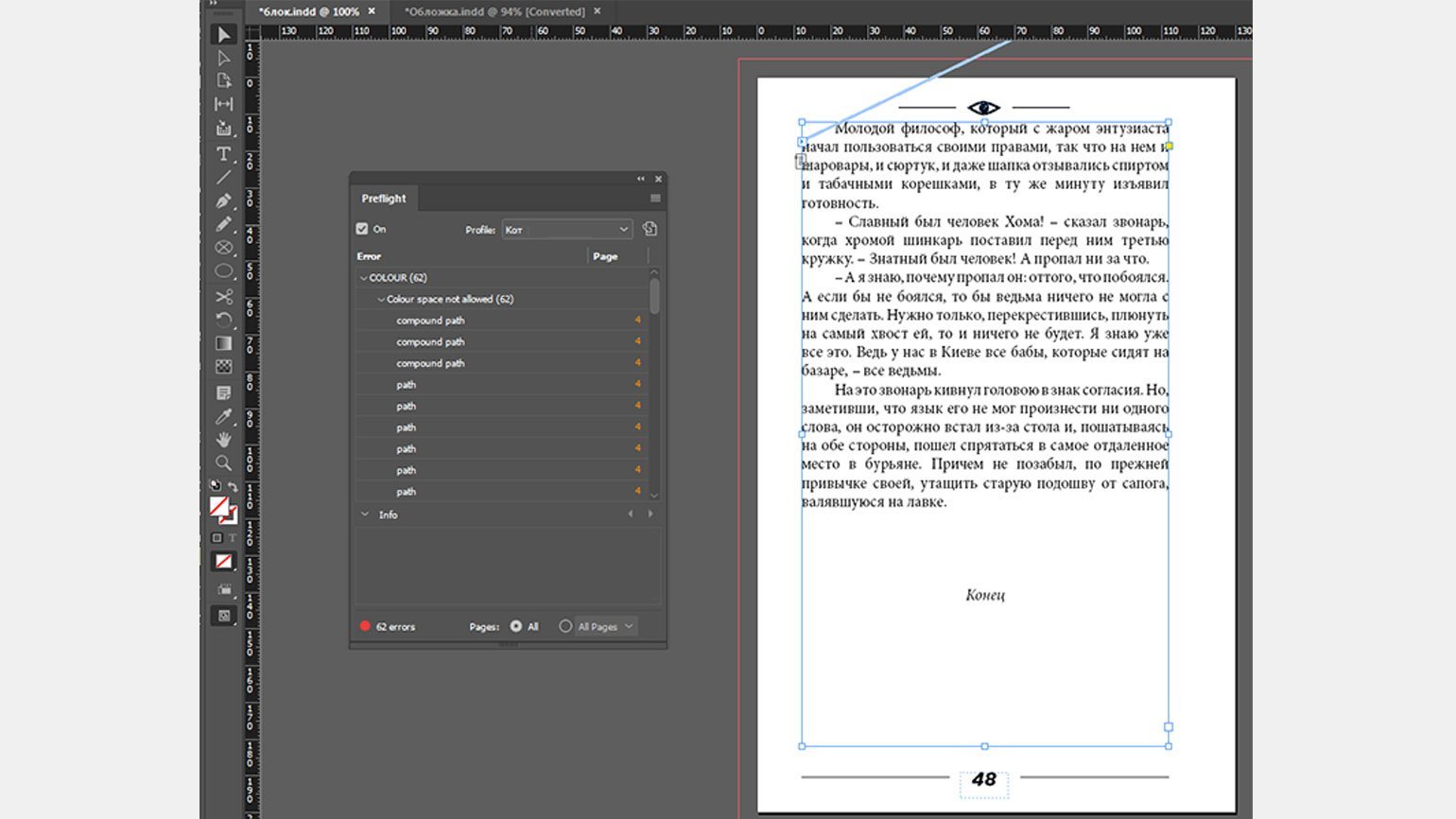
Подробнее о предпечатной подготовке и возможных ошибках можно прочитать в статье о препрессе.
Работу обычно отдают в типографию в виде PDF-файла либо в виде коллекта из файла вёрстки, папок с подлинкованными картинками (Links) и шрифтами из документа (Fonts).
Чтобы создать PDF, нажмите File/Export и в выпадающем списке File Type выберите Adobe PDF (Print). В появившемся окне в списке Adobe PDF Preset выберите Press Quality.
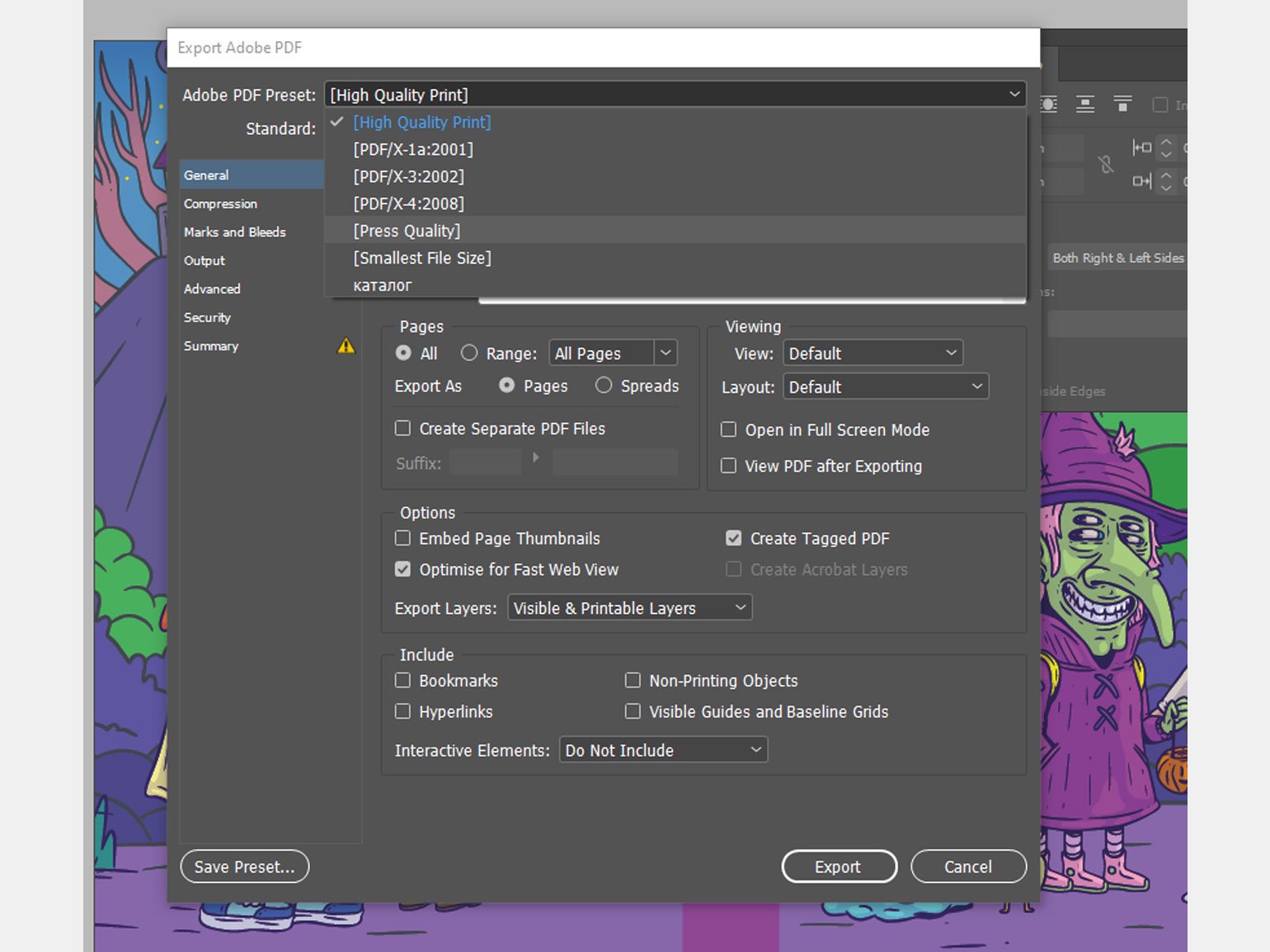
Вы можете сами установить нужные параметры (Compression, Marks and Bleeds и другие) по техническим требованиям типографии либо взять у типографии готовый пресет для записи PDF.
В случае если типография берёт в печать не PDF, а файлы вёрстки, используйте File/Package, и InDesign сам соберёт все использованные картинки и шрифты в соответствующие папки.