Как вставить фотографию в paint
Почти все знают, что такое паинт. Хотя эта программа отличается удивительной простотой, с первого раза выполнять редактирование файлов может показаться трудным.
В этой заметке будет показано, как вставить фото в paint (картинки сделаны на виндовс 7).
Как и остальных похожих (таких много), чтобы вставить фото в paint сначала его нужно скопировать (нажать на фотографию левой мышью и в открывшемся меню выбрать «скопировать»).
Далее запустите «paint» и как показано на рисунке чуть ниже нажмите на значок вставить.
После этого ваше фото сразу появиться в программе (паинт) и его можно будет редактировать: обрезать, добавлять текст, уменьшать, увеличивать или просто на нем рисовать.

Вставить фото в paint можно и другим способом. Для этого запустите (паинт) программу и в самом (на панели) верху, слева нажмите на синий маленький еле заметный прямоугольник. Вам откроется меню (окно). В нем жмите открыть.
После этого вы увидите содержимое своего компьютера (откроется окно). Найдите свое фото, выделите его и снизу нажмите открыть. Таким способом вы можете тоже вставить любые изображения.
Вот и все. Тяжело только вначале при первой попытке. В дальнейшем как вставить фото в paint проблем возникать е будет.
Ведь это дело нескольких секунд. В следующих статьях будет показано, как редактировать фотографии.
Как сделать прозрачный фон в Paint?
Сразу стоит отметить, что в данном случае речь идет не о заднем плане фотографий, так как сделать прозрачный фон у картинки как таковой невозможно. Но при этом остается возможность удаления фона фотографий при вставке их в другие изображения, так как он может мешать при их объединении, и сделать это достаточно просто:
- Открываем фотографию, которую вы собираетесь в будущем вставлять в другие изображения.
- Нажимаем кнопку «Выделить» в верхней части панели инструментов.
- Выбираем пункт «Прозрачное выделение».
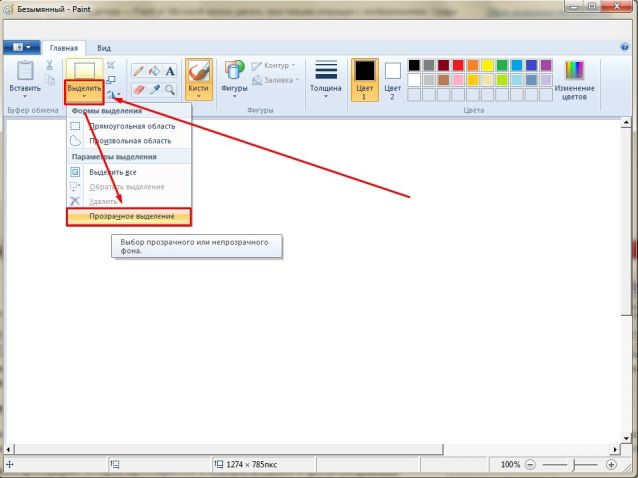
- Кликаем снова на «Выделить» и выбираем пункт «Выделить все».
Теперь вы можете размещать вставленное изображение в нужное вам место и снимать выделение. Так как сделать фон картинки прозрачным Paint вы успели до этого, он не будет перекрывать другие изображения на рабочем поле, что является достаточно удобным, если вы хотите совмещать несколько картинок между собой.
Как вставить?
Вставлять изображение в другое через Paint можно следующим образом:
- Открываем картинку, которая будет служить основой вашего изображения и к которой вы собираетесь прикрепить другую.
- Нажимаете на стрелочку под кнопкой «Вставить».
- Выбираете функцию «Вставить из», после чего выбираете то изображение, у которого вы сделали прозрачный фон.
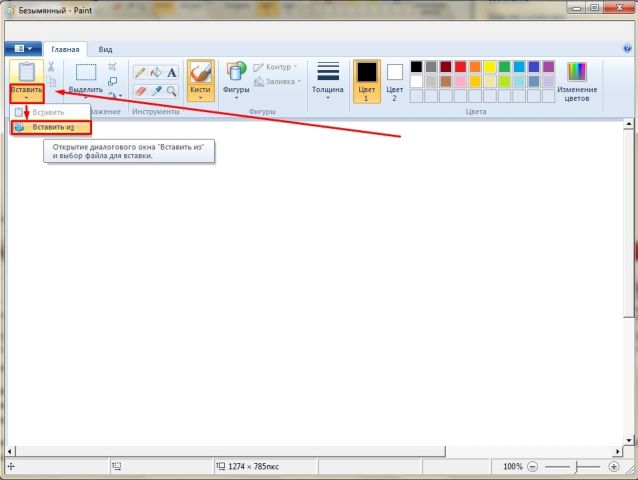
Так как убрать задний фон в Paint можно для нескольких изображений, таким образом вы можете совмещать между собой большое количество файлов, и они будут максимально органично вписываться друг в друга.
Как в паинте переместить картинку

В Paint.NET существуют два основных инструмента перемещения:
- Перемещение выделенной области Этот инструмент позволяет перемещать, вращать и изменять размер изображения, ограниченного выделенной областью. При использовании этого инструмента выделенная область подсвечивается синим цветом, при переключении на какой-нибудь другой инструмент, например, инструмент рисования, подсветка будет отключена для лучшей цветопередачи.
- Перемещение области выделения Этот инструмент позволяет перемещать, вращать и изменять размер самой выделенной области. При этом никакого изменения с изображением внутри этой области не происходит. При использовании этого инструмента выделенная область так же подсвечивается синим цветом для большей наглядности того, какая часть изображения включена в выделенную область, а какая нет.
Для использования любого из этих двух инструментов, как следует из их назначения, необходимо наличие какой-либо области выделения. Выделить на изображении область можно при помощи инструментов выделения Paint.NET. Операции перемещения, изменения выделенной области и т.п. можно посмотреть в окне истории Paint.NET.

При переключении на один из инструментов перемещения по краям и середине сторон контура прямоугольника, содержащего выделенную область, появятся маркеры управления. Пример можно увидеть на рисунке слева.
Если инструмент перемещения Paint.NET выбран и маркеры управления на области активны, можно выполнить любое из трех перечисленных ниже действий. Одно и то же действие можно выполнять последовательно несколько раз, до тех пор, пока не будет достигнут требуемый результат. Далее на первой левой картинке будет приведен пример применения инструмента "перемещение выделенной области", а на второй правой картинке результат действия инструмента "перемещение области выделения". Обратите внимание, что во втором случае, в отличие от первого, изменения самого изображения не происходит.
Примечание: Если при перемещении области выделения появляется изображение в виде шахматной сетки, это является свидетельством того, что в этом месте изображение считается прозрачным, т.е. под перемещенным участком ничего нет.
1. Перемещение. Перемещение выделенной области следует выполнять левой кнопкой мыши. Результат перемещения каждым из двух описанных инструментов приведен ниже.


2. Изменение размера. Для изменения размера переместите указатель мыши к одному из маркеров, при этом указатель курсора мыши изменится на указатель типа "рука". Далее следует изменить размер области, перемещая указатель при нажатой левой кнопке мыши. Если вы изменяете размер с использованием углового маркера, то для того что бы сохранить исходные пропорции выделенной области в процессе изменения размера можно удерживать нажатой клавишу Shift .


3. Поворот. Для осуществления поворота выделенной области перемещайте указатель при нажатой правой кнопке мыши. При повороте посередине выделенной области появится указатель в виде круга с чертой, которая будет показывать текущее состояние угла поворота выделенной области. Числовые значения угла поворота выделенной области можно увидеть в строке состояния Paint.NET.


Удерживая нажатой клавишу Shift , можно ограничить изменение угла поворота, кратное 15 градусам.


Прежде чем что-либо делать с фрагментом изображения, его необходимо выделить.
Фрагмент изображения выделяется с помощью инструмента «Выделение» (фигурные или прямоугольные ножницы).
Вокруг выделенного фрагмента появляется пунктирная рамка:
Если не получилось вырезать правильно, щелкните мышью в каком-нибудь месте экрана и повторите.
При выборе инструмента Выделение появляется Панель Настройки:
Копирование с прозрачным фоном
Копирование с непрозрачным фоном
Устанавливать прозрачность можно также в меню Рисунок.
Если над выделенным фрагментом щелкнуть правой кнопкой мыши, появится контекстное меню, в котором можно выбрать нужную команду –
С фрагментом изображения можно выполнять следующие действия
-Переместить в другое место;
-Увеличить или уменьшить;
-Отразить или повернуть на угол;
-Растянуть или наклонить относительно горизонтальной или вертикальной оси;
-Обратить цвета (т.е. поменять цвета на противоположные).
Установить курсор мыши внутри вырезанного фрагмента, при нажатой левой кнопки мыши поместить фрагмент в нужное место.
1 способ – установить курсор мыши внутри вырезанного фрагмента, переместить рисунок при нажатой клавише Ctrl;
2 способ – выделить фрагмент, скопировать в буфер обмена (Правка, Копировать или Ctrl+C), вставить из буфера обмена (Правка, Вставить или Ctrl+V).
Из буфера обмена рисунок всегда вставляется в левый верхний угол экрана. Копии можно вставлять как в текущий рисунок, так и в другой рисунок.
Задание «Периферия»

1. Откройте файл «рисунки периферия.bmp» и сверните его.
2. Запустите еще Paint. Установите размер листа 800 х 600. Сохраните файл под именем «5-периферия.bmp»
3. Разделите лист на две равные части – проведите горизонтальную линию. В верхней части будете размещать устройства ввода, в нижней – устройства вывода.
4. Переключитесь в рисунок «периферия.bmp» (с помощи панели задач, внизу экрана), выделите одно из устройств, скопируйте его в буфер обмена, переключитесь в «5-периферия.bmp», вставьте, переместите либо в верхнюю, либо в нижнюю часть.
5. Проделайте это со всеми картинками. Сохраните файл.
Задание «Портрет любимого удава»

1. Откройте файл «рисунки удав.bmp» и сверните его.
2. Запустите еще Paint. Установите размер листа 270 х 400. Сохраните файл под именем «5-удав.bmp»
3. Нарисуйте рамку для фотографии (белый круг – цвет фона)
4. Выделите ее, скопируйте в буфер обмена, переключитесь в «удав.bmp» и вставьте.
5. Переместите рамку так, чтобы в ее центре оказалась голова удава (фон – прозрачный).
6. Выделите рамку (уже с головой), скопируйте в буфер обмена, переключитесь в «5-удав.bmp» и вставьте.
7. Сохраните файл.
Перемещать рисунок при нажатой клавише Shift. Количество копий, получаемых при этом, зависит от скорости, с которой перемещается мышь (из круга)
1 способ – выделить фрагмент, переместить боковой или угловой маркер выделения (курсор мыши должен принять форму двойной стрелки);
2 способ – меню Рисунок, команда Растянуть/Наклонить, установить новый размер в процентах.
Если размер должен увеличиться, то числа должны быть больше 100, уменьшиться – меньше 100.
Если числа – одинаковые, то рисунок изменится пропорционально, если разные, то рисунок станет выше/ниже или тоньше/толще.
Отразить и повернуть:
Весь рисунок или выделенный фрагмент можно отразить (сверху вниз или слева направо) и повернуть на угол 90, 180, 270 градусов. (Меню Рисунок)
– отражение слева направо,
поворот на 90, поворот на 180 поворот на 270
С помощью этой команды можно задать в градусах наклон выделенного фрагмента или всего рисунка.
наклон по горизонтали на 30 градусов
по вертикали на 30 градусов
Например, используя заготовку куста водоросли, с помощью наклонов можно получить разнообразные формы для аквариума или морского пейзажа
Задание «Бабочки»
1. Запустите Paint. Нарисуйте бабочку .
2. Сначала отдельно нарисуйте к ней все фрагменты:
3. Скопируйте и поверните части крыльев, усик.
4. Соедините одно крыло, потом второе, затем поставьте их рядом, поместите между ними тело, поставьте усики.
5. Проделайте с бабочкой все операции – перемещение, копирование, размножение, увеличение, уменьшение, отражение, поворот, растяжение, наклон, обращение цветов.
6. Сохраните файл в своей папке под именем «5-бабочка.bmp»
Задание «Лес».
1. Запустите Paint.
2. Нарисуйте ёлочку. Сначала одну часть:
3. Скопируйте её и поверните:
4. Копируя то левую, то правую части, соберите ёлочку: и разукрасьте её:
5. Сохраните файл в своей папке под именем «5-ель.bmp»
6. Откройте еще одно окно Paint, в котором будет лес.
7. Копируя ёлку из «5-ель», растягивая и наклоняя, получите лес из разных елочек.
8. Добавьте в рисунок деревья, кусты, кустики с ягодами, цветы, ручеек с отражением, зверей и т.п.
9. Сохраните файл в своей папке под именем «5-лес.bmp»
Вопросы
1) В каких случаях нельзя выделить фрагмент прямоугольником?
2) Как снять выделение?
3) Приведите примеры использование наклонов
4) Приведите примеры использования отражения
5) Какими инструментами вы воспользовались для рисования объектов из задания "Лес"?
6) Какие действия использовали для получения леса?
7) Чем отличаются выполнение команд Копировать и Размножить?
8) Что нужно сделать, чтобы изображение перевернулось вниз?
9) Что нужно сделать, чтобы изображение стало меньше?
10) Что нужно сделать, чтобы изображение повернулось налево?
11) Какой цвет является противоположным белому, желтому, красному?
Проверь себя:
Если нажать на выделенный фрагмент правой кнопкой мыши, то: Появится контекстное меню Выделенный фрагмент исчезнет Фрагмент перекрасится в другой цвет Ничего не произойдет
Установка курсора мыши внутри вырезанного фрагмента и перемещение рисунка при нажатой клавише Ctrl равносильно команде: Вырезать Копировать Отразить/Повернуть Обратить цвета
Из буфера обмена рисунок вставляется в: Центр экрана Нижний правый Верхний левый Внизу экрана
При помощи какой кнопки при нажатии фрагмент будет размножаться? ESC TAB CTRL SHIFT
В этом разделе рассмотрены следующие инструменты:
Инструмент «Перемещение выделенной области»
Этот инструмент позволяет перемещать, поворачивать и масштабировать выделенную область вместе с пикселями изображения попавшими в эту область. Если этот инструмент активен, голубая подсветка области выделения (для лучшего отображения цвета) отключается.
Инструмент «Перемещение области выделения»
Этот инструмент позволяет вам перемещать, поворачивать и масштабировать выделенную область не изменяя положения пикселей изображения попавших в эту область. Это бывает полезно для уточнения положения и размера области выбора. Если этот инструмент активен, голубая подсветка области выделения (для более точного её расположения) включена.
Первое, в чем вы должны убедиться, перед выбором одного из вышеупомянутых инструментов перемещения — в том что выделение активно. Для того чтобы узнать больше о том как создавать и редактировать выделения ознакомьтесь со страницей «Инструменты выделения». Каждое перемещение, изменение размера и поворот, производимое над областью выделения добавляется в окно «Журнал».
При переключении на один из инструментов перемещения выделения, на углах и сторонах области выделения появляются специальные «узлы» используемые для изменения размеров области выбора:

«Узлы» на границах области выделения
Независимо, от того какой из инструментов перемещения выделения активен, вы можете выполнять любую из трех описанных ниже операций. Каждая из этих операций может быть выполнена неоднократно, и вы можете выполнять их любое количество раз и в любом порядке, пока не достигните желаемого результата. Отметьте, что в каждом случае, при использовании инструмента «Перемещение области выделения», пиксели, попавшие в область выделения, не затрагиваются.
Внимание: при перемещении пикселей по фоновому слою, появляется узор шахматной доски, который показывает, что данная область стала прозрачной. Конечно же этот узор не является частью изображения, а служит только для отображения прозрачности.
Перемещение
Для того чтобы переместить выделение (или выделенное) просто перетащите его с нажатой левой кнопкой мышки, кликнув где-либо (кроме «узлов» границы выделения) на изображении:
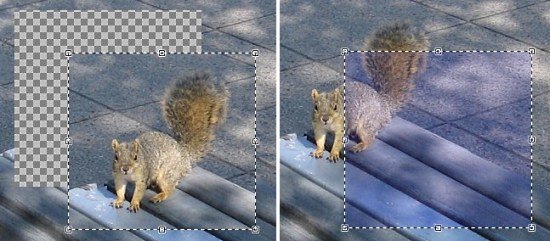
Перемещение выделенной области (слева) и области выделения (справа)
Изменение размера
Наведите курсор мыши на любой из «узлов» границы выделения и он сменит вид на «руку». Нажмите левую кнопку мышки и перетащите выделение/выделенное. Если вы перемещаете «узел» в одном из углов границы выделения, вы можете нажать клавишу Shift, чтобы сохранить исходные пропорции сторон:

Изменение размера выделенной области (слева) и области выделения (справа)
Вращение
Для того, чтобы повернуть выделение/выделенное, кликните правой кнопкой мышки где-либо (кроме «узлов» границы выделения) на изображении и перетащите её (удерживая правую кнопку мыши) в направлении желаемого поворота. При вращении в центре области выделения появляется индикатор указывающий на этот центр и на угол поворота. Он выглядит как небольшой кружок с линией проходящей через него. Отметьте также то, что значение угла поворота также отображается на строке состояния:
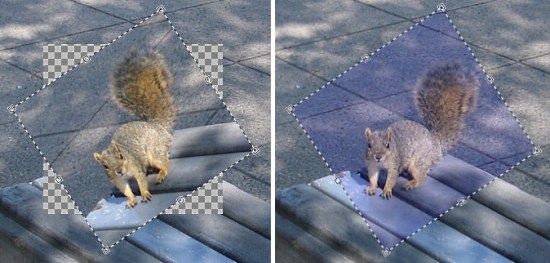
Вращение выделенной области (слева) и области выделения (справа)
Для того, чтобы шаг угла поворота был кратным 15° удерживайте при этом повороте клавишу Shift.
Как вставить картинку в пайнт нет
Почти все знают, что такое паинт. Хотя эта программа отличается удивительной простотой, с первого раза выполнять редактирование файлов может показаться трудным.
В этой заметке будет показано, как вставить фото в paint (картинки сделаны на виндовс 7).
Как и остальных похожих (таких много), чтобы вставить фото в paint сначала его нужно скопировать (нажать на фотографию левой мышью и в открывшемся меню выбрать «скопировать»).
Далее запустите «paint» и как показано на рисунке чуть ниже нажмите на значок вставить.
После этого ваше фото сразу появиться в программе (паинт) и его можно будет редактировать: обрезать, добавлять текст, уменьшать, увеличивать или просто на нем рисовать.
Вставить фото в paint можно и другим способом. Для этого запустите (паинт) программу и в самом (на панели) верху, слева нажмите на синий маленький еле заметный прямоугольник. Вам откроется меню (окно). В нем жмите открыть.
После этого вы увидите содержимое своего компьютера (откроется окно). Найдите свое фото, выделите его и снизу нажмите открыть. Таким способом вы можете тоже вставить любые изображения.
Вот и все. Тяжело только вначале при первой попытке. В дальнейшем как вставить фото в paint проблем возникать е будет.
Ведь это дело нескольких секунд. В следующих статьях будет показано, как редактировать фотографии.
Трушина Светлана Юрьевна
Учитель музыки высшей квалификационной категории
Муниципальное бюджетное общеобразовательное учреждение
"Средняя общеобразовательная казачья школа"
с.Знаменка, Нерчинский район, Забайкальский край
Тема: "Как вставить картинку в другое изображение"
Цель: научить технологии вставки одной картинки в другую в программе Paint.
Задачи:
-Познакомить с поэтапными действиями вставки объекта в другое изображение в программе Paint.
-Познакомить с разными возможностями программы Paint.
-Передать личный опыт по предложенной теме.
Редактирование фотографий и картинок на первый взгляд кажется сложным, пока его не освоишь. Хотя программа Paint отличается удивительной простотой, с первого раза выполнять редактирование изображений может показаться трудным.
Данный мастер- класс показывает, как вставить картинку в другое изображение в программе графического редактора фотографий- Paint
Microsoft Paint — многофункциональный, но в то же время довольно простой в использовании растровый графический редактор компании Microsoft, входящий в состав всех операционных систем Windows, начиная с первых версий
(Информация с сайта- https://ru.wikipedia.org/wiki/Microsoft_Paint )
Шаг 1
Открываем картинку, в которую будем вставлять другой объект.
.jpg)
.png)
Шаг 3
Открываем значок «Вставить», сразу выходит меню «Вставить из», нажимаем.
.png)
Шаг 4
После этого появится Рабочий стол компьютера (откроется окно). Найдите свое фото, выделите его и снизу нажмите открыть.
.png)
Шаг 5
Фото появляется внутри картинки.
.png)
.png)
Шаг 7
Пример вставленного изображения в другую картинку.
В программе Paint Net можно не только редактировать скриншот, рисунок, фотографию, добавляя акцентирующие внимания графические элементы (геометрические фигуры, стрелки, подписи), изменяя цветовую гамму, размер изображения, но и объединять несколько фрагментов в одну картинку. В данной статье подробные обзоры нескольких вариантов, как объединить изображения в одно целое.
Могущественная программа Пайнт Нэт
В бесплатной программе Paint Net можно соединить несколько изображений в одно целое не хуже и даже проще чем в коммерческом продукте Adobe Photoshop. Подготовить качественную презентацию, иллюстрированную инструкцию по применению. Создать свой уникальный логотип и многое другое.
Три в одну через Microsoft Word
Классический способ соединить три изображения в одну картинку при помощи программы «Ворд» выглядит так:
Скачав из глобальной сети Интернет три картинки или сделав три снапшота, необходимо вставить их в «Вордовский» документ.
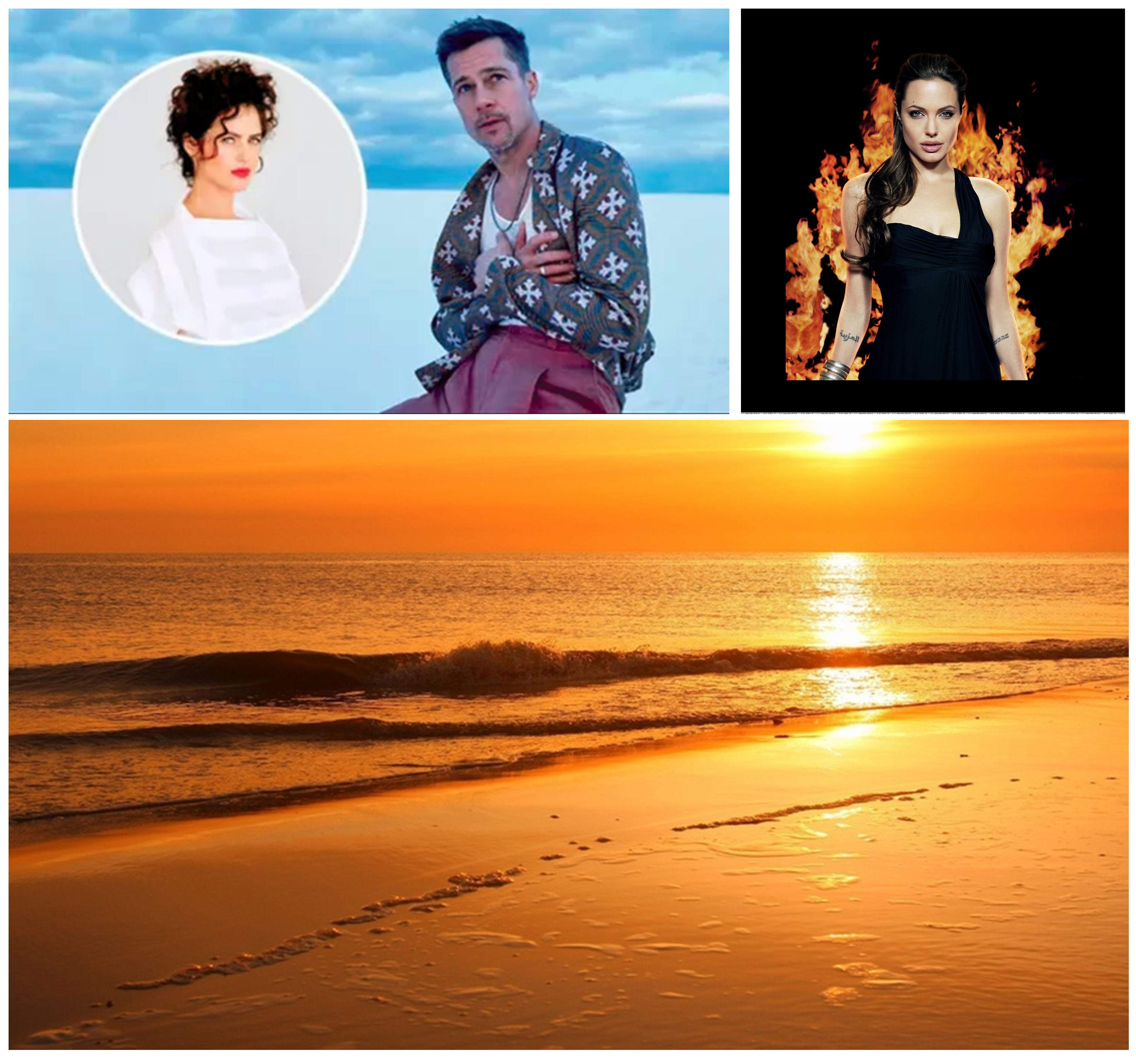
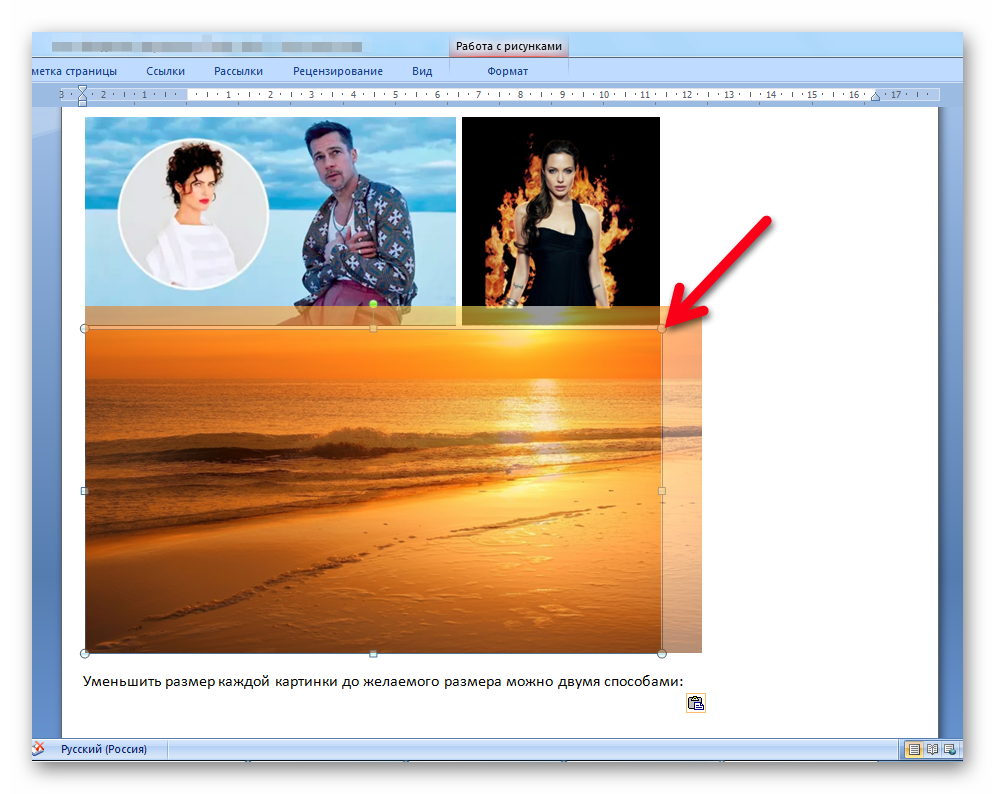
Уменьшить размер каждой картинки до желаемого размера можно двумя способами:
- Нажать на картинку, выбрать один из четырёх уголков её, изменить габариты.
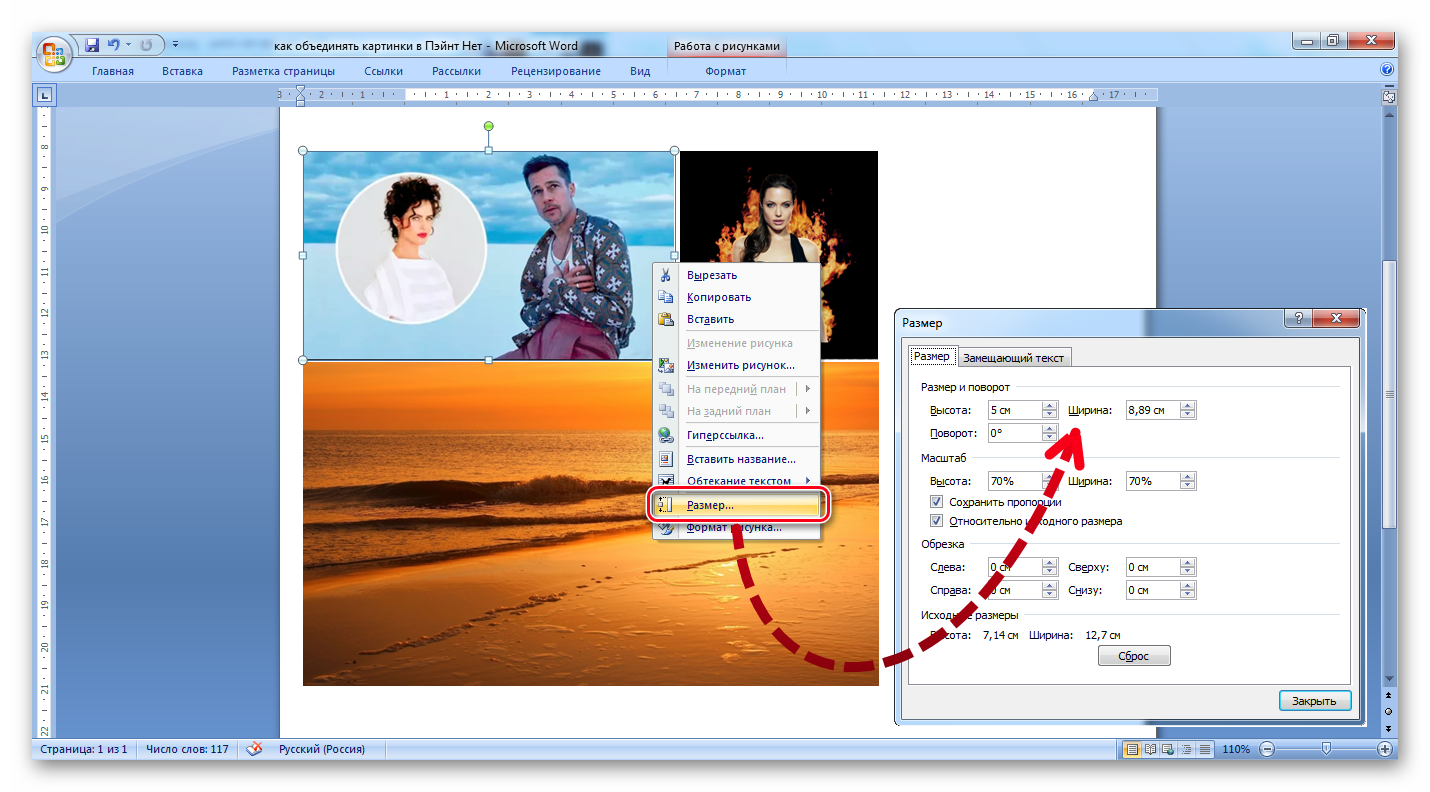
- Второй вариант – правый клик мыши, выбор в контекстном меню опции «Размер…», подогнать по высоте или ширине.
Далее, выделив все три фотографии в документе, скопировать их через комбинацию клавиш «Ctrl+C» в буфер обмена.
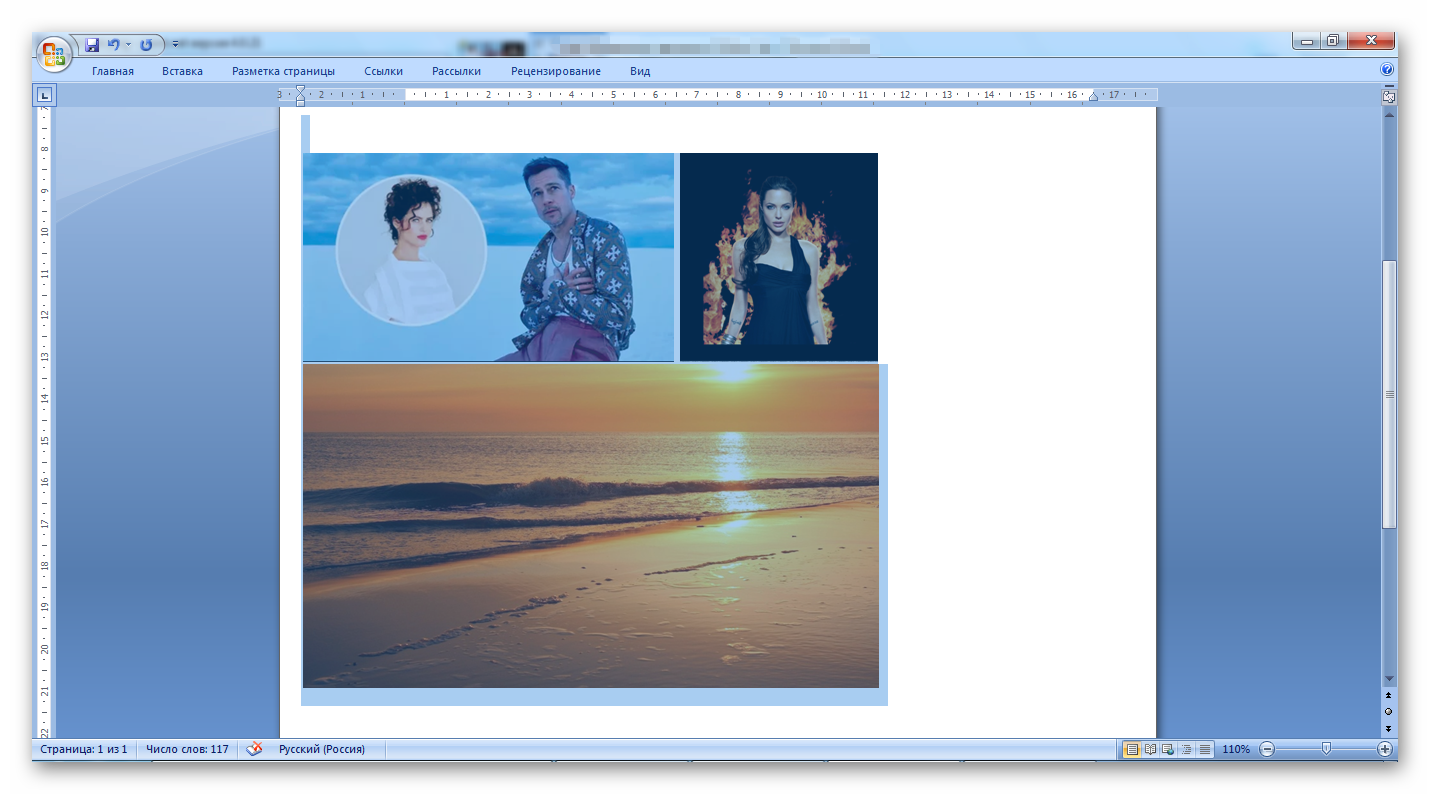
Открыть программу Paint Net => Файл => Создать.
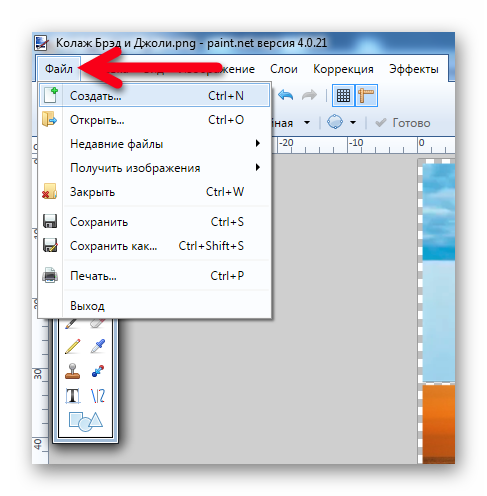
В открывшийся графический редактор вставить из буфера обмена скопированную группу картинок клавишами «Ctrl+V».
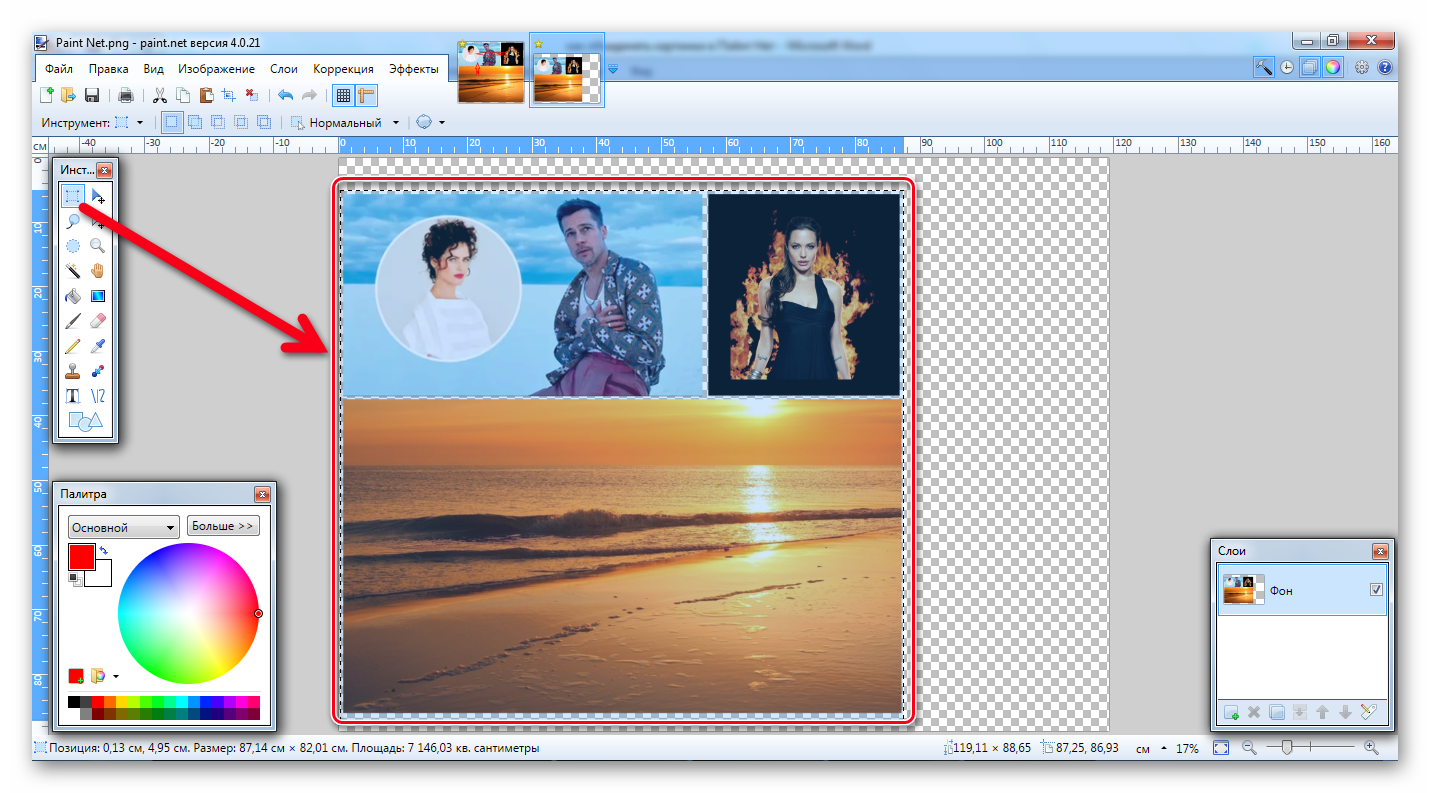
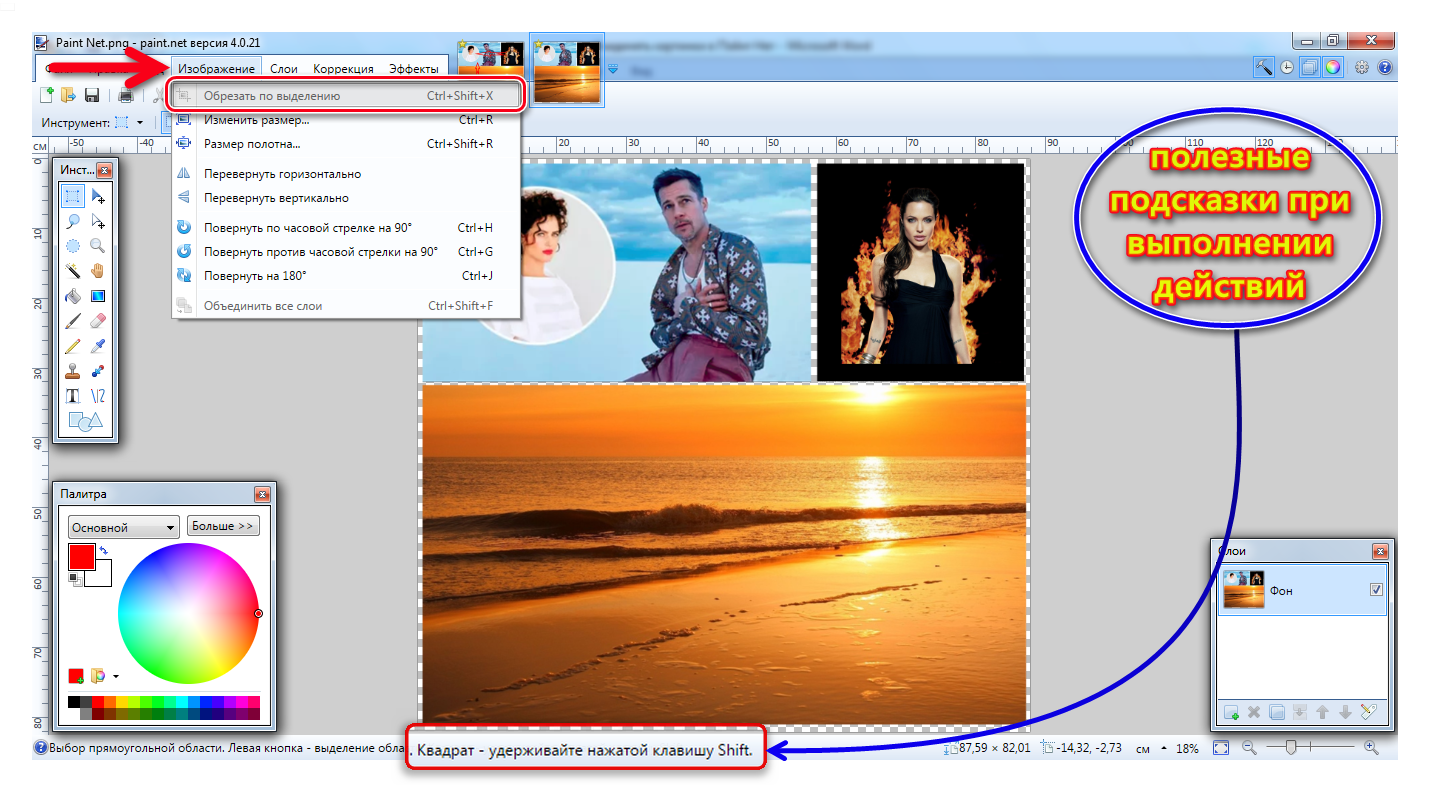
Если вставленный материал окажется меньше размера полотна, с помощью инструмента выбора прямоугольной области «кнопка S» и опции обрезки «Ctrl+Shift+X» (Изображение => Обрезать по выделению) можно привести в должный вид.
После окончательной редакции полученный результат сохранить в одном из многочисленных форматов.
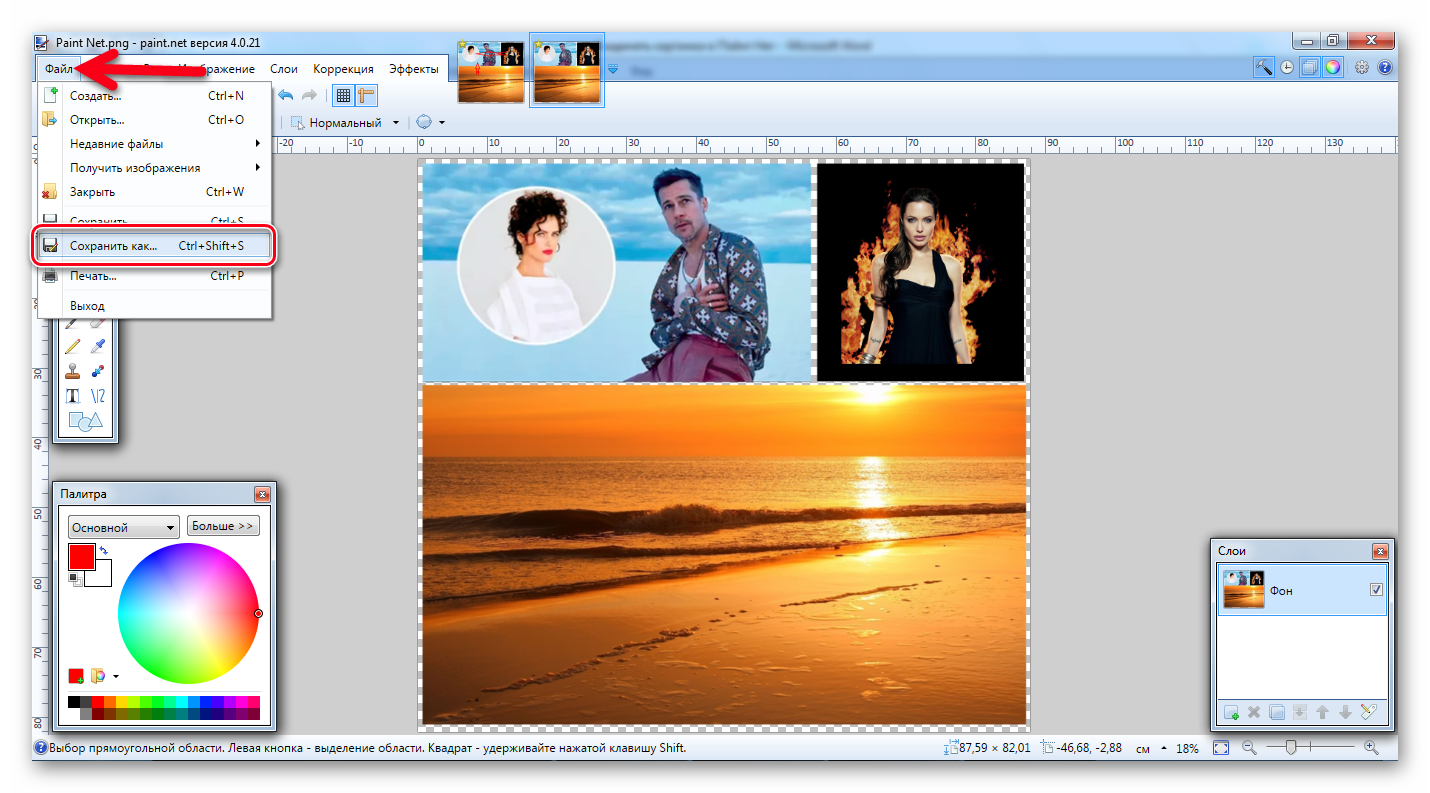
Как правило, это форматы PNG или JPEG.
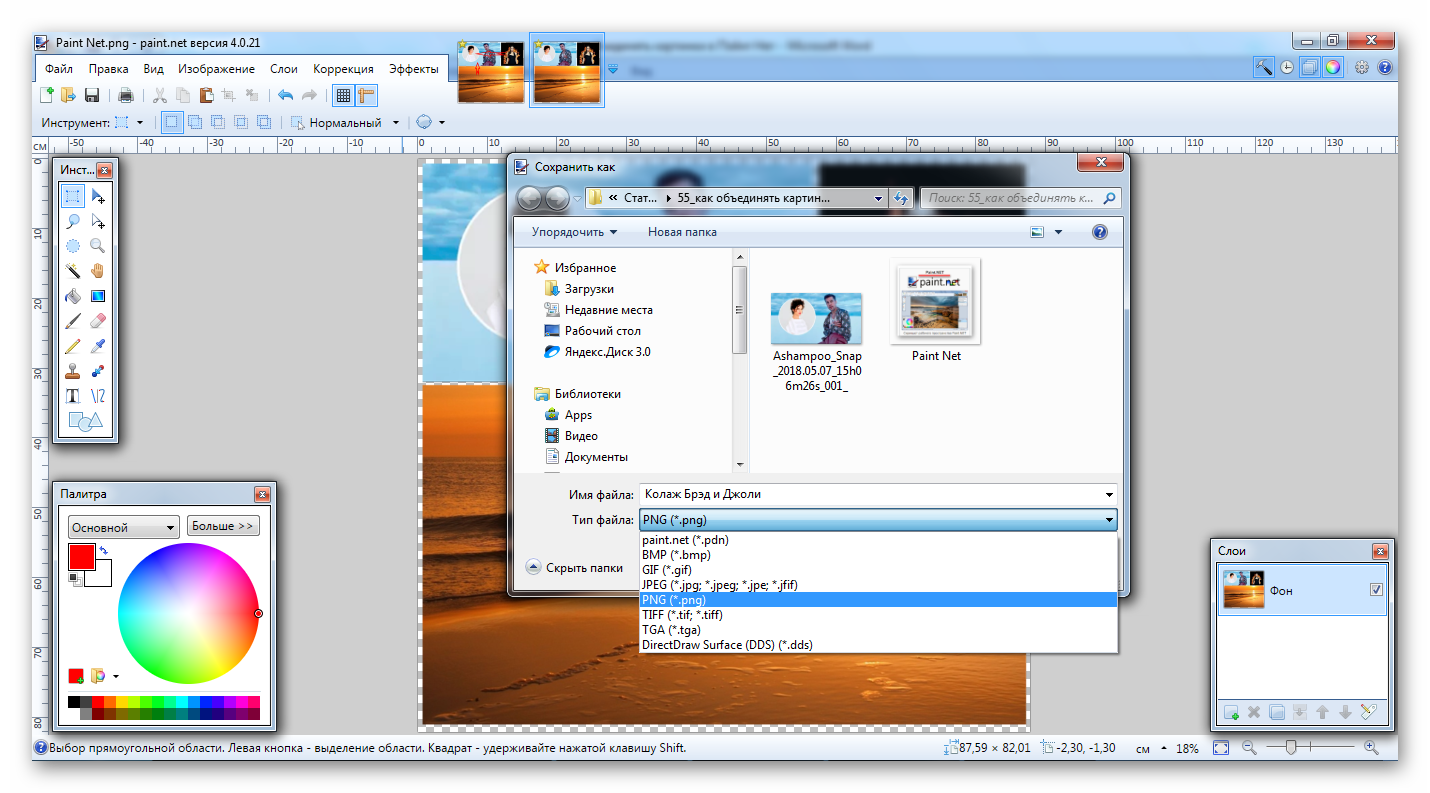
Соединение нескольких скриншотов в одну картинку в Пайнт
Задача: Объединить три картинки в одну.
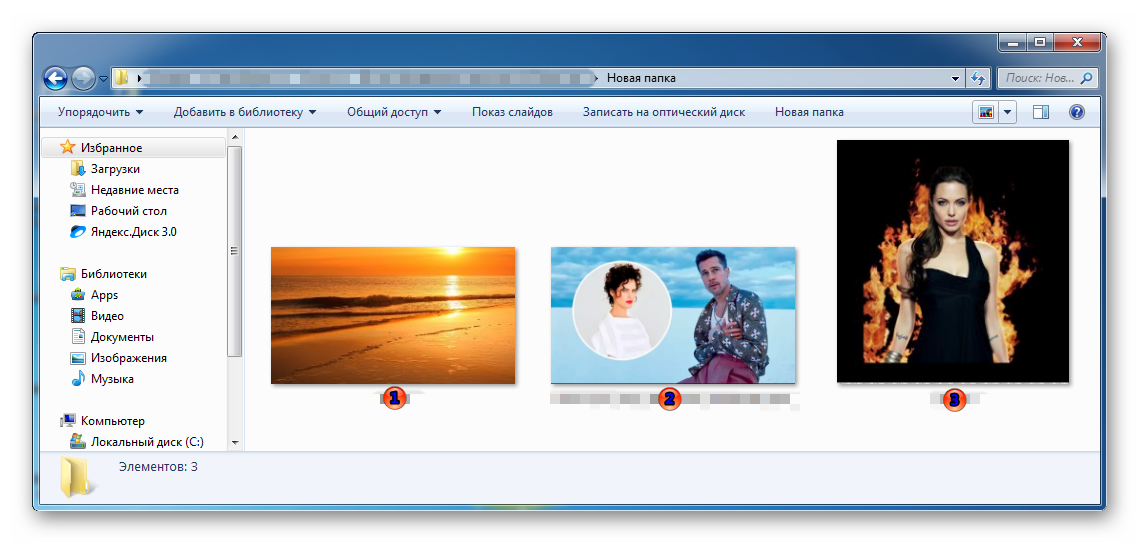
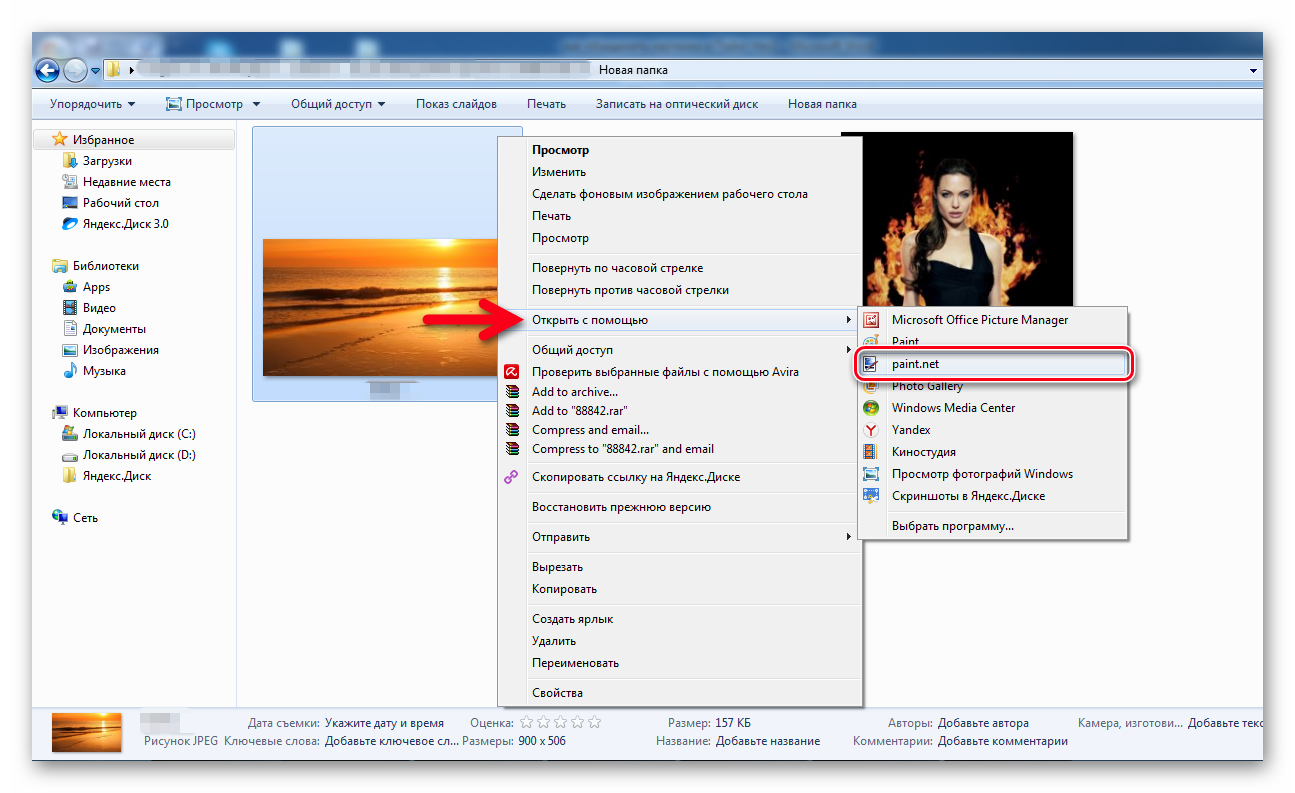
Решение:
Открыть все три файла через проводник в программе Paint Net.
Изображения могут быть разного размера и расширения. Для того чтобы объединить их между собой, необходимо привести их в подходящие габариты.
- Для удобства восприятия стоит уменьшить визуализацию редактируемого материала. (Например, до 50%).
- Необходимо изменить размер полотна:
- Убрать галочку с параметра пропорций;
- Поменять только высоту (Например, с 506 до 800);
- Изменить привязку на рабочей области. (В данном примере два других рисунка будут над «морем на закате»).
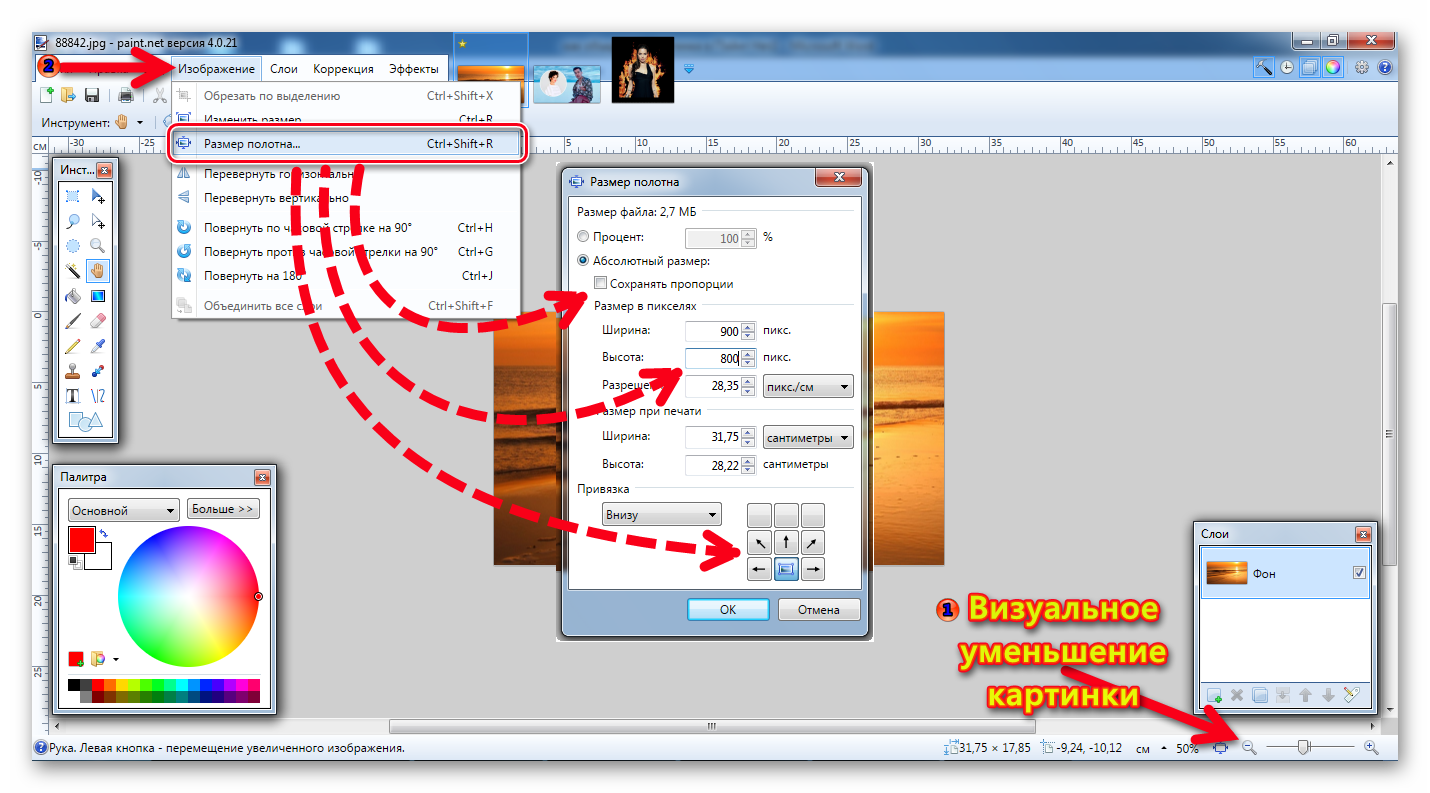
Из данного задания видно, что в редактируемой картинке появилась свободная область высотой в 294.
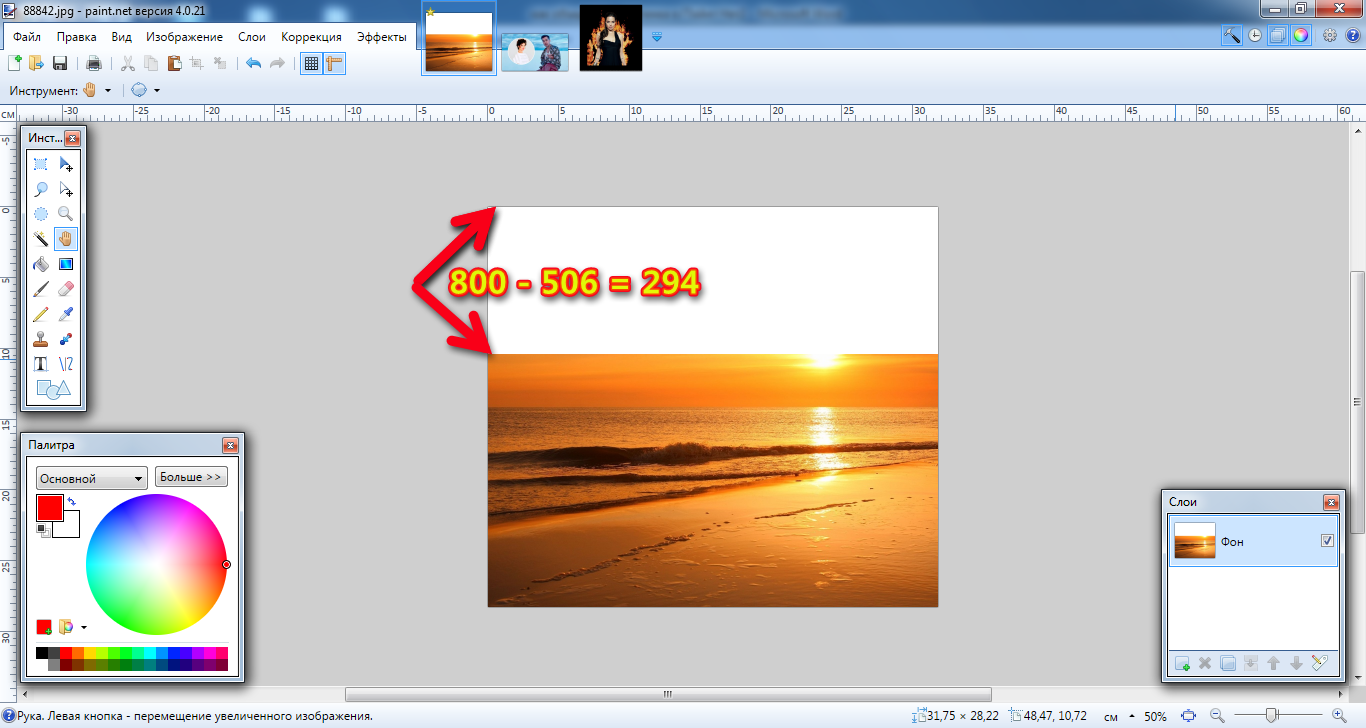
Это означает, что оставшиеся два изображения надо подогнать по высоте до 294 каждую.
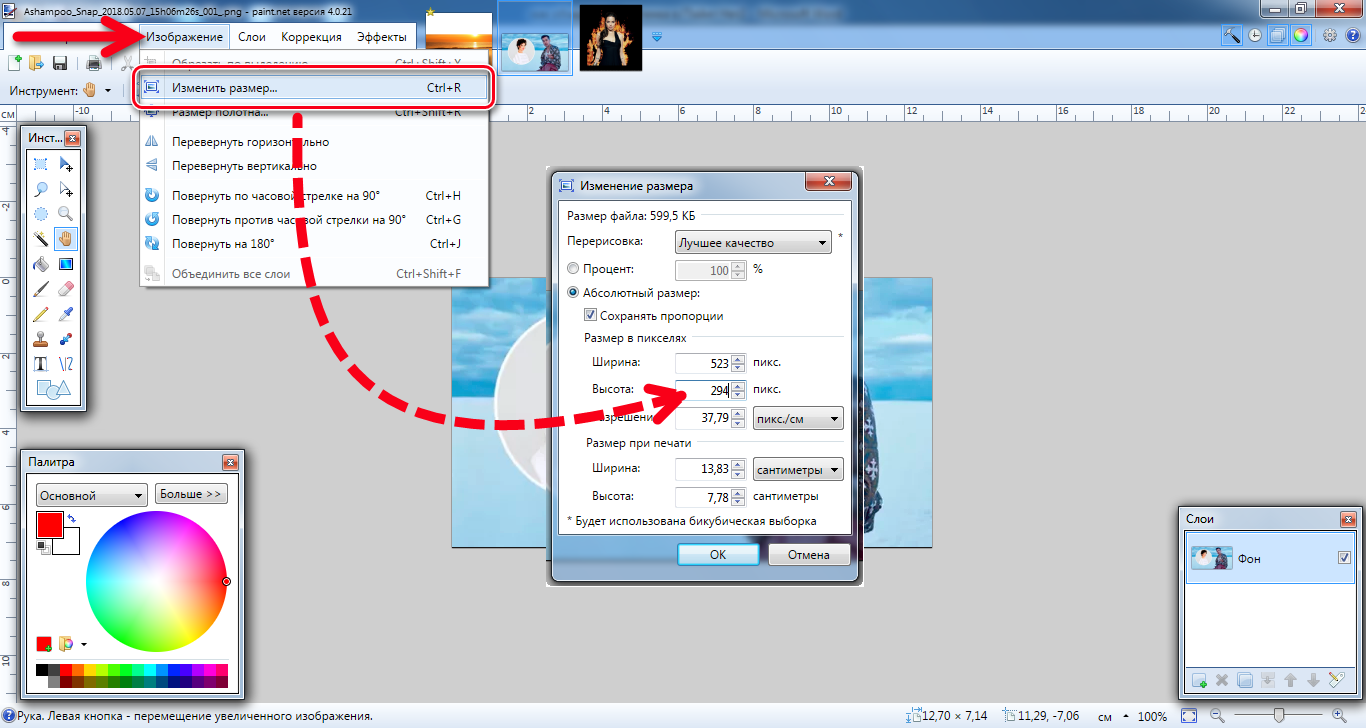
Процесс комбинирования трёх в одну
Добавить два слоя.
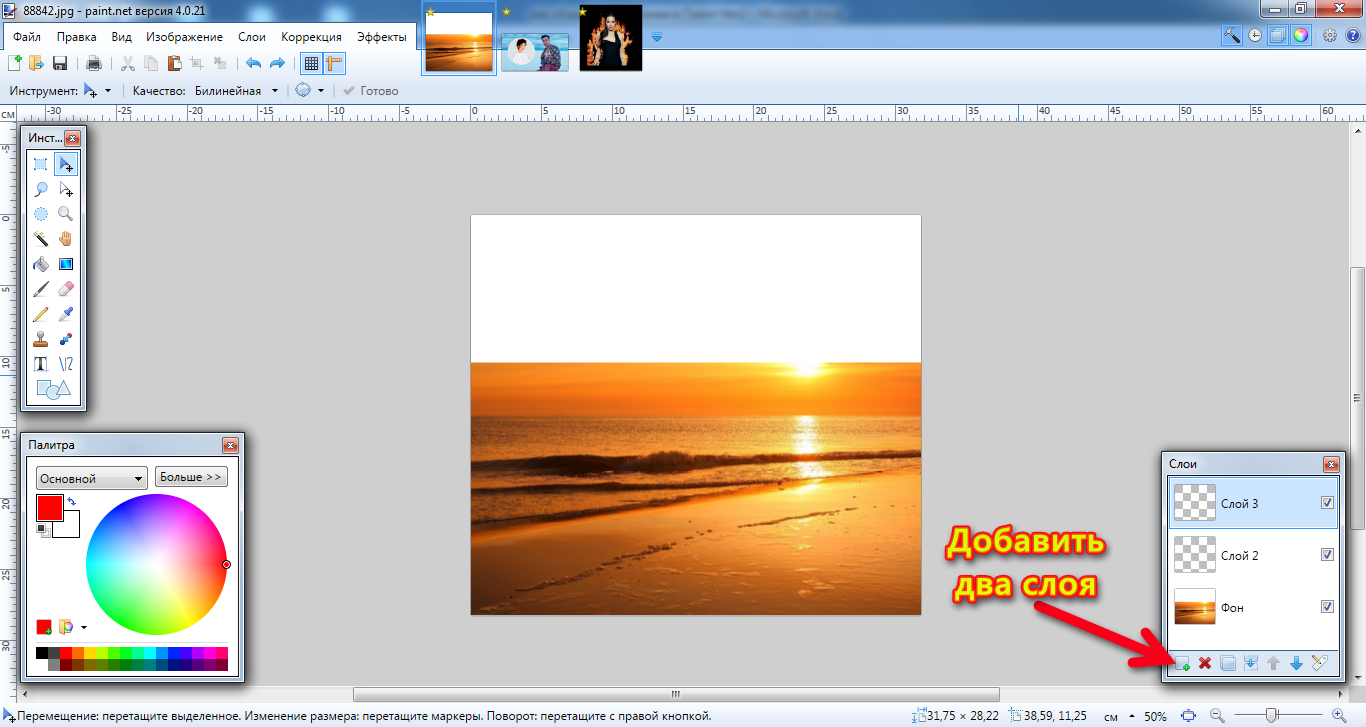
После добавления слоя нужно выставить положение двух оставшихся изображений каждую в своём слое. Причём работа ведётся при отключённых других слоях. Надо просто убрать галочки в окне «Слои».
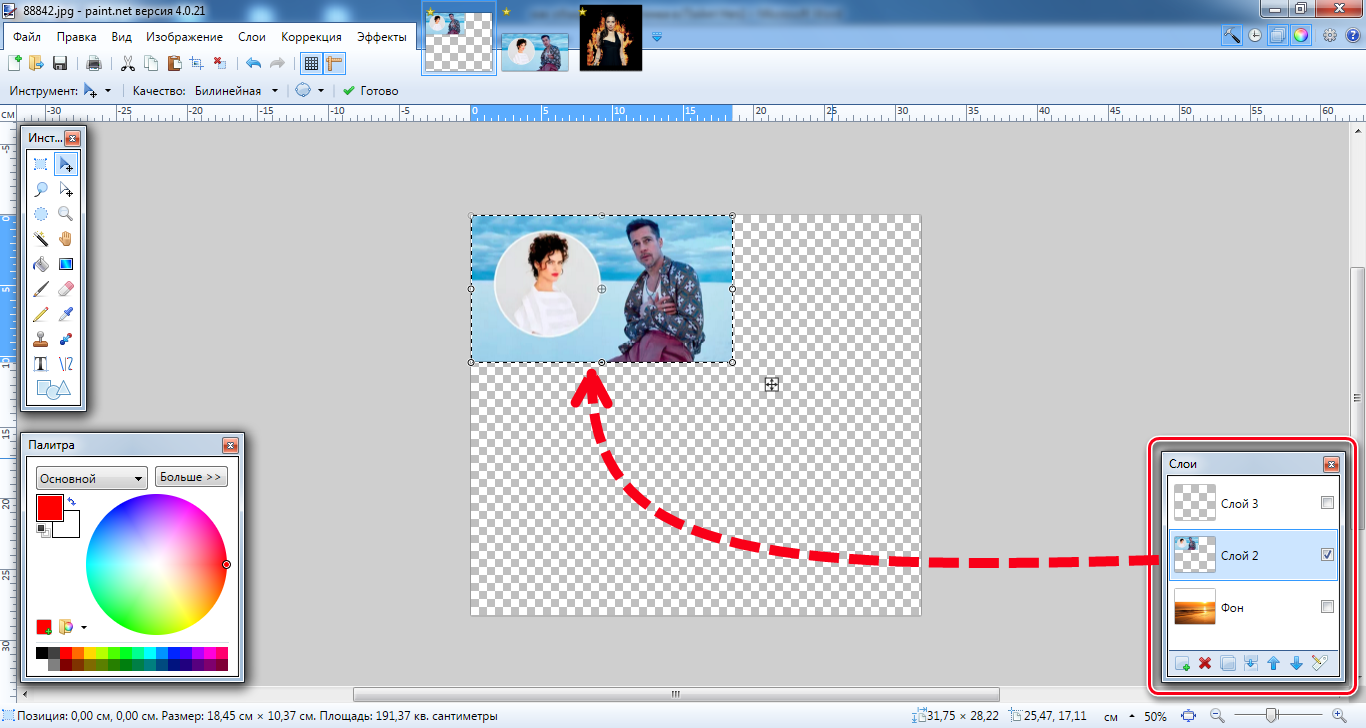
Копирование фотографий осуществляется кнопками «Ctrl+C», вставка в слой «Ctrl+V».
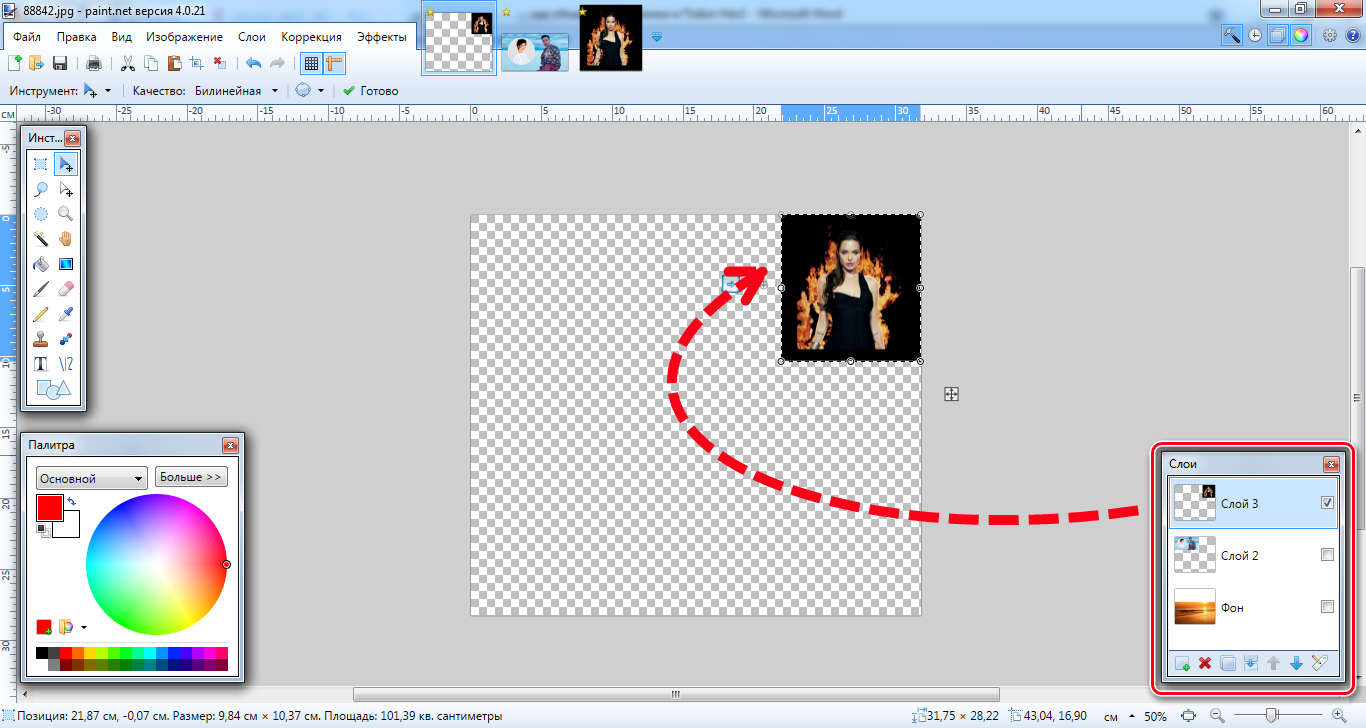
Заключительный шаг – выставить галочки во всех слоях и нажать на кнопку «Объединения со следующим слоем».
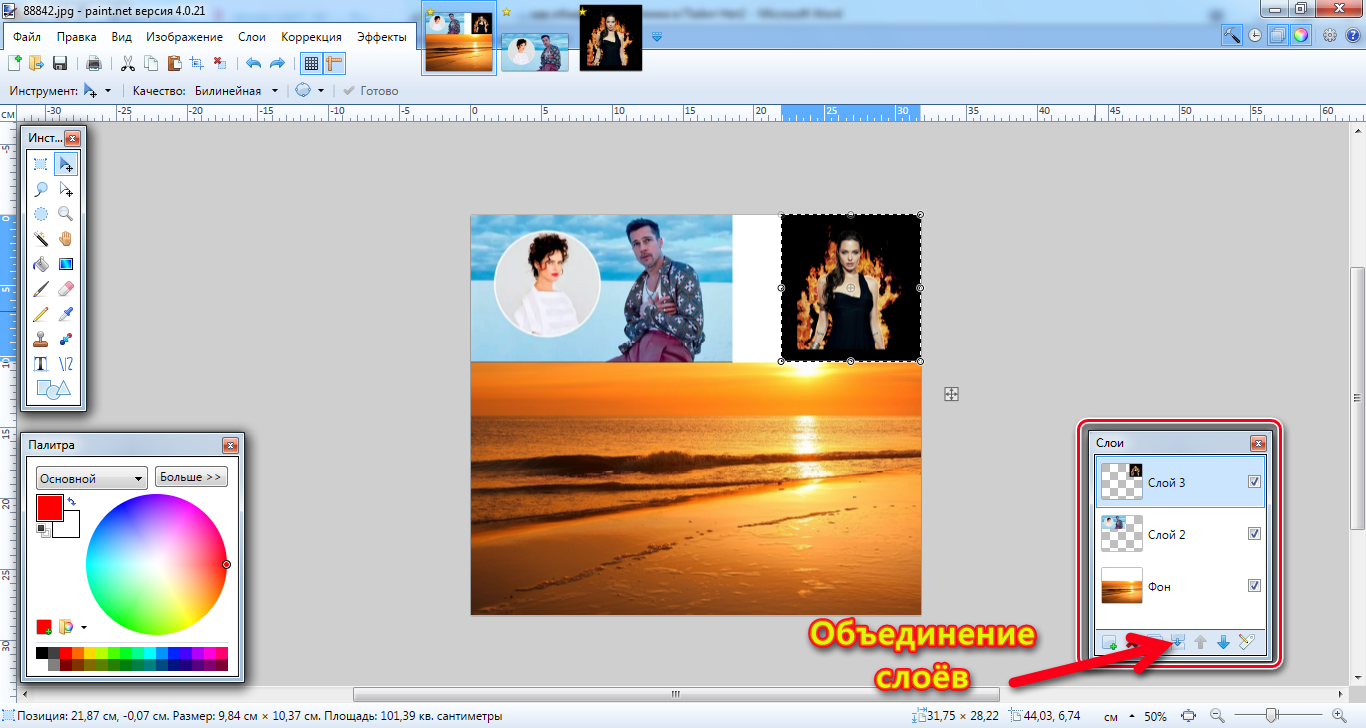
Фото-коллаж готов к сохранению в выбранном формате.
Совмещение нескольких изображений
Усложнённая задача — вставить вместо девушки в белом фотографию справа.
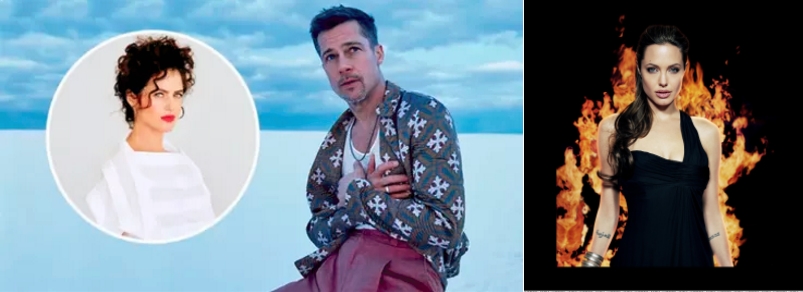
Объединить две картинки в Пайнт Нэт путём наложения их друг на друга происходит следующим образом:
Так как изображение девушки в белом в окружности, то и Голливудскую диву тоже надо обрезать, выбрав инструмент выбора области овальной формы, далее в меню вкладку «Изображение» => «Обрезать по выделению (Ctrl+Shft+X)».
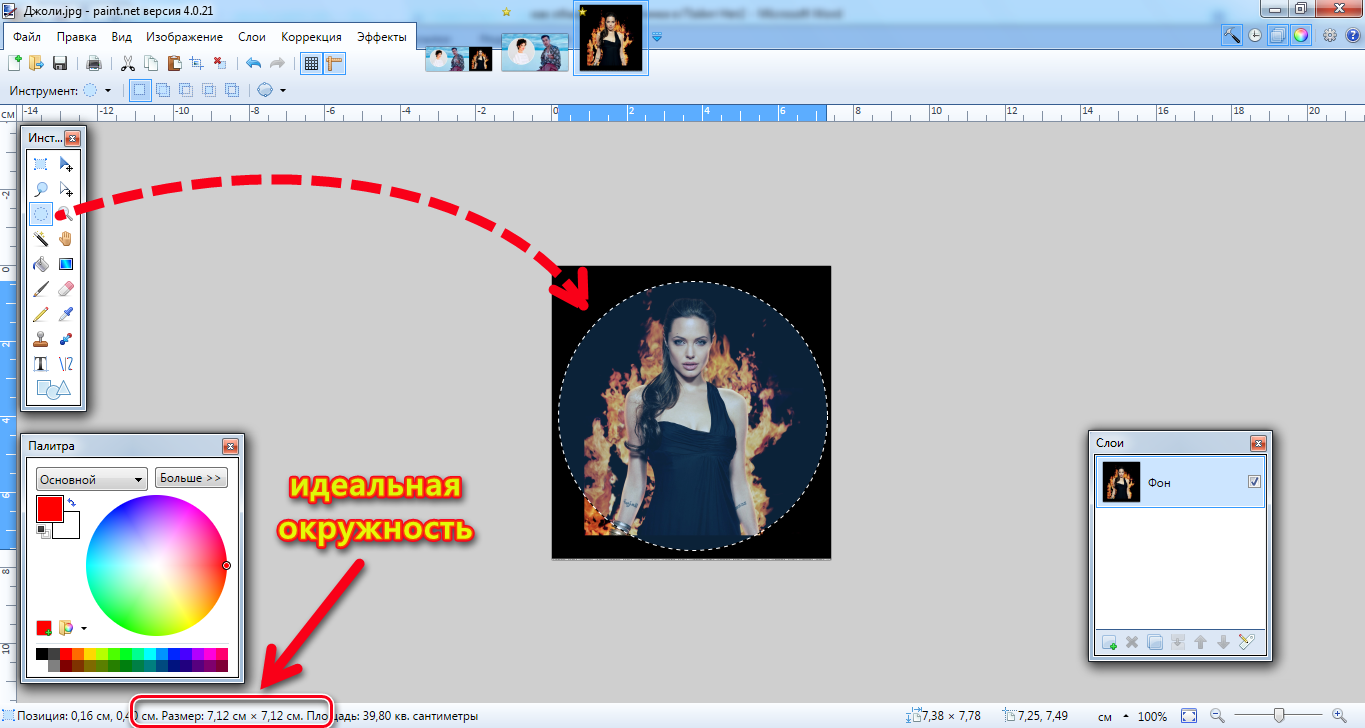
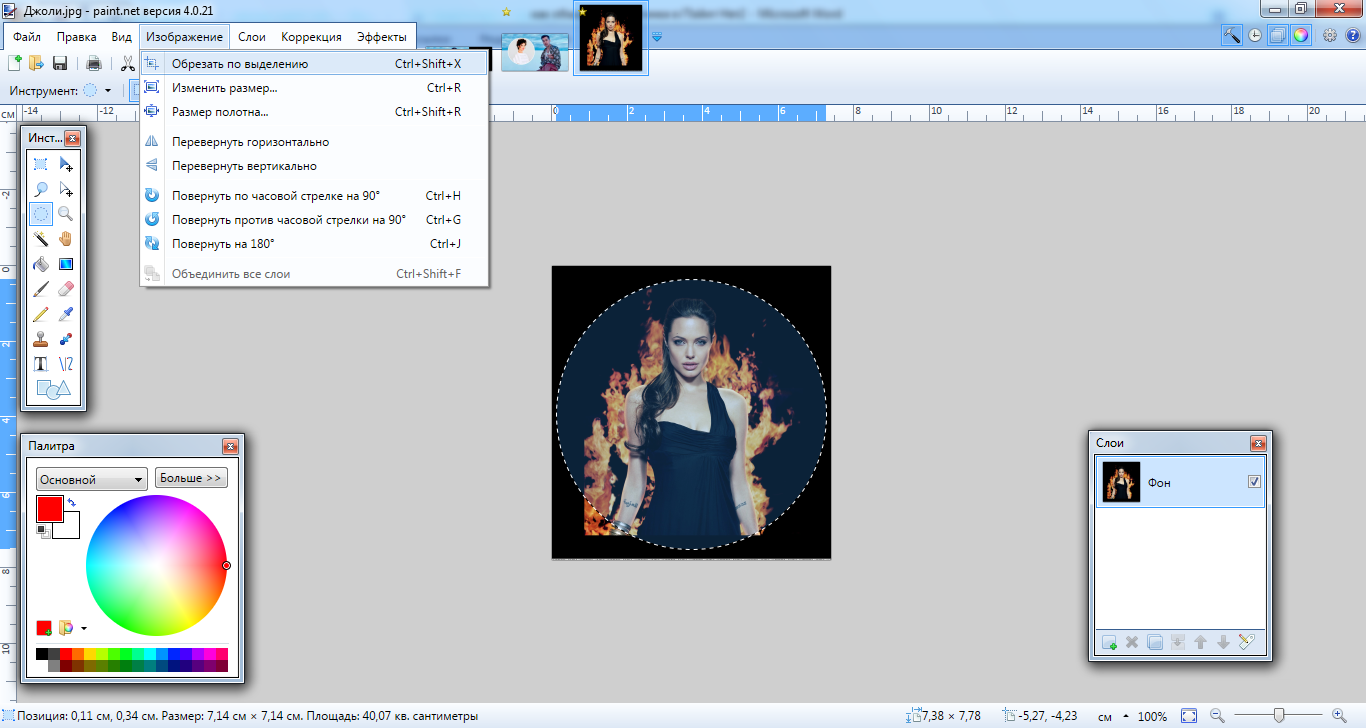
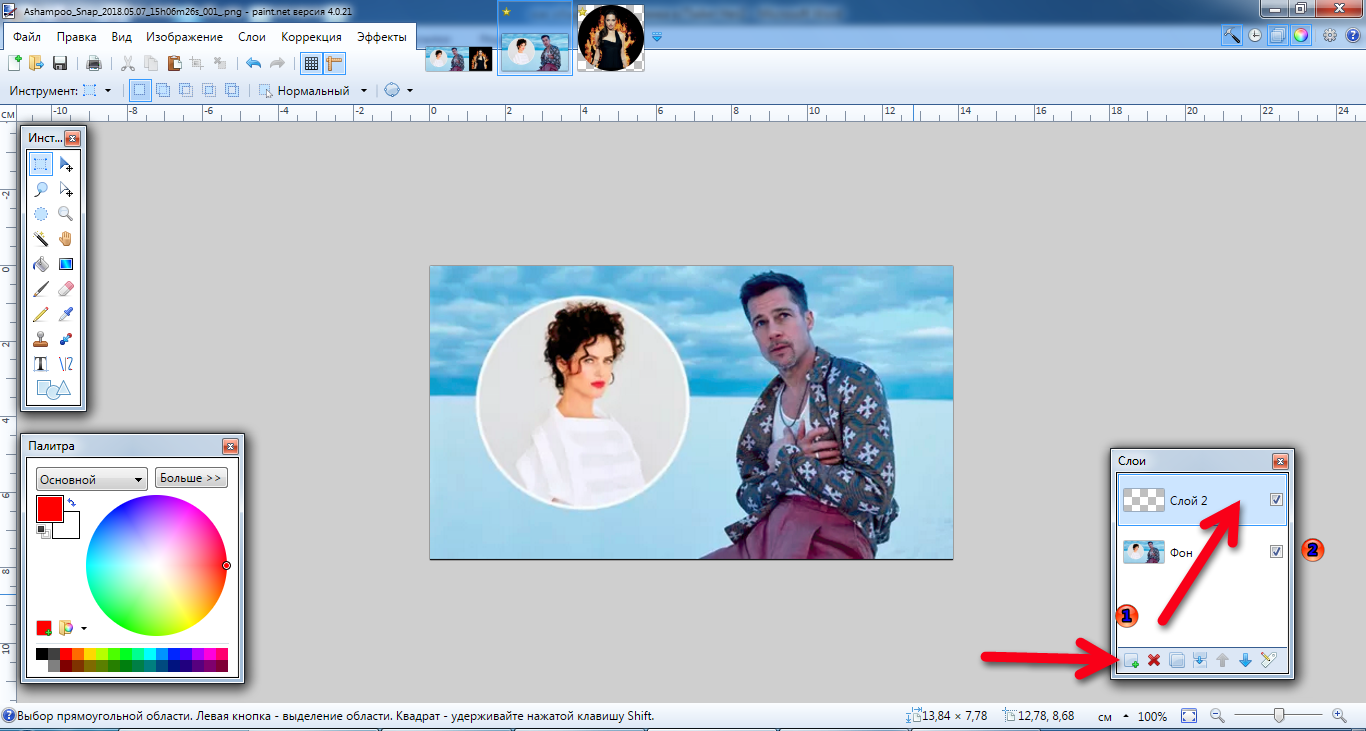
Добавить второй слой.
Убрать галочку с фона.
Обрезанную картинку скопировать горячими клавишами и вставить в «Слой 2».
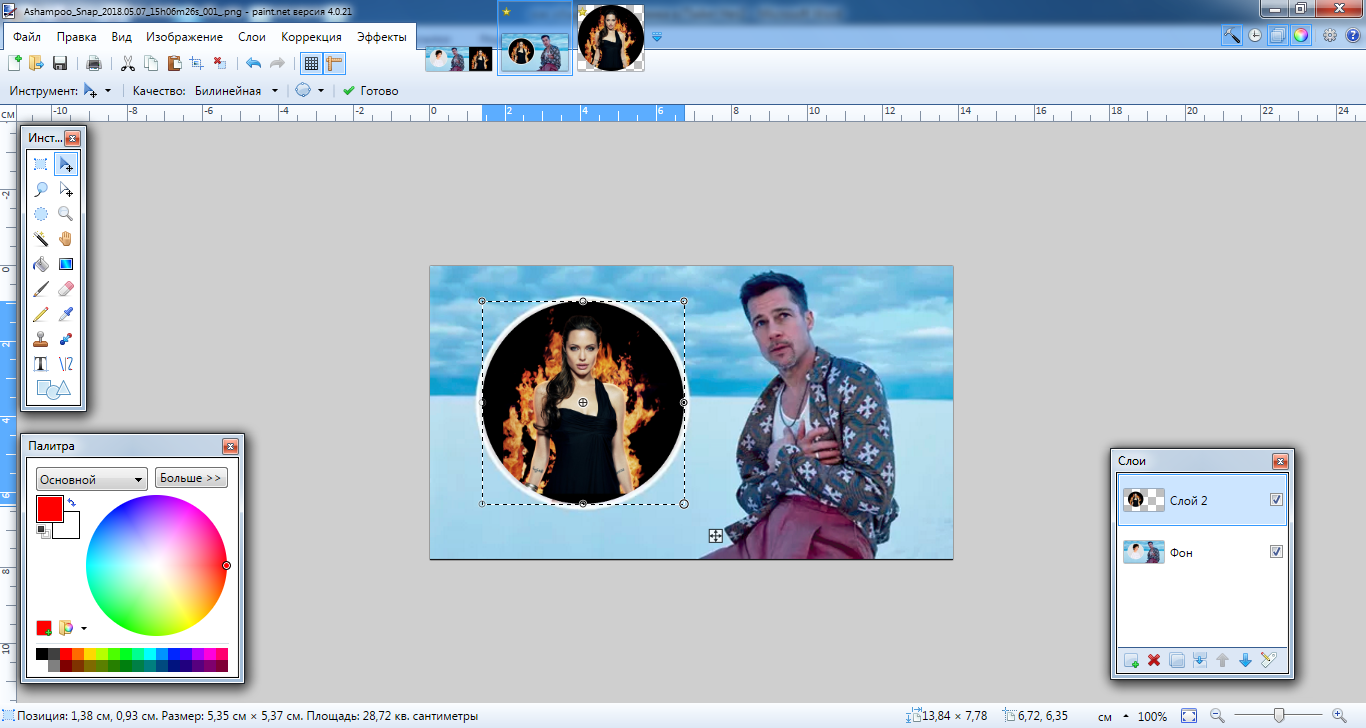
После вставки, активировать слой «Фон» и подогнать скопированный круг в соответствующее место.
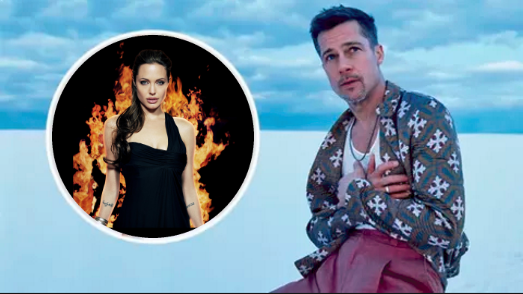
Объединить все слои. Полученный результат сохранить в одном из предложенных форматов.
Таким же образом можно поменять и фон.
Но для этого придётся попотеть, так придётся обрезать изображение героя боевиков инструментом не геометрической формы, а произвольной (Лассо).
Как обрезать картинку произвольной формы
Выбрав инструмент «Лассо», выделить вокруг главного героя.
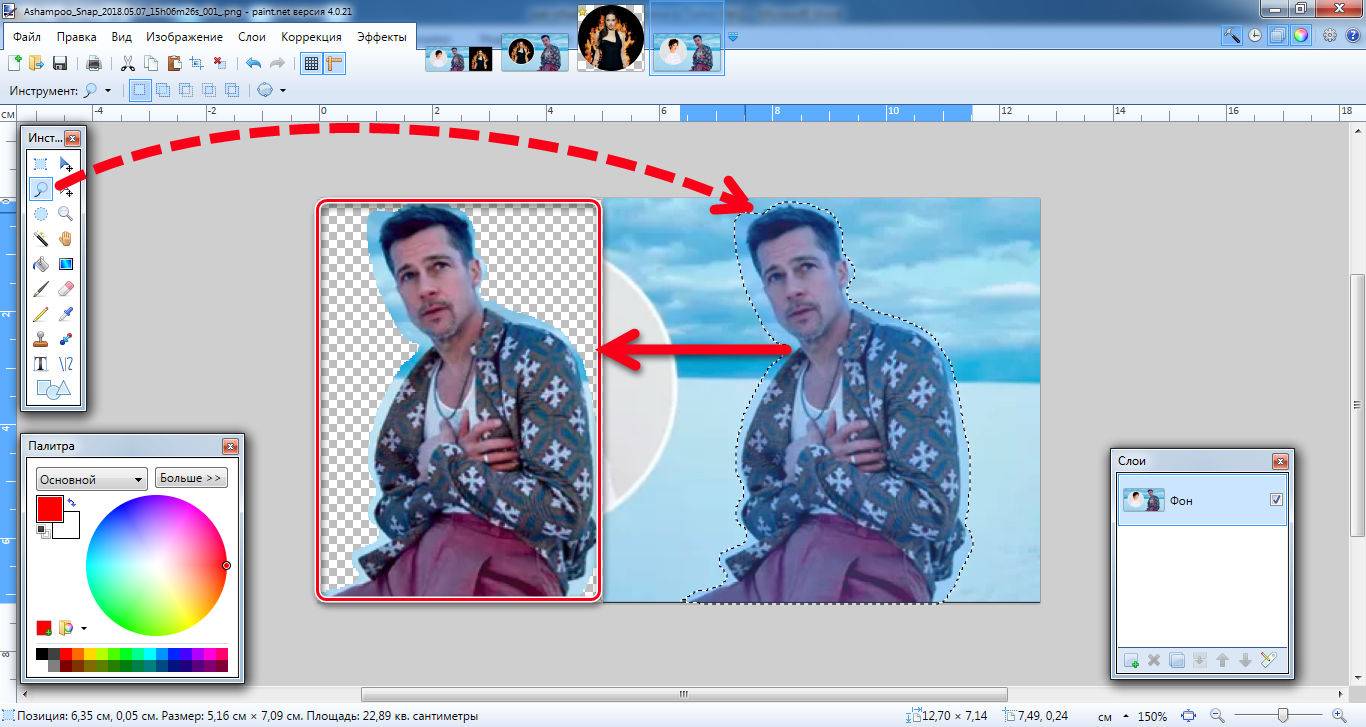
Далее придётся проработать с увеличенным изображением и «Ластиком», чтобы убрать все шероховатости вокруг силуэта.
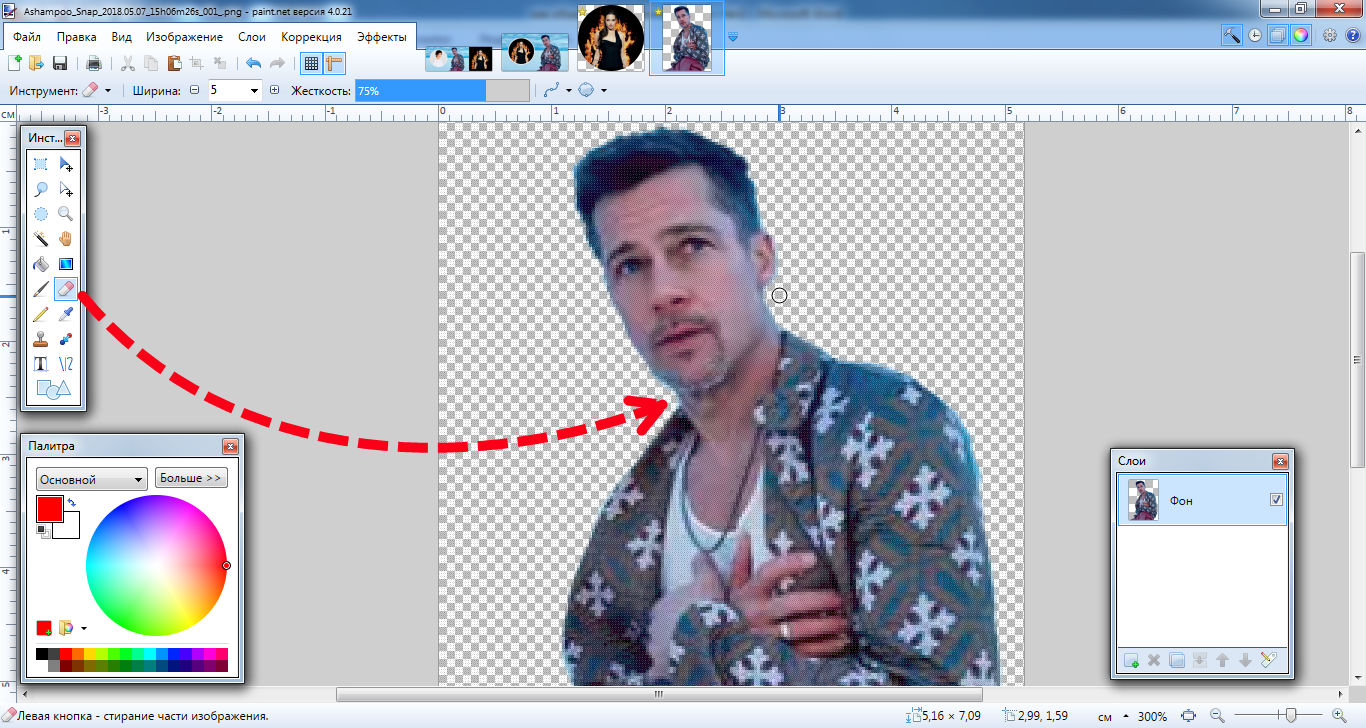
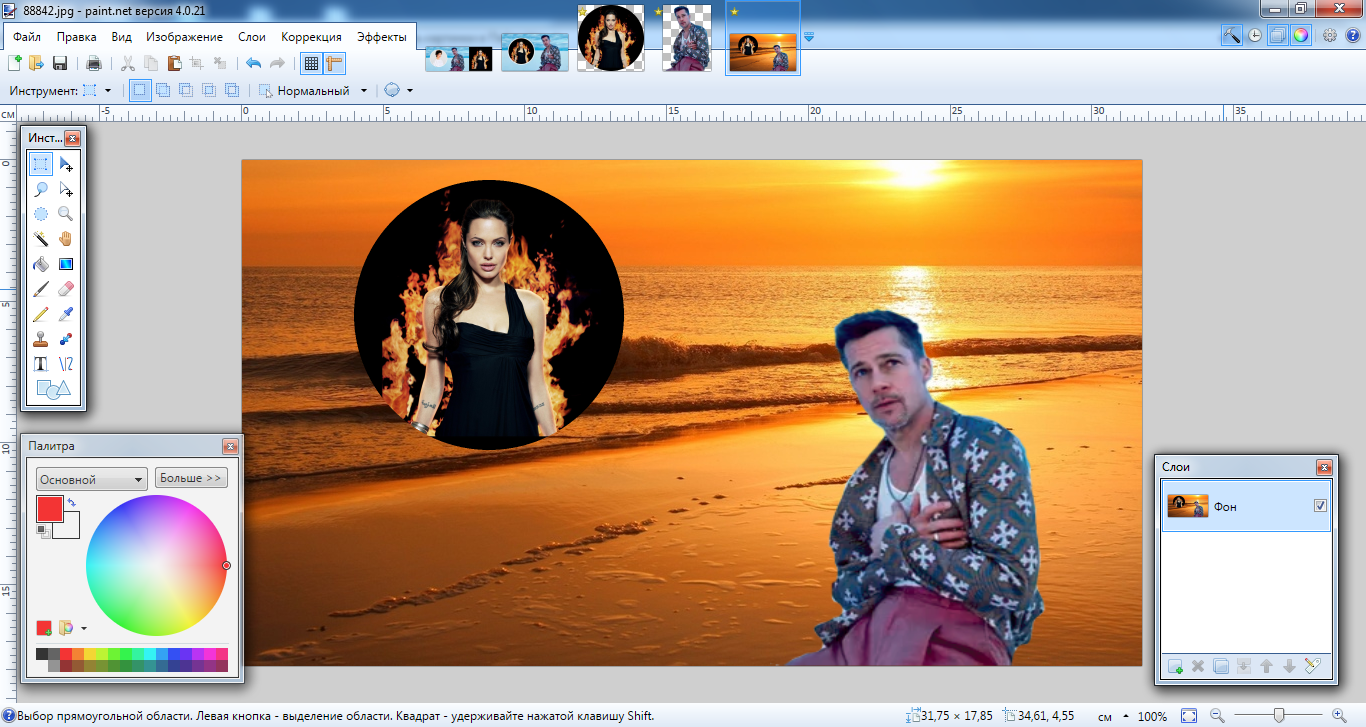
Добавить новый слой.
Скопировать в него две отредактированные картинки.
Объединить три картинки в Пайнт Нет и сохранить в отдельный файл.
Создание логотипа или иконки
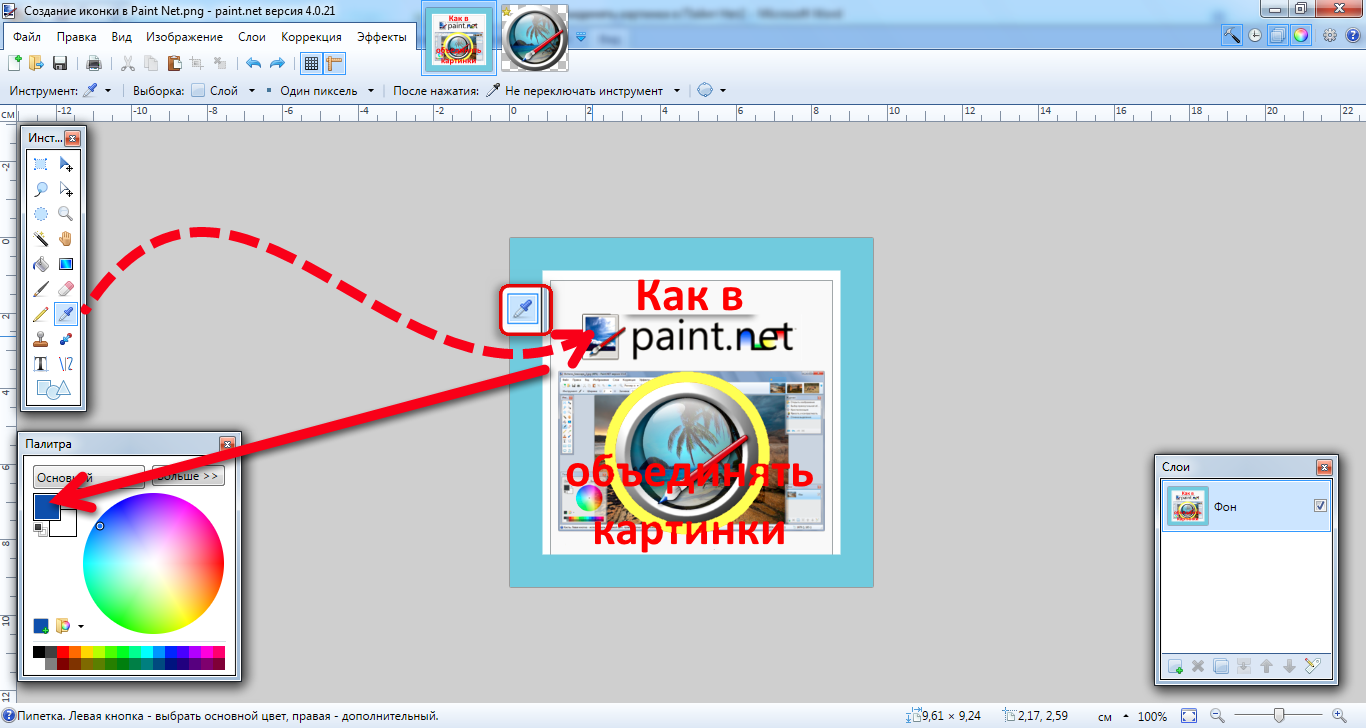
Чтобы создать уникальный логотип или иконку для презентации, записи на сайте, экземпляр для печати, программа Paint Net подойдёт для решения поставленной задачи. Процедура следующая:
- Две картинки, предварительно скачанные из сети Интернет, открыть в программе Пэйнт Нэт;
- Сровнять их по размерам (высоте/ширине);
- В случаи необходимости обрезать, отредактировать.
- Объединить в одну;
- Добавить текст.
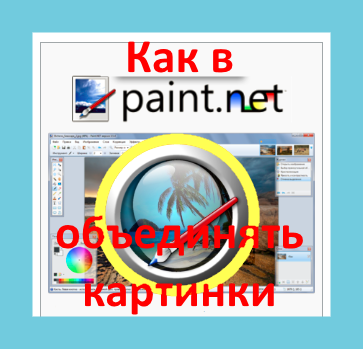
Пример: Совмещение двух в одну с добавлением подписи.
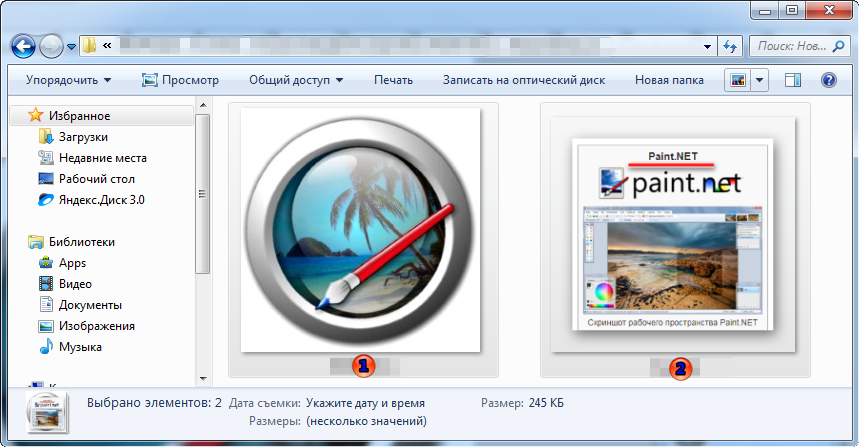
Первый рисунок необходимо уменьшить по размеру и обрезать по окружности с дальнейшим наложением на вторую.
Далее можно добавить текст, изменить цвет, добавить/удалить элементы.
Благодаря программе Пайнт, наличия терпения, немного практики, любой пользователь персонального компьютера может освоить искусство совмещения картинок, фотографий. Комбинировать неповторимые изображения для домашнего архива или презентаций на работе, создавать уникальные поздравительные открытки и многое другое, на что хватит времени и фантазии.