Adobe indesign что это за программа
Учиться пользоваться программой можно самостоятельно, скачав ее на свой гаджет и просматривая обучающие видеоролики. Однако эффективнее записаться на онлайн-курс, так как информация обычно структурирована лучше, ученик получает обратную связь и может задавать интересующие вопросы.
- Skillbox;
- Hedu;
- Infogra;
- RealTime School;
- «Софт Культура»;
- «Юниверс»;
- Pentaschool;
- GeekBrains.
«Индизайн» от ведущего производителя ПО для графического дизайна Adobe Systems взаимодействует и с другими продуктами компании. Поэтому новые пользователи, которые уже знакомы с «Фотошопом», например, без труда освоят программу и начнут создавать свои уникальные материалы для печатных изданий и медиа.
InDesign: большой разбор для начинающих
Рассказываем об основных возможностях программы на примере вёрстки книги.

Иллюстрация: Аня Макарова для Skillbox Media

Adobe InDesign — популярная программа для вёрстки книг, журналов, брошюр, буклетов. Если вы хотите работать в типографии или заниматься дизайном любой печатной продукции, советуем разобраться именно в этой программе, так как она считается стандартом рынка.
На примере вёрстки книги рассказываем и показываем:
- как устроен интерфейс InDesign;
- об основных настройках документа;
- о вёрстке обложки, текста и иллюстраций;
- как автоматически проверить работу перед печатью.
Для этого руководства вам понадобится текст любой книги, чтобы не придумывать весь контент из головы. Советуем взять старую сказку из открытых библиотек, например:
Как устроен интерфейс программы
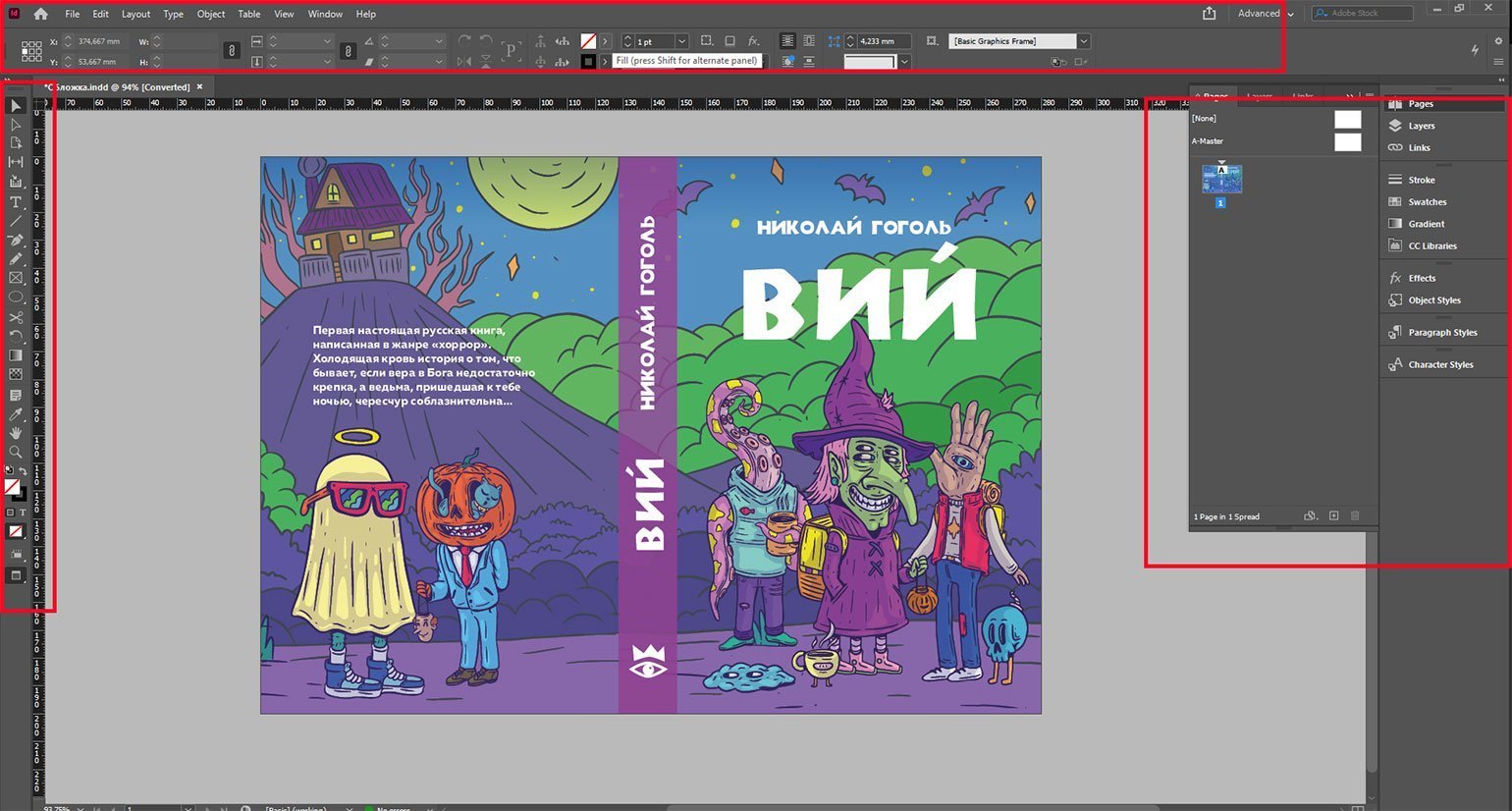
Верхнее меню. Это список инструментов, настроек и эффектов. Не будем подробно описывать все пункты, тем более что они во многом похожи с меню других программ Adobe, остановимся на самых важных: Layout, Type, Object и Table.

Layout («Слой») — для работы со страницами. При помощи него можно вставлять, заменять, удалять и передвигать страницы в многостраничном документе, задавать размеры полей в документе и количество колонок на странице, передвигаться между страницами макета, определять при помощи строки Numbering and Section Options форматы нумерации страниц, а также делать автоматическое оглавление при помощи меню Table of Contents.
Type («Текст») — все возможности по работе с текстом: с отдельными словами, абзацами, стилями, шрифтами. Также при помощи этого меню можно создавать списки и вставлять разнообразные печатаемые и непечатаемые специальные символы: от номеров страниц до неразрывных пробелов.
Object («Объект») — для работы с объектами. Объекты в InDesign, как и в Illustrator, делятся на три типа: графические и текстовые фреймы, векторные контуры Paths.
Table («Таблица») — для работы с таблицами. Оформлять их в InDesign очень удобно: можно скопировать из Word или Excel уже готовую в текстовое поле, выделить текст, нажать на пункт Convert Text to Table, и весь текст, разделённый табуляцией, распределится по ячейкам автоматически.
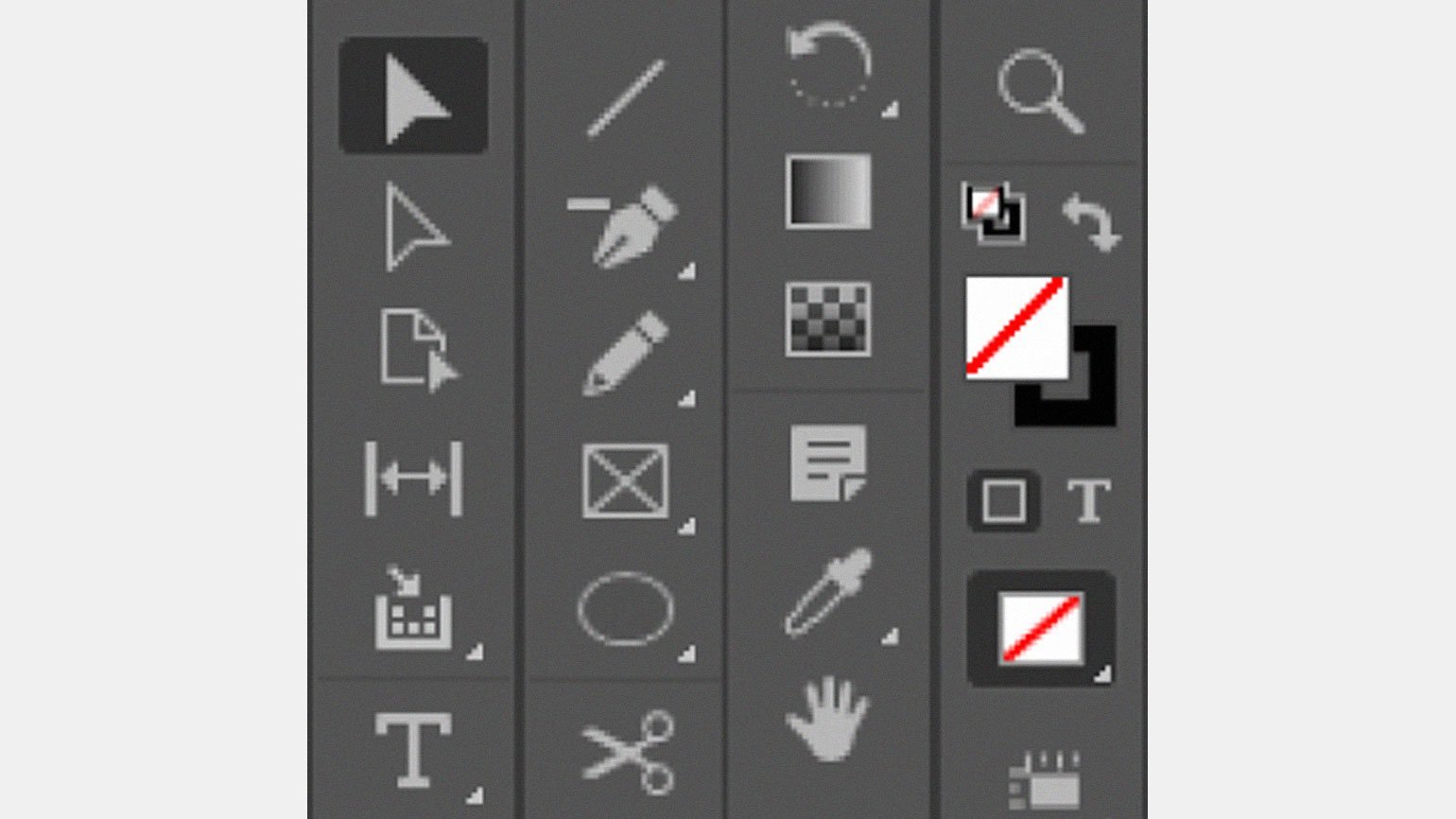
Панель Tools («Инструменты»), или панель инструментов слева, — содержит основные для верстальщика инструменты: выделение, текст, линия, текстовые и графические поля. Как и в других продуктах Adobe, если навести курсор на иконку инструмента, можно увидеть название и горячую клавишу.
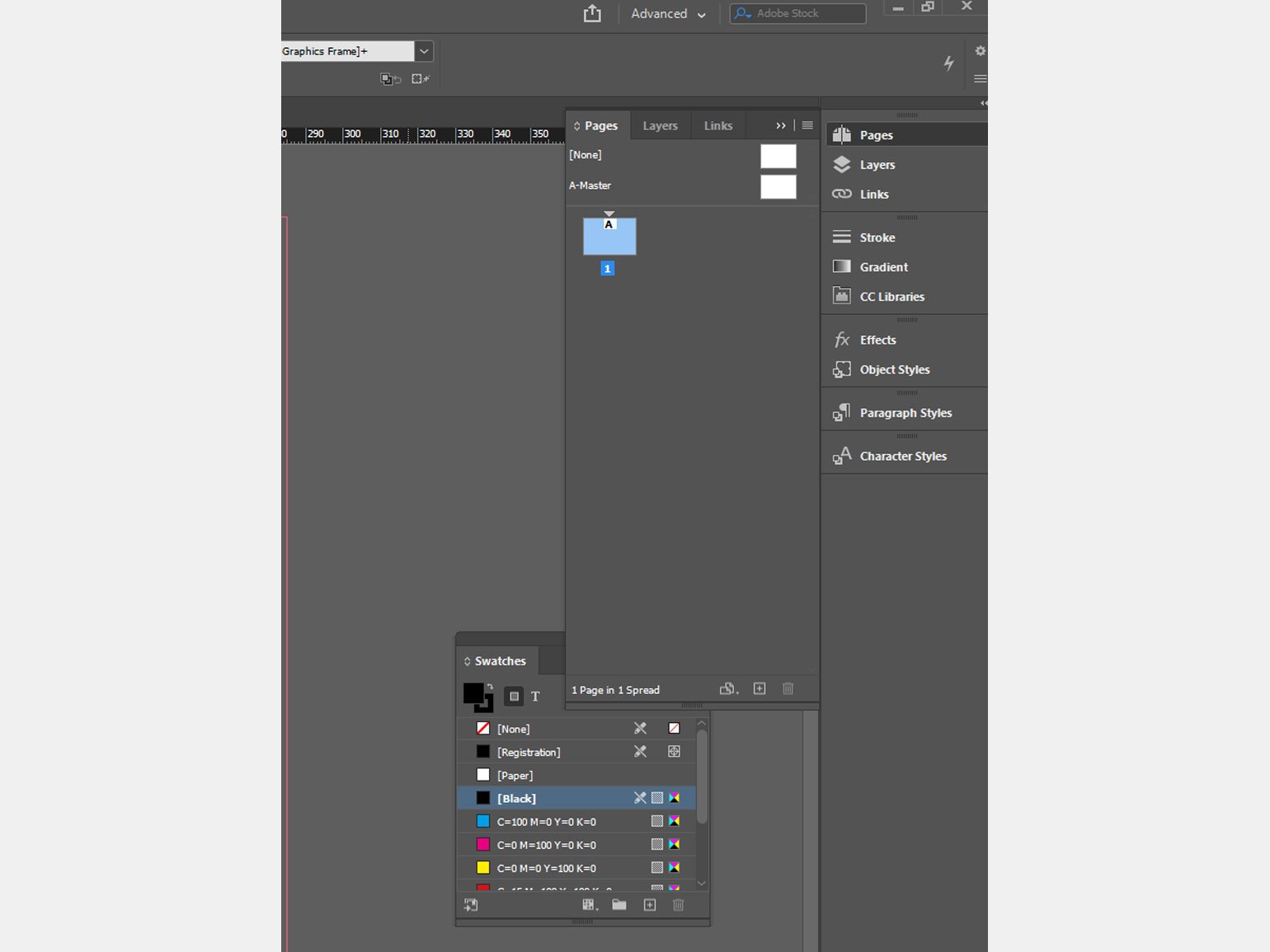
Справа можно размещать панели инструментов, которые вы постоянно используете: например, Pages («Страницы»), Swatches («Образцы цвета»), Preflight («Проверка»). Если их у вас нет, то открыть их можно в верхнем меню через Window («Окно»).
В меню Window → Workspace («Окно» → «Рабочее пространство») есть список разных комбинаций таких панелей под разные задачи: например, для вёрстки книги или интерактивной веб-страницы. Чтобы сделать свой набор панелей, перейдите в Window → New Workspace («Окно» → «Новое рабочее пространство»).
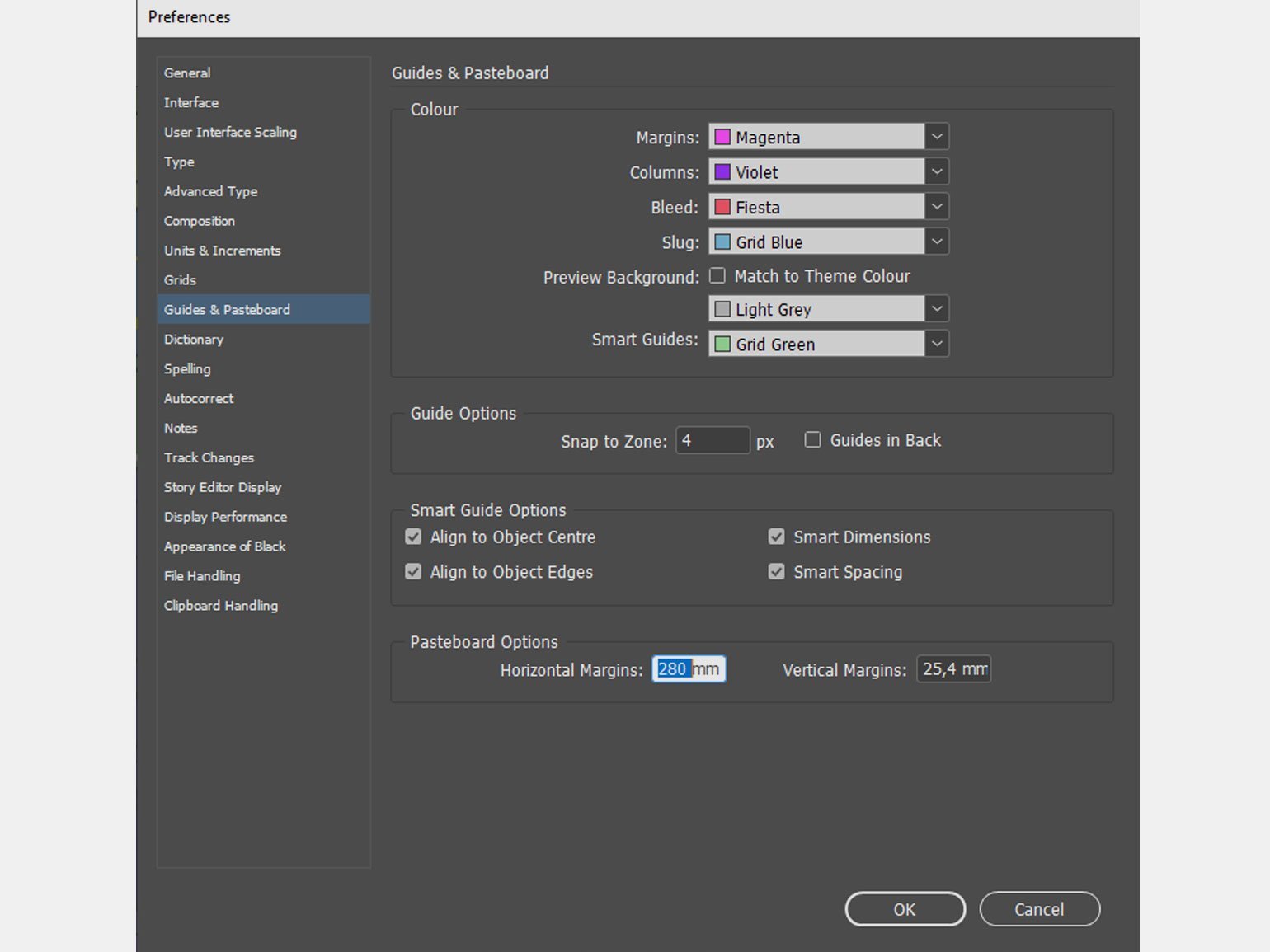
В центре — монтажная область для расположения вашего макета. Её размер можно менять при помощи меню Edit → Preferences → Guides & Pasteboard («Редактирование» → «Настройки» → «Направляющие и монтажная область»). В отличие от Illustrator, где монтажная область одна, в InDesign она своя для каждой страницы или разворота, если вы используете при создании документа опцию Facing Pages («Разворот страниц») — об этом мы расскажем дальше.
Создание и настройки документа
Чтобы сделать новый файл, перейдите в File → New Document («Файл» → «Новый документ») или просто нажмите Ctrl (⌘) + N. У вас откроется вот такое окно с настройками:
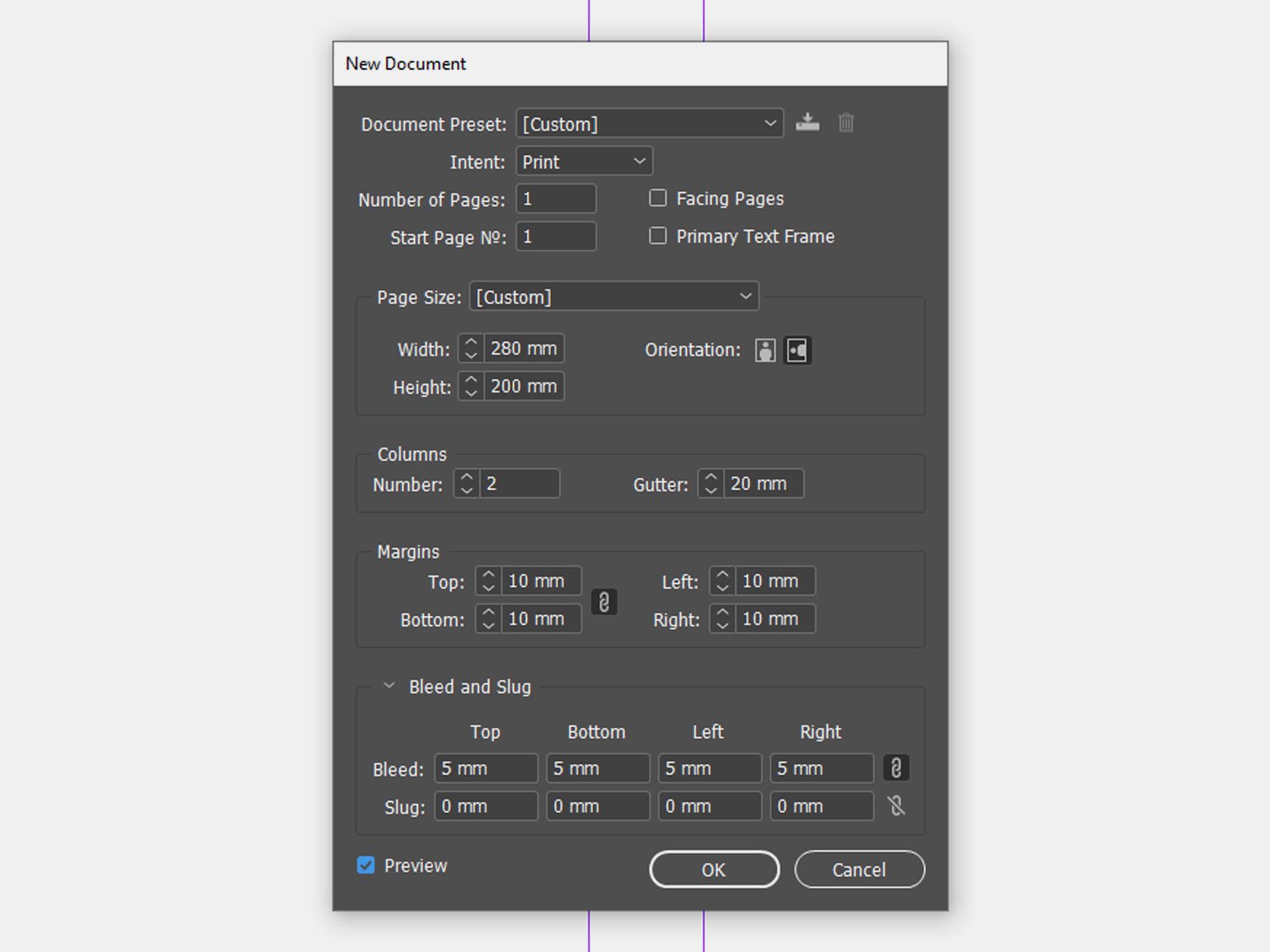
Это окно выглядит всегда одинаково, но для вёрстки обложки и страниц здесь нужно ставить разные настройки. Сначала разберёмся, как это сделать для обложки.
Любая обложка книги состоит из передней и задней сторон и корешка. Допустим, если вы верстаете книгу в мягкой обложке форматом 130×200 мм и с толщиной корешка 20 мм, вам нужно создать документ шириной 130 (лицевая сторона) + 20 (корешок) + 130 (задняя сторона) = 280 мм и высотой 200 мм. Размер страницы книжного блока будет таким же — 130×200.
Если напротив Facing Pages («Разворот страниц») стоит галочка, InDesign будет автоматически размещать в монтажной области две страницы — то есть разворот. Это удобно, если вы верстаете обложку короткой книги без корешка, но в нашем случае это не так — поэтому галочку снимаем.
Галочка напротив Primary Text Frame («Основной текстовый фрейм») нам тоже не нужна. Но она очень полезна при вёрстке текста. Об этом расскажем, когда дойдём до его вёрстки.
Для обложки вам понадобится Columns («Колонки»). В поле Number («Количество колонок») укажете 2, а в Gutter («Расстояние между колонками») — толщину нашего корешка 20 мм. После этого на макете область корешка будет выделена направляющими.
Margins («Поля») — это поля внутри страницы, в них лучше не размещать значимых объектов и текста, в нашем случае для удобства их размер одинаковый — 10 мм. Bleed («Вылеты, или Выпуск за обрез») делаем 5 мм, а поля Slug («Служебное поле») используются как служебные для размещения информации для типографии. Если вы ничего не собираетесь там писать, размер их указывать необязательно.
Вот что у вас получится в итоге:
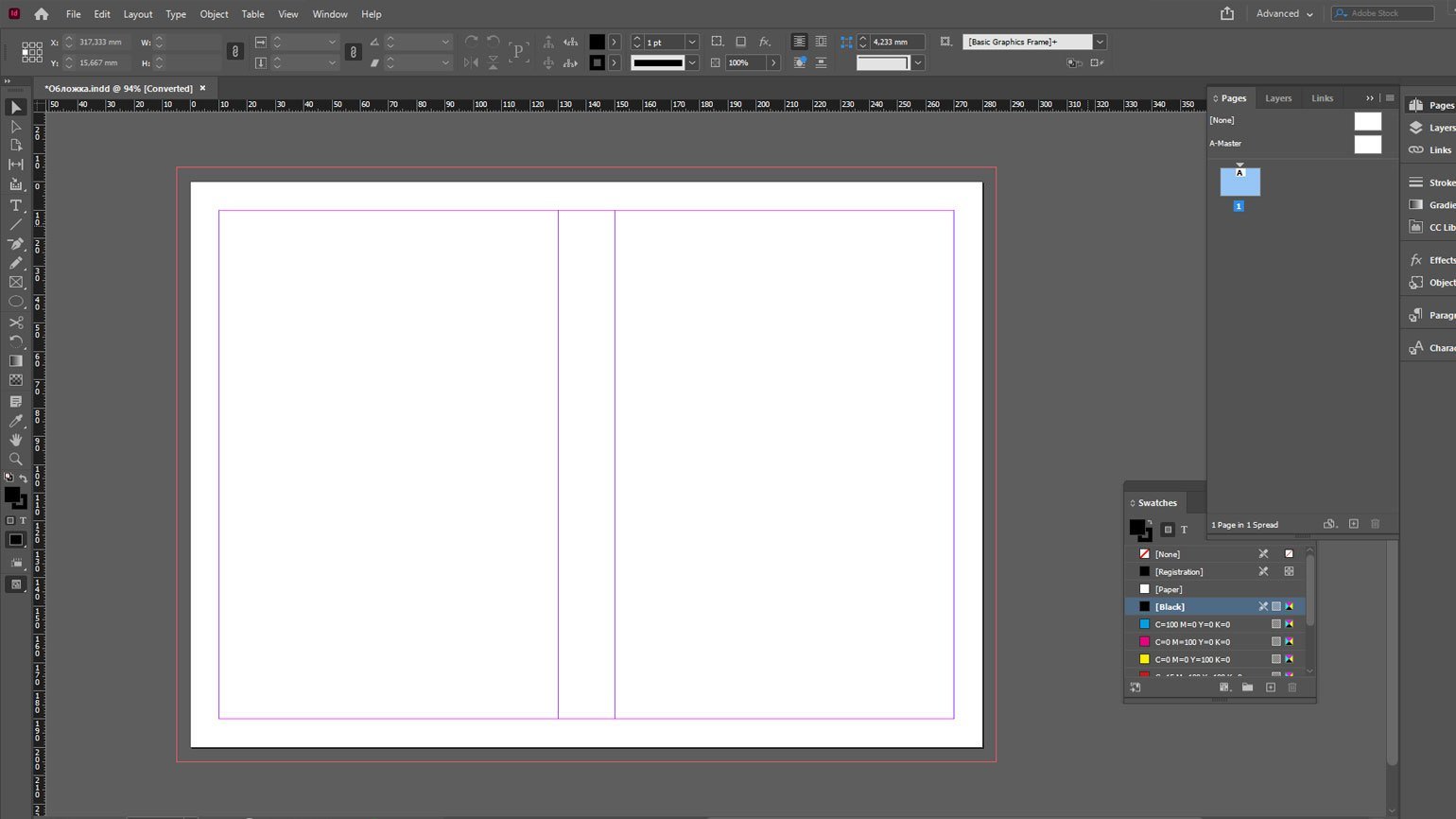
Вы создали новый документ, теперь разместите на нём иллюстрацию, название книги и имя автора, а также краткое описание на задней сторонке.
Вёрстка обложки
На панели инструментов слева есть Frame Tool («Графический фрейм»). Он может быть прямоугольным, круглым и многоугольником. Фрейм произвольной формы можно нарисовать пером. Для простоты мы будем использовать прямоугольный — кликните на него.
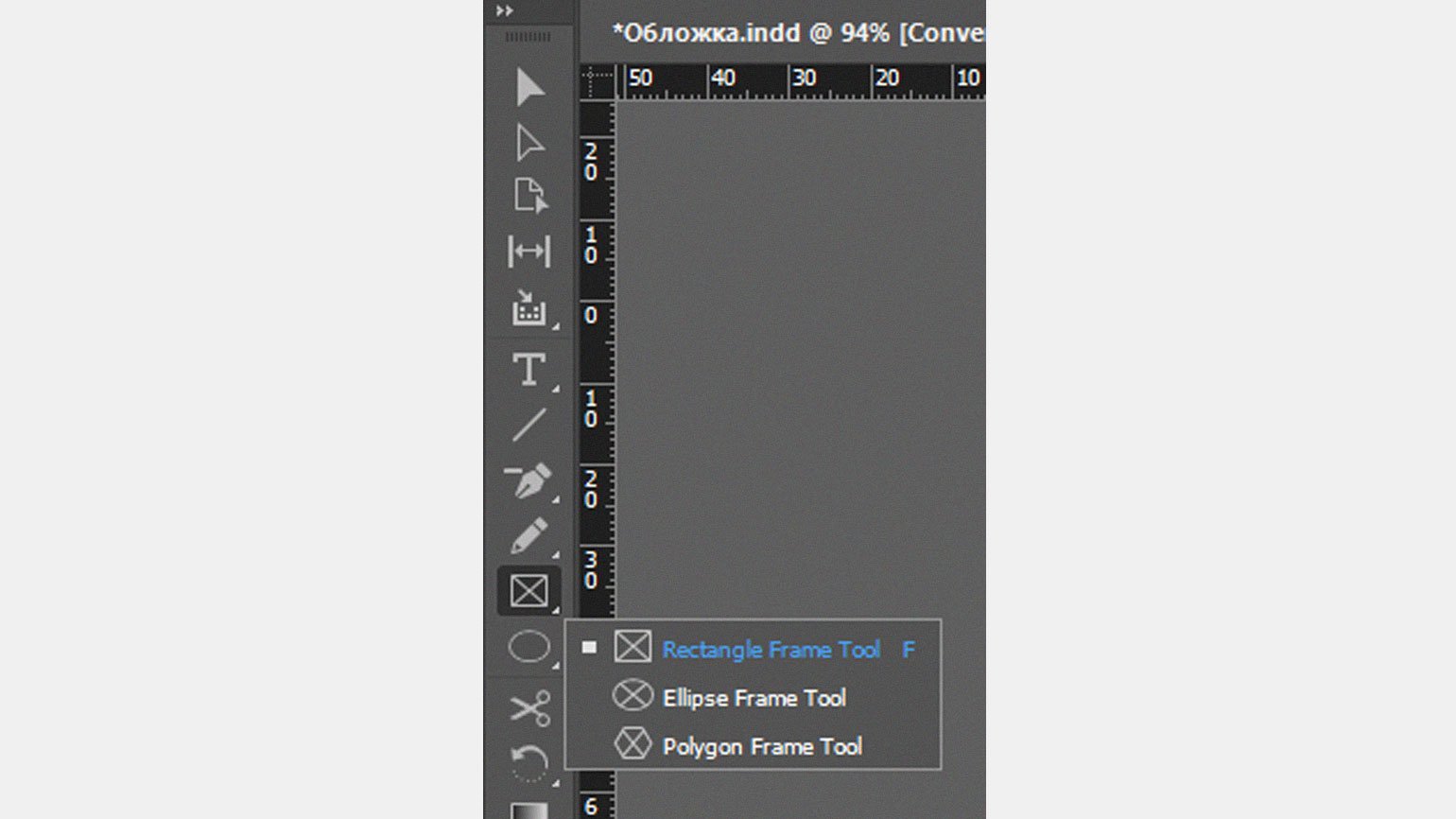
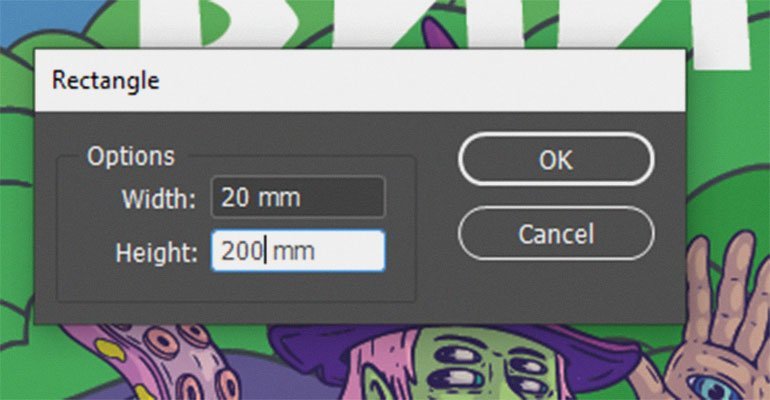
После выбора прямоугольного фрейма кликните по любому месту на монтажной области, и у вас появится окошко, где можно задать ширину и высоту фрейма. В процессе работы можно изменить размер фрейма как угодно с помощью квадратных маркеров на углах.
Перетащите иллюстрацию обложки на макет через драг-н-дроп — как в Photoshop или Figma. Если перетащите на фрейм, она встанет внутрь него, а если в любое другое место — появится новый фрейм с картинкой в оригинальном размере.
При необходимости подвигать или изменить размер фрейма можно с помощью панели инструментов слева — нажмите на чёрную стрелку (для самого фрейма) или на белую (для его содержимого). Верхняя панель инструментов позволяет работать с расположением и размерами фрейма и его содержимого.

Напишите название книги и автора. Для этого выберите инструмент Type Tool («Текст») и добавьте текстовый фрейм нужного размера. Текстовый фрейм можно редактировать так же, как и графический. Когда Type Tool («Текст») активен, в верхнем меню появляются инструменты для работы с текстом — они работают как в Photoshop.
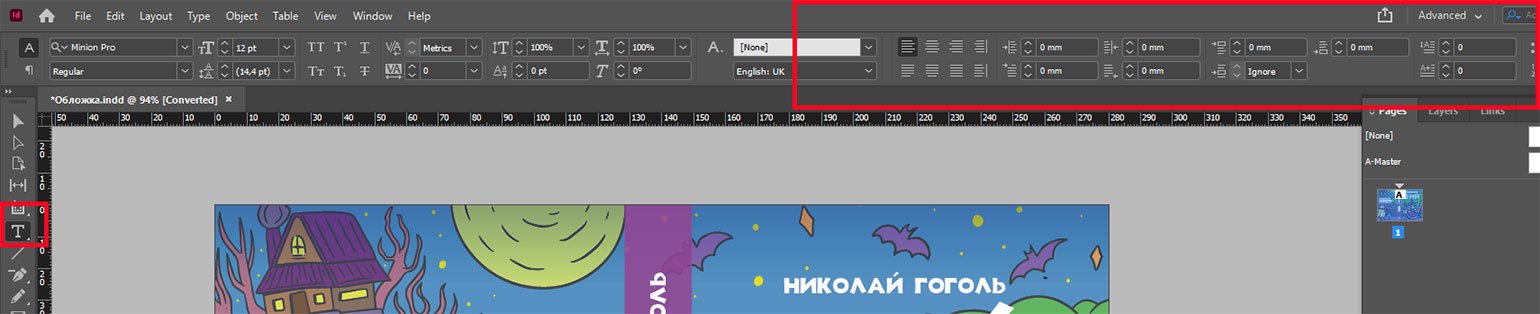
Теперь нарисуйте корешок при помощи направляющих и графического фрейма. Вы можете изменить его цвет в панели Window → Colour («Окно» → «Цвет») и поменять прозрачность в Object → Effects →Transparency («Объект» → «Эффекты» → «Прозрачность»). Полученные цвета можно сохранять в панель Swatches («Образцы»).
Зажмите клавишу Alt (⌥) и потяните за текстовый фрейм с названием — появится его дубликат. Затем наведите курсор на уголок фрейма и дождитесь, когда появится стрелка для вращения. Поверните текстовый фрейм на 90 градусов и на верхней панели уменьшите размер букв так, чтобы текст влез в корешок.
Чтобы поменять цвет текста, выделите его инструментом Text, потом на панели Swatches нажмите кнопку Т (Formatting Affect Text). Можно менять цвет и самого текста, и его обводки.
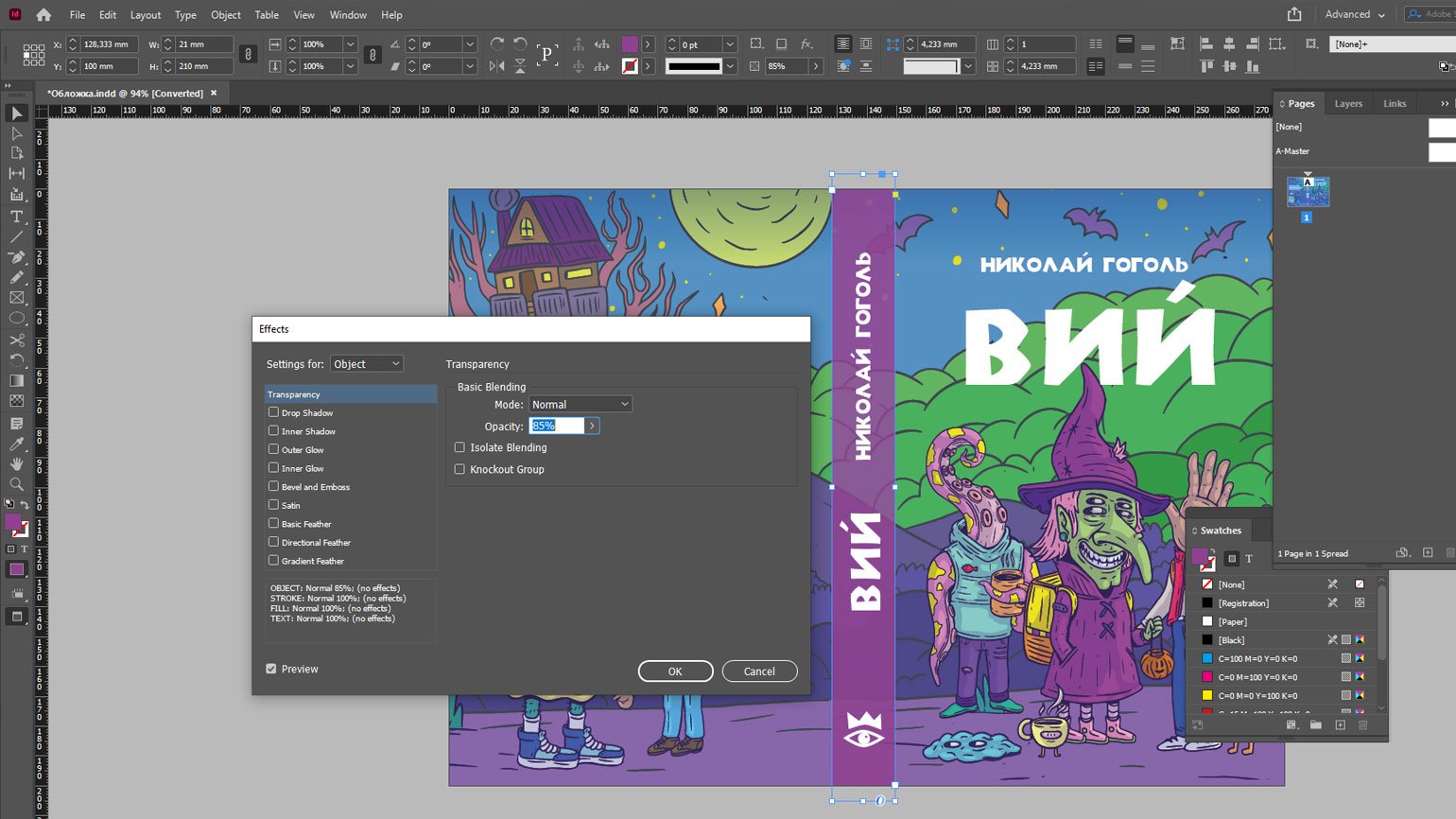
Теми же инструментами добавьте на корешок логотип издательства и имя автора. А на обратной стороне книги — аннотацию.
Обложка готова — не забудьте сохранить её в отдельный файл.
Вёрстка текста
Нажмите Ctrl (⌘) + N, чтобы сделать новый документ — отдельный для текста.
В появившемся окне с настройками документа задайте количество страниц (Number of Pages) и поставьте галочку напротив Facing Pages («Разворот страниц») — так как в новом документе вы делаете уже не обложку, а текстовые страницы.
Также поставьте галочку напротив Primary Text Frame («Первоначальный текстовый фрейм») — эта функция автоматически будет связывать друг с другом все текстовые фреймы. Например, если вы удалили абзац из одного фрейма, то его место займёт другой текст из следующего. Также если удалить сам фрейм или уменьшить его размер, то текст не пропадёт, а перейдёт в следующий.
Мы выставим вот такие настройки:
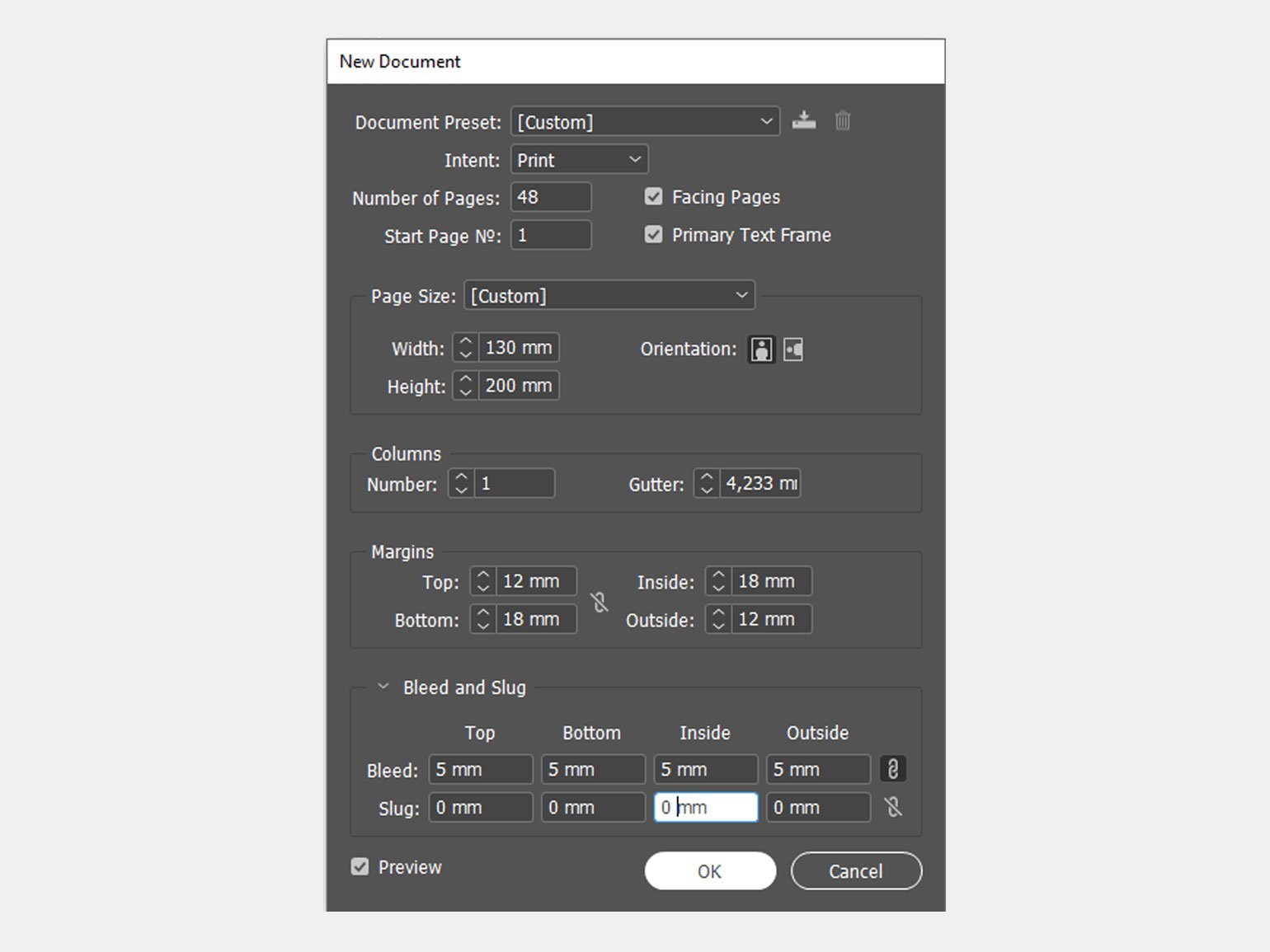
При необходимости настройки можно изменить в любой момент. Для этого откройте меню File → Document Setup («Файл» → «Настройки документа»). Для изменения количества и ширины колонок перейдите в Layout → Margins and Columns («Слой» → «Поля и колонки»).
Добавьте нужный текст во фрейм на первой странице. Если весь текст не уместится, он автоматически перенесётся на следующие страницы, так как вы поставили галочку напротив Primary Text Frame.
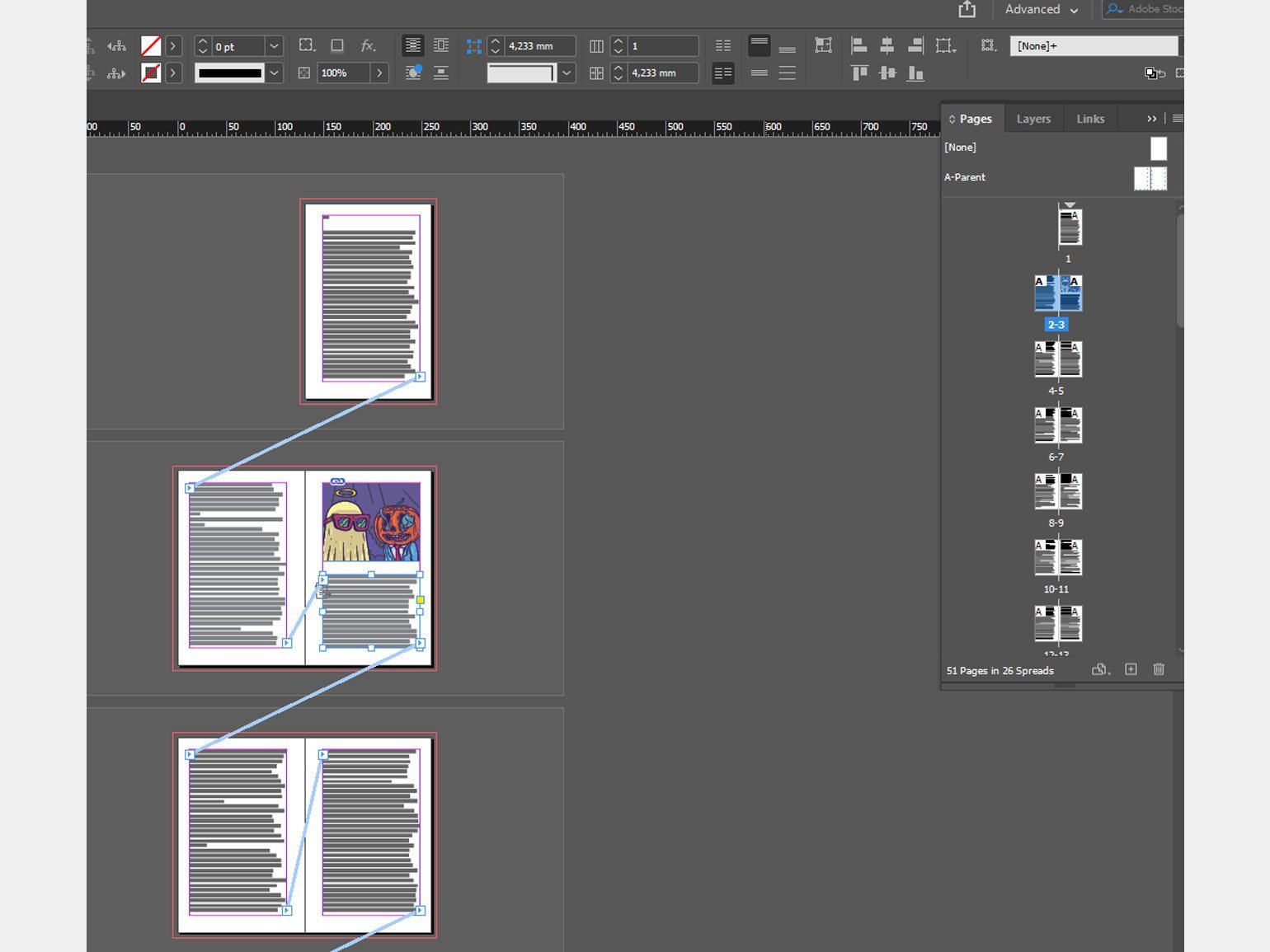
В верхней части панели Pages есть окошко с настройками шаблонов — выглядит как белый разворот. Кликните по A-Parent и добавьте в него номер страницы и колонтитул.
Вставьте номер страницы в новый текстовый фрейм при помощи комбинации клавиш Alt (⌥) + Shift + Ctrl (⌘) + N или через меню Type → Insert Special Character → Marker → Current Page Number («Текст» → «Вставить спецсимвол» → «Маркер» → «Номер данной страницы»). По желанию можно добавить другие элементы — например, рисунки.
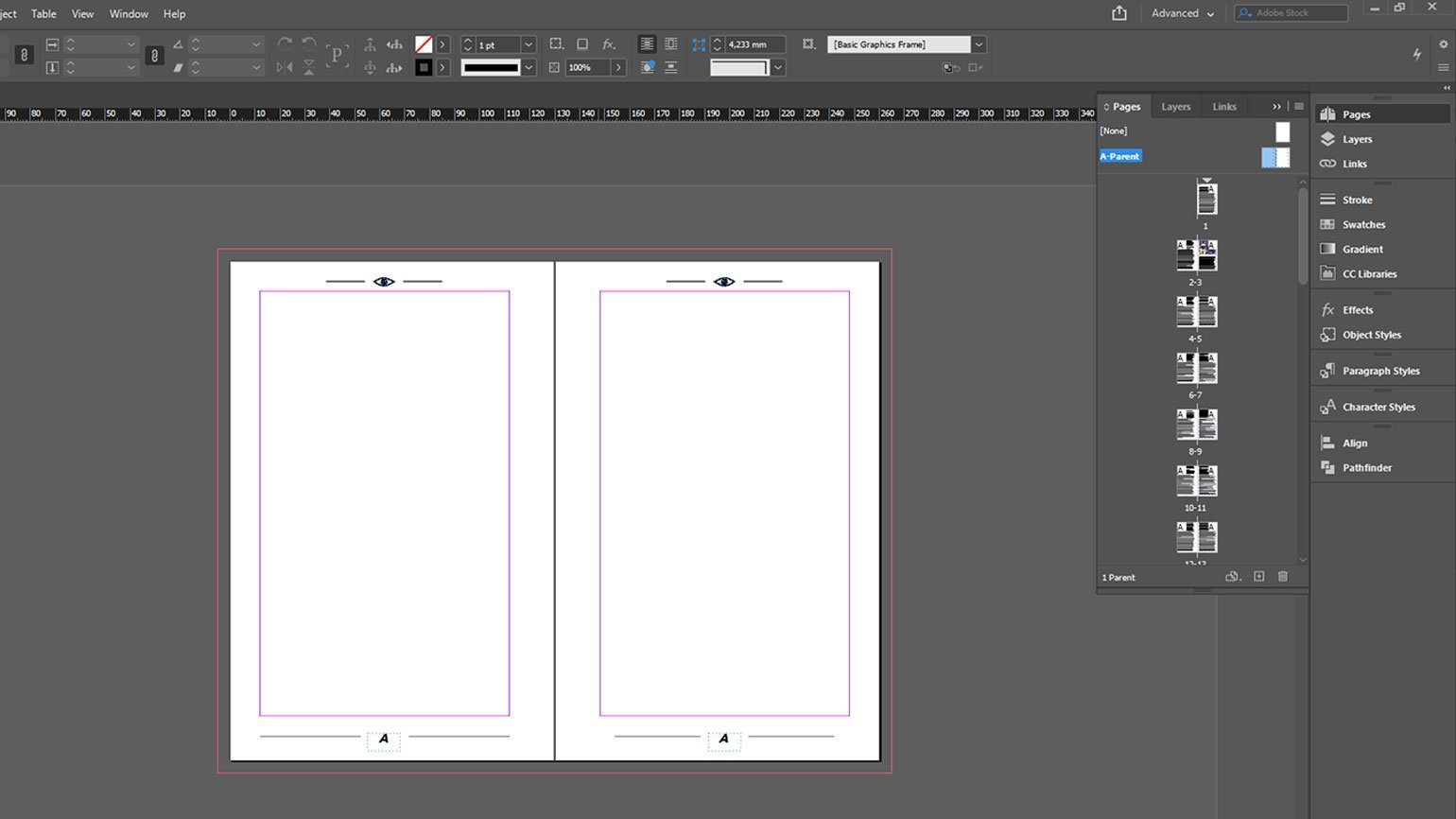
Шаблоны помогают унифицировать «системные» элементы. Например, если вы добавите в шаблон номер страницы и примените его ко всему документу, этот номер будет одинаково отображаться на всех страницах. Шаблонов может быть несколько, их можно добавлять и удалять. Чтобы применить шаблон к странице, перетащите его на нужную страницу на панели.
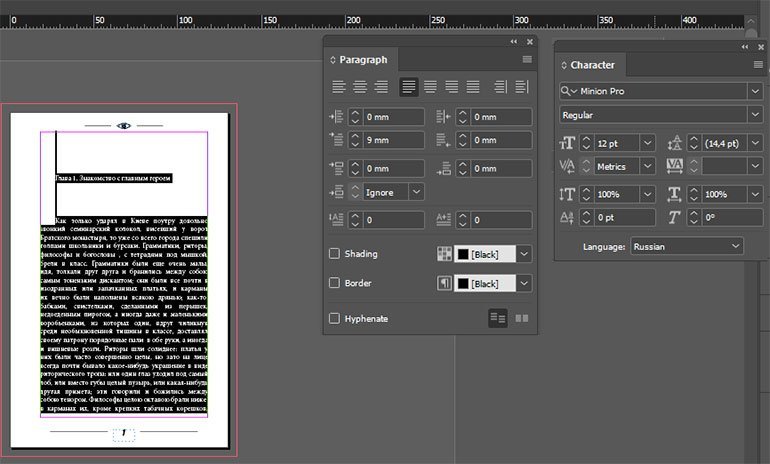
Возвращайтесь из шаблона обратно на первую страницу — для этого кликните по любой странице на панели Pages, выберите инструмент Text и с помощью клавиш Ctrl (⌘) + A выделите весь текст. Из меню Window → Type & Tables («Окно» → «Текст и таблицы») откройте панели Character («Буква») и Paragraph («Абзац») — в них задайте размер букв, гарнитуру, абзацный отступ, выравнивание, межстрочный интервал. Мы выставили такие настройки:
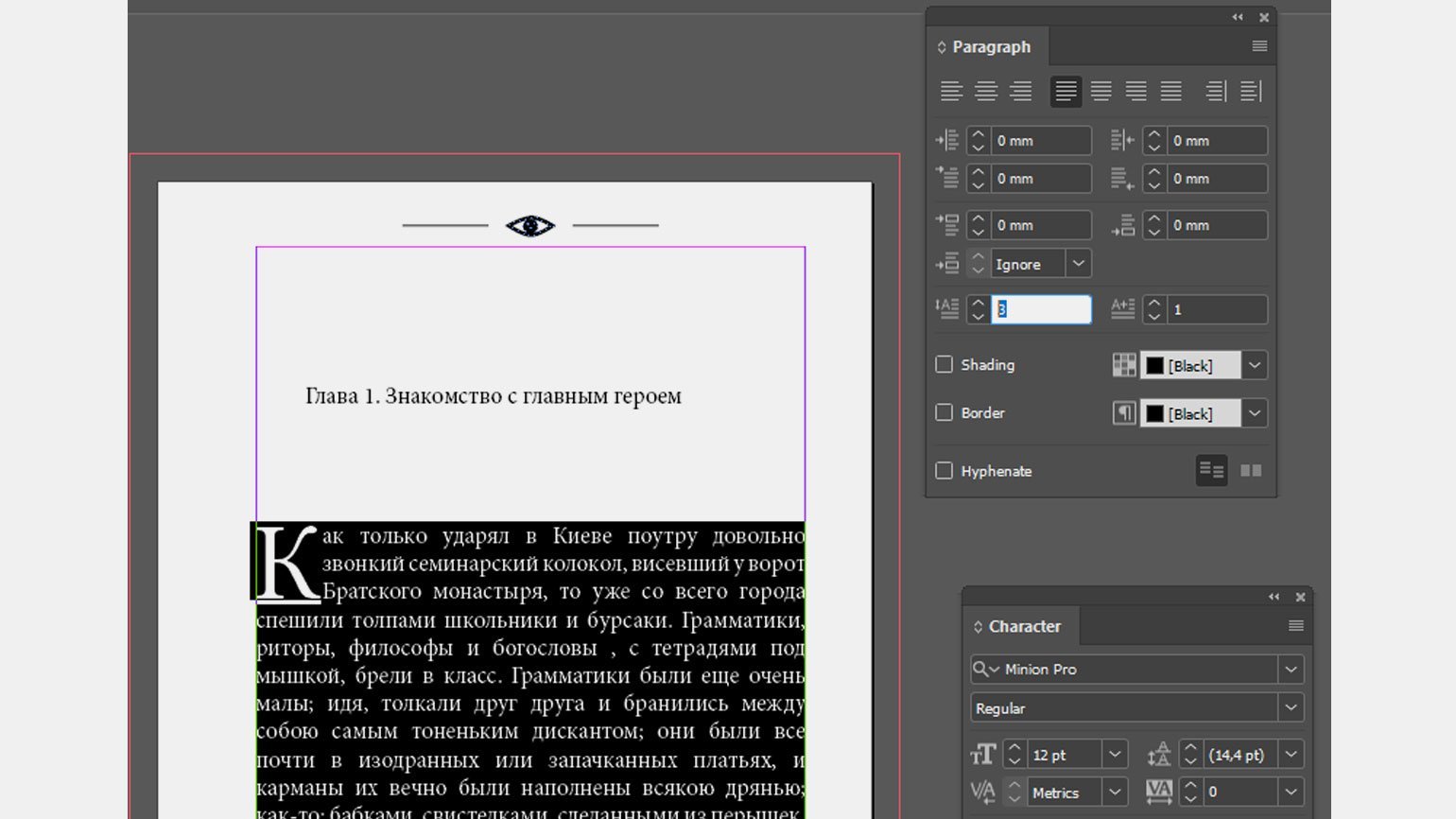
По желанию добавьте буквицу. Выделите первый абзац с помощью инструмента Text, уберите у него отступ и оформите буквицу в панели Paragraph.
Так же оформите заголовок главы:
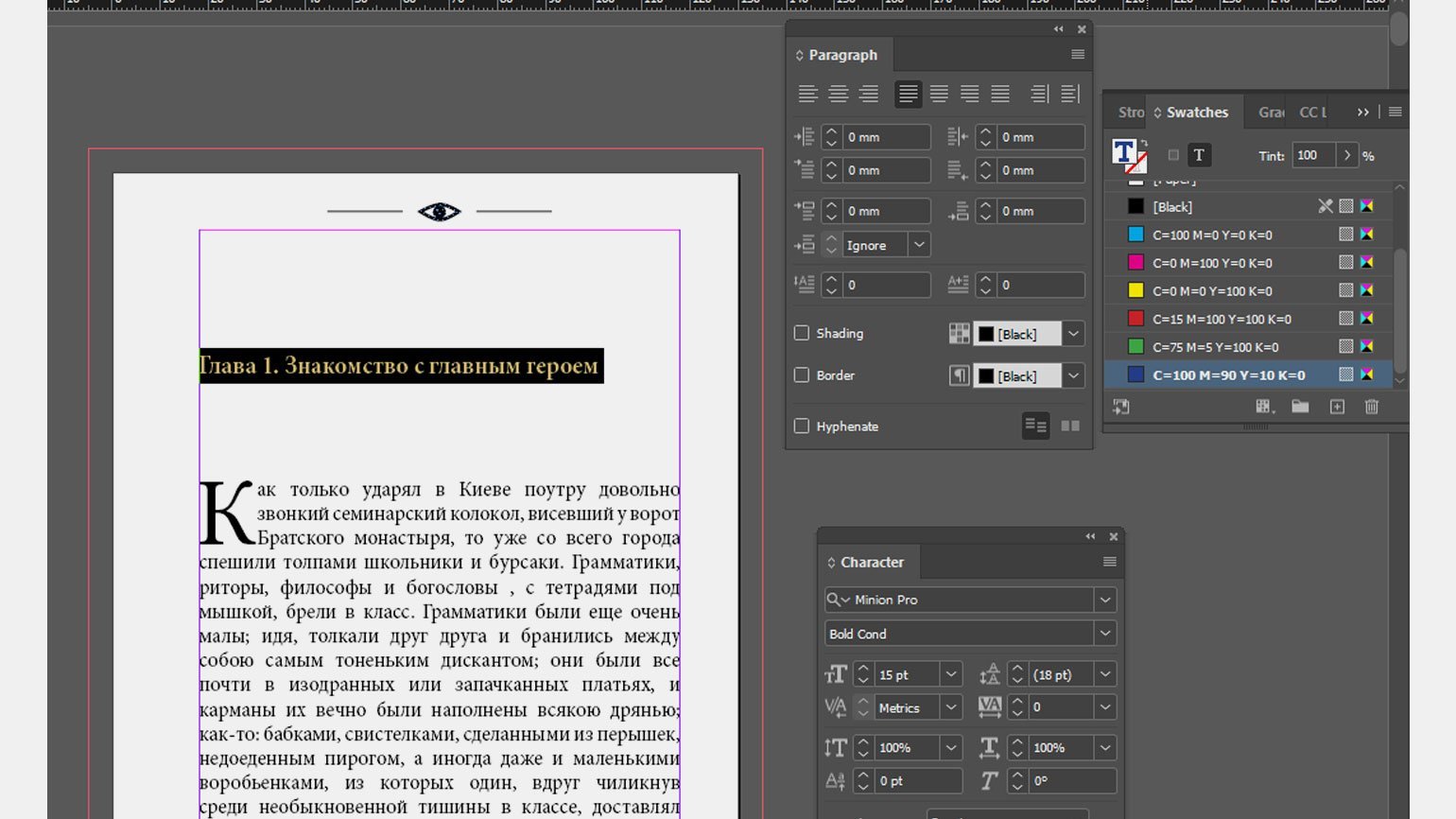
Оформите все остальные названия глав. Для этого удобно использовать панель Paragraph Styles («Стиль абзаца») в меню Window → Styles («Окно» → «Стили») — она работает как Swatches («Образцы), только не для цвета, а для текста.
Выделите название главы с оформленным стилем, нажмите на «бургер» на панели Paragraph Styles и выберите из списка New Paragraph Style («Новый стиль абзаца»). Назовите его Header («Заголовок»).
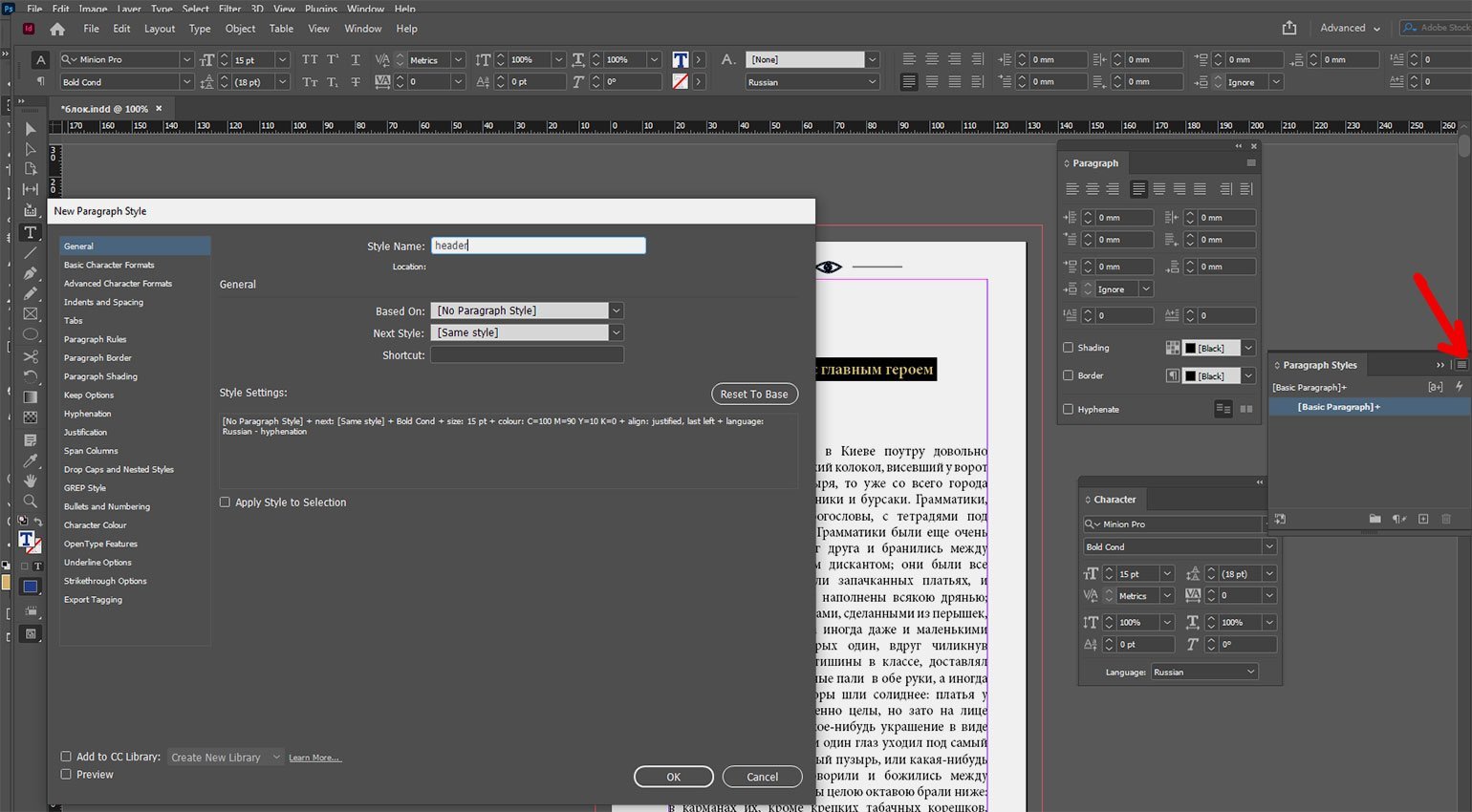
Теперь можно переходить к остальным названиям глав — выделяйте их и нажимайте на созданный стиль Header на панели Paragraph Style.
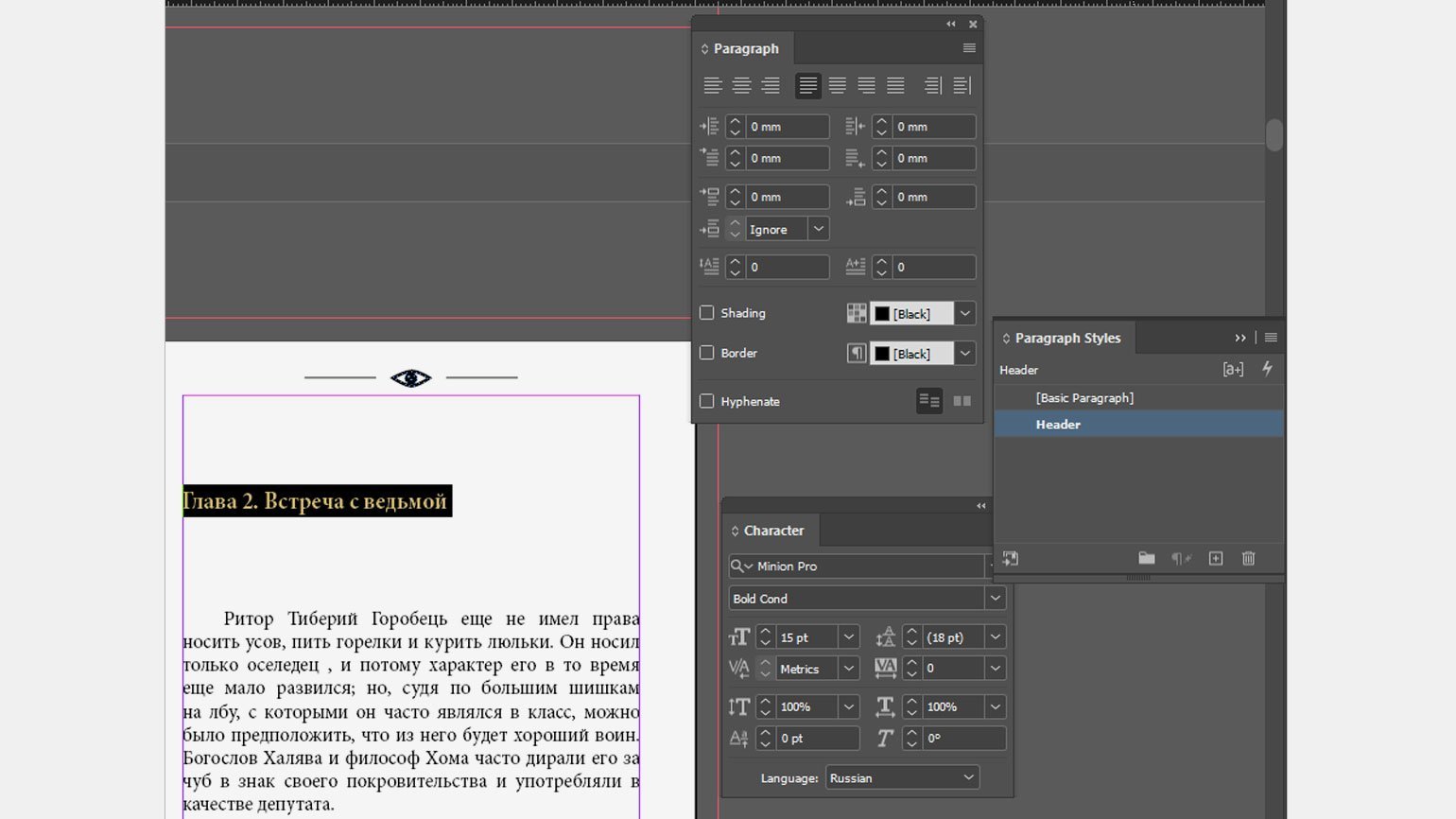
Так же можно оформить первые абзацы глав и любые повторяющиеся элементы текста. Стили также можно присваивать отдельным словам и даже буквам (панель Character Styles), объектам (Object Styles), таблицам (Table Styles и Cell Styles).
Если вам понадобится изменить стиль, это можно сделать в Paragraph Style — все изменения автоматически будут применяться ко всем заголовкам с вашим стилем.
Вёрстка иллюстраций
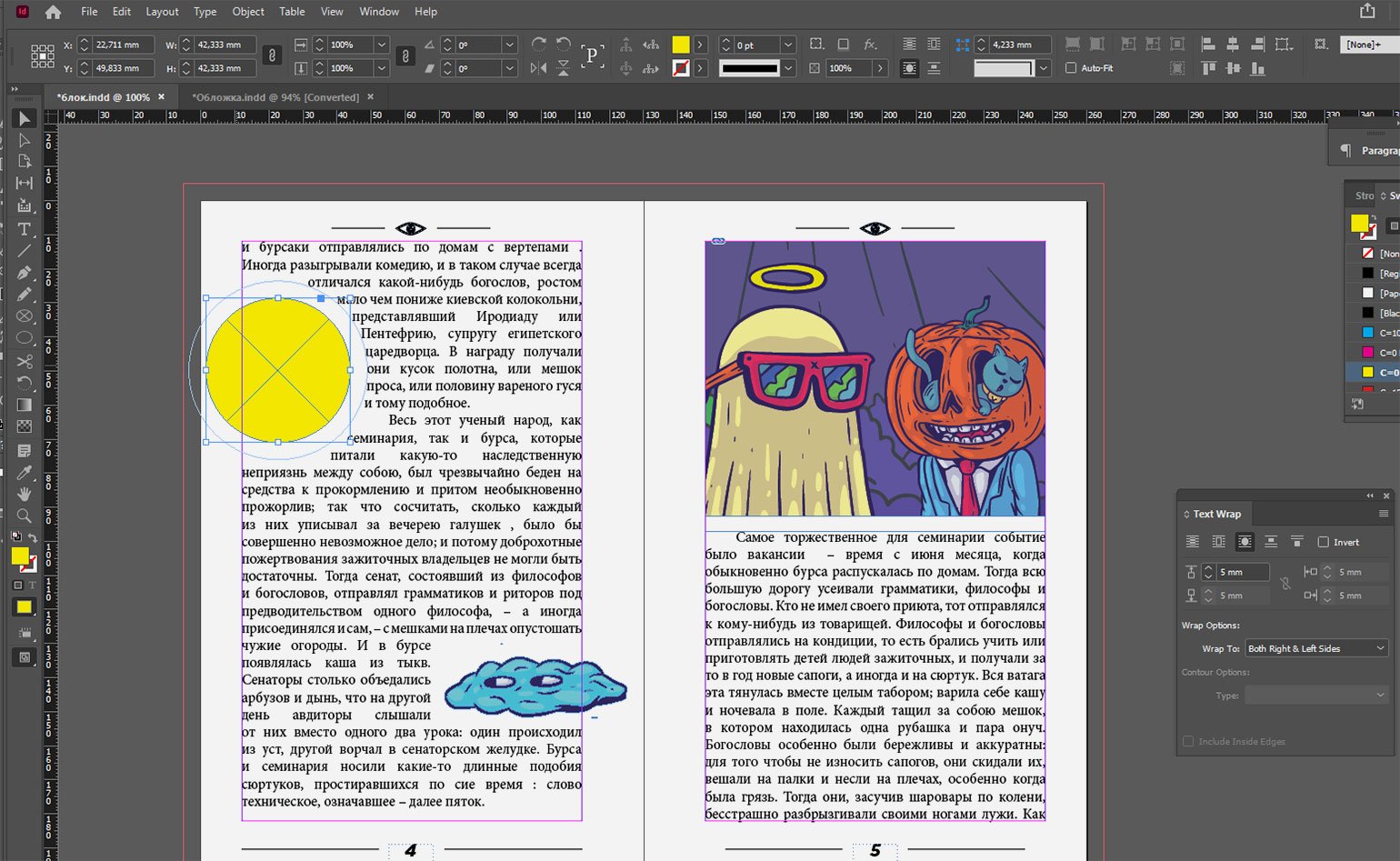
Чтобы текст автоматически подстроился под форму картинки, перейдите в Window («Окно») и выберите Text Wrap («Обтекание текстом»). В появившейся панели можно задать способ обтекания, а также расстояние от текста до обтекаемого объекта.
В качестве иллюстраций можно использовать подлинкованные изображения (как для обложки выше), а также нарисованные при помощи инструментов «Графический фрейм», «Линия», Pen («Перо») или Pencil («Карандаш») в самом InDesign объекты.
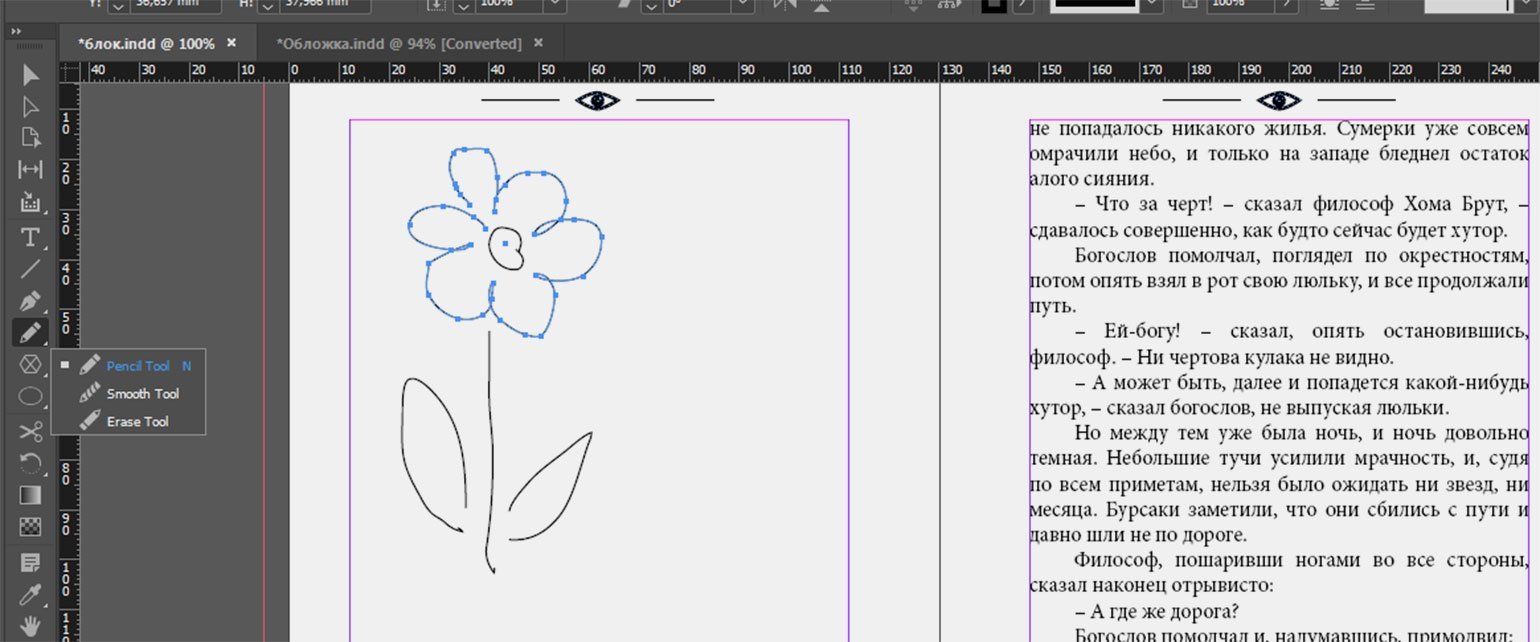
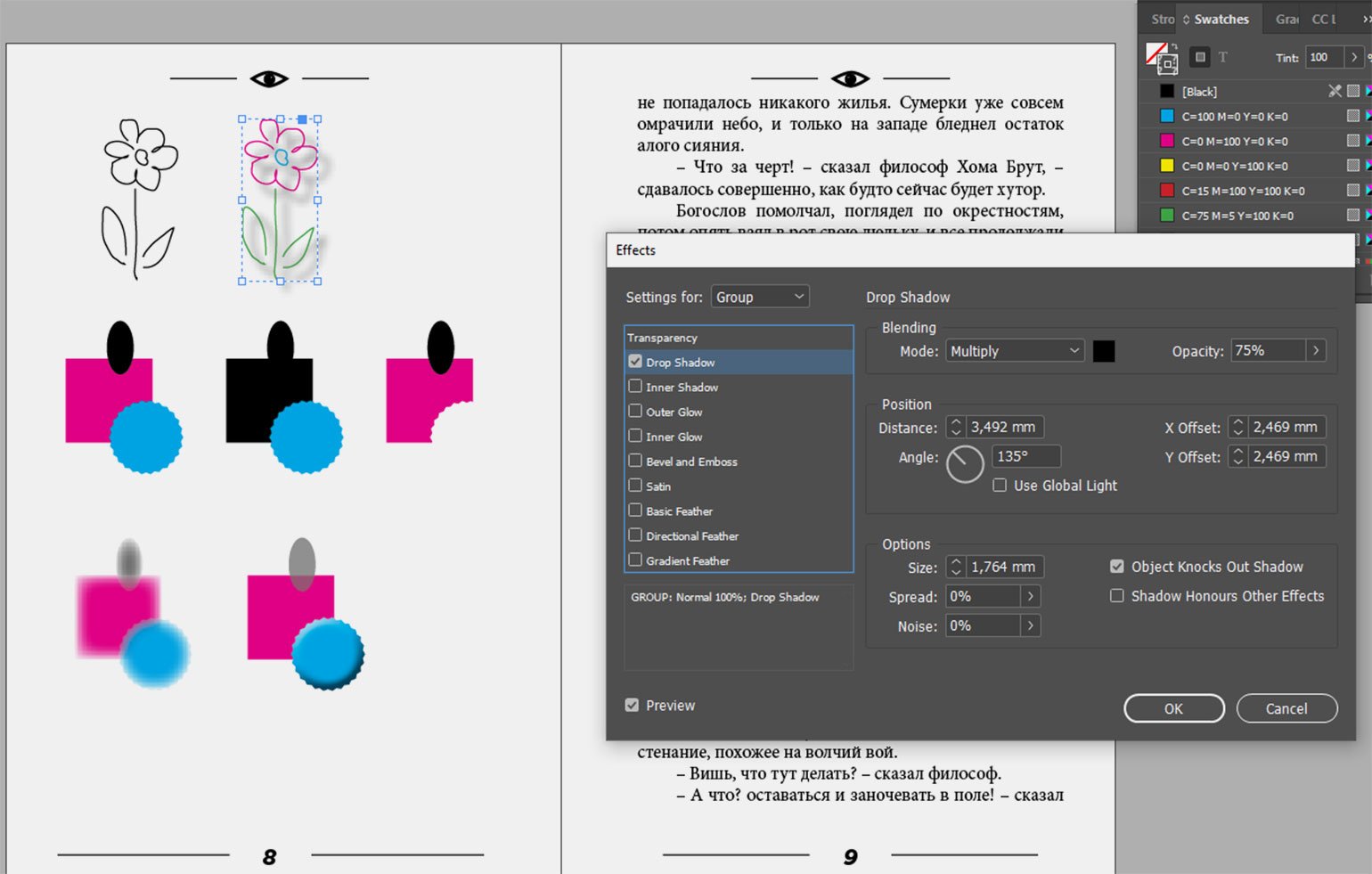
К созданным объектам можно применять разнообразные эффекты — как в Photoshop или Illustrator. Чтобы их открыть, перейдите в Object → Effects («Объект» → «Эффекты»).
Подготовка к печати
Когда текст закончен, сохраните файл туда же, куда и обложку. Но перед тем как отдать файл в типографию, его нужно проверить на наличие ошибок: например, потерянных линков на картинки, изображений в неправильной цветовой модели, отсутствующих шрифтов.
Для этого откройте Window → Output → Preflight («Окно» → «Вывод на печать» → «Предпечатная проверка»). В появившейся панели будет список возможных ошибок.
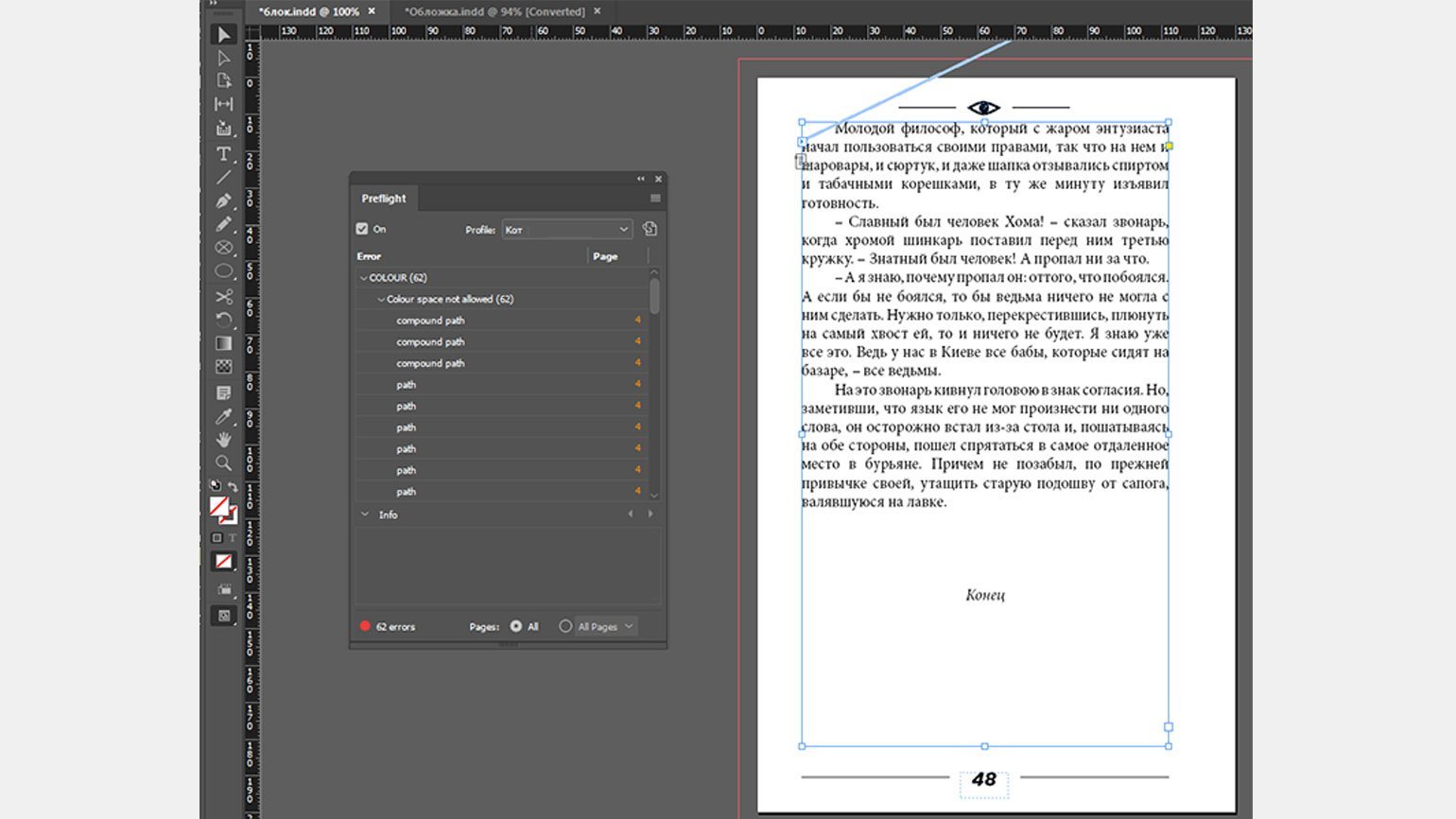
Подробнее о предпечатной подготовке и возможных ошибках можно прочитать в статье о препрессе.
Работу обычно отдают в типографию в виде PDF-файла либо в виде коллекта из файла вёрстки, папок с подлинкованными картинками (Links) и шрифтами из документа (Fonts).
Чтобы создать PDF, нажмите File/Export и в выпадающем списке File Type выберите Adobe PDF (Print). В появившемся окне в списке Adobe PDF Preset выберите Press Quality.
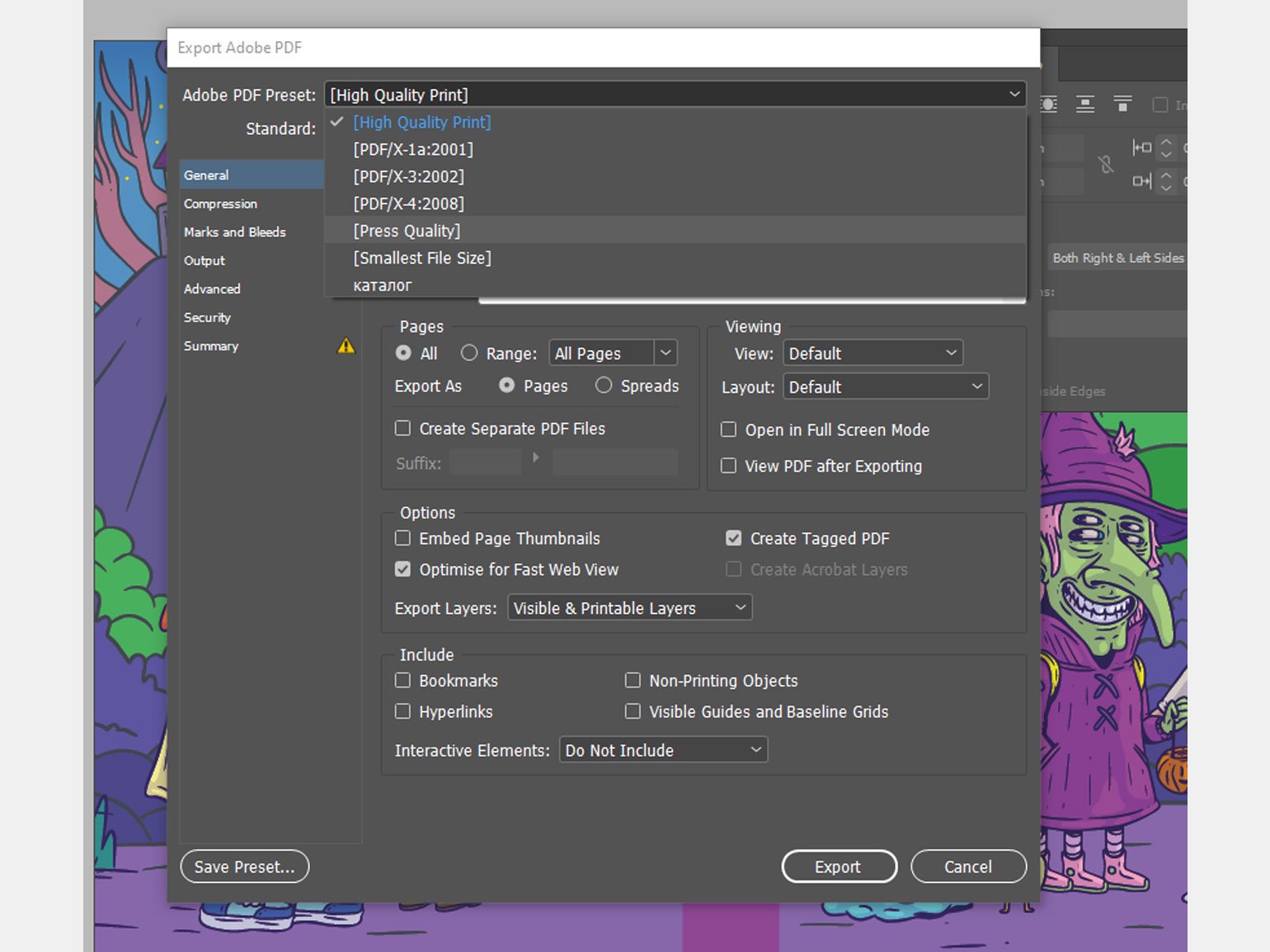
Вы можете сами установить нужные параметры (Compression, Marks and Bleeds и другие) по техническим требованиям типографии либо взять у типографии готовый пресет для записи PDF.
В случае если типография берёт в печать не PDF, а файлы вёрстки, используйте File/Package, и InDesign сам соберёт все использованные картинки и шрифты в соответствующие папки.
Что такое Adobe InDesign — Основные понятия о Adobe InDesign

InDesign — это программное обеспечение для создания и редактирования дизайна страниц и макета, которое используется для упорядочения содержимого при создании плакатов, брошюр, журналов, газет, книг, презентаций и электронных книг. Он также может публиковать иллюстрации, графики, таблицы и другие профессиональные использования. Высокое качество как для печати, так и для доставки на экран. Оно было фактически разработано для рынка оригинальных журналов, а также стало № 1 в мире среди разработчиков интерактивных приложений, фотографов и дизайнеров, где можно разместить контент и изображения в любом формате. Он интегрируется с остальными инструментами Adobe, такими как Photoshop, Illustrator, и позволяет профессиональным пользователям любой профессии быстро, эффективно создавать, просматривать, просматривать и создавать контент. InDesign также работает с текстовыми процессорами, такими как MS Word, Adobe InCopy для импорта текста. Любой дизайнер может создавать интерактивные проекты, используя предустановки анимации и параметры мультимедиа в InDesign CS5.
Эти мощные инструменты, созданные в технологиях Adobe Flash и PDF, позволяют всего за несколько шагов перевести документ из статического макета в полнофункциональный интерфейс пользователя. Независимо от того, что вы выводите, используя мини-мост, один из инструментов, которые переносят образы жесткого диска и клипы на кончиках пальцев, фотографам и художникам-постановщикам нравится инструмент промежутка и функции автоподбора при настройке размера и настройке графики до тех пор, пока они не будут выглядеть так, как требуется на странице. Основная задача макета состоит в том, чтобы напечатать лучший высококачественный вывод, в котором InDesign имеет широкие возможности выбора в виде вывода из PDF X-1 (для печати) в формат файла flash.SWF для веб-браузера. Даже инструменты редактирования помогают в просмотре вашего файла и даже отслеживают изменения, внесенные колледжами, с помощью опции Track Changer при активации удаленного текста. InDesign — это комплексное решение для создания и вывода файлов для любого вида публикаций, которые можно разрабатывать и демонстрировать в руках.

Как используется InDesign
- InDesign — это пакет как для Photoshop, так и для Illustrator, используемый для создания каталогов, портфолио и любого другого, который переносит текст, изображение, организует контент с их доставкой в цифровой формат или распечатывает.
- У этого есть самая точная и легкая техника представления.
- Установка будет производиться с помощью файла мастера приложения.
- Создание нового файла и его параметров может иметь префикс перед началом или даже мы можем изменить его во время работы.
- Ниже приведен список форматов файлов, поддерживаемых InDesign.
- После установки щелкните по справке, чтобы получить список используемых ярлыков и информацию об инструменте.
- Пользователи могут иметь быстрый доступ к фотографиям, видео и тексту, которые требуют меньше времени для добавления значений в презентацию.
- Все это делает InDesign моим лучшим приложением для быстрого создания и редактирования контента.

Изучение Adobe InDesign
Продолжительность курса InDesign начинается от 45 дней до 65 дней с основными и продвинутыми категориями из частных интуиций с надежной платой.
Веб-дизайнер, графический дизайнер, веб-издатель, веб-разработчик во многих компаниях нуждаются в своих сертифицированных сотрудниках.
Вы будете обучаться:
- Обзор инструмента InDesign.
- Ввод и корректировка текста.
- Создание эффектов для изображений, таблиц и анимации в документе.
- Масштабирование и упорядочение содержимого в пределах страницы.
- Понимание и построение хороших визуальных макетов.
- Демо-статьи для практики.
- Болт, упаковка, разрывы и т. Д. Инструменты, чтобы документ выглядел хорошо.
- Просмотрите несколько похожих документов и веб-сайтов для лучшего понимания.
- Сертификация по курсу.
Начиная
Легко начать с инструментов, подобных инструментам набора текста и обработки текста, таких как MS Word и Photoshop, с несколькими дополнительными инструментами для упорядочивания текстового содержимого. Сделать ваш документ визуально хорошим для читателей с хорошим текстом и расположением страниц.
- Студенты после завершения их подсчета, политехникума в CCP, мультимедиа, массовых коммуникациях, связей с общественностью и веб-разработчиков могут начать этот курс.
- Знание инструментов Adobe и инструментов пакета MS Office становится дополнительным преимуществом.
Это ценный курс для дизайнеров документов, редакторов бумаги, дизайнеров визиток и брошюр, веб-дизайнеров и т. Д.
Сколько стоит Adobe InDesign
InDesign доступен на рынке с поддержкой решения Adobe Cloud с соответствующими лицензиями: —
Ежемесячная аренда рупий 2100
Годовой пакет 16 236

Что делает Adobe InDesign?
InDesign — это наиболее часто используемый инструмент для проектирования, разработки и печати визиток, книг, журналов, газет и т. Д.
- Это также стало лучшим программным обеспечением для разработки интерактивного содержимого страницы. PDF и электронные книги с помощью Adobe Digital Publishing Suite для пользователей для доступа к документам на мобильных устройствах, планшетах и ПК с помощью эффективных плагинов.
- Изменение проекта может быть сделано через глобальные обновления, используя параметры стиля абзаца.
- Легко импортировать одно или несколько изображений одновременно, сохраняя их нужного размера, перемещая и обрезая их до нужного дизайна, с помощью простых эффектов, таких как тени и свечение, выбирая объекты. Табличные и QR-коды также могут быть добавлены с быстрым доступом к электронной почте или сохранить в формате PDF, чтобы получить одобрение клиентов.
- Сделать интерактивные документы для профессионального представления.

Сертификация Adobe InDesign
Последняя сертификация на рынке — это Adobe InDesign CS6, ценная для
Получить работу в качестве веб-дизайнера, графического дизайнера, веб-издателя, веб-разработчика во многих компаниях.
Требования к сертификации: —
- Понимание, управление графикой, цветом и прозрачностью.
- Разработка, сборка и подготовка интерактивных документов для конечного результата.
Детали экзамена: —
- 60 минут
- 50 вопросов
- Вопросы с множественным выбором
- InDesign CC: — минимум 63%
Есть много частных институтов, признанных Adobe за получение курсов и участие в тестировании. Многие ссылки на пробные практики также доступны в Интернете.

Форматы файлов Adobe InDesign
Текст может быть импортирован из MS Word, MS Excel.
использование
Тип файла
Поддерживает форматы файлов .eps, .jpeg.webp, .png.webp, .tiff и может работать с Adobe Photoshop & Illustrator.
Выходные PDF-пресеты, такие как
- Качественная печать
- Журнал Ad 2006
- PDF / X-1a: 2001
- PDF / X-3: 2002
- PDF / X-4: 2008
- Качество печати
- Меньший размер файла
Чтобы соответствовать рыночным стандартам.

Работа с типом Adobe InDesign
Тип InDesign является наиболее продвинутым типографским инструментом на рынке, где дизайнеры печати оценят эффективные и включенные инструменты для макета, такие как «Один столбец», «Спам-столбец» и «Разделить столбец», которые могут иметь несколько столбцов. Дополнительные профили предварительной проверки обеспечивают согласованность и сокращают ошибки документа, которые удостоверяются, что файл готов к процессу.
Инструменты типа — это сочетание MS Word, текста в Photoshop и нескольких других текстов и инструментов для редактирования текста,
- Сделайте ваши заголовки выдающимися.
- Улучшите внешний вид и содержание каждой статьи.
- Стилизация текста и упаковка в соответствии с макетом.
- Подсветка текста, болт, маркеры и еще несколько базовых текстов с разной атрибуцией, что визуально выделяет контент для стиля следующего уровня.
Рекомендуемые статьи
Это было руководство к тому, что такое Adobe InDesign. Здесь мы обсудили значение Adobe InDesign с его типом, форматами файлов, сертификацией Adobe, стоимостью Adobe InDesign и т. Д. Вы также можете посмотреть следующую статью, чтобы узнать больше —
Что такое Adobe Indesign и для чего он нужен?

Adobe является одним из самых известных в мире разработчиков программного обеспечения. Под его именем мы находим большое количество программ самых разных типов. Одна из программ, которые фирма имеет под своим поясом, является Adobe Indesign. Это имя может показаться знакомым многим, хотя многие люди не до конца знают, для чего эта программа.
Adobe Indesign: что это такое и для чего
Поэтому ниже мы поговорим подробнее об этом программном обеспечении. Чтобы вы знали больше о том, что это такое, и о полезности, которую он нам предлагает. Конечно, есть люди, которые найдут эту программу чрезвычайно полезной.

Что такое Adobe Indesign и для чего он нужен?
Adobe Indesign — это редакторское приложение для компьютеров, совместимое с Windows и MacOS. Благодаря этому приложению можно выполнять все виды проектов. От создания журналов, книг всех видов (физических или электронных) или периодических изданий до создания рекламного флаера или триптиха. Одним словом, самый универсальный и необходимый инструмент для дизайнеров макетов.
На самом деле, это приложение номер один в этом отношении. Это тот, который используют профессионалы во всем мире, благодаря универсальности, которую он предлагает, и множеству функций, доступных в нем. Качественная программа, которая дает много гарантий. Кроме того, его дизайн со временем развивался и имеет определенные сходства с другими программами Adobe, такими как Photoshop или Illustrator CC. Благодаря этому, это приложение легче использовать, если вы использовали какой-либо из других ранее.

Поэтому подавляющее большинство пользователей, которым приходится сталкиваться с редакционными проектами, используют Adobe Indesign. Программа предлагает большое количество шаблонов и настроек по умолчанию, которые облегчают ее работу. Это также выделяется для принятия большого количества форматов, будь то фотографии, аудио или видео. Что дает много возможностей дизайнерам, которые работают с этим программным обеспечением.
Рекомендуем прочитать: Какие графические редакторы лучшие в Linux
Он не только позволяет работать со многими форматами при редактировании этого материала, поскольку вы также можете экспортировать этот окончательный проект во многие форматы. Adobe Indesign позволяет пользователю экспортировать контент в форматах JPG, PNG или Flash, среди многих других. Это облегчает работу пользователю, который всегда находит формат, с которым он совместим.

Adobe знает, что многие материалы сегодня публикуются непосредственно в Интернете. Поэтому они представили инструмент под названием «Публикация в Интернете» с Adobe Indesign. Этот инструмент позволяет то, что эти материалы могут быть опубликованы в Интернете очень простым и быстрым способом. Таким образом, все, что вы создадите с помощью программы, будет запущено в сети как можно скорее.
Цены и версии
Программу можно приобрести непосредственно на собственном веб-сайте Adobe. Доступно несколько планов, в основном возможно загрузить программу как часть Creative Cloud, которая включает в себя другие программы от разработчика. Планы, в которых мы сейчас находимся:
- InDesign в составе Creative Cloud: 29, 99 евро в месяц (без НДС) Приложения Creative Cloud (включая Indesign) для студентов и преподавателей: 19, 66 евро в месяц (без НДС) Творческие приложения, бизнес-план: 29 99 евро в месяц (без НДС)
Короче говоря, мы видим, что Adobe Indesign — очень полезное приложение для компаний или людей, которые хотят развивать свою карьеру в качестве дизайнера документов или контента. Благодаря этой программе у нас есть все необходимые инструменты для этого. И Adobe продолжает вводить улучшения и функции с течением времени, таким образом адаптируясь к потребностям рынка.
Что такое API и для чего он нужен?

Мы анализируем, что такое API и для чего он нужен. Конечно, вы слышали об API, но не знаете, что это значит, мы расскажем вам в этом руководстве об API в полном объеме
Что такое биткойн и для чего он нужен?

Что такое биткойн и для чего он нужен? Узнайте больше о виртуальной валюте, ее происхождении и полезности на онлайн-рынке.
Что такое НАС и для чего он нужен? все, что вам нужно знать

Многие пользователи слышали слово NAS, но на самом деле не знают, что оно означает и для чего оно предназначено. В этой статье мы расскажем все, что вам нужно знать о сетевом хранилище данных ✅ и почему оно так важно дома или в офисе ✅. Не пропустите!