Управление цветом
Для получения подробных сведений и инструкций перейдите по указанным ниже ссылкам.
Использование функции управления цветом при печати
При печати документа, использующего систему управления цветом, можно задать дополнительные параметры, которые позволяют обеспечить согласованность цветов в печатаемом документе. Например, документ содержит профиль, настроенный для предварительной печати, но нужно опробовать цвета документа на настольном принтере. В диалоговом окне «Печать» можно перевести цвета документа в цветовое пространство настольного принтера; профиль принтера будет использоваться вместо профиля текущего документа. При выборе цветового пространства «Цветопроба» и соответствующей отметки RGB принтера InDesign переводит данные о цветности в значения RGB, пользуясь выделенными цветовыми профилями.
При печати на PostScript-принтере также доступен параметр управления цветом PostScript. В этом случае InDesign отправляет данные о цвете документа в калиброванной версии его исходного цветового пространства вместе с профилем документа прямо в PostScript-принтер и позволяет принтеру переводить документ в свое цветовое пространство. Цветовая область принтера встроена в устройство как словарь рендеринга (CRD); это делает возможным аппаратно-независимый вывод. CRD являются эквивалентами цветовых профилей PostScript. Точные результаты преобразования цветов для разных принтеров могут различаться. Чтобы использовать управление цветами PostScript, нужен принтер, использующий PostScript уровня 2 или выше; для принтера не обязательно устанавливать ICC-профиль.
При работе над документом с управлением цветом можно пользоваться палитрой «Предпечатная проверка» для проверки соответствия цветов указанным рекомендациям.
Как сделать суммарное количество красок не более 280%
После отправки файл в печать, для дизайнера одна просьба типографии может стать неожиданностью. Автору макета будет предложено переделать пару фотографий, у которых сумма красок в глубоком черном больше 320%. В них можно оставить композитный черный, но сделать сумму красок не выше 280–300%.
В офсетной — предельное значение суммы красок равно 300%. При этом, в зависимости от вида бумаги и ее плотности, оно может снижаться до 260% для офсетной немелованной бумаги, а для мелованного картона сумма красок равняется 280%.
Мало плохо и много тоже
Уменьшение суммы красок снижает общий тоновой диапазон фотографии, а превышение этого параметра может повлечь за собой загрязнение (отмарывание — дефект, при котором печатная краска сразу после нанесения переходит с запечатанной стороны предыдущего оттиска на обратную сторону последующего) оборота листа, особенно при использовании бумаги с высокой плотностью.
Корректный профиль, который использует офсетная типография можно на их сайте, либо написать Action в Photoshop и таким образом пакетно обработать множество изображений.
Можно обойтись без Action, а выставить значения вручную, используя следующие параметры.
Оптимальные параметры цветового профиля (для типографии)
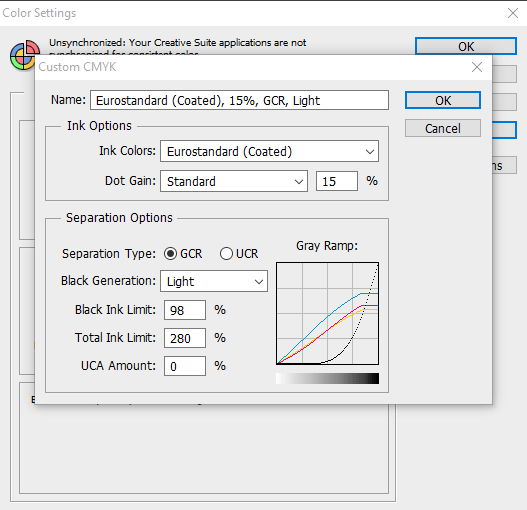
| Ink Colors | Eurostandart (Сoated) | Сoated — мелованная, Uncoated — матовая |
| Dot Gain | 15% | редко у кого печатная машина в идеальном состоянии |
| Black Generation | Light | |
| Black Ink Limit | 98% | |
| Total Ink Limit | 300% | я себе поставил 280% |
| UCA Amount | 0% |
Кстати эту секретную формулу я позаимствовал с сайта Сергея Лушина. Его сайт, к сожалению, уже не доступен. А жаль, у него много чего было интересного.
Попробовал настроить свой профиль под эти значения — получилось очень круто! В темных участках стало чуточку светлее, фотография стала выглядеть по-европейски мягче.
Видеоурок: как уменьшить количество красок
Я стал изучать этот вопрос. В интернете много сайтов, которые по сути дублируют одну и ту же информацию. Много интересного можно почерпнуть на форумах. Но четкой и краткой инструкцию как это сделать найти не так-то просто.
Поэтому я размещаю здесь видео, которое хоть и без звука, но очень понятно показывает этот процесс. Я пробовал делать как показано в видеозаписи и у меня все получилось. Только там устанавливалось предельная сумма красок в 260%. Я сделал 280%, потому что такие были требования в типографии.
Как проверить количество красок
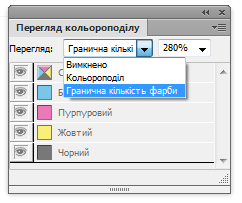
Совет. Чтобы мозг не плавился, сумму красок удобно смотреть в Индизайне. Все что выше заданного значения будет подсвечено красным.
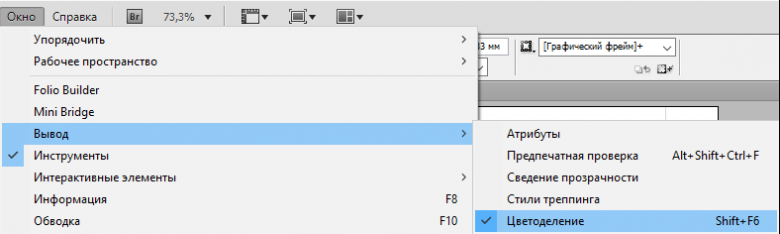
Открываем палитру Цветоделения: Окно → Вывод → Цветоделение (Shift + F6)
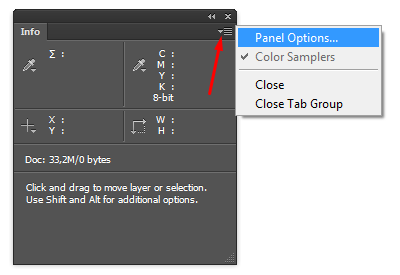
В Фотошопе тоже можно узнать суммарное количество красок, но там придется мышкой водить по изображению и вручную искать запредельные участки. Да, в Фотошопе это делать крайне неэффективно. Открыть
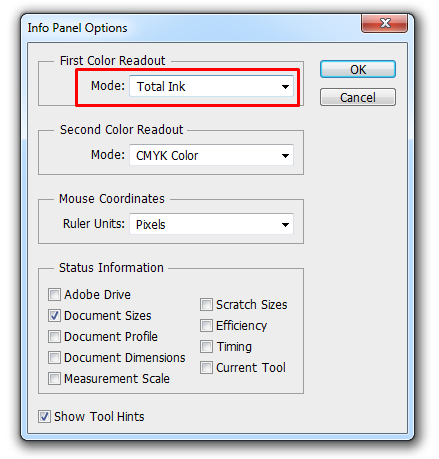
Кратко описываю последовательность действий.
Пошаговая инструкция
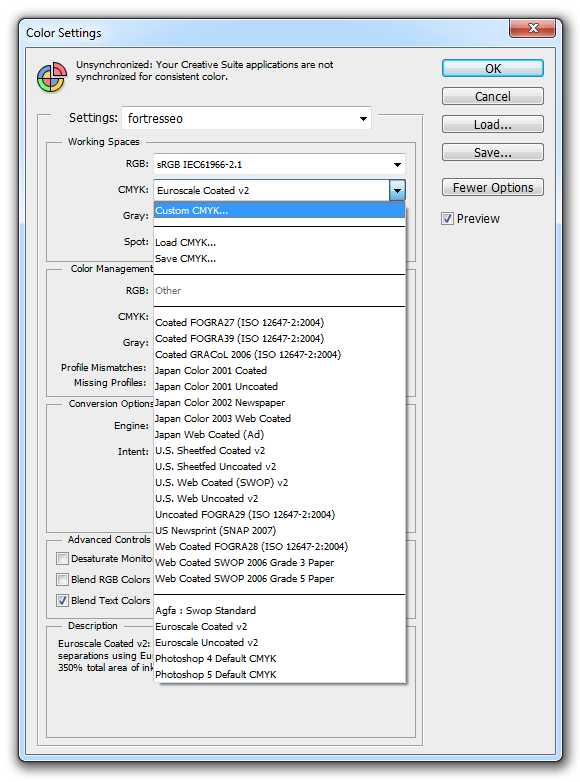
1. Подготовить профиль с максимальным значением красок. Выбрать Custom CMYK.
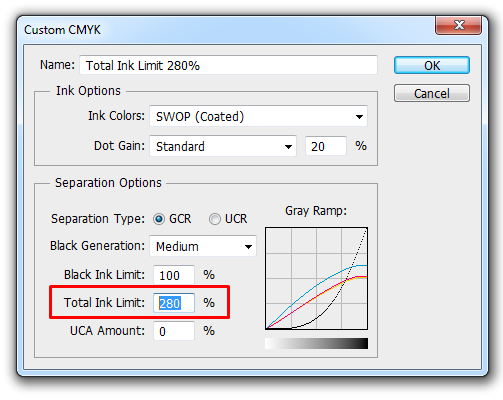
В поле Total Ink Limit вместо 300%, которое стоит по умолчанию, указать 280%. Total Ink Limit (Лимит краски) — это сумма процентов всех красок, используемых в конкретной точке изображения. Сохранить под другим именем, например: Total Ink Limit 280%.
2. Редактируемое изображение перевести в цветовой профиль Lab. Можете в нем немного подкорректировать цвет.
3. Конвертировать в созданный профиль CMYK.
4. Проверить в Индизайне в палитре Цветоделение.
Теперь красные области должны исчезнуть 
Если эти рекомендации помогли вам, то я также буду благодарен вам за лайки и репост в соцсети.
Краски, цветоделенные формы и линиатура растра
Диспетчер красок позволяет управлять красками во время печати. Изменения, сделанные с помощью диспетчера красок, влияют только на выводимый документ, а не на определение цветов в документе.
Параметры диспетчера красок особенно полезны для тех, кто выполняет полиграфическую работу. Например, если в документе с триадными цветами присутствует плашечный цвет, полиграфист может открыть документ и преобразовать этот цвет в эквивалентные триадные цвета CMYK. Если документ содержит два похожих плашечных цвета, когда требуется только один, или если у одного и того же плашечного цвета два разных названия, поставщик услуг может обозначить два цвета одним псевдонимом.
В процессе настройки треппинга диспетчер красок позволяет задавать плотность красок, чтобы контролировать, когда будет происходить треппинг, а также позволяет установить правильный номер и последовательность смены красок.
В программах InDesign и Acrobat используется эта же технология диспетчера красок. Тем не менее, только в InDesign есть параметр «Значения Standard Lab для плашек».

A. Триадная краска B. Плашечная краска с псевдонимом C. Плашечная краска
Открытие диспетчера красок
Выполните одно из действий, описанных ниже.
- В меню палитры «Цветоделение» («Окно» > «Вывод» > «Цветоделение») выберите «Диспетчер красок».
- Выберите меню «Файл» > «Печать» и нажмите кнопку «Вывод». В разделе «Вывод» нажмите «Диспетчер красок».
Указание цвета для цветоделения
Каждая цветоделенная форма маркирована именем цвета, присвоенным приложением InDesign. Если рядом с именем цвета появляется значок принтера, InDesign создает для него цветоделенную форму. Все плашечные краски, включая те, которые определены и используются в импортированных PDF-файлах или графических объектах EPS, также присутствуют в списке красок.
Чтобы создать цветоделенную форму, необходимо, чтобы в списке красок рядом с именем цвета появился значок принтера.
Чтобы не создавать цветоделенную форму, щелкните значок принтера рядом с именем цвета. Значок исчезнет.
Цветоделение плашечных цветов как триадных
С помощью диспетчера красок можно преобразовать плашечные цвета в триадные. Когда плашечные цвета преобразуются в эквивалентные им триадные, они распечатываются в виде цветоделенных форм, а не на одной форме. Преобразование плашечного цвета может оказаться полезно, если в документ с триадными цветами случайно добавлен плашечный цвет или если документ содержит больше плашечных цветов, чем это допустимо при печати.
Для цветоделения отдельных плашечных цветов щелкните значок с изображением чернил слева от обычного плашечного цвета или плашечного цвета с псевдонимом. Появляется значок триадного цвета. Для обратного преобразования триадного цвета в плашечный еще раз щелкните значок.
Для цветоделения всех плашечных цветов нажмите кнопку «Преобразовать все плашечные цвета в триадные». Значки слева от плашечных цветов меняются на значки триадных цветов. Чтобы восстановить плашечные цвета, снимите флажок «Преобразовать все плашечные цвета в триадные».
Выбор параметра «Преобразовать все плашечные цвета в триадные» приводит к удалению всех псевдонимов, заданных в диспетчере красок, а также может повлиять на параметры наложения красок и треппинга в документе.
Создание псевдонима краски для плашечного цвета
Вы можете поставить плашечный цвет в соответствие другому плашечному или триадному цвету, создав для этого цвета псевдоним. Псевдоним помогает в ситуации, когда документ содержит два аналогичных плашечных цвета, а требуется только один, или если в документе содержится слишком много плашечных цветов. Результаты использования псевдонимов красок можно увидеть в напечатанном документе, а также на экране, если включен режим Просмотр наложения красок .
Отображение или вывод плашечных цветов с использованием значений Lab
Некоторые плашечные цвета, например из библиотек TOYO, PANTONE, DIC и HKS, определены с помощью значений Lab. Для обратной совместимости с более ранними версиями приложения InDesign цвета из этих библиотек включают и определения CMYK. Значения Lab в сочетании с правильными профилями устройств позволяют получить наиболее точный вывод на любом устройстве. Если управление цветом имеет большое значение для работы, можно отобразить, экспортировать и напечатать плашечные цвета с помощью их значений Lab. Параметр «Значения Standard Lab для плашек» диспетчера красок позволяет контролировать цветовую систему, используемую для заранее определенных плашечных цветов: Lab или CMYK. Если требуется соответствие вывода более ранним версиям приложения InDesign, необходимо использовать эквивалентные значения CMYK.
Чтобы повысить точность отображения на экране, InDesign автоматически использует значения Lab, если включена функция «Наложение красок». Значения Lab также используются при печати или экспорте, если в диалоговом окне «Печать» или «Экспорт PDF-файла» в области «Вывод» выбрано «Имитировать наложение».
Для значений Lab выберите «Значения Standard Lab для плашек».
Для значений CMYK отмените «Значения Standard Lab для плашек».
Сведения о линиатуре полутонового растра
При осуществлении типографской печати однотонные изображения имитируются точками (называемыми полутоновыми точками), которые печатаются в ряд (такие ряды называются линиями или линиатурами растра). Линии печатаются под разными углами, чтобы рядность была менее заметна. В меню «Растр» раздела «Вывод» диалогового окна «Печать» приведены рекомендуемые наборы линиатур растра в линиях на дюйм (lpi) и разрешение в точках на дюйм (dpi) в зависимости от выбранного PPD-файла. При выборе красок из списка изменяются значения линиатуры и угла растра, отражая линиатуру и угол полутонового растра для выбранной краски.
При высокой линиатуре растра (например 150 lpi) точки размещаются близко друг к другу и воспроизводят очень четкое изображение при печати; при низкой линиатуре растра (от 60 до 85 lpi) точки располагаются на отдалении друг от друга, и изображение получается более грубым. Размер точек также определяется линиатурой растра. При высокой линиатуре растра используются точки малого размера; при низкой — крупного размера. Самым важным фактором при выборе линиатуры растра является тип печатной машины. Узнайте в типографии, выбранной для печати документов, какую частоту растра поддерживает печатная машина, и на основании этих данных принимайте дальнейшее решение.

A. 65 lpi: Грубый растр для печати информационных бюллетеней и купонов на покупку продовольственных товаров B. 85 lpi: Растр среднего качества для печати газет C. 133 lpi: Высококачественный растр для печати журналов в четырех цветах D. 177 lpi: Растр с очень высокой линиатурой для печати годовых отчетов и альбомов по искусству
PPD-файлы для фотонаборных аппаратов с высокой разрешающей способностью поддерживают широкий спектр возможных линиатур растра и различных разрешений. PPD-файлы для принтеров с низкой разрешающей способностью обычно предлагают всего несколько линиатур растра — как правило, грубые растры от 53 lpi до 85 lpi. Однако применение грубых растров дает оптимальные результаты при печати на таких принтерах. Использование более качественного растра, например 100 lpi, фактически снижает качество изображения, если печать производится на принтере с низкой разрешающей способностью.
Как проверить Total Inc в InDesign
Как я уже говорил, InDesign программа не только для верстальщика и дизайнера, но и для допечатника. Еще до экспорта в PDF, в InDesign можно проверить, нет ли где превышения максимального количества краски (Total Inc).
Для наглядности сделал документ в InDesign, где расположил несколько элементов с разным TIL.

Теперь в меню «Window» включаем инструмент «Separation Preview».
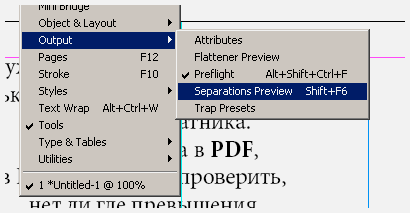
Инструмент «Separations Preview»
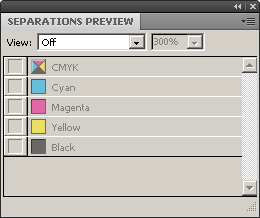
В общем все просто. В меню «View» доступно три опции:
- off — инструмент выключен
- Separations — становится активным список каналов и можно просматривать их по отдельности или группами.
- Inc Limit — режим для поиска превышения TIL
Выбираем «Inc Limit», справа поле с процентами становится активным и в этом поле указываем предельное значение Total Inc. В результате наш документ становится приглушенно-серым, а области с превышением окрашиваются ярко-красным цветом.

Так же в этом режиме можно посмотреть составляющие цвета, в месте, где находится курсор. В данном примере я расположил курсор на фото в районе листвы дерева и в палитре «Separations Preview» вижу, что в этом месте у меня цвет c73m56y61k96 суммарно 285% краски вместо 240%.
Конечно можно потом все проверить в Adobe Acrobat, но таким способом о превышении TIL я узнаю раньше и исправлю превышение количества краски еще до вывода в PDF.
Кроме того с помощью «Separations Preview» можно найти в документе Spot цвета.
В этом же документе я часть текста покрасил Spot цветом и в палитре сразу появился новый цвет, если выключить отображение остальных красок, то легко можно найти где спрятался PANTONE.