как в paint написать текст под наклоном
Как можно повернуть, наклонить текст в Paint. Программа Paint немного отличается в двух операционных системах, но смысл не изменился. Алгоритм действий, для того, чтобы наклонить, повернуть, отразить текст одинаковый!
У нас несколько систем и в этих всех системах мы будем тренироваться наклонять текст.
Если вы не увидели быстрый переход сверху, то далее мы продублируем эти записи!
Первое – как повернуть, наклонить текст в Paint в Windows XP.
Как повернуть, наклонить текст в Paint в Windows XP.
Сегодня рассмотрим вопрос – как наклонить текст в программе Paint. На самом деле нет ничего проще, чем наклонить текст! Напишем любую фразу и попробуем её наклонить!
Пишем текст, Для редактирования текста не щелкайте по холсту, он у вас прилипнет к нему.

Когда вы перейдете к другому инструменту, текст прилипает автоматически. Теперь его надо выделить.

Идем далее в рисунок, наклонить растянуть, выходит новое окошко. Ставим наши значения, который мы хотим…

№2 поставлено значение 15% по вертикали

Так же возможно обратить цвета:

Повернуть вокруг вертикальной и горизонтальной осей!
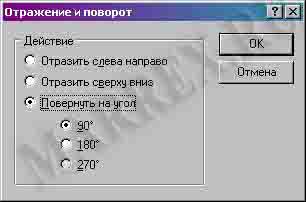
+Повернуть тест на определенный угол! Единственный минус, что возможны только 3 значения – 90,180,270 градусов.

Как повернуть, наклонить текст в Paint в Windows 7.
Для того, чтобы наклонить – повернуть текст – его надо написать!
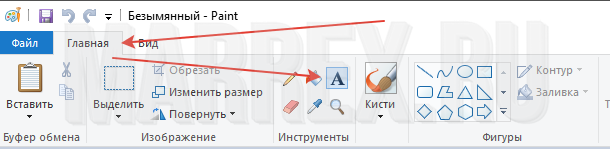
Ищем на панели инструментов кнопку «Текст».

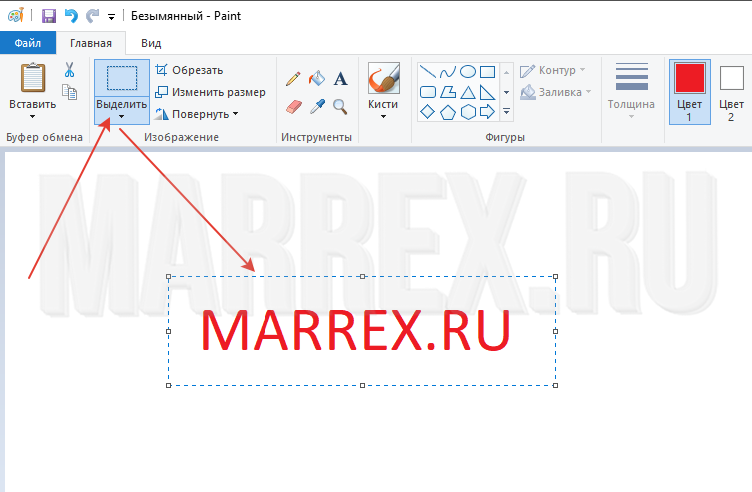
После того, как вы написали текст – идем в инструмент «выделить». Выделяем наш текст.

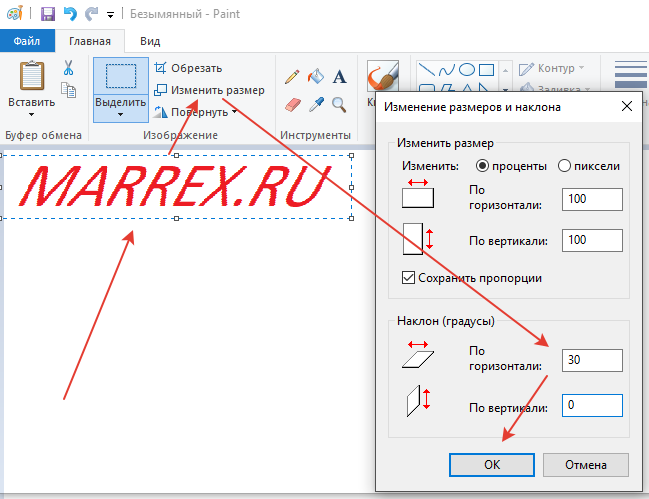
Далее идем в изменить размер. Выходит новое окно, где мы видим в самом низу, что есть строчка наклон в процентах. Ставим нужный наклон текста.
1 – Текст без изменений.
2-текст с наклоном по горизонтали 30 градусов.
3-текст с наклоном по вертикали 30 градусов.
4-текст с наклоном по горизонтали минус30градусов.
5-текст по го вертикали минус 30 градусов.

6-поворот текста на 90 градусов по часовой стрелке и против часовой.
Ниже кнопки изменить размер, есть кнопка повернуть. Можно повернуть текст на 90 градусов, на 180 и 270 градусов.
Повернуть текст на произвольный градус не получится!
Так же можно отразить текст по вертикали и горизонтали!


К сожалению, но наклонить текст и повернуть получится только на однородном фоне! Если вы хотите повернуть, либо наклонить текст на фотографии, то я вас огорчу – в программе Paint – это невозможно! Ваш текст – просто прилипнет к холсту.
Вот пример использования программы Paint.
Есть отличное высказывание
Не важно, где, неважно что, важно как!
Как повернуть, наклонить текст в Paint в Windows 8.
Сделать наклонный текст в Paint в Windows 8 точно также, как и в Windows 7, две версии Paint никак практически не отличаются друг от друга!
Проголосовать за статью!
Вы можете проголосовать за понравившуюся статью.(Используем только свои скрипты )
Средняя оценка 3.75 проголосовало 4
Нужно выбрать оценку
Друзья!
1.
Вся информация предоставляется бесплатно! Но мы потратили и деньги и время, и если вы сможете что-то сделать в ответ, то это будет очень великодушно с вашей стороны!
Мы живем за счет кликов по рекламе, но если вы ничего не нашли подходящего, то вы все еще можете помочь проекту!
Нажмите клавишу «М», выделите мышью сегмент с текстом.
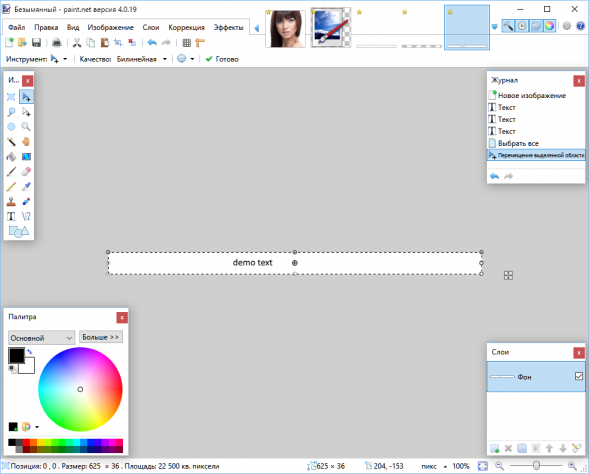
Вращайте текст мышью с помощью стрелок, которые появляются возле отмеченного сегмента.
В зависимости от объекта, который требуется повернуть, выполните следующие действия.
Чтобы повернуть все изображение, на вкладке Главная в группе Изображение щелкните Поворот, а затем выберите направление поворота.
Чтобы повернуть объект или фрагмент изображения, на вкладке Главная в группе Изображение щелкните Выделение. С помощью указателя мыши выделите область или объект, щелкните Поворот, а затем выберите направление поворота.
Как наклонить текст в Paint
Как можно повернуть, наклонить текст в Paint. Программа Paint немного отличается в двух операционных системах, но смысл не изменился. Алгоритм действий, для того, чтобы наклонить, повернуть, отразить текст одинаковый!
Вообще есть огромное количество редакторов для фото, и любой редактор умеет наклонять текст, но мы будем использовать программу Paint для наклона текста
Как повернуть, наклонить текст в Paint в Windows XP.
Сегодня рассмотрим вопрос – как наклонить текст в программе Paint. На самом деле нет ничего проще, чем наклонить текст! Напишем любую фразу и попробуем её наклонить!
Пишем текст, Для редактирования текста не щелкайте по холсту, он у вас прилипнет к нему.
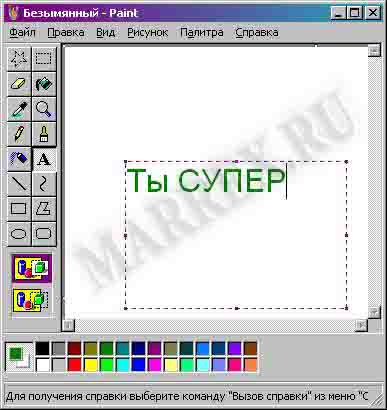 Когда вы перейдете к другому инструменту, текст прилипает автоматически. Теперь его надо выделить. Как повернуть, наклонить текст в Paint в Windows XP.
 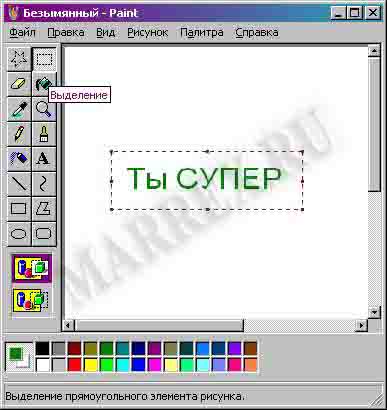 Идем далее в рисунок, наклонить растянуть, выходит новое окошко. Ставим наши значения, который мы хотим… Как повернуть, наклонить текст в Paint в Windows XP.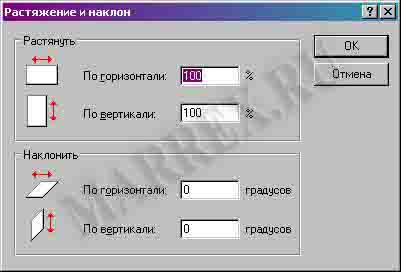
поставлено значение 15% по вертикали
+Повернуть тест на определенный угол! Единственный минус, что возможны только 3 значения – 90,180,270 градусов.
 Как повернуть, наклонить текст в Paint в Windows XP.
Как повернуть, наклонить текст в Paint в Windows 7.
Для того, чтобы наклонить – повернуть текст – его надо написать!
Ищем на панели инструментов кнопку «Текст».
 Как повернуть, наклонить текст в Paint в Windows 7.
 Как повернуть, наклонить текст в Paint в Windows 7.
Далее идем в изменить размер. Выходит новое окно, где мы видим в самом низу, что есть строчка наклон в процентах. Ставим нужный наклон текста.
Текст без изменений(см.выше).
Текст с наклоном по горизонтали 30 градусов.
 Как повернуть, наклонить текст в Paint в Windows 7.
Текст с наклоном по горизонтали минус 30 градусов.
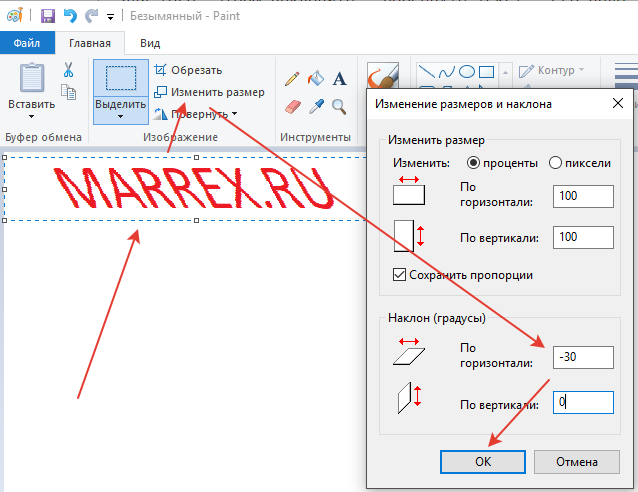 Как повернуть, наклонить текст в Paint в Windows 7.
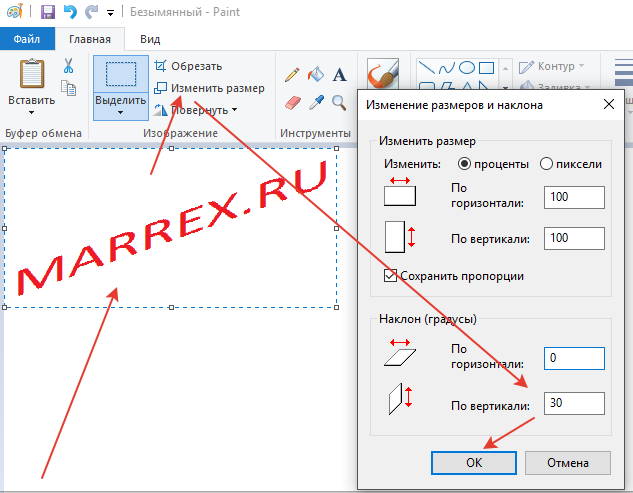 Как повернуть, наклонить текст в Paint в Windows 7.
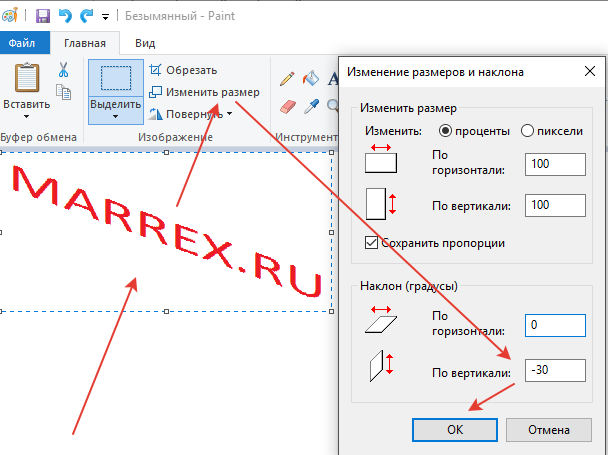 Как повернуть, наклонить текст в Paint в Windows 7.
Поворот текста на определенный угол.
Кроме этого есть поворот текста на определенный угол. поворот текста на 90 градусов по часовой стрелке
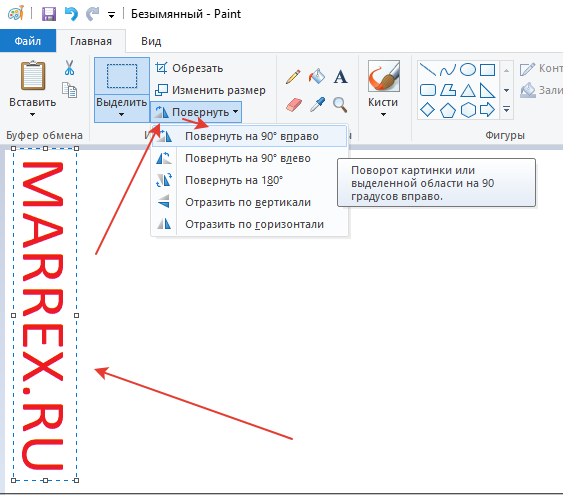 Поворот текста на определенный угол.
И еще два поворота текста в Paint, влево на 90 градусов и на 180:
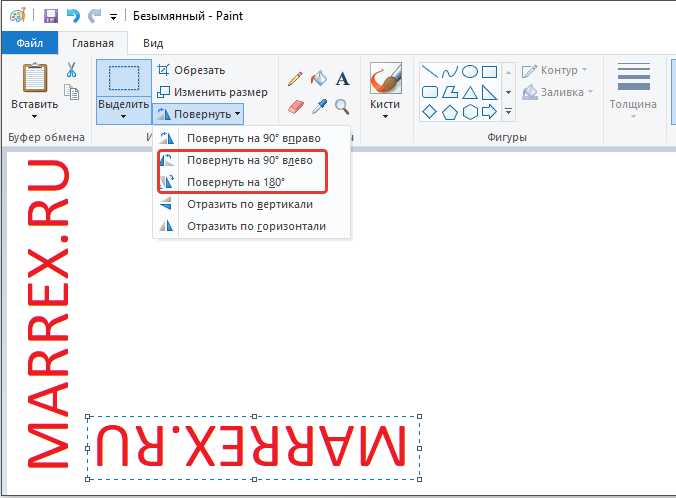 Поворот текста на определенный угол.
Как повернуть, наклонить текст в Paint в Windows 8.
Сделать наклонный текст в Paint в Windows 8 точно также, как и в Windows 7, две версии Paint никак практически не отличаются друг от друга!
Как наклонить текст в Paint и в Paint 3d Windows 10.
Но вот, что интересно, то в Windows 10 есть также идущая по умолчанию, чуть продвинутые версия Paint Paint 3d
Как повернуть текст в Paint 3d Windows 10.
Написали текст в программе Paint 3d.
Слева ищем кнопку выделить либо ctrl + A.
После этого сверху холста появляется кнопка в виде круга!
Зажимаем эту кнопку «левой кнопкой мыши» и крутим либо по часовой, либо против.
После начала вращения текста в Paint 3d в центре появляются цифры. насколько был повернут текст вокруг своей оси!
Как наклонить текст в Paint 3d Windows 10.
В Paint 3d можно наклонить текст, для этого. опять :
Пишем требуемый текст.
Выделяем опять целиком либо
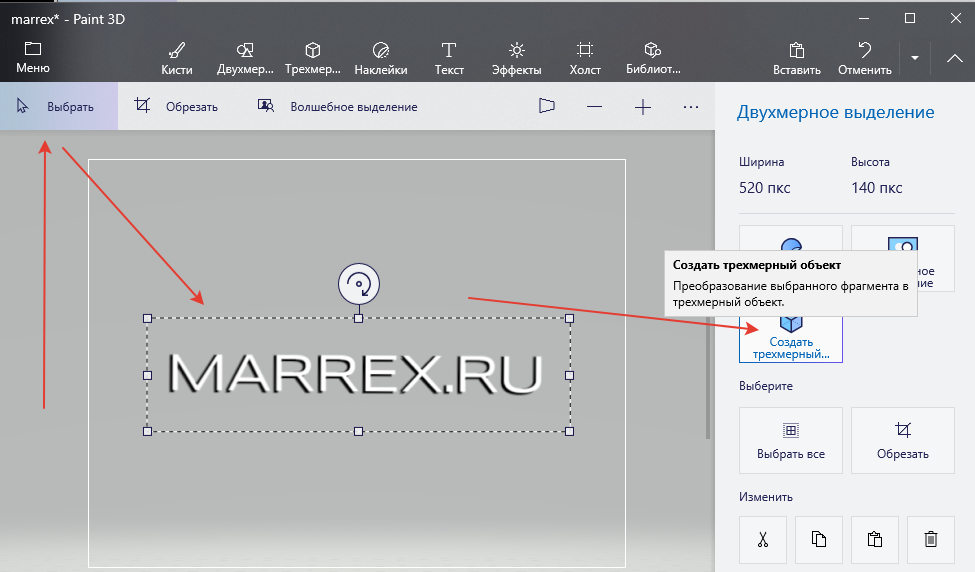 Как наклонить текст в Paint 3d Windows 10.
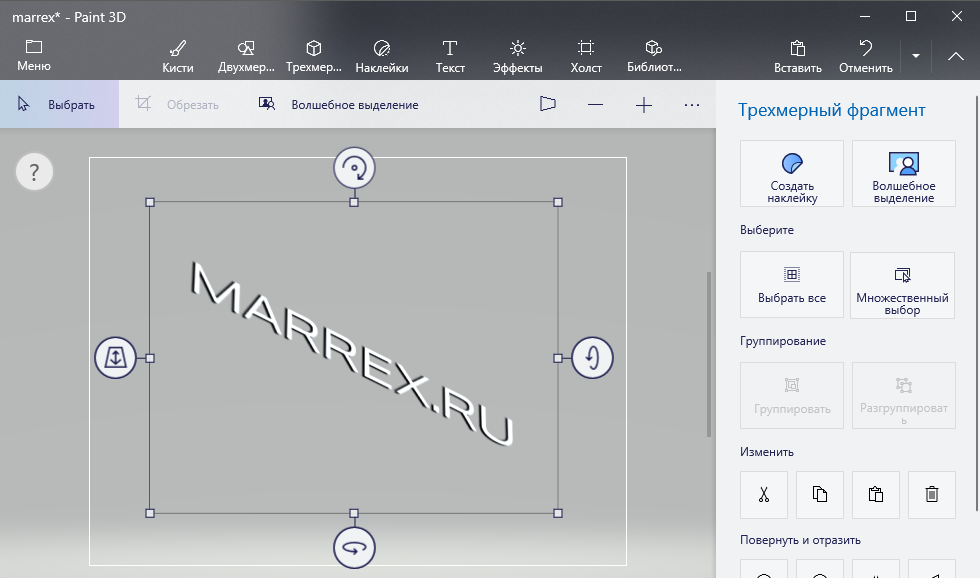
1). Поворот текста вокруг горизонтальной оси, которая смотрит на Вас.
2). Поворот текста вокруг горизонтальной оси сбоку.
3). Поворот текста вокруг Вертикальной оси кнопка снизу.
4). Повернуть вперед назад по соси z
После всего перечисленного вы можете наклонить текст вообще в любую сторону!
 Как наклонить текст в Paint 3d Windows 10.
Как наклонить текст в Paint.net.
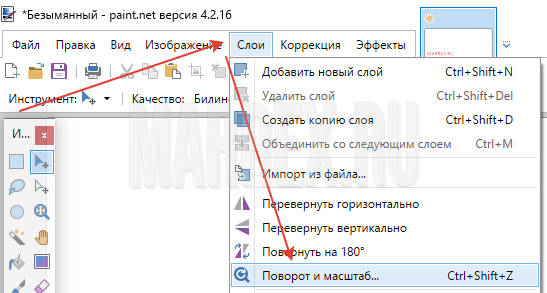
Paint.net предоставляет немного больше возможностей по наклону текста в отличии от простого Paint.
Далее → слои → поворот и масштаб:
 Как наклонить текст в Paint.net.
Вот пример использования программы Paint.
Есть отличное высказывание
Не важно, где, неважно что, важно как!
Сообщение системы комментирования :
Форма пока доступна только админу. скоро все заработает. надеюсь.
Помочь проекту MARREX.RU Что можно сделать?
Paint: как вставить надпись в фотографию?
Здравствуйте, дорогие друзья и читатели блога, сегодня я продолжу свой цикл уроков на тему о графическом редакторе paint.
Если кто-то из вас пропустил предыдущие уроки, то рекомендую вам ознакомиться с ними, перейдя к статьям о соединении двух рисунков и обрезании картинки.
Ну а теперь, давайте узнаем о том, как вставить текст в фотографию, а также настроить его, поменяв цвет, шрифт и размер.
Как сделать надпись на фото в Paint?
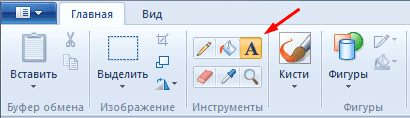
Запустите графический редактор paint и при помощи Ctrl+O, откройте любую фотографию, в которую хотите вставить надпись. Далее, выберите инструмент, обозначающийся буквой «А».
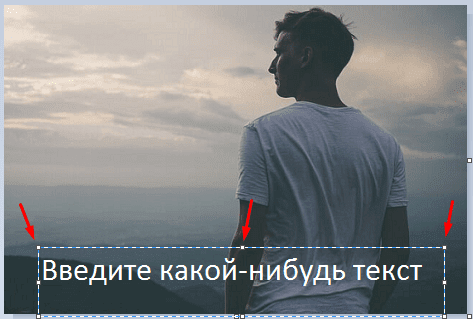
Затем выделите мышкой тот участок фотографии, куда хотите произвести вставку надписи. После этого можете начинать писать что вам нужно.
[adsense1]Примечание: если вводимый вами текст не будет влезать в выделенный участок, то программа paint по окончании свободного места автоматически будет переходить на новую строку.
Чтобы это исправить, воспользуйтесь узловыми точками, отмеченными красными стрелками и увеличьте выделенную форму.
Теперь, когда произведете вставку надписи, можете немного ее настроить.
Для этого выделите курсором мыши всю вставленную надпись и воспользуйтесь следующими инструментами:

В разделе «шрифт», подберите стиль шрифта, у которого по умолчанию будет стоять стиль «calibri», где найти больше шрифтов вы узнаете в моем материале о добавлении новых шрифтов в windows.
Также, в этом разделе можете подобрать размер для шрифта, сделать его жирным, курсивом, с подчеркиванием или перечеркиванием.
В разделе «фон», есть два значения: «непрозрачный» и «прозрачный», если выбрать первое значение, то вокруг надписи появится фон, который по умолчанию будет белым. Однако его можно настроить, воспользовавшись разделом «цвета» и двумя инструментами:
После окончания настройки шрифта и выбора цвета, можете сохранить свою фотографию, нажав клавиши Ctrl+S и задав ей новое имя. После сохранения картинки, может оказаться, что ее вес очень велик, поэтому я рекомендую вам сразу же оптимизировать ее.
А перед тем, как закончить, я хотел бы порекомендовать вам свою совсем еще свежую статью, в которой рассказал о наиболее интересных и полезных функциях, бесплатного онлайн-фотошопа Аватан, с помощью которого вы также можете вставлять в картинку текст, но в отличии от paint вы еще можете сменить его шрифт.
На этом, тему, посвященную вставке текста в картинку можно считать закрытой, надеюсь, вам все было понятно. Всем хорошего дня и до скорых встреч.
Как вставить и редактировать текст в графическом редакторе Paint
Не всем дано иметь талант художника. Немногие и стремятся к тому, чтобы попробовать себя в этом качестве. Но это не означает, что работа с компьютерной графикой вам заказана. Скорее, наоборот – именно в этой сфере можно достаточно просто ощутить себя если не профи, то мастером дизайна.
И для этого вовсе не обязательно постигать азы работы в Фотошопе – неплохих результатов можно достигнуть и с помощью такой достаточно простой программы, как Paint. Этот графический редактор присутствует во всех версиях Windows. И его возможностей вполне достаточно для выполнения многих рутинных задач, в том числе нанесения текстов на нарисованные или готовые картинки или фотографии. Разумеется, объёмных эффектов с помощью этой программы достигнуть не удастся, но похожее встроенное приложение, Paint3D, появившееся в Windows 10, может справиться и с этой задачей.
В любом случае подписать понравившуюся поздравительную открытку вы сможете без особых усилий и навыков.
Как сделать текст в редакторе Paint
По мере роста версий Windows практически все её службы, процессы, функции совершенствовались и изменялись. На удивление мало изменений оказалось в растровом графическом редакторе «Microsoft Paint», хотя его история насчитывает без малого 40 лет – случай, согласитесь, беспрецедентный. Только в Windows 7 разработчики решились на серьёзную переделку интерфейса, но собственно графические возможности программы остались примерно на том же уровне.
С выходом «десятки» у Paint появился близнец, ориентированный на несколько более сложную обработку изображений – Paint3D. Но раз мы рассматриваем возможности добавления и редактирования текста, то стоит отметить, что в обеих программах они отличаются ненамного.
Итак, для начала рассмотрим, как вставлять текст в картинку в Paint.
Поскольку функционал редактора можно назвать минималистическим, все основные инструменты без труда помещаются на рабочем поле, то есть находятся всегда под рукой – их не нужно искать в многочисленных вложенных меню и вкладках.
Для добавления текстовой надписи в Паинте нужно придерживаться следующей последовательности действий:
Поскольку многие пользователи мигрировали на Windows 10, для них будет интересно, как написать текст в Паинте3D. Этот графический редактор обладает более продвинутыми возможностями, в том числе в части оформления изображений текстовыми блоками. Его графические возможности мы рассматривать не будем, а что касается вставки текста в этот Paint, то начальные действия мало чем отличаются от предыдущих:
Отметим, что все создаваемые этим редактором файлы сохраняются в каталоге «Объёмные объекты», который можно найти в «Проводнике». А теперь перейдём к рассмотрению вопроса, как изменить текст на рисунке.
Азы редактирования текста в Паинте
Вставив текст, мы вряд ли останемся удовлетворёнными его видом с первого раза – такое бывает только у тех, что успел «набить руку» на таких художествах. То есть нам, скорее всего, захочется поэкспериментировать со шрифтами, размером, цветом – все эти манипуляции можно выполнить до того, как вы сохраните рисунок.
Итак, рассмотрим, как отредактировать в Паинте написанный нами ранее текст:
Как видим, возможности текстового оформления изображений у графического редактора от Microsoft вполне достаточные для базового уровня. Единственная проблема – любые изменения закрепятся, как только вы выберете другой инструмент или выйдете за границы созданного текста. Не стоит говорить, что после сохранения файла редактировать текст тоже не получится.
Как писать текст в Paint
Привет! Несмотря на свою кажущуюся простоту, графический редактор Paint таит в себе множество возможностей, которые способны решить большинство повседневных задач. В этой статье мы поговорим о том, как при помощи Paint можно вставить текст в новый документ, или на существующую фотографию. Конечно, использовать красивые 3-d шрифты, как это можно в Фотошопе, у вас не получится. Однако, например, создать простенькую открытку с поздравлением на ней, в Паинте вполне возможно.
Как сделать текст в Paint
Итак, рассмотрим последовательность действий, как написать текст в Paint на новом документе:
Точно так же можно вставить текст и на фотографию (картинку): добавляем вначале изображение, далее нажимаем на значок Текст и кликаем в нужном месте на фотке, вводим текст: 
Как изменить текст в Paint
Итак, мы рассмотрели, как в Паинте вставить текст. Однако в том виде, в котором он вставится, не всегда будет нас утраивать – не тот масштаб, цвет, или не нравится его форма. Все это, и многое другое можно изменять в нашем стандартном редакторе изображения от Microsoft.
Как редактировать текст в Paint :
Как видите, арсенал Paint в отношении текстового контента вполне существенный, и его вполне хватает для выполнения простых задач – вставка текста, изменение его размера и наклона, цвета, фона, угла поворота и пр. Пишите в комментариях, если возникнут какие-то вопросы. До новых встреч!
Как добавить, раскрасить и повернуть текст в MS Paint
Видео: Рисование в Paint(e) команды Повернуть, Отразить (Май 2023)
MS Paint существует с 1990-х годов и до сих пор выглядит так, как будто он остался там, пока мы все шли дальше. Тем не менее, он устанавливается вместе с Windows, работает нормально для базового редактирования изображений и может выполнять некоторые задачи, которые могут нам понадобиться для Интернета. Из этого туториала вы узнаете, как добавить текст, изменить его размер, изменить цвет текста и повернуть текст.
MS Paint подходит для базового редактирования изображений. Если вы хотите выполнить больше действий, вам понадобится одна из множества других программ, которые делают это лучше. Некоторые из них бесплатны, такие как Gimp или Paint.net, в то время как другие стоят довольно дорого, как Photoshop или Paintshop Pro. Поскольку этот урок посвящен MS Paint, давайте проигнорируем их и сконцентрируемся на этом.
Если вы пользователь Windows 10, вы также получаете Paint 3D, который является обновленной версией оригинала. Мы не работаем с этим, мы используем MS Paint. Если вы не можете его найти, введите «paint» в поле поиска Cortana и выберите его оттуда.
MS Paint не использует слои, как другие редакторы, поэтому вы будете добавлять текст прямо на изображение. Может потребоваться немного экспериментов, чтобы разобраться с тем, чтобы не выделять текст, пока вы не закончите, иначе вы потеряете контроль над инструментом текста и вам придется начинать заново.

Как добавить текст в MS Paint
Добавление текста для создания мема, вероятно, является наиболее распространенной причиной, по которой вы захотите использовать MS Paint. Это очень простая задача, которую способен выполнить даже этот самый простой редактор изображений. Это начинается с добавления текста к изображению.
- Откройте MS Paint и добавьте фоновое изображение, если вы его используете.
- Выберите значок «A» в разделе «Инструменты» на ленте.
- Поместите курсор на изображение, где вы хотите добавить свой текст.
- Введите ваше сообщение.
Не забудьте не выделять за пределами текстового поля, пока не закончите, поскольку вы не сможете вернуться назад, если вы это сделаете!
Как изменить размер текста в MS Paint
Изменение размера текста в MS Paint очень просто, но вы должны сделать это, пока текст все еще выделен на изображении.
- Выделите весь текст, который вы добавили в поле.
- Выберите нумерованный выпадающий список внутри шрифта на ленте, чтобы изменить размер.
- Установите номер на нужный размер шрифта.
Вы можете обнаружить, что текстовый контейнер обрезает часть текста, если вы слишком велики. Вы можете изменить размер контейнера, выбрав его, перетаскивая его. Это не должно размещать текст, чтобы вы больше не могли его редактировать.
Как изменить цвет текста в MS Paint
Изменение цвета текста — это одна из самых простых вещей в Paint. Есть простой интерфейс, который отображает кучу цветов и возможность их редактировать. Опять же, вам нужно убедиться, что текст все еще выделен, чтобы вы могли редактировать его, но в остальном это просто.
- Выделите весь текст, который вы добавили в текстовое поле.
- Выберите цвет в поле «Цвета».
- Выберите «Редактировать цвета» и выберите тон, если по умолчанию у вас не работает.
Текст должен немедленно изменить цвет, чтобы отразить ваши изменения.

Как вращать текст в MS Paint
Вращение текста — это то, что мы считаем само собой разумеющимся, как супер простой в других программах редактирования. Как обычно вы добавляете текст в виде слоя, вы можете настроить его по своему вкусу. С MS Paint вы не используете слои, поэтому вам придется работать немного усерднее.
Поворот работает только для изображения в целом, поэтому при размещении текста вы хотите повернуть его, вам нужно разместить его над областью, которую вы можете вращать, не портя изображение. Вы не можете выделить текст изолированно и повернуть его.
- Добавьте свой текст к изображению.
- Выберите вкладку Главная в верхней части.
- Выберите инструмент «Выбрать» на ленте и нарисуйте рамку вокруг текста.
- Выберите Поворот и выберите ваши настройки.
Вы не можете вручную увеличивать угол поворота, у вас есть возможность выбора «Вправо 90», «Влево 90», «Поворот 180», «Отразить по вертикали» и «Отразить по горизонтали». Это ваши единственные варианты. После поворота вы все еще можете манипулировать текстом, пока он еще выделен. После того, как вы нажмете за пределами выделения, вы установите текст. Отменить, как всегда, твой друг, но это не облегчает жизнь.
MS Paint невероятно прост, но для создания быстрого мема он может сделать свою работу. Есть какие-нибудь советы по MS Paint? Расскажите нам о них ниже, если вы делаете!
Как добавить, раскрасить и повернуть текст в MS Paint
MS Paint существует с 1990-х годов и до сих пор выглядит так, как будто остался там, пока остальные из нас ушли. Однако он устанавливается вместе с Windows, работает нормально для базового редактирования изображений и может выполнять некоторые задачи, которые могут нам понадобиться в Интернете. Из этого туториала Вы узнаете, как добавить текст, изменить размер текста, изменить цвет текста и повернуть текст.
MS Paint подходит для базового редактирования изображений. Если вы хотите выполнять больше действий, вам понадобится одна из многих других программ, которые делают это лучше. Некоторые из них бесплатны, как Gimp или Paint.net, в то время как другие имеют довольно высокую цену, например Photoshop или Paintshop Pro. Поскольку это руководство посвящено MS Paint, давайте проигнорируем их и сконцентрируемся на нем.
Если вы используете Windows 10, вы также получаете Paint 3D, который является обновленной версией оригинала. Мы не работаем с этим, мы используем MS Paint. Если вы не можете его найти, введите «paint» в поле поиска Cortana и выберите его оттуда.
MS Paint не использует слои, как другие редакторы, поэтому вы будете добавлять текст прямо на изображение. Возможно, потребуется немного поэкспериментировать, чтобы не выделять текст за пределами текста, пока вы не закончите, иначе вы можете потерять контроль над текстовым инструментом и начать все заново.
Как добавить текст в MS Paint
Добавление текста для создания мема, вероятно, является наиболее частой причиной, по которой вы захотите использовать MS Paint. Это очень простая задача, с которой справится даже самый простой редактор изображений. Это начинается с добавления текста к изображению.
- Откройте MS Paint и добавьте фоновое изображение, если вы его используете.
- Выберите значок «A» в разделе «Инструменты» на ленте.
- Поместите курсор на изображение, куда вы хотите добавить текст.
- Напишите ваше сообщение.
Не забывайте выделять текст за пределами текстового поля, пока не закончите, так как в этом случае вы не сможете вернуться назад!
Как изменить размер текста в MS Paint
Изменить размер текста в MS Paint очень просто, но вы должны делать это, пока текст все еще выделен на изображении.
- Выделите весь текст, который вы добавили в поле.
- Чтобы изменить размер, выберите пронумерованный раскрывающийся список в разделе «Шрифт на ленте».
- Задайте для числа нужный размер шрифта.
Вы можете обнаружить, что текстовый контейнер обрезает часть текста, если вы сделаете слишком большой размер. Вы можете изменить размер контейнера, выбрав его, перетащив и отпустив. Это не должно размещать текст, чтобы вы больше не могли его редактировать.
Как изменить цвет текста в MS Paint
Изменение цвета текста — одна из самых простых задач в Paint. Имеется простой интерфейс, отображающий множество цветов и возможность их редактирования. Опять же, вам нужно убедиться, что текст по-прежнему выделен, чтобы вы могли его редактировать, но в остальном это просто.
- Выделите весь текст, который вы добавили в текстовое поле.
- Выберите цвет в поле «Цвета».
- Выберите «Изменить цвета» и выберите тон, если вам не подходит вариант по умолчанию.
Текст должен немедленно изменить цвет, чтобы отразить ваше изменение.
Как повернуть текст в MS Paint
Поворот текста — это то, что мы считаем само собой разумеющимся в других программах для редактирования. Как обычно вы добавляете текст в виде слоя, вы можете настроить его так, как вам нравится. В MS Paint вы не используете слои, поэтому вам придется немного усерднее работать.
Поворот работает только для изображения в целом, поэтому при размещении текста, который вы хотите повернуть, вам нужно разместить его над областью, которую вы можете вращать, не испортив изображение. Вы не можете выделить текст отдельно и повернуть его.
- Добавьте свой текст к изображению.
- Выберите вкладку «Главная» вверху.
- Выберите инструмент «Выделение» на ленте и нарисуйте рамку вокруг текста.
- Выберите Повернуть и выберите настройку.
Вы не можете вручную увеличивать угол поворота, у вас есть выбор для Правого 90, Влево 90, Повернуть 180, Отразить по вертикали и Отразить по горизонтали. Это ваши единственные варианты. После поворота вы все еще можете манипулировать текстом, пока он еще выделен. Как только вы щелкнете за пределами выделения, вы установите текст. Undo — ваш друг, как всегда, но он не облегчает жизнь.
MS Paint невероятно прост, но для быстрого создания мема он справится. Есть чем поделиться советами по MS Paint? Расскажите нам о них ниже, если вы это сделаете!