Создание презентации без PowerPoint

Жизнь может нередко поставить в такие условия, когда программа PowerPoint отсутствует под рукой, а презентацию сделать очень нужно. Проклинать судьбу можно бесконечно долго, однако решение проблемы искать все-таки проще. На самом деле, далеко не всегда для создания хорошей презентации нужен именно Microsoft Office.
Пути решения проблемы
В целом есть два возможных пути решения проблемы, которые зависят от ее характера.
Если просто PowerPoint в данный момент нет и в ближайшее время не предвидится, тогда выход вполне логичен – можно воспользоваться аналогами, которых довольно много.
Ну а если обстоятельства так сложились, что под рукой есть компьютер, но на нем отсутствует конкретно Microsoft PowerPoint, то можно сделать презентацию другим способом. Впоследствии его спокойно можно открыть в PowerPoint и обработать, когда представится возможность.
Аналоги PowerPoint
Как ни странно, жадность – лучший двигатель прогресса. Программное обеспечение Microsoft Office, в пакет которого и входит PowerPoint, стоит сегодня очень дорого. Далеко не все способны себе это позволить, да и с пиратством связываться любят далеко не все. Потому вполне закономерно появляются и существуют всевозможные аналогичные приложения, в которых можно работать не хуже, а местами даже лучше. Вот несколько примеров наиболее распространенных и интересных аналогов PowerPoint.
Разработка презентации в Word
Если же проблема заключается в том, что в руках есть компьютер, но нет доступа к PowerPoint, то проблему можно решить иначе. Для этого потребуется хотя бы родственник программы – Microsoft Word. Такая ситуация вполне может существовать, поскольку PowerPoint не все пользователи выбирают при выборочной установке пакета Microsoft Office, а вот Word — штука распространенная.
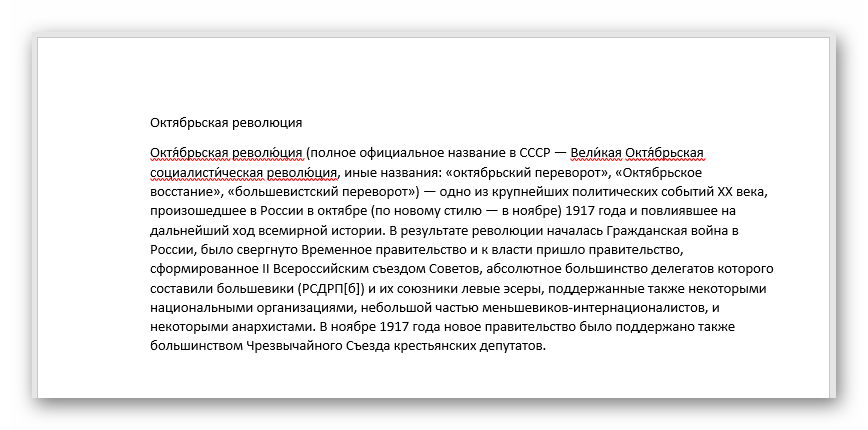
- Нужно создать или взять любой имеющийся документ Microsoft Word.
- Здесь нужно просто спокойно писать требуемую информацию в формате «Заголовок», затем «Текст». В общем, так, как это делается на слайдах.
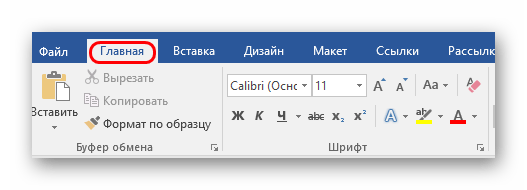
- После того, как вся требуемая информация будет записана, нам потребуется настройка заголовков. Панель с этими кнопками находится во вкладке «Главная».
- Теперь следует изменить стилистику этих данных. Для этого нужно использовать варианты из области «Стили».


- Для заголовков нужно назначить «Заголовок 1».
- Для текста – соответственно «Заголовок 2».
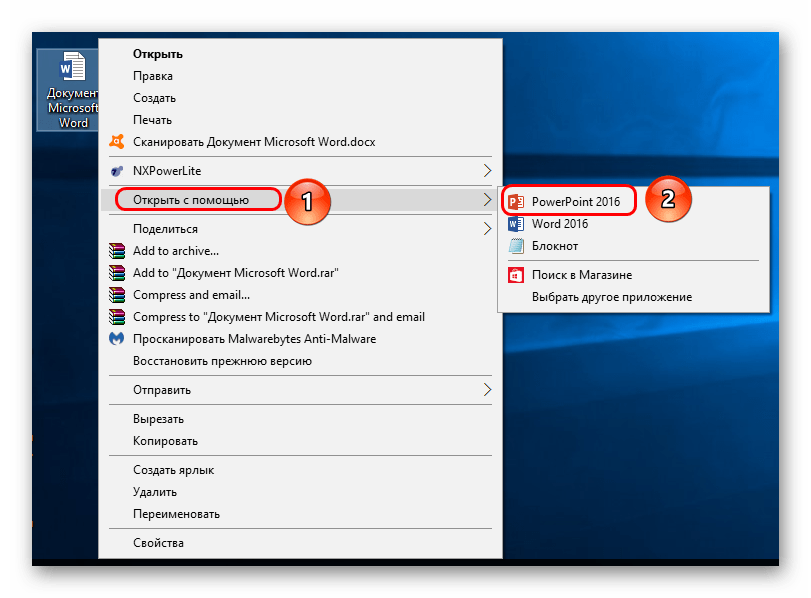
Впоследствии, когда он может быть перенесен на устройство, на котором присутствует PowerPoint, потребуется открыть документ Word в этом формате.
-
Для этого нужно будет нажать на файл правой кнопкой мыши и выбрать во всплывающем меню вариант «Открыть с помощью». Чаще всего придется еще использовать «Выбрать другие приложения», поскольку не всегда сразу же система предлагает PowerPoint. Может даже сложиться ситуация, что придется вообще искать напрямую в папке с Microsoft Office нужный вариант.

Такой метод позволяет собрать и систематизировать текстовую информацию в презентации до того, как к ней будет получен доступ. Это позволит сэкономить время, оставив на потом лишь оформление и форматирование итогового документа.
Заключение
Как можно видеть, даже не имея под рукой нужной программы можно почти всегда выкрутиться. Главное – подходить к решению проблемы хладнокровно и конструктивно, тщательно взвешивать все возможности и не отчаиваться. Представленные выше примеры решения этой проблемы помогут легче перенести такие неприятные ситуации в будущем.
как сделать презентацию в paint
Смотрите видео на тему «как сделать презентацию в paint» в TikTok (тикток).
6517
neirosetyru
AINews | Нейросети
Лайки: 6.5K.Видео в TikTok (тикток) от пользователя AINews | Нейросети (@neirosetyru): «#ии #искусственныйинтеллект #презентации #chatgpt #нейросеть #лень». Murder — Bgnzinho.
Murder — Bgnzinho
49.5K
lessonpowerpoint
Учитель
Лайки: 49.5K.Комментарии: 260.Видео в TikTok (тикток) от пользователя Учитель (@lessonpowerpoint): «Как правильно сделать презентацию с 3D моделями #lesson #tutorial #powerpoint #powerpointtutorial #tiktok». оригинальный звук — Учитель.
Создание визитной карточки (Paint)
Для создания визитной карточки используется программа Microsoft Paint. Microsoft paint — простой растровый графический редактор компании Microsoft, входящий в состав всех операционных систем Windows, начиная с первых версии.
1. Запускаем программу Microsoft Paint
Пуск > Все программы > Стандартные > Paint

2. Установим размер листа для визитной карточки
Открываем вкладку меню > Свойства > команда Атрибуты > устанавливаем единицы измерения Сантиметры > устанавливаем размеры рисунка: ширина — 9 см, высота — 5 см.

3. Изменение фона визитки
Открываем вкладку меню > Правка > Вставить из файла

4. Введем надпись, используя инструмент «Текст» [А]
Выводим курсор на рабочее поле, нажимаем левую кнопку мыши. Появляется рамка текста, в которой мигает курсор. Вид и размер букв можно установить на панели атрибутов текста.
Так поступаем и с обратной стороной визитки.
5. Сохраняем работу. Меню > Файл > Сохранить > указываем имя файла и место его сохранения.
Создание презентации (Microsoft Office PowerPoint)
Создание презентации происходит через программу Microsoft Office PowerPoint 2003

На первом слайде вставляем фон: Копируем понравившуюся картинку и вставляем в слайд, выбираем размер нашей картинки > щелкаем правой кнопкой мыши и выбираем действие порядок > из предложенного списка действий выбираем на задний план.
В поле заголовок слайда вводим название нашей презентации, если необходимо в поле подзаголовок слайда можно ввести нужную дополнительную информацию о презентации.
Для создания нового слайда нажимаем окно создать слайд, появляется новый слайд, в котором так же нужно вставить фон и написать необходимую информацию.


Для того чтобы презентация выглядела более эффектной можно добавить разные варианты смены слайдов. Для этого в меню выбираем поле Показ слайдов > Смена слайдов > в появившемся поле справа выбираем понравившийся эффект смены слайдов. На каждый слайд можно поставить разную смену слайдов. Что мы и сделаем.
Так же для лучшего впечатления от презентации, рекомендуется использовать анимацию при появлении текста. Что бы ее включить нужно: в поле меню выбрать показ слайдов > эффекты анимации > в появившемся справа списке выбрать наиболее понравившуюся анимацию.
Последующие слайды будут выглядеть так:
Переход к слайду «В форме ромба», анимация к тексту «Выцветание с затмением»

Переход к слайду «Плавное угасание», анимация к тексту «Сжатие»

Переход к слайду «Наплыв вправо-вниз», анимация к тексту «Возникновение»

Переход к слайду «Новости», анимация к тексту «Сжатие»

Переход к слайду «Сдвиг вправо», анимация к тексту «Подъем»

Переход к слайду «открывание вверх», анимация к тексту «Нейтрон»

Переход к слайду «Часовая стрелка, 1 сектор», анимация к тексту «Растворение»

Переход к слайду «Вертикальная панорама наружу», анимация к тексту «Случайные полосы»
В завершение настройки анимации — показа слайдов. Выбираем вставку Анимация, настройка скорости перехода слайдов > «Медлено», смена слайдов по щелчку, либо автоматически > «Автомотически после 10 секунд», далее «Применить ко всем».
Для просмотра презентации в меню выбираем Показ слайдов > Начать показ.
PowerPoint Viewer
Презентация к занятию по теме «Графический редактор Paint. Создание простых рисунков»
презентация к уроку по информатике и икт ( класс) на тему
Компьютер в компьютерной графике – такой же инструмент, как кисть или карандаш . Компьютер и графика Компьютерная графика – это область информатики, занимающаяся проблемами получения различных изображений (рисунков, чертежей, мультипликации) на компьютере. !
Компьютерную графику применяют представители разных профессий. Области применения компьютерной графики Научная графика Деловая графика Конструкторская графика Иллюстрированная Художественная Рекламная графика
Виды компьютерной графики Растровая Векторная
Графический редактор Графический редактор – это компьютерная программа, позволяющая создавать и редактировать изображения. Изображение – это основной объект, с которым работает графический редактор.
Интерфейс графического редактора Строка заголовка Кнопка основного меню Paint Панель быстрого доступа Строка состояния Меню с инструментами Полосы прокрутки Рабочая область – место, где создаётся изображение.
Инструменты художника Инструмент выбирается щелчком левой кнопки мыши. Заливка – заполняет цветом одноцветную область рисунка. Карандаш – рисует как обычный карандаш. Толщину и цвет линии можно выбрать. Кисть – используется как карандаш, но рисует более толстыми линиями, форма кисти может выбираться. Основной цвет Фоновый цвет
Инструменты чертёжника Прямоугольник – создает прямоугольник или квадрат (при удерживании клавиши Shift). Линия – проводит прямую линию при нажатой левой кнопке мыши. Кривая – рисует прямую линию, которую затем можно изгибать 2 раза, отводя мышь в сторону от рисунка. Овал – рисует овалы и круги (при удерживании клавиши Shift). Многоугольник – для изображения замкнутой ломаной линии. и другие
Как исправить ошибку? Ластик – удаляет фрагмент рисунка и заменяет его цветом фона. Отмена – Отмена последнего действия.
Возьмите в руки мышку, выберите в фигурах Овал, в палитре цветов — жёлтый цвет и, попробуйте нарисовать круг.
Закрасьте его жёлтым цветом с помощью инструмента Заливка.
С помощью инструмента Линия нарисуйте лучики у солнышка.
С помощью инструмента Линия нарисуйте лучики у солнышка.
А где же живёт солнышко?
Выберите инструмент Кисть, в палитре цветов – бирюзовый цвет и, нарисуйте 2 облачка.
Упражнение для снятия напряжения с мышц туловища «Наклоны в сторону»
Упражнение для улучшения мозгового кровообращения «Наклоны головы»
Практикум «Рисуем простые рисунки»
Упражнения для глаз
Соедините стрелками надписи с соответствующими им элементами окна графического редактора. Вопросы и задания ? Строка заголовка Строка состояния Полосы прокрутки Рабочая область Кнопка «Свернуть» Кнопка «Развернуть» Кнопка «Закрыть» Строка меню Название приложения Панель инструментов Палитра
Разгадайте ребус: Это один из элементов окна графического редактора Вопросы и задания ?
Разгадайте ребус: Инструмент графического редактора Вопросы и задания ?
Возможности
Трехмерные модели
Создавайте привлекательные и творчески оформленные презентации с помощью трехмерных моделей
Возможности записи
Вы можете записывать закадровый текст, видео и даже жесты рукописного ввода
Видео в 4K
При экспорте презентации в видео теперь можно использовать разрешение 4K

Данный софт пользуется большой популярностью среди строителей, дизайнеров, проектировщиков, также активно применяется в лабораторных и курсовых работах студентами или при формировании масштабных профессиональных проектов.
По всем вопросам пишите на почту: support@power-point-soft.ru
г. Москва, ул. Большая Семёновская улица, 21, Надеждин Павел Евгеньевич +79295821533
Доступ
Эффективная совместная работа Google Презентации позволяют нескольким пользователям одновременно работать с одним и тем же файлом.
Делитесь Откройте доступ к файлу друзьям, однокурсникам, коллегам или своим близким. Они смогут просматривать презентацию, редактировать ее или оставлять комментарии.
Редактируйте вместе Когда презентацию редактирует кто-то ещё, вы видите, как двигается курсор с именем пользователя, а также как изменяется и выделяется текст.
Обсуждайте Общайтесь в чате прямо в презентации или оставляйте комментарии. Чтобы отправить оповещение другому пользователю, добавьте в комментарий «+» и электронный адрес.
Содержание
Слайды заполняются информацией точно так же, как и в программе Microsoft Word.
Текст . Для печати текста нужно щелкнуть в то место, где он должен быть (например, в часть «Заголовок слайда»). Начнет мигать палочка, которая символизирует курсор. Просто печатаем текст на клавиатуре.

Увеличить или уменьшить буквы можно через вот это поле:

А шрифт, то есть вид букв, можно изменить вот здесь:

Делать это можно как до печати, так и с уже готовым текстом. Только его нужно предварительно выделить.
Для этого нажать на левую кнопку мышки в конце текста и, не отпуская ее, тянуть в начало. Как только он закрасится другим цветом (а, значит, выделится), кнопку мышки нужно отпустить.
Фото . Нажмите на вкладку «Вставка» вверху программы. Для добавления изображений используйте кнопки «Рисунок» и «Клип» (Картинка).

Кнопка «Рисунок» используется для добавления фотографии со своего компьютера. Для этого нужно выбрать фото через специальное окошко.

А можно просто скопировать фотографию с компьютера и вставить ее на страницу.
«Клип» — это картинки, которые встроены в саму программу. Можно выбрать любую из них через форму поиска с правой стороны.

В более современных версиях PowerPoint есть еще кнопка «Снимок». Через нее можно сфотографировать экран и вставить этот снимок прямо в слайд.
Но можно это сделать и обычным способом, при помощи скриншота.
Таблица . Нажмите на вкладку «Вставка» вверху программы. Чтобы создать таблицу, щелкните по кнопке «Таблица» в левом углу.

Выберите нужное количество ячеек и кликните левой кнопкой мышки для закрепления результата.

Для заполнения таблицы щелкаем по нужной ячейке и печатаем текст. Вверху, через закладку «Конструктор» (Работа с таблицами) можно изменить ее оформление.

Графики, диаграммы . Для их создания также используем вкладку «Вставка» — через кнопку «Диаграмма».

После выбора подходящего варианта откроется еще одна программа (Excel) с данными. Через них и нужно править добавленную диаграмму.

Видео и звук . Соответствующие кнопки также находятся во вкладке «Вставка». «Звук» добавляет к слайду музыкальное сопровождения, а «Фильм» (Видео) – видеоролик.

Другое . Также вкладка «Вставка» позволяет добавлять в слайды геометрические фигуры, математические формулы, эффектный текст (WordArt) и многое другое.
Демонстрация
Для демонстрации перейдите в «Слайд-шоу» или «Показ». Нажав на пункт «С начала», презентация начнется с первого листа. А нажав на «С текущего слайда» — с того, который в данный момент открыт на экране.

При показе презентации каждый слайд будет расширен на весь экран. По умолчанию переключение между ними происходит вручную — мышкой или кнопками со стрелками на клавиатуре.
Чтобы выйти из режима демонстрации, нажмите на клавишу Esc на клавиатуре (вверху слева).

Если нужно, чтобы слайды переключались не вручную, а автоматически, нажмите на кнопку «Настройка времени».
После такой настройки, как правило, листы будут отображаться немного по-другому, что не всегда удобно. Для возврата к прежнему виду просто щелкните два раза левой кнопкой мышки по любому слайду.
Анимация . При демонстрации слайды идут друг за другом без каких-либо эффектов – просто меняются. Но можно настроить между ними разные красивые переходы. Делается это при помощи вкладки «Анимация» («Переходы» в версиях 2010-2016).
Здесь можно выбрать подходящий переход. По умолчанию он применяется к тому слайду, который открыт в данный момент. Но можно применить и ко всем слайдам сразу, для этого нажать на кнопку «Применить ко всем».

Также можно делать такие переходы не только между слайдами, но и между элементами. Например, на слайде есть заголовок, текст и фото. Можно сделать так, чтобы сначала появлялся заголовок, потом плавно возникал текст, а после него – фотография.
В PowerPoint 2007 для этого во вкладке есть специальная часть «Анимация» и «Настройка анимации».

В более современных версиях программы (2010, 2013, 2016, 2019) для настройки таких переходов сделали отдельную вкладку «Анимация».

Перед тем, как применить эффект к какому-либо элементу, его нужно сначала выделить.
Минимальные системные требования
Системные требования для запуска и установки Microsoft PowerPoint для операционных систем Windows
| Программа | Процессор | ОЗУ | HDD |
| Microsoft PowerPoint 2016 | 1 ГГц | от 1 ГБ | от 3 ГБ |
| Microsoft PowerPoint 2013 | 1 ГГц | 1 — 2 ГБ | от 3 ГБ |
| Microsoft PowerPoint 2010 | 500 МГц | от 256 Мб | от 1.5 ГБ |
| Microsoft PowerPoint 2007 | 500 МГц | от 256 Мб | от 1 ГБ |
| Microsoft PowerPoint 2003 | 400 МГц | от 64 Мб | от 200 МБ |
* Microsoft PowerPoint корректно работает со всеми версиями Windows