Обрезаем картинку по контуру в Paint.NET
Paint.NET – один из самых популярных графических редакторов, являющийся расширенной версией стандартного Paint и распространяющийся полностью бесплатно. Здесь можно работать со слоями, удобными инструментами выделения и вырезки того иного объекта.

Как вырезать картинку по контуру в Paint.NET
На самом деле очень легко, но для удобства мы разделим процесс на несколько этапов.
Этап 1: Выделение
Для начала нам нужно загрузить картинку, с которой будем работать, а также выделить тот объект, который собираемся вырезать.
-
Запустите графический редактор Paint.NET. Для добавления нужной картинки можете ее просто перетащить из папки в рабочий интерфейс программы. Программа поинтересуется, каким образом открыть картинку. Выбирайте просто «Открыть».

- «Выбор прямоугольной области»;
- «Лассо» для произвольного выделения;
- «Выбор овальной области».
Этап 2: Обрезка
Для того, чтобы обрезать выделенный объект нажмите в верхнем меню по пункту «Изображение». Из выпавшего списка выберите «Обрезать по выделению». Можете в качестве альтернативы использовать комбинацию клавиш Ctrl+Shift+X. После этого элемент будет успешно вырезан, а невыделенные элементы удалены.

В этой процедуре не было ничего сложного. Полученный результат можете сохранить или продолжить с ним работать. К сожалению, как в некоторых других графических редакторах не получится вырезать объект и поместить его по умолчанию на новый слой, оставив при этом фоновое изображение.
Как обрезать фото в Паинте по контуру. Убрать фон изображения

Графика
В этой статье поговорим о том, как обрезать фото, изображение или картинку в Paint. Такая задача бывает необходима, например, чтобы на фото обрезать лишние части, которые только портят фотографию. Или наоборот нужно вырезать какой-то ценный фрагмент по контуру на фотографии и сохранить его в новом файле.
Есть разные программы, которые могут помочь в данном деле. Но в этой статье мы рассмотрим как обрезать фото в стандартной программе Paint. Паинт уже присутствует в операционной системе Windows.
В этой статье показывается наглядно, как обрезать фото в Paint в Windows 7. Если у вас Windows XP или Windows 10, используйте эту статью, как ориентир. У вас в Paint будет только другой интерфейс. И некоторые функции, которые в Windows XP запускаются по другому. В этой статье такие отличия я поясняю дополнительно.
Для урока возьму фото по бисероплетению своей жены, а также простую фотографию птички колибри.
Как обрезать на фото в Паинте лишние части изображения
Через меню Пуск находим раздел Стандартные и в нем запускаем Paint, как показано на снимке:

Запускается программа Paint и в ней в верхнем левом углу, сначала нажимаем на выпадающее меню выбора действий ( 1 ) и затем жмем на Открыть ( 2 ), как видно на иллюстрации:

Ищем на компьютере фото, которое хотим обрезать, и открываем его в программе Паинт.
Кстати, если нужно изменить размер фотографии, об этом можно прочитать в статье: Уменьшение размера фотографий программой Paint.
Или, можно не изменяя размеры фото, воспользоваться уменьшением масштаба отображения фотографии в Паинте, как показано на снимке ниже (эта функция не влияет на изменения размера изображения):

Итак, нашли необходимую для обработки фотографию, уменьшили если необходимо ее до нужных размеров или уменьшили масштаб, чтобы было видно всё изображение.
Теперь, в левой верхней области экрана программы Paint нажимаем на функцию Выделить и выбираем Выделить всё :

В Windows XP выделить все можно через меню Правка -> Выделить всё .
Заметим, что после этого у фото по краям появилась пунктирная линия и по серединам каждой стороны маленькие квадратики, показывая тем самым, что выделена вся фотография:

Теперь для обрезки фото мы можем, удерживая нажатой левую кнопку мыши на изображении, передвинуть фотографию в любую сторону. Например, для начала, передвинем изображение влево-вверх, тем самым удалив ненужные края слева и сверху:

Не бойтесь экспериментировать, так как всегда можно отменить действие с помощью значка  в левом верхнем углу программы.
В Windows XP отменить действие можно через меню Правка -> Отменить .
Чтобы далее обрезать фото с правой стороны и снизу, сначала нажимаем Выделить и далее Обратить выделение :
В Windows XP это же действие вызывается кнопкой Выделение .

Таким образом, будет выделена белая часть, которую можно передвигать, удерживая левой кнопкой мыши за середину границы этой выделенной области изображения, как показано на снимке:

В результате получаем обрезанную, как нам нужно, фотографию:

Ну а как теперь сохранить фотографию, об этом можно узнать из статьи: Уменьшение размера фотографий программой Paint, в которой я показывал в том числе и процесс сохранения фото.
Как обрезать фото по контуру в Paint и убрать фон в картинке
Теперь рассмотрим возможность вырезания произвольной области на фото в Паинте.
Тоже очень полезная функция, которая может пригодиться во многих случаях. Например, когда нужно обрезать и сохранить какой-то элемент по контуру, чтобы не было фона.
Покажу на примере другого изображения. Допустим нужно вырезать по контуру птичку колибри из фотографии.
Для этого в левой верхней области экрана программы Paint нажимаем на функцию Выделить и выбираем Произвольная область :

Далее, нажимаем левую кнопку мыши. Не отпуская кнопку, по контуру объекта (а данном случае по контуру птички) ведем мышкой. Таким образом нужно обойти весь объект. Можно даже по контуру захватывать немного больше фона, — потом с помощью ластика мы сотрем лишнее:

Дошли до начала выделения, — отпустили кнопку мыши. И теперь нужно в вверху в инструментах нажать на функцию Обрезать:

Получаем вырезанный объект! Теперь можно воспользоваться ластиком ( 1 ), чтобы подчистить лишнее. А для удобного стирания можно увеличивать детализацию изображения ( 2 ):

Также размер ластика можно регулировать с помощью функции Толщина (выбрали инструмент Ластик -> Толщина ):

Ну и также, как и рассматривали выше, с помощью функции отмены операции можно вернуть предыдущее действие, если стерли лишнее.
Пройдя ластиком края всей фотографии, получаем готовой вырезанный по контуру объект (без фона):

Конечно же, Paint, это не Фотошоп, так что идеального результата ожидать не стоит. Но всё же, для простых задач вполне может выручить!
Осталось только сохранить изображение. А как это сделать, — говорили выше.
Заключение
Теперь вы знаете то, как обрезать фото или изображение в Паинте. Также мы рассмотрели то, как обрезать фон картинки в Paint. Как видно, — ничего сложного в этом нет! Функция простая, но может порой пригодиться. Тем более, что для этого никаких дополнительных программ на компьютер устанавливать не нужно!
Как добавить границы к изображению с помощью Microsoft Paint
Иногда небольшие изменения в изображении могут сделать его другим. Вот так добавление рамки к изображению изменяет его внешний вид и отделяет его от фона. Это помогает, когда вы планируете использовать это изображение на веб-сайте, в профессиональных брошюрах или в социальных сетях. Идея состоит в том, чтобы не позволять фону изображения перекрывать фактический фон веб-сайта или социальных сетей.
Есть несколько способов добавить границы к изображению, от бесплатных онлайн-инструментов до мобильных приложений. Пользователи Windows могут наилучшим образом использовать собственные инструменты, такие как Microsoft Paint, для добавления границ к изображению.
Добавление границ к изображению с помощью Microsoft Paint
При редактировании изображений часто упускают из виду один инструмент Microsoft Paint . Однако инструмент предлагает бесплатные и простые в использовании функции. А добавить рамку к изображению довольно просто. Вот как это работает:
1. Использование фигур для границ
Сюда входит использование фигур в Microsoft Paint для рисования границ вокруг изображения.
Шаг 1. Нажмите клавиши Windows + S, чтобы запустить поиск Windows, введите в нем Paint и нажмите Enter, чтобы запустить приложение.
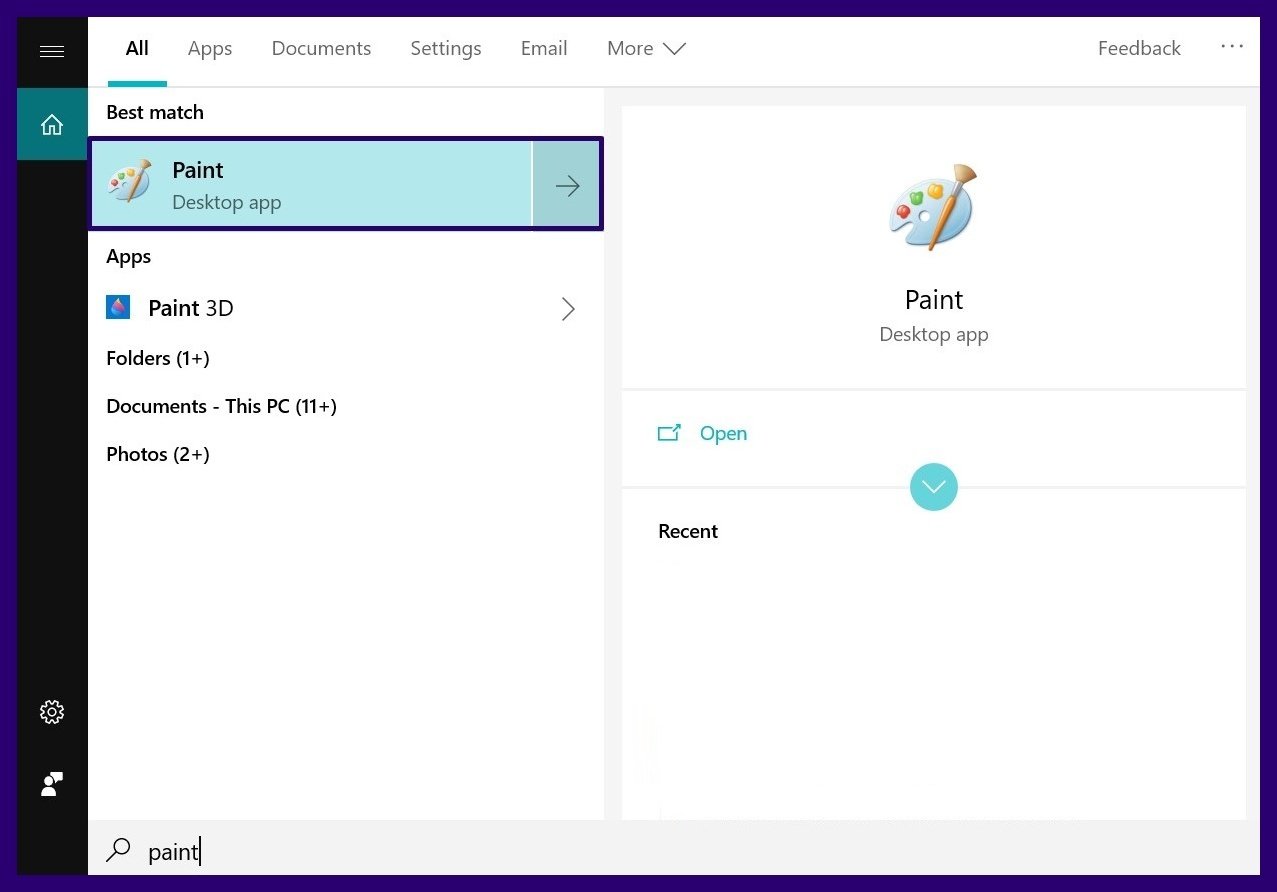
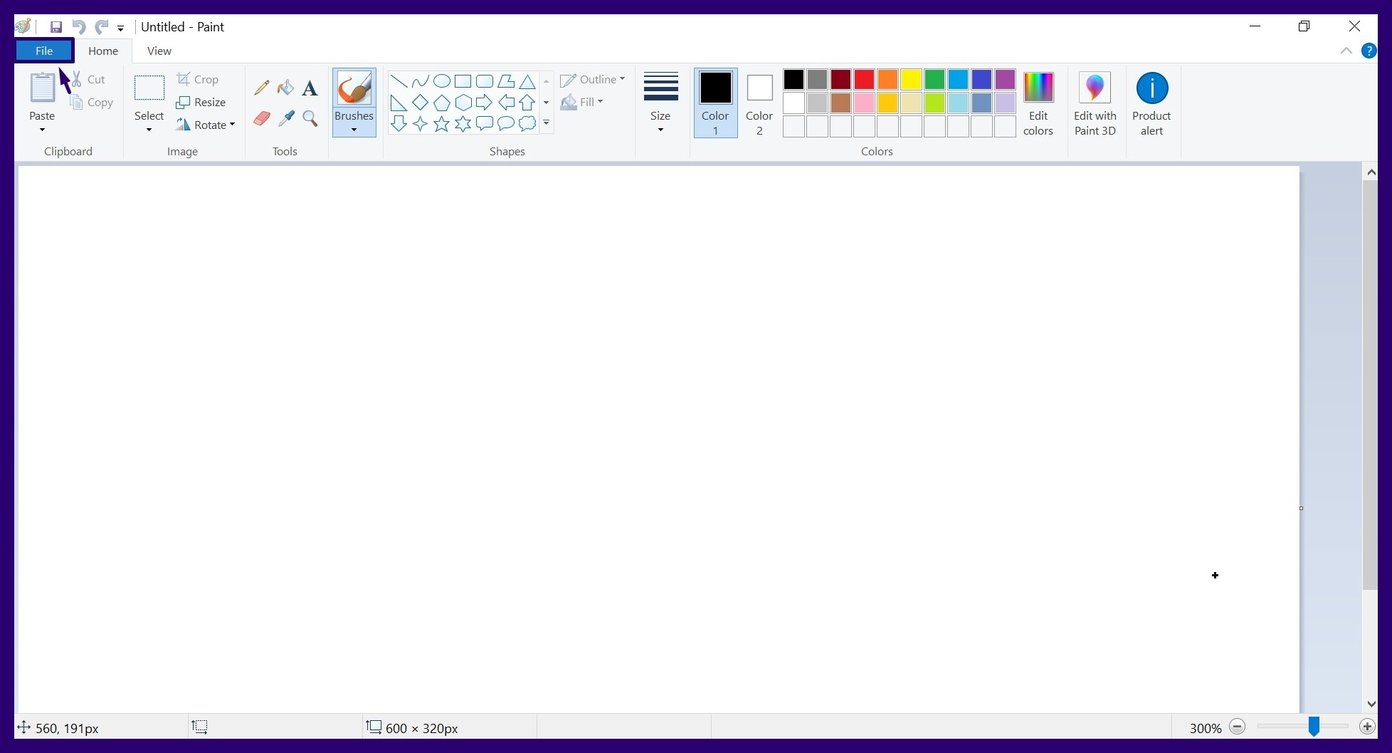
Шаг 2: Перейдите на вкладку”Файл”в верхнем левом углу.
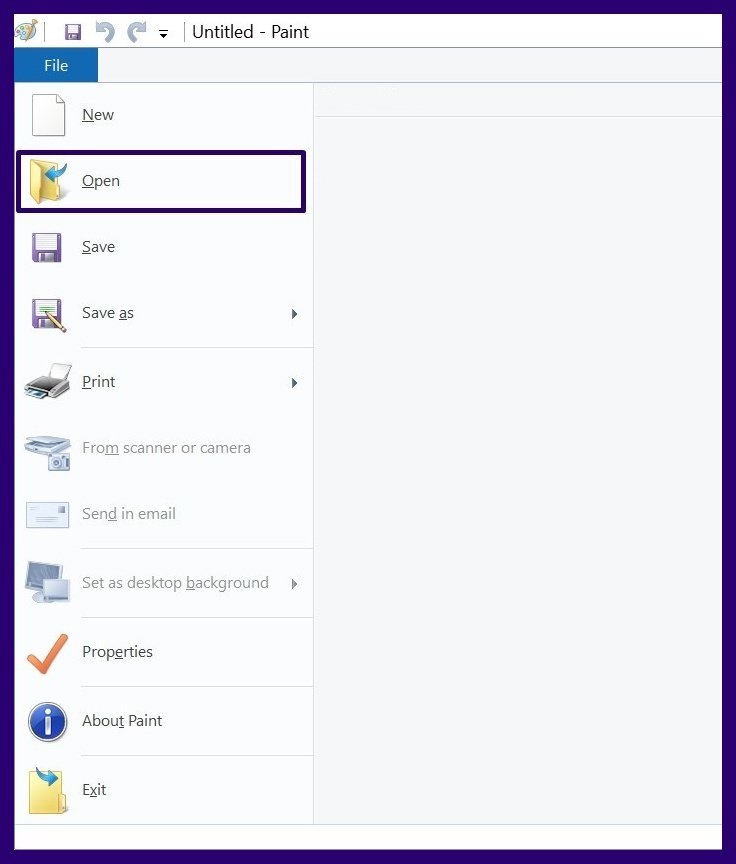
Шаг 3: выберите меню”Открыть”.
Шаг 4: Просмотрите изображение, которое вы хотите импортировать, и нажмите кнопку”Открыть”.
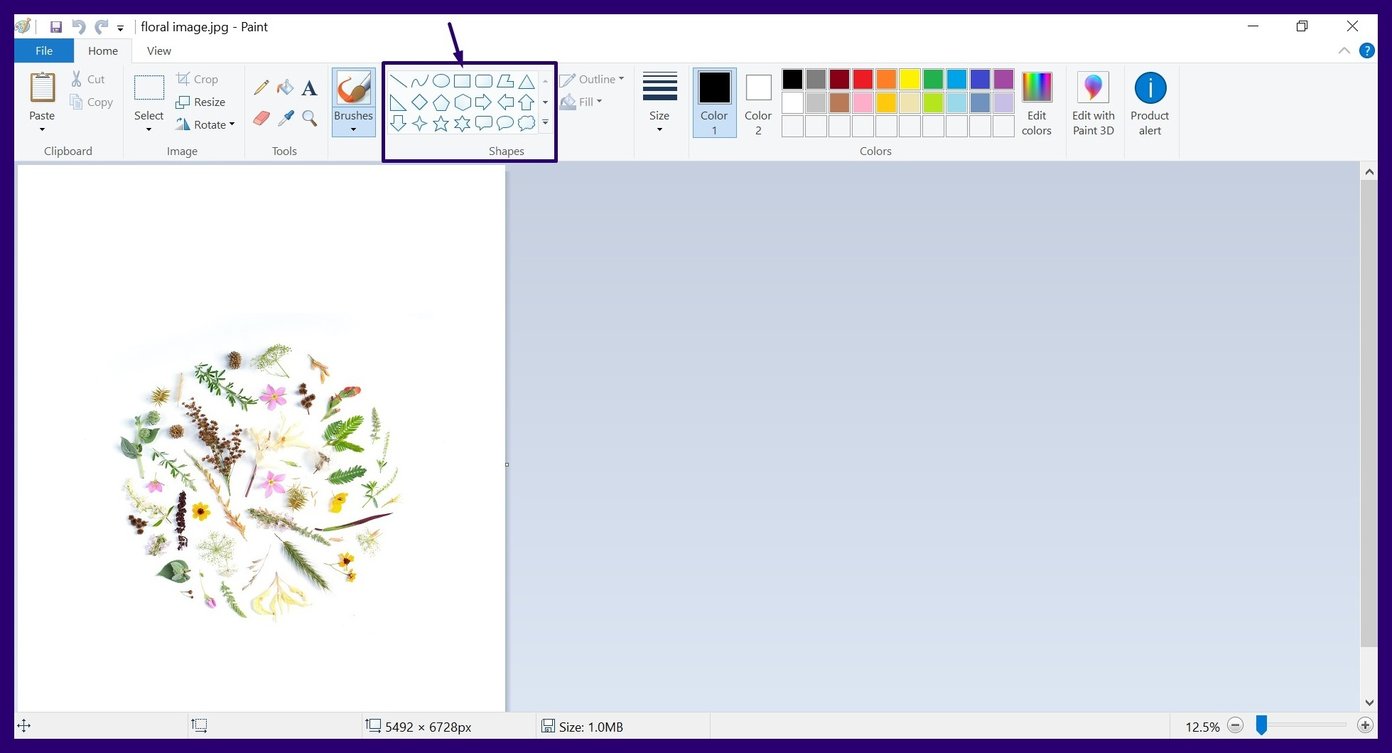
Шаг 5: После импорта изображения на вкладке Фигуры выберите прямоугольник. После выбора прямоугольника указатель мыши должен изменить свой внешний вид.
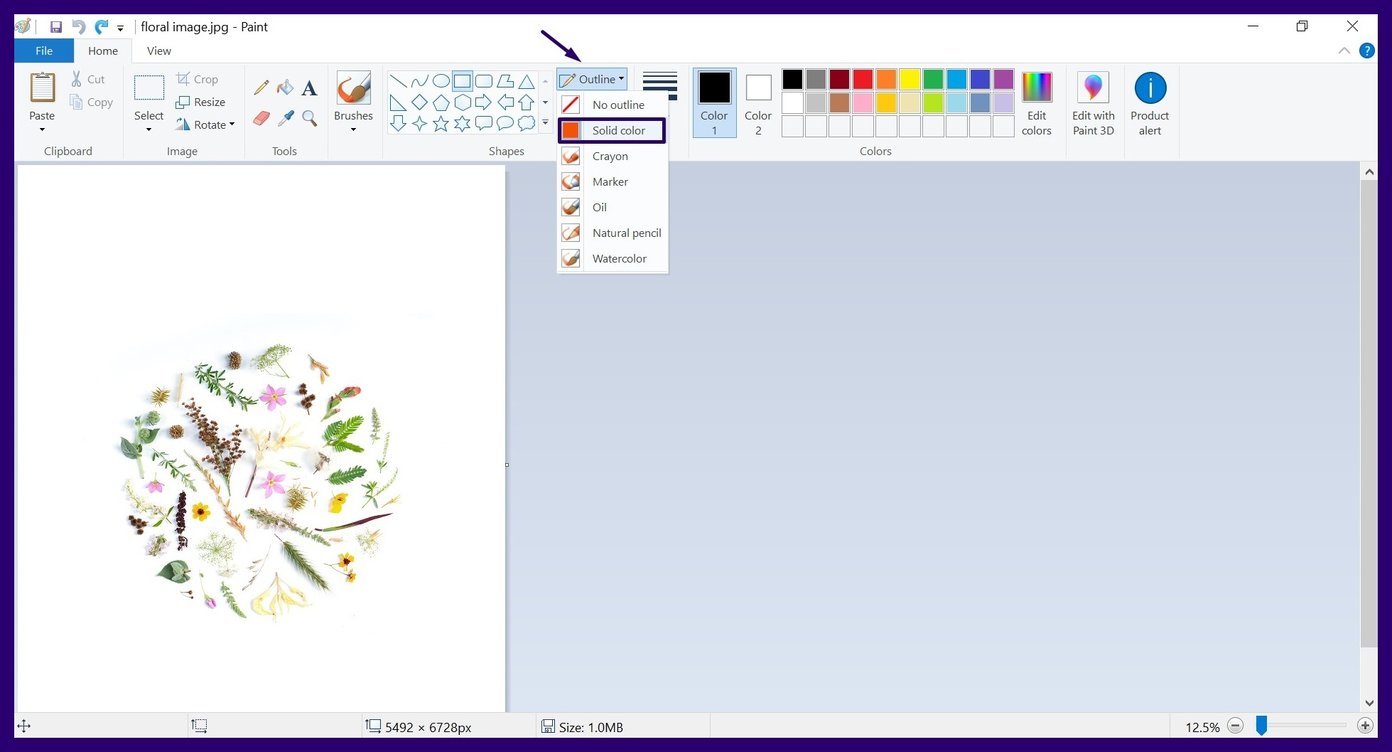
Шаг 6. Справа от вкладки”Фигуры”щелкните вкладку”Контур”и выберите”Сплошной”. Цвет.
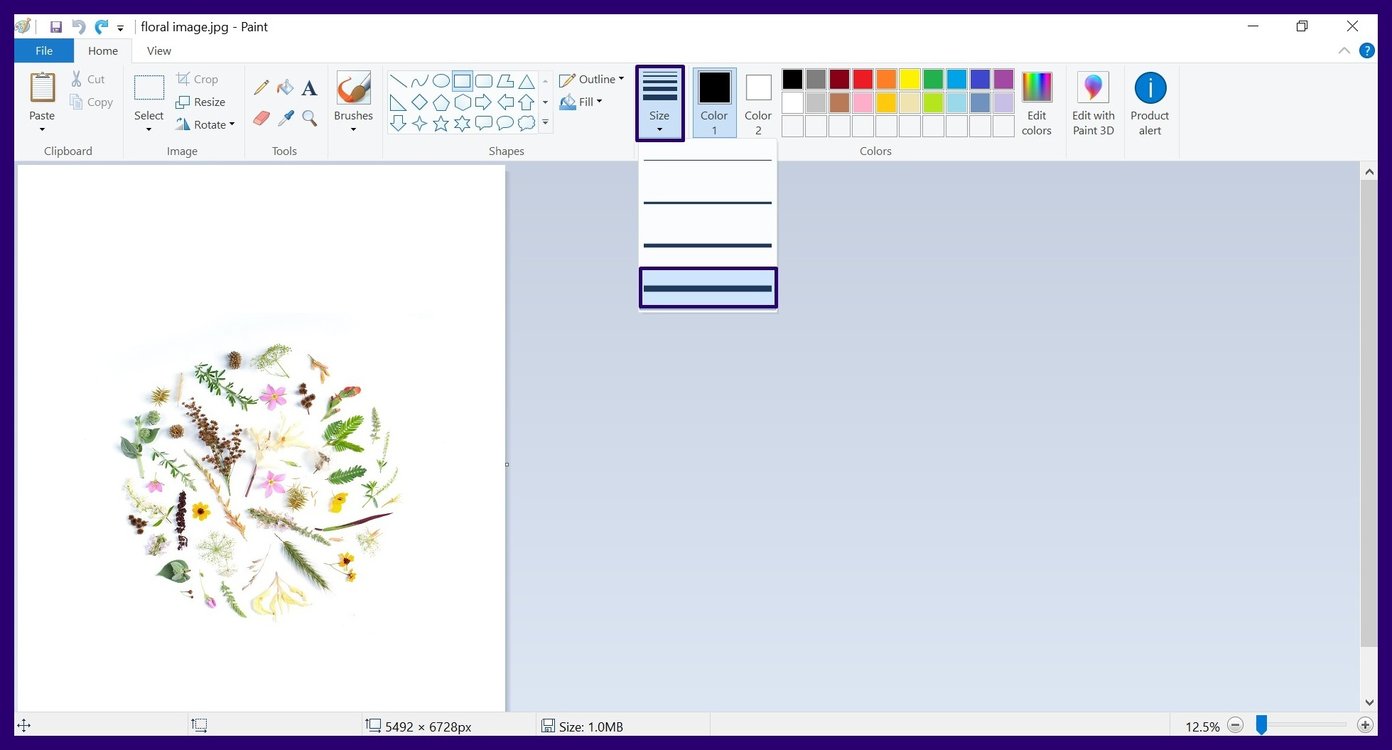
Шаг 7. Справа от вкладки Outline нажмите вкладку Size, чтобы выбрать предпочтительная толщина прямоугольника.
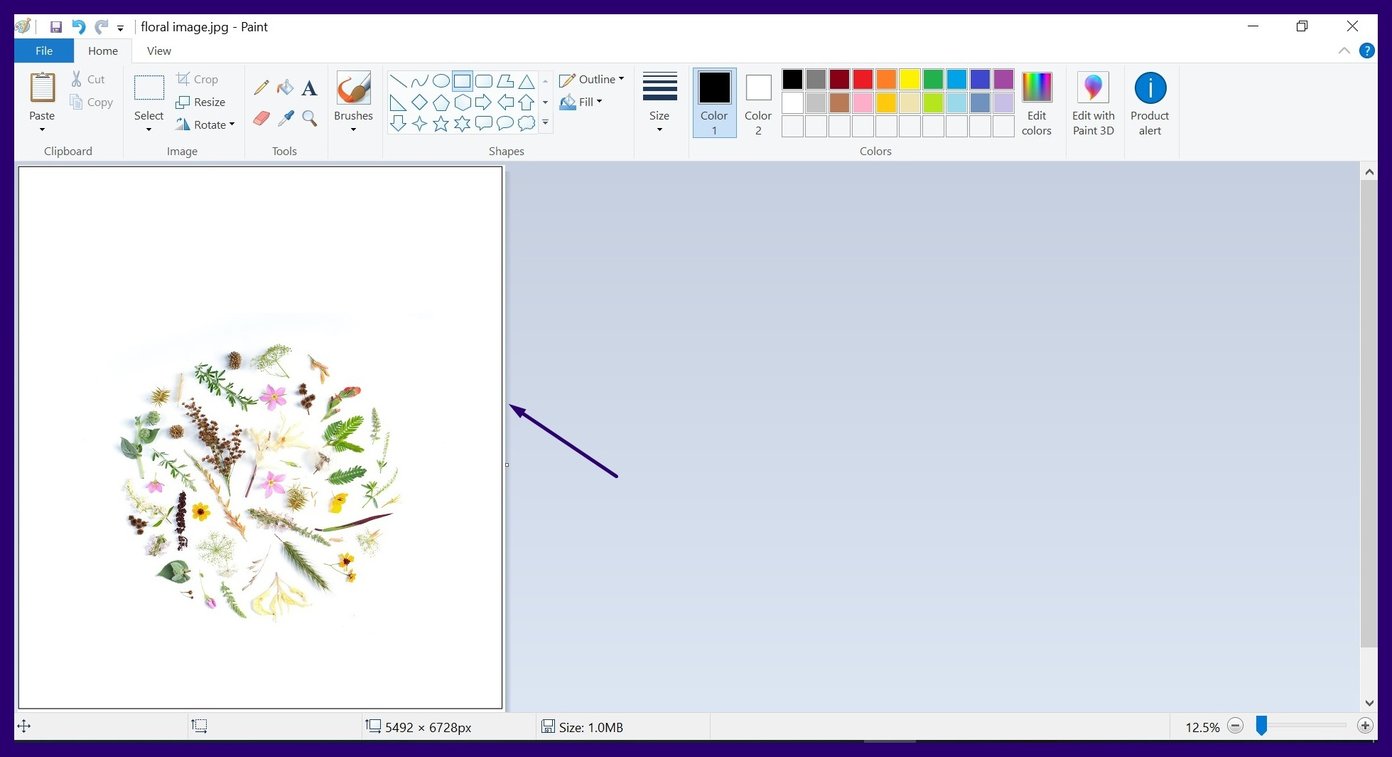
Шаг 8. Поместите курсор мыши в левый верхний угол импортированного изображения и нарисуйте прямоугольник. заполняя все края изображения, и у вас должна получиться граница.
2. Изменение цвета границы
Обычно, когда вы щелкаете фигуру в Microsoft Paint, цвет контура по умолчанию-черный. Однако, если вы предпочитаете другой цвет, вам нужно изменить контур фигуры перед рисованием границы. Вы не можете изменить цвет границы после того, как она была нарисована вокруг изображения и сохранена.
Есть два способа изменить цвет границы. Вы можете использовать цвета по умолчанию или создать отдельный цвет, выполнив следующие действия:
Вариант 1: Цвета по умолчанию
Microsoft Paint предоставляет палитру, содержащую различные оттенки основных цветов. Вы можете легко выбрать любой цвет для границы, выполнив следующие действия:
Шаг 1: Повторите шаги 1–3 выделены под заголовком”Использование фигур для границ”.
Шаг 2: На вкладке «Цвета» должно быть две вкладки с названиями «Цвет 1» и «Цвет 2». Цвет 1 представляет цвет контура фигуры, а цвет-цвет заливки фигуры. В этом случае выберите Цвет 1.
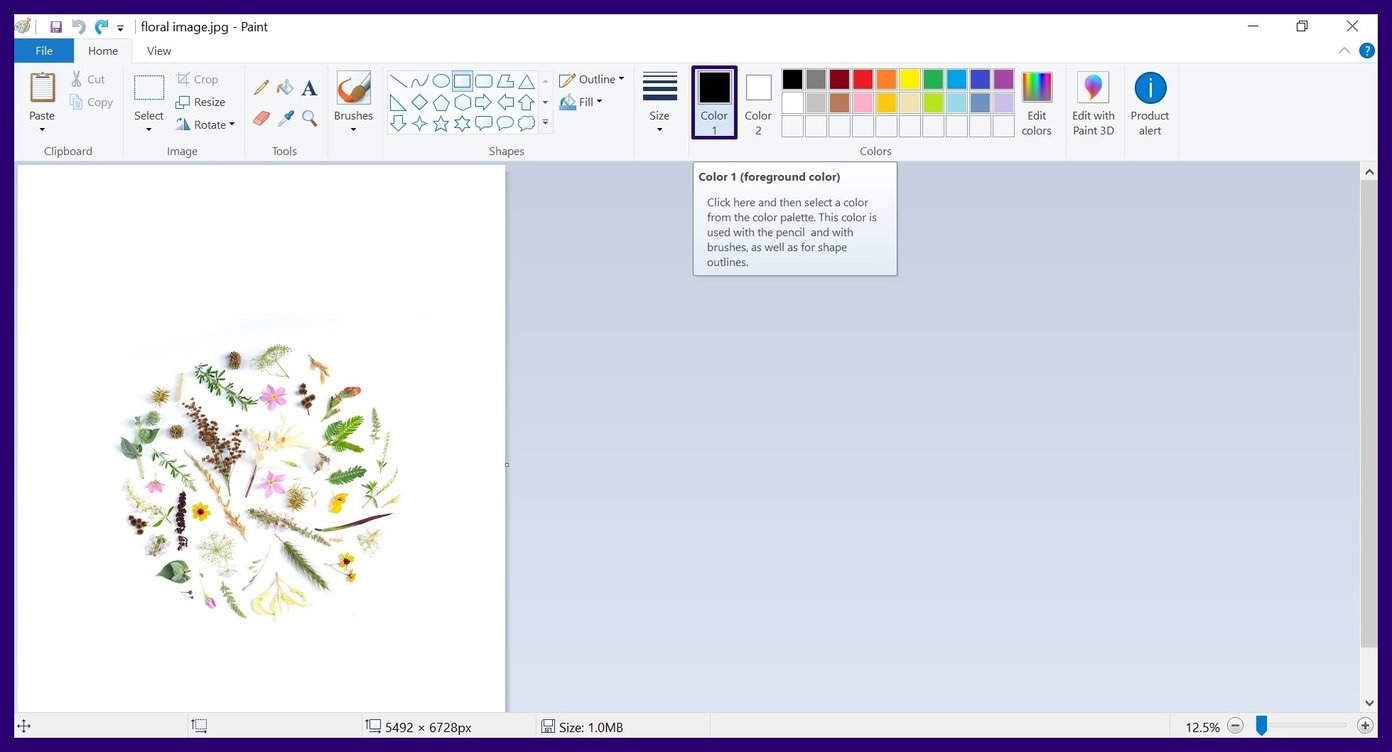
Шаг 3: Выберите предпочтительный цвет из цветовой палитры и заливку в пределах Цвета 1 поле должно измениться.
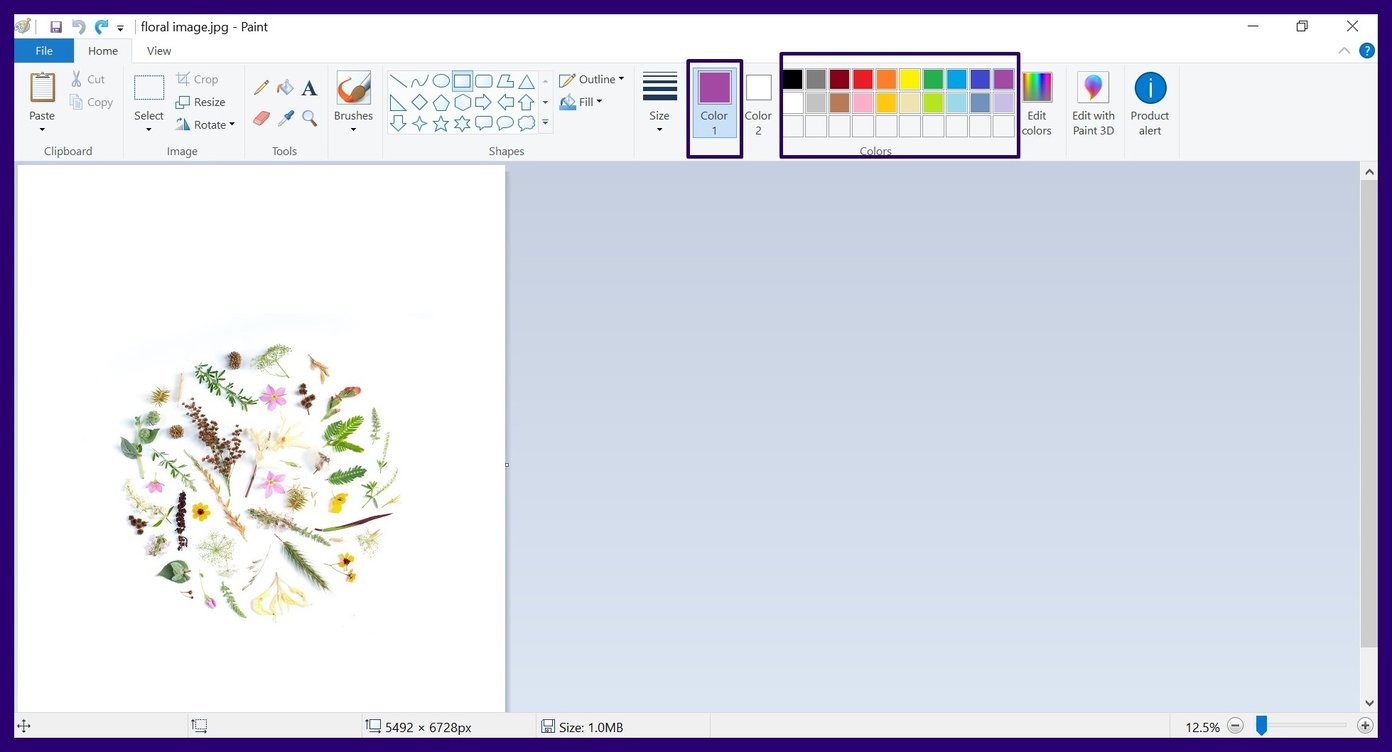
Шаг 4: Нарисуйте прямоугольник вокруг изображения, и ваша граница должна иметь выбранный вами цвет.
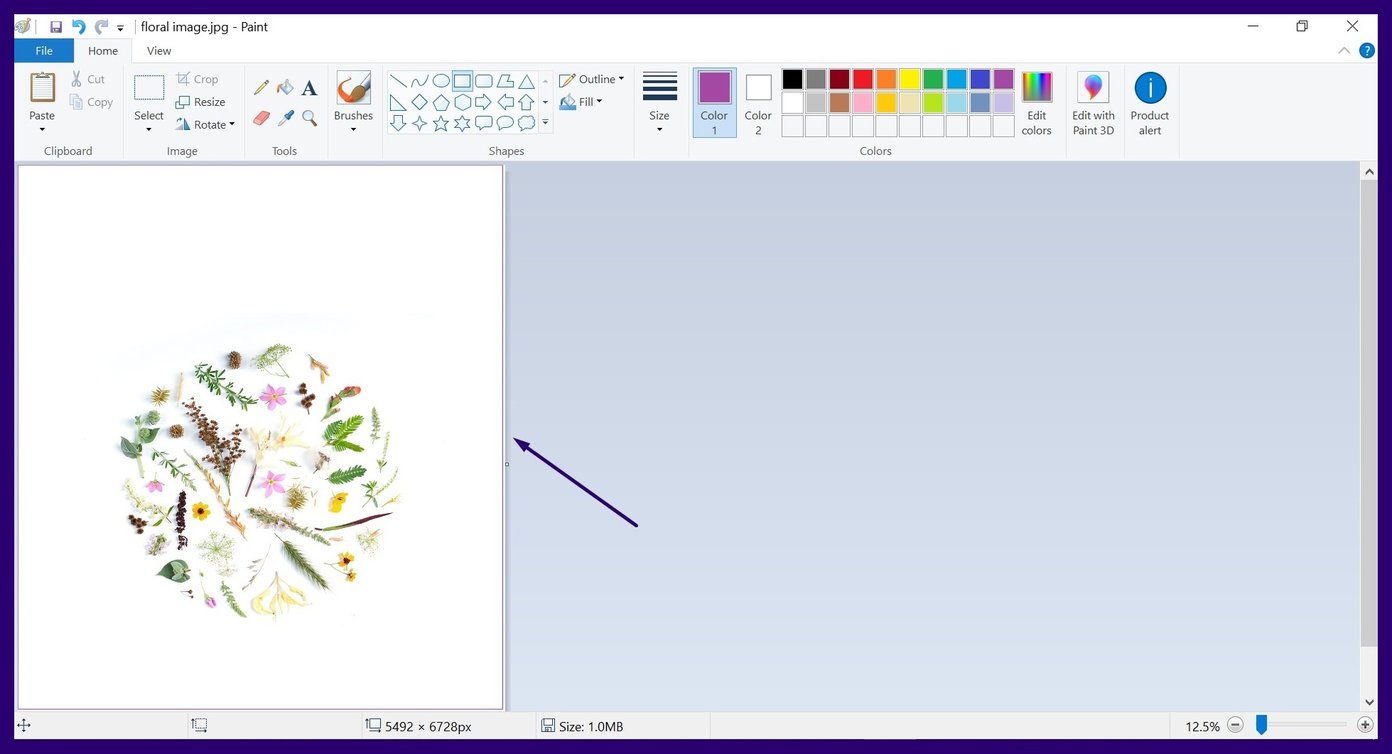
Вариант 2: Использование палитры цветов
Если цвета по умолчанию на палитре отличаются от тех, которые вы бы предпочли для использования вы можете создать свой цвет, выполнив следующие действия:
Шаг 1: Повторите шаги 1 на 2, выделенные в Варианте 1 выше.
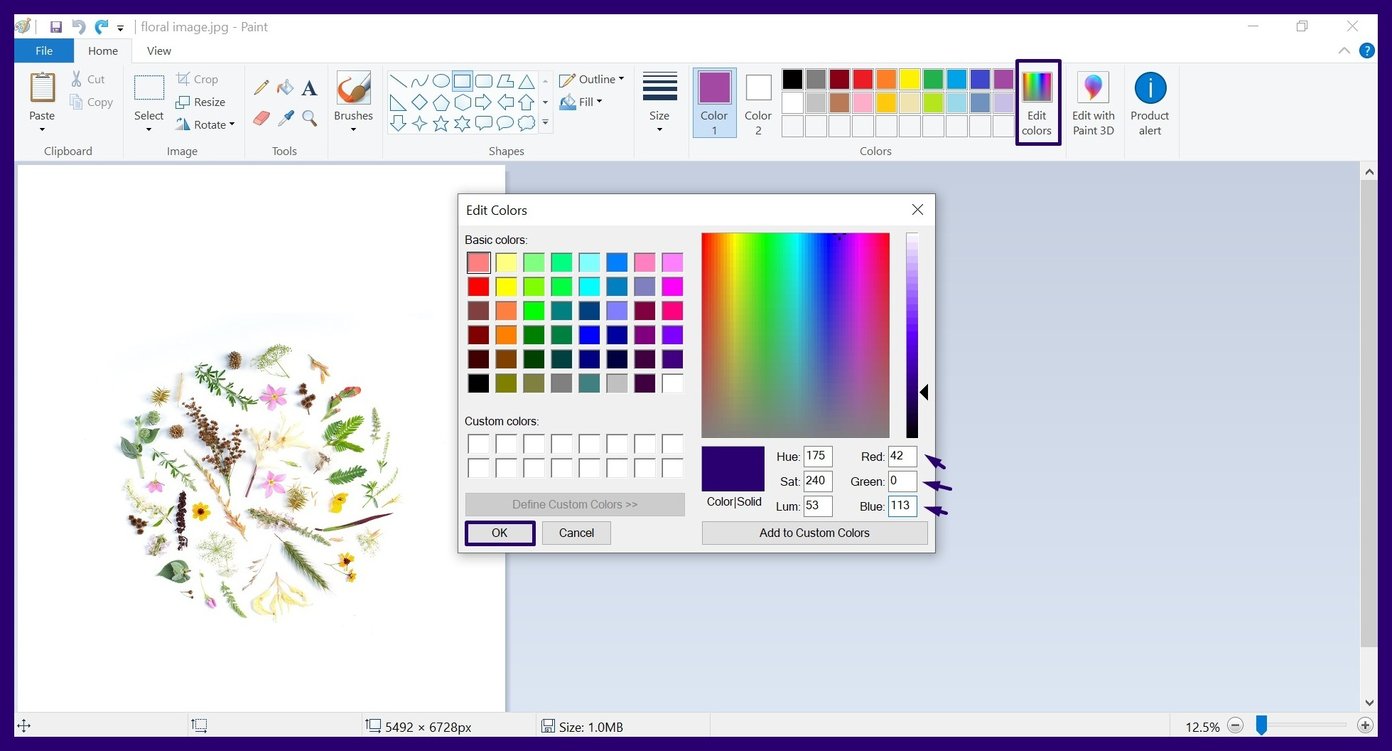
Шаг 2: Нажмите кнопку”Изменить цвета”, расположенную рядом с цветовой палитрой.
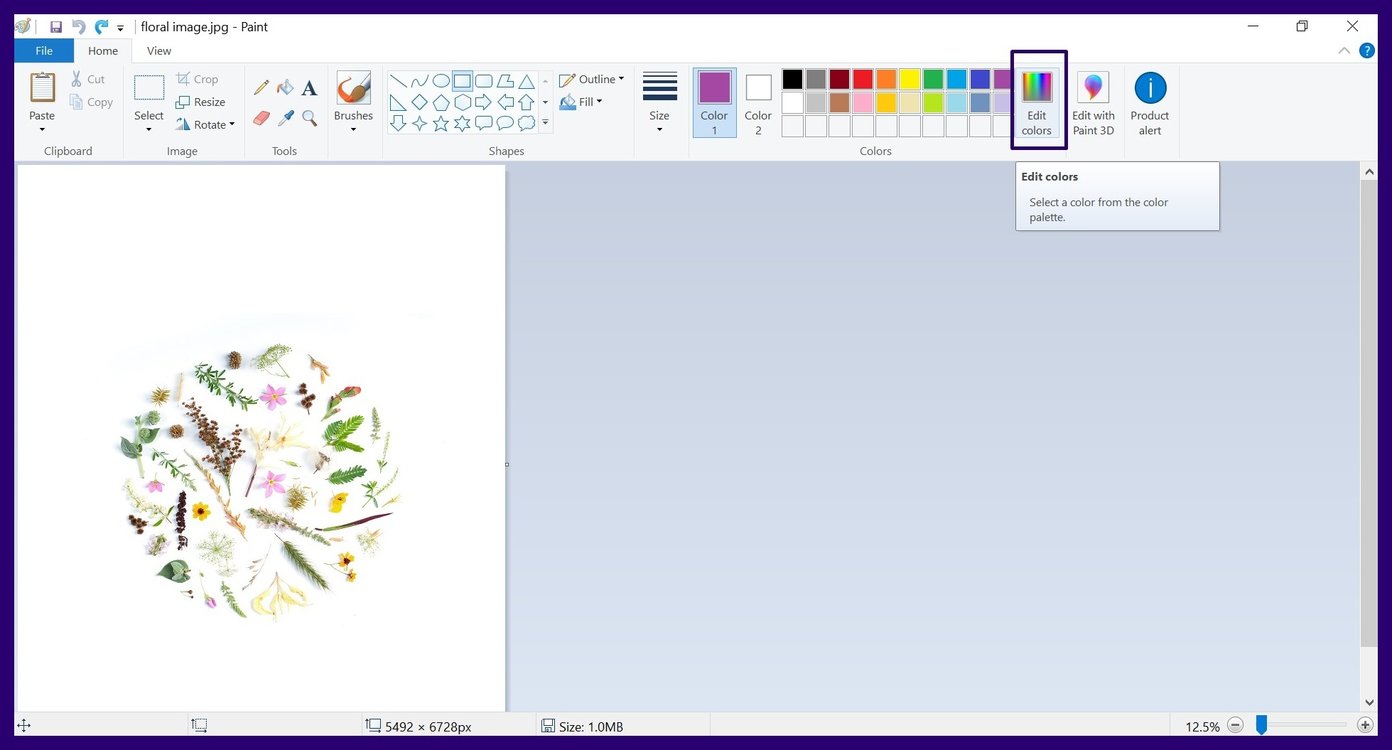
Step 3: In the fields for Red, Green, and Blue, input your color scheme numbers and select OK.
Also on Guiding Tech
# ms paint
Click here to see our ms paint articles page
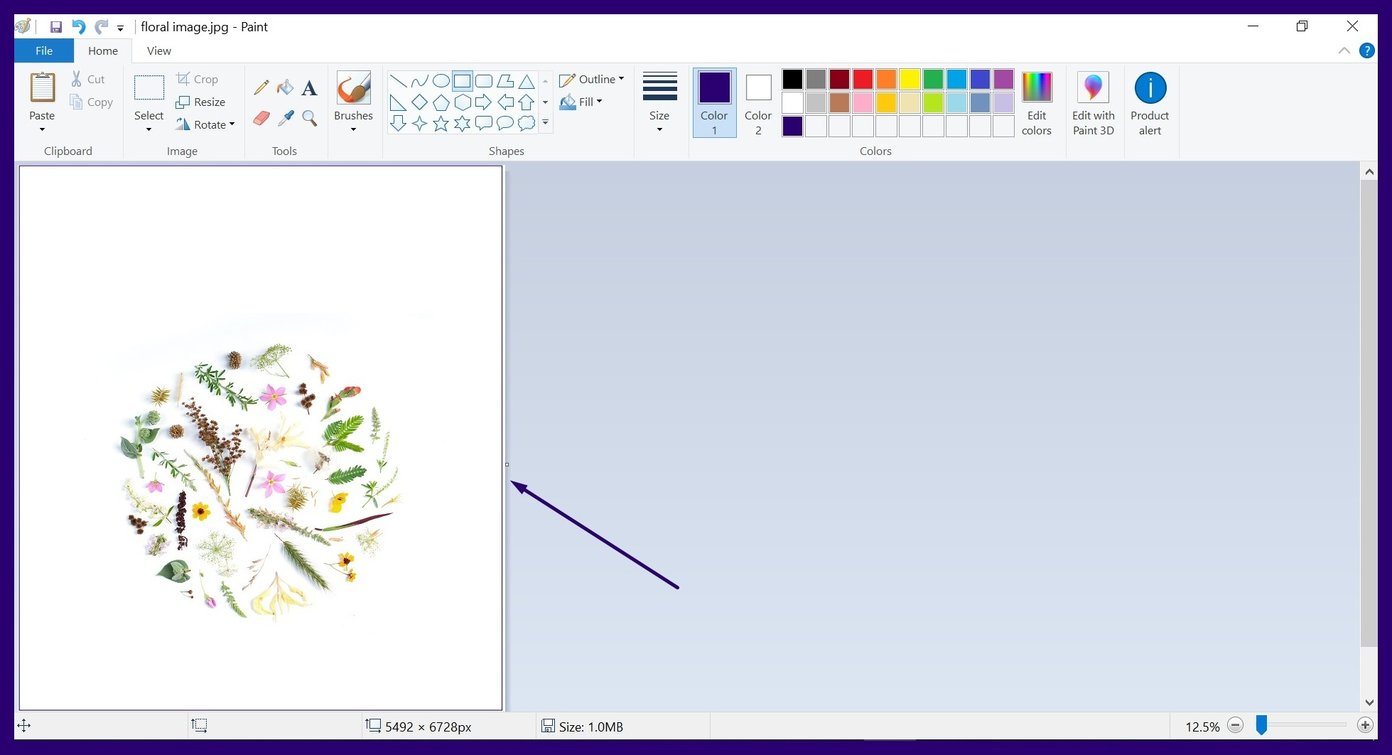
Step 4: Draw your rectangle around the image and your border should have your selected color showing.
3. Using an Image as a Border
If solid colors do not work for your borders, you can also use images to provide texture or patterns to your borders. Here’s how it works:
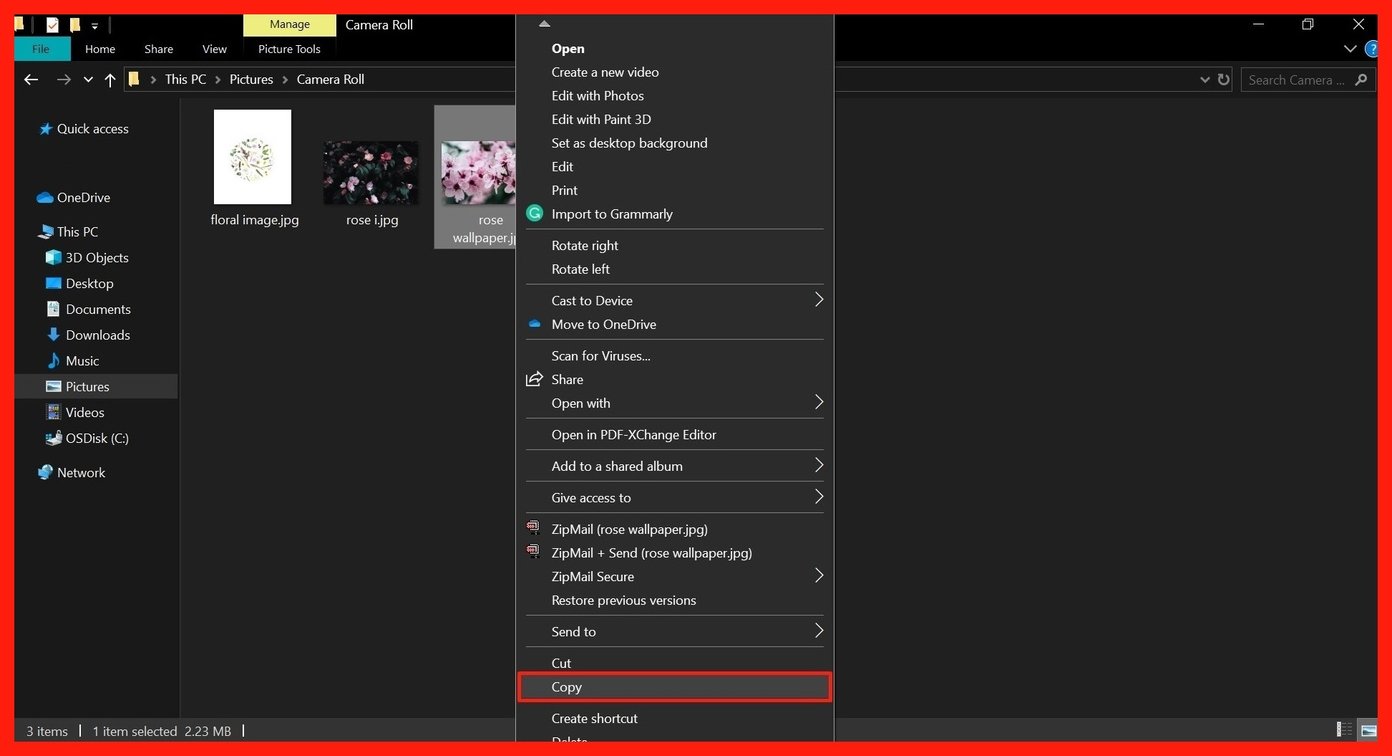
Step 1: Create a copy of the image to be used as a border. This is to prevent ruining the original image.
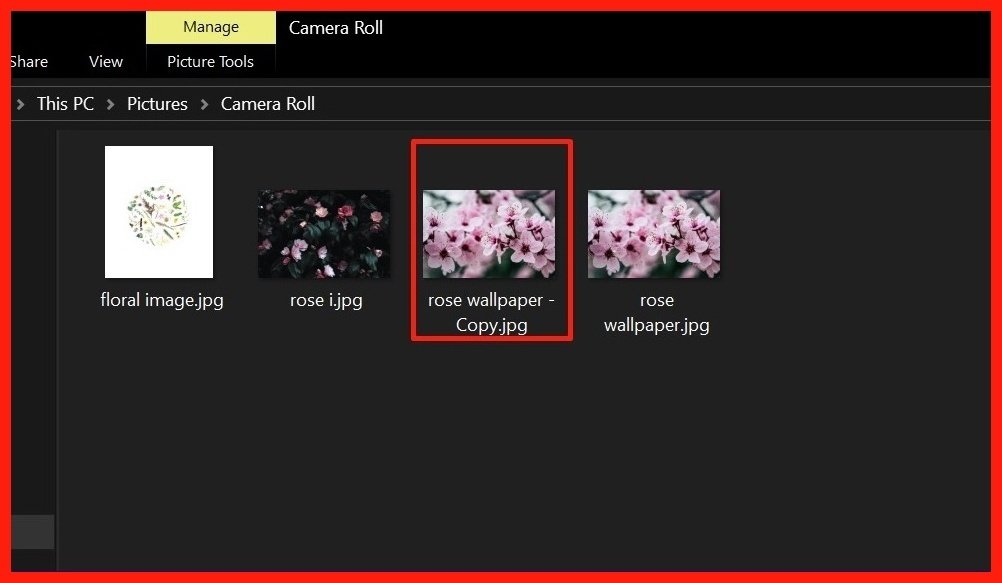
Step 2: Paste it with a new name to make it identifiable as a copy.
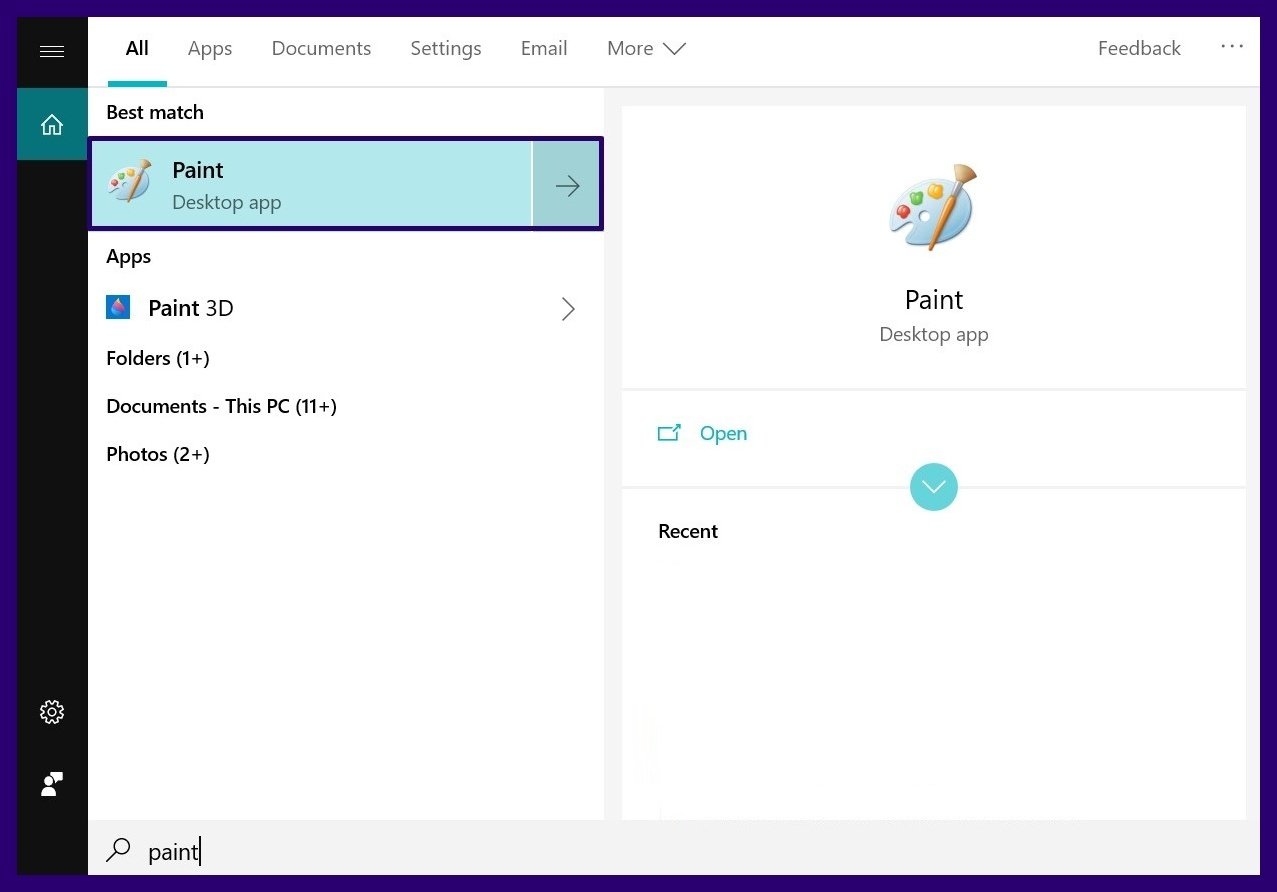
Step 3: Launch Paint.
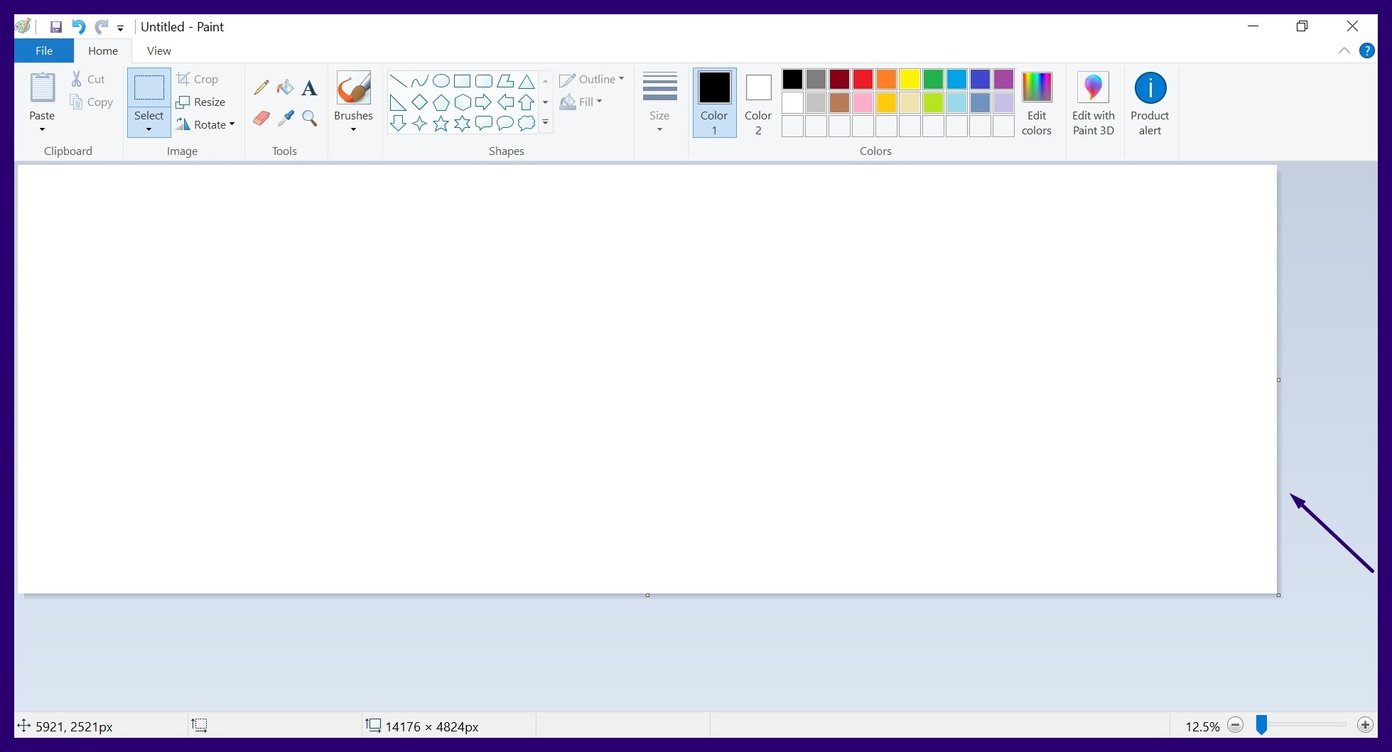
Step 4: Stretch out the Paint canvas to ensure it is large enough.
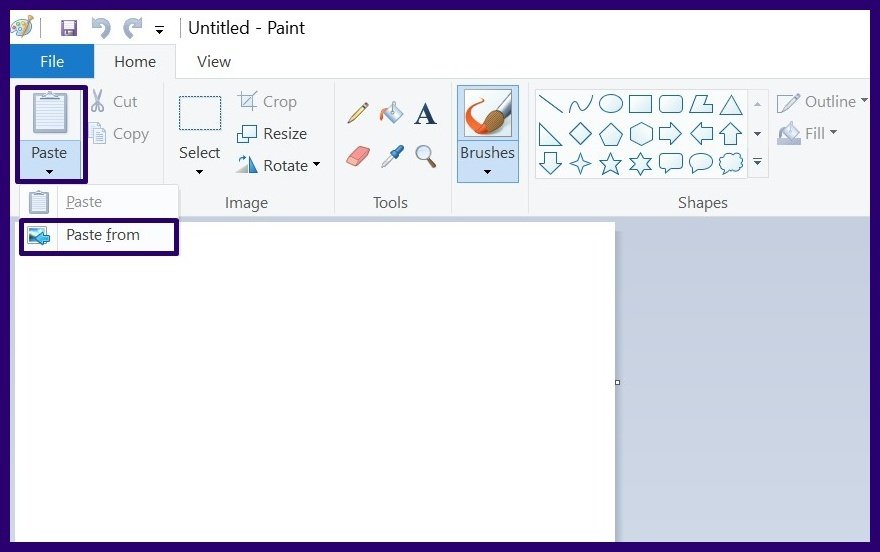
Step 5: Click on the arrow beneath Paste and select Paste From.
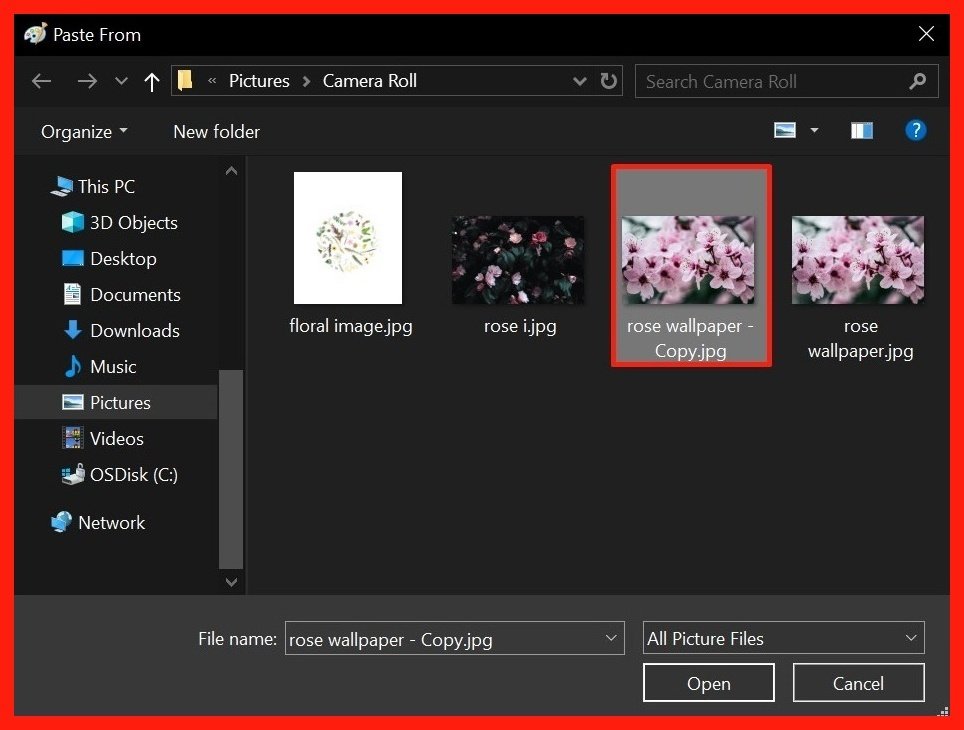
Step 6: Select the image to be pasted and click Open.
Step 7: Once the image is imported into Paint, it should have dotted lines around it. Place the mouse cursor on the dotted line at the edge to get a resize arrow.
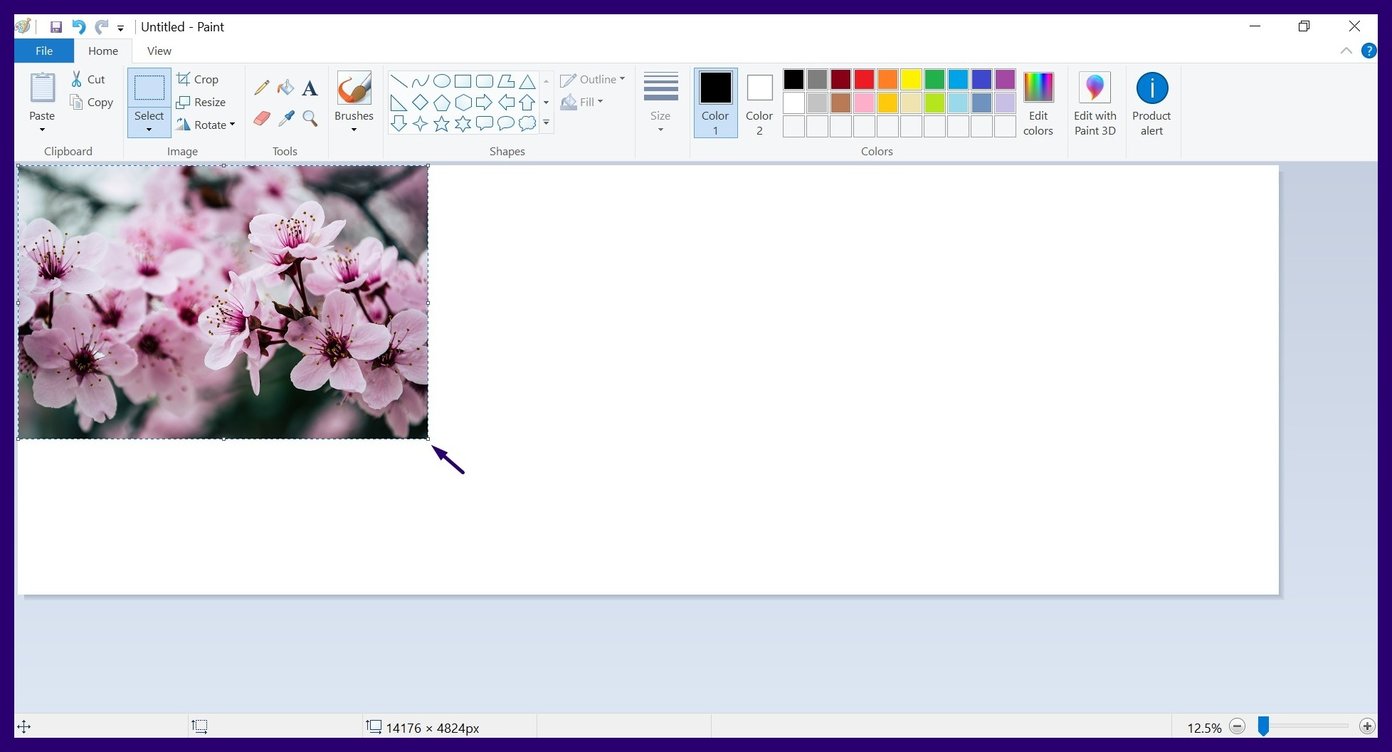
Step 8: Drag the image to cover the top of the Paint canvas. The size should be like what you have for a typical border.
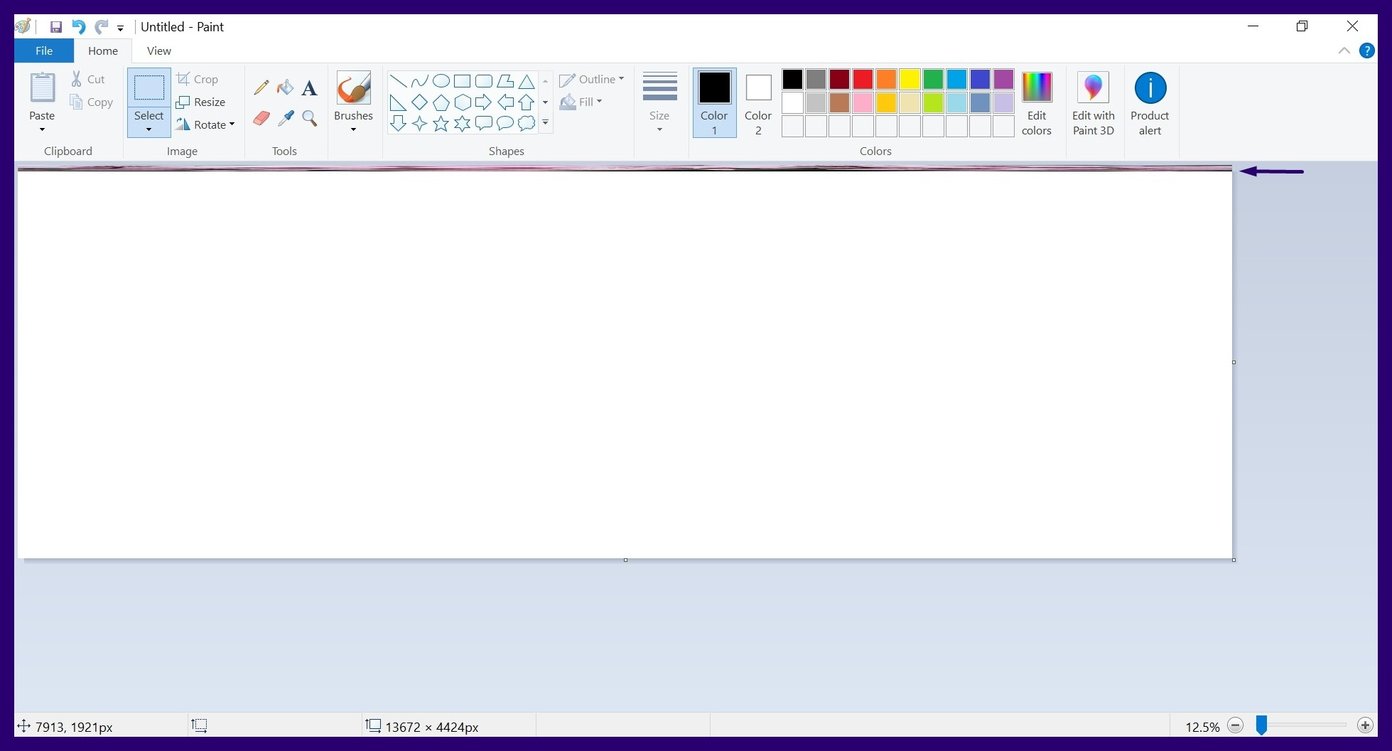
Step 9: Repeat Steps 5 to 8 again, but this time place the image border on the left, right, and bottom of the canvas, and you should have a complete border.
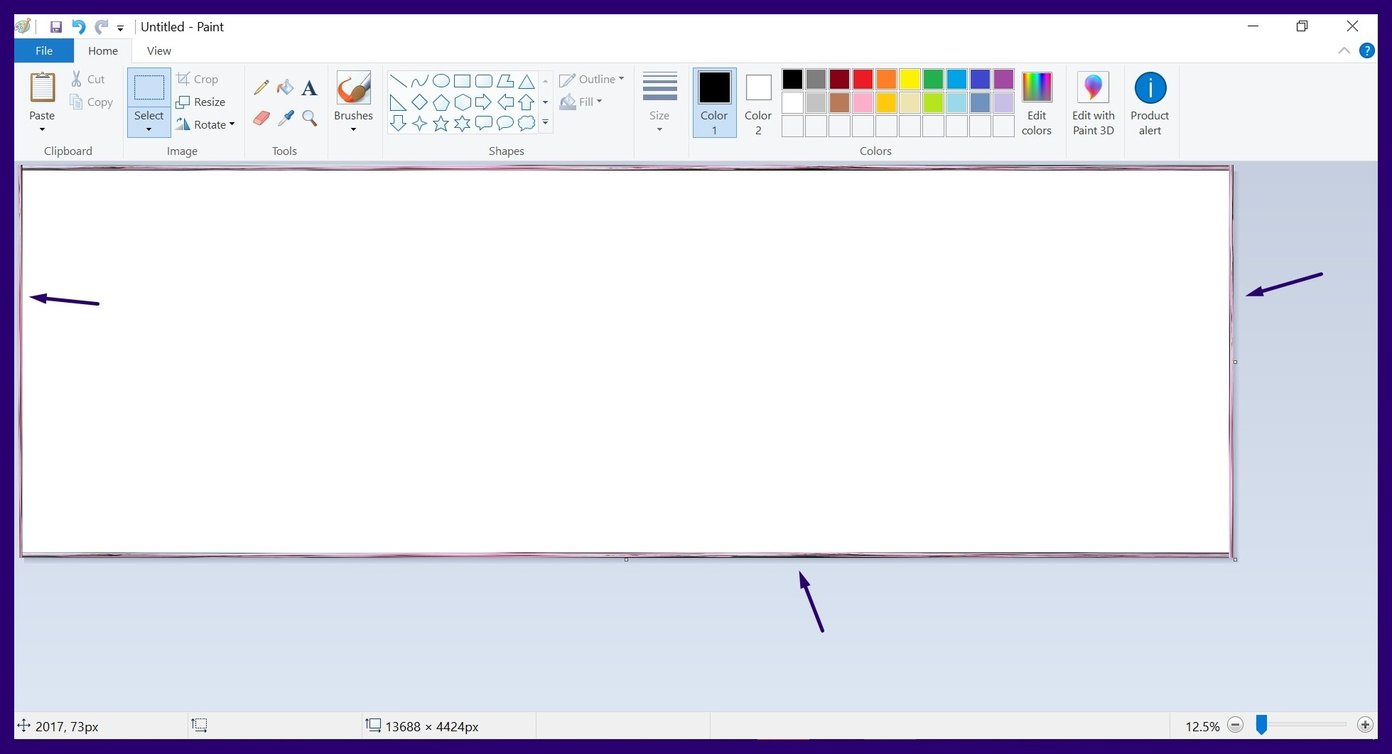
Tiling an Image
Apart from adding borders to an image, you can use Microsoft Paint for other things. This includes tiling images to adding effects to images. The best way to discover the capabilities of the Paint app is by constant use.
Last updated on 3 Jun, 2021
The above article may contain affiliate links which help support Guiding Tech. However, it does not affect our editorial integrity. The content remains unbiased and authentic.
Как сделать контур рисунка в Paint?
Для примера использования эффекта Контуры в paint.net возьмем вот такой рисунок медвежонка, найденный мной в интернет. Изображение На рисунке .
Как в Паинте сделать контур?
КонтурВ «Paint» существует 7 типов контуров.Для изменения типа контура фигуры нажмите на кнопку «Контур». Все они показаны на рисунке.Вы также можете изменять размер фигуры или ее положение, после изменения контура.«Цвет 1» является текущим цветом контура, а «Цвет 2» — цветом заливки.
Как выделить произвольную область в Paint?
Чтобы выделить произвольную область, необходимо нажать на левую клавишу мыши и, не отпуская ее, обвести контуром нужный участок рисунка. Для выделения прямоугольной области, удерживая нажатой левую клавишу мыши, растяните появившуюся рамку до требуемого размера.
Как сделать клетку в Paint?
Чтобы создать сетку, выберите в меню Эффекты -> Узоры -> Генератор сетки и шахматной доски. Как только вы это сделаете, на рабочем холсте появится сетка с настройками по умолчанию, а поверх нее откроется небольшое окошко, в котором можно будет изменить параметры этой сетки.
Какие есть фигуры в графическом редакторе Paint?
При активизации инструмента «Фигуры» из выпадающего меню на Панели инструментов можно выбрать предустановленные формы. Основные фигуры:Прямоугольник.Прямоугольник со скругленными углами.Эллипс.Ромб.Трапеция.Параллелограмм.Треугольник.Прямоугольный треугольник.
Как обвести рисунок?
Обводка (контура) объектов на слоеВыделите область в изображении или слой на панели «Слои».Выполните команду «Редактирование» > «Выполнить обводку выделенной области».Задайте по своему усмотрению любой из следующих параметров в диалоговом окне «Обвести», затем нажмите «ОК», чтобы обвести контур: Ширина12 янв. 2022 г.
Как выделить объект на рисунке?
Щелкните объект, чтобы выбрать его. Если выделить объект таким образом не получится, на вкладке Главная в группе Редактирование нажмите кнопку Выделить и выполните одно из указанных ниже действий. Чтобы выделить все объекты и заполнители на слайде, нажмите кнопку Выделить все.
Как нарисовать 3D рисунок в Paint?
Paint 3D: создание первого проектаСначала добавьте сферу с помощью кнопки «3D». . Затем загрузите изображение Земли из Интернета и перетащите его в Paint 3D. . Теперь нажмите «Создать наклейку».Переместите изображение на сферу, нажав левую кнопку мыши и масштабируйте его так, чтобы все было видно.
Как сделать контур рисунка в Paint? Ответы пользователей
Как сделать четкую обводку изображения по контуру в Paint.NET https://www.youtube.com/watch?v=dz7m7NRPRPg. 1. 1. Нравится. Комментировать.
Как сделать четкую обводку изображения по контуру в Paint.NET · http://vosled.ru Светодиодные бегущие строки. Закажите «под ключ», по самой низкой цене в Москве .
Одна часть рисунка останется на экране, вторая обрежется. Пайнт позволяет кадрировать фотографии по произвольному и прямоугольному контуру.
Если вы довольны проектом, сохраните его в виде 2D-файла, выбрав в списке Тип файла пункт Меню>Сохранить как> Экспорт и выбрав в списке Тип файла тип 2D-файла.
На вкладке Главная в группе Изображение щелкните Выделение и перетащите указатель, чтобы выделить область или объект, который нужно скопировать.
. как можно создать контур с помощью планшета в программе Paint tool SAI. . В начале, я всегда обвожу те части рисунка, которые мне нравятся, .
Урок как сделать обводку по приложению Ibis paint x. Zara Popovich · ▻ 11:28. ТУТОРИАЛ ПО OUTLINE простая обводка IBISPAINTX · Outline Tutorial.
Как обрезать фото в пайнт по кругу, контуру, размером 3х4, использование для кадрирования изображения paint net.