Заливка
Инструмент «Заливка» можно использовать для заполнения некой отдельной области указанным цветом. Для этого нужно разместить указатель курсора в той области, которую нужно закрасить, а затем щелкнуть левой кнопкой мыши, чтобы залить ее Основным цветом или правой кнопкой, чтобы залить Дополнительным.
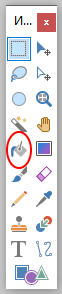
Регион изображения для заливки определяется как область с похожим цветом вокруг указателя курсора. Порог чувствительности (или «похожести») цвета регулируется движком «Чувствительность» на панели инструментов. Также здесь можно установить стиль, который будет использоваться при заливке и многие другие параметры.
Режимы Заполнения
У Заливки есть два режима Заполнения: Глобальное и Непрерывное. Эти режимы определяют способ работы заливки и выбираются на Панели Инструментов.
- Непрерывное заполнение означает, что заливка распространяется из точки клика до тех пор, пока соседние пиксели не будут соответствовать настройке Чувствительности.
- Глобальное заполнение означает, что заливка распространяется на все пиксели в слое, которые соответствуют настройке Чувствительности.
Внимание! Для включения Глобального режима заливки используйте клавишу Shift. Удерживая клавишу Shift кликните для временного включения Глобального режима.
Чувствительность
Настройка Чувствительности на Панели Инструментов — это это проверка соответствия. Низкое значение означает, что пиксели должны быть точно такими же, как пиксель точки щелчка, чтобы их можно было заполнить. Высокое значение позволяет включить в операцию заливки более широкий разброс пикселей.
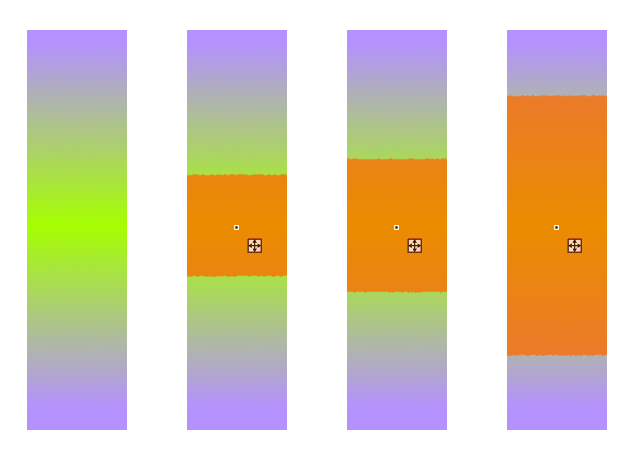
Слева исходное изображение. На втором изображении показана исходная заливка с настройкой допуска 36%. Третье изображение показывает заливку, покрывающую большую область, потому что допуск был увеличен до 42%. Изображение справа показывает, что область заливки снова увеличилась в размере, потому что допуск снова был увеличен. На этот раз до 60%.
Обратите внимание, как изменяется заливка, чтобы покрыть большую или меньшую часть исходного изображения по мере изменения величины Чувствительности.
Чувствительность можно корректировать даже пока заливка остается не завершенной. Изменение параметра Чувствительность интерпретирует операцию заполнения с использованием исходной точки клика с новым параметром.
Изменение цвета на лету
Изменить цвет заливки на лету легко, но это можно сделать только в том случае, когда заливка все еще активна.
Чтобы изменить цвет заливки на лету, просто измените соответствующий цвет в окне Палитры. Если заливка выполняется с использованием Основного цвета, то для изменения цвета надо выбрать новый Основной цвет в окне Палитра. Если заливка выполняется с использованием Дополнительного цвета, то его можно изменить в окне Палитры. Изменение цвета заливки в окне Палитра немедленно перекрашивает заполненную область. Перетаскивание точки клика
В Paint.NET у вас есть возможность корректировать точку щелчка инструмента Заливка пока заливка еще активна. Это заменяет необходимость отменять и повторно применять операцию заполнения к другой области.
Управляющий маркер выглядит как белый квадрат с четырьмя стрелками внутри него. Чтобы переместить точку клика, нажмите и перетащите этот значок. Операция заполнения будет переинтерпретирована, будто бы пользователь отменил заливку и повторно применил ее, используя новую исходную точку.
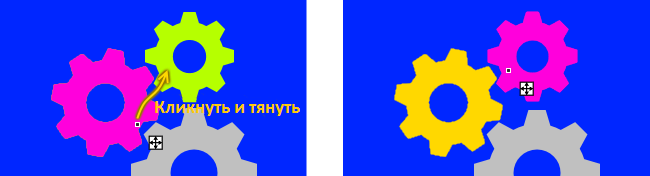
На изображении выше показано, что начальная операция заливки окрашивает левую шестеренку в розовый цвет. Эту заливку легко нанести на другую шестерню; просто перетащите точку щелчка по области, которую нужно заполнить. На левом изображении показана перемещенная точка щелчка и полученная в результате измененная заливка. Поскольку операция заполнения больше не применяется к левой шестерне, она возвращается к своему предварительно заполненному цвету (желтому).
Перетаскивание точки клика
Стили Заливки
Инструмент «Заливка» заполнит область типом заливки, указанным на панели инструментов. Эта функция позволяет заливать области одним из множества узоров, а не сплошным цветом. Заполнения с использованием стиля заливки будут использовать Основной и Дополнительный цвета.

Режимы Выборки
У инструмента «Заливка» есть два режима выборки: Изображение и Слой. Эти режимы совместно используются инструментами «Заливка», «Волшебная палочка» и «Пипетка». Режимы Выборки определяют, какие пиксели будут отбираться или тестироваться, чтобы определить степень заполнения.
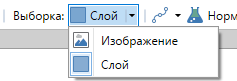
- Изображение — пиксели опрашиваются из составного изображения, чтобы определить их пригодность для включения в операцию заливки. Этот режим будет работать так же, как если бы многослойное изображение было сведено до использования инструмента «Заливка». Пиксели за пределами активного выделения будут проигнорированы, а пиксели в активном слое будут подвергаться заливке.
- Слой — пиксели только в активном слое и выделенном фрагменте (если есть) опрашиваются, чтобы определить их пригодность для включения в операцию заливки.
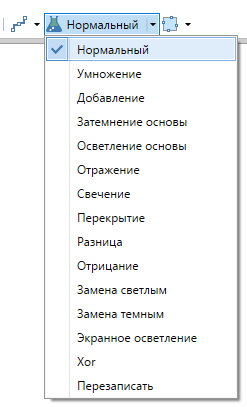
Режимы Смешения
Инструмент «Заливка» может быть применен в режиме смешения, выбранном на Панели Инструментов. Заливка будет применена в соответствии с другими параметрами (Чувствительность, Выборка, Стиль заливки, и т.д.), а затем интерпретируется так, как если бы пиксели были на своем слое с установленным режимом наложения слоев.
Пример использования инструмента Заливка
На нижеприведенном примере были нарисованы два круга. Чувствительность была установлена на 75%, чтобы обеспечить меньшее влияние на сглаженные края. Инструмент «Заливка» был применен три раза: один раз внутри каждого круга и один раз в области пересечения.
При первой заливке использовалась левая клавиша мыши, в результате чего был залит Основной цвет (синий). Во втором заполнении использовалась правая клавиша мыши для использования Дополнительного цвета (желтого). Область пересечения была заполнена одним из доступных Стилей заливки (Диагональная клетка), в котором используются как Основные и Дополнительные цвета.
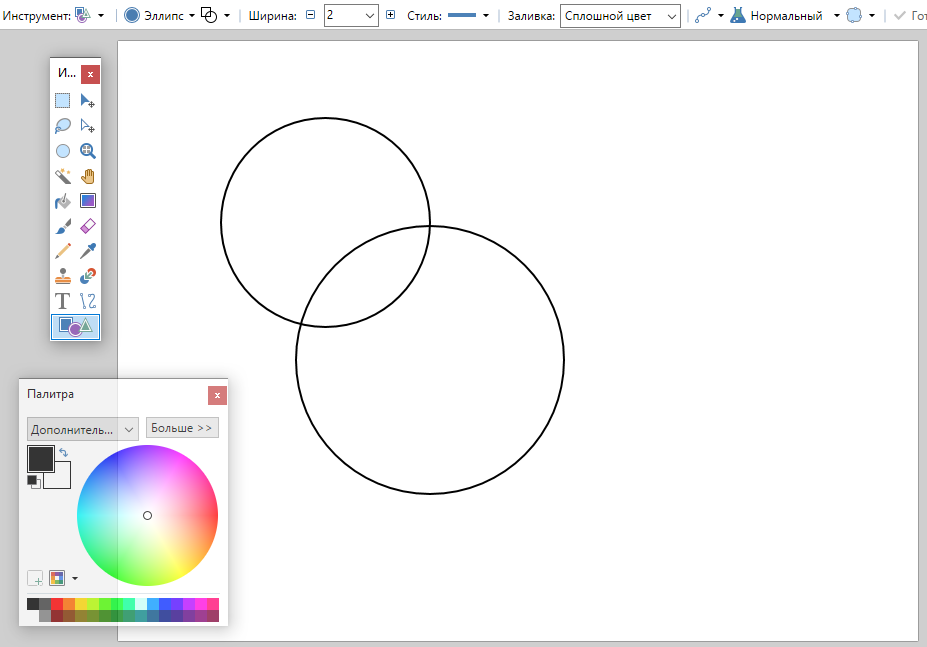 Перед заполнением
 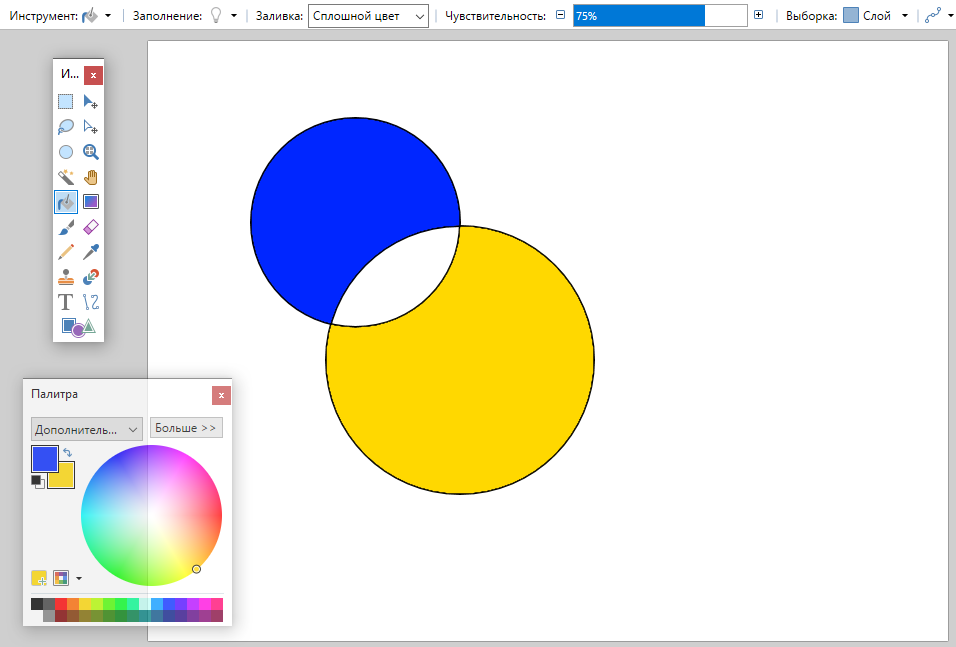 После двух сплошных заливок
 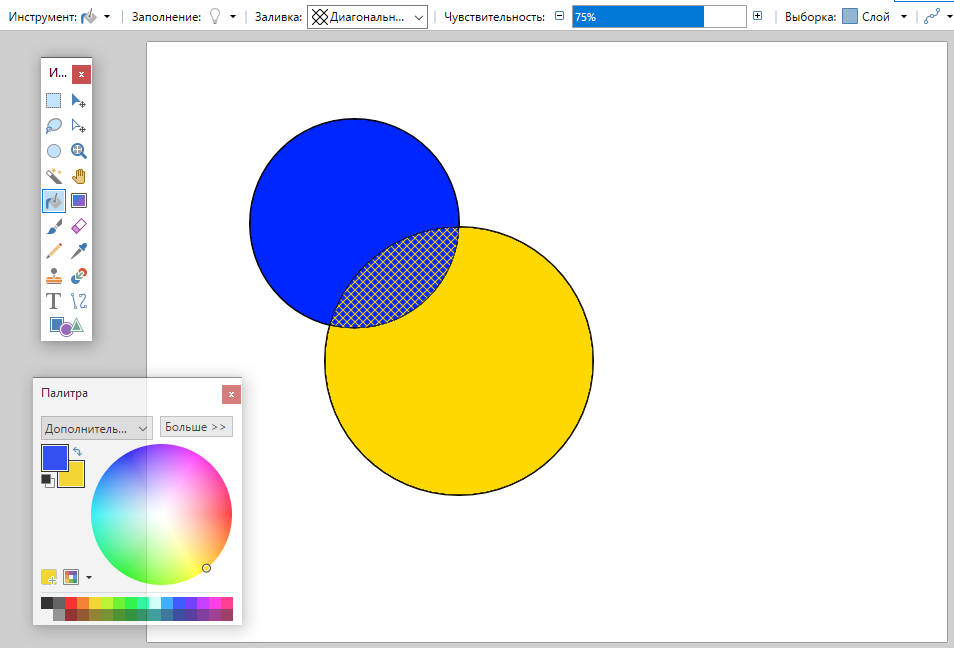 Заливка пересечения
Как поменять цвет ластика в Paint?
На знак «+» следует нажать на цифровой клавиатуре, а не на тот, что расположен рядом с клавишей «Backspace». Продолжайте нажимать на клавишу «Ctrl» и «+» до тех пор, пока ластик не станет больше. При каждом нажатии на эти две клавиши ластик будет увеличиваться на один пиксель.
Как использовать ластик в Paint?
Инструмент «ластик» в Paint.NET предназначен для стирания или удаления части изображения на слое. Инструмент «ластик» стирает изображение на слое, делая эту область слоя прозрачной. В этом случае на этой области будет отображаться содержимое ниже идущих слоев или шахматный узор, обозначающий прозрачность.
Как изменить размер кисти в Paint?
Вызовите список Инструменты, нажав на маленький треугольник слева. В левой колонке Действие нажмите на запись Увеличить размер кисти, чтобы её выделить, затем нажмите на кнопку OK.
Как изменить цвет заливки в Paint?
- На вкладке Главная в группе Сервис щелкните инструмент Заливка .
- В группе Цвета нажмите Цвет 1 , выберите цвет и щелкните внутри области для заливки.
- Чтобы удалить цвет или заменить его цветом фона, щелкните Цвет 2 , выберите цвет и щелкните правой кнопкой мыши внутри области для заливки.
Как изменить размер холста в Paint 3D?
Шаг 1: Сначала откройте приложение Paint 3D и откройте свое изображение в этом инструменте. После открытия файла вам необходимо перейти на вкладку «Холст». Шаг 2: Здесь вы можете найти выпадающее меню, из которого вы можете выбрать, хотите ли вы изменить размер в процентах или пикселях.
Где находится ластик в Паинте?
Справа от названия инструмента (ластик) находятся параметры, которые устанавливаются, так же как и для кисти: толщину линии и возможность сглаживания проведенной линии.
Как в Paint стереть все?
Найдите изображение, которое вы хотите удалить из списка “Последние изображения”, нажмите на него правой кнопкой мыши и выберите “Удалить”. 3. Подтвердите удаление нажав на “Да”. Повторите данные действия пока не удалите все ненужные изображения из списка.
Как изменить размер кисти в Крите?
Вызовите список Инструменты, нажав на маленький треугольник слева. В левой колонке Действие нажмите на запись Увеличить размер кисти, чтобы её выделить, затем нажмите на кнопку OK.
Как изменить размер кисти иллюстратор?
Дважды кликните по инструменту «Кисть» на панели инструментов и вы увидите возможные настройки кисти. Так же часть настоек есть в верхней панели инструментов. Например, изменить размер и толщину кисти можно через размер Обводки, увеличив или уменьшив ее толщину.
Как сделать заливку цветом в Paint?
Инструмент «Заливка» можно использовать для заполнения некой отдельной области указанным цветом. Для этого нужно разместить указатель курсора в той области, которую нужно закрасить, а затем щелкнуть левой кнопкой мыши, чтобы залить ее Основным цветом или правой кнопкой, чтобы залить Дополнительным.
Как закрасить фигуру в Paint?
- Выберите основной или фоновый цвет. .
- Выберите область, в которой необходимо выполнить заливку. .
- Выберите меню «Редактирование» > «Выполнить заливку», чтобы выполнить заливку выделенной области или слоя.
Как повернуть изображение на несколько градусов в Paint?
Если же нужно повернуть на несколько градусов, то выбираем иконку «Рисунок», затем «Повернуть и отразить». Появляется меню справа. Здесь и необходимо будет выставить на сколько градусов вы хотите повернуть картинку. Все, готово!
Как пользоваться Paint.NET

Paint.NET – это простой во всех отношениях графический редактор. Его инструментарий пусть и ограничен, но позволяет решать ряд задач при работе с изображениями.
Как использовать Paint.NET
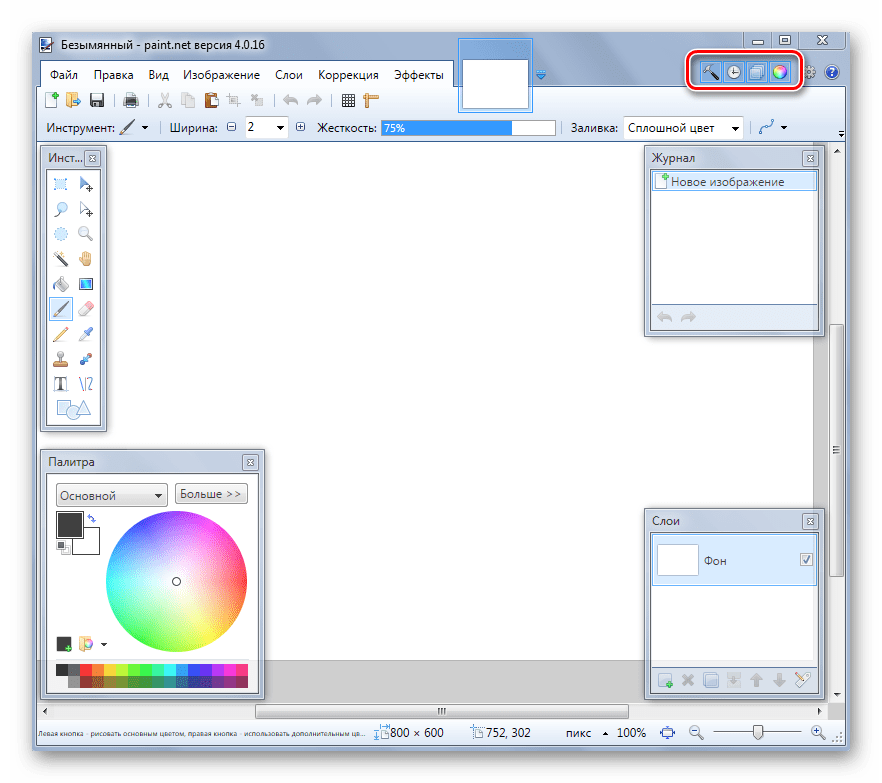
Окно Paint.NET, кроме основной рабочей области, имеет панель, включающую:
- вкладки с основными функциями графического редактора;
- часто используемые действия (создать, сохранить, вырезать, копировать и пр.);
- параметры выбранного инструмента.
Также можно включить отображение вспомогательных панелей:
- инструменты;
- журнал;
- слои;
- палитра.
Для этого нужно сделать активными соответствующие иконки.
Теперь рассмотрим основные действия, которые можно совершать в программе Paint.NET.
Создание и открытие изображений
Откройте вкладку «Файл» и кликните по нужному варианту.
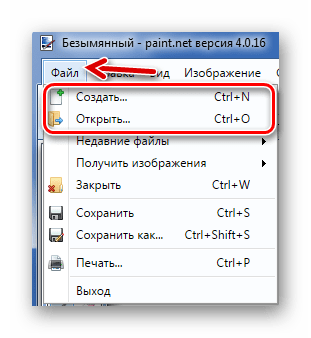
Аналогичные кнопки расположены на рабочей панели:

При открытии необходимо выбрать изображение на жёстком диске, а при создании появится окно, где нужно задать параметры новой картинки и нажать «ОК».
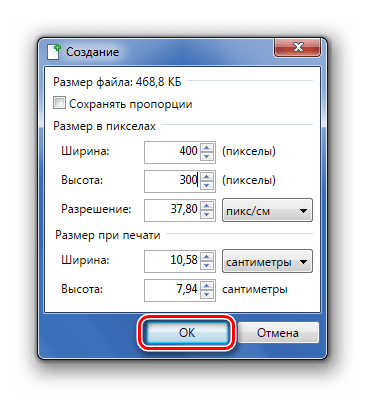

Обратите внимание, что размер изображения можно будет изменить в любой момент.
Основные манипуляции с изображением
В процессе редактирования картинку можно визуально увеличивать, уменьшать, выравнивать по размеру окна или возвращать реальный размер. Делается это через вкладку «Вид».
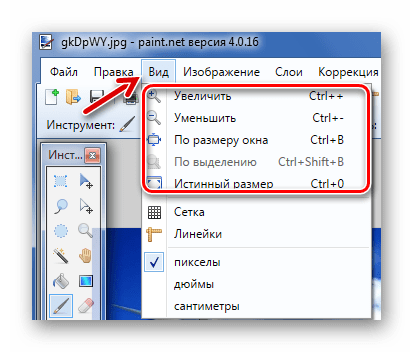
Или с помощью ползунка внизу окна.

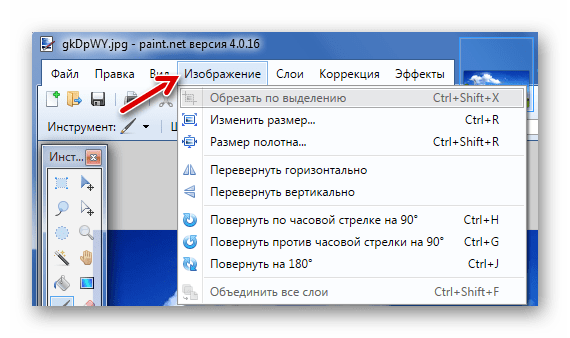
Во вкладке «Изображение» имеется всё необходимое, чтобы изменить размер картинки и полотна, а также совершить её переворот или поворот.
Любые действия можно отменять и возвращать через «Правку».

Или посредством кнопок на панели:
Выделение и обрезка
Для выделения определённой области картинки предусмотрено 4 инструмента:
- «Выбор прямоугольной области»;
- «Выбор области овальной (круглой) формы»;
- «Лассо» – позволяет захватывать произвольную область, обводя её по контуру;
- «Волшебная палочка» – автоматически выделяет отдельные объекты на изображении.
Каждый вариант выделения работает в разных режимах, например, добавление или вычитание выделенной области.
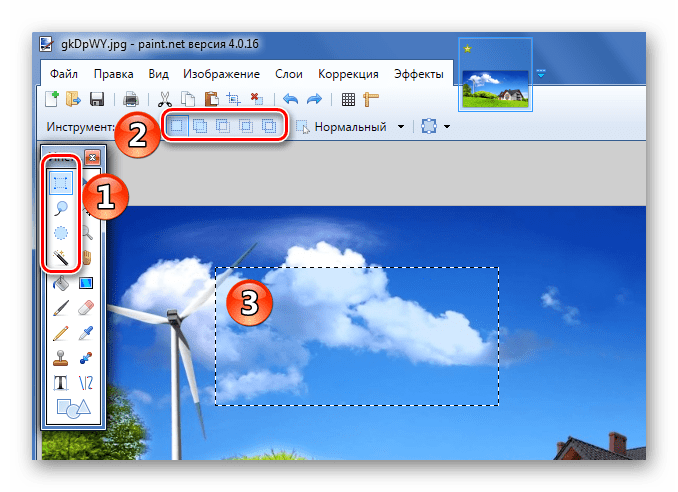
Для выделения всего изображения нажмите CTRL+A.
Дальнейшие действия будут выполняться непосредственно в отношении выделенной области. Через вкладку «Правка» можно вырезать, скопировать и вставить выделенное. Здесь же можно полностью удалить эту область, выполнить заливку, инвертировать выделение или отменить его.
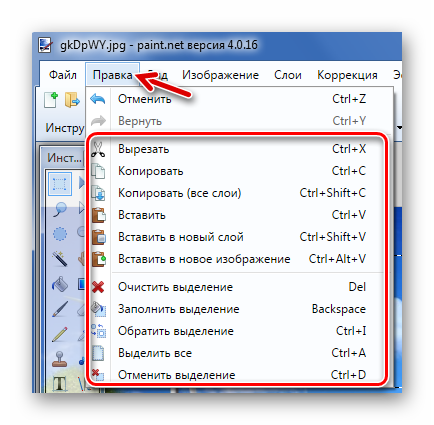
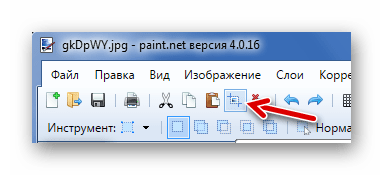
Некоторые из этих инструментов вынесены на рабочую панель. Сюда вошла и кнопка «Обрезка по выделению», после нажатия по которой на изображении останется только выделенная область.
Для того, чтобы переместить выделенную область, в Paint.NET имеется специальный инструмент.

Грамотно используя инструменты выделения и обрезку, Вы сможете делать прозрачный фон на картинках.
Рисование и заливка
Для рисования предназначены инструменты «Кисть», «Карандаш» и «Клонирующая кисть».
Работая с «Кистью», Вы можете менять её ширину, жёсткость и тип заливки. Для выбора цвета используйте панель «Палитра». Для нанесения рисунка зажмите левую кнопку мыши и перемещайте «Кисть» по полотну.
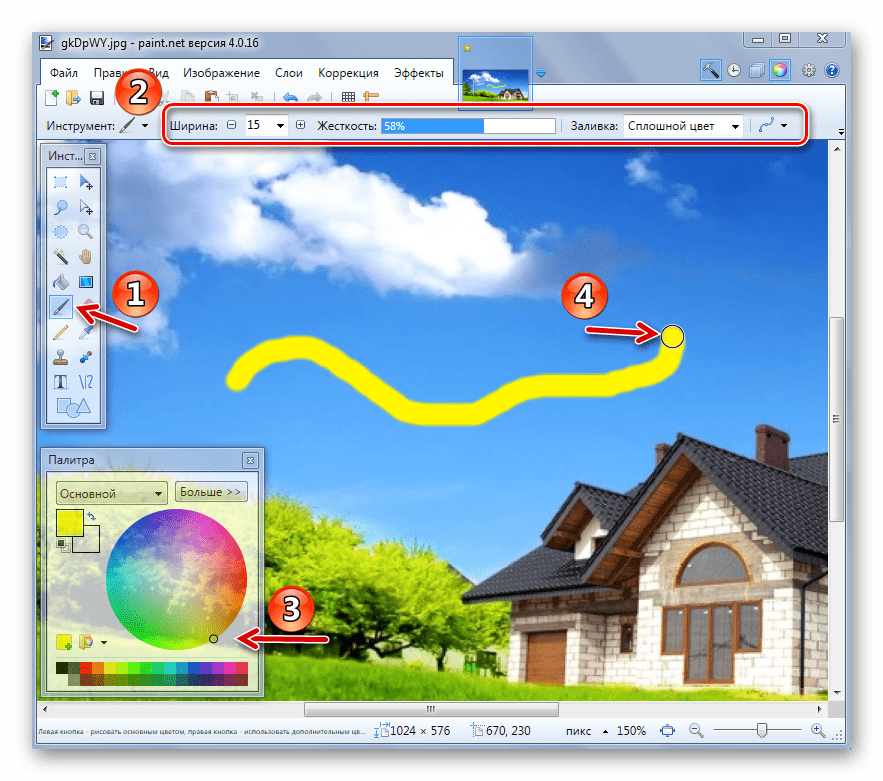
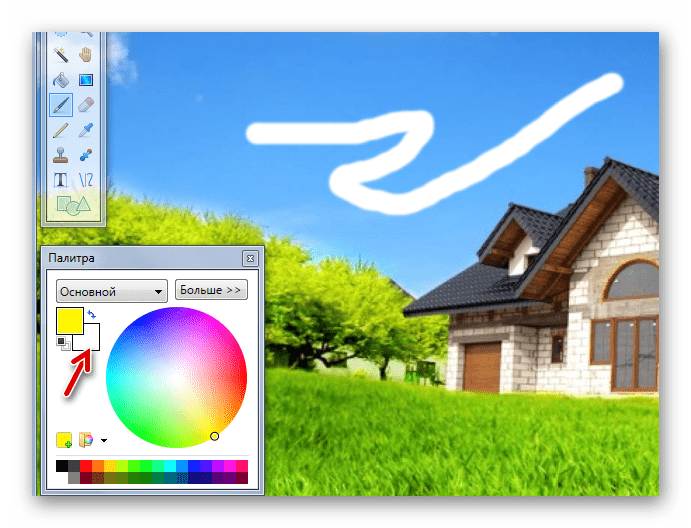
Зажав правую кнопку, Вы будете рисовать дополнительным цветом «Палитры».
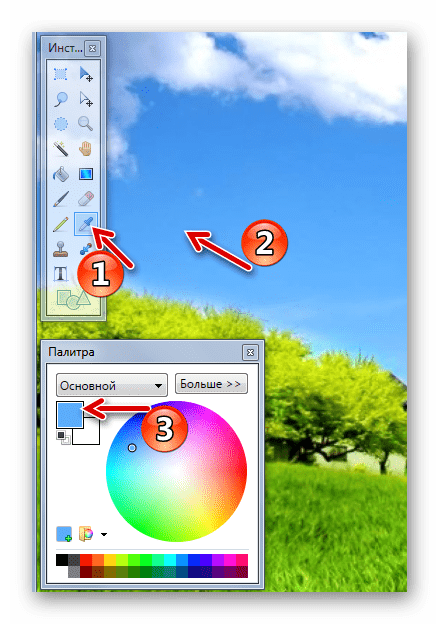
Кстати, основной цвет «Палитры» может быть аналогичным цвету любой точки текущего рисунка. Для этого просто выберете инструмент «Пипетка» и кликните по месту, откуда нужно скопировать цвет.
«Карандаш» имеет фиксированный размер в 1 px и возможность настройки «Режима наложения». В остальном его использование аналогично «Кисти».
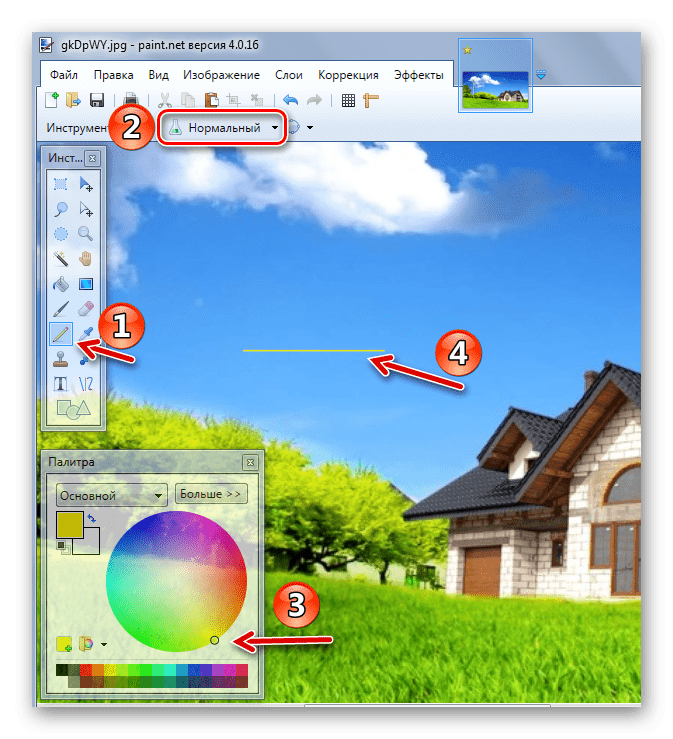
«Клонирующая кисть» позволяет выбрать точку на картинке (Ctrl+ЛКМ) и использовать её как исходник для нанесения рисунка в другой области.

С помощью «Заливки» можно быстро закрасить отдельные элементы изображения указанным цветом. Кроме типа «Заливки», важно правильно настроить её чувствительность, чтобы не захватывались лишние области.
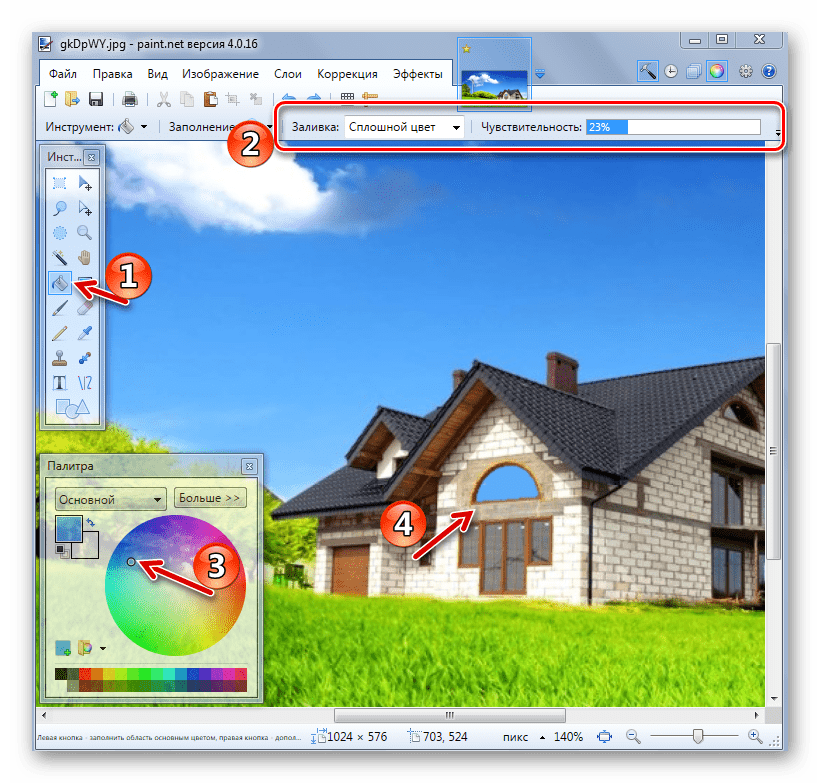
Для удобства нужные объекты обычно выделяют, а затем заливают.
Текст и фигуры
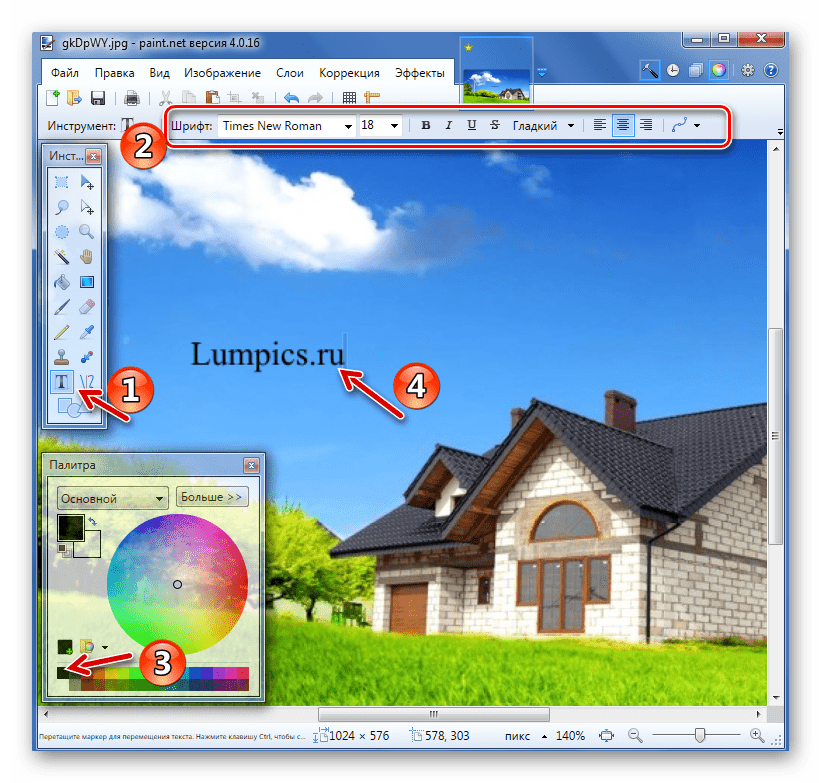
Для нанесения надписи на изображение выберите соответствующий инструмент, укажите параметры шрифта и цвет в «Палитре». После этого кликните по нужному месту и начните ввод.
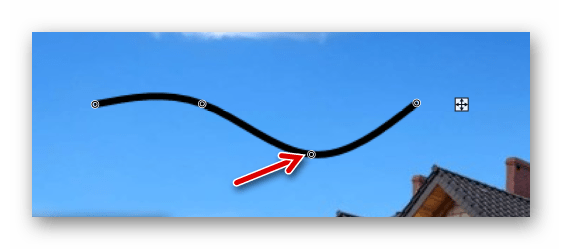
При нанесении прямой линии Вы можете определить её ширину, стиль (стрелка, пунктир, штрих и пр.), а также тип заливки. Цвет, как обычно, выбирается в «Палитре».

Если потянуть за мигающие точки на линии, то она изогнётся.
Аналогичным образом в Paint.NET вставляются фигуры. Тип выбирается на панели инструментов. С помощью маркеров по краям фигуры меняются её размер и пропорции.
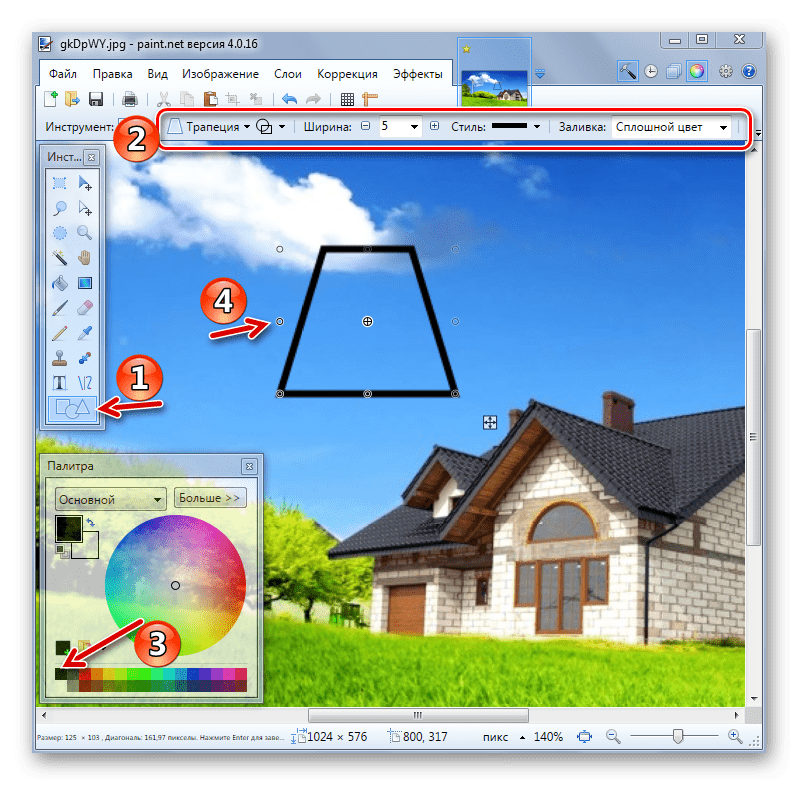
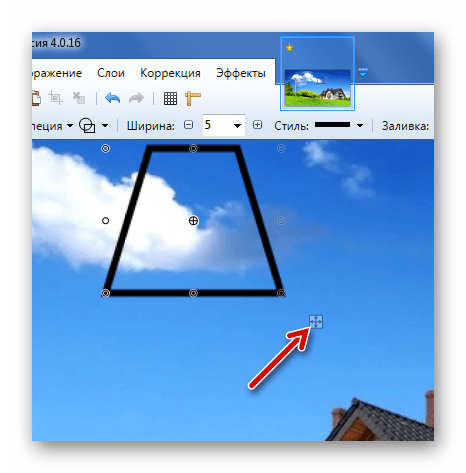
Обратите внимание на крестик рядом с фигурой. С его помощью можно перетаскивать вставленные объекты по всему рисунку. Это же касается текста и линий.
Коррекция и эффекты
Во вкладке «Коррекция» находятся все нужные инструменты для изменения цветового тона, яркости, контрастности и т.д.

Соответственно во вкладке «Эффекты» Вы можете выбрать и применить для Вашего изображения один из фильтров, которые встречаются в большинстве других графических редакторов.

Сохранение изображения
Когда Вы закончили работу в Paint.NET, отредактированную картинку нужно не забыть сохранить. Для этого откройте вкладку «Файл» и нажмите «Сохранить».
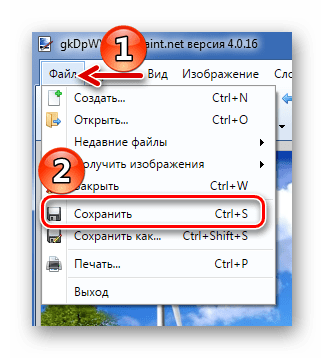
Или воспользуйтесь значком на рабочей панели.

Изображение сохранится в том месте, откуда оно было открыто. Причём старый вариант будет удалён.
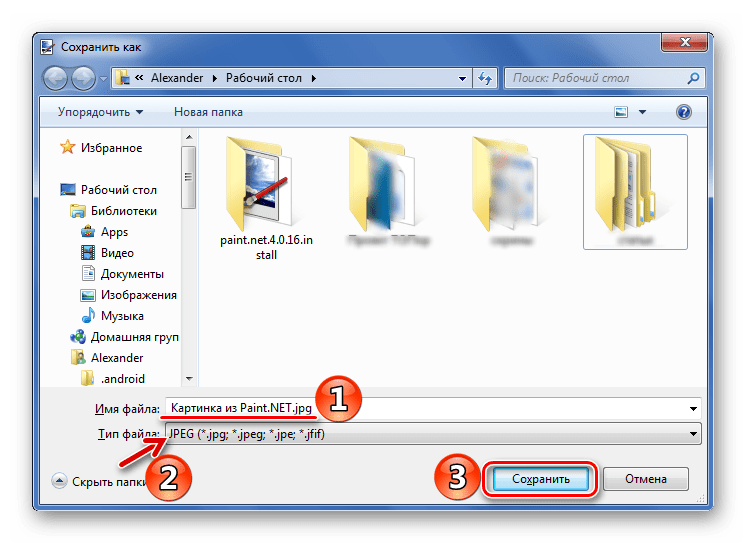
Для того, чтобы задать параметры файла самостоятельно и не заменять источник, используйте «Сохранить как».

Вы сможете выбрать место сохранения, указать формат изображения и его имя.
Принцип работы в Paint.NET схож с более продвинутыми графическими редакторами, но тут нет такого изобилия инструментов и разобраться со всем гораздо проще. Поэтому Paint.NET – неплохой вариант для новичков.
Еще статьи по данной теме:
Помогла ли Вам статья?
Уважаемые! Возможно создать развернутою электронную обложку для книги, соединив три изображения: фронтальное, боковое и тыльное.
Спасибо за интересный урок!
почему когда задаешь размер картинки меняется то высота то ширина.
Нужна технология а не прсто перечисление кнопок и возможностей
По сути нет информации о коррекции и эффектах.
можно ли сместить 0-отметку в Paint.net
Как работать со слоями?
Примерно так же, как и в любом другом графическом редакторе подобного типа. С помощью панели «Слои» (включается и отключается на панели инструментов в правом верхнем углу, а также клавишей F7) вы можете добавлять, удалять, перемещать, группировать и настраивать слои. Каждый такой слой, очевидно, может быть отдельным слоем собственно изображения, отдельной его частью. Если интересует более конкретный вопрос, задайте его в следующем комментарии.
Можно ли сделать так что бы программа автоматов сохраняла в jpeg формат?
Здравствуйте. Нет, сделать так, чтобы программа автоматически сохраняла любые изображения в формате JPEG, невозможно. По умолчанию изображения сохраняются в своем изначальном формате, если они состоят из одного слоя, и в формате PDN, если слоев два и более. Любой другой формат можно выбрать только вручную при непосредственном экспорте.
Александру спасибо за ваш нужный труд.
Нужна ваша помощь, напишите нам в почту хоть тремя фразами.
Не можем пользоваться Паинт Винда-10 — ничего не понятно.
Как вставить цифры и буквы на рисунке ?
Здесь не видим даже «ластик».
Паинт Винда-7 был прекрасным.
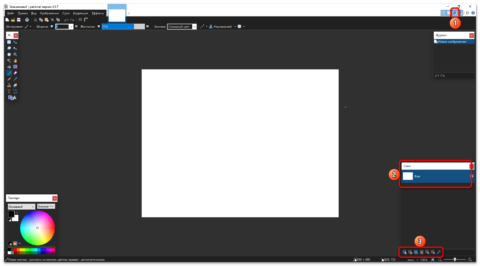
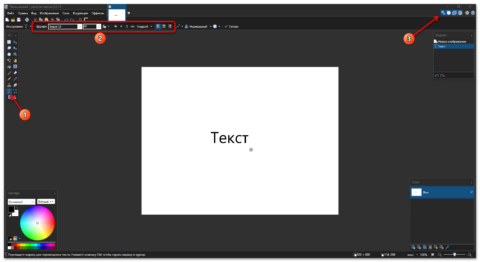
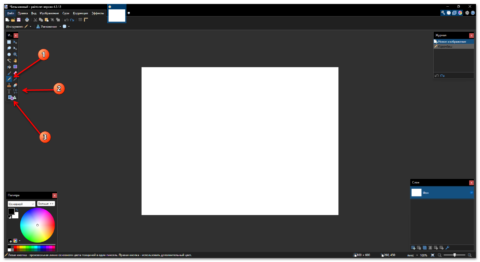
Марина Михайловна, здравствуйте. Уточните, ваш вопрос касается рассматриваемой в статье программы Paint.NET, или все же обычного Paint, который изначально есть в составе и Windows 7, и Windows 10? Если речь о Paint.NET, то его интерфейс не зависит от версии Windows, так как это программа от сторонних разработчиков, которая за последние много лет не то чтобы сильно перерабатывалась именно внешне. На первом изображении ниже показано, где находится кнопка добавления текста (1), какие инструменты становятся доступными после ее выбора (2) и как отобразить панель со всеми этими инструментами, если она скрыта (кнопка, отмеченная на скриншоте цифрой 3, либо клавиша F5).
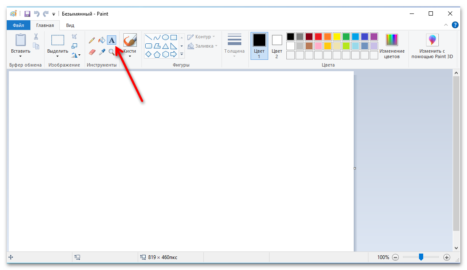
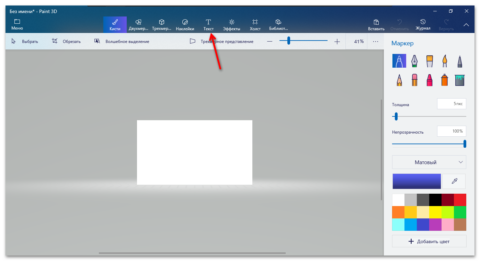
Если же речь все-таки о предустановленном в Windows 10 приложении Paint, здесь важно отметить, что таковых существует два — тот, что был и в предыдущих версиях Windows, обычный, так сказать, и Paint 3D. То, где в них находятся кнопки добавления надписей, показано на втором и третьем изображениях. Если будут еще какие-то вопросы по этой теме или нужны будут уточнения, пишите в комментариях
Виталий, спасибо … вы настоящий друг… отвечаете быстро.
Мы начали изучать Paint.NET, все учебники написаны для тех, кто уже ЗНАЕТ что это такое.
А начинающим (как мы) ничего не понятно.
Только у вас увидели главнейшую подсказку и НАЧАЛИ рисовать … самый настоящий урок №1, взяли карандаш и освоили прямую линию. А как рисовать кривую линию — не видим такой инструмент. Есть одно окно, в нём написано «кривая/прямая», а как выбрать нужную — не указано.
Не для вас эти слова …
всё же… как бестолково пишут учебники для тех, кто сел и пытается начать работать в первый раз.. Как правило, авторы учебников пишут и оформляют для тех, кто УЖЕ ВСЁ ЗНАЕТ… только что-то подзабыл.
Мар.Мих-на
Марина Михайловна, здравствуйте. Штука в том, что Paint.NET, в отличие от обычного Paint, он не только и даже не столько для простого рисования, сколько для создания, редактирования и обработки изображений. Но и просто рисовать с его помощью тоже можно.
- Да, толщина карандаша не регулируется, это всегда 1 пиксель (точка). С его помощью можно рисовать какие-угодно линии и фигуры, просто при такой неизменной толщине это не всегда удобно. Возможно, в ряде случаев лучше пользоваться кистью, заливкой и другими инструментами.
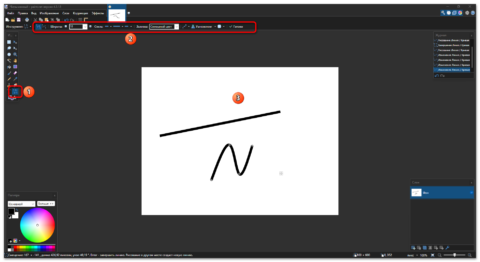
- Есть инструменты для создания фигур и линий (цифры 2 и 3 на первом скриншоте), вот для них можно изменять толщину (параметр «Ширина» на верхней панели) и тип линии, а с помощью точек (наверное, их стоит называть направляющими), которые есть по этим линиям и фигурам (только пока они создаются/созданы и еще не был выбран другой инструмент и вы не перешли к созданию нового объекта), их можно искривлять. Так, на втором скриншоте я нарисовал две прямых и искривил одну из них.
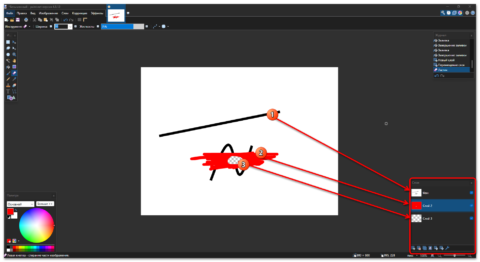
- Ластик оставляет за собой не шахматный след, а пустоту. Просто именно так во всех графических редакторах и средствах просмотра изображений отображается пустота — ее же нужно как-то «увидеть». Здесь стоит понимать, что огромная разница между старым обычным Paint и Paint.NET в том, что второй — это полноценный графический редактор, и в нем поддерживается работа со слоями, на каждом из которых можно создавать отдельные объекты, не затрагивая при этом другие. Соответственно, чтобы один слой не перекрывал другой — они должны быть изначально прозрачными (та самая шахматная доска). Например, вы можете сделать на одно слое надпись, на другой поместить фигуру, а на третий — какой-то значок. На третьем скриншоте у меня пусть и крайне примитивный, но, как мне кажется, более менее наглядный пример того, как это работает — был у меня белый слой с черными линиями, под ним я создал пустой слой и залил его красным, затем вытер ластиком часть первого слоя с линиями и через эту пустоту, которая выглядела бы как шахматная доска, если бы под ней не было цвета, отображается залитый красным цветом слой, в нем я протер ластиком еще одну «дыру», и вот через нее мы уже видим шахматную доску, потому что самый нижний слой (3) — это уже как раз пустой слой. Если же вам, например, нужно, чтобы после ластика оставалась не пустота, а белый фон, тогда нужно будет создать пустой слой, залить его белым цветом и поместить в самый низ. Собственно, работа со слоями — это отдельная тема для освоения.
И отдельно о пустоте/прозрачности — она сохраняется только если сохранять изображения в формате PNG или стандартном для Paint.NET формате PDN, который еще и слои поддерживает.
Виталию наше спасибо от всей души.
Будем изучать ваши подсказки и пробовать.
Нигде не видим… как же создавать СЛОИ, что нажимать и как потом их прятать ,
как их потом найти и извлекать и на какой слой накладывать?
Можно ли слоям присваивать имена, чтоб потом находить нужный ?
Мар.Мих-на
Инструмент, отвечающий за отображение окна со слоями, находится в верхней правой части программы. он активен по умолчанию, и в таком случае в правом нижнем углу всегда отображается этот блок со слоями. Если нажать дважды левой кнопкой мышки по наименованию слоя, откроется окно с его свойствами (его же можно вызвать, если нажать на кнопку с изображением ключа внизу, когда вы находитесь на нужном слое). В окне свойств можно изменить название слоя, отрегулировать его прозрачность. В нижней части окна «Слои» есть необходимые инструменты для управления ими, слева-направо — создание и удаление, копирование, группировка (объединение), перемещение (изменение порядка) и свойства. Но перемещать слои можно и вручную — достаточно нажать по нему в окне «Слои» и потянуть вверх или вниз. Галочка справа отвечает за включение отображения и скрытие (если убрать галочку) каждого отдельного слоя.
« как потом их прятать » — не понимаю, зачем, но достаточно либо скрыть слой (галочка права), но тогда будет скрыто все то, что находится на этом слое, либо просто объединить слои (это же происходит автоматически при попытке экспорта проекта в любом формате, кроме стандартного PDN — в таком случае объединяются все слои в один). Также вы можете просто скрыть окно с отображением слоев (обведенная на изображении ниже кнопка с квадратиками, расположенная справа вверху), но в таком случае вы лишаете себя части основных возможностей программы.
« как их потом найти и извлекать и на какой слой накладывать » — опять же, не понимаю, зачем это нужно, но как перемещать, а значит, и накладывать слои я написал выше, а как извлекать — если действительно нужно сохранить отдельным файлом конкретный слой, перейдите на него, нажмите «Ctrl+A» для выделения всего слоя, затем «Ctrl+C» для копирования, далее откройте меню «Файл», выберите пункт «Создать» и подтвердите выбор (по умолчанию будет создаваться полотно того же размера, что и скопированный вами слой), перейдите к нему, вставьте («Ctrl+V») скопированный слой и сохраните его в любом удобном формате через то же меню «Файл».
Про имена слоев написал выше, про «находить» тоже — они все отображаются в окне «Слои», правда, в миниатюре. И если будет сложно понять, что на каком слое находится, можно просто последовательно перемещаться по ним и включать/отключать отображение (галочка справа).
Изображение ниже, надеюсь, даст немного больше понимания, о том, как это работает и зачем нужно. На верхнем (первый сверху) слое есть надпись. Второй (он «подсвечен», выделен в списке, потому что в данный момент я нахожусь именно на нем) — слой с белой заливкой, но с полупрозрачной (я изменил прозрачность слоя, точнее, уменьшил то, что называется «непрозрачность»), поэтому оранжевый цвет на третьем слое под ним выглядит более тусклым, чем он есть на самом деле — он «разбавлен» тусклым, полупрозрачным белым.
Где заливка в Паинте?
Инструмент «Заливка» можно использовать для заполнения некой отдельной области указанным цветом. Для этого нужно разместить указатель курсора в той области, которую нужно закрасить, а затем щелкнуть левой кнопкой мыши, чтобы залить ее Основным цветом или правой кнопкой, чтобы залить Дополнительным.
Как изменить цвет заливки в Paint Net?
Чтобы изменить цвет заливки на лету, просто измените соответствующий цвет в окне Палитры. Если заливка выполняется с использованием Основного цвета, то для изменения цвета надо выбрать новый Основной цвет в окне Палитра.
Как сделать размытие в Paint?
Перейдите в Меню> Эффекты> Размытие> Размытие по Гауссу и установите величину. Ваша выбранная область не будет размыта. Если позже вы переместили свою основу наверх, теперь вы можете переместить ее обратно на базовый слой. Эффекты появятся.
Как называется инструменты для заливки фона в Paint?
Чтобы данный инструмент стал доступен, достаточно щелкнуть левой кнопкой мыши на его пиктограмме на палитре инструментов или воспользоваться клавиатурным эквивалентом – горячей клавишей G. .
Как залить фото в Paint?
- Выберите основной или фоновый цвет. .
- Выберите область, в которой необходимо выполнить заливку. .
- Выберите меню «Редактирование» > «Выполнить заливку», чтобы выполнить заливку выделенной области или слоя.
Как в Paint закрасить фигуру?
На вкладке Форматв группе Стили фигур щелкните стрелку Заливка фигуры. Сделайте следующее: Чтобы добавить или изменить цвет заливки, щелкните нужный цвет. Чтобы не использовать цвет, выберите вариант Нет заливки.
Как изменить цвет объекта в Paint?
Если используете правую кнопку, роли цветов меняются местами. Вы можете «на лету» поменять первичный цвет, если щелкните по нужному цвету левой кнопкой мыши, удерживая при этом клавишу <Ctrl>. Та же операция с правой кнопкой мыши поменяет текущий вторичный цвет.
Как повернуть изображение на несколько градусов в Paint?
Если же нужно повернуть на несколько градусов, то выбираем иконку «Рисунок», затем «Повернуть и отразить». Появляется меню справа. Здесь и необходимо будет выставить на сколько градусов вы хотите повернуть картинку. Все, готово!
Как изменить цвет фона в графическом редакторе Paint?
Для того чтобы выбрать цвет или узор фона, щелкните правой клавишей мыши по нужной краске в палитре. Сделав это, выберите в меню Файл команду Создать, и этот цвет станет фоновым для Вашего рисунка.
Где размытие в фотошопе?
В главном меню выберите Фильтр > Размытие (Filter > Blur). Откроется меню фильтров размытия; в нем можно выбрать тот, который лучше походит к ситуации вашего фото. Например, если объект на фото движется, можно выбрать Размытие в движении (Motion Blur), если неподвижен — Размытие поля (Field Blur).
Как сделать размытие по Гауссу в Саи?
Но разработчики учли это, и сделали функцию «Гауссово размытие». Для ее использования заходим во вкладку «Фильтр» и выбираем гауссово размытие.
Как сделать размытие по краям в Paint Net?
- Распаковать плагин.
- Подготовьте рисунок. Проще всего работать на прозрачном фоне. .
- С помощью Лассо выделите область, с которой будем работать.
- Вызовите меню плагина из подпункта Эффекты. На скрине показано, как это сделать.
- Теперь задайте свойства сглаживания: Sharpness – резкость;
Какие инструменты для построения изображения имеются в Paint?
- — Выделение произвольной области и Выделение.
- — Ластик. .
- — Заливка. .
- — Пипетка/выбор цветов. .
- — Лупа. .
- — Карандаш и Кисть. .
- — Пульверизатор рисует разреженными точками-каплями, имитируя эффект разбрызгивания краски.
- — Текст.
Какой группе программ находится графический редактор Paint?
Простейшим средством обработки графической информации является графический редактор Paint. Paint находится в группе программ Стандартные: Пуск – Программы – Стандартные – Paint.