Как в Пейнте повернуть текст?
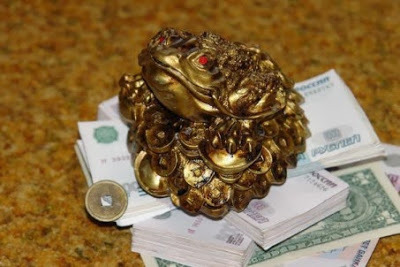
Вы знаете, картинок, притягивающих в дом деньги, очень много. У меня одна тоже такая есть). Скажу вам честно, что не верю в волшебную магическую силу таких картинок, но по ощущением могу рассказать, что от них исходит что-то приятное). Я думаю, что самовнушение здесь играет далеко не последнюю роль.
Что же можно вам предложить?
Начнем с самого простого:

Считается, что достаточно эту картинку, что я вам показала, просто распечатать и повесить даже без рамочки на стену). Можно так же положить под стекло, скажем, на рабочем месте. И счастье так и начнет к вам притягиваться).
Второй вариант всем известен. Это, конечно, замечательная лягушка.
Лягушка может быть выполнена из сплава, или пластика, а может быть даже золотой, суть от этого не меняется. Картинка вот такая несет удачу.
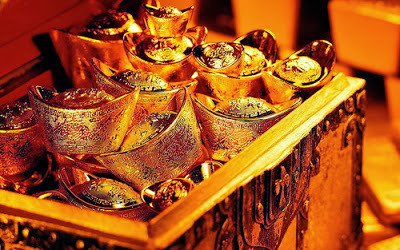
Другой вариант — картинка с золотом. Это могут быть изображены сундуки на картинке, но только открытые, чтобы видно было монетки или слитки. Так же достаточно такую картинку распечатать и где-нибудь расположить на видном вам месте.
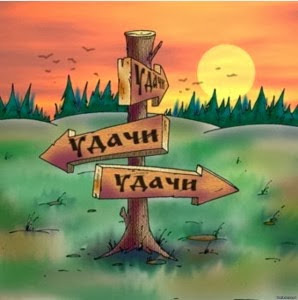
Счастье в дом так же принесет картинка с надписью, желающей вам «добро», «удачу», «счастье». Мне очень понравилась картиночка, на которой изображение немного сказочное. Пусть это будут указатели с надписью «УДАЧИ».
И, конечно, не забудем про подкову! Я думаю, что она должна быть в каждом доме).
Как изменить угол наклона текста в Paint?
Затем нужно рамку вокруг текста сузить (навести курсор на центральную точку расположенную с боку на рамке и зажав левую кнопку мыши потянуть вбок). Сужая рамку буквы постепенно встанут по одной в вертикальном положении и у вас получится текст в вертикальном положении.
Как изменить угол наклона в Paint?
Выбираем иконку «Изменить размер» или нажимаем сочетание клавиш Ctrl+W. В итоге появляется такая рамка. Осталось выбрать масштаб или наклон и принять, нажав кнопку «Ок». Все, готово!
Как повернуть изображение на 45 градусов в Paint?
Если же нужно повернуть на несколько градусов, то выбираем иконку «Рисунок», затем «Повернуть и отразить». Появляется меню справа. Здесь и необходимо будет выставить на сколько градусов вы хотите повернуть картинку. Все, готово!
Как редактировать документ в Paint?
- На вкладке Главная в группе Цвета щелкните инструмент Редактирование цветов.
- В диалоговом окне Редактирование цветов выберите цвет из палитры и нажмите кнопку ОК.
- Цвет будет отображаться в одной из палитр, и его можно будет использовать в Paint.
Можно ли в Paint повернуть текст?
Как повернуть текст в Paint.NET
Повернуть текстовый можно только путем выделения фрагмента. . Кликните на область с текстом, обозначьте ее границы и наведите курсор мыши на появившийся круг. Зажмите правую кнопку мыши и перемещайте курсор для поворота объекта.
Как изменить направление текста в Paint?
Paint.NET — как повернуть текст? Нажмите клавишу «М», выделите мышью сегмент с текстом. Вращайте текст мышью с помощью стрелок, которые появляются возле отмеченного сегмента.
Как в Paint немного повернуть изображение?
Входящая в меню «Слои» команда «Поворот и масштаб…» позволяет свободно поворачивать изображение по всем трем осям (X, Y, и Z). Кроме того, есть варианты панорамирования, масштабирования и мозаичного изображения. В окне этой команды есть три области, в которых вы можете регулировать параметры изображения: Поворот
Как сделать наклон в Paint?
Как повернуть, наклонить текст в Paint в Windows 7.
Выделяем наш текст. Далее идем в изменить размер. Выходит новое окно, где мы видим в самом низу, что есть строчка наклон в процентах. Ставим нужный наклон текста.
Как выровнять горизонт в Paint?
Если вы наведете курсор на круговое устройство ввода, маленькая черная полоса станет синей – это ручка для захвата, и вы можете щелкнуть и перетащить ее и повернуть круг. При этом изображение также поворачивается, и вы можете выровнять горизонт с полупрозрачным слоем.
В каком формате сохраняются файлы созданные в Paint по умолчанию?
При сохранении файла в Paint по умолчанию предлагается либо . bmp (WinXP), либо . png (Win7).
Где можно найти команду повернуть при работе в программе Paint?
При выделении какого-либо фрагмента рисунка можно с помощью правой клавиши мыши вызвать контекстное меню, в котором будут основные команды из меню Правка («Вырезать», «Копировать», «Вставить») и Рисунок («Отразить/повернуть», «Растянуть/наклонить»).
Как добавить, раскрасить и повернуть текст в MS Paint

ПК

Как добавить, раскрасить и повернуть текст в MS Paint!
Просмотрите это видео на YouTube
MS Paint существует с 1990-х годов и до сих пор выглядит так, как будто он остался там, пока все остальные двигались дальше. Однако он устанавливается в Windows, хорошо работает для базового редактирования изображений и может выполнять некоторые задачи, которые могут понадобиться нам для работы в Интернете. В этом уроке мы покажем вам, как добавить текст, изменить размер текста, цвет текста и повернуть текст.
MS Paint подходит для базового редактирования изображений. Если вы хотите выполнить больше действий, вам понадобится одна из многих других программ, которые делают это лучше. Некоторые из них бесплатны, например Gimp или Paint.net , а другие стоят довольно дорого, например Photoshop или Paintshop Pro . Поскольку этот учебник посвящен MS Paint, давайте проигнорируем их и сосредоточимся на этом.
Если вы являетесь пользователем Windows 10, вы также получите Paint 3D, который является обновленной версией оригинала. Мы не будем работать с ним, мы используем MS Paint. Если вы не можете найти его, введите «paint» в поле поиска Cortana и выберите его оттуда.
MS Paint не использует слои, как другие редакторы, поэтому вы будете добавлять текст непосредственно на изображение. Возможно, придется немного поэкспериментировать, чтобы научиться не выделять текст за пределами изображения, пока вы не закончите, иначе вы можете потерять контроль над текстовым инструментом и придется начинать все сначала.

Как добавить текст в MS Paint
Добавление текста для создания мемов — это, вероятно, самая распространенная причина, по которой вы захотите использовать MS Paint. Это очень простая задача, с которой способен справиться даже этот самый простой редактор изображений. Для начала нужно добавить текст к изображению.
- Откройте MS Paint и добавьте фоновое изображение, если вы его используете.

- Выберите значок «A» в разделе «Инструменты» на ленте.

- Установите курсор на изображение, где вы хотите добавить текст.

- Напечатайте свое сообщение.

Помните, что нельзя выделять за пределами текстового поля, пока вы не закончите, так как в этом случае вы не сможете вернуться назад!
Как изменить размер текста в MS Paint
Изменение размера текста в MS Paint освежающе просто, но это нужно делать, пока текст еще выделен в изображении.
- Выделите весь текст, который вы добавили в поле.

- Выберите нумерованное выпадающее поле в разделе Шрифт на ленте для изменения размера.

- Установите номер требуемого размера шрифта.

Вы можете обнаружить, что текстовый контейнер обрезает часть текста, если он слишком большой. Вы можете изменить размер контейнера, выбрав его, перетащив и опустив. Это не должно поместить текст так, чтобы вы больше не могли его редактировать.

Как изменить цвет текста в MS Paint
Изменение цвета текста — одна из самых простых задач в Paint. Там есть простой интерфейс, который отображает кучу цветов и возможность их редактирования. Опять же, вам нужно убедиться, что текст все еще выделен, чтобы вы могли его редактировать, но в остальном все просто.
- Выделите весь текст, который вы добавили в текстовое поле.

- Выберите цвет в поле Цвета.

- Выберите Изменить цвета и выберите тон, если стандартный вам не подходит.

Текст должен немедленно изменить цвет, чтобы отразить ваше изменение.

Как повернуть текст в MS Paint
Поворот текста — это то, что мы считаем само собой разумеющимся, так как это очень просто в других программах редактирования. Обычно вы добавляете текст в качестве слоя, а затем изменяете его по своему усмотрению. В MS Paint вы не используете слои, поэтому вам придется немного потрудиться.
Вращение работает только для изображения в целом, поэтому при размещении текста, который вы хотите повернуть, вам нужно разместить его в области, которую вы можете повернуть без ущерба для изображения. Вы не можете выбрать текст отдельно и повернуть его.
- Добавьте текст на изображение.

- Выберите вкладку Главная вверху.

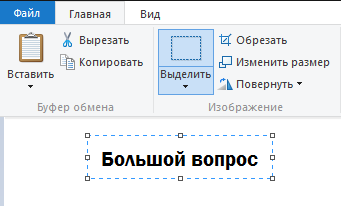
- Выберите инструмент Выделение на ленте и нарисуйте рамку вокруг текста.

- Выберите «Поворот» и выберите настройки.

Вы не можете вручную увеличить поворот, у вас есть возможность выбрать «Вправо 90», «Влево 90», «Повернуть на 180», «Перевернуть вертикально» и «Перевернуть горизонтально». Это единственные варианты. После поворота текстом можно манипулировать, пока он выделен. Как только вы щелкните за пределами выделения, вы установите текст. Отмена — ваш друг, как всегда, но она не облегчает жизнь.
MS Paint невероятно прост, но для создания быстрого мема он вполне подойдет. У вас есть советы по работе с MS Paint? Расскажите нам о них ниже!
Как повернуть текстовые поля в Paint? |

Windows Paint — это лаконичный и простой в использовании инструмент для редактирования изображений, который можно использовать для рисования изображений, вставки фотографий и добавления текстовых полей. Поворот текста в текстовых полях добавляет красок тексту и иногда может быть именно тем, что вам нужно, чтобы добавить акцент в ваш проект. Вы можете добавить текстовое поле с помощью инструмента «Текст» и выбрать целевой текст, чтобы применить функцию «Поворот».
ТОП-10 товаров которые вам захочется купить
Просмотрели множество интернет-магазинов и сделали подборку самых интересных товаров
- Полностью снимает мышечное напряжение, боли, усталость.
- Дешевле одного курса массажа. Прогревает и массажирует.
- Избавит от боли в спине и шее!
Щелкните инструмент «Текст» в группе «Инструменты» на вкладке «Главная», чтобы добавить текст на холст.
