Как в индизайне выровнять текст по сетке
В некоторых случаях может понадобиться использовать сетку из базовых линий для одного фрейма, а не для всего документа. Чтобы применить к текстовому фрейму сетку из базовых линий, откройте окно «Параметры текстового фрейма». Учитывайте, что сетка из базовых линий документа не выводится ни под, ни над текстовым фреймом, где используются собственные сетки из базовых линий.
Если в разделе «Сетки» окна «Установки» задан параметр «Сетки на заднем плане», то сетки из базовых линий на основе фрейма являются более приоритетными, чем сетки из базовых линий документа. Если параметр «Сетки на заднем плане» не задан, то сетки из базовых линий документа являются более приоритетными, чем сетки из базовых линий фрейма.
Чтобы отображались все сетки из базовых линий, включая те, которые находятся в текстовом фрейме, выберите меню View (Просмотр) > Grids&Guides (Сетка и направляющие) > Show Baceline Grid (Показать базовую сетку).


Выделите текстовый фрейм или поместите в него курсор, а затем вызовите меню Object (Объект) > Text frame options (Параметры текстового фрейма).

Откройте вкладку Baseline Options (Базовые линии) . В разделе Baseline Grid (Сетка из базовых линий) выберите параметр Use Custom Baseline Grid (Использовать заказную сетку).
Введите значение параметра Start (Начало) – это смещение сетки от верхнего края. Начало отсчёта задаётся параметром Relative to (Относительно).
Параметр «Относительно» указывает начало отсчёта для базовых линий: от верха страницы, верхнего поля страницы, верха текстового фрейма или отступа текстового фрейма.

Параметр Increment Every (Линия) – это интервалы между линиями сетки. Значение, равное интерлиньяжу основного текста идеально выравнивает строки по сетке.
Параметр Colour (Цвет) – это цвет линий сетки. Можно выбрать значение «Цвет слоя»
Если вы не видите сетку из базовых линий в текстовом фрейме, используйте меню View (Просмотр) > Grids&Guides (Сетка и направляющие) > Show Baceline Grid (Показать базовую сетку), чтобы убедиться в том, что она не скрыта. Если же она действительно не скрыта, но всё равно не видна, проверьте пороговое значение отображения сетки из базовых линий в разделе «Сетки» диалогового окна «Установки». Чтобы увидеть сетку, может потребоваться увеличить масштаб отображения фрейма или уменьшить пороговое значение.
В конце, после настройки на панели инструментов выберите режим «Preview» чтобы увидеть, как будет выглядеть документ на печати.
Выравнивание текста
Текст может быть выровнен по одному или по обоим краям (отступам) текстового фрейма. Текст считается выключенным, если он выровнен с обеих сторон. Можно выбрать выравнивание всего текста в абзаце, кроме последней строки («Выключка по левому краю» или «Выключка по правому краю»), либо включая ее («Выключка по формату»). Если последняя строка содержит всего несколько символов, то, возможно, нужно будет применить специальный символ конца материала и создать концевую шпацию.

При выключке текста при помощи компоновщика абзацев Adobe, чтобы обеспечить одинаковую плотность текста в абзаце и его визуальную привлекательность, InDesign производит смещение текста. Можно произвести точную подстройку интервалов в выключенном тексте.
При размещении текста по центру или выключке текста в сетке фрейма текст больше не будет выравниваться точно по сетке. Можно также задать выравнивание для всех абзацев в сетке фрейма.
Применение к абзацу параметра «Выключка к корешку» приводит к тому, что текст левой страницы разворота выравнивается по правому, а правой – по левому краю. Аналогичным образом, применение к абзацу параметра «Выключка от корешка» приводит к тому, что текст левой страницы разворота выравнивается по левому краю, а правой страницы – по правому.
В вертикальных фреймах выключка к корешку или от корешка не оказывает никакого эффекта, поскольку выключка текста выполняется параллельно направлению корешка.
Если требуется выравнивание левого края текста по левому краю, а правого — по правому, установите точку ввода в том месте, где нужно выровнять текст по правому краю, нажмите клавишу «Tab», затем выровняйте по правому краю оставшийся текст строки.
Выравнивание абзацев по сетке из базовых линий
Сетка из базовых линий представляет интерлиньяж основного текста документа. Это значение может быть кратно изменено для всех элементов страницы, чтобы гарантировать, что текст всегда будет выровнен по столбцам и страницам. Например, если основной текст в документе имеет интерлиньяж 12 пунктов, то для текста заголовка можно задать интерлиньяж в 18 пунктов и добавить отступ 6 пунктов перед абзацами, которые находятся перед заголовком.
Использование сетки из базовых линий гарантирует единообразие размещения текстовых элементов на странице. Она позволяет настроить интерлиньяж абзаца таким образом, чтобы его базовая линия была гарантированно выровнена по основной сетке страницы. Этот метод можно использовать в том случае, если базовые линии текста находятся в нескольких столбцах, а также при выравнивании смежных текстовых фреймов. Параметры сетки из базовых линий изменяются в разделе «Сетка и направляющие» диалогового окна «Установки».
Можно выровнять по сетке из базовых линий только первую строку абзаца, что позволит остальным строкам сохранить ранее заданные значения интерлиньяжа.
Для просмотра сетки из базовых линий выберите меню «Вид» > «Сетка и направляющие» > «Показать базовую сетку».
Сетка из базовых линий отображается на экране только в том случае, если масштаб документа больше минимального масштаба отображения линий, заданного в разделе установок «Сетка и направляющие». Для их отображения может потребоваться увеличение масштаба отображения.
Базовая сетка InDesign | Учебник для верстальщиков
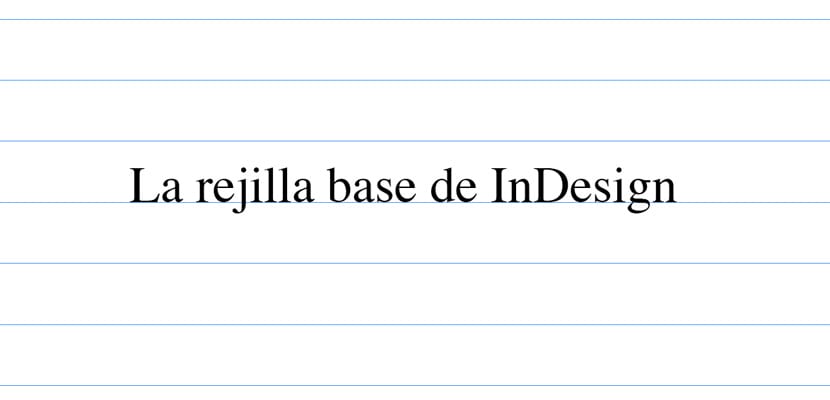
Если вы начинаете в редакционном дизайне вы должны уметь верстать правильно предоставленные вам тексты. Для этого необходимо ознакомиться с некоторыми концепциями и принять во внимание различные конфигурации, которые мы можем сделать в программе верстки, такой как InDesign. В этом случае мы поделимся с вами рядом фундаментальных понятий о базовой сетке, например, что это такое, для чего она используется, какие типы существуют и как она настроена. Уделите много внимания!
Основные вопросы, которые возникают по поводу базовой сетки
Что такое базовая сетка InDesign и для чего она используется?
Это набор воображаемых горизонтальных линий используются для правильного размещения текстов на страницах наших документов и, таким образом, имеют упорядоченный вид. Они также служат для дизайнера руководством по поддержке на них других графических элементов (изображений, символов и т. Д.).
Базовая сетка это просто руководство для дизайнера, которые ни в коем случае не будут отражены в наших документах. Это визуальная ориентация, которая помогает нам сделать лучший макет.
Какие типы базовой сетки есть в InDesign?
- Базовая сетка документа. Конфигурация этой сетки будет одинаково влиять на весь документ и применяться ко всем страницам. Является сетка существует по умолчанию в наших файлах он по умолчанию скрыт. Мы можем сделать его видимым и настроить в соответствии с конфигурацией нашего документа по своему вкусу. Чтобы продолжить его настройку, нам нужно будет перейти в меню «Правка»> «Настройки»> «Сетки»> «Базовая сетка» (в Windows) или в InDesign> «Настройки»> «Сетки» (в Mac).
- Базовая сетка текстовых полей. Эта опция позволяет нам применить другую базовую сетку в нужное текстовое поле. Таким образом, мы можем выровнять весь текст в соответствии с базовой сеткой документа, а прямоугольник — в соответствии с другими параметрами. Для этого просто установите флажок и выберите «Объект»> «Параметры текстового фрейма»> «Параметры базовой линии» (как для Windows, так и для Mac).
Как правильно настроить базовую сетку?
Сетка представляет собой межстрочный интервал текста. нашего документа. Таким образом, параметры нашей сетки будут меняться в зависимости от того, составляет ли основной текст нашего шрифта размер интерлиньяжа 14 пунктов или 16,8 пунктов (интерлиньяж 12 пункта). Этот последний вариант будет по умолчанию в нашем файле.
Мы собираемся настроить базовую сетку нашего документа. Мы открываем InDesign и вместе с ним новый документ. В нашем случае мы оставляем значения такими, какие они есть (размер страницы A4, поля 12,7 мм, 1 столбец). Мы выбрали шрифт Times 12 pt и межстрочный интервал 14,4 pt. Как только это последнее значение известно и с учетом наших полей (особенно в нашем верхнем поле), мы приступаем к настройке нашей базовой сетки.
Перейдем в Edit> Preferences> Grids> Base Grid (в Windows) или InDesign> Preferences> Grids (в Mac). Теперь нам нужно внимательно изучить три поля: Главная, О e Увеличивать каждые.
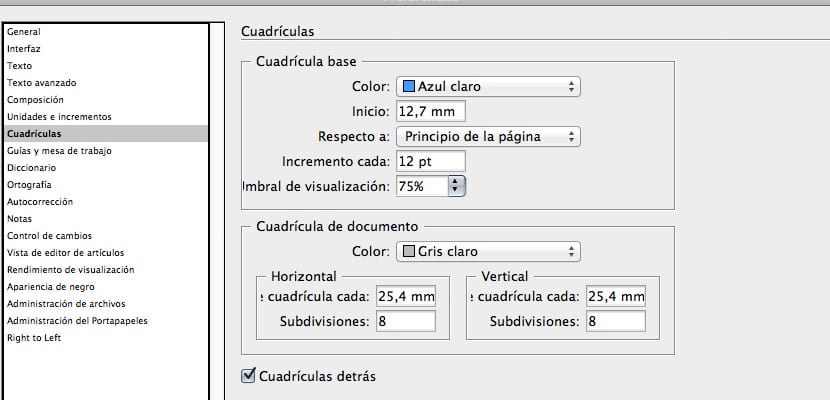
Диалоговое окно, в котором мы настроим параметры нашей базовой сетки
En Главная нам нужно будет ввести значение, соответствующее нашему верхнему полю. В нашем случае, поскольку это значение InDesign по умолчанию, мы оставим его равным 12,7 мм.
En О мы выберем тот вариант, который хотим. Если мы отметим «Верх страницы», сетка будет применена ко всей странице (включая поля). Если же мы выберем Top Margin, сетка будет применена к нему. Мы оставим это во втором варианте.
В рамке Увеличивать каждые мы поставим значение, соответствующее нашему межстрочному интервалу: 14,4 pt.
После подтверждения этой конфигурации вы все еще не видите базовую сетку? Конечно, нет. Вам нужно перейти в меню «Вид»> «Сетки и направляющие»> «Показать базовую сетку». Готовы!
Все еще не видите текстовое «руководство» по вашей сетке? Вам не хватает одной последней мелочи. Выделите текстовые поля в своем файле и выберите вариант, который вы найдете в палитре абзацев, с надписью «Выровнять по базовой сетке».
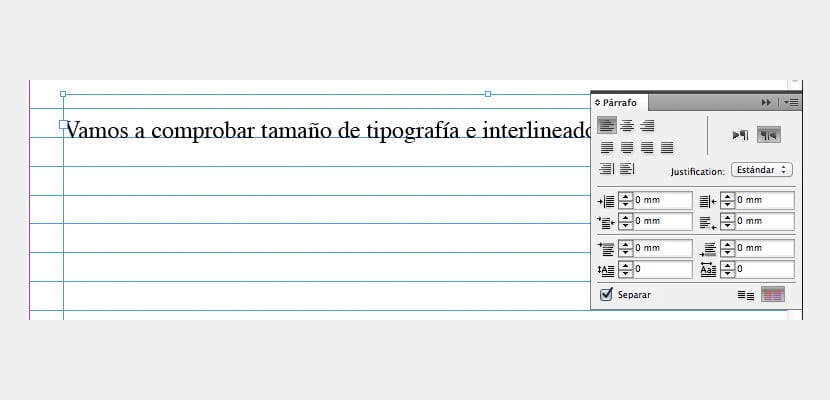
Мы нажмем на красный значок на изображении, чтобы указать нашему текстовому полю, что оно должно соответствовать нашей базовой сетке.
Последнее предложение. Есть много людей, которые вместо того, чтобы применять значение ведущего к полю Увеличивать каждые введите половину этого числа. В нашем примере половина 14,4 балла будет 7,2 балла. Преимущество этого метода в том, что у нас будет большая гибкость, когда дело доходит до верстки текста. Недостатком является то, что наш документ может довольно запутать из-за наличия избытка горизонтальных линий. Тем не менее, я рекомендую вам попробовать.
Содержание статьи соответствует нашим принципам редакционная этика. Чтобы сообщить об ошибке, нажмите здесь.
Полный путь к статье: Интернет-объявления » Общие » Графический дизайн » Базовая сетка InDesign | Учебник для верстальщиков
Как использовать стили абзацев и символов InDesign
Стили абзацев InDesign – это эффективность. Они позволяют хранить атрибуты форматирования текста и повторно использовать их всего несколькими щелчками мыши. Толщина шрифта, цвет, размер, интервал и все, что вы можете придумать, можно сохранить как стиль абзаца.
Помимо стилей абзацев, InDesign также включает стили символов. Они выполняют аналогичную работу, но обычно используются в немного иных обстоятельствах. Давайте посмотрим, что они оба делают и как их использовать.
Начало работы со стилями абзацев InDesign
Начните с открытия окна Стили абзаца . Если он еще не открыт, нажмите F11 или выберите « Окно»> «Стили»> «Стили абзаца» . Вы можете обнаружить, что это также открывает окно стилей символов . Ничего страшного, оно тебе тоже понадобится.

Разместите окно в InDesign в любом месте. Вы можете пристыковать его слева или справа, но мы пока оставим его плавающим.

По умолчанию у вас уже будет стиль [Основной абзац] . Это стиль, который применяется к новому тексту, пока вы не определите что-то еще.
Вы можете изменить это, но не можете удалить или переименовать его. Если вы дважды щелкните по нему, вы откроете панель параметров стилей абзаца .

Здесь вы можете увидеть, сколько атрибутов форматирования можно сохранить в стиле абзаца. Вы можете определять стили таким образом, но быстрее использовать существующий текст в качестве основы для стилей.
Создание стиля абзаца InDesign
Начнем с базового двухстраничного документа, состоящего из двух заголовков, двух стандартных, пяти подзаголовков и абзацев текста-заполнителя. На данный момент все в стиле по умолчанию [Основной абзац] .

Создайте свой первый заголовок, как хотите. В нашем случае мы выбрали Arial Black 30pt . Цвет шрифта – черный по умолчанию.
Поместите свой типографский инструмент в любое место внутри текста заголовка. В окне « Стили абзацев» нажмите кнопку « Плюс» внизу. Это создаст стиль абзаца 1 . Обратите внимание, что вы также можете выделять и редактировать текст с помощью редактора InDesign Story Editor .

Вы должны дать этому более запоминающееся имя. Щелкните левой кнопкой мыши имя стиля абзаца, подождите около полсекунды и снова щелкните левой кнопкой мыши.
Это должно позволить вам редактировать имя стиля абзаца. Вы также можете переименовать его в окне « Параметры стиля абзаца» , которое открывается двойным щелчком по имени стиля абзаца.

Мы назвали наш новый стиль абзаца заголовками, потому что именно там мы и будем его использовать.

Теперь перейдите к основному заголовку номер 2 на второй странице. Поместите курсор в любое место внутри заголовка и выберите стиль абзаца « Заголовки», который вы только что определили.

Этот заголовок теперь имеет такое же форматирование, как и первый.

Примените тот же принцип к своим стойкам, но на этот раз попробуйте добавить другой цвет. Мы выбрали красный. InDesign также сохранит эту информацию в стиле абзаца.

Теперь перейдем к подзаголовкам. На этот раз мы изменим не только шрифт и цвет, но и расстояние между буквами (трекинг). Мы также собираемся увеличить межстрочный интервал (интерлиньяж), чтобы всегда оставался пробел над нашими подзаголовками.
На снимке экрана ниже показано, что наш шрифт – Arial Bold, 12 пунктов, интерлиньяж 23 пункта , а для параметра Tracking установлено значение 20 . Он также установлен на синий .

Теперь вы можете применить этот стиль ко всему остальному документу. Легко понять, как это может сэкономить ваше время, если вы захотите отформатировать похожие части документа.

Использование стилей абзацев InDesign для целых абзацев
До сих пор мы применяли стили абзаца только к однострочным заголовкам. Далее нам нужно создать стили для наших абзацев. Прежде чем мы это сделаем, мы собираемся выровнять весь наш основной текст, включая подзаголовки, по базовой сетке документа.
Выделите весь свой текст. Теперь либо откройте окно абзаца ( Windows> Текст и таблицы> Абзац или Ctrl + Alt + T ), либо найдите раздел абзаца в окне свойств .
Внизу этого окна находятся две кнопки: Не выравнивать по базовой сетке и Выровнять по базовой сетке . Щелкните второй, и весь текст будет выровнен по базовой сетке документа.
Вы можете отрегулировать это, но это урок для другого раза. В результате этого изменения у нас не будет строк текста, которые не совпадают друг с другом.

Прямо сейчас нам нужно настроить наш стиль подзаголовков, потому что увеличение, которое мы сделали для интерлиньяжа, уже недостаточно велико. Увеличение интерлиньяжа до 30 исправляет это.
При изменении нашего первого подзаголовка стиль абзаца Subheads изменяется на Subheads + , что указывает на то , что этот текст отличается от своего стиля абзаца. Нажмите кнопку « Очистить переопределения» в нижней части окна « Стили абзацев», чтобы вернуться к определенному стилю.

Теперь дважды щелкните Стиль абзаца подзаголовков, чтобы открыть его Параметры стиля абзаца . Щелкните « Основные форматы символов» , установите для интерлиньяжа значение 30 и нажмите « ОК» . Теперь все ваши подзаголовки будут отформатированы одинаково.

Вы можете использовать все, что вы узнали до сих пор, для создания стиля абзацев основного текста. Наш Minion Pro в черном цвете 9pt . Отслеживание 0, то Leading установлен в 12pt, и имеет 5 мм отступ в первой строке абзаца.
Поместите курсор в текст, к которому вы хотите применить стиль, а затем щелкните стиль абзаца основного текста . Если он занимает несколько абзацев, щелкните и перетащите, чтобы выделить их все. Не выбирайте подзаголовки.

Так выглядит наш документ на данный момент.

Однако нам не нужен отступ в наших первых абзацах или в абзацах ниже наших подзаголовков. Чтобы исправить это, мы можем создать новый стиль Body Text No Indent .
Вы можете сделать это, щелкнув правой кнопкой мыши стиль основного текста и выбрав « Дублировать стиль» . Или вы можете внести изменения в один абзац, а затем щелкнуть значок плюса в окне « Стили абзаца» . Применяйте это везде, где хотите.

В параметрах стиля абзаца вы также можете создавать зависимости, основывая стили на других стилях.
Экономьте время с помощью следующей опции стиля InDesign
InDesign может автоматически назначать стили абзацев всего несколькими щелчками мыши. Чтобы продемонстрировать, мы удалили все, кроме первого абзаца основного текста, используя наш стиль абзаца основного текста без отступа .

На панели « Параметры стиля абзаца» для этого стиля нажмите « Следующий стиль» . Выберите Основной текст из раскрывающегося меню и нажмите ОК .

Теперь, когда вы нажимаете Enter при использовании стиля основного текста без отступа , в следующей строке автоматически будет использоваться стиль абзаца основного текста .

Вы можете сделать то же самое с текстом, который следует за подзаголовками. На этот раз выберите Основной текст без отступа в меню « Следующий стиль» .

Теперь, когда вы пишете подзаголовок, используя стиль абзаца « Подзаголовки» , нажатие клавиши Enter автоматически применяет основной текст без отступа к следующей строке. Снова нажмите Enter , и будет применен стиль абзаца основного текста .
Использование стилей символов InDesign
Иногда вам нужно применить форматирование только к небольшой части текста, не затрагивая остальную часть абзаца. Вот здесь и пригодятся стили символов.
Например, мы хотим выделить определенные слова, используя другой цвет, жирный шрифт и курсив. Выберите слово или символ, который хотите выделить, и измените его форматирование на любое нужное. Мы выбрали Minion Pro Bold Italic и изменили цвет на розовый .

Затем, выделив этот символ или слово, нажмите кнопку « Плюс» в окне « Стили символов» и переименуйте свой новый стиль. Наш называется «Pink Highlight».
Теперь вы можете применить этот стиль символа так же, как и к стилям абзаца. Обратите внимание, что это не влияет на основной стиль абзаца. Отступы, например, остаются без изменений.

В большинстве случаев для сохранения информации о форматировании следует использовать стили абзацев. С другой стороны, вам следует экономнее использовать стили символов.
Основы стилей абзацев и символов в InDesign
InDesign – чрезвычайно богатая программа. Здесь мы рассмотрели основы стилей абзацев, которых достаточно для выполнения большинства проектов.

Стили абзацев и символы – это лишь один из способов, с помощью которых InDesign может сэкономить ваше время. Стоит еще немного изучить панель параметров стиля абзаца, чтобы увидеть, на что вы способны. Мы не рассматривали панель параметров стиля символа , но она работает примерно так же.