Нумерация страниц начиная со второй
Есть ситуация: 20-страничная брошюра. Всё это — уже вместе с обложкой. Свёрстано в одном файле. ИнДизайн начинает нумеровать страницы начиная с обложки. Но мне нужно, чтобы нумерация начиналась только с первой страницы (то есть, чтобы обложку он пропускал). Как это сделать?
Заранее большое-пребольшое спасибо.
Индюкатор
- 20.05.2008
- #2
Ответ: Нумерация страниц начиная со второй
Вообще-то это F1 и поиск.
Numbering & Section Options в палитре Pages
Нумерация страниц, глав и разделов
Беспристрастный язык. Мы заменяем неинклюзивный язык в InDesign 2022 (версия 17.0) и далее, чтобы отразить основополагающие ценности Adobe в отношении инклюзивности. Любая ссылка на эталонную страницу (Master page) заменяется ссылкой на страницу-шаблон (Parent page) в наших статьях справки для английского, датского, венгерского, испанского, итальянского, бразильского варианта португальского, португальского и японского языков.
Добавление номеров разделов и глав
Определите, какого рода нумерацию страниц необходимо использовать в проектируемом документе или книге. Для длинных документов можно назначить номера глав. В каждом документе может быть назначен только один номер главы. Если в пределах документа необходимо применение различных схем нумерации, то можно определить диапазоны страниц как разделы и пронумеровать их по отдельности. Например, на первых десяти страницах документа (титульные листы) могут использоваться римские цифры, а на остальных страницах — арабские.
Документ InDesign может содержать не более 9999 страниц, а номера страниц могут быть не более 999 999. Например, можно задать корректную нумерацию страниц в 100-страничном документе, начиная со страницы 9949. По умолчанию первая страница является правой нечетной и обозначается номером 1. Страницы с нечетными номерами всегда располагаются справа. Если при помощи команды «Параметры раздела» изменить номер первой страницы на четный, то первая страница станет левой четной.
Для получения сведений о добавлении нумерации страниц в документ см. Добавление основной нумерации страниц.
Добавление автоматически обновляемого номера главы
В документ может быть добавлена переменная номера главы. Как и номера страниц, номера глав обновляются автоматически. К ним, как и к обычному тексту, могут применяться стили и форматирование. Переменная номера главы часто используется в документах, объединенных в книгу. Документу может быть назначен только один номер главы, поэтому, если его необходимо разделить на главы, вместо глав создаются разделы.
Номера глав нельзя добавить в качестве префикса к созданному указателю или оглавлению (например, 1–3, 1–4 и т. д.). Если нужно добавить номера глав в качестве префиксов, следует использовать префиксы разделов, а не номера глав.
Начальный номер и формат нумерации глав можно обновить, выбрав меню «Макет > Параметры нумерации и разделов».
Нумерация страниц в индизайне
 В этой короткой статье расскажу как сделать автоматическую нумерацию страниц в InDesign. Практически всегда при верстке книги или журнала требуется проставить номера страницы. К счастью не нужно делать это вручную, в индизайне предусмотрена автоматическая нумерация, поэтому программа сама может ее проставить, достаточно указать место и задать стиль текста.
Перед тем как указывать место где будет стоять нумерация нужно перейти в мастер шаблонов. Выбираю тот шаблон который применен ко всем страницам.
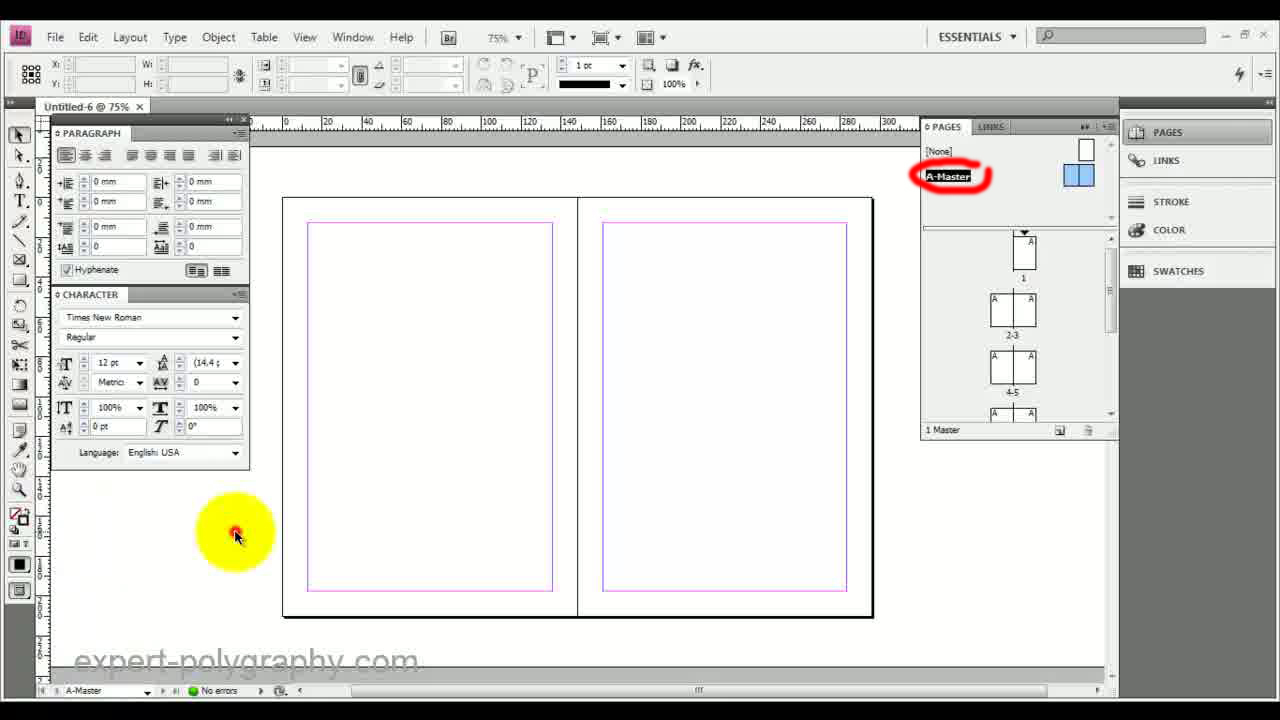
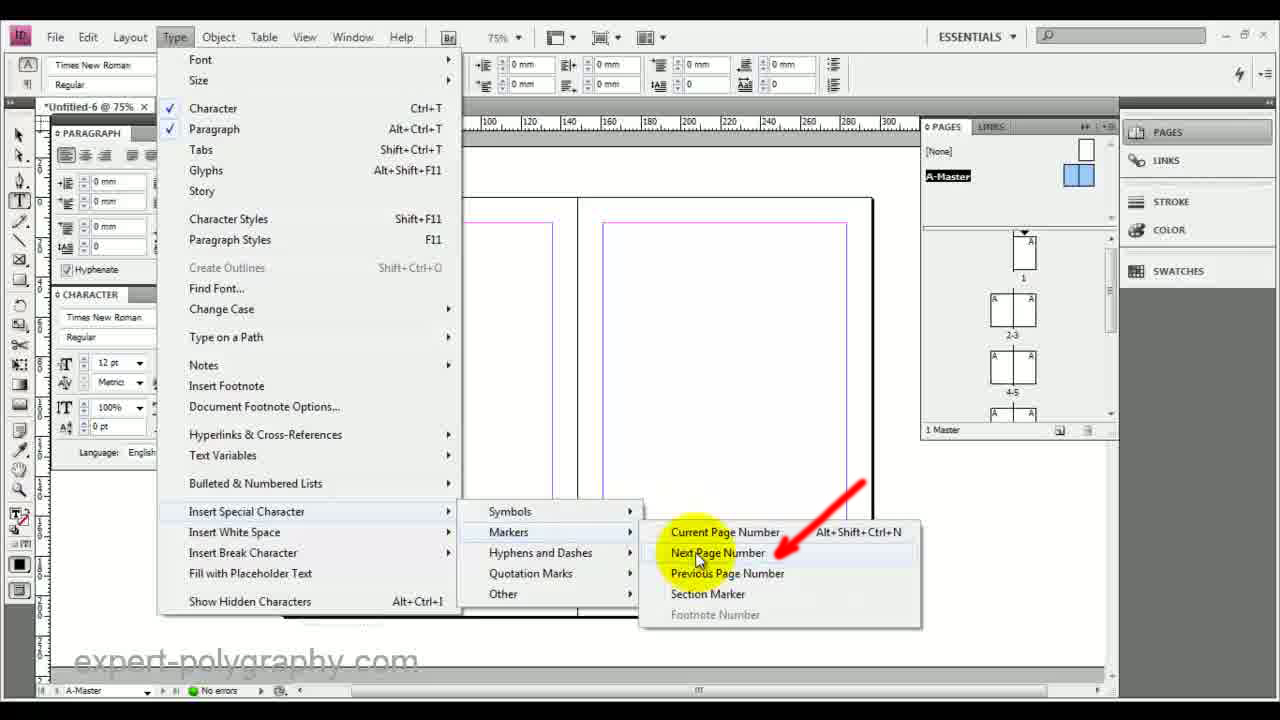
Затем в нужном месте поставить текстовый блок и вставить в него специальный символ. Нажать — текст/вставить специальный символ/маркер/следующий номер страницы.
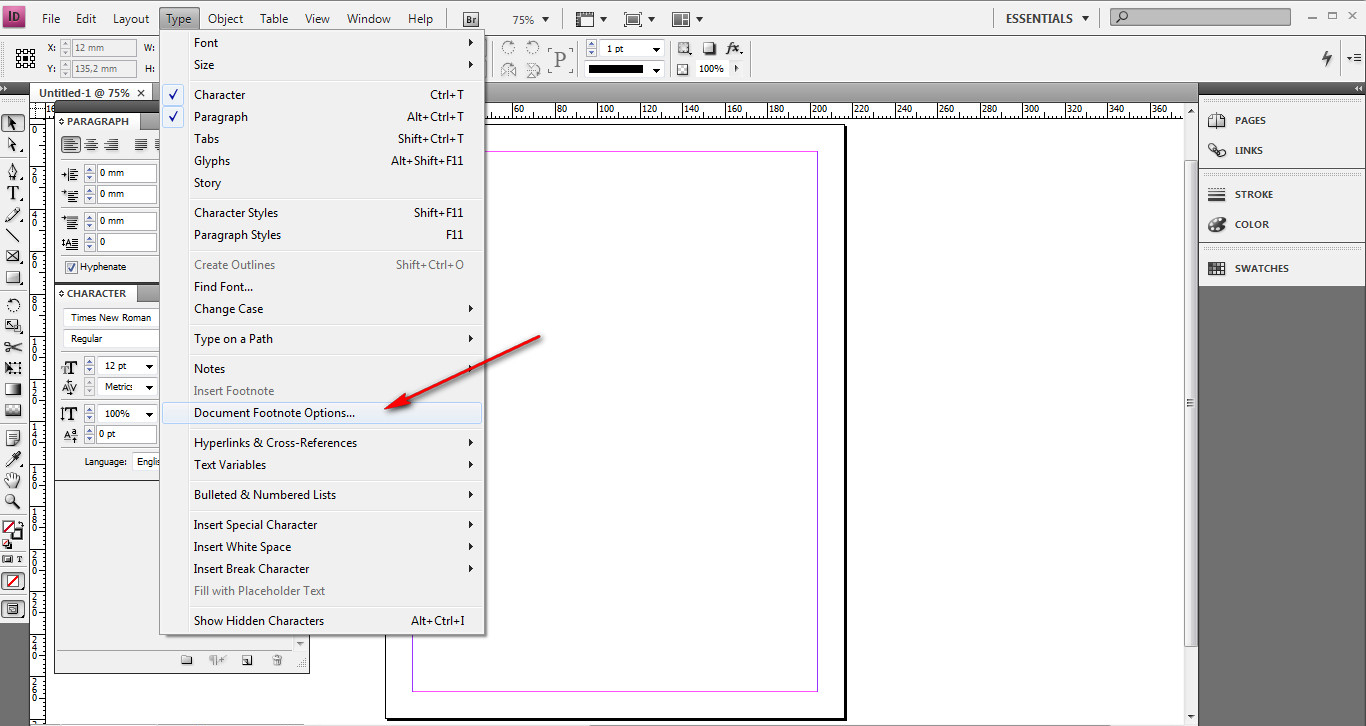
Далее этот символ можно редактировать как и обычный текст, применяя разные настройки цвета и начертания. Если нужно задать нумерацию страниц не с первой или пронумеровать римскими цифрами, то дополнительные настройки можно вызвать, нажав — опции примечаний, во вкладке текст.
В следующем видео уроке показано как пронумеровать страницы в индизайне:
Более подробно о верстке книги, нумерации страниц (проставлении переменных данных), работе с изображениями, стилями, шаблонами и др. можно посмотреть в этом видео уроке.
Разрыв в нумерации страниц в InDesign
Вы создали многостраничный документ в InDesign. Но в середине издания вам необходимо сделать разрыв в нумерации страниц. Как это выполнить? Вот простой способ.
Идем в Windows (Окно) – Pages (Страницы).
Выделяем ту страницу, с которой надо поменять нумерацию.Только эту страницу, а не весь разворот, щелкая на ней мышью.
Далее открываем Layout (Макет) и выбираем Numbering and Sectiоn Оptions (Параметры нумерации и разделов).
У нас стоит галочка на Start Section (Начало раздела). Выбираем параметр Stаrt Pages Numbering (Начать нумерацию страниц) и вносим в окошко тот номер страницы, который вам нужен. Например, после разрыва нумерация страниц должна идти с 57 страницы. Значит, в окошке будет стоять 57.