Настройки
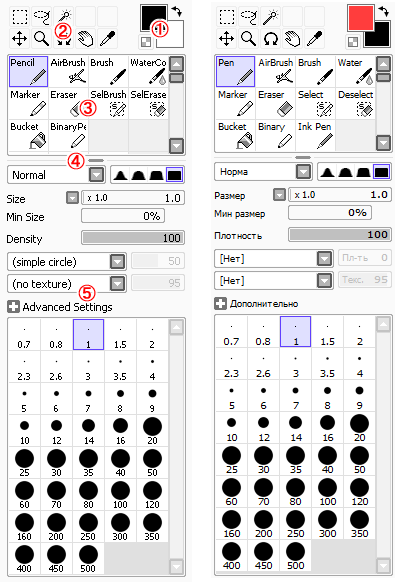
Вы можете сменить первичный/вторичный цвет, щелкнув верхней правой стрелкой. Нижняя левая кнопка меняет местами обычный и прозрачный цвета.
2. Общие инструменты
Эти инструменты могут использоваться с обычным/векторным слоем. Вы можете поменять настройку клавиши ускоренного доступа двойным щелчком по любой иконке.
3. Настраиваемая панель инструментов
Панель инструментов содержит изготовленные кисти, вы можете создать все инструменты как вам удобно в заранее заданном виде.
Показать Диалог настроек инструмента
Перетаскивание с зажатой правой кнопкой
Переместить или дублировать инструмент
4. Регулировка типа краев инструмента
Регулировка типа краев, минимального размера и плотности кисти
5. Параметры инструментов
Настройте специальные параметры для выбранного инструмента.
Общие параметры кисти
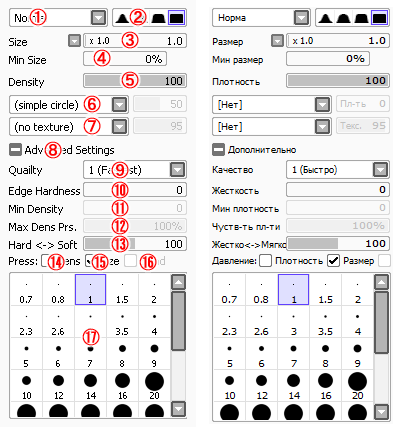
1. Режим рисования
Выбор режима рисования
Рисование цветом изменяется в зависимости от выбранного цвета, этот стандартный режим рисования почти всех программ по рисованию
Рисование цветом становится более ярким
Рисование цветом становится более насыщенным и темным
Рисование цветом изменяется в зависимости от многозначности выбранного цвета и цвета холста
2. Форма кисти
Контроль исчезающих границ кисти
3. Размер кисти
Контроль размера кисти, объединенный размер прокрутки может изменяться нажатием левой кнопки из этой линейки прокрутки.
4. Минимальный размер
Выбор минимального размера кисти с минимальным давлением.
5. Плотность кисти
Выбор плотность кисти для рисования.
6. Форма кисти
Выбор кистей круглой формы, исключая [простой круг], атрибуты каждой формы могут контролироваться правой линейкой прокрутки.
Название
Форма
Воздействие Прокрутки
Контроль количества пятен
Чернильные пятна с четкой границей
Управление толщиной волокон
7. Текстура кисти
Контролируйте эффект воздействия на кисть текстуры холста. Ползунок справа управляет размером зернистости.
8. + / — Дополнительно
Показать/Скрыть дополнительные параметры, описанные ниже.
9. Качество
Установите рисование и качество смешивания, большая степень становится более гладкой, но и более медленной.
10. Жесткость
Жесткость краев кисти, этот параметр используется для кистей маленького размера для более выразительного или деликатного рисунка.
11. Минимальная плотность
Установите минимальную плотность рисования для минимального давления.
12. Чувствительность плотности (Максимальная плотность давления)
Установите максимальное давление для рисования на максимальной плотности.
13. Жестко <-> Мягко
Установите для поддержания давления.
14. Давление. Плотность
Установите плотность кисти воздействием давления, меньшее давление приведет к меньшей плотности.
15. Давление: Размер
Установите размер кисти воздействием кисти, меньшее давление даст кисть меньшего размера.
16. Давление: Смешивание
Установите количество смешивания воздействием давления, меньшее давление дает больше переименованных цветовых холстов.
17. Список Размер Кисти
Вы можете выбрать размер кисти из простого списка формы
(*) Замечание: Все инструменты не всегда содержат все эти параметры, иногда параметры не поддерживаются некоторыми инструментами.
Руководство по программе
- О программе PaintTool SAI
- Основное окно
- Главное меню
- Вид рабочего пространства
- Панель быстрого доступа
- Навигатор
- Панель слоев
- Цветовая панель
- Настройки
SAI Paint Tool. Русский перевод Саи Паинт Тул (SAI Rus Pack) © 2008–2023
как написать текст в саи

В этой теме будут публиковаться полезные советы по использованию графического редактора Easy Paint Tool SAI.
[1.] Как создать собственный уже настроенный холст в Paint Tool SAI.
В окне «Создать новый слой» («Файл» > «Новый») есть параметр «Предустановки» со списком уже готовых холстов с заданными размерами и разрешениями. Это сделано в качестве удобства, чтобы при создании нового холста можно было выбрать из списка готовый холст с нужными параметрами, не задавая их каждый раз вручную.
Чтобы добавить свой собственный уже настроенный холст в список параметра «Предустановки», откройте специальный файл конфигурации «presetcvsize.conf», который находится в папке с Paint Tool SAI, с помощью Блокнота и добавьте данные нового холста и сохраните (см. картинку 1).
Пример: 2500, 2000, 300, 0, 0, «2500 x 2000 (My HD Canvas)» — в скобках название холста.
Где:
• «Width» — ширина нового холста, может задаваться в пикселях, дюймах, сантиметрах и миллиметрах;
• «Height» — высота нового холста, может задаваться в пикселях, дюймах, сантиметрах и миллиметрах;
• «Resolution» — разрешение, количество пикселей на дюйм, либо пикселей на сантиметр;
• «Size unit» «0=pixel 1=inch 2=cm 3=mm» — 0 означает, что ширина и высота заданы в пикселях, 1 – дюймах, 2 – сантиметрах, 3 – миллиметрах);
• «Resolution unit» «0=pixel/inch 1=pixel/cm» — 0 означает, что разрешение задано в пикселях на дюйм, 1 – пикселях на сантиметр.
Новый настроенный холст появится в списке параметра «Предустановки» (см. картинку 2).
Как в Paint Tool Sai вставить текст в любую картинку
Достаточно часто к изображению следует добавить текст. Это можно сделать путем использования специальных сервисов, но как правило, они имеют довольно большое количество ограничений. Самостоятельно провести добавление текста можно при использовании различных графически редакторов.

Они могут использоваться также для иного изменения фотографий и изображений, что следует учитывать. В данном случае рассмотрим то, как в Paint Tool Sai вставить текст. Этот редактор пользуется довольно большой популярностью, что определяет наш выбор.
Текст как изображение в Paint Tool Sai
Для начала следует учитывать тот момент, что графические редакторы могут воспринимать текс как отдельный объект или обычное изображение. Объект добавляется специальной функцией, изображение, как и другие.

Учитывая то, что текст довольно часто добавляется как часть изображения, а не основной его объект, достаточно большой проблемой можно назвать перекрытие фото другим фоном, если использовать изображение текста. Отметим нижеприведенные моменты:
Подобным образом можно провести совмещение текста и картинки.
Добавляем необычный текст в Paint Tool Sai
Как ранее было отмечено, рассматриваемый редактор не имеет функционального набора для работы с текстом. Поэтому при рассмотрении того, как написать текст на картинке в Paint отметим, что это можно сделать от руки при помощи кисти или другого инструмента, или скачать набор кистей, который будет отображать каждую букву.


В случае использования набора кистей каждая буква играет роль штампа, то есть водить ей по области не нужно – навели, нажали на левую клавишу мышки и отпустили.
Как написать текст в саи

Не работает, глючит, не открывается SAI? Не сохраняются или не открываются ваши рисунки? Тормозит или глючит графический планшет? SAI не «дружит» с вашим ГП? Тогда вам в эту тему!
Easy Paint Tool SAI не запускается; выскакивает триал/появилась красная надпись («крякозябры», символы); присутствует непонятный язык («крякозябры», символы); появляются ошибки: «EXCEPTION_ACCESS_VIOLATION», «File not exist failed» и «Opening Canvas Failed»; не открываются файлы («Не удалось открыть холст»); при сохранении холста/рисунка появляется ошибка «Не удалось сохранить холст»; пропали или не сохраняются кисти/текстуры.
Решение №1: удалите все версии Easy Paint Tool SAI. Очистите компьютер от мусора программой CCleaner, также с помощью этой программы проверьте реестр на ошибки. Заново скачайте Easy Paint Tool SAI из темы скачивания → vk.cc/9eDARm
Решение №2: запускайте Easy Paint Tool SAI, настроив режим совместимости и запуск от имени администратора в свойствах программы. Для этого в папке с Easy Paint Tool SAI нажмите на файл «sai.exe» (или «sai») правой кнопкой мышки, и в появившемся меню выберите «Свойства». Далее перейдите на вкладку «Совместимость». В параметре «Режим совместимости» поставьте галочку «Запустить программу в режиме совместимости», и выберите из списка «Windows XP (пакет обновления 3)» или «Windows 7». Также в параметре «Уровень прав» поставьте галочку «Выполнять эту программу от имени администратора» и нажмите «ОК».
Решение №3: папку с Easy Paint Tool SAI переместите в корень диска C — «С:\Easy Paint Tool SAI».
Решение №4: папку с Easy Paint Tool SAI переместите на другой системный диск.
Решение №5: проверьте путь к папке, где находится Easy Paint Tool SAI, на русские буквы и символы — имя учётной записи, имя папки (где расположена папка с Easy Paint Tool SAI) должны состоять из английских букв.
Решение №6: создайте новую учётную запись, имя которой должно состоять из английских букв.
Решение №7: нажмите на папку, где находится Easy Paint Tool SAI, правой кнопкой мышки, и в появившемся меню выберите «Свойства». Далее на вкладке «Общие» уберите галочку «Только чтение (применимо только к файлам в папке)» и нажмите «OK».
Решение №8: удалите папку «SAI» в редакторе реестра: «Пуск» > «Выполнить» > написать «regedit» > нажать «ОК». Откроется редактор реестра, в котором найдите и удалите папку «SAI» по такому пути:
HKEY_CURRENT_USER\Software\SYSTEMAX Software Development\SAI
Решение №9: перед рисованием своего рисунка, первым делом черкните что-нибудь на новом холсте и экспортируйте файл («Экспортировать» → «.sai») в формате «sai», выберите место сохранения. Потом этот файл откройте в Easy Paint Tool SAI и теперь можете приступать рисовать (если файл удачно открылся, вы можете сохранять рисунок в «jpg», «png» и т.д.).
Решение №10: внизу, где расположена «Панель выбора» с названиями холстов, нажмите 2 раза левой кнопкой мышки на тот холст, который вы хотите сохранить. Первый раз холст свернётся, второй раз — развернётся. Теперь можно попробовать сохранить.
Решение №11: создайте новый вид холста. Для этого нажмите «Вид» > «Новый вид». Откроется новое окно с выполненной работой, в котором можно попробовать сохранить холст.
Решение №12: откройте какой-нибудь рисунок во второй вкладке (новый вид). После перейдите к своему первоначальному рисунку (первая вкладка) и попробуйте сохранить.
Решение №13: перезапустите систему несколько раз.
Решение №14: переустановите операционную систему.
Как написать текст в саи
В этой теме будут публиковаться решения на частые проблемы, связанные с работой Easy Paint Tool SAI и графического планшета.
[1.] Проблемы: Paint Tool SAI не запускается; выскакивает триал/появилась красная надпись («крякозябры», символы); присутствует непонятный язык («крякозябры», символы); появляются ошибки: «EXCEPTION_ACCESS_VIOLATION», «File not exist failed» и «Opening Canvas Failed»; не открываются файлы («Не удалось открыть холст»); при сохранении холста/рисунка появляется ошибка «Не удалось сохранить холст»; пропали или не сохраняются кисти/текстуры.
• Решение №1: удалите все версии Paint Tool SAI. Очистите компьютер от мусора программой CCleaner, также с помощью этой программы проверьте реестр на ошибки. Заново скачайте Paint Tool SAI из группы → vk.cc/5XpYbJ
• Решение №2: запускайте Paint Tool SAI, настроив режим совместимости и запуск от имени администратора в свойствах программы. Для этого в папке с Paint Tool SAI нажмите на файл «sai.exe» (или «sai») правой кнопкой мышки, и в появившемся меню выберите «Свойства». Далее перейдите на вкладку «Совместимость». В параметре «Режим совместимости» поставьте галочку «Запустить программу в режиме совместимости», и выберите из списка «Windows XP (пакет обновления 3)» или «Windows 7». Также в параметре «Уровень прав» поставьте галочку «Выполнять эту программу от имени администратора» и нажмите «ОК» (см. картинку 1 или картинку 2).
• Решение №3: папку с Paint Tool SAI переместите в корень диска C — «С:\Easy Paint Tool SAI».
• Решение №4: папку с Paint Tool SAI переместите на другой системный диск.
• Решение №5: проверьте путь к папке, где находится Paint Tool SAI, на русские буквы и символы — имя учётной записи, имя папки (где расположена папка с Paint Tool SAI) должны состоять из английских букв.
• Решение №6: создайте новую учётную запись, имя которой должно состоять из английских букв.
• Решение №7: нажмите на папку, где находится Paint Tool SAI, правой кнопкой мышки, и в появившемся меню выберите «Свойства». Далее на вкладке «Общие» уберите галочку «Только чтение (применимо только к файлам в папке)» и нажмите «OK» (см. картинку 3).
• Решение №8: удалите папку «SAI» в редакторе реестра: «Пуск» > «Выполнить» > написать «regedit» > нажать «ОК». Откроется редактор реестра, в котором найдите и удалите папку «SAI» по такому пути:
HKEY_CURRENT_USER\Software\SYSTEMAX Software Development\SAI
• Решение №9: перед рисованием своего рисунка, первым делом черкните что-нибудь на новом холсте и экспортируйте файл («Экспортировать» → «.sai») в формате «sai», выберите место сохранения. Потом этот файл откройте в Paint Tool SAI и теперь можете приступать рисовать (если файл удачно открылся, вы можете сохранять рисунок в «jpg», «png» и т.д.).
• Решение №10: внизу, где расположена «Панель выбора» с названиями холстов (см. картинку 4), нажмите 2 раза левой кнопкой мышки на тот холст, который вы хотите сохранить. Первый раз холст свернётся, второй раз — развернётся. Теперь можно попробовать сохранить.
• Решение №11: создайте новый вид холста. Для этого нажмите «Вид» > «Новый вид». Откроется новое окно с выполненной работой, в котором можно попробовать сохранить холст.
• Решение №12: откройте какой-нибудь рисунок во второй вкладке (новый вид). После перейдите к своему первоначальному рисунку (первая вкладка) и попробуйте сохранить.
• Решение №13: перезапустите систему несколько раз.
• Решение №14: переустановите операционную систему.
Как написать текст в саи
1) Скачать и распаковать архив с кистью
2) Скопировать файлы из папки Кисть в папку с Easy Paint Tool SAI
3) Запустить скопированный файл start-sai.exe
4) Создать и настроить кисть в панеле Easy Paint Tool SAI как показано на фото
1) Скачать и распаковать архив с кистью
2) Скопировать файлы из папки Кисть в папку с Easy Paint Tool SAI
3) Запустить скопированный файл start-sai.exe
4) Создать и настроить кисть в панеле Easy Paint Tool SAI как показано на фото
1) Скачать и распаковать архив с кистью
2) Скопировать файлы из папки Кисть в папку с Easy Paint Tool SAI
3) Запустить скопированный файл start-sai.exe
4) Создать и настроить кисть в панеле Easy Paint Tool SAI как показано на фото
1) Скачать и распаковать архив с кистью
2) Скопировать файлы из папки Кисть в папку с Easy Paint Tool SAI
3) Запустить скопированный файл start-sai.exe
4) Создать и настроить кисть в панеле Easy Paint Tool SAI как показано на фото
1) Скачать и распаковать архив с кистью
2) Скопировать файлы из папки Кисть в папку с Easy Paint Tool SAI
3) Запустить скопированный файл start-sai.exe
4) Создать и настроить кисть в панеле Easy Paint Tool SAI как показано на фото
1) Скачать и распаковать архив с кистью
2) Скопировать файлы из папки Кисть в папку с Easy Paint Tool SAI
3) Запустить скопированный файл start-sai.exe
4) Создать и настроить кисть в панеле Easy Paint Tool SAI как показано на фото
1) Скачать и распаковать архив с кистью
2) Скопировать файлы из папки Кисть в папку с Easy Paint Tool SAI
3) Запустить скопированный файл start-sai.exe
4) Создать и настроить кисть в панеле Easy Paint Tool SAI как показано на фото
1) Скачать и распаковать архив с кистью
2) Скопировать файлы из папки Кисть в папку с Easy Paint Tool SAI
3) Запустить скопированный файл start-sai.exe
4) Создать и настроить кисть в панеле Easy Paint Tool SAI как показано на фото
Rough Crayon brush
1) Скачать и распаковать архив с кистью
2) Скопировать файлы из папки Кисть в папку с Easy Paint Tool SAI
3) Запустить скопированный файл start-sai.exe
4) Создать и настроить кисть в панеле Easy Paint Tool SAI как показано на фото
1) Скачать и распаковать архив с кистью
2) Скопировать файлы из папки Кисть в папку с Easy Paint Tool SAI
3) Запустить скопированный файл start-sai.exe
4) Создать и настроить кисть в панеле Easy Paint Tool SAI как показано на фото
1) Скачать и распаковать архив с кистью
2) Скопировать файлы из папки Кисть в папку с Easy Paint Tool SAI
3) Запустить скопированный файл start-sai.exe
4) Создать и настроить кисть в панеле Easy Paint Tool SAI как показано на фото
32 арт текстуры для кисти
1) Скачать и распаковать архив с текстурами
2) Скопировать файлы из папки Текстуры в папку с Easy Paint Tool SAI
3) Запустить скопированный файл start-sai.exe
Super Cute текстуры для кисти
1) Скачать и распаковать архив с текстурами
2) Скопировать файлы из папки Текстуры в папку с Easy Paint Tool SAI
3) Запустить скопированный файл start-sai.exe
Lines and Flowers brushes
1) Скачать и распаковать архив с кистями
2) Скопировать файлы из папки Кисти в папку с Easy Paint Tool SAI
3) Запустить скопированный файл start-sai.exe
4) Кисти настраиваются индивидуально, тип кисти и поле выбора указаны на фото