Обтекание текста вокруг объектов
Беспристрастный язык. Мы заменяем неинклюзивный язык в InDesign 2022 (версия 17.0) и далее, чтобы отразить основополагающие ценности Adobe в отношении инклюзивности. Любая ссылка на эталонную страницу (Master page) заменяется ссылкой на страницу-шаблон (Parent page) в наших статьях справки для английского, датского, венгерского, испанского, итальянского, бразильского варианта португальского, португальского и японского языков.
Текст может обтекать любой объект: текстовый фрейм, импортированное изображение, нарисованный в InDesign объект и т. д. При применении к объекту обтекания текстом InDesign создает вокруг него границу, которая «отталкивает» текст. Объект, вокруг которого есть обтекаемый текст, называется объектом обтекания. Обтекание текстом также называется обтекание.
Следует помнить, что параметры обтекания текстом применяются к обтекаемому объекту, а не к тексту. Любые изменения границы обтекания сохраняются при перемещении объекта обтекания рядом с другим текстовым фреймом.
Обтекание текстом вокруг простых объектов
Используя инструмент «Выделение» или инструмент «Частичное выделение» , выберите объект, вокруг которого необходимо создать обтекание текста.
Обтекание по ограничительной рамке
Создает прямоугольный контур обтекания, ширина и высота которого определяются ограничительной рамкой выбранного объекта, включая указанное смещение.
Обтекание по форме объекта
Этот вид обтекания, именуемый также обтеканием контура, создает границу обтекаемого текста той же формы, что и выбранный фрейм (с поправкой на смещение, заданное пользователем).

Перешагивание через объект.
Предотвращает вывод текста на свободном месте с правой или левой стороны фрейма.
Переход в следующую колонку.
Принудительно размещает обрамляющий абзац в начале следующей колонки или текстового фрейма.
В меню «Направление обтекания» выберите, каким образом будет применяться обтекание: в правую сторону, в сторону наибольшей области, от корешка или к корешку. Если меню «Направление обтекания» скрыто, выберите в меню палитры «Обтекание текстом» пункт «Показать параметры».
Этот параметр доступен только в том случае, если выбран параметр «Обтекание по ограничительной рамке» или «Обтекание по форме объекта».

A. Правая и левая стороны B. Сторона к корешку C. Сторона от корешка
Если не удается добиться обтекания текста вокруг какого-либо изображения, убедитесь в том, что для текстового фрейма не выбран параметр «Игнорировать обтекание объектов текстом». Кроме того, если в разделе установок «Компоновка» выбран параметр «Не применять к тексту, расположенному поверх объектов», то убедитесь, что текстовый фрейм находится ниже объекта обтекания.
На текстовые фреймы внутри группы обтекание текстом, применяемое к этой группе, не влияет.
Чтобы задать для новых объектов параметры обтекания текстом по умолчанию, следует перед их установкой снять выделение всех объектов.
Обтекание текста с интеллектуальным распознаванием темы
Теперь обтекание объектов текстом можно применять непосредственно в InDesign без использования альфа-каналов или контуров Photoshop. InDesign позволяет определять важные объекты на изображениях с помощью решения Adobe Sensei, созданного на основе ИИ, и применять к ним обтекание текстом.
Следуйте этим инструкциям, чтобы применить к объекту обтекание текстом.
Перейдите на панель Обтекание текстом, выберите Окно > Обтекание текстом.
Импортируйте изображения и подготовьте текст, который следует использовать для обтекания вокруг объекта.
Выберите изображение и на панели Обтекание текстом выберите Обтекание по форме объекта .

В разделе Параметры контура выберите Тип > Выделить предмет. InDesign отображает опорные точки вокруг предмета.
Чтобы добавить или удалить опорные точки, используйте инструмент «Перо». Чтобы удалить или переместить опорные точки, используйте инструмент Частичное выделение. Нажмите ОК, когда закончите вносить изменения.

Обтекание текстом вокруг импортированных изображений
Чтобы текст обтекал вокруг импортированного изображения, сохраните обтравочный контур (если это возможно) в приложении, в котором оно было создано. В момент помещения изображения в InDesign в диалоговом окне «Параметры импорта изображения» выберите параметр «Применить обтравочный контур Photoshop».
Выберите импортированное изображение, а затем в палитре «Обтекание текстом» выберите «Обтекание по форме объекта» .
Ограничительная рамка
Обтекание текстом имеет прямоугольную форму по высоте и ширине изображения.
Определить края
Создает границу обтекания при помощи функции автоматического определения краев объекта. (чтобы настроить определение краев, выделите объект и выберите меню «Объект > Обтравочный контур > Параметры»).
Создает границу на основе альфа-канала, сохраненного вместе с изображением. Если этот параметр недоступен, то это означает, что альфа-каналы не были сохранены вместе с изображением. Программа InDesign рассматривает прозрачность по умолчанию в Adobe Photoshop (фон в виде шахматной доски) как альфа-канал; в ином случае необходимо использовать Photoshop для того, чтобы удалить фон или создать и сохранить один или несколько альфа-каналов вместе с изображением.
Контур программы Photoshop
Создает границу на основе контура, сохраненного вместе с изображением. Выберите параметр «Контур программы Photoshop», а затем контур в меню «Контур». Если параметр «Контур программы Photoshop» недоступен, то это означает, что именованные контуры не были сохранены вместе с изображением.
По границам фрейма
Создает границу на основе фрейма контейнера.
По обтравочному контуру
Создает границу на основе обтравочного контура импортированного изображения.
Как в индизайне вставить картинку в текст

В этом несложном уроке мы рассмотрим, как можно сделать обтекание фотографии текстом в программе Adobe InDesign. Для того чтобы текст красиво обтекал картинку, вам нужно предварительно вырезать ее при помощи Photoshop, и сохранить в формате PSD (этот формат сохраняет прозрачность для других программ).
Перед нами оформленная страница в которой уже находится текст. Хотелось бы ее украсить какой-нибудь фотографией.

Все очень просто, начнем:
1. На панели инструментов (она расположена в левой части документа) выберите инструмент Restangle Frame Tool (Фрейм) или нажмите горячую клавишу F.

2. Начертите прямоугольник или квадрат, в зависимости от формы вашей картинки.

3. Далее идем File (Файл)=>Place (Поместить)

. и выберем файл, у меня он уже готов, вырезан и сохранен в формате PSD. Нажимаем «Открыть».

Изображение поместилось во фрейм, но оно оказалось больше самого фрейма.

4. Подгоним его под нужный размер, для этого зайдем в меню Object (Объект)=>Fitting (Приспособление)=>Fill Frame Proportionally (Заполнить фрейм пропорционально).

Теперь у нас получилось подогнать изображение пропорционально фрейму.

5. Зададим обтекание фрейму с картинкой при помощи палитры Wrap (Обтекание). В меню Window (Окно)=>Wrap или нажмем гор. кл. Alt+Ctrl+W.

Зададим обтекание нажав на иконку «Wrap around object shape» (третья с кружком посередине). В поле Type выберем Alpha Channel, поле Alpha – Transparency (Прозрачность). Здесь же отрегулируем расстояние обтекания между текстом и картинкой.

Вроде красиво, но вот незадача — справа от фото «висят» куски текста. Я решаю эту проблему просто: рисую фрейм-пустышку и задаю ему обтекание, тогда весь текст уйдет из ненужных участков.

Этот пустой фрейм не будет отображаться на печати, так что не переживайте на этот счет. На панели инструментов переключимся в режим Preview чтобы увидеть как будет выглядеть на печати страница, и в Normal, для того, чтобы вернуться в рабочую среду.

Я еще немного увеличила картинку, кстати, чтобы увеличение было пропорциональным, советую для этого придерживать сочетание клавиш Ctrl+SHIFT.
Quick Tip: How to Fill Text With an Image in Adobe InDesign

Grace Fussell Last updated Sep 19, 2018

 What You’ll Be Creating
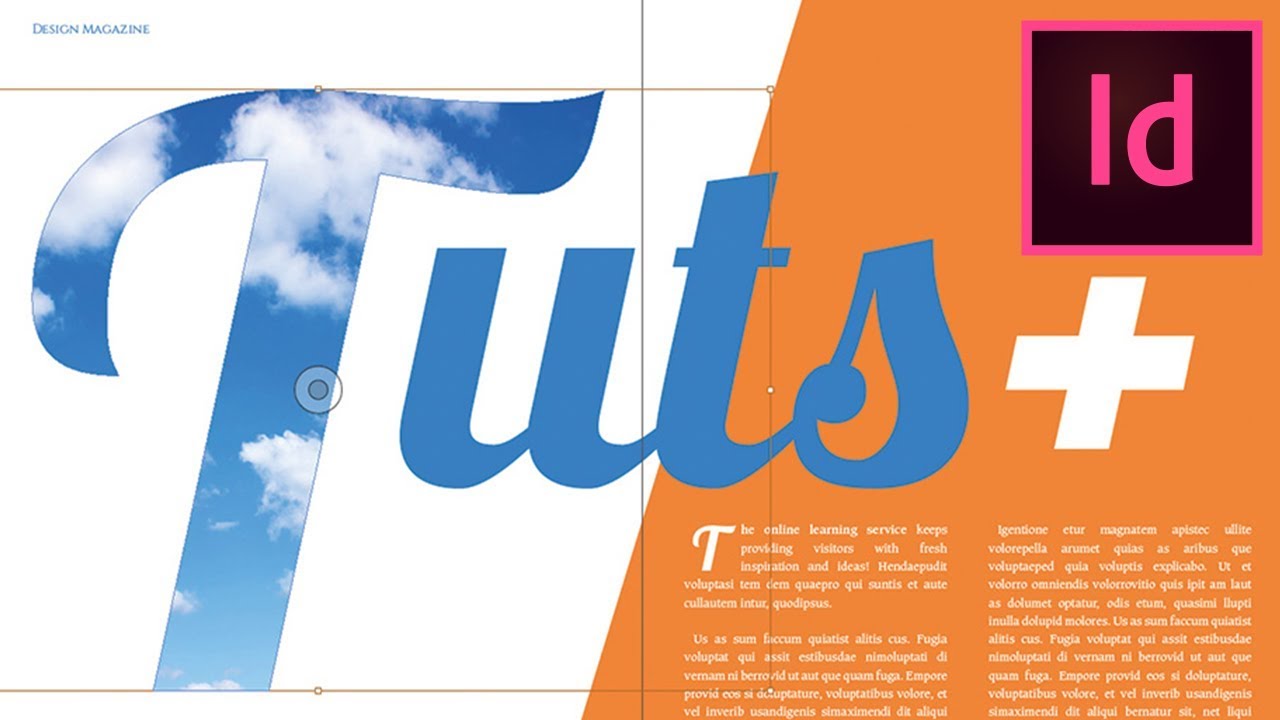
Placing an image inside a single character can give your layouts a super-professional, design-forward look. And it’s really simple to achieve!
In this Quick Tip tutorial, you’ll learn how to transform your typography into picture frames, to dramatic effect! We’ll be using Adobe InDesign for this tutorial.
You’ll often see this sort of design technique being used in high-end magazine design, to give added impact to headlines and to showcase a photo in a unique and eye-catching way. It can also add drama to book design, marketing materials and poster design.
In this tutorial we’ll set up an InDesign layout for a magazine spread, and experiment with creating our image-filled text on that. Let’s get started!
This tutorial also available on the Envato Tuts+ YouTube channel.
1. Set Up the Magazine Layout
Step 1
Open up InDesign and choose File > New > Document or select New > Document from the Welcome window.
Keep the Intent set to Print and up the Number of Pages to 3. Keep Facing Pages checked.
From the Page Size drop-down menu select the option at the bottom of the list, Custom. to open up the Custom Page Size window. Type ‘US Magazine’ into the Name box, and set the Width to 213 mm and Height to 276.5 mm. Click Add, and then OK, to return to the New Document window.


Step 2
Break the chain icon in the middle of the Margins section, to allow you to insert different values for each margin. Set the Top Margin to 14 mm, Bottom to 18 mm, Inside to 14 mm and Outside to 12 mm.
For the Bleed, set the value to 3 mm on all sides except the Inside Bleed, which you should set to 0 mm.


Click OK to create the new three-page document.


We won’t be using the first page of the document in this tutorial, so navigate down to Pages 2 and 3 of the document, by scrolling down or clicking on the page icons in the Pages panel (Window > Pages).


2. Choosing the Right Typeface
Step 1
It’s really important to choose the right sort of typeface (font) when you’re creating an image-in-text effect.
There are three things to consider when choosing a typeface: the shape of the character you want to fill with an image; the weight of the character (whether it’s thick enough to allow the image to show through sufficiently); and the simplicity of the character (no textures or outlying bits and bobs). Let’s break it down:
- The image-inside-text effect works best when you blow up a single character to large scale, which means that the design and shape of that single character will be hugely amplified. Look for a font that has attractive uppercase characters, perhaps an elegant serif or an italicized script.
- You also need the character to reveal enough of the image to make a statement, so the character should have enough weight (thickness) to ensure this. When browsing font stores online, fonts tagged with ‘Display’ or ‘Slab’ will usually be a safe bet. Avoid any fonts that are too thin or light.
- Lastly, and importantly, make sure your font is relatively simple, with each character being self-enclosed. What do I mean by that? Well, take a look at these two characters. To the left we have Bevan, a simple slab font, which would work really well for achieving the image-in-text effect. To the right, Brushstroke Plain, which would work much less well as the character is more disparate. Any fonts with grungy textures would also not be suitable, as scattered textures, separate to the main character, would not be filled with the image.
Step 2
In this example, I’m going to be using Lobster, which ticks all of the boxes above—the uppercase characters are attractive, weighty, and have a simple, enclosed shape.


You can choose to download and use Lobster as you follow this tutorial, or pick a different font if you’d prefer.
3. Creating a Picture Frame From Text
Step 1
Return to your InDesign document, and to Page 2.
Take the Type Tool (T) from the Tools panel and drag to create a large text frame that extends across the whole of Page 2. Type an uppercase ‘T’ into the frame, and set the Font to Lobster Regular, Size 750 pt.
There’s no problem with keeping the color of the text set to the default [Black] for now.


Step 2
With the text frame selected (use the Selection Tool (V, Escape)), go up to Type on the top menu, and select Create Outlines.


The text frame will subtly adjust; the text character has now been converted into a vector shape.


Step 3
With the character still selected, head up to File > Place.
Now you can start to experiment with filling your text with images. If you’re setting your text on a white or pale background, look for a photo that’s going to provide enough contrast, and vice versa if you want to work on a darker background.
Here I’ve experimented with this image of a fashionable woman, before finally deciding on an image of a blue, cloudy sky.


To adjust the size of the image inside the text, double-click to select the image directly, and then hold Shift and drag one of the corners to resize. If you want to fit as much of the image as possible in the letter, head up to the Controls panel running along the top of the workspace and click the Fill Frame Proportionally button.


As a final touch, to ensure no color bleeds through on the edges of the letter, open the Swatches panel (Window > Color > Swatches) and set the Fill of the shape to [None].


Conclusion
And there you have it! A super-simple method of adding a touch of visual drama to your typographic layouts! Remember the simple process:
- Choose a suitable typeface (e.g. slab, display).
- Convert the text character to outlines (vectorize).
- File > Place a chosen image and resize within the frame.
Use this simple technique to build up dynamic, professional-standard design layouts, just like the example magazine spread below.


Feel free to share your experiments with using the image-inside-text technique in the comments below.
To find out more about filling text shapes with blocks of text to create another cool effect, check out this tutorial on creating high-impact text effects in InDesign.
Как в индизайне вставить картинку в текст
Введите имя пользователя, чьи записи вы хотите найти
Войти
Авторизуясь в LiveJournal с помощью стороннего сервиса вы принимаете условия Пользовательского соглашения LiveJournal
RU_InDesign
Ноябрь 2019
| 1 | 2 | |||||
| 3 | 4 | 5 | 6 | 7 | 8 | 9 |
| 10 | 11 | 12 | 13 | 14 | 15 | 16 |
| 17 | 18 | 19 | 20 | 21 | 22 | 23 |
| 24 | 25 | 26 | 27 | 28 | 29 | 30 |
Здравствуйте.
Как-то раз у меня получилось, а сейчас не могу понять, почему не получается:
Мне надо разместить картинки(нотные примеры) в тексте так, чтобы они двигались вместе с текстом.(чтобы потом при причесывании верстки не уехали куда-нибудь) Я делаю в фотошопе ширину картинки такой же, как ширина текстового фрейма, ставлю мигающий курсор в нужное место текста, вставляю(Place) картинку. Раньше она вставлялась как часть текста и я ей назначала нужный Paragraph Style, картинка текстовым курсором выделялась как отдельная строка. И при изменениях в тексте картинка из конца текстового фрейма перескакивала в начало следующего.
А сейчас картинка двигается с текстом, но на другую страницу перемещается только после конца страницы, а не текстового фрейма и она не воспринимается как текст, ее нельзя выделить текстовым курсором и для ее размещения приходится выделять место большим количеством новых абзацев. Не нравится мне все это.
Подскажите, пожалуйста, как сделать картинку частью текста, чтоб она отдельной строчкой могла идти и можно ей было присваивать нужный Paragraph Style.