Как в индизайне сделать обтекание картинки текстом
Главная  Графический редактор Indesign Видео уроки Adobe InDesign Урок №15. Обтекание изображения текстом в Adobe InDesign
Этот урок покажет вам, как в Adobe InDesign создается обтекание иллюстрации текстом, или верстка в оборку.
Обтекание картинки текстом в CorelDRAW, Illustrator, Photoshop, Indesign
Для более гармоничного размещения текста в макете иногда требуется вписать его так, чтобы текст обтекал форму фотографии или рисунка. В этой статье я покажу как сделать обтекание картинки текстом во всех популярных графических редакторах CorelDRAW X6, Illustrator, Photoshop и Indesign.
1. CorelDRAW X6. Достаточно щелкнуть правой кнопкой мыши по картинке или фигуре, которую должен обтекать текст и выбрать «Обтекание простым текстом»
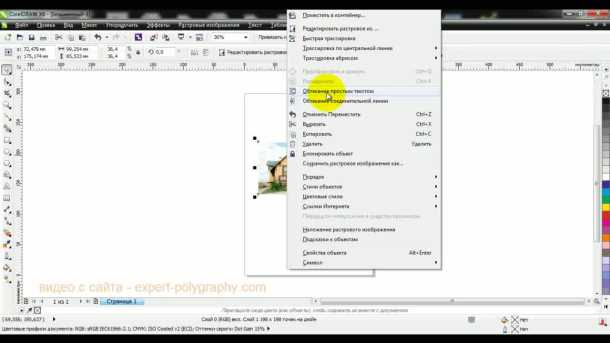
2. Illustrator. Выделяем фотографию или фигуру и выбираем — Объект/Обтекание текстом/Создать. Рядом в «Параметры обтекания текстом» можно настроить расстояние на которое будет отталкиваться текст.

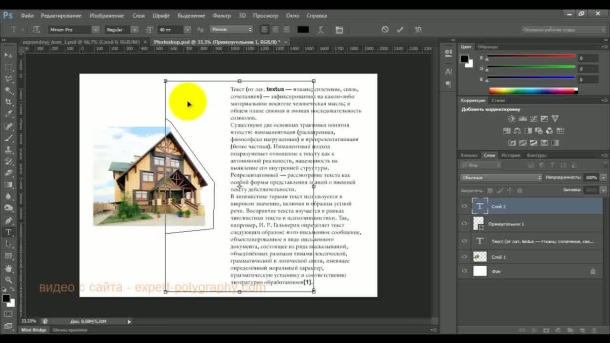
3. Photoshop. Вначале необходимо нарисовать векторный контур, в который будет помещен текст, а затем удерживая клавишу ALT дорисовать фигуру на которую текст не должен попадать и вставить текст.
4. Indesign. Выбираем — Окно/Обтекание текстом. В специальной панели настраивается режим обтекания и расстояние отталкивания текста от фигуры.

В следующем видео уроке показано как сделать обтекание картинки текстом в CorelDRAW, Illustrator, Photoshop, Indesign:
Наш канал на Youtube
Здравствуйте все, кто работает в Индизайне!
Извещаем вас о том, что на youtube.com работает канал «InDesign Мастерская вёрстки». Там уже размещены более 70 видео с полным описанием как работать с программой DoTextOK. Другие интересные темы, касающиеся работы …
Хитрости и секреты, приемы работы, уроки
Особенности новой версии Индизайна
Описание плагинов, информация о плагинах для работы с Adobe InDesign
Готовые к использованию скрипты для Adobe InDesign
Описание языка, приёмов и методов программирования для Adobe InDesign
Обтекание текста по контуру рисунка
Допустим, есть рисунок и наложенный на него текстовый блок (рис. 1).
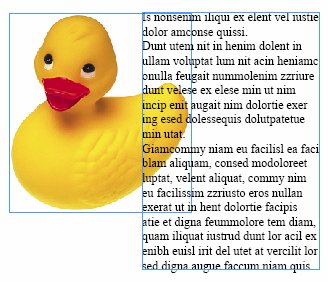
Надо изменить край текстового фрейма так, чтобы рисунок был виден целиком. Опыт работы в кварке учит, что надо пером добавить несколько точек, а потом, перетягивая их, изменить форму фрейма. Но в InDesign есть способ лучше! Выделите текстовый фрейм Черной стрелкой и выберите инструмент Карандаш. Проведите кривую линию вдоль контура рисунка — перо должно начать и кончить движение на краю фрейма (рис. 2).
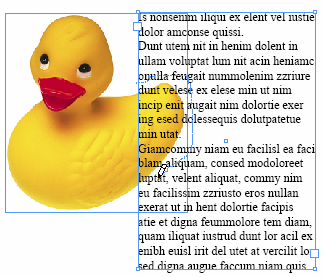
После отпускания кнопки эта линия станет частью контура текстового фрейма и рисунок будет открыт (рис. 3).
13. Перетаскивание изображений с рабочего стола. Размещение документов pdf. Активизация и отключение обтекания текстом в программе InDesign.
Для размещения изображений в программе предусмотрена команда File → Place (Файл→Разместить). Однако существует и более простой и быстрый способ добавления изображений в документы. Ведь вам прекрасно известен метод перетаскивания, не так ли? Данный совет позволит вам подготавливать документы намного быстрее. Скорее всего, изображения, которые вам необходимо разместить в документе, находятся в папке. Открыв папку в окне Windows Explorer (Проводник), перетащите изображения на страницу документа. При этом можно переместить несколько изображений сразу. Для выделения нескольких изображений щелкните на них при нажатой клавише «Ctrl», после чего перетащите их в документ.
На страницах документов InDesign можно размещать файлы PDF. Предположим, что у вас есть документ PDF, содержащий несколько страниц. Если его просто вставить в документ InDesign, то будет вставлена только первая странница. Но если вы установите флажок Show Import Options (Показывать параметры импорта) в диалоговом окне Place (Размещение), то появится возможность выбирать страницы, а также задавать параметры кадрирования.
Обтекание текстом — это очень интересная функция, однако иногда возникает необходимость использовать обтекание текстом разных объектов. Предположим, что вам необходимо показать заказчику несколько вариантов сверстанной страницы, на которых используются разные изображения, но один и тот же текст. Данный совет позволит вам упростить решение подобных задач. Разместите каждое изображение, а также текст на отдельном слое. Затем в палитре Layers (Слои) дважды щелкните на названии одного из слоев, содержащих графическое изображение. В диалоговом окне Layer Options (Параметры слоя) установите флажок Suppress Text Wrap When Layer Is Hidden (Игнорировать обтекание текстом, если слой скрыт). Выполните эти действия для каждого слоя, содержащего графическое изображение. Теперь, последовательно работая с каждым слоем, в палитре Text Wrap (Обтекание текстом) (для отображения которой необходимо воспользоваться командой Window⇒Type&Tables⇒Text Wrap(Окно⇒Текст и таблицы⇒0бтекание текстом)) задайте параметры обтекания. Поскольку в диалоговом окне Layer Options (Параметры слоя) установлен флажок Suppress Text Wrap When Layer Is Hidden (Игнорировать обтекание текстом, если слой скрыт), при сокрытии определенного слоя соответствующее обтекание текстом не используется.
14. Как быстро преобразовать все буквы в прописные в InDesign? Как быстро выбрать нужный шрифт при прокручивании списка? Как быстро перейти к необходимому шрифту?
Если вы ввели текст, а затем решили преобразовать все буквы в прописные, это займет у вас не более трех секунд. Выделив соответствующий текст, нажмите комбинацию клавиш «Shift+Ctrl+K».
Если вы не знаете, какой именно шрифт лучше всего использовать в документе, попробуйте воспользоваться данным советом. Выделите необходимый фрагмент текста, после чего щелкните в текстовом поле Font (Шрифт) (в палитре Control (Управление), как показано на рисунке, или в палитре Character (Символ)). Затем нажмите клавиши «Т» и «4-» для прокручивания списка шрифтов. Каждое нажатие клавиши приводит к выбору нового шрифта, который автоматически применяется к выделенному тексту. Благодаря этому вы сможете подобрать подходящий шрифт намного быстрее.
Если вам известно название шрифта, который вы решили использовать в документе, то не следует прокручивать список все шрифтов, установленных в системе. Выделите поле Font (Шрифт) (в палитре Control (Управление) или Character (Символ)), после чего введите первые несколько символов в названии шрифта, чтобы сразу его выбрать. (Вам может понадобиться ввести 2-3 символа, пока в поле не появится именно тот шрифт, который вам необходим.)