Программа для рисования
Paint — очень простой растровый графический редактор, предназначенный даже не для рисования, а для лёгкой правки картинок (добавить надпись, стрелочку, вырезать один кусочек картинки и вставить в другую, сохранить сделанный скриншот . ).
По своим возможностям Paint не соответствует современным требованиям, но в силу простоты и доступности остаётся необходимым компонентом операционной системы. Не разобравшись с принципами упражнения этой программой, трудно осваивать другие, более мощные средства работы с графикой./p>
Как открыть
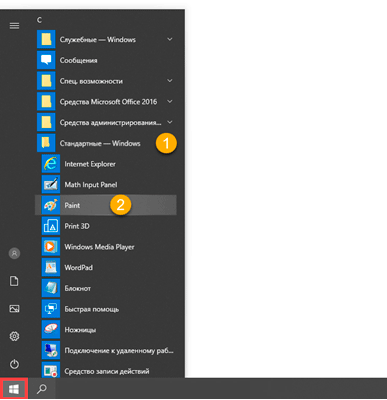
Находится эта программа в Пуск, в разделе «Стандартные — Windows».
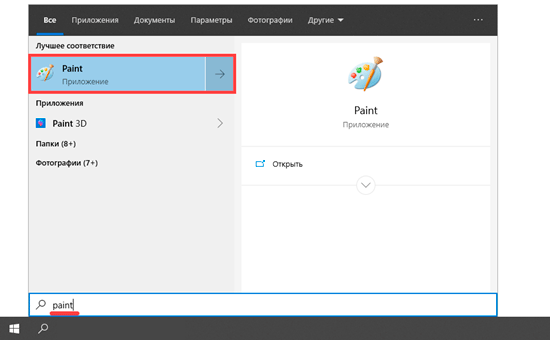
Если найти не получается, откройте Пуск и прямо в открытом окне напечатайте paint.
Или нажмите на клавиатуре комбинацию клавиш Win + R , вставьте в окошко mspaint и нажмите Enter:
Как выглядит
Есть две версии Paint. По большему счету, они отличаются только дизайном.
Вот так выглядит версия 2003 года:
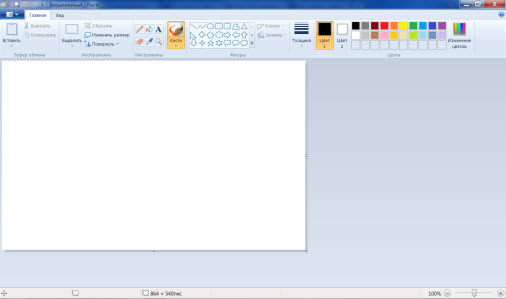
А так — современная версия (2007-2020):
Как рисовать
Попробуем что-нибудь нарисовать. Щелкните левой кнопкой мышки по инструменту в верхнем меню. Например, по кисточке.
Теперь щелкните по нужному цвету.
Наведите курсор на белую часть, нажмите левую кнопку мыши и, не отпуская ее, двигайте мышкой.
Microsoft paint что это за программа
Графический редактор MS Paint
Создавать изображения можно различными способами (карандашами, фломастерами, красками, в тетради, альбоме, на холсте, а также в компьютере).
Раздел информатики, занимающийся проблемами создания и обработки на компьютере графических изображений, называется компьютерной графикой.
На заре своего развития компьютеры не обладали значительными художественными возможностями. В то время на экран можно было выводить только символы (буквы, цифры, специальные знаки). Но уже тогда люди пытались использовать компьютер в качестве художественного инструмента.
В настоящее время без компьютерной графики невозможно представить себе не только компьютерный, но и обычный, вполне материальный мир.
Компьютерная графика находит применение в самых разных сферах человеческой деятельности. В науке (визуализация строения вещества, векторных полей и других данных), в различных исследованиях, в медицине (компьютерная томография), в архитектуре, в моделирование одежды и обуви, спецэффекты кино, в мультипликации.
В зависимости от способа формирования изображений компьютерную графику принято подразделять на векторную, растровую и фрактальную.
Векторная графика это использование геометрических примитивов, таких как точки, линии, сплайны и многоугольники, для представления изображений в компьютерной графике. Программы, работающие с векторной графикой CorelDraw, Adobe Illustrator.
Векторная графика является объектной. Простейшими объектами являются: Точка, Линия, Отрезок прямой, Кривая второго порядка, Кривая третьего порядка, Кривая Безье. Все они задаются своими формулами
Векторные графические изображения являются оптимальным средством хранения высокоточных графических объектов (чертежи, схемы и пр.), для которых имеет значение сохранение четких и ясных контуров.
Векторные изображения формируются из объектов (точка, линия, окружность, прямоугольник и пр.), которые хранятся в памяти компьютера в виде графических примитивов и описывающих их математических формул.
Фрактальная графика это графические объекты, состоящие из фракталов. Программы работающие с фрактальной графикой Ultra Fractal, Art Dabbler
Фрактал (лат. fractus — дробленый) — термин, означающий геометрическую фигуру, обладающую свойством самоподобия, т.е. составленную из нескольких частей, каждая из которых подобна всей фигуре целиком.
Фрактальная графика, как и векторная является вычисляемой, но отличается от неё тем, что никакие объекты в памяти ПК не хранятся. Изображение строится по уравнению.
Простейшим элементом является фрактальный треугольник.
Растровая графика представляет собой совокупность точек (пикселей) разных цветов. Программы работающие с растровой графикой Adobe Photoshop, Paintshop, Paint.
Растровое изображение напоминает лист клетчатой бумаги, на котором каждая точка закрашена черным или белым цветом, в совокупности формируя рисунок.
Основным элементом растрового изображения является пиксель (pixel). Под этим термином часто понимают несколько различных понятий:
- · отдельный элемент растрового изображения,
- · отдельная точка на экране монитора,
- · отдельная точка на изображении, напечатанном принтером.
Основной недостаток растровой графики состоит в том, что каждое изображения для своего хранения требует большое количество памяти. Простые растровые картинки, такие как копии экрана компьютера или черно-белые изображения, занимают до нескольких сотен килобайтов памяти. Детализированные высококачественные рисунки, например, сделанные с помощью сканеров с высокой разрешающей способностью, занимают уже десятки мегабайтов.
Другим недостатком растрового представления изображений является снижение качества изображений при масштабировании.
Рисовать в компьютере можно, используя специально предназначенную для этого программу – графический редактор.
Растровое изображение хранится с помощью точек различного цвета (пикселей), которые образуют строки и столбцы. Каждый пиксель имеет определенное положение и цвет. Хранение каждого пикселя требует определенного количества битов информации, которое зависит от количества цветов в изображении.
Пиксель — минимальный участок изображения, цвет которого можно задать независимым образом.
Качество растрового изображения зависит от размера изображения (количества пикселей по горизонтали и вертикали) и количества цветов, которые можно задать для каждого пикселя.
для хранения каждого пикселя необходим 1 бит
Объем рисунка = 256 бит
256 бит = 32 байта
Растровые изображения очень чувствительны к масштабированию (увеличению или уменьшению). При уменьшении растрового изображения несколько соседних точек преобразуются в одну, поэтому теряется различимость мелких деталей изображения. При увеличении изображения увеличивается размер каждой точки и появляется ступенчатый эффект, который можно увидеть невооруженным глазом.
Форматы графических файлов
Форматы графических файлов определяют способ хранения информации в файле (растровый или векторный), а также форму хранения информации (используемый алгоритм сжатия).
Некоторые форматы графических файлов являются универсальными, так как могут быть обработаны большинством графических редакторов. Некоторые программы обработки изображений используют оригинальные форматы, которые распознаются только самой создающей программой. Преимущество оригинальных форматов файлов состоит в том, что они позволяют сохранять изображения при меньшем размере файла
Bit MaP image (BMP) — универсальный формат растровых графических файлов, используется в операционной системе Windows.
Tagged Image File Format (TIFF) — формат растровых графических файлов, поддерживается всеми основными графическими редакторами. Включает в себя алгоритм сжатия без потерь информации.
Graphics Interchange Format (GIF) — формат растровых графических файлов. Включает алгоритм сжатия без потерь информации . Рекомендуется для хранения изображений с ограниченным количеством цветов. Используется для размещения графических изображений на Web-страницах в Интернете.
Portable Network Graphic (PNG) — формат растровых графических файлов, аналогичный формату GIF. Рекомендуется для размещения графических изображений на Web-страницах в Интернете.
Joint Photographic Expert Group (JPEG) — формат растровых графических файлов, который реализует эффективный алгоритм сжатия (метод JPEG) для отсканированных фотографий и иллюстраций. Алгоритм сжатия позволяет уменьшить объем файла в десятки раз, однако приводит к необратимой потере части информации. Используется для размещения графических изображений на Web-страницах в Интернете.
Windows MetaFile (WMF) — универсальный формат векторных графических файлов для Windows-приложений. Используется для хранения коллекции графических изображений Microsoft Clip Gallery.
Encapsulated PostScript (EPS) — формат векторных графических файлов. Рекомендуется для печати и создания иллюстраций в настольных издательских системах.
CorelDRaw files (CDR) — оригинальный формат векторных графических файлов, используемый в системе обработки векторной графики CorelDraw.
Цветовая модель RGB
Цветовая модель RGB строится по принципу сочетания Красного ( Red ), Зеленого ( Green ) и Синего ( Blue ) различных яркостей. В режиме RGB осуществляется сканирование изображений, эта же модель положена в основу конструкции экрана монитора.
Эта модель соответствует восприятию цветов человеческим глазом. В человеческом глазе расположены рецепторы трех видов, каждый из которых наибольшим образом реагирует на соответствующую длину волны — эти длины соответствуют красному, зеленому и синему цветам. Рецепторы передают мозгу информацию, позволяющую идентифицировать цвет. Но для корректного преобразования цветного изображения в изображение в градациях серого эта модель не подходит. Попробуем объяснить, на чем основано данное утверждение.
Изображение в режиме RGB можно представить в виде треугольной поверхности. По углам цветовой модели три ее составляющие — Красный ( Red ), Зеленый ( Green ) и Синий ( Blue ). По периметру цветовой модели изображения ни одна из составляющих не вносит свой вклад в композит ный вид изображения — если ни одна из составляющих не присутствует, получается черный. Чем ближе к центру, тем выше яркостные значения каждой составляющей, пока в центре не достигается абсолютно белый цвет.
Когда красный, зеленый и синий представлены в пикселе в одинаковых количествах, получается оттенок серого. Чем это количество больше, тем оттенок серого светлее (ярче). Таким образом, регулируя яркость, вы задаете нейтральный оттенок цвета, смещаясь к или от центра модели. Если цветовые составляющие представлены в пикселе в неравных количествах, вы видите цвет. Цветовой тон цвета определяется соотношением цветовых составляющих, представленных в данном цвете. Те, кто сталкивался с таким пакетом как Paint , наверняка наблюдали данную модель (да и все остальные тоже) «в действии».
Цветовая модель CMYK.
В полиграфии используются не световые лучи, как в мониторах, а краски, которые не излучают, а поглощают цвета. Например, если смешать красный и зелёный световые лучи, получится жёлтый цвет. Если смешать красную краску (то есть ту, которая поглощает все лучи, кроме красного) и зелёную ( поглощающую все лучи, кроме зелёного), то в результате должен получиться чёрный цвет.
В соответствии с чистой моделью поглощения цветов (называется цветовая модель CMY ) чёрный цвет должен бы получиться путём смешивания бирюзового, пурпурного и жёлтого. Однако получать чёрный цвет таким образом в полиграфии оказалось неудобно. При использовании натуральных пигментов чисто чёрный цвет получить очень сложно. Поэтому был введён ещё один основной цвет — чёрный, который в цветовой модели CMYK обозначается буквой K от англ . с лова Key — основной. В полиграфии от чёрного цвета зависит общая резкость оттисков, что играет очень важную роль.
Первичные цвета : красный, синий, жёлтый ( three ‘ primary ‘ pigments of red , blue and yellow ) называются CMY системой ( Cyan , Magenta,Yellow or CMY system ).
CMY цветовой пространство. Эта модель представляется в виде трёхмерной системы координат. Каждая координата представляет вклад каждой составляющей в результирующий цвет в диапазоне от нуля до максимального значения. В результате получается куб, внутри которого «находятся» все цвета, образуя CMY цветовое пространство.
Интенсивность каждого цвета измеряется в процентах от 0 до 100 %. Нулевое значение означает, что поглощения нет вообще, а 100 означает полное поглощение.
Пример обозначения в цветовой модели CMYK : С 40; M 100; Y 0; K 45.
Примечание :
C — Cyan (Голубой), M — Magenta ( Пурпурный ), Y — Yellow (Жёлтый), K — Black (Чёрный). От слова » Black » была взята последняя буква. Модели RGB и CMYK связаны между собой. Однако взаимные переходы между моделями друг в друга (конвертирование) никогда не происходят без потерь.
CMYK цветовое пространство представляет собой разновидность CMY модели. Добавление чёрной краски ( Cyan , Magenta , Yellow и BlacK ) добавило в название четвёртую букву CMYK.
ГРАФИЧЕСКИЙ РЕДАКТОР – программа, осуществляющая работу с графической информацией, позволяющая создавать и редактировать изображения на экране компьютера: рисовать линии, раскрашивать области экрана, создавать надписи различными шрифтами, обрабатывать изображения и т.д.
Графический редактор Paint – простейший графический редактор, предназначенный для создания и редактирования растровых графических изображений в основном формате Windows (BMP) и форматах Интернета (GIF и JPEG). Он приемлем для создания простейших графических иллюстраций, в основном схем, диаграмм и графиков, которые можно встраивать в текстовые документы; в Paint можно создавать рекламу, буклеты, объявления, приглашения, поздравления и др.
Основные возможности Paint
Проведение прямых и кривых линий различной толщины и цвета.
Использование кистей различной формы, ширины и цвета.
Построение различных фигур — прямоугольников, многоугольников, овалов, эллипсов — закрашенных и не закрашенных.
Помещение текста на рисунок.
Использование преобразований — поворотов, отражений, растяжений и наклона.
В распоряжении имеются различные средства и инструменты для “художественного” творчества – палитра цветов, кисть, аэрозольный баллончик, ластики для стирания, “карандаши” для рисования геометрических фигур (линий, прямоугольников, эллипсов, многоугольников). Редактор позволяет вводить тексты, и богатый набор шрифтов из комплекта Windows дают возможность выполнять на картинках эффектные надписи. Имеются и “ножницы” для вырезания фрагментов картинки, — вырезанный элемент можно переместить, скопировать, уменьшить, увеличить, развернуть и т.д.
Часто редактор используется для создания скриншотов. Для этого необходимо открыть требуемый рисунок, затем на клавиатуре нажать клавишу PrintScreen, в результате чего содержимое экрана вместе с рисунком будет сохранено в буфере обмена. Чтобы поместить в буфер обмена активное окно можно нажать клавиши Alt + PrintScreen. Далее необходимо запустить Paint, и в меню Правка выбрать команду Вставить, в окне Paint появится содержимое экрана или активное окно.
Microsoft paint что это за программа и нужна ли она
Microsoft paint что это за программа и нужна ли она
MS Power Point — графическая программа Microsoft Office для работы с презентациями.
Компьютерная презентация представляет собой набор слайдов (электронных страниц), последовательность показа которых может меняться в процессе демонстрации презентации, т.е. презентация является интерактивным документом.
Презентация является мульти-медийным документом, т.к. каждый слайд может включать в себя различные формы представления информации (текст, таблицы, диаграммы, изображения, звук, анимацию и др.).
Презентации обычно используют в процессе выступлений на конференциях, для рекламы товаров на выставках, при объяснении нового материала на уроке и т.д.
Презентации Power Point (формат файлов *.ppt) можно просматривать и без программы Power Point, достаточно иметь бесплатный модуль PowerPoint Viewer. Следует учитывать, что различия между версиями программы PowerPoint весьма значительны, что иногда приводит к несовместимости файлов, сделанных в разных версиях программы.
Графический редактор MS Paint в Windows 10 — что это? И зачем он вам нужен?
Способы создания презентаций:
1. Мастер автосодержания — простейший и самый быстрый способ создания презентаций. Мастер автосодержания быстро подготовит для вас слайды, после того как вы выберите тему и ответите на ряд вопросов, касающихся оформления.
2. Шаблон презентации — также быстрый способ создания, где вы можете выбрать как саму презентацию, так и отдельные слайды и способы их оформления.
3. Пустая презентация — создание новой презентации, где предлагается выбрать макет слайда или просто чистый лист.
Для того чтобы добавить звук и видео в презентацию необходимо выбрать слайд и открыть меню Вставка->Фильм и Звук., где можно вставить как свои звуковые и видео файлы, так и встроенные в Office клипы. После этого необходимо настроить воспроизведение звукового или видео файла с помощью команды Показ слайдов ->Настройка анимации.
Анимация в Power Point — это введение специальных визуальных или звуковых эффектов в графический объект или текст. Анимация является одним из самых выразительных средств Power Point. Установка параметров анимации позволяет контролировать способы появления объектов и текста на слайде во время презентации. Чтобы добавить анимацию в какой-либо объект необходимо его выделить, а затем выбрать пункт Показ слайдов ->Настройка анимации, где необходимо выбрать и вставить нужный эффект и настроить его воспроизведение.
Чтобы добавить гиперссылку, необходимо выделить текст или изображение, которое нужно связать с другим объектом и выбрать пункт Вставка ->Гиперссылка.
Microsoft Paint
Paint представляет собой средство для рисования, с помощью которого можно создавать простые или сложные рисунки. Эти рисунки можно делать черно-белыми или цветными и сохранять их в виде файлов. Созданные рисунки можно выводить на печать, использовать в качестве фона рабочего стола либо вставлять в другие документы. Paint можно использовать даже для просмотра и правки снятых с помощью сканера фотографий.
Paint 3D — самая лучшая БЕСПЛАТНАЯ программа от Microsoft !
Графический редактор Paint используется для работы с точечными рисунками формата JPG, GIF или BMP. Рисунок, созданный в Paint, можно вставить в другой документ или использовать как фоновый рисунок рабочего стола.
Paint является растровым графическим редактором, это значит что, изображение строится из точек различных цветов. Соответственно и инструменты для работы с графикой будут как у художника. Векторная графика базируется на математических формулах.
Инструменты, которые предоставляет нам Paint :
— Выделение и Выделение произвольной области — выделяют весь рисунок или его фрагмент, для последующих операций.
— Ластик/Цветной ластик — стирает либо все подряд (Ластик), либо только выбранный цвет.
— Заливка — закрашивает выбранным цветом замкнутый участок рисунка.
— Выбор цветов — позволяет уточнить тот или иной цвет в рисунке.
— Масштаб — позволяет увеличить рисунок.
— Карандаш — имитирует карандаш любого цвета.
— Кисть — имитирует кисть любого цвета и формы.
— Распылитель — имитирует распылитель любого цвета.
— Надпись — позволяет вводить текст, который затем становится рисунком.
— Линия, Кривая линия — позволяет рисовать прямые линии (Линия), и кривые (Кривая линия).
— Прямоугольник, Многоугольник, Эллипс, Скругленный прямоугольник — эти инструменты позволяют рисовать соответствующие фигуры любого цвета и размера.
Чтобы воспользоваться инструментом, необходимо щелкнуть мышкой по значку с инструментом, затем перевести курсор мышки на поле для рисования, нажать и удерживать левую кнопку мышки. Пока кнопка нажата — рисует, отпущена — не рисует.
Когда работа над изображением закончена, нужно сохранить его. Для этого нужно в меню «Файл», выбрать команду «Сохранить», затем в диалоговом окне ввести имя файла и нажать на кнопку «Сохранить».
Paint на Windows 11: как выглядит программа в новой ОС
У Windows 11 будут не только новые функции, но и новый дизайн – в том числе для популярного приложения Paint. О том, как будет выглядеть популярный инструмент, рассказываем в статье.

Windows 11 — Microsoft Paint в новом облике
Если вы хотите попробовать Windows 11 до официальной даты выпуска, то уже сейчас можете установить бета-версию операционной системы с помощью программы Insider. О том, как это сделать, мы рассказывали в недавней статье. Также обязательно проверьте, может ли ваш компьютер получить обновление.
Microsoft Paint является неотъемлемой частью Windows 11. Сама компания разместила на сайте фотобанка Unsplash множество фотографий Windows 11, демонстрирующих новый дизайн. Уже на первый взгляд видно, что приложение Paint также получило новый облик.
Так, тенденция скруглять края окон очевидна и в новом дизайне популярного инструмента. Например, в палитре выбора цвета сами отдельные цвета будут отображаться не в квадратах, а в кругах.

Кроме того, все остальные значки поменяют дизайн и будут иметь более высокое разрешение.
Однако вряд ли стоит ожидать новых функций. Во всяком случае, по изображениям, опубликованным Microsoft, дополнительных возможностей в Paint не завезли. Зато в Windows 11 появился целый набор новых горячих клавиш. Также изменились требования к железу для установки обновленной системы — теперь компьютер должен иметь доверенный платформенный модуль TRM. Что это и как включить его для запуска Windows 11, мы рассказывали здесь.
Недостатки Microsoft Paint

Microsoft Paint — это программа для создания графики, включенная в операционную систему Windows. Microsoft Paint можно использовать для базового рисования и манипулирования формами, вставки снимков экрана из других приложений и для изменения формата изображений на другой. Microsoft Paint — полезный инструмент, но он не является профессиональным решением для редактирования изображений, как Photoshop, так как имеет несколько основных ограничений.
Не поддерживает несколько слоев
Когда художник создает графическое изображение с нуля, он часто делает это в несколько слоев. Когда вы добавляете новый элемент в рисунок в качестве нового слоя, вы всегда можете вернуть исходную работу, просто переключившись на нижний слой. Кроме того, профессиональные программы редактирования изображений дают художнику возможность комбинировать слои с использованием различных техник. Однако все изображения в Microsoft Paint имеют только один слой.
Нет фильтров или параметров ретуши
В профессиональных программах для редактирования фотографий и изображений есть различные эффекты и фильтры, которые пользователь может применять к изображению. Например, в программе может быть автоматический фильтр для удаления царапин и пыли со старой фотографии без повреждения деталей. Большинство программ этого калибра также имеют автоматические инструменты для удаления эффекта красных глаз с фотографий и исправления неточных оттенков кожи. Некоторые программы также имеют возможность добавлять к фотографии несколько динамический цветовой диапазон (HDR), придавая ей очень реалистичный вид. Microsoft Paint не имеет параметров для фильтров, художественных эффектов или ретуширования фотографий.
Инструмент без пальцев
Создавая искусство на реальном холсте, художники используют такие приемы, как смешивание двух разных цветов для создания более широкого диапазона цветов. В профессиональных программах обработки изображений есть инструмент, который имитирует это, позволяя цифровым художникам создавать работы, которые выглядят так, как будто они были нарисованы вручную. Microsoft Paint не имеет этого инструмента. Вы также упускаете из виду многочисленные формы кистей, которые доступны в других программах разработки, и все они служат для того, чтобы сделать процесс создания цифровых изображений максимально приближенным к реальной работе.
Не поддерживает другие операционные системы.
Adobe Photoshop, который считается ведущим инструментом для создания и редактирования изображений, доступен как для компьютеров Windows, так и для компьютеров Mac. Это означает, что если вы являетесь пользователем Windows, работающим с Photoshop, вы можете переключиться на компьютер Mac, не будучи вынуждены научиться пользоваться другим инструментом. Однако Microsoft Paint работает только на компьютерах с Windows.
MS Paint

MS Paint (MS Pain, Microsoft Paint, Paintbrush) — наипростейший растровый редактор изображений. Минималистичный набор функций и инструментов радует рядового пользователя простотой освоения. В силу своей доступности и ущербности стал символом всего графического говнокреатива, рукожопости и прочего казуального говна. Тем не менее, имея пару свободных часов и будучи савантом (или сумасшедшим гением) — можно сделать вот так (у Студии Лебедева есть мнение, что таки не савантом).
Перед своими конкурентами имеет лишь одно преимущество — абсолютную бесплатность. Чтобы получить возможность пользоваться Пэинтом, достаточно всего лишь установить пиратскую Windows! Да и это достоинство у него нагло и цинично отобрал GIMP, который давно работает и под виндой.
История программы

Paint был ещё в Windows 1.01 (1985 года). Названная Paintbrush в Windows 3.0 (1990), программа изменилась чуть менее, чем на один процент.
Перечислим основные вехи:
- MS Windows 95: Paintbrush был переименован в Paint — первоначальное название слишком долго выговаривать.
- MS Windows 98: были пофиксены мелкие глюки.
- MS Windows 2000: появилась (к 1999-му году пора бы уже!) возможность сохранять художества в формате *.jpg. При этом, правда, регулятор уровня сжатия прикрутить забыли, и в итоге сохранённый файл получается ужасно размытым и пестрит артефактами. По умолчанию сжатие в районе 70%, так что после второго сохранения от картинки остается 0,7*0,7=49%, то есть, практически, годно только для Корзины. Ибо нехуй!
- MS Windows XP: переработаны картинки инструментов, добавлены *.gif, *.tif и *.png.
- MS Windows Vista: был дико усложнен интерфейс. Добавлена функция обрезки картинки (по правому клику на выделенной области). А ещё появилась возможность сохранить выделенный фрагмент картинки сразу в *.jpg, в Windows XP только в *.bmp, а в Семёрке — вовсе выпилили эту возможность! Правда, она и не была нужна с самого начала.
- MS Windows 7: за почти четверть века существования этого ну очень креативного тулза появилось хоть что-то, отдаленно напоминающее нормальный графический редактор — сделали поддержку кистей, инструментов стало больше, они разложены по вкладкам. Парадоксально, но от этого усовершенствования Paint стал совершенно не функциональным — для рисования пиксельной графики или блок-схем теперь надо сделать втрое больше кликов чем раньше, а добавленные инструменты для реалистичного рисования и обработки фотографий — смотрятся откровенно убого даже на фоне других бесплатных редакторов.
Инструментарий

А Paint 6.1 из Семёрки даже умеет считать квадратные уравнения!
Paint предоставляет пользователю чуть меньше, чем ему надо.
- Выделение произвольной области — невероятно полезная функция: можно взять фотку соседа и прилепить ему уши от осла. А если зажать Shift и водить выделенным объектом по листу, то можно получить своеобразную кисть, то есть рисовать этим элементом.
- Выделение области в форме прямоугольника — не столь полезная функция. Hint: если зажать Shift, то вы выделите идеальный квадрат!
- Ластик — заменяет то, что вы рисуете, на цвет фона. Если нажимать правой кнопкой, функциональность расширяется, но понять, что он при этом стирает, сложно. На самом же деле он начинает стирать не все цвета подряд, а только тот, который выбран основным. Помимо основного цвета и цвета фона есть ещё третий цвет! Чтобы выбрать или применить его, нужно удерживать Ctrl. Очень убогая функция, не выдерживающая конкуренции перед Alt+F4, New и Ctrl+Z.
- Баночка с краской — заливка цветом замкнутой области.
- Пипетка — выбирает цвет из рисунка.
- Лупа — позволяет рассматривать то, что вы намалевали, под увеличением. Очень важно для людей с острым ЧСВ. Самое интересное, что максимальная величина увеличения — 10х, чтобы увеличить изображение в десять раз, нужно нажать на границу между 8х и панелью инструментов. Также есть еще увеличение в 4 раза, работает, если щелкнуть лупой без выбора кратности по изображению (не выбирая кратность увеличения вообще, с момента запуска Paint).
- Карандаш — рисует линию толщиной в один пиксель. Если зажать Shift, то вы будете рисовать идеально прямые линии!
- Кисточка — рисует более толстые линии. Может быть использована как ластик (достаточно лишь рисовать зажав не левую, а правую кнопку мышки) и как карандаш (достаточно поставить толщину в один пиксель).
- Баллончик — в случайном порядке заполняет пикселями выбранного цвета данную область. Чем дольше держишь мышку — тем больше пикселей.
- Текст — работает, только если изображение не увеличено (неактуально для Paint в Windows 7) — можно растянуть рамочку и написать в ней любой текст. Но лучше делать надписи баллончиком — этим ты всем покажешь свой охуенно креативный внутренний мир.
- Прямая — можно нарисовать прямую линию. Как говорит педивикия, человек — единственное существо на планете, которое умеет рисовать прямые линии. Почувствуй себя идеальным человеком, нарисуй идеально прямую линию!
- Кривая — самый непонятный инструмент Paint. Никто, даже разработчики, не знает, зачем он там и по какому алгоритму рисуется линия. С минимальной тренировкой можно рисовать такими кусочками даже аниме вплоть до полного хентая, с продвинутой тренировкой — оно даже выглядит не очень блевотно. Есть инфа, что это — w:Кривая Безье.
- Прямоугольник — растягиваем мышкой прямоугольник. Три вида его закраски. Если зажать Shift, то вы нарисуете идеальный квадрат!
- Многоугольник — позволяет рисовать произвольный многоугольник.
- Овал — позволяет рисовать овал. Если зажать Shift, то получится идеальный круг!
- Прямоугольник со скругленными краями — ещё один непонятный инструмент. Не используется в 99,9% случаев, если не считать thinking bubble для комиксов.
- Вы будете смеяться, но самый задротский инструмент (карандаш) требует больше ресурсов, чем остальные вместе взятые (ХР).
А вот так звучит 64-битный экзешник Пейнта из седьмой винды
- Если зажать Ctrl и нажимать + или — в правой части клавиатуры, то можно менять размер кисти вплоть до ужасающего размера кругов или квадратов, пятна баллона. Данная техника позволяет производить интересные картины.
- А если выделить фрагмент рисунка и начать его перетаскивать зажав shift, то этот фрагмент будет оставлять шлейф (актуально для Paint в Windows 7).
- А если выделенный фрагмент перетащить левой кнопкой мыши, удерживая Ctrl, то он откопируется.
- А если во время рисования кистью или карандашом крутить колесико мыши, то можно рисовать забор. Причём необратимо — контролзед не поможет! Хотя, рисуя такой забор можно не отпуская левой кнопки нажать на правую, в результате сносит и забор тоже, ЧСХ действует для любой операции в paint. (неактуально для Paint в Windows 7)
- А если зажать Ctrl и левым кликом выбрать цвет, то он будет выбран как третий! Рисовать им можно, зажимая тот же Ctrl, программно-технически он будет подставляться как первый.
- Выбранная толщина для прямой сохраняется также для границ прямоугольника, многоугольника и прочих эллипсов.
- В Paint версии XP и ранее можно было выбрать увеличение х10, если нажать на полоску под х8 в инструменте «лупа».
Цвета
Paint позволяет работать с палитрой из 28 изменяемых цветов.
В черно-белом режиме поддерживается работа с кагбэ полутонами, которые имитируются различными комбинациями черных и белых точек (посмотри на палитру). Но если ты открыл сохраненный черно-белый шедевр и принялся рисовать на нем дальше, то полутонов ты не получишь, пока в меню «атрибуты» не переведешь картинку в цветной и обратно в ч/б режим.
Эффекты
Единственным эффектом, который доступен в Paint, является инструмент «Обратить цвета». Он создает негатив вашего рисунка. Зажав комбинацию Ctrl+I, можно получить неиллюзорный припадок эпилепсии (в Win7 используется Ctrl+Shift+I)
Paint и общество
xxx: Авто продаю. Для продажи на фото номер закрасил черной краской намертво. Сфоткал. А как обратно сделать? Как вы это делаете?

Он не знал, что есть Paint!
Значение MS Paint, тем не менее, очень велико. Например, в школах на уроках информатики и на «курсах по овладению ПК» Paint изучается вторым, после Блокнотa. Также многие юзеры считают, что Paint — полноценный художественный инструмент. Из-за этого на просторах Интернета (главным образом на страницах, находящихся на хостинге Narod.ru) возникают сайты школьников, выставляющих свои шедевры.
Тем не менее когда нужно быстро открыть графический файл, сделать минимум изменений (уменьшить масштаб, пририсовать красную загогулину — заострения внимания ради и т. д.), наплевав при этом на объём и качество — лучшей программы не найти.
Также можно использовать PaintXP для быстрого сжатия .jpg-фоток с говнозеркалки для передачи по асе или по почте: открыл, Ctrl+S, закрыл. Качество теряется несущественно, а вот вес — в 1,5-8 раз и более. Что интересно, в младших версиях Paint такой трюк не прокатит, но ничто не мешает скопировать в свою Семёрку файл mspaint.exe из Хрюши. Работает даже в 64-битной Windows 8.1.
При желании можно сжать и по разрешению: «Рисунок» -> «Растянуть/наклонить», и в «растягивании» выставить одинаковый процент по высоте и ширине, скажем, 70%, чтоб сжать немного, или что-то около 15%, чтоб сделать из говнофотки аватарку.
Алсо, Paint универсальное средство для построения или подгонки графиков или диаграмм у студентов-распиздяев на начальных курсах в различных учебных заведениях технической направленности. Многие преподы ловят потом тонны лулзов, проверяя эти графики.
Paint в Windows 7

В Windows 7 Пэинт наконец решили изменить на корню, добавив отрисовку на директ-иксе, кисти, разные виды заливки и ленточный интерфейс родом из не совсем православного офисного пакета Microsoft® Office® 2010. Главные функции, которые были запилены в новую версию столь любимого и популярного народного инструмента для уродования фоток и ужимания PNG из 100 килобайт в 230:
- Новый интерфейс с удобным масштабом и плюшками.
- Отныне есть аж целых 9 разновидностей обыкновенной кисти:
- кисть обыкновенная — ведет обычную сглаженную линию
- две каллиграфические кисти — тонкие палки, наклоненные на 45 градусов в обе стороны
- баллончик — нисколько не изменился
- масляная кисть — ведет толстую жирную линию, лучше всего рисует черным или коричневым цветом
- мелок — эмулирует детский мел, подходит для детей младшего и среднего школьного возраста, а также их родителей
- маркер — кисть, которая имитирует офисный маркер, перекрывает своим цветом только на 50%
- натуральный карандаш — самая бесполезная из всех, вроде как имитирует «Пятилетку»
- акварель — кисть, созданная для непродолжительных мазков, видна на скриншоте. После 1000 нарисованных пикселов она плавно иссякает.
- нету/отсутствует
- сплошной
- мелок
- маркер
- масло
- карандаш
- акварель
Заливка лучше всего смотрится только сплошная или маркер, все остальные подходят разве что для контура.
При всем этом Paint так и не обучился мастерству бикубического масштабирования и импорта кистей, а также до сих пор располагает полотно с рисунком у левой кромки окна. На самом деле, если уменьшать рисунок с помощью масштаба, то Пэинт это будет делать используя анизотропный фильтр. Таким образом с помощью PrintScreen и второго окна Paint можно качественно уменьшать фотки в 2 или 4 раза, если под рукой нет более умного инструмента.
Тачскрин и планшетки
Вследствие общего перехода семерки к поддержке тачскрина и мультитачей в пэйнте появилась поддержка планшетки, то есть в нем теперь действительно можно толком рисовать с нажатием и наклоном пера.
Что такое Paint, она есть на каждом компьютере
Программа Paint для рисования позволяет создавать различные изображения. В статье рассмотрим, что это за программа, ее возможности. Также разберем, как пользоваться программой и что делать, если ее нет на компьютере.
Paint, что это за программа

Здравствуйте, друзья! Программа Paint для рисования – это графический редактор компании Майкрософт. С помощью редактора можно рисовать картинки, изменять и редактировать изображения. Эта программа установлена практически во всех OС Windows. Ее не нужно устанавливать на ПК, а достаточно найти в списке программ и запустить.
Несмотря на многофункциональность, программа Paint простая в использовании. Ее сможет освоить начинающий пользователь ПК и применить на практике инструменты для рисования. Далее рассмотрим, как работать в этой программе и сделаем небольшой рисунок.
Возможности программы Paint, что она умеет делать
Возможности программы Пейнт достаточно обширны. Давайте их разберем:
- Есть поле для рисования.
- Доступны инструменты для создания изображений – это карандаш, кисть, палитра, заливка, добавление текста.
- Можно выделить изображение и обрезать.
- Есть возможность поворачивать изображения в программе.
- Меняет размеры картинки.
- Сможете добавлять различные фигуры или линии.
- Копировать или вставлять изображения.
- Удаляет фрагменты картинки с помощью ластика.
- Можно сохранять готовую картинку в формате ПНГ, jpg и другие форматы. Можете прочитать в статьях на блоге, что такое форматы jpg и png.
Это еще не все возможности программы Пейнт. Далее поработаем с программой на практике.
Программа Paint для рисования, как пользоваться
Итак, чтобы пользоваться программой Paint на компьютере, сначала ее нужно найти и запустить. Для этого в поиске Windows вводите запрос – Paint и находите программу (скрин 1).

Затем нажимаете левой кнопкой мыши по программе и далее увидите окно этой утилиты (скрин 2).

Рассмотрим, как создать небольшой рисунок из фигур. Выбираете, например, в разделе «Фигуры» – звезду. Далее левой кнопкой мыши увеличиваете ее размеры, проводя за углы в различные стороны (скрин 3).

Теперь, чтобы залить данную фигуру, нажмите по функции «Заливка» и выберите необходимый цвет из палитры. Далее кликните по пустому полю в звезде, и она преобразится в другой цвет.
Далее нарисуем что-нибудь карандашом. Нажимаете левой кнопкой мыши по функции «Карандаш» слева от палитры. Затем создаете с помощью карандаша фигуру (скрин 4).

Далее ее так же можно залить цветом, как и полностью фон картинки.
Для того, чтобы скачать картинку на компьютер, нажмите вверху «Файл», далее «Сохранить как». Затем выбираете, например, формат картинки jpg и устанавливаете место для сохранения файла. Ниже справа нажимаете кнопку «Сохранить» и изображение сохранится на компьютере.
Что делать, если программы Paint нет на компьютере
Если у вас по какой-то причине не установлена программа Пейнт, вы можете ее скачать и установить. Для этого переходите на сайт программы «paint-net.softok.info» и нажимаете «Скачать». Далее кликните еще раз «Скачать» в разделе «Стандартный установщик». После этого следуйте инструкции мастера установки программы.
Программа Paint для рисования используется не только в качестве программы. В Интернете есть специальные сервисы, которые дополняют Пейнт:
- paint-online.ru;
- paintnet-download.ru/paint-online/;
- другие сервисы.
Перечисленные ресурсы используются бесплатно, как и программа.
Заключение
Сегодня рассмотрели, что это за программа Paint для рисования. В статье было рассказано, как ею пользоваться на компьютере. Также мы показали аналоги программы Пейнт. Теперь вы сможете создавать уникальные картинки, делиться ими в социальных сетях или публиковать на блоге, сайтах в Интернете.