Некрасивые переносы в InDesign
Например слово «Сергей» переносится так «Сер-гей», вроде все правильно, но Сергеям обидно. В этом случае лучше перенос в слове убрать совсем.
Как в слове убрать переносы
Если у нас в тексте есть какое-то одно слово с некрасивым переносом, то проще перенос убрать именно в этом одном слове.
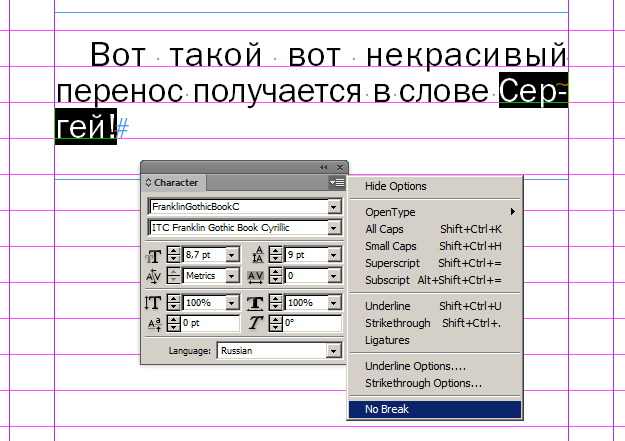
Нажимаем на «No Break» и выделенное (слово или фраза) будет без переносов на одной строке. Это конечно просто, но лучше решить данный вопрос кардинально и больше не возвращаться к нему.
Как в слове навсегда убрать переносы
На самом деле слов, где получаются некрасивые переносы, не так уж и много и поэтому мы просто добавим эти слова в пользовательский словарь.
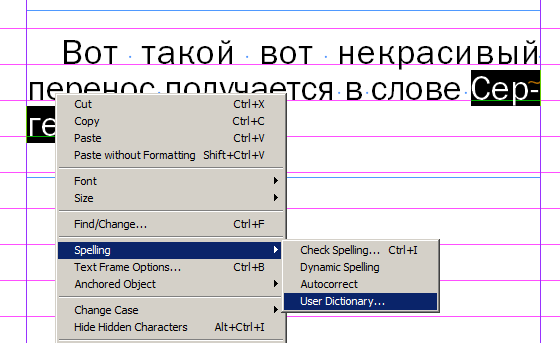
Выделяем слово, которое нужно добавить в словарь, нажимаем правую кнопку мыши и выбираем в меню (Spelling/User Dictionary…)
Открывается пользовательский словарь.
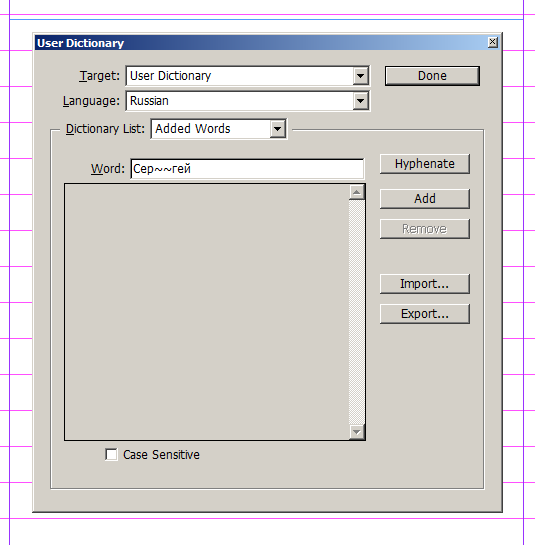
Сначала нужно решить где удобнее хранить наш словарь (меню — Target). Если будет выбрано «User Dictionary», то словарь будет активен во всех документах INDD данного пользователя, если будет выбран открытый документ, то словарь будет храниться в выбранном документе.
Убрать перенос в одном конкретном слове. Как? (Indesign CS6)
Друзья. Вот полностью отключилась соображаловка у меня.
Выделяю слово и убираю галочку "Hyphenation" — убираются переносы во всём абзаце.
Но мне не нужно во всём абзаце, мне нужно в одном выбранном слове.
Старый дедовский способ, который остался в голове со времён Quark XPress (подвести курсор к значку переноса в слове и нажать backspace), тоже не работает (естественно).
Для примера, на всякий случай, леплю рэндомную картинку с ситуацией. Вот, скажем, мне нужно убрать перенос именно в слове "пищеварению". Но во всех остальных словах абзаца пусть эти переводы остаются. Вот как это сделать в любимом Индизе? : )
Как отключить переносы в Adobe InDesign?
Видео: Adobe InDesign CS6 — Выключка по-формату и переносы (Май 2023)
По умолчанию Adobe InDesign CC переносит слова, чтобы сделать текст более эстетичным. Выключите переносы для одного или нескольких абзацев, отключив эту функцию на панели управления. Или же запретите InDesign переносить одно слово, выбрав Без остановки из меню панели управления.

InDesign использует встроенный словарь, чтобы определить, какие слова могут быть дефисированы. Кредит: Изображение предоставлено Adobe
Один или несколько абзацев

Либо откройте панель управления, нажав «Ctrl + Alt + 6». Кредит: Изображение предоставлено Adobe
Открой Окно меню и выберите контроль если панель управления в данный момент не открыта.

В качестве альтернативы, если вы хотите выделить только один абзац, щелкните в любом месте внутри него. Кредит: Изображение предоставлено Adobe
Нажмите на Текстовый инструмент на панели «Инструменты» и с помощью курсора мыши выберите абзацы, которые InDesign не должен переносить.

По умолчанию установлен флажок «Дефис». Кредит: Изображение предоставлено Adobe
Снимите флажок написанный через дефис установите флажок на панели управления, чтобы отключить переносы для выбранных абзацев.
Одно слово

Если вы не видите панель «Инструменты», откройте меню «Окно» и выберите «Инструменты». Кредит: Изображение предоставлено Adobe
Нажмите на Текстовый инструмент на панели инструментов и используйте этот инструмент, чтобы выбрать слово из вашего документа.

Меню панели управления содержит набор контекстно-зависимых параметров. Кредит: Изображение предоставлено Adobe
Откройте меню панели управления.

InDesigncredit: Изображение предоставлено Adobe
Нажмите Без остановки отключить перенос слов для выбранного слова.
Как отключить Adobe Updater

Adobe Application Manager (ранее Adobe Updater) уведомляет вас об обновлениях программного обеспечения Adobe. Вы можете отключить уведомления в настройках приложения.
Как отключить функцию автозаполнения в Adobe Acrobat

Функция автозаполнения в Adobe Acrobat сохраняет данные интерактивной формы и предлагает предложения для последующих форм, чтобы сэкономить ненужное время на заполнение повторяющихся данных .
Как отключить лигатуры в InDesign

В первые дни печатных машин и блоков шрифтов буквы, которые в противном случае выглядели бы странно или занимали бы слишком много места, располагаясь рядом, были вырезаны вместе на .
Наш канал на Youtube
Здравствуйте все, кто работает в Индизайне!
Извещаем вас о том, что на youtube.com работает канал «InDesign Мастерская вёрстки». Там уже размещены более 70 видео с полным описанием как работать с программой DoTextOK. Другие интересные темы, касающиеся работы …
Хитрости и секреты, приемы работы, уроки
Особенности новой версии Индизайна
Описание плагинов, информация о плагинах для работы с Adobe InDesign
Готовые к использованию скрипты для Adobe InDesign
Описание языка, приёмов и методов программирования для Adobe InDesign
Стоп переносам!
Напомним несколько способов запретить нежелательный перенос в слове, работая в Индизайне:
1. Выделите слово и присвойте ему атрибут No Break.
2. Выделите слово и присвойте ему атрибут No Language.
3. Добавьте дискретный перенос перед словом (Type > Insert Special Character > Hyphens and Dashes > Discretionary Hyphen).
4. Добавьте знак тильды (
) перед словом в пользовательском словаре.
Первый и второй способ можно реализовать Grep-стилем, используя символьные стили с соответствующими параметрами.