Как убрать сетку в Paint?
Как убрать квадратную сетку в Paint.net? Открываю рисунок — он весь в квадратиках. Как это убрать?
Как убрать клеточки в пейнте?
Как избавиться от фона в клеткуОткройте панель инструментов Панель рисования. . Нажмите кнопку Рисование на панели инструментов. . В открывшемся меню выберите команду Сетка. . В диалоговом окне снимите флажок с параметра Отображать линии сетки на экране и закройте окно.
Как убрать сетку в Word 2010?
Чтобы отобразить линии сетки, в Excel, PowerPoint или Word откройте вкладку «Вид» и установите флажок «Линии сетки». Чтобы скрыть линии сетки, снимите флажок «Сетка «.
Как включить сетку в Paint?
Чтобы создать сетку, выберите в меню Эффекты -> Узоры -> Генератор сетки и шахматной доски. Как только вы это сделаете, на рабочем холсте появится сетка с настройками по умолчанию, а поверх нее откроется небольшое окошко, в котором можно будет изменить параметры этой сетки.
Как убрать сетку в Paint? Ответы пользователей
Возможно, когда работали сами, или кто то другой заходил в эту программу и активировал (поставил птичку) на Линии сетки в разделе Вид. В .
Каждый пиксель, что вы видите на экране точно соответствует одному пикселю активного слоя. [Сетка]: Эта команда позволяет вам показать или скрыть сетку, которая .
Назначение данного эффекта заключается в заполнении выделенной области изображения сеткой из прямоугольных ячеек. Меню эффекта CellMaker Rev для Paint.NET.
Как убрать png сетку на картинки? · 1. На слое правой кнопкой: быстрый экспорт в PNG или экспортировать как. · 2. ctrl+A ctrl+C новый файл ctrl+V
Установка и удаление сетки в Adobe Photoshop · О сетке · Как включить? · Как настроить? · Как убрать? · Пиксельная сетка · Линейки.
Инструмент Кисти используется для рисования линий различного вида и текстуры, как при использовании профессиональных кистей. С помощью различных .
Дополнительные сведения о средствах, помогающих выравнивать и размещать текст и объекты. · прикрепление диаграммы, рисунки и объекты по сетке, чтобы выровнять их .
Линии сетки помогают наглядно представить, как форматирование в PowerPoint. Горизонтальная и вертикальная линии сетки по умолчанию составляют сетку .
Меню «Вид»
Меню «Вид» содержит команды, которые можно использовать для изменения способа отображения активного изображения или рабочего пространства программы.
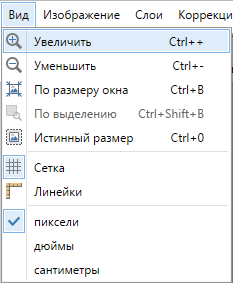
Эта команда увеличивает масштаб изображение. Команда как бы увеличивает его. Степень масштабирования увеличивается с фиксированным шагом (например, 100%, 150%, 200%, 300%, 400%, 500%, 600%, 800%, 1000%, 1200%, 1400%, 1600%, 2000%).
Степень увеличения также уменьшается с фиксированным шагом. Степень увеличения увеличивается с фиксированным шагом (например, 100%, 67%, 50%, 33%, 25%, 20% ….).
По размеру окна
Эта команда увеличивает изображение до границ окна редактирования или до полного размера.
Если изображение на 100% больше, чем окно редактирования, оно будет уменьшено, чтобы поместиться в окне редактирования. Если изображение меньше размера окна редактирования на 100%, оно будет отображаться в полном размере.
По выделению
Эта команда меню увеличивает размер любого активного выделения до тех пор, пока ограничивающий прямоугольник не достигнет предела видимой области. Другими словами, он масштабирует выделение, чтобы максимально уместить его в окне редактирования.
Истинный размер
Команда устанавливающая масштаб изображения равным 100%. Каждый пиксель, что вы видите на экране точно соответствует одному пикселю активного слоя.
Пиксельная сетка накладывает на текущее изображение сетку, каждая ячейка которой имеет размер ровно один пиксель. Пиксельная сетка особенно полезна при увеличении изображения, где требуется точное попиксельное редактирование.
Эту же команду меню можно использовать для повторного отключения сетки. На панели инструментов также есть значок, который выполняет те же действия.
Важно! Пиксельная сетка не видна при увеличении менее 200%.
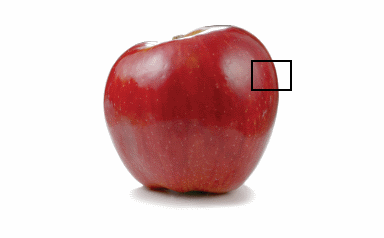 Исходное изображение в полном размере
 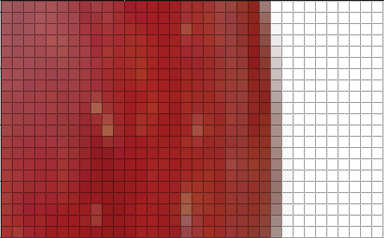 Пиксельная сетка активна на увеличенном участке
Эта команда меню показывает или скрывает линейки вдоль верхнего и левого краев холста изображения. На Панели инструментов есть соответствующий значок.
Линейки могут помочь при выравнивании элементов изображения, выполнении измерений или корректировке изображения до определенного размера. На линейках всегда устанавливаются текущие единицы измерения.
Когда выделенная область активна, ее ограничивающий прямоугольник будет выделен на линейках, что упрощает измерение. Положение курсора также отображается на линейках, что упрощает точное применение других инструментов.
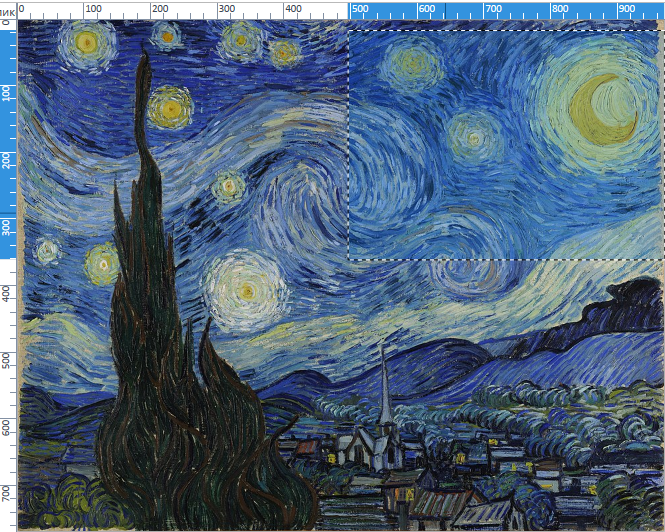
Единицы измерения: пиксели, дюймы и сантиметры
Этот набор из трех флажков определяет, какие единицы измерения будет использовать Paint.NET. Единицы определяют способ представления координат изображения в различных областях пользовательского интерфейса (включая линейки и строку состояния).
Единица измерения по умолчанию — пиксели. Если же выбраны дюймы или сантиметры, выполняются дополнительные вычисления для преобразования размеров пикселей в дюймы и сантиметры.