О страницах и разворотах
При выборе параметра «Разворот» в диалоговом окне «Файл» > «Параметры документа» страницы документа преобразуются в развороты. Разворот — это набор просматриваемых вместе страниц, например двух видимых страниц открытой книги или журнала. Каждый разворот InDesign включает отдельный монтажный стол — область за пределами страницы, в которой могут сохраняться объекты, еще не размещенные на странице. Монтажный стол каждого разворота обеспечивает место для размещения объектов, попадающих в область выпуска за обрез или выходящих за края страницы.
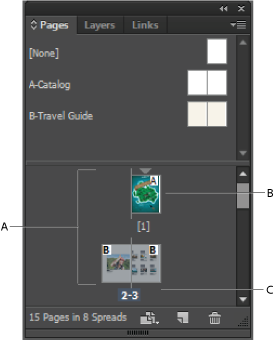 Палитра «Страницы»
A. Значки страниц B. Страница с примененным шаблоном «A» C. Выделенный разворот
При установке для параметра «Привязка» значения «Справа налево» в диалоговом окне «Параметры документа» номера страниц присоединяются к значкам страницы справа налево в палитре «Страницы».
Чтобы быстро перейти к нужной странице в большом документе, выберите команды «Макет» > «Перейти на страницу».
Изменение отображения страницы и разворота
Палитра «Страницы» предназначена для управления страницами, разворотами и шаблонами (страницами или разворотами, которые выполняют автоматическое форматирование других страниц или разворотов), а также содержит сведения о них. По умолчанию в палитре «Страницы» отображаются миниатюрные изображения содержимого каждой страницы.
Если палитра «Страницы» невидима, выберите «Окно» > «Страницы».
Выберите «Параметры палитры» в меню палитры «Страницы».
В разделе «Значки» укажите, какие значки должны отображаться рядом с миниатюрой страницы в палитре «Страницы». Эти значки сигнализируют о том, были ли добавлены к развороту переходы страниц или прозрачность и был ли повернут разворот.
В разделах «Страницы» и «Шаблоны»
Выберите размер значка для страниц и шаблонов.
Установите флажок «Разместить по вертикали», чтобы развороты отображались в одну колонку по вертикали. Снимите этот флажок, чтобы развороты отображались рядом друг с другом.
Выберите «Показать миниатюры», чтобы на экране отображались миниатюрные изображения содержимого каждой страницы или шаблона. Этот параметр недоступен при некоторых значениях параметра «Размер значков».
В разделе «Макет палитры» выберите «Страницы сверху», чтобы раздел со значками страниц отображался над разделом со значками шаблонов. Выберите «Шаблоны сверху», чтобы раздел с шаблонами отображался над разделом со значками страниц.
В меню «Масштабирование» выберите необходимую команду для управления отображением разделов при изменении размера палитры.
Чтобы изменить размер обоих разделов палитры «Страницы» и «Шаблоны», выберите команду «Пропорциональное».
Чтобы оставить неизменным размер раздела «Страницы», а изменить только раздел «Шаблоны», выберите команду «Не менять раздел страниц».
Чтобы оставить неизменным размер раздела «Шаблоны», а изменить только раздел «Страницы», выберите команду «Не менять раздел шаблонов».
Выбор или выделение страницы или разворота
В зависимости от выполняемой задачи страницы и развороты могут быть либо выделены, либо выбраны в качестве целевых. Некоторые команды затрагивают выделенную в данный момент страницу или разворот, в то время как другие влияют на целевую страницу или разворот. Например, направляющие линейки можно перетащить только на целевую страницу или разворот, в то время как команды «Создать дубликат разворота» или «Удалить страницу», касающиеся страниц, затрагивают страницу или разворот, выбранные в палитре «Страницы». При выборе страница или разворот становятся активными. Это может быть полезным, например, если в окне документа отображаются несколько разворотов и необходимо вставить объект в определенный разворот.
В палитре «Страницы»:
Дважды щелкните значок страницы, разворота или номер страницы под значком, чтобы выбрать и выделить страницу или разворот. Если страница или разворот не отображаются в окне документа, они сдвигаются в область просмотра.
Совет. Чтобы выбрать и выделить страницу или разворот в окне документа, щелкните страницу, любой объект на странице или ее монтажный стол.
Вертикальная линейка недоступна для всех страниц или разворотов, за исключением выбранных.
Чтобы выделить страницу, щелкните ее значок. Двойной щелчок производится только в том случае, если необходимо выделить страницу и переместить ее в область просмотра.
Чтобы выделить разворот, щелкайте номера страницы под значком разворота.
Некоторые параметры разворота, например те, которые содержатся в меню палитры «Страницы», доступны только при выделении всего разворота.
Добавление новых страниц в документ
Выполните одно из следующих действий:
Чтобы добавить страницу после активной страницы или разворота, в палитре «Страницы» нажмите кнопку «Новая страница» или выберите «Макет» > «Страницы» > «Добавить страницу». Для новой страницы используется тот же шаблон, что и для существующей активной страницы.
Для добавления нескольких страниц в конце документа, выберите «Файл» > Параметры документа . В диалоговом окне Параметры документа укажите общее число страниц документа. В программе InDesign страницы добавляются после последней страницы или разворота.
Чтобы добавить страницы и задать шаблон документа, выберите в меню палитры «Страницы» команду «Вставить страницы» или выберите меню «Макет» > «Страницы» > «Вставить страницы». Укажите, куда необходимо добавить страницы, и выберите шаблон, который нужно применить.
Создание цветных меток для миниатюр страниц
Миниатюрам страниц в палитре «Страницы» можно присвоить цветные метки. В частности, можно использовать цветные метки для указания состояния страниц, например зеленую метку для готовых разворотов, желтую метку для разворотов, над которыми работа еще продолжается, красную метку для разворотов, работа над которыми еще не начиналась.
В палитре «Страницы» выберите страницы, к которым необходимо применить цветные метки.
В меню палитры «Страницы» щелкните пункт «Цветная метка» и выберите цвет для метки.
Цветная метка будет отображаться под миниатюрой в палитре «Страницы».
При применении цветной метки к страницам-шаблонам эта метка будет применена ко всем страницам, созданным на основе этих шаблонов. Однако при применении цветной метки к отдельным страницам документа будет применена цветная метка для страниц документа. Чтобы использовать цветную метку для страниц-шаблонов, выберите страницы документа, которые требуется изменить, и «Цветная метка» > «Использовать цвет страницы-шаблона» в меню палитры «Страницы».
Как создать разворот в indesign
Введите имя пользователя, чьи записи вы хотите найти
Войти
Авторизуясь в LiveJournal с помощью стороннего сервиса вы принимаете условия Пользовательского соглашения LiveJournal
RU_InDesign
Ноябрь 2019
| 1 | 2 | |||||
| 3 | 4 | 5 | 6 | 7 | 8 | 9 |
| 10 | 11 | 12 | 13 | 14 | 15 | 16 |
| 17 | 18 | 19 | 20 | 21 | 22 | 23 |
| 24 | 25 | 26 | 27 | 28 | 29 | 30 |
Подскажите плиз, а можно ли сразу сделать разворот с первой страницы? Инди cs5.
Кажется я где-то такое видел, хотя никогда не пользовался.
********
Всем спасибо, решено было сразу.
делаете начало секции на 2 странице.
ставите галочку start page numbering at: 2
удаляете первую страницу и все 🙂
Потом при выводе это не станет подводным камнем?
смотря куда вы будете выводить :)))
Если вы будете на принтере делать двустороннюю печать, обратите внимание чтобы печать начиналась с нечетной полосы
а в типографии, думаю, разберутся)
P.S. это в случае, если у вас многостраничная публикация
не не. тут слава богу просто разворот. просто думаю как потом делать pdf — постранично или разворотом?
спрашивайте у тех, кто будет печатать вам, как им удобней
Как вариант: Макет — Параметры нумерации и разделов — Выбрать «Начать нумерацию страниц с: 2». Правда, при этом в развороте будут 2 и 3 страницы.
Не совсем понятно что вы имеете ввиду.
Если нужно чтоб страницы в документе начинались с четной полосы, то, естественно, ставьте начало секции на требуемой левой полосе и убивайте всё до нее.
Если же нужна не совсем обычная нумерация (нечетный номер на левой полосе), тогда нужно поставить секцию, в опциях палитры страниц снять галку Allow Document Pages to Shuffle<\i> и назначить первой левой полосе в секции нечетный номер Start at . <\i>
не, нумерации просто не будет. это будет разворот для какого то справочника, который я потом сделаю в PDF.
поставил нумерацию со 2 стр. — теперь ок.
в этом случае можно было создать одну страницу с размерами разворота
можно было, но справочник не дал подробностей на эту тему
у меня в цс4 оно сразу делает если ПКМ на первой странице и вот так:
398. Многостраничные развороты
InDesign позволяет создавать развороты, состоящие из более, чем двух страниц. Такие развороты используются для печати складных буклетов. Линии фальцовки при этом проходят по границам страниц разворота (рис. 15.22).
Рис. 15.22. Буклет в четыре разворота
Многостраничные развороты в InDesign носят название «island spread» и к ним не применяется характеристика Facing Pages в установках документа. Чтобы создать многостраничный разворот, в палитре Pages выберите отдельную страницу или обычный разворот, а затем, в меню палитры — команду Set as Island Spread. Номер страницы или страниц разворота будет заключен в квадратные скобки, показывающие, что разворот многостраничный.
Если в разворот должно входить большее количество страниц, то их следует добавить. Это могут быть как пустые, так и уже сверстанные страницы. Чтобы добавить сверстанные страницы, перетащите пиктограмму требуемой страницы (из верхней части палитры Pages) к краю пиктограммы многостраничного разворота. Если это будет правый край, то страницы добавятся в конец разворота, а если левый, то в начало (рис. 15.23). Чтобы добавить к многостраничному развороту новую пустую страницу, воспользуйтесь диалоговым окном Insert Pages. Новая страница будет добавлена сразу после текущей страницы разворота.
Рис. 15.23. Добавление сверстанных страниц к многостраничному развороту в начало (а) и в конец (б)
Чтобы снова разбить многостраничный разворот на отдельные страницы или двухстраничные развороты, нужно выбрать в меню палитры Pages команду Clear Island Spread. Результат разбивки зависит от установки Facing Pages в диалоговом окне Document Setup. Перед разбивкой многостраничного разворота тщательно проверьте порядковые номера его страниц. В противном случае четные страницы могут оказаться на правых сторонах разворота, а нечетные — на левых. Это приведет к нарушению верстки, особенно если режим автоматической настройки макета включен.
Для верстки многостраничных разворотов применяются многостраничные же шаблоны. Количество страниц в развороте шаблон-страницы задается при ее создании в поле Number of Pages диалогового окна New
Создание сложных разворотов
Большинство публикаций представляют собой одну страницу или разворот. Тем ше менее вы можете создавать развороты, состоящие из большего числа страниц. Это сложные развороты наподобие вкладок в журналах.
Стрелка показывает, куда будет добавлена новая страница
Рис. 10.8. Страницы можно перемещать, перетаскивая их пиктограммы в палитре Pages
Рис. 10.9. Если опция Allow Pages to Shuffle включена, страница, вставляемая между двумя другими, сместит одну из них на следующий разворот
Рис. 10.10. Если опция Allow Pages to Shuffle выключена, вставляемая страница будет добавлена в тот же самый разворот
Рис. 10.11. Жирная вертикальная черта черного цвета означает, что новая страница будет добавлена к сложному развороту Добавление страницы в разворот
1. Выберите страницу или страницы дс кумента, которые будут являться оснс вой сложного разворота.
2. Выберите опцию Keep Spread Togeth (Составной разворот) из меню палитры Pages. Вокруг номеров страниц появятся скоби Значит, в разворот можно добавлять д полнительные страницы (рис. 10.12).
3. Переместите страницу в область работы с документом после разворота.
4. Когда около разворота появится верт кальная черта, отпустите кнопку мыц (рис. 10.13). Страница будет добавле в сложный разворот.
Демонтирование сложного разворота
1. Перетащите каждую страницу заграницы разворота. Или
Отмените команду Keep Spread To ther в меню палитры.
2. Выберите опцию Allow Pages to Shuj из меню палитры. На экране появр окно с вопросом, хотите ли вы сох нить текущее количество страниц ворота (рис. 10.14).
3. Щелкните по кнопке No (Нет). Сл ный разворот будет разделен на простые развороты с заданным по умолчанию количеством страниц.
Импортирование текста
Вы сможете без труда набрать небольшой кусок текста прямо в текстовом фрейме InDesign. Однако большие части текста проще импортировать из текстового редактора.
1. Выполните команды File Place (Файл -> Поместить). Опции вставки изображений находятся в нижней части диалогового окна Place (рис. 10.15).
2. Найдите файл, который собираетесь импортировать.
3. Установите флажок Show Import Options (Показать установки фильтра), чтобы отобразить специальные опции импорта для данного формата текстового файла. (Об особенностях импортирования файлов Microsoft Word и Microsoft Excel см. в разделе «Опции импорта».)
4. Установите флажок Retain Format (Импортировать формат), чтобы сохранить форматирование текста.
5. Установите флажок Convert Quotes (Изменить кавычки) для замены стандартных «прямых» кавычек типографскими «фигурными».
6. Установите флажок Replace Selected Item (Вместо выделенного текста) для замены содержимого выделенного текстового фрейма новым текстом.
7. Щелкните по кнопке Choose (Открыть) для загрузки текста в текстовый курсор (рис.
Нажмите клавишу Shift и щелкните по кнопке Choose. Откроется диалоговое окно Import Options, даже если флажок у соответствующего поля не установлен.
Импортирование текстовых файлов
Программа InDesign дает возможность импортировать текстовые файлы, сохраненные в Microsoft Word 97 или более новых версиях. Вам следует просто сохранить файл и вставить его в InDesign. Если на вашем компьютере установлена более ранняя версия Word, необходимо сохранить текст в формате RTF (Rich Text Format — расширенный текстовый формат). Файлы RTF сохраняют большую часть оригинального форматирования и могут быть импортированы в программу InDesign.
Пакет InDesign также позволяет импортировать текст ASCII (самый простейший электронный текстовый формат). К примеру, когда текст сохраняется в формате ASCII, любое курсивное или полужирное начертание теряется.
Несмотря на то что формат ASCII очень простой, он подходит для импорта текста из баз данных или Internet-сайтов. Однако его придется форматировать заново.
Рис. 10.12. Опции импорта диалогового окна Place
Если в тексте используются шрифты, не тановленные на вашем компьютере, о» предупреждения проинформирует вас этом.
Опции импорта
Опции импорта зависят от типа импортируемого текстового файла. Опции для файлов Microsoft Word
1. Выполните команду Show Import Itions, чтобы открыть опции импорта Microsoft Word (рис. 10.13).
2. Выберите, какие части документа обходимо включить Table of Cont (Оглавление), Index (Предметны затель), Footnotes и Endnotes (Котитулы и сноски).
3. Укажите вариант преобразования рывов страниц.
Диалоговое окно Import Options для лов RTF содержит аналогичные опци порта. Опции для файлов Microsoft Excel
1. Выполните команду Show Impotions, чтобы открыть опции им Microsoft Excel (рис. 10.14).
2. Выберите части таблицы и ячейю торые хотите импортировать.
3. Выберите вариант форматирования импорта вместе с ячейками.
Файлы Excel импортируются как InDesign (см. главу 15). Опции для файлов ASCII
1. Выполните команду Show Import Options, чтобы открыть диалоговое окно Text Import Options (Импортирование текста) -рис. 10.16.
2. Выберите набор знаков, платформу и язык, чтобы обеспечить правильное импортирование специальных символов.
3. Укажите способ обработки лишних символов возврата каретки (символов абзаца) в конце строк и абзацев.
4. Выберите способ удаления лишних пробелов в тексте.
Большая часть лишних символов возврата каретки и пробелов создается во время импортирования текста из HTML-страниц.
Размещение текста
Поместив текст в курсор загрузки, можете выбрать способ заполнения документа InDesign текстом.
Импортирование текста в новый фрейм Протащите курсор по диагонали для создания текстового фрейма, содержащего текст (рис. 10.18). Или
Щелкните мышью внутри страницы. Программа автоматически создаст текстовый фрейм, границы которого будут совпадать с полями страницы.
Чтобы, не размещая текст, освободить от него курсор, выберите любой инструмент на панели инструментов.
Что можно делать курсором загрузки Если вы щелкните курсором загрузки, текст будет вставлен на страницу. Несмотря на это,
некоторые действия можно выполнять, оставив текст незагруженным. Можно работать с любыми опциями меню или палитры Pages, чтобы добавлять страницы в документ, а именно: использовать сочетания клавиш для увеличения или уменьшения масштаба; передвигать страницу документа при помощи полосы прокрутки; перемещать экранные элементы, например палитры.
Рис. 10.13. Пример текста-заполнителя, используемого для заливки текстовых фреймов Импортирование текста в текущий фрейм
1. Поместите курсор внутри текущего фрейма.
Изогнутые линии на изображении курсор означают, что фрейм будет заполнен текс том (рис. 10.19).
2. Щелкните курсором внутри фрейма Фрейм будет заполнен текстом.
Чтобы, не размещая текст, освободить с него курсор, щелкните по любому инстр) менту на панели инструментов.
Чтобы не импортировать обычный текст вы можете заполнить фрейм временнь текстом. Вставка текста-заполнителя
1. Щелкните внутри фрейма.
2. Выполните команды Туре -> Fill Placeholder Text (Текст -> Залить текстом-заполнителем). Фрейм будет полней временным текст. Если импортируемый текст не помещ ется во фрейме, появится символ пер полнения. Чтобы загрузить текст в нов! фрейм, можете воспользоваться полуавт матическим режимом размещения текс при котором текст, не
поместившийся фрейме, будет загружен в новый курсе а затем помещен в новый фрейм. Размещение текста в полуавтоматическом режиме
1. Поместите текст в курсор загру (рис. 10.20).
2. Удерживайте нажатой клавишу Alt для отображения курсора полуав матического размещения (рис. 10.. При помещении курсора внутри текущего фрейма на изображении первого появятся изогнутые линии.
3. Щелкните внутри текущего фрейма или протащите курсор по диагонали, чтобы создать текстовый фрейм. Курсор полуавтоматического размещения загрузит любой избыточный текст в новый курсор, который можно поместить в новый фрейм (рис. 10.21).
4. Удерживая нажатой клавишу Opt/Alt, щелкните мышью или протащите ее для создания еще одного текстового фрейма, связанного с предыдущим.
5. Повторите предыдущий шаг необходимое количество раз, чтобы разместить весь текст (рис. 10.26).
Команда полуавтоматического размещения не подходит для заполнения большого количества страниц. Для решения этой задачи лучше выполнить автоматическое размещение и одновременно создать новые страницы при помощи опции автоматического размещения. Автоматическое заполнение страницы текстом
1. При помощи команды Place (Поместить) загрузите текст в курсор.
2. Нажмите клавишу Shift. Появится курсор автоматического размещения (рис. 10.22).
3. Щелкните в любом месте в пределах границ страницы (рис. 10.28). При этом будет создан текстовый фрейм, занимающий всю колонку. Дополнительные текстовые фреймы будут
созданы на новых страницах (рис. 10.29).
Чтобы создать специальный курсор автоматического размещения, удерживайте нажатыми клавиши Opt/Alt+Shift. Все существующие страницы автоматически заполнятся текстом, а новых страниц создано не будет.
Программа InDesign также дает возможность заполнять текстом фреймы на основе страницшаблонов. Импортирование текста в такие фреймы означает, что при изменении страницышаблона изменится и текстовый фрейм (см. раздел «Работа со страницами-шаблонами»).
Заполнение фреймов текстом на основе страниц-шаблонов
1. Установите флажок Master Text Frame (Текстовой фрейм шаблона) в диалоговом окне New Document (Новый документ) — рис. 10.30. На каждой странице документа будет создан пустой фрейм.
2. С помощью команды Place загрузите текст в курсор.
3. Щелкните внутри страницы, чтобы загрузить текст в текстовый фрейм на основе
страницы-шаблона (рис. 10.31)
Для задания способа размещения текст используйте команды полуавтоматического и автоматического размещения.
Разрыв текста
В процессе размещения текста необходимо, чтобы текст прерывался и переходил в следующую колонку, фрейм или на страницу. Специальные символы InDesign предназначены для создания принудительного перехода текста на новую позицию.
Вставка символа разрыва
1. Поместите курсор рядом с текстом, который должен перейти в другое место.
2. Выполните команды Туре -> Insert Break Character (Текст -> Вставить символ разрыва). Или
Щелкните, удерживая нажатой клавишу Control (Mac), или щелкните правой кнопкой мыши (Win) и выберите опцию Insert Break Character из контекстного меню.
3. Выберите одну из следующих опций меню:
— Column break (Начать новую колонку).-рис. 10.32;
Если фрейм не содержит колонок, задается переход текста на новую страницу.