Adobe InDesign CC – интерактивные документы
InDesign позволяет легко добавлять гиперссылки и закладки, чтобы сделать ваш документ интерактивным. Однако имейте в виду, что добавленная вами интерактивность не будет очевидна в рабочей области InDesign, но будет отображаться в экспортированном PDF-файле. Мы обсудим несколько интерактивных элементов в этой главе. Имеет смысл установить рабочее пространство из Расширенного в Интерактивное для PDF, чтобы обеспечить легкий доступ к интерактивным панелям.
Добавление гиперссылок URL
Очень легко добавить URL-ссылки на любой объект в InDesign. Вы можете добавить гиперссылки к объекту, чтобы при нажатии на объект в PDF-файле пользователь перешел на веб-сайт или вы можете добавить гиперссылки к тексту, чтобы получить тот же результат.
В следующем примере мы выбрали текст, указывающий на гиперссылку. Перейдите на панель « Гиперссылка» и щелкните « Создать новую гиперссылку» в нижней части панели, чтобы открыть диалоговое окно « Новая гиперссылка ».
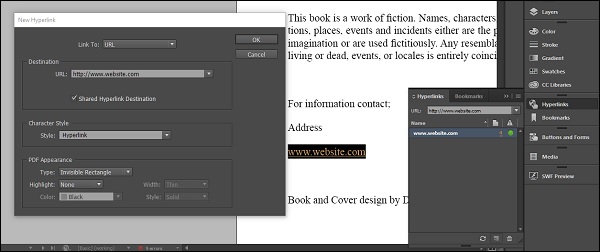
Убедитесь, что в поле «Ссылка на» установлено значение «URL». Введите URL в поле URL и нажмите ОК. InDesign теперь создает URL для выделенного текста. Всякий раз, когда вы экспортируете это как PDF-файл и нажимаете текст, он открывает URL-адрес в веб-браузере по умолчанию.
Гиперссылка на страницу
Подобно гиперссылке URL-адреса, также можно сделать гиперссылку на объект или текст на определенную страницу в документе. Нажатие на текст или объект приведет пользователя к связанной странице.
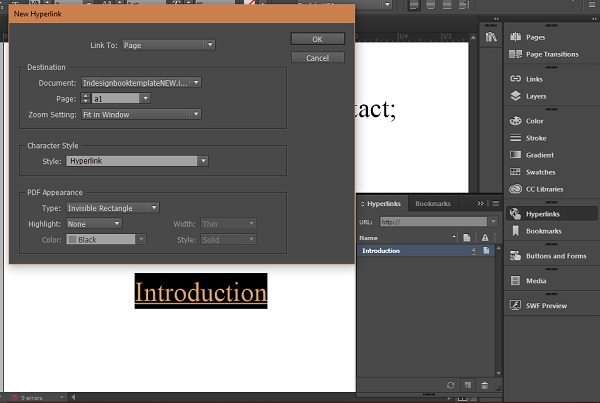
В следующем примере рассмотрим текст «Введение», щелкнув по которому мы хотим, чтобы пользователь перешел к Главе 1. Выделите текст и нажмите « Создать новую гиперссылку» в нижней части панели, чтобы открыть диалоговое окно « Новая гиперссылка ».
На этот раз вместо URL выберите « Страница» в раскрывающемся меню « Ссылка на». Мы знаем, что глава 1 этой книги начинается со страницы a1, поэтому в раскрывающемся меню Page выберите a1. Мы хотим, чтобы содержимое главы масштабировалось, чтобы поместиться в окне, поэтому мы выберем « Подогнать в окне» в настройке масштабирования . Нажмите кнопку ОК, чтобы добавить гиперссылку на документ.
Теперь, когда бы он ни экспортировался в формате PDF, любой пользователь, щелкнувший текст «Введение», сразу перейдет к главе 1.
Добавление закладок
Закладки также являются гиперссылками, облегчающими пользователю навигацию по документу. Вы можете создать закладку для каждой страницы или просто создать ToC для вставки закладок. Закладки создаются автоматически при вставке ToC.
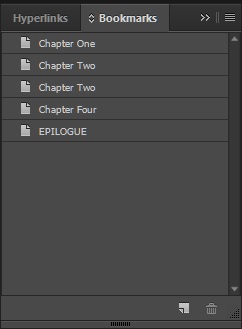
В этом примере мы уже создали ToC из предыдущей главы. Вы можете получить доступ к закладкам на панели «Закладки» на той же панели « Гиперссылки» .
Экспорт интерактивных документов
Как уже говорилось в начале этой главы, вы не можете просматривать интерактивность в реальном рабочем пространстве InDesign. Вы должны экспортировать его в формате PDF. Есть несколько вариантов, доступных при экспорте в формате PDF.
Чтобы экспортировать документ в формате PDF, перейдите в меню « Файл» и нажмите «Экспорт». Если вы заметили, что среди различных доступных форматов экспорта есть два варианта экспорта в Adobe PDF: один – Adobe PDF (интерактивный), а другой – Adobe PDF (Версия для печати) .
Для всех целей и задач вам нужно выбрать Adobe PDF (Print), если в документе нет мультимедийного содержимого, например фильмов или аудио. Нажмите Сохранить . Откроется диалоговое окно « Экспорт Adobe PDF ».
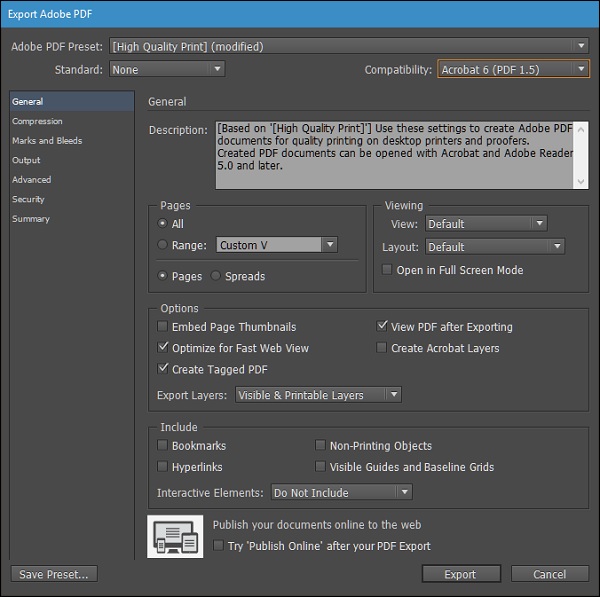
Существует множество настроек для получения желаемого результата PDF, но обязательно установите для параметра « Совместимость» значение Acrobat 6 (PDF 1.5) или выше.
В разделе « Включить » убедитесь, что флажки « Закладки и гиперссылки» включены. Вы также можете включить Просмотр PDF после экспорта в разделе « Параметры », чтобы открыть PDF в программе просмотра PDF после экспорта.
Гиперссылки
Беспристрастный язык. Мы заменяем неинклюзивный язык в InDesign 2022 (версия 17.0) и далее, чтобы отразить основополагающие ценности Adobe в отношении инклюзивности. Любая ссылка на эталонную страницу (Master page) заменяется ссылкой на страницу-шаблон (Parent page) в наших статьях справки для английского, датского, венгерского, испанского, итальянского, бразильского варианта португальского, португальского и японского языков.
Описание панели «Гиперссылки»
Можно создавать гиперссылки, позволяющие после экспорта с использованием программы InDesign в формат Adobe PDF или SWF переходить к другим страницам в этом же документе, а также к другим документам или на веб-сайты. Гиперссылки, экспортируемые в PDF или SWF с использованием InCopy, неактивны.
Источником является текст, текстовый или графический фрейм с гиперссылкой. Привязкой является URL-адрес, файл, адрес электронной почты, привязка к тексту страницы или общая привязка, на которые указывает гиперссылка. Из одного источника можно перейти только к одной привязке, но одна и та же привязка может быть указана для любого количества источников.
Если требуется создавать исходный текст на основе текста привязки, вставляйте перекрестную ссылку вместо добавления гиперссылки. См. Перекрестные ссылки.

A. Список гиперссылок в текущем документе B. Светофорная индикация доступности адреса URL C. Ссылка на адрес электронной почты D. При нажатии на номер страницы выполняется переход на привязанную страницу и выделяется ссылка
Открытие палитры «Гиперссылки»
- Выберите «Окно > Интерактивные элементы > Гиперссылки».
Сортировка гиперссылок в палитре «Гиперссылки»
Отображение гиперссылок в том порядке, в котором они были добавлены в документ.
Отображение гиперссылок в алфавитном порядке.
Отображение гиперссылок по группам аналогичного типа.
Отображение гиперссылок в компактном виде
Создание гиперссылок
Можно создавать гиперссылки, указывающие на страницы, URL-адреса, текстовые привязки, адреса электронной почты и файлы. При создании гиперссылки на страницу или текстовую привязку в другом документе убедитесь, что экспортируемые файлы находятся в той же папке.
Чтобы отобразить или скрыть гиперссылки, выберите «Вид» > «Вспомогательные элементы > Показать гиперссылки» или «Скрыть гиперссылки».
Гиперссылки включаются в экспортируемый файл Adobe PDF, если в диалоговом окне «Экспорт Adobe PDF» программы InDesign в поле «Гиперссылки» установлен флажок. Гиперссылки включаются в экспортируемый файл SWF, если в диалоговом окне «Экспорт SWF» в поле «Включить гиперссылки» установлен флажок.
Создание гиперссылки на веб-страницу (URL-адрес)
Для создания гиперссылок на URL-адреса можно использовать несколько методов. При указании URL-адреса можно использовать любой допустимый протокол доступа к ресурсам Интернет: http://, file://, ftp:// или mailto://.
Для создания ссылок на веб-страницы можно также использовать функцию «Кнопки» (см. Кнопки).
В InDesign гиперссылки автоматически форматируются с использованием стиля «Гиперссылка» (подчеркнутый синий текст).
Щелкните правой кнопкой мыши выбранный текст, фрейм или графику, а затем выберите Гиперссылки > Новая гиперссылка. Появится диалоговое окно «Новая гиперссылка».

Укажите нужный URL-адрес:
В текстовом поле «URL-адрес» введите или вставьте URL-адрес (например, http://www.adobe.com). Убедитесь, что в раскрывающемся меню «Связать с» выбран параметр «URL».
-ИЛИ-
В раскрывающемся меню «URL-адрес» выберите ранее добавленный URL-адрес. Оформление гиперссылки будет то же, что и для предыдущего URL-адреса.
Задайте или измените настройки оформления на вкладке Оформление.
Укажите замещающий текст на вкладке Доступность. Он появляется, если изображение не показывается.
Нажмите кнопку «ОК».
Если URL-гиперссылка не работает в экспортируемом документе PDF, возможно, гиперссылка указывает на «общую привязку». Снимите флажок с поля «Общая привязка гиперссылки» и нажмите «ОК».
Создание гиперссылки к файлу
Щелчок по гиперссылке в экспортированном файле PDF или SWF приводит к запуску приложения, предназначенного для работы с этим файлом. Например, файлы *.doc открываются в программе Microsoft Word.
Обеспечивайте доступ к указываемому файлу для всех пользователей, открывающих экспортированный файл PDF или SWF. Например, при отправке экспортированного файла PDF коллеге указывайте имя файла, размещенного на общедоступном сервере, а не на своем жестком диске.
Создание гиперссылки к сообщению электронной почты
Создание гиперссылки на страницу
Можно создать гиперссылку на страницу, без предварительного указания привязки. Однако создание привязки к странице позволяет указать номер страницы и просмотреть настройки.
Выберите «Фиксированный» для отображения уровня масштабирования и положения страницы на момент создания ссылки.
Выберите «Текущий вид» для отображения видимой части текущей страницы в качестве привязки.
Выберите «По размеру окна» для отображения текущей страницы в окне привязки.
Выберите По ширине или «По высоте» для отображения ширины или высоты текущей страницы в окне привязки.
Выберите «По содержимому», чтобы текст и графика страницы были развернуты на всю ширину окна (это обычно означает, что поля не отображаются).
Выберите «Текущий масштаб» для отображения окна привязки с масштабом, который использовался при переходе по гиперссылке.
Создание привязки
Создание привязки требуется только в том случае, если вы создаете гиперссылку или перекрестную ссылку к привязке к тексту. Привязка к тексту может указывать на выделенный текст или на позицию точки ввода. Затем создается гиперссылка или перекрестная ссылка, указывающая на эту привязку. Можно также создать привязку к гиперссылкам для страниц и URL-адресов, но указывать привязку для этих ссылок необязательно.
Привязки не отображаются в палитре «Гиперссылки»; они отображаются в диалоговом окне, открывающемся при создании или редактировании гиперссылок.
Для текста на странице-шаблоне задать привязку нельзя.
Выберите «Привязка к тексту» в меню «Тип». Укажите имя для привязки к тексту.
Выберите «Страница» в меню «Тип». В меню «Страница» укажите номер страницы для перехода, задайте масштаб. Введите имя страницы или выберите параметр «Имя и номер страницы», чтобы присвоить имя привязке автоматически с учетом выбранного номера страницы и значения масштаба.
Выберите «URL» в меню «Тип». Введите или вставьте скопированный URL-адрес, например http://www.adobe.com/ru. При этом можно использовать любой допустимый протокол доступа к ресурсам Интернета: http://, file://, ftp:// или mailto://.
Создание гиперссылки к привязке к тексту
Создание гиперссылки к любой общей привязке
При создании гиперссылки, если выбран пункт «Общая привязка» в меню «Связать с», можно указать любую именованную привязку. Привязка становится именованной при добавлении URL-адреса в текстовом поле «URL» или при выборе пункта «Общая привязка гиперссылки» в процессе создания гиперссылки к URL-адресу, файлу или адресу электронной почты.
Параметры оформления гиперссылки
Эти параметры определяют оформление гиперссылки или источника перекрестной ссылки в экспортированном файле PDF или SWF. Эти параметры оформления также отображаются в документе InDesign при выборе команды «Вид» > «Вспомогательные элементы > Показать гиперссылки».
Выберите стиль шрифта, который будет применен к источнику гиперссылки. По умолчанию к выделенному тексту или объекту применяется стиль Гиперссылка. Для текста можно выбрать другой стиль из раскрывающегося меню «Стиль» в диалоговом окне «Новая гиперссылка». Для нетекстовых объектов программа InDesign применяет визуальный идентификатор ссылки — пунктирную рамку вокруг объекта, цвет которой наследуется от цвета слоя.


Выберите значение «Видимый прямоугольник» или «Невидимый прямоугольник».
Выберите значение «Инверсия», «Рамка», «Вставка» или «Нет». Эти параметры определяют оформление гиперссылки при щелчке на ней в файле PDF или SWF.
Выберите цвет для видимого прямоугольника гиперссылки.
Выберите значение «Тонкая», «Средняя» или «Толстая», чтобы задать толщину прямоугольника гиперссылки.
Выберите значение «Сплошная» или «Пунктирная», чтобы определить оформление прямоугольника гиперссылки.
Преобразование URL-адресов в гиперссылки
В документе могут содержаться URL-адреса (например, www.adobe.com/ru), которые допускают преобразование в гиперссылки.
Нажмите «Найти», чтобы найти следующий URL-адрес.
Нажмите «Преобразовать», чтобы преобразовать текущий URL-адрес в гиперссылку.
Нажмите «Преобразовать все», чтобы преобразовать все URL-адреса в гиперссылки.
Управление гиперссылками
Для редактирования, удаления, восстановления или поиска гиперссылок используется палитра «Гиперссылки». В InCopy возможно управление гиперссылками, если материал помечен как доступный для редактирования.
Редактирование гиперссылок
Щелкните правой кнопкой мыши текст или объект, представляющий собой гиперссылку, а затем выберите «Гиперссылки > Редактировать гиперссылку».
В палитре «Гиперссылки» дважды щелкните элемент, который нужно отредактировать.
Чтобы отредактировать гиперссылку к URL-адресу, выделите гиперссылку, измените URL-адрес в текстовом поле «URL» и затем нажмите клавишу «Tab» или «Ввод».
Удаление гиперссылок
После удаления гиперссылки текст и графика, применяемые в качестве источника, сохраняются.
Переименование источника гиперссылки
При переименовании источника гиперссылки будет изменен способ ее отображения в палитре «Гиперссылки».
Редактирование или удаление привязок гиперссылок
Нажмите кнопку «Редактировать», затем внесите необходимые изменения.
Чтобы удалить привязку, нажмите кнопку «Удалить».
Восстановление или обновление гиперссылок
Выберите «Восстановить гиперссылку» в меню палитры «Гиперссылки».
Чтобы обновить гиперссылки на внешние документы, выберите «Обновить гиперссылку» в меню палитры «Гиперссылки».
Переход к источнику гиперссылки или к точке привязки
- Чтобы найти источник гиперссылки или перекрестной ссылки, выделите этот элемент в палитре «Гиперссылки». Выберите «Перейти к источнику» в меню палитры «Гиперссылки». Будет выделен текст или фрейм.
- Чтобы определить привязку гиперссылки или перекрестной ссылки, выделите элемент в палитре «Гиперссылки». Выберите «Перейти к точке привязки» в меню палитры «Гиперссылки».
Если привязка представляет собой URL-адрес, то программа InDesign запустит веб-браузер, в котором отобразится привязка. Если элемент является привязкой к тексту или привязкой к странице, то программа InDesign перейдет в соответствующее расположение.
Редактирование гиперссылок, импортированных из программы Word
Если документ Microsoft Word, содержащий гиперссылки, импортируется в документ InDesign, вокруг гиперссылок (например, www.adobe.com/ru) появляется поле или рамка. Документ InDesign наследует синий образец под названием Word_R0_G0_B255. Документ также наследует стиль символов под названием «Гиперссылка» (подчеркнутый шрифт синего цвета).
Чтобы удалить рамку, дважды щелкните гиперссылку на палитре «Гиперссылка». В разделе «Оформление» выберите «Невидимый прямоугольник» в меню «Тип» и нажмите «ОК».
Можно также удалить импортируемый образец и заменить его на другой образец. См. Удаление отдельных образцов.
Перед помещением документа Word в InDesign можно удалить гиперссылки URL-адресов в документе Word, чтобы не наследовать это форматирование. См. документацию к программному обеспечению Word. Также можно создать стиль символов с именем «Гиперссылка» в документе InDesign перед импортом. При импорте документа Word стиль InDesign, имеющий то же имя, используется по умолчанию.
Как добавить ссылку на текст в Adobe indesign

Начните с выбора текста или элемента страницы, который вы хотите использовать в качестве источника гиперссылки. Нажмите кнопку «Новая гиперссылка» на панели «Гиперссылки». В диалоговом окне «Новая гиперссылка» выберите «Связать с: страница», а затем выберите документ и номер страницы, которые вы хотите использовать в качестве места назначения гиперссылки.
Как сделать PDF-файл интерактивным?
- Откройте PDF-файл, содержащий вложение PDF-файла.
- Перейдите туда, где вы хотите создать ссылку. .
- Выберите Инструменты > Редактировать PDF > Ссылка на сайт > Добавить или изменить и выбрать область для ссылки.
- В диалоговом окне «Создание ссылки» установите внешний вид ссылки, выберите «Перейти к просмотру страницы» и нажмите «Далее».
Как закрепить текст в InDesign?
Чтобы привязать существующий объект, выберите его и выберите «Редактировать» > Резать. Затем с помощью инструмента «Текст» разместите точку вставки там, где вы хотите, чтобы объект отображался, и выберите «Изменить» >Вставить. По умолчанию положение привязанного объекта является встроенным.
Как сделать перекрестную ссылку в InDesign?
Выберите тип > Гиперссылки & Перекрестные ссылки > Вставить перекрестную ссылку. Выбрать окно > Тип & Таблицы > Перекрестные ссылки, а затем выберите «Вставить перекрестную ссылку» в меню палитры. Нажмите кнопку «Создать новую перекрестную ссылку» на панели.
Как создать гиперссылку?
Создайте гиперссылку на место в Интернете
Нажмите Ctrl + K. Вы также можете щелкнуть правой кнопкой мыши текст или изображение и выбрать ссылку в контекстном меню. В поле «Вставить гиперссылку» введите или вставьте ссылку в поле «Адрес». Примечание. Если вы не видите поле «Адрес», убедитесь, что «Существующий файл или веб-страница» выбран в разделе «Ссылка на.
Как сделать PDF-файл интерактивным без Adobe?
- Откройте Microsoft Word 2016.
- Файл>Откройте, чтобы загрузить PDF-файл, в диалоговом окне появится следующий запрос, нажмите «ОК», чтобы импортировать PDF-файл.
- Вы обнаружите, что файл доступен для редактирования, и при необходимости добавьте гиперссылку.
Как сделать ссылки в PDF бесплатными?
- Сначала вам необходимо загрузить и установить программное обеспечение.
- Щелкните «Файл» > «Открыть», чтобы выбрать PDF-файл, на который вы хотите добавить гиперссылку.
- Выберите «Инструменты» > «Редактировать PDF».
- Нажмите «Ссылка» > «Добавить / изменить ссылку на Интернет или документ», а затем перетащите прямоугольник туда, где вы хотите создать ссылку.
Как бесплатно преобразовать PDF в ссылку?
- Перейдите на страницу преобразования hipdf PDF в HTML и перетащите документ PDF на вкладку браузера. .
- После того, как ваш документ будет импортирован, вы увидите сообщение «Загрузка завершена» рядом с вашим именем файла.
- Нажмите синюю кнопку «Преобразовать» и дождитесь завершения преобразования.
Как вы используете якорный текст?
Якорный текст — это интерактивный текст в гиперссылке. Лучшие практики SEO диктуют, что текст привязки должен соответствовать странице, на которую вы ссылаетесь, а не общему тексту. Синий подчеркнутый якорный текст является наиболее распространенным, поскольку это веб-стандарт, хотя можно изменить цвет и подчеркивание с помощью html-кода.
Как создать текстовую привязку?
Выделите текст, который хотите использовать в качестве якоря. Откройте панель гиперссылок. На панели munu выберите New Hyperlink Destination, и в диалоговом окне должен появиться текстовый якорь, а выделенный текст будет заполнен. Нажмите ОК.
Что обозначают синие точки в тексте Adobe?
После создания контуров текст преобразуется в составной контур. Синий якорь указывает на то, что эти пути закреплены в этой самой позиции. Вы можете сегментировать изображение на столько частей, сколько строк, и размещать сегменты в строках по порядку.
Близость 
Близость 
Близость 
Свежие новости, интересные статьи и полезные гайды, связанные с графическим дизайном. Здесь вы найдете ответы на самые часто задаваемые вопросы
Внутристраничные ссылки в индизе
Апд. Для таких же слоупоков, как и я:))
Внутристраничные ссылки расставляются легко и просто, если на всех страницах уже есть текст)))
Когда странички были еще пустые, у меня, почему-то, не работало.
как в акробате обрезать pdf до A4?
Почему-то данный формат всегда недоступен. И я либо обрезаю «на глазок», либо обрезаю до A3, а потом bottom и top на 105 mm (так как не всегда быстро…
Имею вопрос по Иллюстратору
Есть у меня несколько файлов, в них также несколько раборчих областей (артдеск), а нельзя ли как-то все объединить в один? не хотелось бы crt+C/V,…
Кнопки в pdf
Ребята, подскажите, как сделать работающие в pdf кнопки печати, выхода и фулскрина, как на данном скриншоте? А вот собственно пример пдф-ки…