Как изменить размер изображения без Фотошопа: Используем Paint

Многие пользователи компьютеров не знают, как изменить размер изображения при помощи Microsoft Paint и пытаются научится это сделать на других более сложных профессиональных программах.
Но можно сделать это без Фотошопа в уже встроенном в Windows Microsoft Paint.
Разберем процесс изменения фото поэтапно.
Как же изменить размер фото или изображения.
Итак, запустим программу Microsoft Paint.
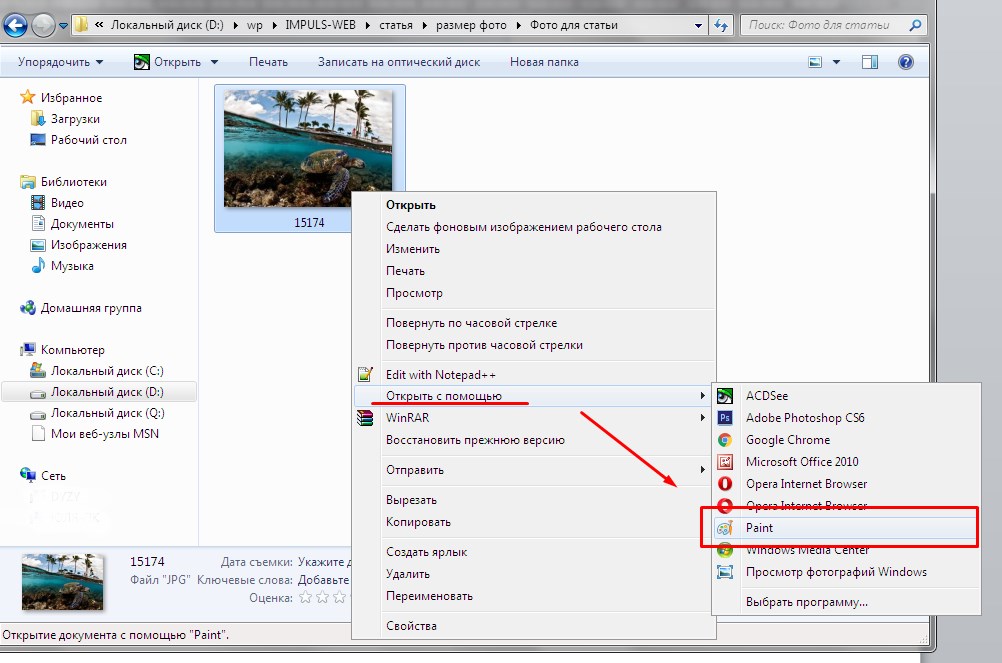
Сделать это можно кликнув правой кнопкой компьютерной мыши по изображению, в выпавшем меню перейти на вкладку «Открыть с помощью» и нажать левой кнопкой мишки на программу Paint.

Открыть с помощью
Дальше изображение, размер которого нужно изменить, откроется в программе Microsoft Paint.
Самые важные элементы выделены стрелками.
В нижней части окошка редактора указан размер открытого изображения: 111,3 кб при разрешении 1280×940 пикселей.

Размер открытого изображения
В случае, если эта строка не отображается, то необходимо перейти во вкладку «Вид» и поставить отметку в пункте «Строка состояния».

Ставим отметку в пункте «Строка состояния»
Для того, чтобы изменить размер фото или картинки, выбери пункт «Изменить размер изображения».

Также в этом случае можно одновременно зажать клавиши Ctrl + W на клавиатуре компьютера.
Выбераем пункт «Изменить размер изображения»Дальше должно появится окно, где можно задать нужный тебе размер изображения.
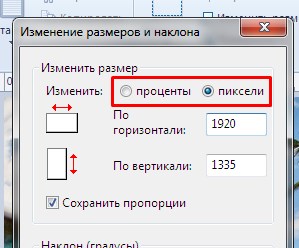
Размер фото можно выставить как в процентном соотношении, так и установив необходимое разрешение.
Не забудьте указать, надо ли сохранять пропорции измененного фото.
Это можно сделать, поставив галочку в пункте «Сохранить пропорции».

Сохранить пропорции
Сохранить результаты корректировки изображения можно при помощи определенной последовательности действий.
Заходим в меню «Файл» и переходим на «Сохранить как» (или жмем клавишу F12 ).

Сохранить как
Выбираем имя файла и задаем его тип (в большинстве случаев — это jpeg).
Выбираем место на диске компьютера для сохранения измененного изображения и жмем кнопку «Сохранить» .

Жмем кнопку «Сохранить»
Все отлично, вы добились нужного результата и теперь знаете, как изменить размер изображения при помощи Microsoft Paint.
Если вы нашли ошибку, пожалуйста, выделите фрагмент текста и нажмите Ctrl+Enter.
Как сжать фотографию в Paint
Что делать если нужно быстро сжать фотографию, а под рукой нет никакой специальной программы. В этом нам поможет Paint, установленный на всех компьютерах под управлением Windows.
Для начала открываем наш исходный графический файл в редакторе Paint, щелкаем правой кнопкой мыши и переходим на вкладку «Открыть с помощью → Paint». Откроется Paint и в нем жмем «Изменить размер и наклонить» (обведена кружком на рисунке) или горячими клавишами CTRL+W.
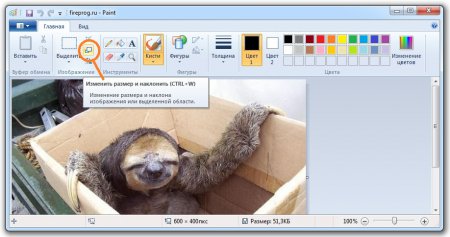 Как сжать фотографию в Paint
В открывшемся окне Вы можете менять размер в процентах или пикселях. Измените размер в меньшую сторону. Например уменьшите фото на 50%, при этом оставляем галку «Сохранить пропорции» на месте.
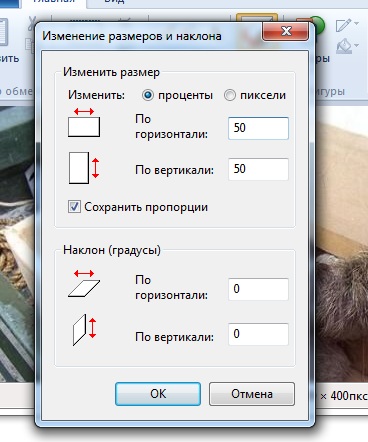
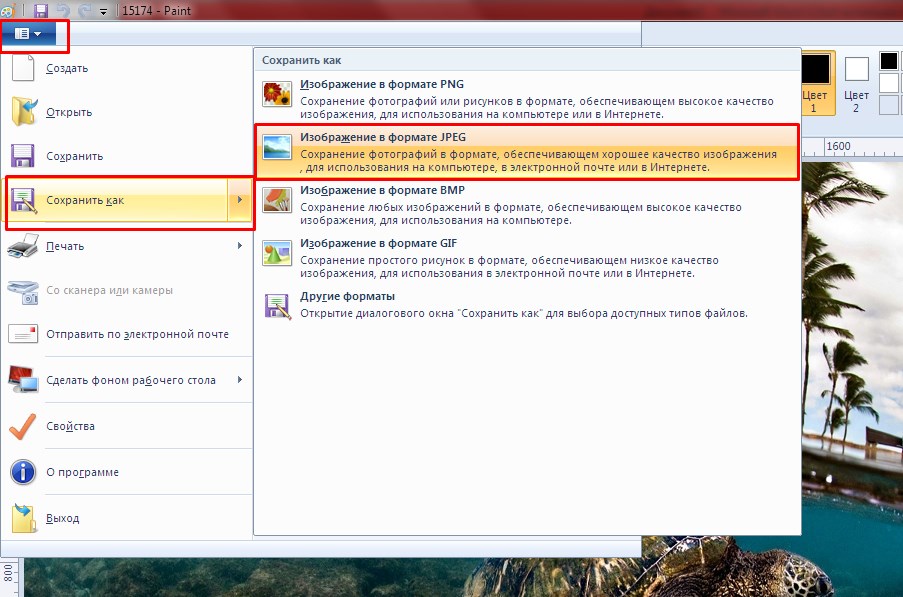
Жмем «ОК» и все ваша фотография стала меньше, осталось только сохранить ее. Заходим в верхнюю вкладку слева, наводим курсор на «Сохранить как» и выбираем нужный формат файла. Для фотографии хорошим вариантом будет jpeg, выбираем его. Далее выбираем папку куда необходимо сохранить и имя файла. Все готово!
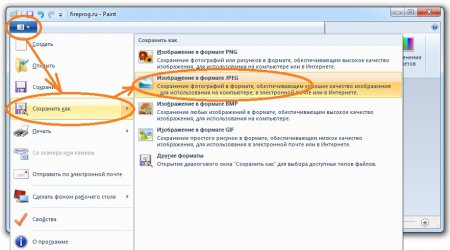 Сохранение изображения в Paint
Как увеличить размер фотографии?
Довольно часто при создании сайтов, а так же в повседневной жизни нам приходится сталкиваться с такой проблемой, как изменение размеров фотографий или изображений.
Навигация по статье:
Сегодня я покажу вам несколько способов, как увеличить размер фотографии при помощи доступных программ и онлайн-сервисов.
Как увеличить размер фотографии в Paint?
На мой взгляд, если вы не имеете большого опыта работы с ПК, у вас нет необходимости часто работать с изображениями, то этот способ подходит для вас лучше всего.
Для увеличения размера фотографии нам нужно:
- 1. Открываем встроенную программу MS Paint. Для этого кликаем по меню «Пуск» → «Все программы» → «Стандартные» → «Paint».
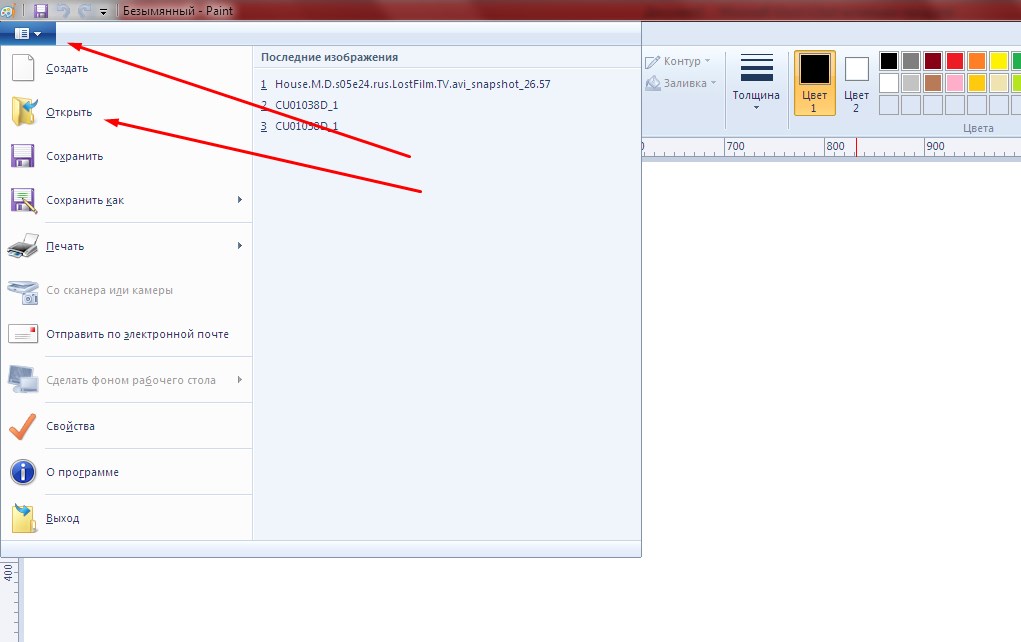
- 2. Далее открываем картинку для редактирования, кликнув по главному меню и выбрав пункт «Открыть».
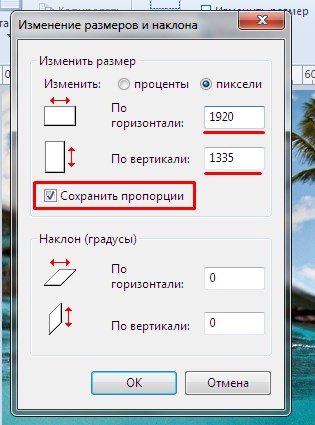
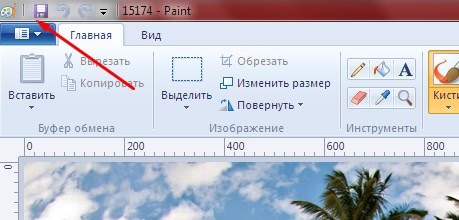
Если же вам нужно сохранить исходную фотографию, то лучше полученное изображение сохранить как новый файл. Для этого кликаем по значку главного меню, далее выбираем «Сохранить как» → «Изображение в формате JPEG».
Как увеличить размер фотографии и оптимизировать ее?
В ситуации, когда вам нужно увеличить размер фотографии для того, что бы вставить ее у себя на сайте, или, например, для того, что бы передать ее кому-то по почте, то лучше было бы изображение оптимизировать, что бы фотография, при большом размере занимала как можно меньше места, и лучше загружалась.
Видеоинструкция

Если вам понравилась моя статья, не забудьте оставить свой комментарий под статьей и обязательно поделитесь ею со своими друзьями в социальных сетях.
Желаю вам успехов в работе с фотографиями! До встречи в следующих статьях!
Меняем размер изображения разными способами
Любой пользователь интернета время от времени задается вопросом: «Как изменить размер изображения». Это нужно при создании аватара, загрузки фотографии на форум или в социальную сеть. Не секрет, что при значительном изменении размера фото, снижается его качество. Как уменьшить размер фото с минимальной потерей качества, а также различные способы решения проблемы будут приведены в этой статье чуть ниже.
Как изменить размеры изображения в Adobe Photoshop
Пожалуй, самое первая программа, которая приходит на ум, когда сталкиваешься с любыми действиями с изображениями, это Adobe Photoshop. Многие имеют в арсенале этот инструмент, но не все умеют пользоваться. На самом деле, изменять размер фото здесь — очень простая задача.
Откройте ваше фото в программе. Выберите команды Изображение -> Размер изображения (Image -> Size Image).
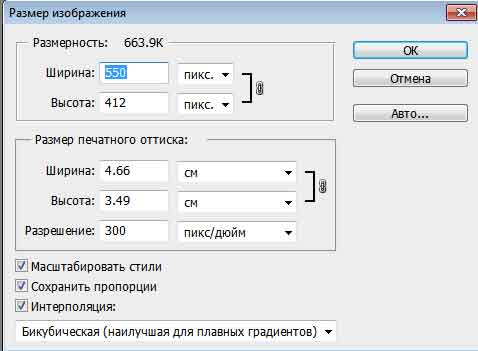
Изменяйте значения пикселей в полях ширины и высоты, тем самым изменяйте размер изображения. Если вы плохо ориентируетесь в пикселях, то вы можете вместо пикселей, изменять проценты. Кликните по пикселям, и у вас впадут проценты в выпадающем списке. Таким, образом, выставив значение 50% напротив ширины и высоты, вы уменьшите вашу картинку в 2 раза. Еще стоит отметить, что иконка «цепи» в категории «Размерность» (Pixel Dimensions) говорит о пропорциональном изменении ширины и высоты изображения. За это же отвечает галочка напротив пункта «Сохранять пропорции». Важно следить за ее наличием, если вы не хотите искажения вашего снимка. Вы также можете уменьшать разрешение картинки, и вместе с тем, и размеры, но помните о том, что это неибежно приведет к потере качества.
Что касается качества изображения, при уменьшении его размеров в Adobe Photoshop, то нужно отметить, что фотошоп достаточно бережно удаляет «ненужные» пиксели. За счет этого изображение незначительно теряет качество.
Изменяем размеры фото в Gimp
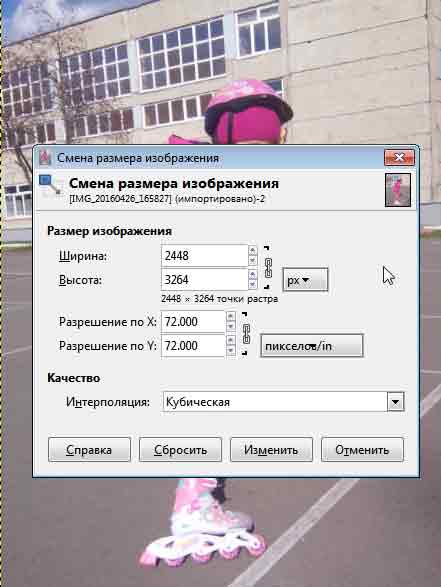
Gimp — бесплатная программа, и пользуется большой популярностью для решения небольших задач, связанных с обработкой фото. При изменении размеров в Gimp, как и в фотошопе, нужно использовать команды Изображение -> Размер изображения. В Gimp вы можете выбрать любую размерность. По умолчанию, вы видите отображение размеров фото в пикселях, но в выпадающем списке вы увидите и проценты (percent), и ярды, и миллиметры, и метры, и другие единицы измерения. Также на сохранение пропорций ширины и высоты указывает иконка между ними.
Когда вы пропишите новые размеры, то нажмите на кнопку «Изменить».
Для сохранения изображения выбираем команды Файл -> Export as..
Даем имя файлу и выбираем формат. Завершаем процесс нажатием на кнопку «Экспортировать».
Изменить размер картинки в Paint
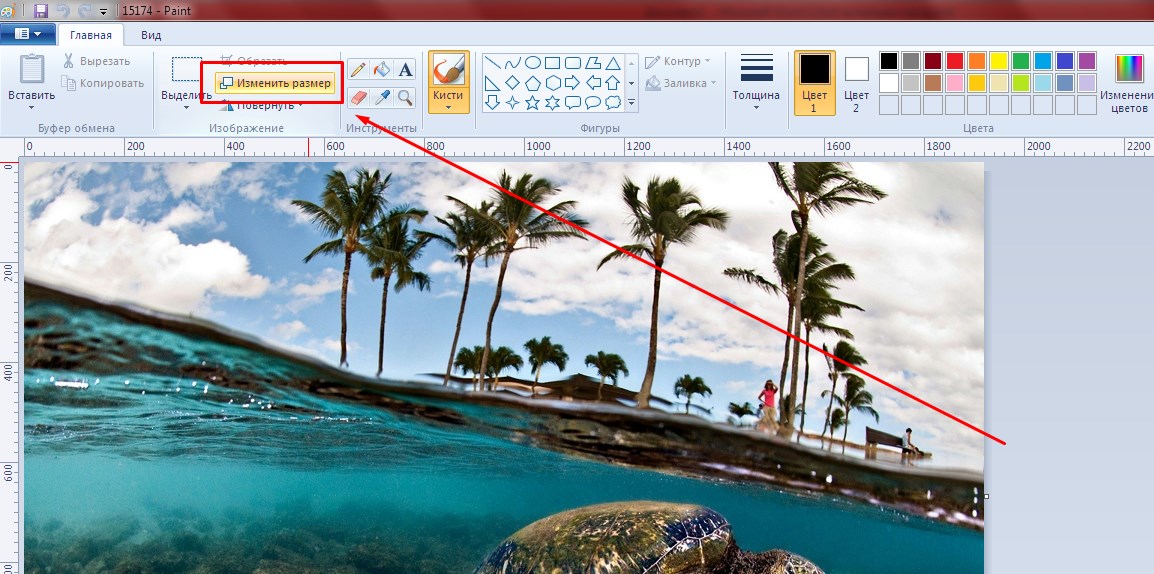
Если у вас на компьютере не установлено таких замечательных программ, как Adobe Photoshop или Gimp, то наверняка найдется Paint. Он тоже может справиться с поставленной задачей. Откройте в редакторе нужное изображение, фото или рисунок. Во вкладке «Главная» найдите опцию «Изменить размер».
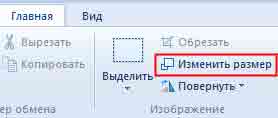
Здесь, не снимая галочку с пункта «Сохранять пропорции», вы можете изменить размер. Вам доступны два типа размерности — в процентах и в пикселях. Выберите наиболее подходящий для вас вариант.
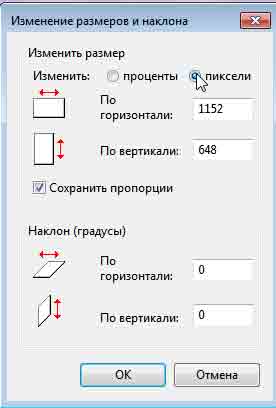
В редакторе Paint NET
Paint NET — еще одна бесплатная программа. С некоторыми ее воможностями, я уже знакомила читателей в прошлых статьях. Так, вы можете узнать, как сделать 3d-фигуру в Paint.NET при помощи специального плагина. Также, как и в других редакторах, вам нужно выбрать команды Изображение -> Изменить размер.
В Photoscape
Если вы активно пользуетесь просмотрщиками изображений со встроенными редакторами, такими как Photoscape, то знайте, что размеры вашего ото можно изменить и там.
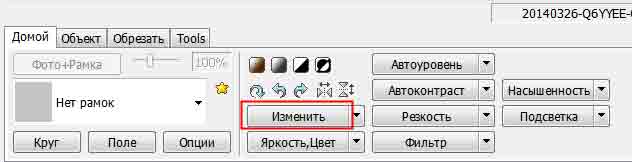
В Photoscape перейдите во вкладку «Редактор» и в нижней части на панели инструментов нажмите на кнопку «Изменить»:
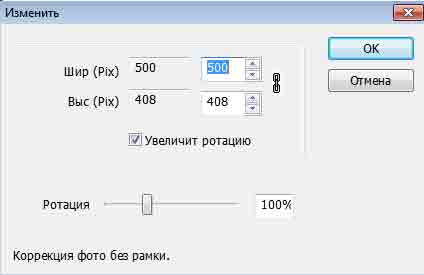
Появится окно, в котором вы выставите нужные вам значения ширины и высоты.
Не забудьте сохранить изменения, нажав на кнопку «Сохранить» справа в нижней части программы.
В FastStone Image Viewer
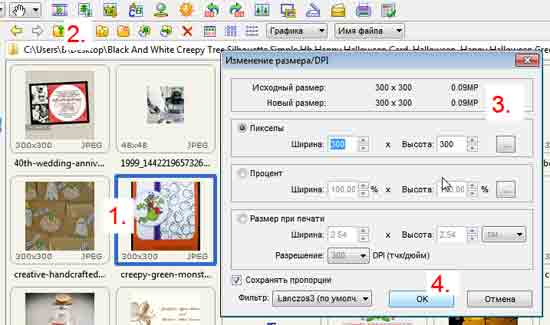
Скачать Faststone и узнать как пользоваться Fast stone Image Viewer. В редакторе FastStone выделите иображение, над которым собираетесь работать, а затем кликните по иконке «Изменить размер», меняем значения и сохраняем результат.
Онлайн сервисы для изменения размеров
Существуют многочисленные онлайн-сервисы для решения этой проблемы. Они настолько просты в работе, что писать инструкцию об этом нет необходимости
- www.resizenow.com
- reduction-image.com/resizer-online/index.php?lg=RU
- www.imgonline.com.ua/resize-image.php
- http://resizepiconline.com/
В Фотошопе онлайн
Перейдите на сервис фотошоп онлайн
Загрузите фотографию в сервис. Опции Изображение -> Размер изображения.