Как поменять цвет линии в Паинте?
Используя правую кнопку мыши перекрашиваем в цвет, который предварительным кликом выбрали как Дополнительный цвет. Выборка: дополнительный цвет. Используя этот режим с левой кнопкой мыши, Основной цвет становится цветом замены. Заменяются пиксели в пределах настройки Чувствительности Дополнительного цвета.
Как изменить толщину линии в Паинт?
Изменение толщины линииВыберите линию, которую нужно изменить. . В разделе Средства рисования на вкладке Формат в группе Стили фигур щелкните стрелку рядом с кнопкой Контур фигуры. . Наведите курсор на пункт Толщина, а затем щелкните нужную толщину линии.
Как сделать заливку области в Paint?
Инструмент «Заливка» можно использовать для заполнения некой отдельной области указанным цветом. Для этого нужно разместить указатель курсора в той области, которую нужно закрасить, а затем щелкнуть левой кнопкой мыши, чтобы залить ее Основным цветом или правой кнопкой, чтобы залить Дополнительным.
Как изменить палитру в Paint?
Палитру можно скрыть, нажав клавишу F8 или щелкнув ее значок на Панели меню. Повторный щелчок по значку или же нажатие клавиши F8 снова включает видимость окна «Палитра». Окно можно вернуть в исходное положение, нажав Ctrl + Shift + F8 или нажав Ctrl + Shift и щелкнув значок «Палитры».
Как изменить цвет заливки в Paint?
Чтобы изменить цвет заливки на лету, просто измените соответствующий цвет в окне Палитры. Если заливка выполняется с использованием Основного цвета, то для изменения цвета надо выбрать новый Основной цвет в окне Палитра.
Как поменять цвет линии в Паинте? Ответы пользователей
Цвет фигуры или же линии меняется быстрее всего функцией «заливка цветом«. Она находится вверху страницы посередине в виде ведра из которого .
Например, установим значение 250 и получим следующую линию. Размер линии 250 в программе PainNet. Изменить цвет линии можно при помощи панно Палитра, которое .
В расположенном ниже квадрате можно наблюдать изменение цвета. Линия справа обозначает яркость, которую можно изменить, перетаскивая вдоль нее .
Для того, что бы выбрать основной цвет при использовании инструмента «Замена цвета«, не переключаясь на инструмент Paint.NET «пипетка», можно нажать левую .
Мы заменим цвет на любой другой интересующий нас. Для этого заходим в меню «Изображение — Коррекция — Заменить цвет (Image — Adjustments — Replace Color)» .
Профессионально, быстро, легко . Самый на мой взгляд удачный инструмент для работы с цветами сложных объектов – кисть замена цвета. Долго удерживайте левую .
Сделала лайн чёрным цветом, но чёрный контур совсем не смотрится на пикче. Как изменить цвет лайна, если делала не на векторном слое?
Вы можете «на лету» поменять первичный цвет, если щелкните по нужному цвету левой кнопкой мыши, удерживая при этом клавишу . Та же операция с правой .
Вы можете изменить внешний вид линии, выбрав ее цвет, стиль или толщину. Чтобы быстро сделать это в Excel, Outlook, Word или PowerPoint, можно применить .
Как поменять цвет линии в Паинте? Видео-ответы
Paint. NET паинт нет для чайников Инструмент замена цвета как пользоваться
Paint. NET паинт нет для чайников Инструмент замена цвета как пользоваться Поделитесь этим видео с друзьями: .
Как изменить цвет линии в paint
1. Вид окна Paint
Окно графического редактора Paint имеет стандартный вид (см. рис. № 7). В левом верхнем углу выводится имя файла рисунка, и з атем название редактора Paint. В меню редактора входят команды “Файл”, “Правка”, “Вид”, “Рисунок”, “Параметры” и “?”.
В палитру инструментов входят кнопки “Выделение произвольной области” и “Выделение”, “Ластик” и “Заливка”, “Выбор цветов” и “Масштаб”, “Карандаш” и “Кисть”, “Распылитель” и “Надпись”, “Линия” и “Кривая”, “Прямоугольник” и “Многоугольник”, “Эллипс” и “Скругленный прямоугольник” (по порядку сверху вниз). В левом нижнем углу расположена Панель цветов.
При некоторых операциях с рисунком на экране временно появляются и другие Панели. Управлять работой в Paint можно посредством меню и панели инструментов. Существуют команды, вызываемые или только через меню, или только через панель инструментов.
2 . Рисование
К рисованию в среде графического редактора Paint можно приступать сразу же после того, как создан и (или) открыт новый документ-рисунок в формате BMP.
Порядок действий.
1. Задают параметры рисунка, если почему-либо значения, принимаемые по умолчанию, не устраивают. Для этого выдается команда Атрибуты (Attributes) из меню Рисунок (Image) редактора. В результате откроется диалоговое окно Атрибуты (Attributes), в котором можно: . выбрать единицы измерения – Единицы (Units), которые будут использоваться при задании размера рисунка. Для этого нужно перевести переключатель в положение Дюймы (Inches), См (Cm) или Пикселы (Pixels). Пиксел есть не что иное, как точка растрового изображения; . задать размер рисунка в выбранных единицах измерения, набрав числовые значения в полях Ширина (Widht) и Высота (Height). Выставить размер рисунка, принимаемый по умолчанию, поможет кнопка По умолчанию (Default); . установить переключатель Палитра (Colors) в одно из двух положений – Черно-белая (Black and White), чтобы образовать палитру цветов для рисования из различных градаций серого цвета, или Цветная (Colors), чтобы палитра включала различные цвета. Количество цветов в палитре можно будет выбрать только при сохранении рисунка; . выбрать цвет, который будет использоваться в качестве маски прозрачности, для чего установить флажок Использовать прозрачный цвет фона (Use transparent background color) и нажать кнопку Выбор цвета (Select Color), чтобы определиться с цветом. Задание параметров рисунка завершается нажатием в диалоговом окне Атрибуты (Attributes) кнопки OK.
2. Выбирают цвет рисования, щелкнув мышью по нужному цвету в палитре. Этим цветом будут изображаться линии и фигуры.
3. Выбирают цвет фона, щелкнув правой кнопкой мыши по нужному цвету в палитре. Этим цветом будут закрашиваться пустые места рисунка и области внутри некоторых фигур.
4. Выдают команду Очистить (Clear Image) из меню Рисунок (Image) или нажимают клавиши Ctrl+Shift+N. Чтобы закрасить весь рисунок фоновым цветом. Если вас устраивает белый фон рисунка, который используется по умолчанию, то этот этап пропускается.
5. Выбирают инструмент, с помощью которого вы хотите рисовать, для чего нажимают подходящую кнопку в наборе инструментов. Указатель мыши, помещенный над рисунком, примет соответствующую форму.
6. Выбирают одну из разновидностей инструмента, которые появляются под кнопками инструментов, щелкнув для этого мышкой по нужному инструменту.
7. Изображают линию или фигуру с помощью выбранного инструмента.
8. Повторяют шаги 5 – 7 до тех пор, пока требуемый рисунок не будет сформирован. Чтобы нарисовать очередную линию или фигуру другим цветом, в любой момент можно изменить цвет рисования и (или) фона.
3. Изменение масштаба рисунка.
Если не увеличить детали рисунка, будет достаточно сложно его редактировать. После проработки деталей увеличенный рисунок снова
приводится к масштабу 1:1.
Для этого:
1. Выбирают инструмент Масштаб (Magnifier), щелкнув по нему мышью.
2. Щелчком мыши выбирается коэффициент увеличения, перечень которых (1х,2х, 6х и 8х) появляется под набором инструментов.
Если рисунок еще не увеличен, а вы выбрали коэффициент 1х, в зоне рисунка появится прямоугольная рамка, перемещаемая синхронно с мышью. Установите рамку на ту часть рисунка, которую вы хотели бы видеть после увеличения, и щелкните мышью.
Увеличить рисунок можно еще тремя следующими способами:
- выдать команду Масштаб\Крупный (Zoom\Large Size) из меню Вид (View);
- нажать клавиши Ctrl+PgDn, которые играют роль клавиш-акселераторов для этой команды;
- выдать команду Масштаб\Выбрать (Zoom\Custom) из меню Вид (View), после чего указать коэффициент увеличения в процентном выражении (100%, 200%, 400%, 600% или 800%) и нажать кнопку ОК.
- выбрать инструмент Масштаб (Magnifier) с коэффициентом 1х;
- выдать команду Масштаб\Обычный (Zoom\Normal Size) из меню Вид (View);
- нажать клавиши Ctrl+PgUp.
4. Выделение фрагмента рисунка.
Выделить фрагмент рисунка необходимо перед тем, как выполнить с ним некоторую операцию, не связанную с изменением цвета, например: копирование, перемещение или удаление.
1. Выбирают один из двух инструментов, щелкнув по ним мышью:
- Выделение (Select) – для выделения прямоугольного фрагмента рисунка;
- Выделение произвольной области (Free-form select) – для выделения фрагмента произвольной формы.
5. Заливка областей рисунка
Редактор Paint позволяет быстро перекрасить замкнутую одноцветную область открытого рисунка в другой цвет.
Порядок действий:
1. Сделайте цветом рисования тот цвет, в который нужно перекрасить область щелкнув мышью по этому цвету в палитре.
2. Выберите инструмент Заливка (Fill With Color), щелкнув по нему мышью
3. Щелкните мышью по перекрашиваемой области.
Щелчок правой кнопкой мыши позволяет закрасить замкнутую область фоновым цветом.
6. Ввод текста
Редактор Paint, как и другие графические редакторы, позволяет накладывать на открытый рисунок требуемый текст, который становится его неотъемлемой частью.
Порядок действий:
1. Выберите инструмент Надпись (Text), щелкнув по нему мышью.
2. Выберите верхнюю разновидность инструмента, если требуется закрасить фоновым цветом прямоугольное поле, в которое будет вводиться текст (редактор переводится в непрозрачный режим). Выберите нижнюю разновидность, если хотите, чтобы это поле оказалось прозрачным (редактор переводится в прозрачный режим). Выбор производится щелчком мыши.
3. Создайте поле ввода текста. Для чего протащите мышь с нажатой кнопкой от того места, где должен быть один из его углов, до противоположного угла. В созданном поле появится курсор, а в окне редактора – панель с параметрами шрифта. Если такой панели не видно, выдайте команду Панель атрибутов текста (Text toolbar) из меню Вид (View).
4. Задайте параметры шрифта.
5. Наберите в поле, созданном на шаге 3, требуемый текст, предварительно щелкнув в этом поле мышью. Текст вводится, редактируется и форматируется так же, как и в текстовых редакторах.
6. При необходимости измените размеры поля, перетаскивая мышью квадратики, имеющиеся на его границах (указатель мыши над квадратиком принимает форму двунаправленной стрелки).
7. Переместите поле с текстом в нужное место, перетаскивая его мышью за любую границу (указатель мыши над границей поля будет иметь форму пустотелой стрелки).
8. Щелкните мышью вне поля или выберите другой инструмент.
После восьмого шага введенный текст становится частью рисунка в результате чего ни отредактировать, ни переформатировать его уже не
удастся.
Вместо ввода текста (шаг 5) можно вставить его из буфера обмена, самостоятельного объекта вы при этом не получите, поскольку редактор Paint не может выполнять функции OLE-клиента. Режим прозрачности удается тем или иным способом менять вплоть до восьмого шага вышеописанной процедуры ввода текста.
7. Стирание
В процессе редактирования открытого рисунка редактор Paint позволяет стирать любую область изображения или отдельно взятую фигуру.
Порядок действий:
1. Сделайте фоновым цветом тот цвет, которым нужно заполнить стираемую область, для чего щелкните по этому цвету в палитре правой кнопкой мыши.
2. Выберите инструмент Ластик\Цветной ластик (Eraser), щелкну во нему мышью.
3. Выберите размер ластика из четырех вариантов, появившихся под инструментами. Выбор также производится щелчком мыши.
4. Протаскивайте мышь с нажатой кнопкой по тем местам рисунка, которые требуется стереть.
При необходимости стереть весь рисунок выдайте команду Очистить (Clear Image) из меню Рисунок (Image) или нажмите клавиши Ctrl+Shift+N.
Если требуется стереть одноцветную фигуру, не затронув при этом расположенные рядом части рисунка, поступите следующим образом. Сначала сделайте цвет фигуры цветом рисования, для чего выберите инструмент Выбор цвета (Pick Color) и щелкните мышью по этой фигуре. Затем выберите инструмент Ластик\Цветной ластик (Eraser) и размер ластика. Наконец, сотрите фигуру путем перетаскивания мыши с нажатой правой кнопкой. Заботиться о точном попадании в фигуру не требуется – стираться будет только тот участок рисунка, который закрашен текущим цветом рисования.
8. Отмена изменений
9. Форматирование палитры цветов
Рабочая палитра редактора Paint содержит всего 28 цветов, поэтому вполне может случиться так, что вы не обнаружите в ней цвет, который бы
хотелось использовать в качестве цвета рисования или фонового цвета. Чтобы можно было пользоваться другими цветами, редактор позволяет заменять цвета в рабочей палитре любым цветом из более богатой базовой палитры и даже формировать собственные цвета.
Порядок действий:
1. Сделайте тот цвет рабочей палитры, который вы хотите заменить, цветом рисования, щелкнув по нему мышью.
2. Выдайте команду Изменить палитру (Edit Colors) из меню Палитра (Colors).
Откроется диалоговое окно Изменение палитры (Edit Colors). В нем обнаруживаются две палитры – Базовая палитра (Basic Colors) из 48
предопределенных цветов и Дополнительные цвета (Custom Colors) из 16 цветов. Вторая палитра изначально пустая и может быть заполнена
сформированными цветами.
3. Если нужный цвет в базовой палитре содержится, выделите его щелчком мыши и нажмите кнопку ОК. В противном случае сформируйте собственный цвет, выполнив оставшуюся часть процедуры.
4. Нажмите в диалоговом окне Изменение палитры (Edit Colors) кнопку Определить цвет (Define Custom Colors). Диалоговое окно развернется
вправо, и в нем появятся дополнительные элементы управления.
5. Выделите свободную ячейку в дополнительной палитре, щелкнув по ней мышью. Именно в эту ячейку будет занесен созданный цвет.
6. Выберите в квадратной палитре цвет, близкий к требуемому, для чего щелкните по нему мышью либо перетащите мышью перекрестие в подходящее место. Перемещение перекрестия по горизонтали обеспечивает изменение цветового оттенка. Перемещение его по вертикали изменяет насыщенность (контрастность) цвета. Чем выше перекрестие, тем цвет «чище». Задайте с помощью расположенного справа ползунка яркость цвета.
Сформированный цвет показывается в левой части поля Цвет|Заливка (Color|Solid). Из-за ограниченных возможностей видеосистемы он может
оказаться точечной смесью цветов. В правой части этого поля отображается несмешанный (чистый) цвет, наиболее близкий к заданному.
Если вы желаете, чтобы именно он, а не реально созданный цвет попал в дополнительную палитру, дважды щелкните мышью по правой части поля Цвет| Заливка (Color\Solid).
7. Нажмите кнопку Добавить в набор (Add to Custom Colors).
8. Повторите шаги с пятого по седьмой, если в дополнительную палитру нужно занести несколько новых цветов.
9. Выделите щелчком мыши цвет в дополнительной палитре, которым нужно заместить цвет рабочей палитры. Нажмите кнопку ОК.
Диалоговым окном Изменение палитры (Edit Colors) реализуется еще два способа создания цвета. Один из них заключается в том, что вы задаете числовые значения для оттенка (Hue), насыщенности (Sat), или контрастности и яркости (Lum). Другой состоит в задании числовых значений для красного (Red), зеленого (Green) и синего (Blue) цветов, смешивая которые в определенной пропорции можно получить любой желаемый цвет.
Обновленная палитра для использования в будущем редактором не сохраняется.
Введение
Paint – это графический редактор, компонент Windows 7, который позволяет создавать рисунки на пустом листе или поверх других изображений. Большинство инструментов, используемых в Paint, находятся на ленте, рядом с верхней частью окна Paint. На рисунке показана лента и другие элементы редактора Paint.
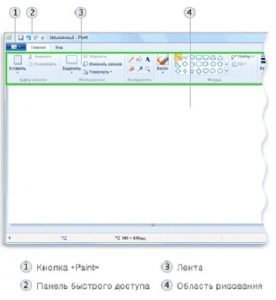
Интерфейс графического редактора Paint
Как открыть программу Paint.
Start -> All Programs -> Accessories -> Paint
Рисование линий.
Для рисования в Paint, можно использовать различные инструменты. Вид линий на рисунке, определяется выбранным инструментом и параметрами.
Инструменты для рисования линий в Paint.
Инструмент Карандаш (Pencil)
Инструмент Карандаш, позволяет проводить тонкие произвольные линии или кривые.
– На вкладке Главная (Home), в группе Инструменты (Tools), щелкните инструмент Карандаш.
– Щелкните Размер (Size), а затем выберите размер, определяющий толщину линии.
– В группе Цвета (Colors,) нажмите Цвет 1 (Color 1), выберите цвет и с помощью указателя мыши проведите линию.
Чтобы рисовать цветом фона (Color 2), нажмите правую кнопку мыши и удерживайте ее, во время перемещения указателя.
Инструмент Кисть (Brushes)
Инструмент Кисть, позволяет проводить линии различного вида и текстуры, подобно использованию разных художественных кистей. Используя разные кисти, можно изображать произвольные и кривые линии различного вида.
– На вкладке Главная (Home), щелкните стрелку вниз, рядом с инструментом Кисть.
– Выберите нужную художественную кисть.
– Щелкните Размер (Size), а затем выберите размер, определяющий толщину мазка кисти.
– В группе Цвета (Colors), нажмите Цвет 1 (Color 1), выберите цвет и с помощью указателя мыши закрасьте нужную область.
Чтобы закрасить область цветом 2 (цветом фона), нажмите правую кнопку мыши и удерживайте ее во время перемещения указателя.
Инструмент Линия (Line)
Инструмент Линия позволяет проводить прямую линию. Используя этот инструмент, можно выбрать толщину линии, а также ее вид.
– На вкладке Главная (Home), в группе Фигуры (Shapes), щелкните инструмент Линия.
– Щелкните Размер (Size), а затем выберите размер линии, определяющий ее толщину.
– В группе Цвета (Colors) нажмите (Color 1), выберите цвет и с помощью указателя мыши проведите линию.
Чтобы нарисовать линию цветом фона (Color 2), нажмите правую кнопку мыши и удерживайте ее при перемещении указателя.
Чтобы изменить стиль линии, в группе Фигуры (Shapes) щелкните Контур (Outlina), а затем выберите стиль линии.
Совет.
Чтобы изобразить горизонтальную линию, нажмите и удерживайте клавишу SHIFT, проводя линию от одной стороны до другой.
Чтобы изобразить вертикальную линию, нажмите и удерживайте клавишу SHIFT, проводя линию вверх или вниз.
Инструмент Кривая (Curve).
Инструмент Кривая, позволяет проводить плавную кривую линию.
– На вкладке Главная (Home), в группе Фигуры (Shapes), щелкните инструмент Кривая.
– Щелкните Размер (Size), а затем выберите размер линии, определяющий ее толщину.
– В группе Цвета (Colors,) нажмите (Color 1), выберите цвет и с помощью указателя мыши проведите линию.
Чтобы нарисовать линию цветом фона (Color 2), нажмите правую кнопку мыши и удерживайте ее при перемещении указателя.
– Когда линия проведена, щелкните область изображения, где требуется разместить изгиб, и протащите указатель для придания дуге нужного изгиба.
Рисование различных фигур.
Программа Paint, позволяет добавлять на изображение различные фигуры. К готовым фигурам относятся, как стандартные фигуры (прямоугольники, эллипсы, треугольники, стрелки), так и необычные (среди них – сердце, молния, выноски). Если требуется создать собственную фигуру, можно воспользоваться инструментом Многоугольник (Polygon).
Изображение коллекции “Фигуры” (Shapes).
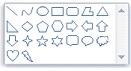 Фигуры (Shapes)
Готовые фигуры
Программу Paint, можно использовать для рисования различных типов готовых фигур. Ниже приведен список этих фигур.
•Линия (Line)
•Кривая (Curve)
•Овал (Oval)
•Прямоугольник и скругленный прямоугольник (Rectangle и Rounded rectangle)
•Треугольник и прямоугольный треугольник (Triangle и Right triangle)
•Ромб (Diamond)
•Пятиугольник (Pentagon)
•Шестиугольник (Hexagon)
•Стрелки («Вправо», «Влево», «Вверх», «Вниз») Arrows (Right arrow, Left arrow, Up arrow, Down arrow)
•Звезды (четырехконечная, пятиконечная и шестиконечная) Stars (Four-point star, Five-point star, Six-point star)
•Выноски (скругленная прямоугольная выноска, овальная выноска, выноска-облако) Callouts (Rounded rectangular callout, Oval callout, Cloud callout)
•Сердце (Heart)
•Молния (Lightning bolt)
Как нарисовать фигуру.
На вкладке Главная (Home), в группе Фигуры (Shapes), щелкните готовую фигуру.
а) Чтобы нарисовать фигуру, перетаскивайте указатель.
б) Чтобы нарисовать фигуру с равными сторонами, нажмите и удерживайте клавишу SHIFT и перетаскивайте указатель мыши на холсте. Например, чтобы нарисовать квадрат, щелкните Прямоугольник (Rectangle) и, удерживая клавишу SHIFT, перетаскивайте указатель мыши.
в) Выделив фигуру, можно выполнить следующие действия, чтобы изменить ее отображение.
– изменить стиль линии: в группе Фигуры (Shapes), щелкните Контур (Outline), а затем выберите стиль линии. Если контур для фигуры не нужен, щелкните Контур (Outline), а затем выберите Без контура (No outline).
– изменить размер контура: щелкните Размер (Size), а затем выберите размер линии – толщину (thickness).
– изменить цвет контура: в группе Цвета (Colors) щелкните Color 1, а затем выберите цвет контура.
– изменить цвет заливки фигуры внутри контура: в группе Цвета нажмите (Colors), а затем выберите цвет заливки фигуры.
– Изменить стиль заливки: в группе Фигуры (Shapes), щелкните Заливка (Fill), а затем выберите стиль заливки. Если заливка для фигуры не нужна, щелкните Заливка (Fill), а затем выберите Без заливки (No fill).
Инструмент Многоугольник (Polygon)
Инструмент Многоугольник, позволяет создавать собственные фигуры, с любым количеством сторон.
1. На вкладке Главная (Home), в группе Фигуры (Shapes), щелкните инструмент Многоугольник (Polygon).
2. Чтобы нарисовать многоугольник, проведите прямую линию (одна сторона многоугольника), перетаскивая указатель по изображению. Затем щелкните каждую точку изображения (вершину многоугольника) , где требуется разместить дополнительные стороны.
3. Чтобы изобразить стороны, располагающиеся под углом 45 или 90 градусов, удерживайте нажатой клавишу SHIFT, во время рисования каждой стороны.
4. Чтобы закончить рисование многоугольника и закрыть фигуру, соедините первую линию с последней.
5. Выделив фигуру, можно выполнить следующие действия:
– изменить стиль линии: в группе Фигуры (Shapes), щелкните Контур (Outline), а затем выберите стиль линии. Если контур для фигуры не нужен, щелкните Контур (Outline), а затем выберите Без контура (No outline).
– Чтобы изменить размер контура, щелкните Размер(Size), а затем выберите размер линии (толщину)(thickness).
– Чтобы изменить цвет контура: В группе Цвета щелкните Color 1, а затем выберите цвет контура.
– Чтобы изменить цвет заливки фигуры, внутри контура: в группе Colors, нажмите Color 2, а затем выберите цвет заливки фигуры (Fill).
– Чтобы изменить стиль заливки фигуры, внутри контура: в группе Фигуры, щелкните Заливка (Fill), а затем выберите стиль заливки. Если заливка для фигуры не нужна, щелкните Заливка (Fill), а затем выберите Без заливки (No fill).
Добавление текста
В программе Paint к изображению можно добавить текст или сообщение.
Инструмент «Надпись» ( A )

Изображение группы шрифтов.
1. Выбрать инструмент ( A ) Text (Insert text into the picture).
2. Курсором указать положение текста на холсте.
3. Выбрать шрифт, размер шрифта, толщину шрифта, фон.
4. Ввести текст.
5. Enter.
Как в Paint. net поменять цвет фигуры и линии?
Как в программе Paint.NET поменять цвет фигуры или линии (кривой)?
Где находится эта функция?
Для того, чтобы в графическом редакторе «Paint. net» поменять цвет фигуры (прямоугольника, эллипса и др.) или линии (стрелки) необходимо воспользоваться функцией, которая называется ПАЛИТРА. Дело в том, что после того, как я перешел на современную WINDOWS XP, то в стандартных программах устанавливается обновленная версия Paint. net (3.36) и вот я никак не мог найти где же менять цвет у фигуры и линии. Оказывается она (палитра) находится в панеле инструментов ОКНО-ПАЛИТРА (или клавиша F8). Теперь после её активации палитра постоянно будет отображаться при каждом входе в Paint. net.
Палитра в программе представляет собой окошко в котором есть круг с разными спектрами цветов, ниже каждый оттенок цвета в квадратике. После того, когда Вы ввели в рисунок линию, стрелку или фигуру, то нужно нажать на цветовой круг или квадратик с нужным оттенком цвета и он поменяется. Вот и всё!
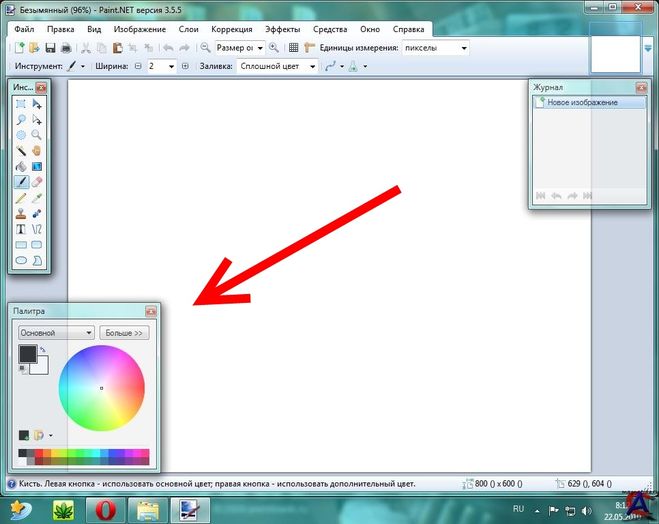
Для замены цвета в графическом редакторе Paint. net есть специальная палитра, окно «Палитра».
Окно выполнено в виде цветового круга.
Так выглядить палитра в развернутом виде.

отвечает за выбор «Основного» и «Вторичного» цвета.
развертка и свертка палитры.
квадраты «Основной» и «Вторичный». Первый квадрат основной цвет, с помощью стрелочки можно менять их местами.
кнопка добавить цвет и кнопка сохранить текущую палитру.
палитра цветов в другом исполнении.
код текущего цвета.
очередной способ подбора цвета.
Цвет фигуры или же линии меняется быстрее всего функцией «заливка цветом». Она находится вверху страницы посередине в виде ведра из которого выливается красная краска. Надо нажать на него, потом выбрать цвет и нажать на вашу фигуру. Цвет ее изменится на тот, который вы выбрали.
Для того чтобы осуществлять смену цветов в данной программке вам нужно воспользоваться таким инструментом как «Палитра». Отыскать палитру вы сможете на панели инструментов. После выбора палитры появится окошко с кругом, в котором будут квадратики с разными цветами. Далее нажимаете на нужный квадратик с цветом после изображения рисунка или линий.
Смотря какая версия этого редактора.
У меня цвет можно поменять в пункте «палитра», этот пункт находится вверху в меню инструментов.
Тут многие пишут о неком кружке, у меня такого нет, щелчок на «палитра» выпадает окно с квадратами разных цветов, выбираем нужный и далее на «ок».
Отцом основополагателем теории самовоспроизводящихся программ (а соответственно программ предтеч вирусов) можно считать Джона фон Неймана Начало 40х годов
Годом начала появления вирусов считают — 1960
Выдержка из статьи:
«Фред Коэн вошел в историю, как создатель первого компьютерного вируса. Случилось это в 1983 году»

Никаких эмоций я не испытывала. Первые 95 кредитов, точнее немного больше, я заработала через две недели после регистрации на БВ и купила премиум аккаунт. Он именно столько тогда стоил. Первую тысячу рублей, я заработала примерно через 5 месяцев после регистрации к Новому Году. Не помню за ноябрь или декабрь в позапрошлом году.
Практически весь ноябрь 2020-го я просидела в бане и заработала почти 300 кредитов за прошлые заслуги перед отечеством БВ. Но я точно знаю, что здесь есть и немало, кто зарабатывает больше. Но их не увидишь в этих вопросах. Они не рассуждают, а зарабатывают. А я развлекаюсь. Кредиты не вывожу, а ставлю вопросы с бонусами и награждаю понравившиеся мне ответы.
Как здесь заработать первый рубль? Нужно качественно ответить на вопрос с бонусом. Минимум 5 кредитов вы получите за ЛО.
Согласен,долго грузит,но это связано из-за большого притока новичков.Довольно много людей отвечают и задают вопросы,сайт захламляется пустышками.В ближайшее время должны исправить лаги и долгую загрузку.Утром малая активность,тогда можно задавать и отвечать.Вечером и днём тормозит жутко из-за большого количества людей.Узнал бы я в 2011 году,щас бы уже прилично зарабатывал,в то время всё летало,не как сейчас.
К сожалению у этого сайта посещаемость уже 2.4 млн в месяц, а это довольно много. Также он занимает 1495 место среди доменов 2 уровня. Действительно странно видеть целиком копипастный сайт в топ выдаче Яндекса, с Гуглом все понятно, там такое не пройдет. Возможно хозяин этого сайта в Гугл поиск его и не подавал, а может и забанили (приняли ручные меры «спамный сайт»).
Еще более удивительно, что среди рекламы там только тизеры. В общем тут один вопросы, почему такой копипастный сайт, увешанный желтой рекламой находится в топе в Яндексе.
Недавно читал ветку на форуме Сёрч об огромном ГС ФБ.ру, который занял все ниши в поиске своими неграмотными статьями (30р за 1000 зн от копирайтеров, «разбирающихся» во всех мыслимых и немыслимых темах) и обходит в выдаче узкотематические сайты со статьями, написанными профессионалами по НЧ запросам. Кстати там нелестно отзывались и о сайте БВ, который также по сути является огромным спамным сайтом, публикуя вопросы, подстроенные под частые запросы пользователей интернета и часто с такими же ответами, как и на сайте ФБ «разбирающихся» во всех темах авторов. Часто советы таких авторов вредят здоровью и могут привести к летальному исходу для тех, кто пользуется советами с подобных сайтов.
Но что же было в итоге? В той теме огромное количество постов, где вебмастера «проклинали» такие сайты «обо всем и ни о чем», говорили о связях таких сайтов с Яндексом, или что даже эти сайты возможно принадлежат кому-то из Яндекса. В общем таких огромных сайтов «обо всем», любимых Яндексом (у которых часто переспам ключами и даже аффилиат с подобными) там было упомянуто несколько. Это сайты ФБ.ру и его же второй сайт Сул.ру, Как просто и БВ. Если вбить любой запрос в поиск Яндекса, то обычно эта четверка всегда будет в топе в Яндексе. Почему же Яндекс так любит эти спамные некачественный сайты, если подобные мелкие сайты сразу банит или фильтрует — пока неизвестно.
Возможно ему просто выгодны огромные площадки с его рекламой Я.Директ. Кстати владелец ФБ в конце темы таки объявился и рассказал о своем успехе, о секрете «Как стать миллионером (миллиардером)?» Но все равно в такое верится с трудом.