Как сделать фотографию, картинку, изображение черно-белой?
В начале девятнадцатого века, когда человечество только изобрело фотографию, все фото были черно-белыми. Они выглядят таинственно и очаровательно. Несмотря на то, что в наше время можно делать высококачественные фотографии с широким спектром оттенков, черно-белые картинки все еще пользуются популярностью. К тому же, специалисты утверждают, что если трансформировать цветную фотографию в черно-белую картинку, можно скрыть мелкие дефекты и недостатки кожи. Давайте рассмотрим, как сделать фото в серых тонах с помощью программ Paint, Photoshop или сети Интернет.
Как сделать картинку черно-белой в Paint?
Paint – это один из самых простых редакторов изображения. Нет ничего сложного в том, чтобы с помощью этой программы преобразовать обычное цветное фото в черно-белое. Выполнить процедуру вам поможет нижеприведенная инструкция:
- Так как Paint – стандартная программа на операционных системах Windows, вам не придется устанавливать ее. Достаточно открыть изображение в программе, нажав правой кнопкой мыши на картинку и выбрав пункт «Открыть с помощью Paint»;
- На панели инструментов есть меню «Коррекция». Нажмите на него, и выберете пункт «Сделать черно-белым»;

Рис. 1
- Чтобы сохранить преобразованное фото, нужны вкладки «Файл» и «Сохранить как»;

Рис. 2
- Введите имя файла и выберите папку или место на компьютере, куда хотите сохранить фотографию.

Рис. 3
Как сделать фотографию черно-белой с помощью фотошопа?
В фоторедакторе Photoshop вы сможете сделать картинку или фото черно-белым в два счета. Для этого нужно, чтобы на вашем компьютере была эта программа. Если ее нет, сначала ее нужно скачать и установить на устройство, руководствуясь инструкцией. А чтобы преобразовать цветное фото в черно-белое, выполните следующие шаги:
- Я предлагаю вам самый простой способ сделать картинку черно-белой в Фотошоп: обесцветить ее. Для начала загрузите фото в программу. После этого дублируем слой изображения, нажав следующую комбинацию клавиш: CTRL+G;

Рис. 4
- На панели инструментов выбираем пункт «Изображение», далее «Коррекция» и в конечном итоге «Обесцветить». После этого цветное фото разукрашивается в оттенки черного, белого и серого;


Рис. 5, 6
- Сохраняем фото на компьютер. Для этого на панели инструментов находим пункт «Файл» и выбираем «Сохранить как». Специалисты рекомендуют сохранять изображения в формате JPEG, так как картинки будут в четком расширении и сохранят полную гамму черно-белых оттенков.


Рис. 7, 8
Как сделать изображение черно-белым онлайн?
В сети Интернет есть множество ресурсов, которые позволяют преобразовать фотографию, в том числе поменять цветную гамму на черно-белую. Я выбрала сервис «Editor.Photo.to», который понравился мне простым и стильным интерфейсом. Ниже представленная инструкция, как с его помощью сделать картинку черно-белой:
- Войдите на сайт, выберите пункт «Загрузить фото с компьютера» и откройте в редакторе фото, которое хотите отредактировать;

Рис. 9
- Найдите раздел «Эффекты». Он находится на панели управления, слева;

Рис. 10
- Примените эффект «Черно-белое». С помощью белого кружочка вы можете менять интенсивность цветов.

Рис. 11
- Чтобы сохранить фото на компьютер, нажмите на вкладку «Сохранить и поделиться», которая располагается в правом нижнем углу. Далее выберите пункт «Скачать».

Рис. 12
Как мы видим, нет ничего сложного в том, чтобы сделать цветное фото черно-белым. Для этого даже не обязательно иметь фоторедактор на компьютере.
Как преобразовать изображение в оттенки серого

Печать фотографий в оттенках серого — полезный метод экономии цветных чернил на принтере. Иногда вы не можете устоять перед публикацией в цвете, но большинство фотографий выглядят одинаково. А иногда даже лучше в черно-белом. Чтобы преобразовать изображение в оттенки серого, вам нужны только черные чернила. В этой статье мы научим вас, как сделать изображение черно-белым в Paint в Windows 10 и другим способам преобразования изображения в черно-белое.
Как преобразовать изображение в оттенки серого в Windows 10
Преимущества преобразования изображения в черно-белое включают в себя:
Вот несколько способов, показывающих, как сделать изображение черно-белым в Paint Windows 10 без ущерба для качества изображения.
Способ 1: Использование MS Paint
MS Paint уже много лет является программой по умолчанию в Windows. Наряду с его многочисленными функциями, он позволяет сохранять изображение в черно-белом формате.
Примечание. Этот метод работает не для всех изображений.
1. Щелкните правой кнопкой мыши изображение, которое хотите преобразовать, и выберите «Редактировать, как показано». Это откроет изображение в Paint.
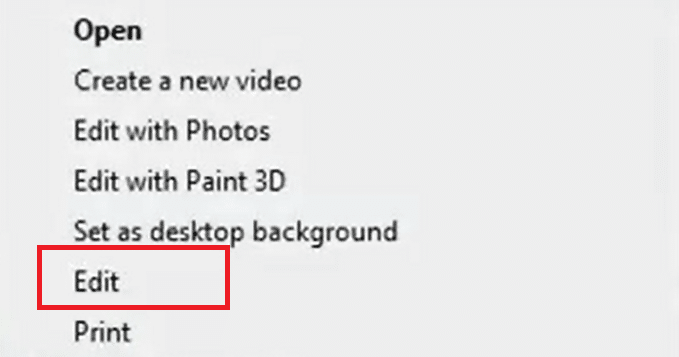
2. Нажмите «Файл» > «Сохранить как», как показано ниже.
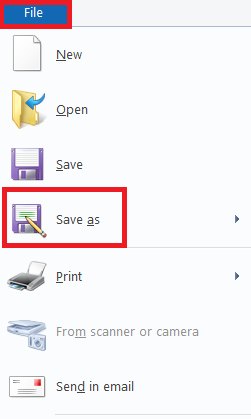
4. Выберите «Монохромное растровое изображение» в раскрывающемся меню «Сохранить как тип» и нажмите «Сохранить».
Примечание. Если вы не измените имя, оно изменит/заменит исходное изображение. Чтобы избежать этого, вы можете сохранить новую копию под другим именем.
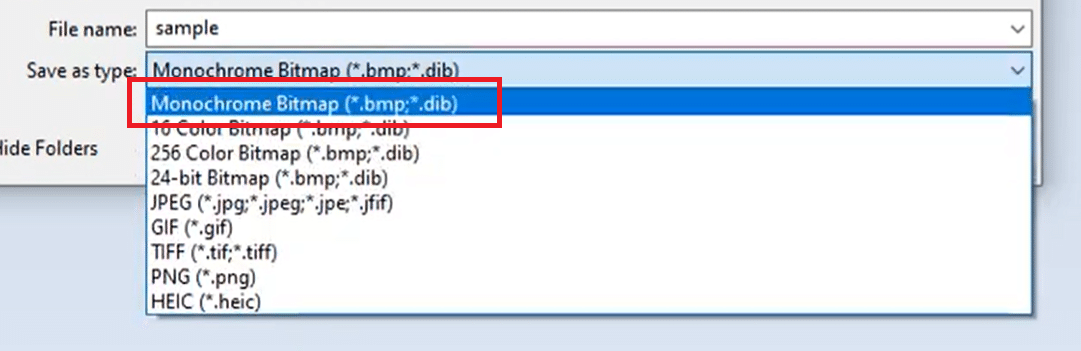
Это сохранит изображение в черно-белом формате.
Способ 2: использование Microsoft Photos
Microsoft Photos — это предустановленная программа во всех выпусках Windows 10. Она проста в использовании и может довольно легко преобразовывать изображение в оттенки серого.
Примечание. Сохраните копию исходного цветного изображения на случай, если окончательный результат вас не удовлетворит.
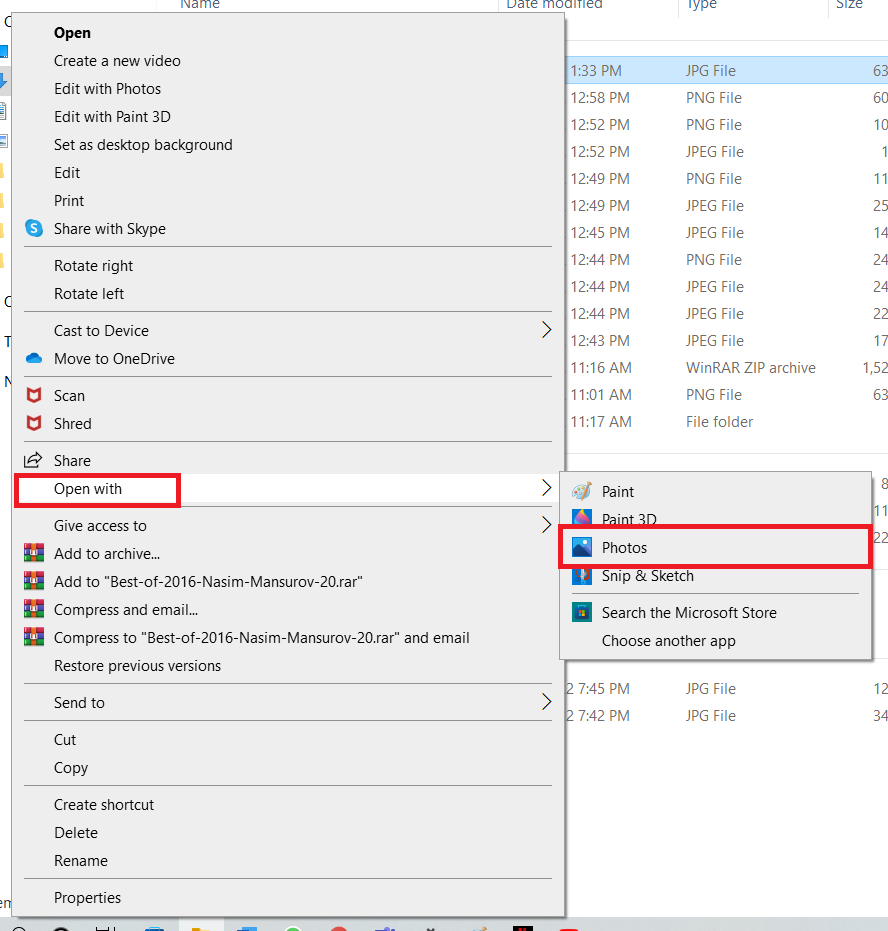
1. Щелкните изображение правой кнопкой мыши и выберите «Открыть с помощью» > «Фотографии», как показано ниже.
2. Нажмите «Редактировать и создать».
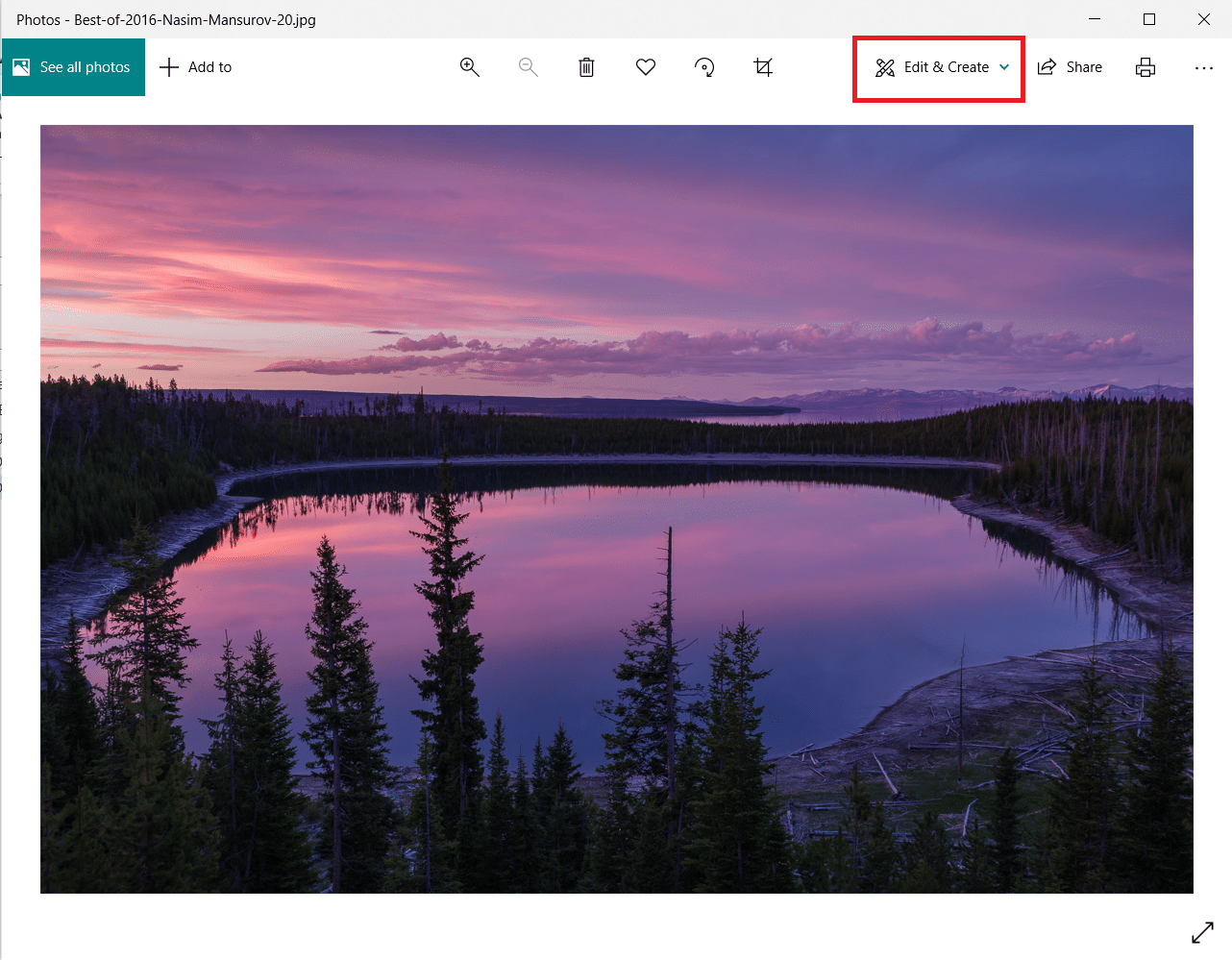
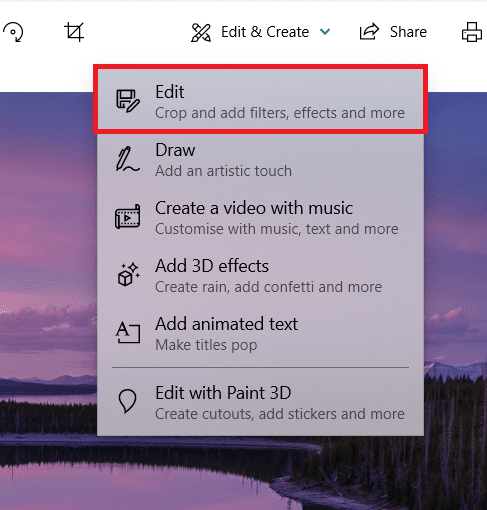
3. Выберите Изменить в раскрывающемся меню.
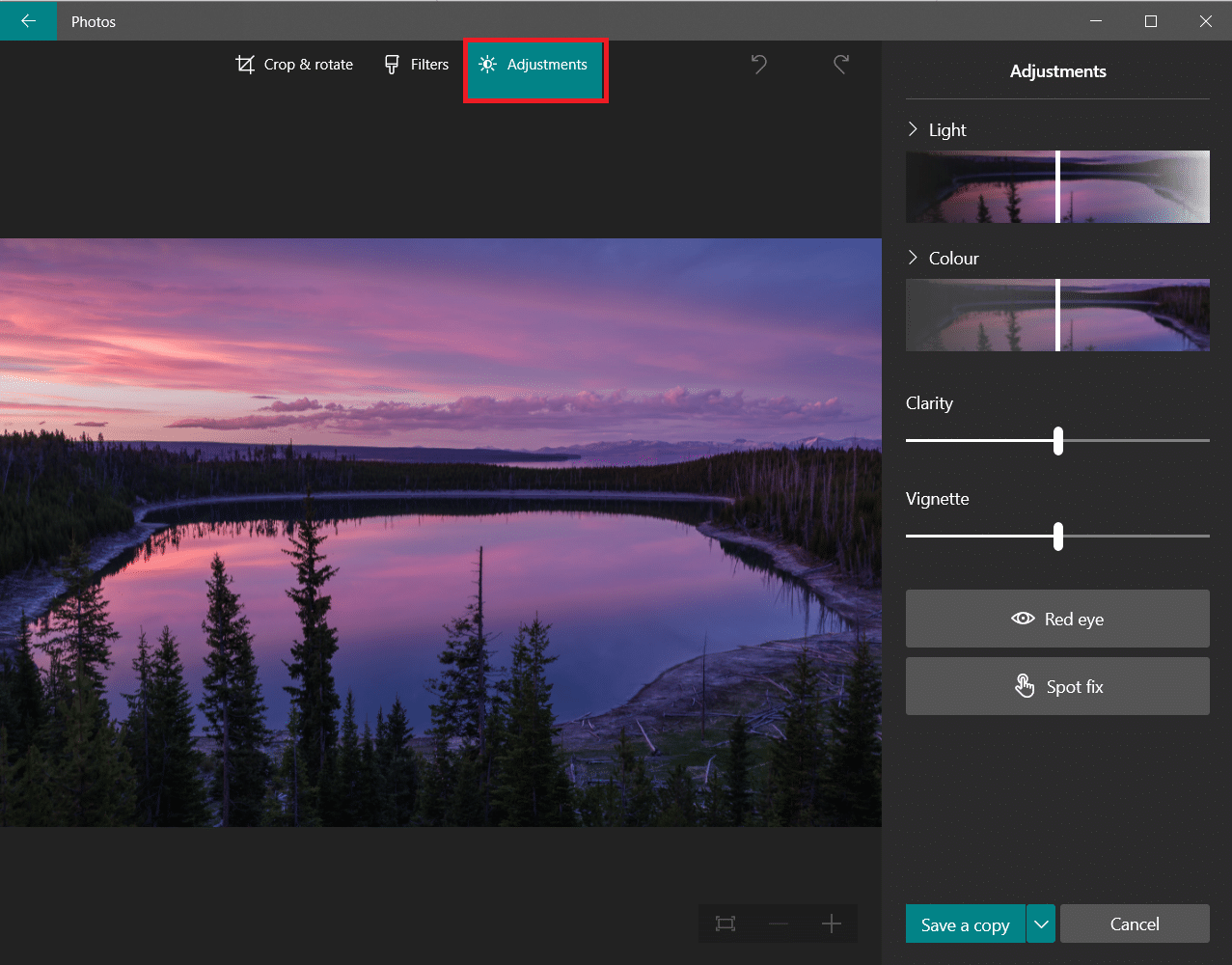
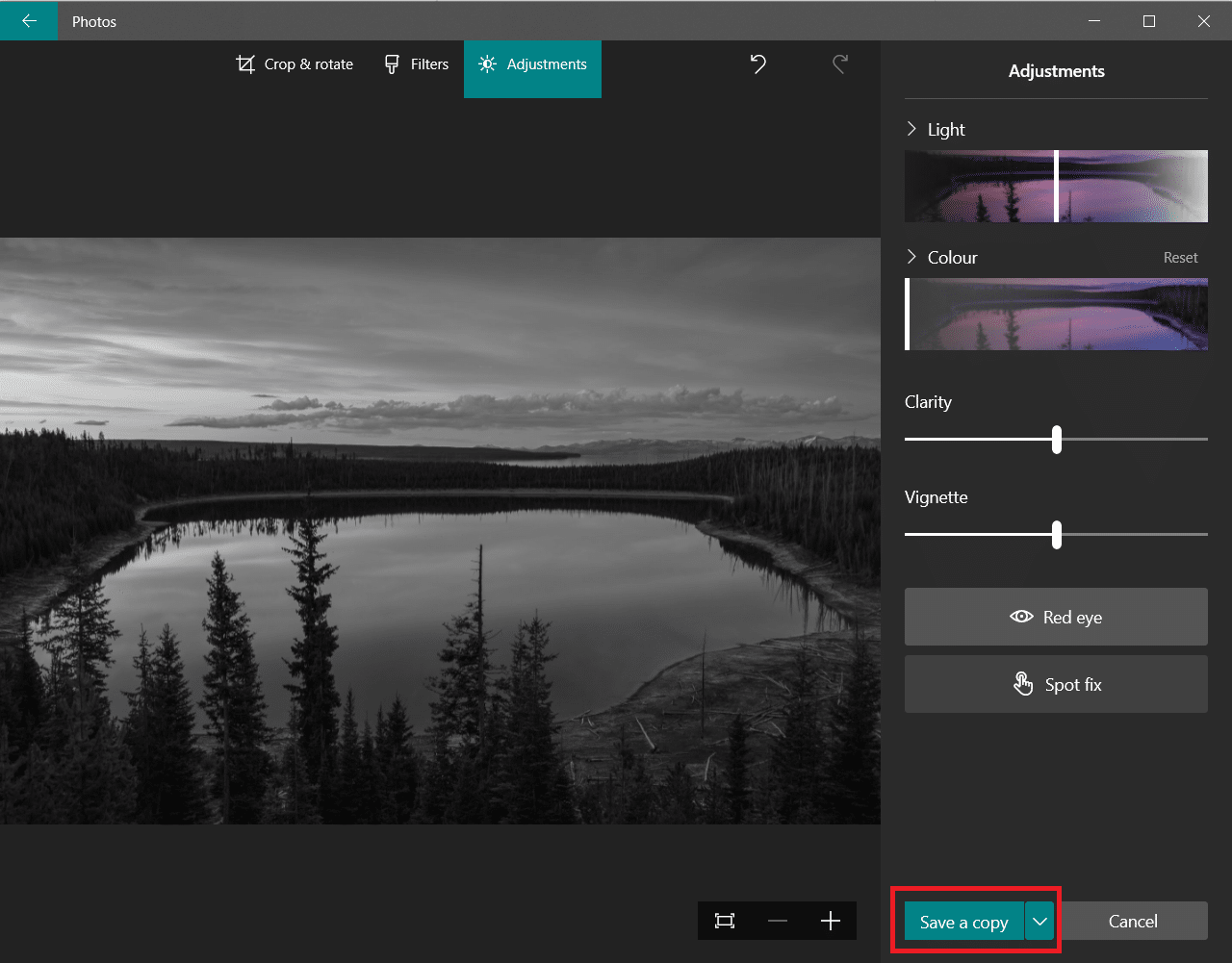
4. Вы увидите следующие параметры: «Обрезать и повернуть», «Фильтры» и «Коррекция». Выберите «Настройки», чтобы настроить яркость, цвета и другие параметры.
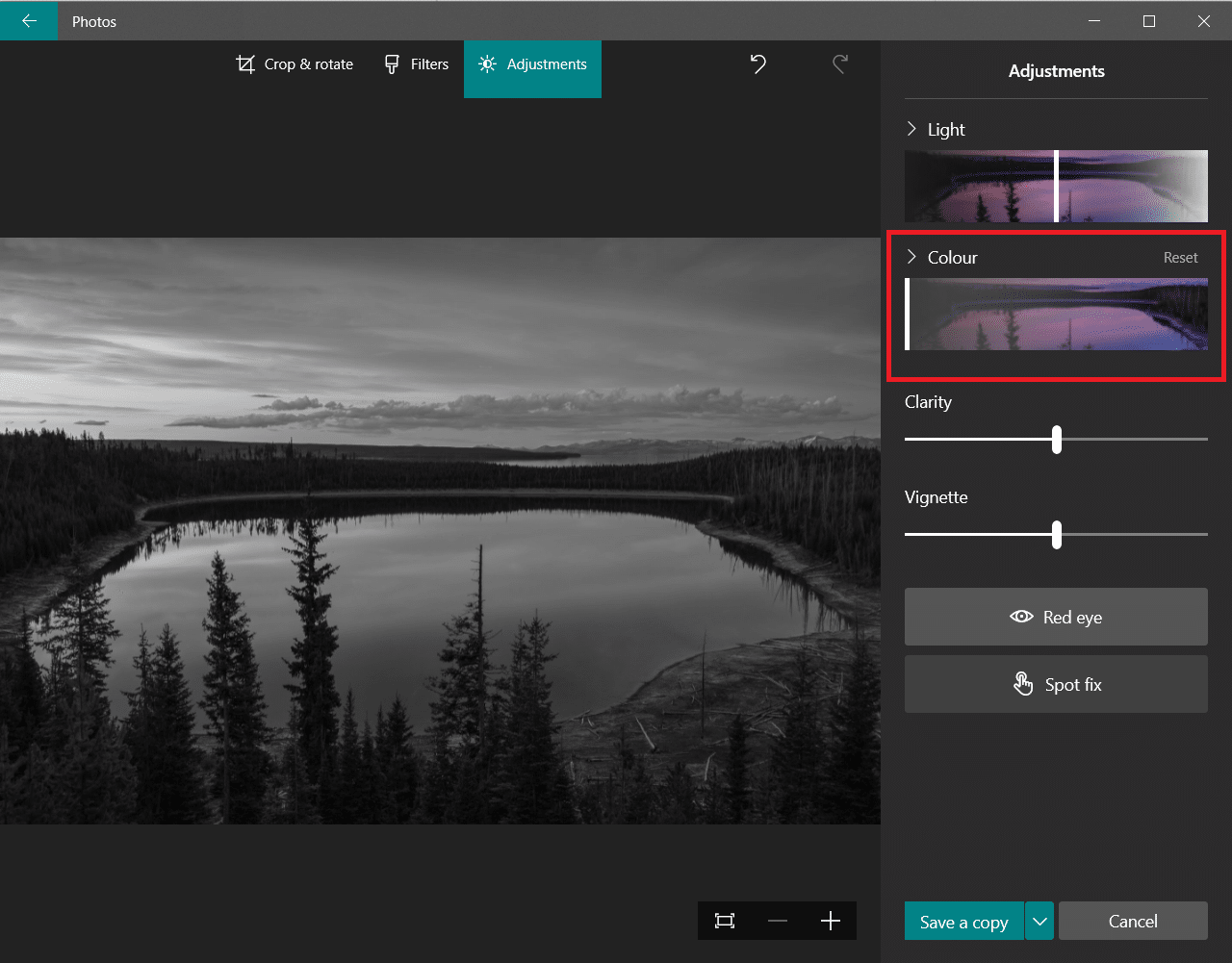
6. Перетащите ползунок Цвет до упора влево. Изображение перейдет из цветного в черно-белое.
7. Чтобы сохранить обновленный файл под новым именем, щелкните выделенный параметр «Сохранить копию».
Примечание. Если вы выберете опцию «Сохранить», исходный файл будет перезаписан. Делайте это только в том случае, если у вас есть файл резервной копии, сохраненный где-то еще.
Способ 3: использование Microsoft Office
Если у вас есть текстовый документ с цветными изображениями и вы хотите преобразовать их в черно-белые, вы можете использовать встроенные инструменты редактирования изображений пакета Office, как описано ниже.
Примечание. Этот метод не работает с некоторыми изображениями. Попробуйте использовать другое изображение, если вы столкнулись с этой проблемой.
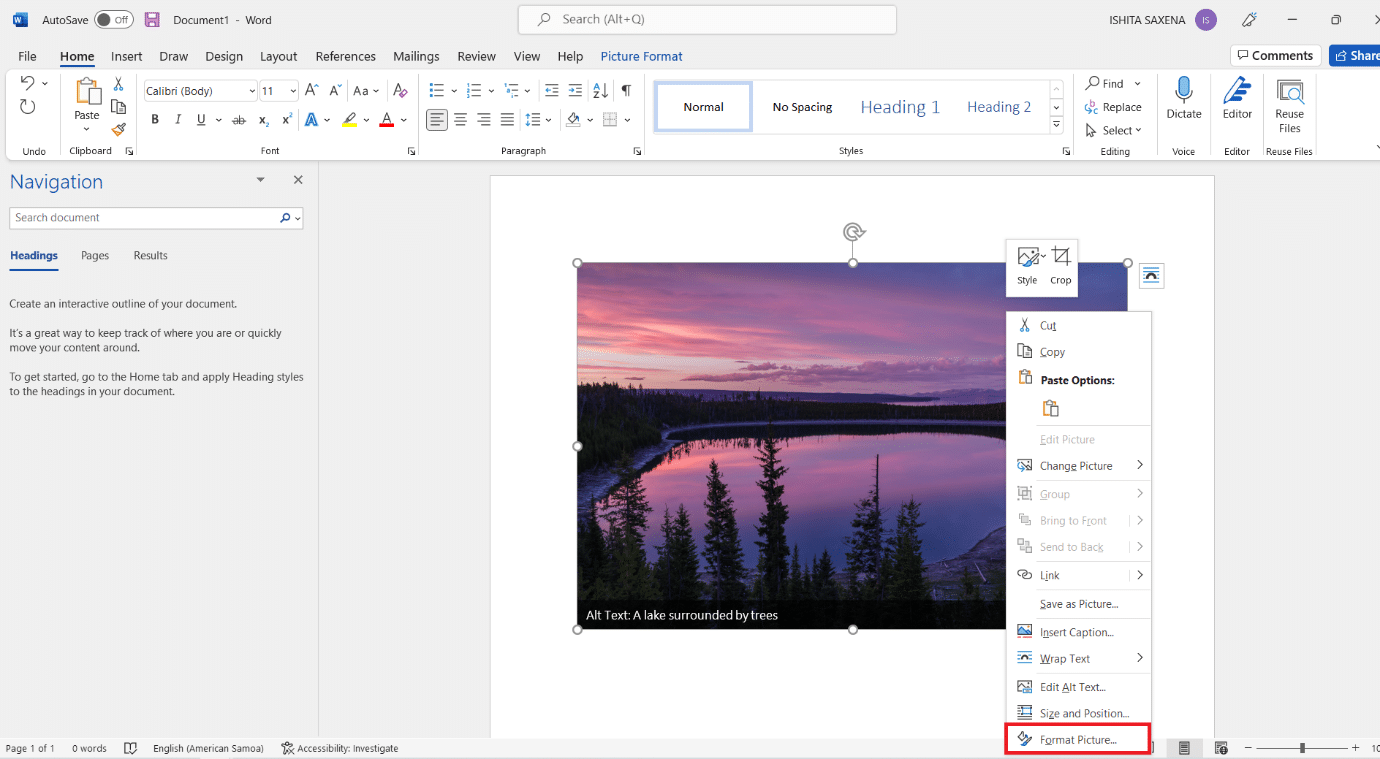
1. В любом из продуктов пакета Microsoft Office, а именно Word, Excel или PowerPoint, щелкните правой кнопкой мыши изображение и выберите параметр «Формат изображения», как показано на рисунке.
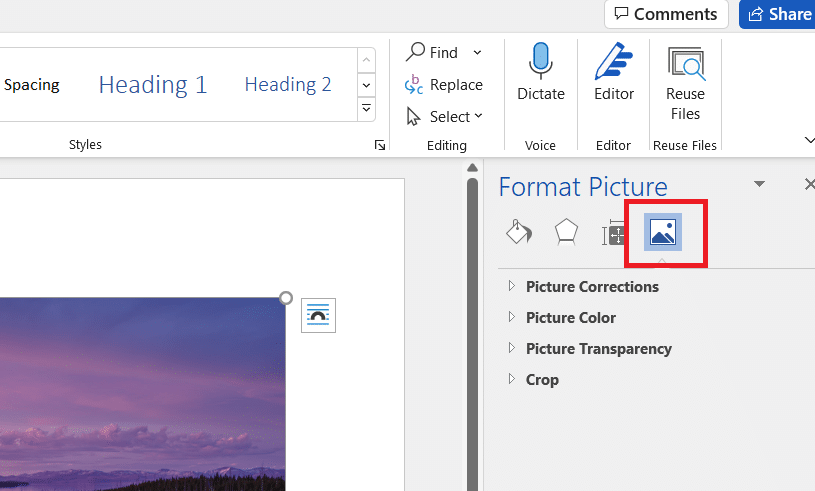
2. Панель «Формат изображения» появится справа. Перейдите на вкладку «Изображение», обозначенную значком изображения.
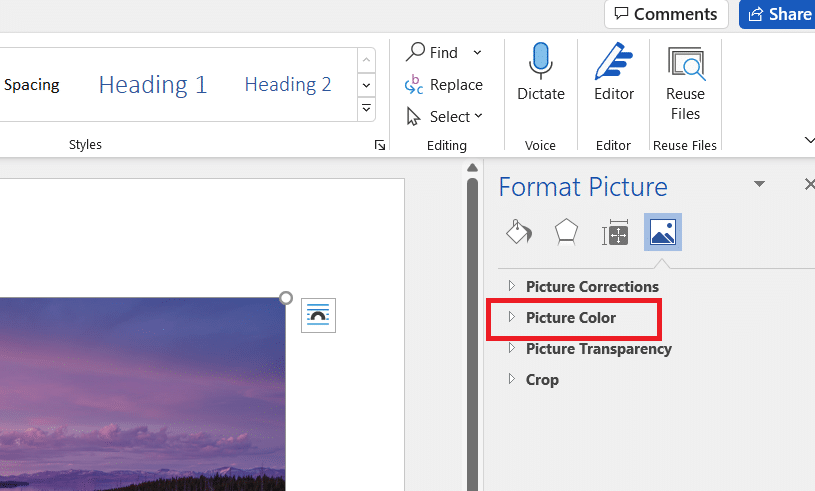
3. Щелкните Цвет изображения, чтобы развернуть его.
4. Выберите «Предустановки» в разделе «Насыщенность цвета».
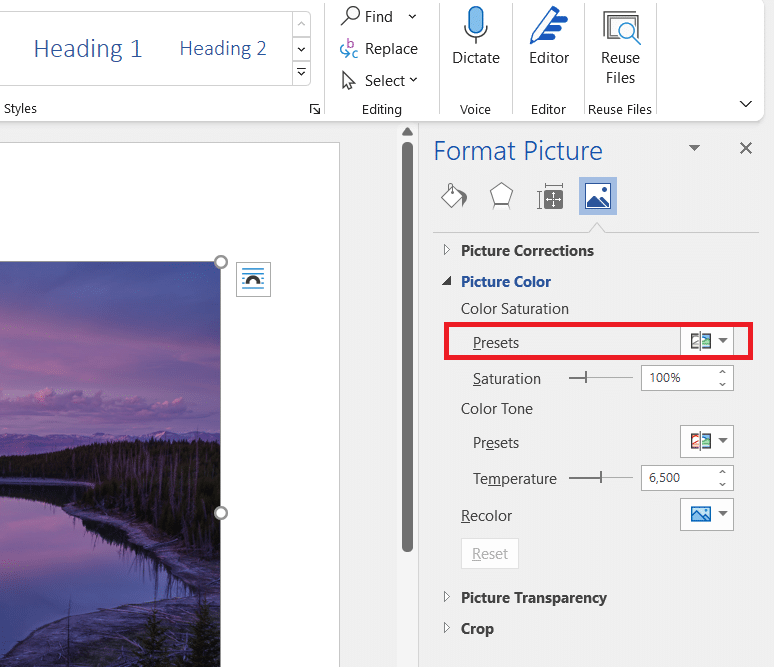
5. Выберите черно-белый вариант, показанный в предварительном просмотре.
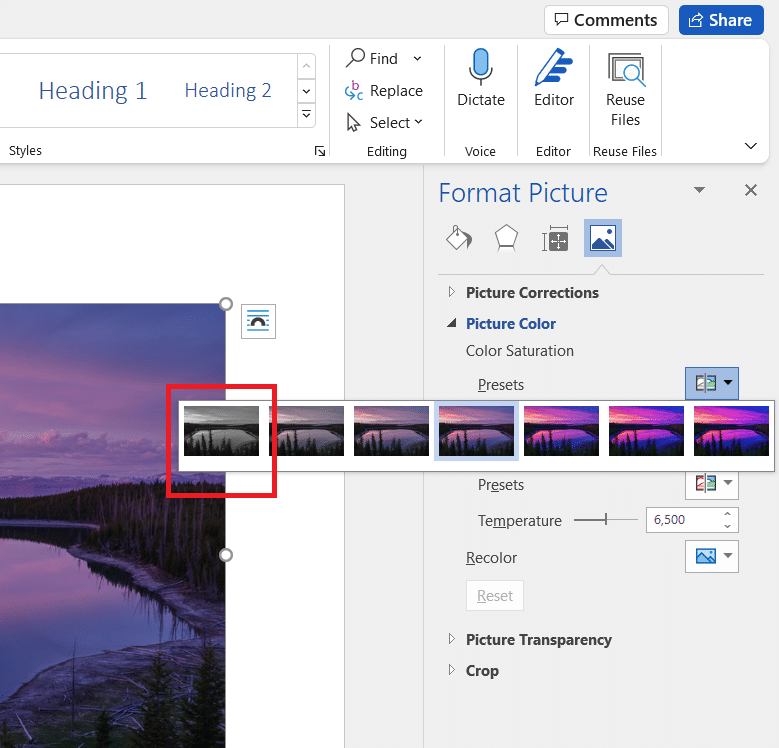
Примечание. Чтобы сэкономить время, начните с вставки всех ваших фотографий в документ, презентацию или электронную таблицу. Примените насыщенность к одному изображению, затем выберите следующее и примените его с помощью функции «Повторить» к выбранному изображению.
Способ 4: использование диалогового окна «Печать»
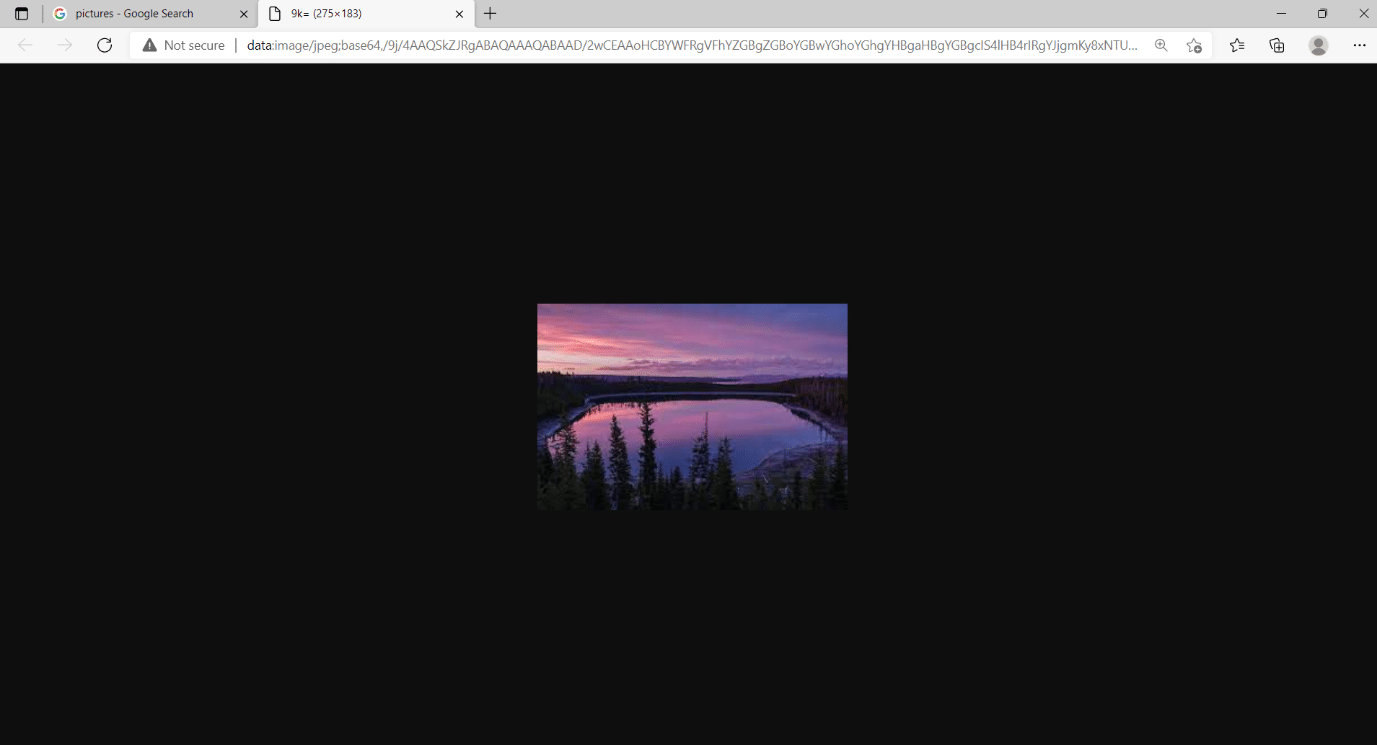
Предположим, вы нашли изображение в Интернете и хотите преобразовать изображение в черно-белое. В этом случае вы можете использовать встроенный параметр печати вашего браузера, чтобы изменить его цвет с помощью параметра Microsoft Print to PDF. Выполните следующие действия, чтобы сделать то же самое:
1. Перейдите на веб-страницу или онлайн-изображение, цвет которого вы хотите изменить.
2. Нажмите одновременно клавиши Ctrl+P. Появится диалоговое окно «Печать», как показано на рисунке.
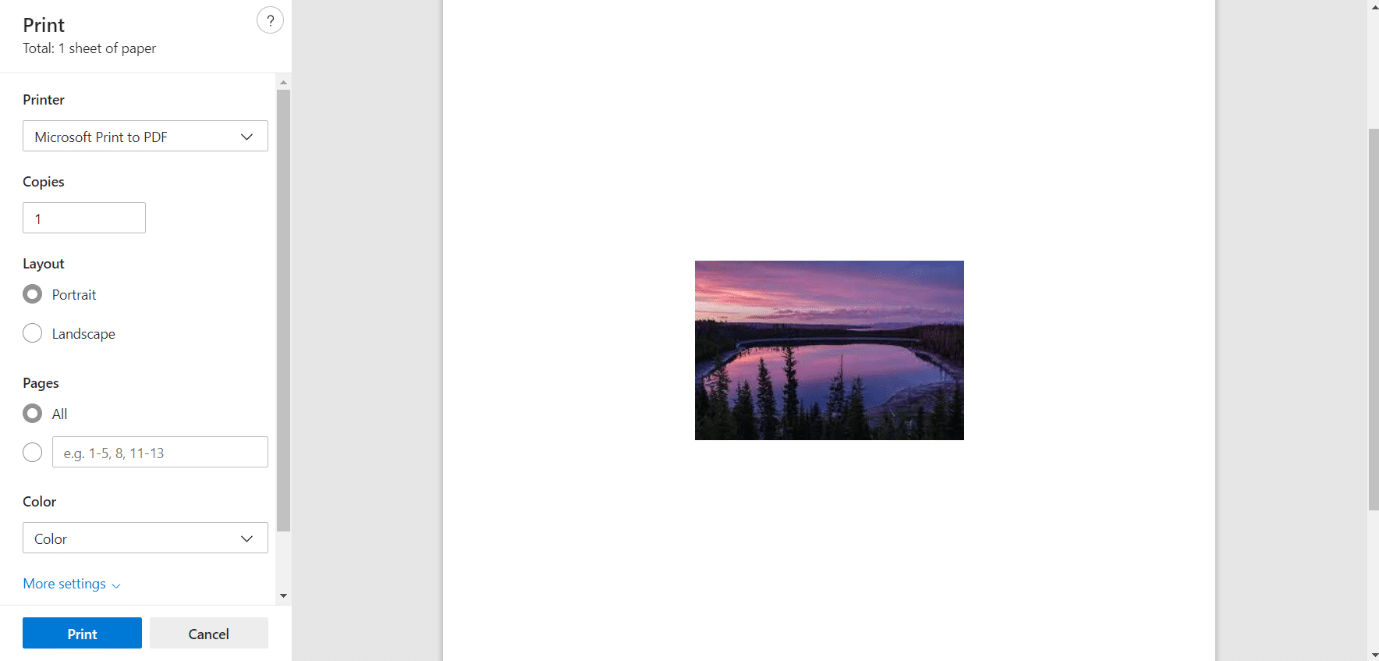
3. Выберите параметр Microsoft Print to PDF в раскрывающемся меню «Принтер».
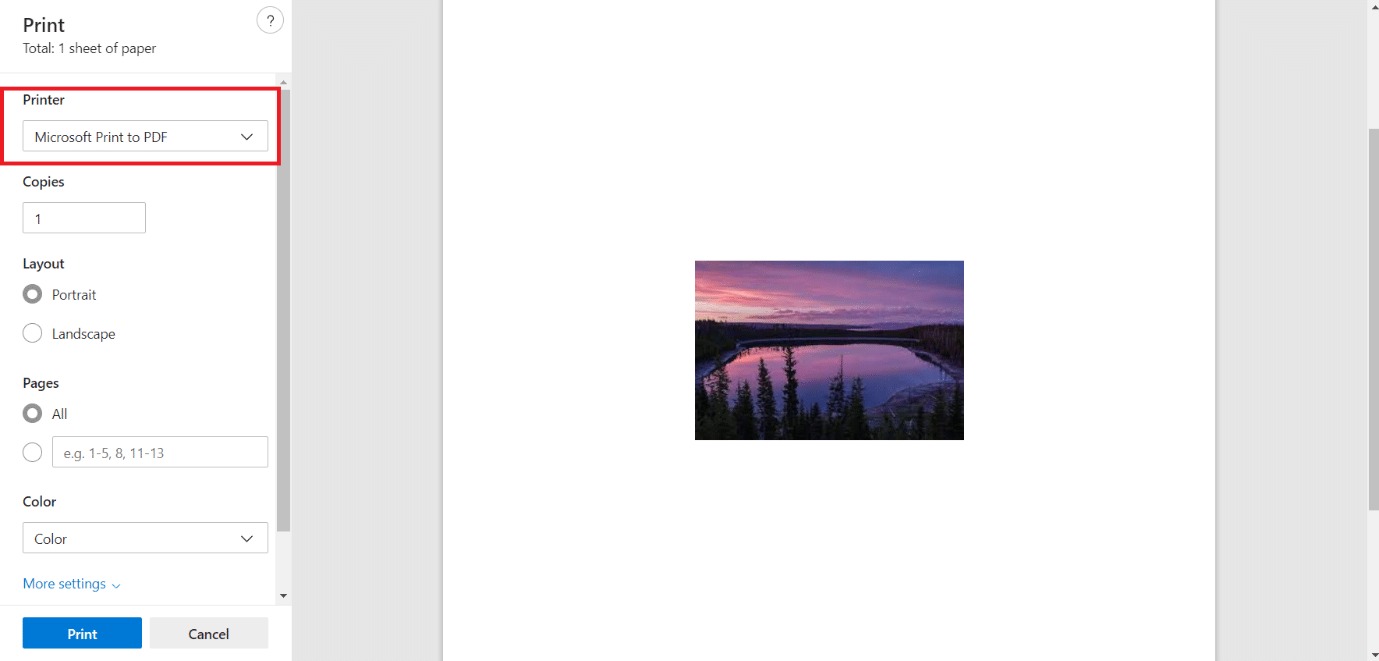
4. Нажмите «Цвет» и выберите «Черно-белый». Страница станет монохромной.
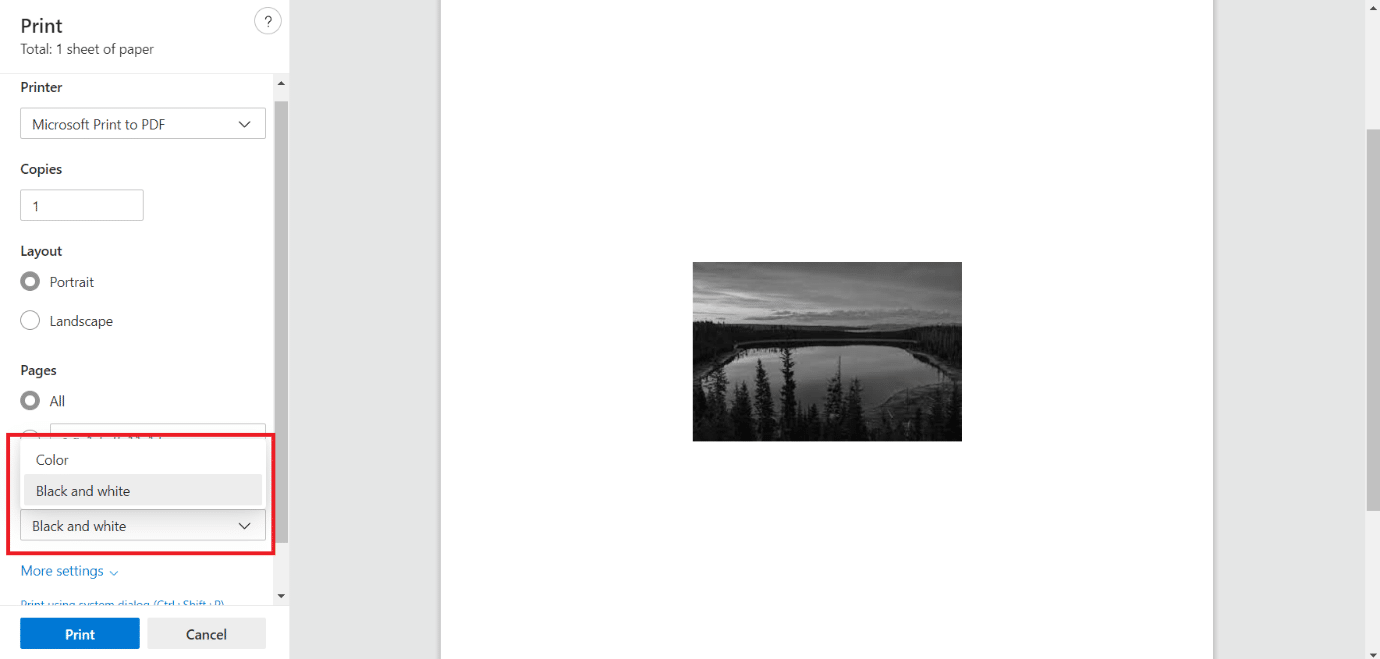
5. Нажмите «Печать», чтобы сохранить файл в формате PDF в черно-белом формате, который вы можете распечатать, если хотите, сейчас или позже.
Мы надеемся, что это руководство было полезным, и вы смогли преобразовать изображение в оттенки серого в Windows 10. Сообщите нам, какой метод сработал для вас лучше всего. Если у вас есть какие-либо вопросы или предложения, не стесняйтесь оставлять их в разделе комментариев.
Как сделать фото черно-белым в программе Paint за 1 минуту
В этой статье я расскажу, как сделать фото черно-белым в программе в программе «Paint.NET» за 1 минуту.
Для начала откройте программу «Paint.NET». Для этого вам нужно перейти в «Пуск» => «Все программы» => «Стандартные» => «Paint.NET»
Если у вас нет программы «Paint.NET», вы можете скачать бесплатно с официального сайта:
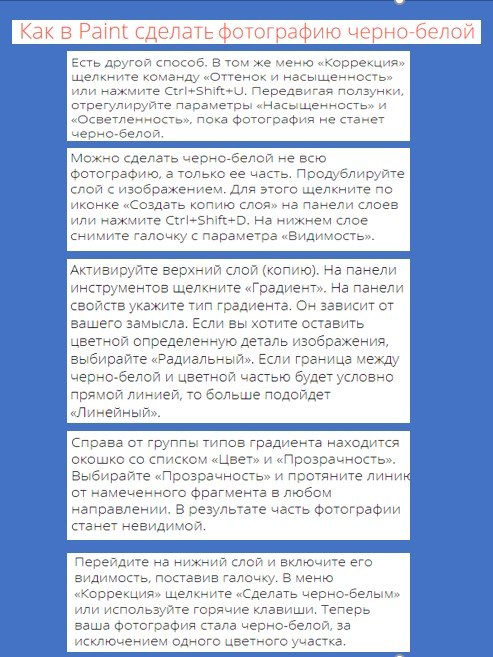
Откройте в программе Paint любое фото и в меню сверху нажмите «Коррекция» => «Сделать черно-белым» , либо можете воспользоваться горячими клавишами Ctrl+Shift+G :


Вот и все! А вы не верили, что сделать фото черно-белым получится за 1 минуту?
Понравилась статья? Жмите на кнопку социальных сетей. Если не хотите пропустить интересных новостей, подписывайтесь на обновление моего блога.
Как в программе Paint сделать из цветного фото черно-белое?
Нужно из цветного фото сделать ферно-белое. Фотошоп не установлен. Есть программа Paint. Как через эту программу проделать такую манипуляцию?
В стандартном Paint от Windows данной функции нет.
Но могу посоветовать бесплатную программу Paint.NET — очень хороший и функциональный фоторедактор. Я им пользуюсь уже очень давно, программа отличная, легко устанавливается, да ещё и бесплатная.
Можете найти её в поисковике по названию, или просто зайти на сайт программы ссылка .
Сделать из цветного изображение черно-белое в программе Paint можно. Правда, это изображение будет действительно черно-белым, так как оно будет представлено всего двумя цветами: только черным и белым, и никаких полутонов. Хотя, в некоторых случаях такое изображение может иметь ценность.
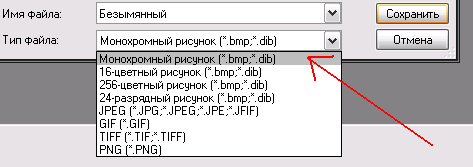
А сделать из цветного изображение черно-белое просто: достаточно в главном меню выбрать «Сохранить как», а Тип файла установить как «Монохромный рисунок».
В ОС Windows 7 для того, чтобы сделать чёрно-белую фотографию, во встроенном Paint нет ни соответствующего фильтра, ни слоёв, ни возможности установить процент непрозрачности ни много чего ещё так что остаётся или установить один из тех легально-бесплатных редакторов где есть вышеперечисленные функции или раскрасить фрагменты изображения кистью и довольствоваться результатом средней паршивости.
Нет, через Paint сделать такое нельзя. Если вставлять в программу цветное изображение, но Paint никак не способна его отредактировать.
Если никакой иной программы на компьютер не установлено, то проще всего отредактировать изображение будет при помощи Word. Для этого просто вставляем картинку в текстовый документ, нажимаем сверху на кнопку Формат. Появляется меню редактирования, в меню сверху слева есть кнопка Перекрасить. Нажимаем на нее, появляется меню. Второй пункт — Режимы цветов, самый последний квадратик — Черный и белый.
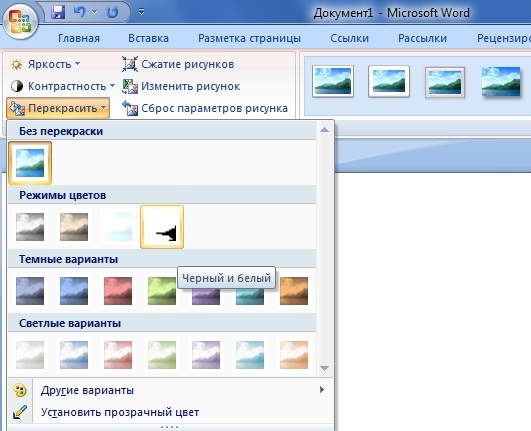
После такого полученную картинку вставляем назад через копирование в Paint и сохраняем нужный формат файла.
Это можно сделать, если сохранить рисунок в определённом формате.
А именно в формате «монохромный рисунок» (смотрите картинку ниже).
Если вам нужно не в формате .bmp, то далее откройте полученный монохромный рисунок тем же Пэйнтом, и сохраните в нужном формате (например в JPEG или в PNG).
Но проблема в том, что там нету серых оттенков, только двоичное — чисто белый и чисто чёрный.
Если яркость цвета от 0 до 127, то цвет округляется до чёрного, а если от 128 до 255, то до белого. То есть потеряются все полутона и серое станет либо абсолютно белым, либо абсолютно чёрным. От этого половина изображения просто исчезнет.
По этой причине лучше для данной трансформации пользоваться не Пэйнтом, а каким-нибудь другим редактором. Если бы мне такое понадобилось, лично я бы воспользовался языками программирования, например Visual Basic, либо Javascript.
Сам пользуюсь обычной виндовской программой Paint, которая входит в число стандартных, но увы, она не предоставляет возможность делать цветные фотографии, черно-белыми.
Собственно в стандартной программе Paint, достаточно ограничены возможности корректирования фотографий или картинок и единственное, что можно предложить, так это использовать «заливку» и тон. В этом случае можно просто как-то разнообразить фото.
Например, как на этой картинке:
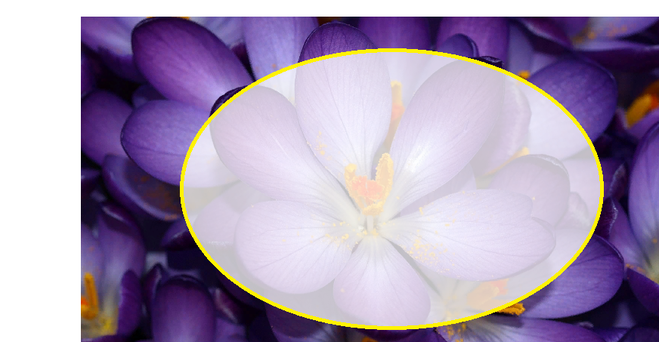
Чтобы сделать цветную фотографию черно-белой, нужно установить другую программу, позволяющую осуществлять такие функции. Такой программой является и Paint.NET.
Поэтому следует сначала установить её.
Программа «Paint» — это одна из стандартных программ, она входит вместе с другими программами во встроенные в Windows.
В обычной программе, которую можно открыть без дополнительной загрузки из интернета отсутствует такая функция, как превратить в черно-белую фотографию. Тот совет, который рекомендует перевести в формат монохромного рисунка, не подходит, поскольку изображение сильно теряет в качестве и становится фактически совсем непригодным.
«Paint.net», для этого потребуется дополнительная загрузка из интернета. Она бесплатная. Там фото можно превратить в черно-белое изображение довольно просто и быстро через меню «коррекция»:
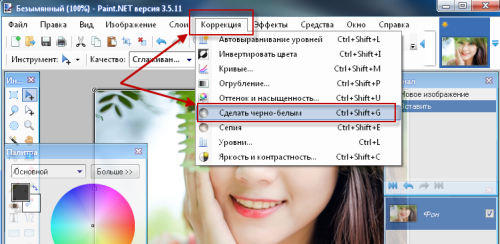
Кроме того, можно воспользоваться услугами Фотошопа, это несложно. Если программы нет в компьютере, то существует немало программ, которыми пользоваться можно онлайн. Для того, чтобы сделать фото черно-белым, следует обвести изображение и через меню «изображение» выбрать, аналогично «Коррекция» и затем «Цветовой баланс».
Графический редактор под названием Paint.net простой и бесплатный. Эта программа помогает, когда требуется сделать фото черно-белым при графической обработке цветного изображения.
- Командой «Открыть» выполняем это действие с фото, встав в меню с названием «Файл».
- Здесь команду с наименованием «Сделать черно-белым» нажимаем, перейдя в меню «Коррекция».
Открываем фото, заходим в меню «файл», выбираем «сохранить как», далее в открывшемся окне выбираем тип файла «монохромный рисунок», жмём сохранить. Недостаток этого метода в том, что в изображении только 2 цвета черный и белый, без полутонов. По другому перевести фото в черно-белый вариант во встроенной в Windows программе Paint не получится. Лучше используйте бесплатную программу Paint.NET, там это сделать проще и даже есть специальная кнопка в меню «коррекция».
Удивительно, но в графическом редакторе «Paint» действительно можно сделать цветной снимок черно-белым, для этого действия нужно выбрать в верху в меню кнопку «Файл», далее в окне, которое откроется следует выбрать «Монохромный рисунок». Поздравляю, Вы сделали фотографию черно-белой. Все-таки, для этого подойдут другие программы — фотошоп, например. Паинт создавался больше для рисования, а не редактирования фотографий.
Как раз-таки через программу Paint такая манипуляция не пойдёт, потому как это не фотошоп, и в ней нет такой функции. Вам нужно будет скачать программу Paint. NET, в ней вы превратите цветное фото в черно-белое с помощью коррекции.
Если мне нужно сделать из цветной фотографии чёрно-белую, то я перебрасываю её на телефон, там это сделать гораздо проще. Чуть возни, зато не нужно скачивать никакие программы.
Я часто дарю подарки, сделанные своими руками и почти постоянно что-то создаю. У меня муж вообще считает, что ничего лучше такого подарка нет и даже немного комплексует, что у него мало свободного времени, чтобы и самому тоже научиться делать вещи своими руками. Зато он пишет красивые стихи 🙂
Сама я поэтическим талантом не обладаю, но вяжу спицами и немного крючком, делаю открытки, скрапбукинговые альбомы, блокноты, папки, коробки-органайзеры для хранения вещей, елочные игрушки, сладости и мелочи для украшения интерьера, даже однажды написала небольшую книгу-игру. Раньше вышивала картины, но последнее время мне не хватает на них терпения и хочется изучить что-то новое. Например, лепку из полимерной глины, рисование и пэчворк.
Можно выкроить из бархатной или хлопчатобумажной черной или очень темной ткани, в несколько слоев, сделать выкройку по форме больших солнцезащитных очков круглой или приближенной к круглой форме, на резинке или на длинных завязках. Думаю, узел завязок будет мешать хоть на затылке, хоть на висках. Поэтому резинка предпочтительнее. или лямочка на застежках-крючках. Никаких царапающих, отвлекающих или раздражающих деталей.
Это только кажется, что ночные колпаки давно канули в лету, что это «привет из прошлого». Как бы не так! Оказывается, этот предмет и сегодня очень актуален и не потерял своего утилитарного значения.
В нем не только тепло спать. Он еще и защищает во время сна от света и от посторонних звуков.
Ночной колпак следует шить из натуральных тканей, которые позволяют телу дышать и способны впитывать влагу. Лучше всего для этой цели подойдут хлопчатобумажные, шерстяные или льняные ткани.

Сшить колпак совсем несложно. Когда-то в молодости мне приходилось делать своим детям клоунские колпаки. Так вот, ночной колпак изготавливается по образу и подобию таких скоморошьих колпаков.
В основе выкройки лежит треугольник, основание которого равно полуокружности головы.
Например, для ребенка 7 лет, колпак можно сшить по одной из следующих выкроек:
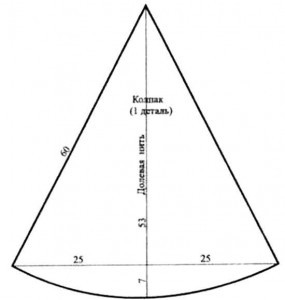
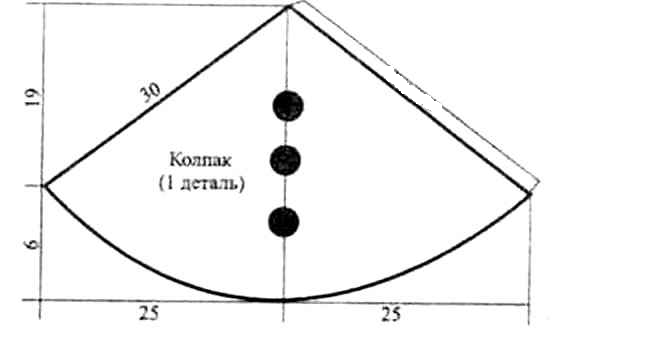
Колпак можно отделать искусственным мехом и украсить помпоном. Для взрослых можно остановиться на минималистичном варианте декора.
Ночной колпак можно связать спицами или крючком. Если использовать белую и красную нить, то получится колпак, как у Буратино.