Размытие
Это субменю содержит полезные эффекты для размытия изображения различными способами.
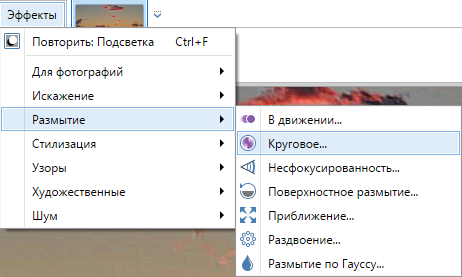
Для применения всех эффектов мы будем использовать следующее исходное изображение.

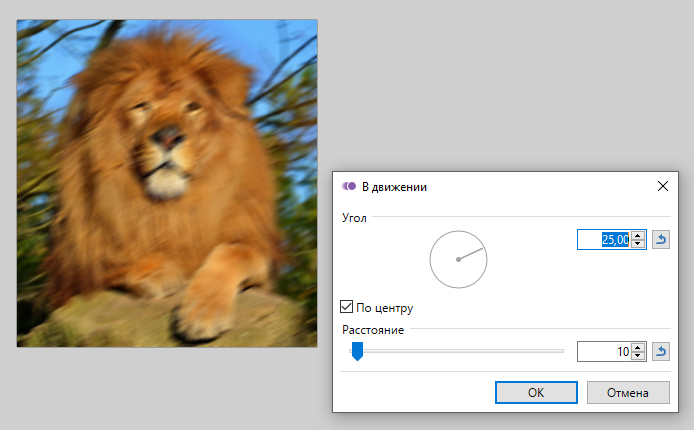
В движении…
Этот эффект полезен для придания изображению иллюзии прямолинейного движения, как будто фотография была сделана с большой выдержкой.
- Угол видимого движения и Расстояние является мерой того, насколько эффект сдвигает исходные пиксели.
Круговое…
Этот эффект похож на размытие «В движении…» за исключением того, что «движение объекта» осуществляется не по прямой линии, а вокруг определенного центра.
- Угол определяет, насколько эффект сдвигает исходные пиксели.
- Центр показывает, откуда будет интерпретироваться эффект. Центр можно перемещать, для этого используйте двойной ползунок или перетащите перекрестие в предварительном просмотре эскизов.
- Параметр Качество определяет качество изображения после применения эффекта.

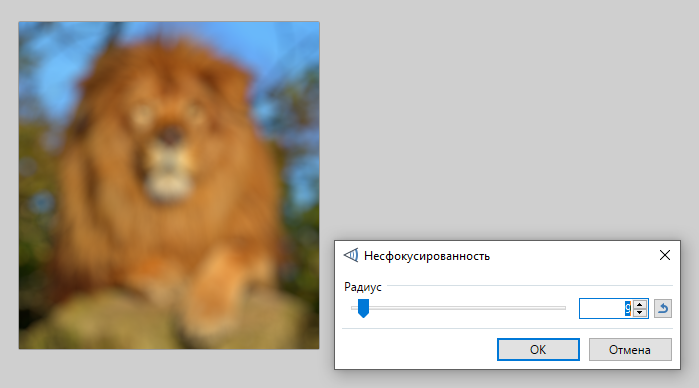
Несфокусированность…
Этот эффект похож на «Размытие по Гауссу…», но дает более расплывчатый или «расфокусированный» вид изображения. С точки зрения математики, он применяет более равномерные весовые коэффициенты к пикселям в пределах требуемого радиуса.
- Радиус, который контролирует силу эффекта.
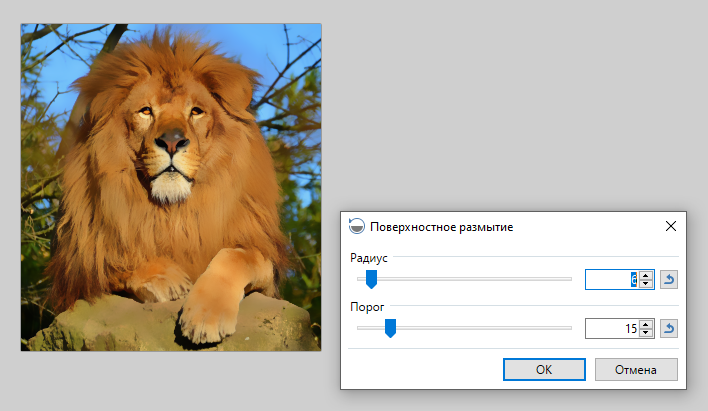
Поверхностное размытие…
Этот эффект является полезным для размытия мягких деталей или шума в изображении, сохраняя кромки деталей и контраст. В результате получается более чистая и упрощенная версия оригинала.
- Значение Радиуса определяет размер выборки.
- Порог действует как уровень допуска. Низкие значения дадут более мелкие детали, а более высокие значения потеряют больше деталей.
Приближение…
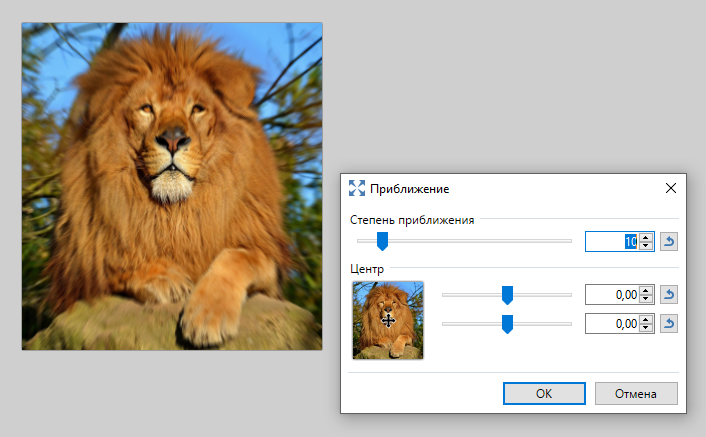
Этот эффект дает иллюзию движения или размытия в трех измерениях, выходящим из изображения.
- Степень приближения контролирует силу эффекта.
- Центр показывает, откуда будет интерпретироваться эффект. Центр можно перемещать: используйте двойной ползунок или перетащите перекрестие в предварительном просмотре эскизов.
Раздвоение…
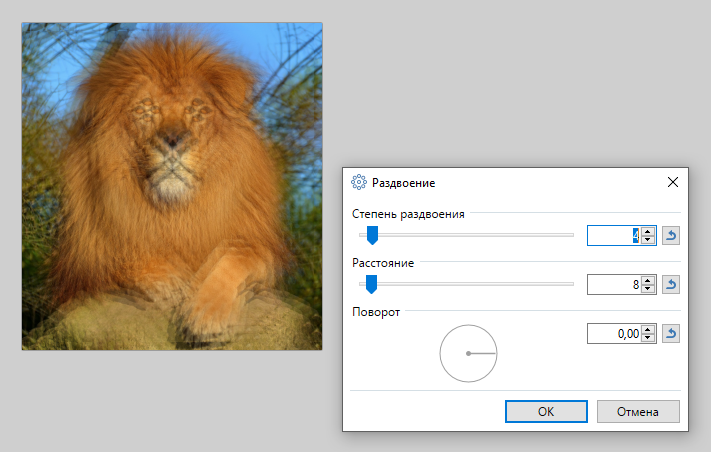
Копии или «фрагменты» изображения, отрисовываются с указанным смещением и поворотом. Этот эффект можно использовать для некоторой расфокусировки изображения или придания ему «пьяного» вида.
Это размытие может быть полезно при создании несфокусированной версии изображения с несколькими экранами. Эффект мало чем отличается от современных интерпретаций видения насекомого и может быть использован для имитации «пьяного» или «полубессознательного» видения.
- Указанное количество копий (Степень раздвоения) перерисовывается с Расстоянием и Поворотом в исходное положение, как указано в диалоговом окне.
Размытие по Гауссу…
Применяется для стандартного размытия изображения по Гауссовскому распределению.
Размытие в Paint.net

Иногда требуется размыть участок фотографии, например чтобы скрыть фамилию, номер телефона или адрес на документе.
В Paint.net для этого есть простая но довольно мощная функция.
Для начала нужно инструментом «Выбор прямоугольной области» выделить область, которую нужно размыть.

Теперь нужно нажать левой кнопкой мыши на кнопку «Эффекты» в ленте. В выпадающем меню выбрать «Размытие» а затем «Размытие по Гауссу…»

Откроется окно «Размытие по Гауссу» в котором можно или ползунком или вписывая значение в специальное окно, отрегулировать степень размытия. После нажатия кнопки «ОК» эффект будет применён к изображению.
Как размыть часть изображения в Paint 3D с помощью инструмента выделения
Вы собираетесь загрузить фотографию в блог или поделиться ею в социальных сетях, а затем понимаете, что она содержит некоторую конфиденциальную и личную информацию и что вам, вероятно, следует стереть ее перед публикацией. В Интернете доступно множество инструментов, но для пользователей Windows самый быстрый способ размыть изображение — это Paint 3D.
Хотя существует множество способов размыть изображение в Paint 3D, мы собираемся показать вам, как использовать инструмент выделения, чтобы быстро размыть любое изображение. Проверять Как размыть части изображения бесплатно онлайн: лучшие инструменты.
Как размыть изображение с помощью инструмента выделения в Paint 3D
Выполните следующие действия, чтобы размыть любую часть изображения в Paint 3D:
- Откройте Paint 3D и нажмите Новое чтобы начать новый проект.
- Перейдите в меню в левом верхнем углу и нажмите «Вставить». Со своего компьютера загрузите изображение, которое хотите размыть.
- На вкладке «Кисти» щелкните инструмент «Выделение» в верхнем левом углу.
- Нарисуйте квадрат вокруг области, которую вы хотите размыть.
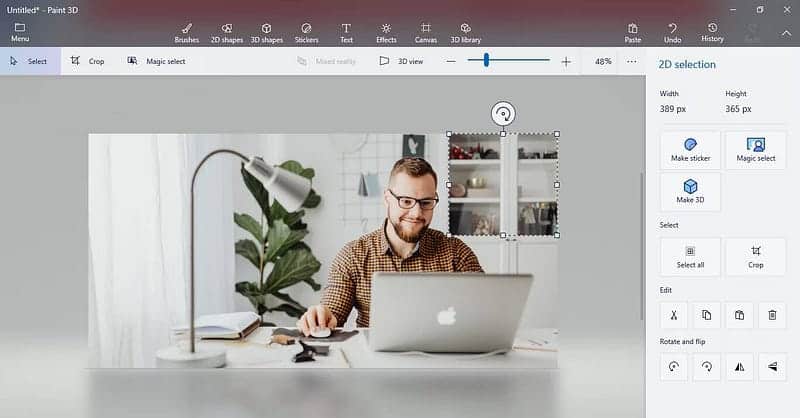
- Нажмите на одну из белых точек в углу выделения и максимально уменьшите квадрат, перетащив его.
- Щелкните любую часть изображения, чтобы завершить выбор.
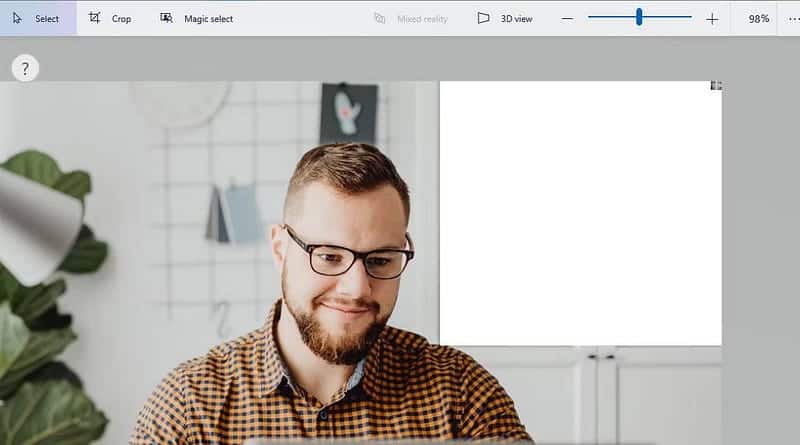
- Увеличьте масштаб, чтобы вы могли четко видеть область, размер которой вы только что изменили.
- Щелкните инструмент выделения еще раз и создайте рамку вокруг измененной области.
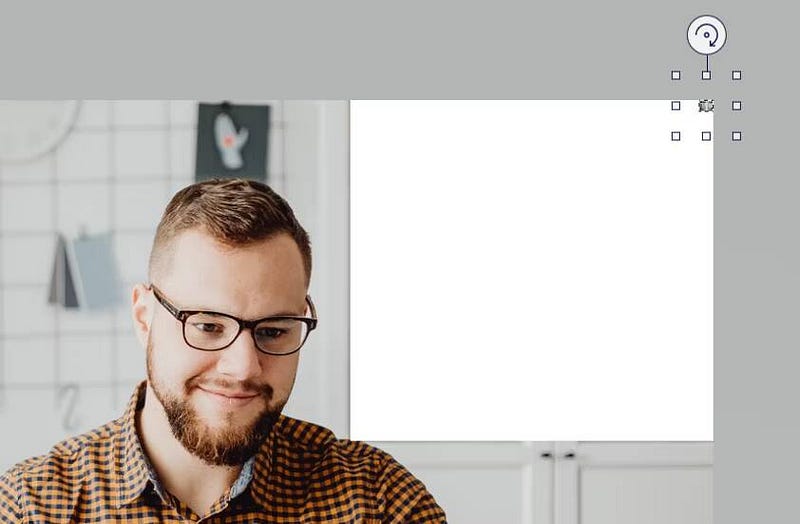
- Нажмите на белую точку в углу еще раз и перетащите ее наружу, чтобы изменить ее размер до исходного размера, закрыв все пустое пространство.
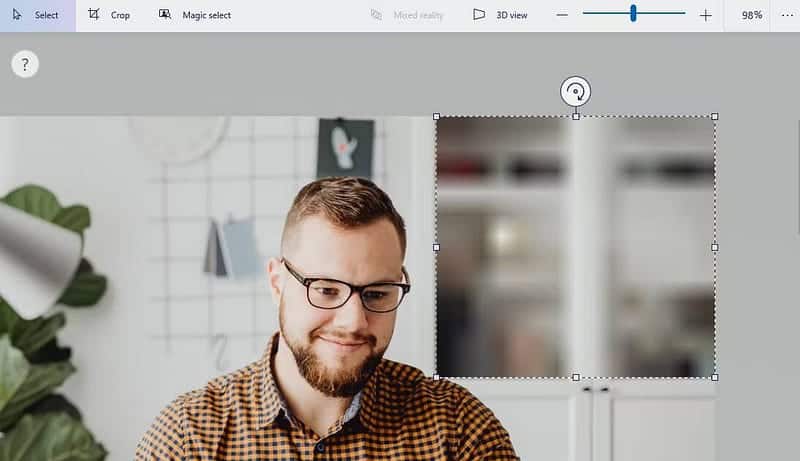
Ваше фото готово к публикации. Если вы хотите контролировать интенсивность «Непрозрачности», перетащите выделение немного дальше или немного ближе при первоначальном изменении размера.
Помните, что Paint 3D не размывает изображение напрямую; Скорее, это позволяет обрезать изображение и снизить его качество. Когда вы измените размер выделения до его исходного размера, оно будет выглядеть размытым. Если вы хотите больше контролировать размытие фотографий, мы рекомендуем бесплатное приложение для редактирования фотографий. Проверять Лучшие приложения для размытия лиц на фотографиях и видео для Android и iOS.
Быстро и легко размывайте любое изображение в Paint 3D
Вот и все. Просто достаньте инструмент выделения, сделайте выделение и перетащите его. Таким образом, вы можете добавить размытие к любому изображению. Paint 3D также работает как полнофункциональный редактор изображений. С его помощью вы можете обрезать свои фотографии в круги, которые идеально подходят для таких вещей, как презентации. Вы можете просмотреть сейчас Лучшие бесплатные альтернативы Microsoft Paint для Windows.
как размыть в пейнт 3д
Сначала на компьютере под управлением Windows 10 откройте программу Paint 3D, а затем откройте изображение, с которым хотите работать. Шаг 2: Перейдите в меню «Кисти», а затем выберите инструмент «Выбор» в этом меню. Шаг 3: Выберите область, на которую вы хотите нанести эффект размытия… Шаг 4: Чтобы уменьшить размер выделения, начните с определения нижнего правого угла поля, а затем перетащите поле выделения внутрь.
Как размыть в Paint?
Как сделать что-то более отдаленным в Paint Запустите Microsoft Paint, выбрав его значок в меню «Пуск». Чтобы открыть файл, перейдите в меню «Файл» и нажмите «Открыть». Перейдите к изображению, к которому вы хотите добавить размытие. … Чтобы использовать инструмент «Прямоугольник», перейдите в меню «Фигуры» и нажмите на него. Щелкните один раз объект на изображении, который вы хотите размыть. … Сделайте выбор цвета размытия.
Как затушевать изображение в Paint 3D?
Сначала выберите нужное изображение, щелкнув его, затем выберите «Редактировать» и, наконец, выберите «Цвет». Нажмите «Насыщенность», а затем перетащите указатель против часовой стрелки, пока цвет изображения не станет удовлетворительным.
Как размыть изображение в Paint 3D?
Чтобы повысить резкость всего изображения, перейдите на основную панель инструментов и щелкните меню «Эффекты», затем выберите «Изображение» в появившемся раскрывающемся меню. Нажмите «ОК», чтобы завершить процесс после выбора параметра «Резкость» для изображения. Не беспокойтесь, если результат окажется не таким, на который вы надеялись. У вас всегда есть возможность отменить самый последний этап, после чего резкость будет удалена, а исходное изображение будет восстановлено.

Как размыть часть изображения?
Загрузка программного обеспечения YouCam Perfect — это первый шаг. Шаг 2: После открытия программы выберите параметр «Редактировать фото». Шаг 3: Перейдите в меню «Инструменты» и найдите инструмент «Размытие». Отрегулируйте форму размытия, а затем выберите фон, который вы хотите размыть, прежде чем перейти к следующему шагу.
Как сделать фон размытым?
Как смягчить или размыть фон изображения на iPhone или Android-устройстве Вы можете скачать YouCam Perfect для iOS или Android. Перейдите в меню редактирования фотографий. Выберите Инструменты. Выберите «Размытие», затем используйте ползунки для точной настройки различных свойств по своему усмотрению. Вы можете сделать свое размытие более сфокусированным, изменив его форму, размер и положение, или вы можете выбрать «Кисть» в меню.
Есть ли в Paint 3D инструмент размытия?
Размыть любое изображение в Paint 3D можно быстро и просто. В этом суть дела. Просто вызовите инструмент «Выбор», сделайте свой выбор, а затем начните перетаскивать его. Используя этот метод, вы можете размыть любое изображение по вашему выбору.
Можете ли вы размыть с помощью краски?
Программа Microsoft Paint не имеет настройки размытия, но вы можете сделать изображение размытым, уменьшив его размер, а затем снова увеличив его, чтобы добавить к нему пиксели. Несмотря на то, что в результате этого изображение в фундаментальном смысле размыто, конечный продукт может показаться не таким уж прекрасным.

Как смешивать цвета в Paint 3D?
Для начала выберите цвет из цветовой палитры или используйте пипетку, чтобы получить цвет, который уже присутствует в вашей рабочей области. Выберите знак «плюс» (+), а затем нажмите «Добавить цвет», чтобы добавить пользовательские цвета в палитру. После того, как вы определили цвет, который хотите использовать, выберите кисть и начните рисовать прямо на холсте.
Как смешивать цвета в Paint 3D?
Для начала выберите цвет из цветовой палитры или используйте пипетку, чтобы получить цвет, который уже присутствует в вашей рабочей области. Выберите знак «плюс» (+), а затем нажмите «Добавить цвет», чтобы добавить пользовательские цвета в палитру. После того, как вы определили цвет, который хотите использовать, выберите кисть и начните рисовать прямо на холсте.
Есть ли в Paint Net инструмент размытия?
Создание эффекта размытия в движении в изображениях Откройте меню «Эффекты» в Paint.NET, выберите «Размытие» и откройте изображение, которое нужно изменить. Это запустит подменю, содержащее различные варианты эффектов размытия, доступные в Paint.NET. Чтобы открыть окно, показанное ниже, выберите «Размытие в движении» в появившемся меню.
Как вы размываете?
Полезный совет: эффект размытия можно настроить и после того, как снимок будет сделан. Если вы делаете снимок в портретном режиме, откройте его в приложении «Фотографии», нажмите «Изменить», а затем нажмите кнопку f в левом верхнем углу. Настроить эффект размытия можно с помощью ползунка.
Как размыть часть JPEG?
Способ третий: размытие части изображения в Photoshop. Используйте инструмент «Лассо». Выберите инструмент «Лассо» на панели инструментов в левой части экрана. Вы также можете использовать инструмент Polygonal Lasso, если хотите выделить область шаг за шагом. Поставьте отметку на предмете. Сделайте свой выбор с помощью инструмента в… Примените к изображению размытие по Гауссу. Выберите эффект размытия по Гауссу, перейдя в меню «Фильтр» и выбрав «Размытие».
Есть ли в Paint Net инструмент размытия?
Создание эффекта размытия в движении в изображениях Откройте меню «Эффекты» в Paint.NET, выберите «Размытие» и откройте изображение, которое нужно изменить. Это запустит подменю, содержащее различные варианты эффектов размытия, доступные в Paint.NET. Чтобы открыть окно, показанное ниже, выберите «Размытие в движении» в появившемся меню.
Как вы размываете?
Полезный совет: эффект размытия можно настроить и после того, как снимок будет сделан. Откройте фотографию, сделанную в портретном режиме, в приложении «Фотографии», нажмите кнопку «Редактировать», а затем нажмите кнопку f, расположенную в левом верхнем углу экрана. Настроить эффект размытия можно с помощью ползунка.
Как размыть часть JPEG?
Способ третий: размытие части изображения в Photoshop. Используйте инструмент «Лассо». Выберите инструмент «Лассо» на панели инструментов в левой части экрана. Если вы хотите выбрать область поэтапно, вы также можете использовать инструмент «Многоугольное лассо», доступный в Photoshop. Поставьте отметку на предмете. Сделайте свой выбор с помощью инструмента в… Примените к изображению размытие по Гауссу. Выберите эффект размытия по Гауссу, перейдя в меню «Фильтр» и выбрав «Размытие».

Как вы размываете?
Полезный совет: эффект размытия можно настроить и после того, как снимок будет сделан. Откройте фотографию, сделанную в портретном режиме, в приложении «Фотографии», нажмите кнопку «Редактировать», а затем нажмите кнопку f, расположенную в левом верхнем углу экрана. Настроить эффект размытия можно с помощью ползунка.
Как размыть часть JPEG?
Способ третий: размытие части изображения в Photoshop. Используйте инструмент «Лассо». Выберите инструмент «Лассо» на панели инструментов в левой части экрана. Если вы хотите выбрать область поэтапно, вы также можете использовать инструмент «Многоугольное лассо», доступный в Photoshop. Отметить объект. Выберите область с помощью инструмента. … Примените к изображению размытие по Гауссу. Выберите эффект размытия по Гауссу, перейдя в меню «Фильтр» и выбрав «Размытие».