Предпечатная проверка файлов перед отправкой
Беспристрастный язык. Мы заменяем неинклюзивный язык в InDesign 2022 (версия 17.0) и далее, чтобы отразить основополагающие ценности Adobe в отношении инклюзивности. Любая ссылка на эталонную страницу (Master page) заменяется ссылкой на страницу-шаблон (Parent page) в наших статьях справки для английского, датского, венгерского, испанского, итальянского, бразильского варианта португальского, португальского и японского языков.
Обзор палитры «Предпечатная проверка»
Перед печатью или передачей документа поставщику услуг можно провести качественную проверку документа. Предпечатная проверка — это соответствующий промышленным стандартам термин для обозначения этого процесса. При изменении документа на панели «Предпечатная проверка» отображаются предупреждения о проблемах, которые могут привести к ошибкам печати или вывода документа/книги. К таким проблемам относятся отсутствующие файлы или шрифты, изображения с низким разрешением, вытесненный текст, а также ряд других условий.
В настройках предпечатной проверки можно указать условия, предупреждения о существовании которых будут выдаваться. Эти настройки хранятся в профилях предпечатной проверки для простоты повторного использования. Можно создать свои собственные профили предпечатной проверки либо импортировать их из принтера или другого источника.
Для достижения наилучших результатов быстрой предпечатной проверки создайте или укажите ее профиль на ранней стадии создания документа. Если предпечатная проверка включена, при обнаружении проблем программой InDesign в строке состояния отображается значок в виде красного кружка. Основные указания по исправлению ошибок представлены на панели «Предпечатная проверка» в разделе «Информация».
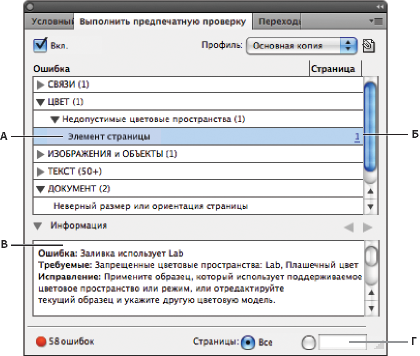
A. Выделенная ошибка B. Щелкните номер страницы для просмотра элемента страницы C. В области «Информация» представлены предложения по исправлению выделенной ошибки D. Укажите диапазон страниц для ограничения диапазона проверки ошибок
Открытие панели «Предпечатная проверка»
Выберите Окно > Вывод > Предпечатная проверка .
Дважды нажмите значок «Предпечатная проверка», расположенный в нижней части окна документа. Значок «Предпечатная проверка» имеет зеленый цвет, если ошибки не обнаружены, или красный, если ошибки обнаружены.
Определение профилей предпечатной проверки
По умолчанию профиль [Основной] применяется для новых и преобразованных документов. В этом профиле отмечаются отсутствующие или измененные связи, вытесненный текст и отсутствующие шрифты. Несмотря на то что изменить или удалить профиль [Основной] нельзя, можно создавать и использовать большое число других профилей. Например, можно переключаться между профилями при работе с разными документами, при использовании разных поставщиков услуг печати или при работе с одним и тем же документом на различных этапах производства.
Проконсультируйтесь с поставщиком услуг допечатной подготовки по вопросу получения профиля или информации о настройках профиля предпечатной проверки.
Определение профиля предпечатной проверки
Выберите Определить профили в меню панели «Предпечатная проверка» или в меню «Предпечатная проверка» в нижней части окна документа.
Нажмите значок Новый профиль предпечатной проверки и укажите название профиля.
Укажите, следует ли отображать отсутствующие и измененные связи как ошибки.
Определите необходимое пространство наложения прозрачных объектов и разрешение таких элементов, как формы, цветовые пространства и наложение цветов.
Изображения и объекты
Укажите требования для таких элементов, как разрешение изображения, прозрачность и толщина обводки.
В категории «Текст» отображаются ошибки для таких элементов, как отсутствующие шрифты и вытесненный текст.
Укажите требования к размеру и ориентации страниц, количеству страниц, пустым страницам, а также настройте выпуск за обрез и служебное поле.
Перед переходом к другому профилю нажмите Сохранить для сохранения изменений в этом профиле. Или нажмите ОК , чтобы закрыть диалоговое окно с сохранением всех изменений.
Встраивание и извлечение профилей
При встраивании профиля создается часть профиля для документа. Встраивание профилей особенно помогает при необходимости отправки файла. Встроенный профиль не требует обязательного использования. Например, при отправке документа со встроенным профилем в службу печати принтер может выбрать другой профиль для использования с этим документом.
Имеется возможность встраивания только одного профиля. Профиль [Основной] встроить нельзя.
Для встраивания профиля выберите его в списке профилей, затем щелкните значок «Встроить» , расположенный справа от списка.
Можно также встроить профиль через диалоговое окно «Определить профили».
Для извлечения профиля выберите Определить профили в меню панели «Предпечатная проверка», затем выберите Извлечь профиль в меню «Профили предпечатной проверки», расположенном в левой части окна.
Экспорт и загрузка профилей
Для создания общего доступа к профилю его можно экспортировать. Экспортированные профили сохраняются с расширением .idpp.
Экспорт профиля — это хороший способ резервного копирования его настроек. При восстановлении установок информация о профиле сбрасывается. Для восстановления предпочтительных параметров можно загрузить экспортированный профиль.
Также имеется возможность загрузки профиля, созданного другим пользователем. Можно загрузить файл с расширением *.idpp или встроенный профиль в указанный документ.
Помогите новичку подготовить файл для печати
Дело обстоит так: делаю брошюру в InDesign для этнографического общества в провинциальном городе. Пишу подробности. чтобы знали, рассчитывать на помощь мне тут не приходится. Нет специалистов. Я тоже не специалист-верстальщик, просто есть навыки работы в программе. И делаю я верстку бесплатно для нашего общества. В общем, экономим, потому что денег мало и потому будем не в типографии -она тут одна и берет дорого, а в каком-нибудь рекламном агентстве или копи-центр на цифровой машине. Какая она будет — пока не знаю. На профессионализм печатников не рассчитываю. Но меня очень просили, чтобы печать брошюры была хорошей! На экране-то всех все устроило. Теперь боюсь, что в печатном виде картинки сильно пострадают. А у меня там и прозрачности (вырезала объекты из фона), и наложения текста на цветной фон.
Как мне подготовить файл в PDF, чтобы потери были не разительными? Я тут начиталась всего, у меня душа ноет от дурных предчувствий.
Что я уже сделала: избавилась от прозрачностей, слила прозрачности с фоном и перевела все картинки в самом InDesign в jpg c высоким разрешением (dpi 300 и качество maxivmum). Правильно ли? Я знаю, для типографии лучше Tiff, но наша берет и jpg, а уж мелкие печатные конторы вообще не обращают внимания, тупо печатают и только. Вся ответственность, получается, на мне.
Теперь задача
1) в каком формате эти картинки давать на печать: RGB или CMYK. Для типографии железно CMYK, а для цифровых машин?
2) И какие установки для CMYK, если в Фотошопе это делать? растискивание, процент черного.
3) И еще спуск полос как сделать? Специальных программ не имею. Похоже придется вручную разложить в InDesign и перевести в PDF (только в таком виде принимают).
Как правильно сохранить макет из Adobe Indesign
 Как правильно сохранить книгу, журнал или газету из Adobe Indesign для передачи в печать? Для правильного сохранения макета необходимо прежде всего знать технические требования для печати и определиться будет ваш файл редактируемым или нет. Существуют два основных способа сохранения макета из программы Adobe Indesign:
- Сохранение в формате PDF. Это очень распостраненный формат и его часто применяют для сохранения макетов под печать. По умолчанию в PDF файл записывается вся информация о растровых и векторных изображениях внедряются шрифты и изображения, кроме того, PDF хорошо понимает эффекты программ Adobe. Единственным недостатком такого формата является отсутствие возможности его полноценно рдактировать. Итак, если вы уверены в правильности макета и не хотите чтобы его редактировали, а также знаете технические требования для сохранения макета, то формат PDF вам подойдет.
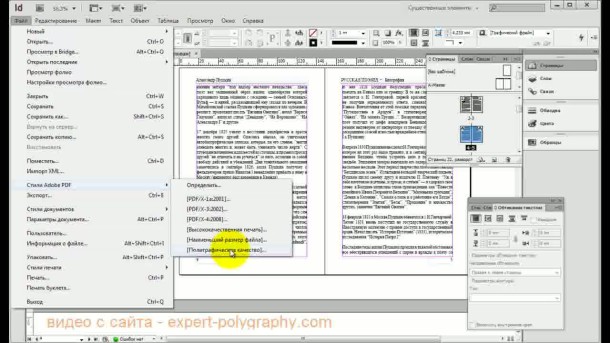
Выберите Файл/Стили Adobe PDF/Высококачественная печать. В настройках сохранения вы можете задать вид страниц: постранично (для печати) и рзворотами (для просмотра). Далее настраиваются выпуски под образ, метки реза и дополнительная информация для печатника. Во вкладке вывод лучше поставить «отключать профиль».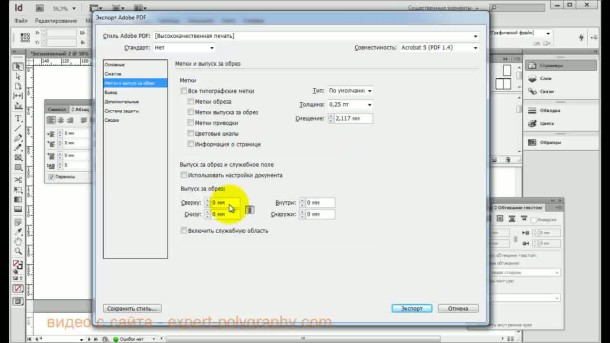
- Сохранение в формае Adobe Indesign. Если сохранить ваш макет с помощью функции «упаковать», то наряду в самим файлом отдельными папками сохраняться прилинкованные изображения и шрифты. В таком виде ваш макет можно открыть на другом компьютере, доработать и внести правки, если требуется.
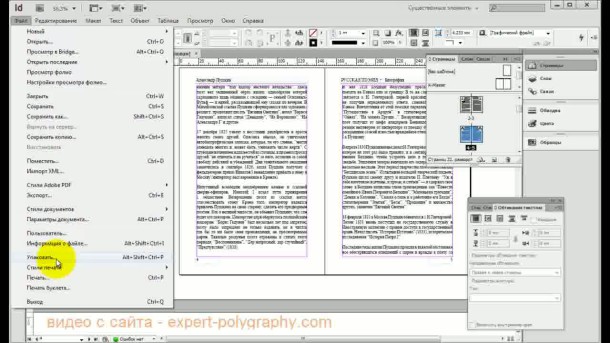
Для экспорта файла выберите Файл/Упаковать. и покажите место для сохранения файлов. В открывшемся окне лучше не менять значения заданные по умолчанию.
В следующем видео уроке подробнее показано как правильно сохранить макет из Adobe Indesign:
Создание евробуклета с помощью InDesign
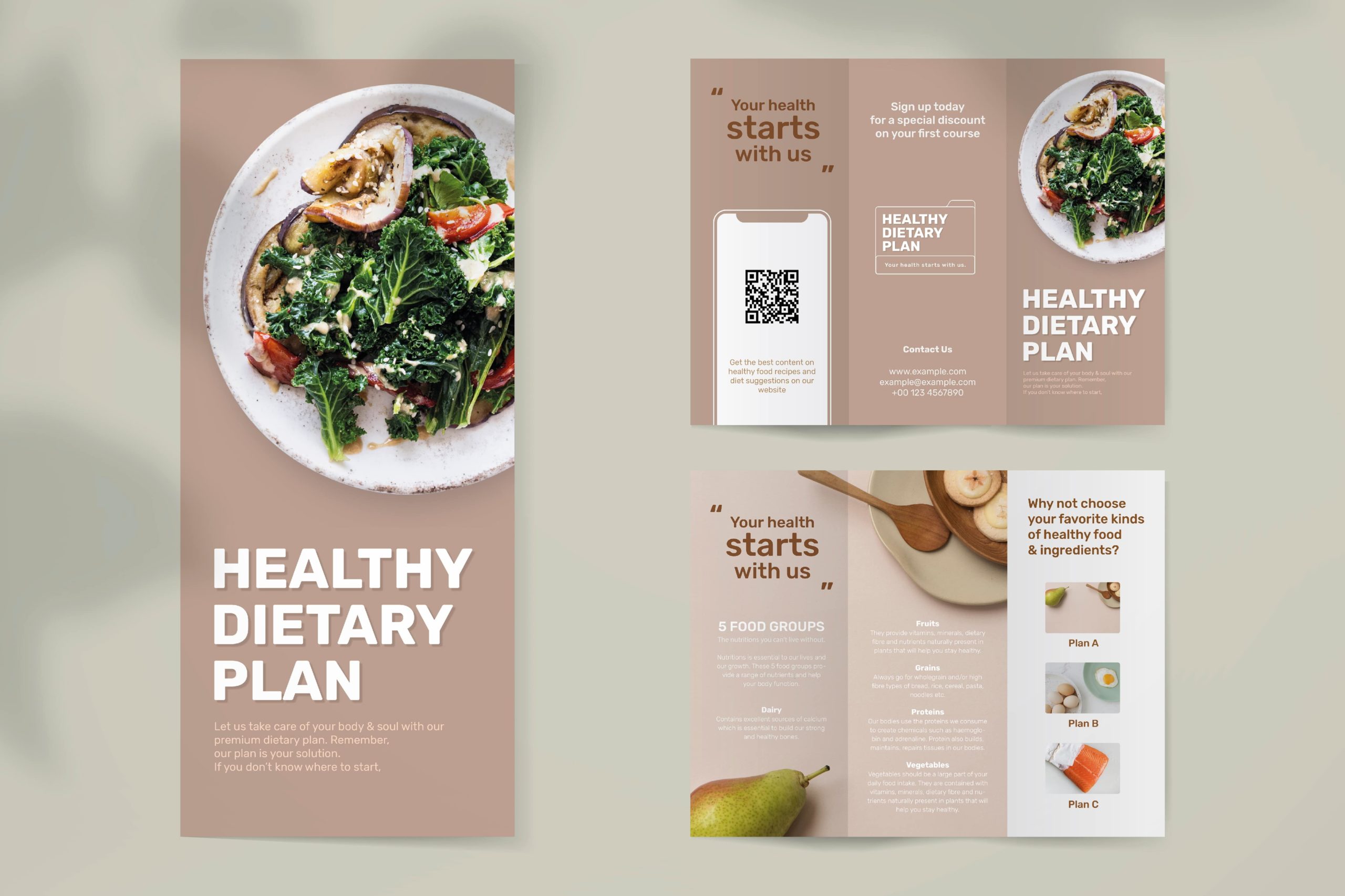
Даже сегодня почти ни одна компания не обходится без буклетов, флаеров и брошюр. В этой статье вы узнаете, как быстро и легко создавать евробуклеты с помощью Adobe InDesign.
Создание документа
1. Откройте InDesign и создайте новый документ с помощью кнопки → Файл → Новый → Документ.

2. На вкладке Печать выберите предварительную настройку документа A4.
3. Укажите альбомную ориентацию страницы.
4. Деактивируйте опцию разворот страницы, сняв галочку в соответствующем поле.
5. Введите для параметра Столбцы величину 3 и расстояние между столбцами (средник) 5 мм.

6. Откройте раздел «Поля» и установите 6,5 мм в поле «Сверху». Поскольку все поля связаны, значение автоматически обновляется также для нижнего, левого и правого полей.
7. Откройте область Выпуск за обрез и служебное поле и введите в поле «Сверху» 4 мм. Значение также автоматически переносится и в другие поля.
8. Нажмите на кнопку → Создать. Вы уже определили основные параметры для своих евробуклетов.

9. Добавьте направляющие, чтобы выровнять элементы текста и изображения. Для этого в верхней части панели меню выберите Макет → Создать направляющие.

В области Строки введите значение 3, а расстояние между строками (средник) 5 мм. Подтвердите ввод, нажав кнопку OK.

Работа с текстом
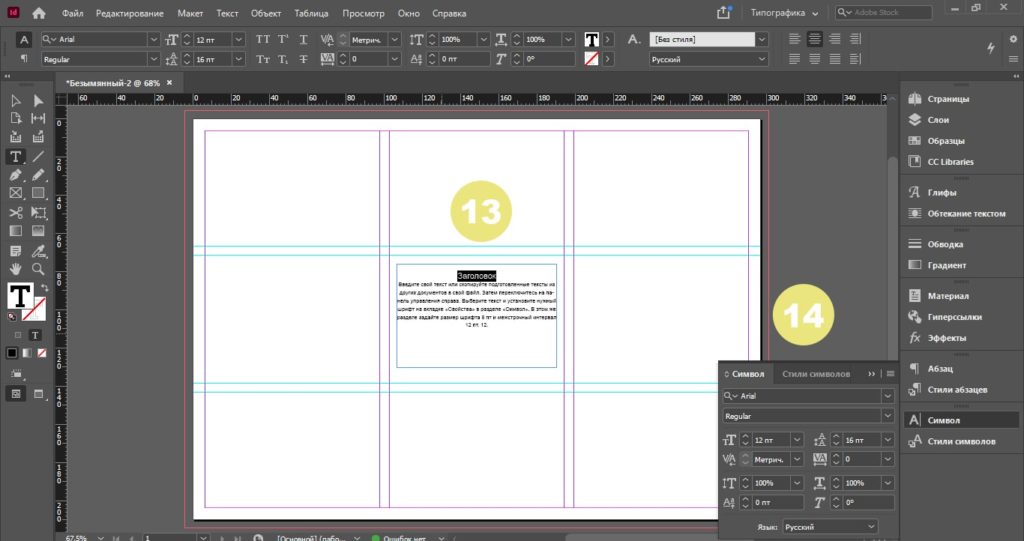
10. Чтобы разместить текст, выберите инструмент «Текст» на панели инструментов слева и, удерживая кнопку мыши, перетащите прямоугольник в нужное место.
11. Введите свой текст или скопируйте подготовленные тексты из других документов в свой файл. Затем переключитесь на панель управления справа. Выберите текст и установите нужный шрифт в разделе «Символ» (если на панели управления нет данного раздела, то его можно добавить через вкладку Окно). В этом же разделе задайте размер шрифта 8 пт и межстрочный интервал 12 пт.

12. В разделе Абзац выберите выключку по центру.

13. Установите курсор перед первой буквой текста и дважды нажмите клавишу Enter. Введите свой заголовок и выделите его.
14. На вкладке «Свойства» определите нужный шрифт, установите размер шрифта 12 пт и межстрочный интервал 16 пт.
Работа с изображениями
15. Выберите инструмент «Прямоугольник» на левой панели инструментов и перетащите его вдоль сетки.
16. Щелкните один раз за пределами документа, а затем выберите кнопку Импорт файла на правой панели в разделе Свойства (если на панели управления нет данного раздела, то его можно добавить через вкладку Окно). Затем выберете нужное изображение. Подтвердите выбранное изображение, нажав кнопку Открыть. Затем перетащите его в прямоугольник.

17. Протестируйте различные варианты в разделе «Расположение во фрейме», пока не будете удовлетворены результатом.

18. Выбрав в верхней строке меню Объект → Эффекты → Градиентная растушевка, вы можете придать краям изображения эффект затухания.

19. Задайте угол 90° в диалоговом окне «Эффекты». Затем нажмите на белый ползунок на панели точек градиента и введите 79% в поле Путь доступа. Чтобы проверить настройки, активируйте флажок Просмотр в левой нижней части окна. Когда вы будете удовлетворены результатом, подтвердите свои записи, нажав кнопку OK.

Заканчиваем работу над евробуклетом
20. Аналогичным образом добавьте в документ другие элементы текста и изображения.
21. Чтобы получить подходящий цвет фона для вашего макета, нарисуйте прямоугольник в средней колонке по ширине колонки. При двойном щелчке по полю цвета на левой панели инструментов появляется селектор цветов. Выберите пипетку в селекторе цветов. Теперь, удерживая кнопку мыши нажатой, щелкните на нужной области изображения одной из ваших фотографий, чтобы подобрать цвет фона.

22. Прямоугольник перекрывает все элементы в средней колонке. Вы можете изменить это, щелкнув правой кнопкой мыши или нажав Ctrl в строке меню и выбрав команды Упорядочить → На задний план.

Теперь вы знаете самые важные инструменты, с помощью которых можно разрабатывать евробуклеты. Протестируйте различные эффекты при включении изображений, определите подходящую типографику и создайте евробуклеты!